

 English (UK)
 Deutsch
 Español
 Hrvatski
 Italiano
 Polski
 Português (BR)
Modifier les propriétés d'un champ
Vue d'ensemble
Lorsque vous Créez et modifiez des formulaires, vous pouvez configurer les propriétés des champs pour définir le comportement de chacun d'entre eux, par exemple en les rendant obligatoires, en leur attribuant des listes par défaut ou en définissant des valeurs par défaut. Les propriétés disponibles dépendent du type de champ.
- Les propriétés par défaut peuvent être modifiées pour chaque projet.
- Les propriétés globales ne peuvent pas être modifiées par projet.
Accès et autorisations
Comment accéder aux propriétés des champs
- Cliquez sur Formulaires et listes.
- Cliquez sur Forms
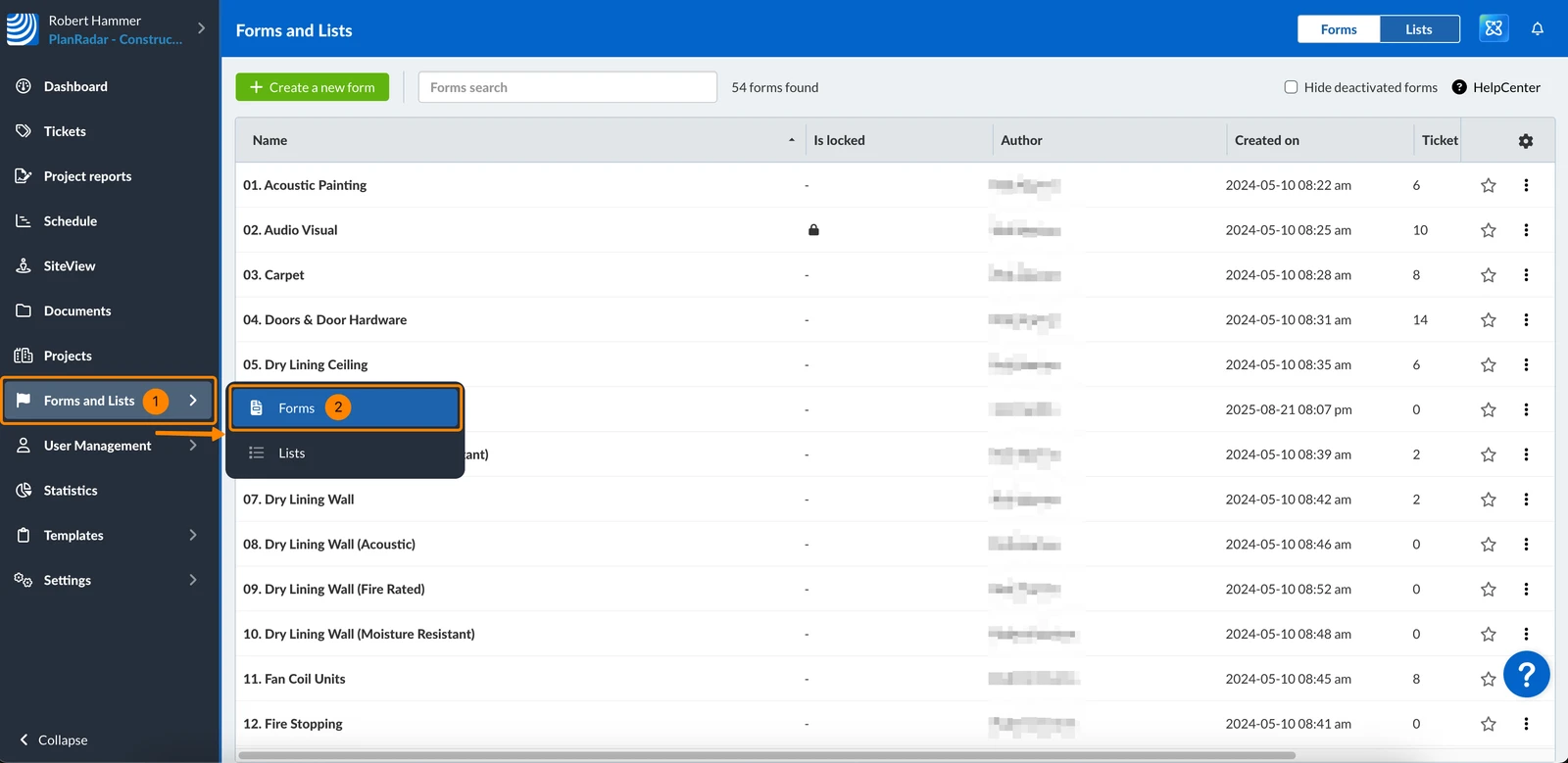
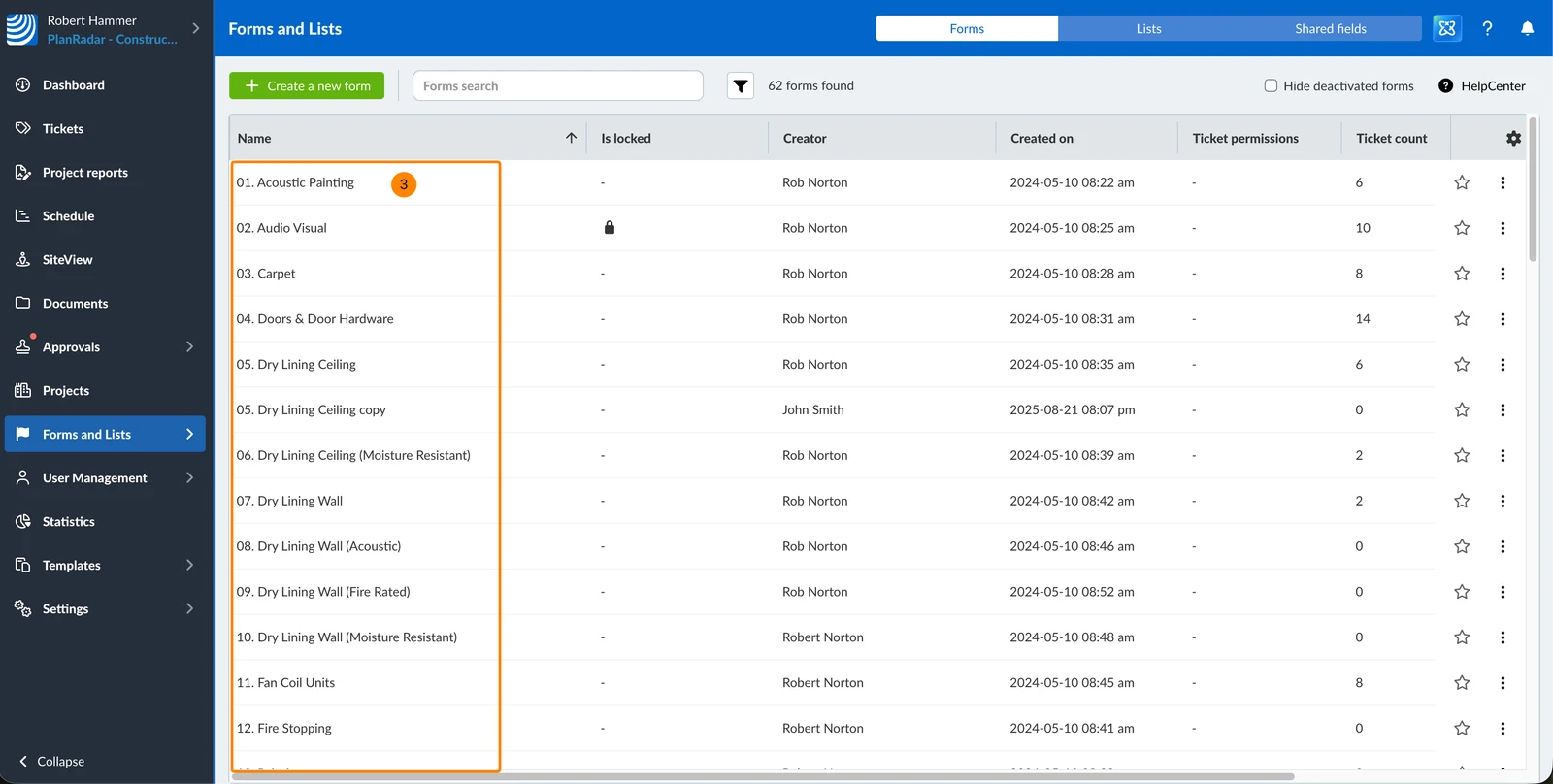
- Cliquez sur un formulaire (ou continuez en créant un nouveau formulaire).
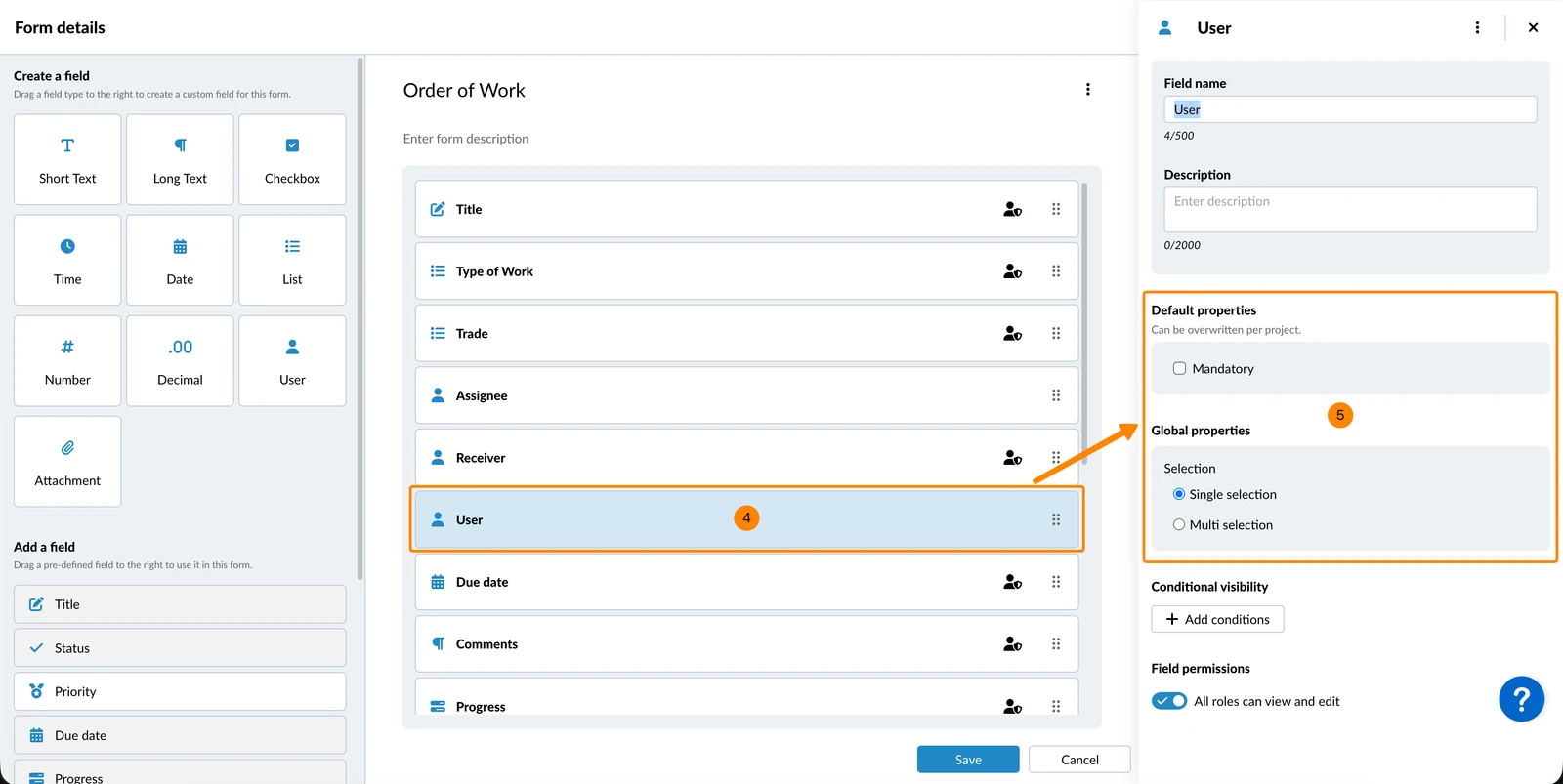
- Cliquez sur un champ (ou continuez après en avoir ajouté un).
- Visualisez et modifiez les propriétés du champ dans le panneau de droite.
Propriétés par défaut
Rendre un champ obligatoire
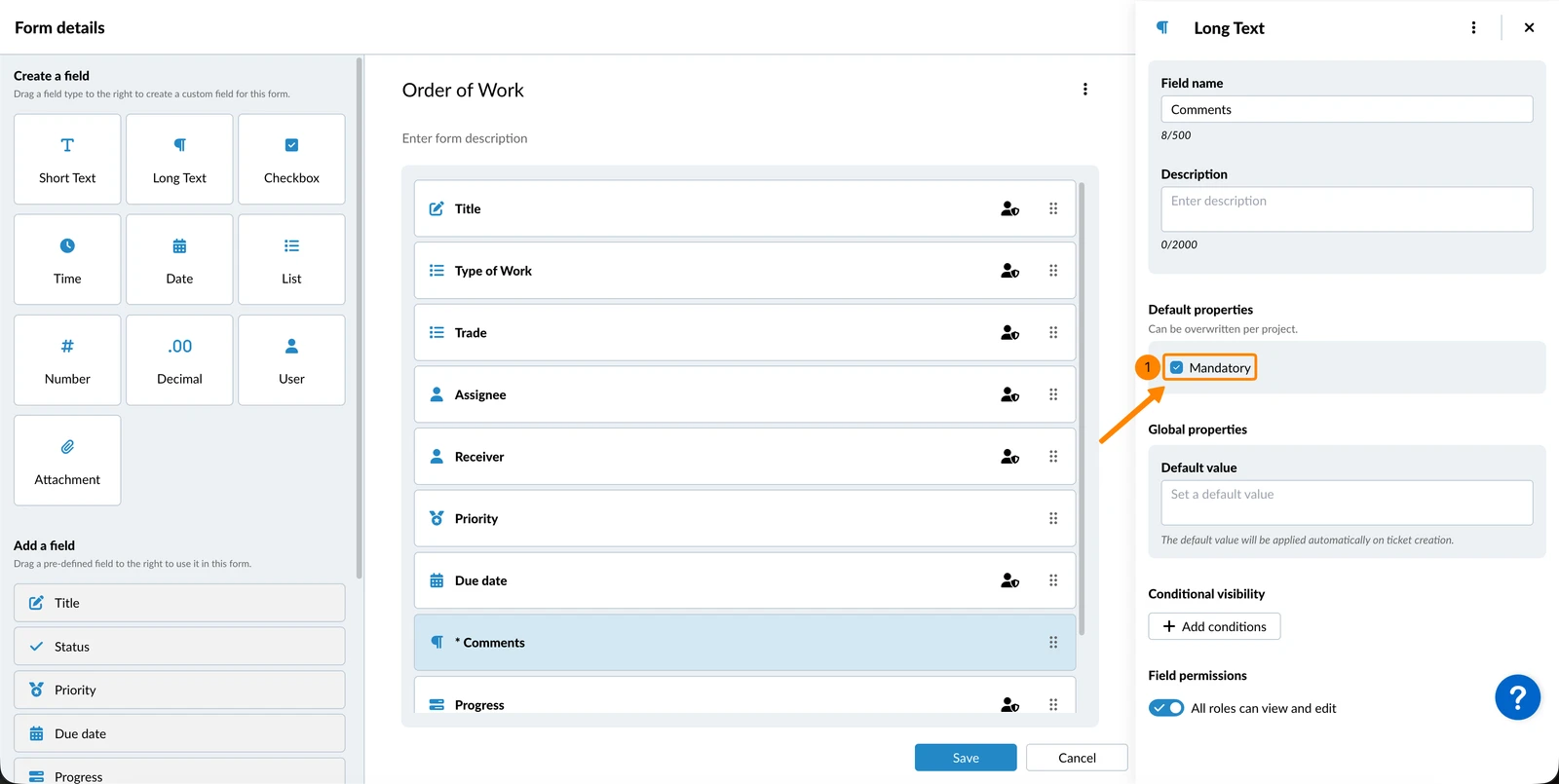
Les champs obligatoires doivent contenir une valeur avant qu'un ticket puisse être sauvegardé.
Pour rendre un champ obligatoire :
- Cochez la case Obligatoire
Attribuer une liste par défaut
Après avoir ajouté un champ de liste personnalisé, vous pouvez lui attribuer une liste par défaut. Seules les listes globales peuvent être attribuées ici. Les listes spécifiques à un projet peuvent être attribuées ultérieurement, lorsque le formulaire est ajouté à un projet. Pour en savoir plus, consultez Lists.
Pour attribuer une liste par défaut :
- Sélectionnez une liste par défaut dans le menu déroulant (par exemple, Type de travail).
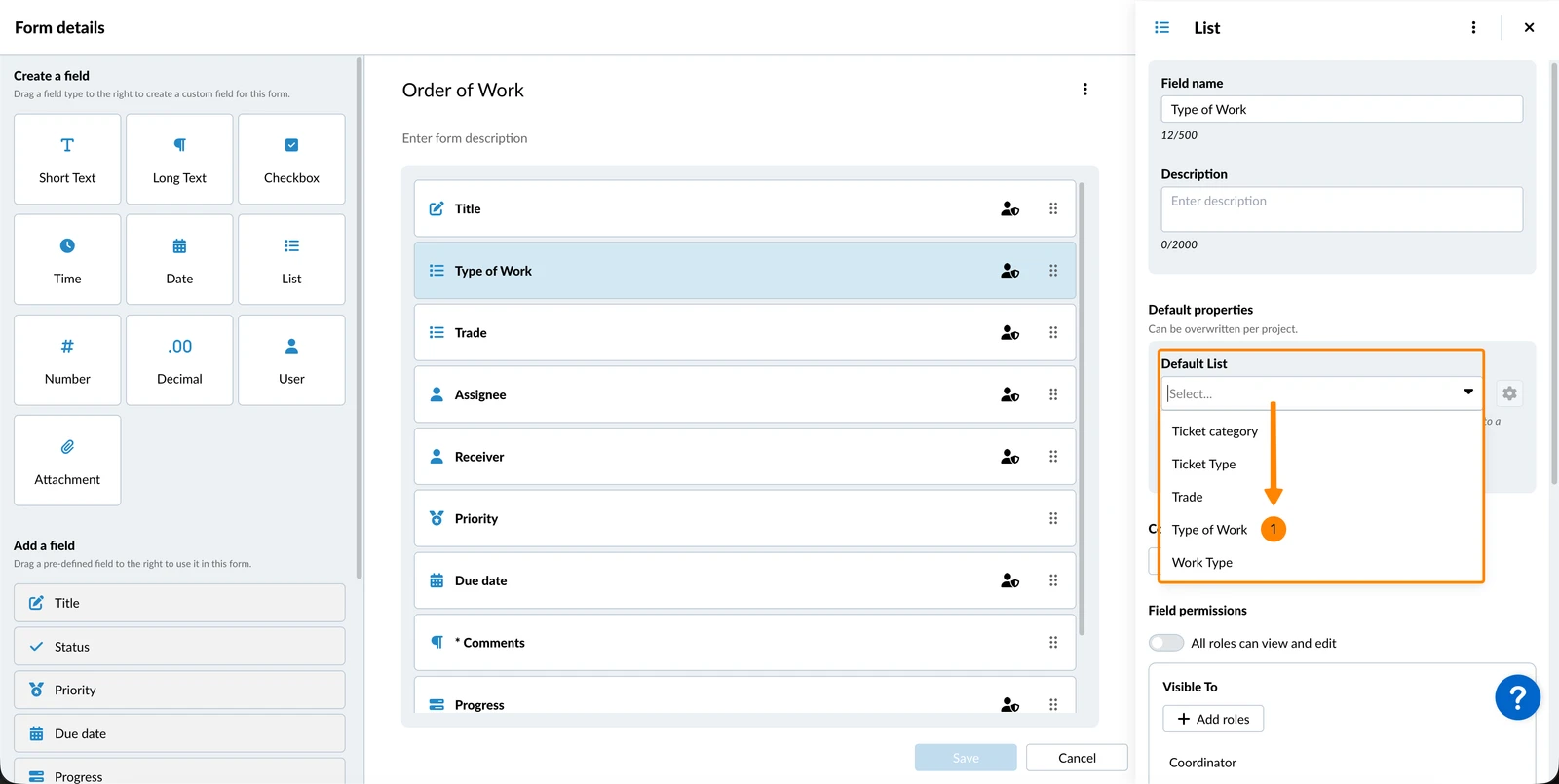
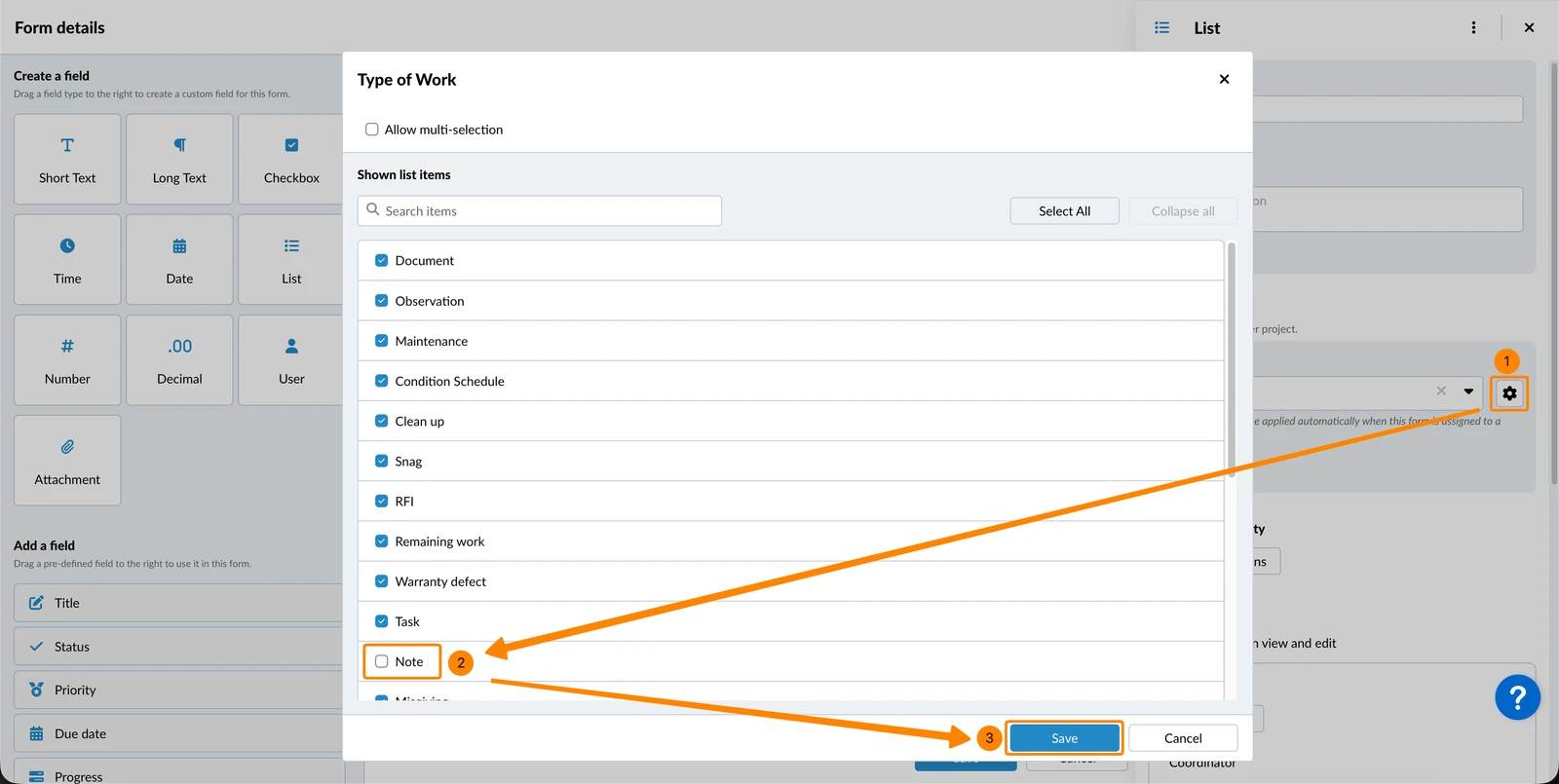
Pour désactiver des valeurs dans la liste :
- Cliquez sur l'icône Settings
- Décochez la ou les cases correspondant à la ou aux valeurs que vous souhaitez désactiver.
- Cliquez sur Enregistrer
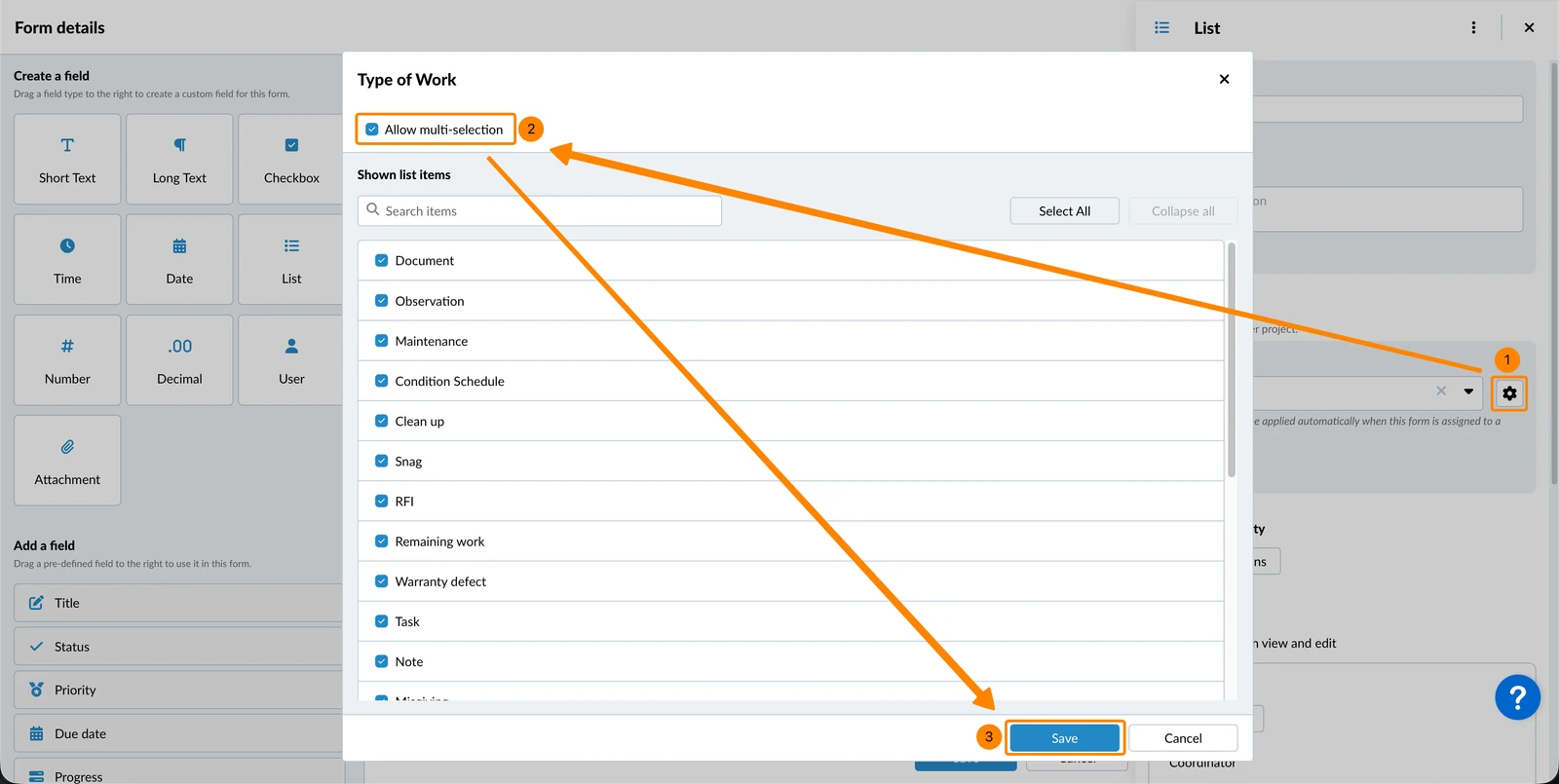
Pour permettre la sélection de plusieurs valeurs pour ce champ de liste :
- Cliquez sur l'icône Settings
- Cochez la case Autoriser la multi-sélection
- Cliquez sur Enregistrer
Propriétés mondiales
Définir une valeur par défaut
Pour définir une valeur par défaut pour un champ :
- Saisissez un Valeur par défaut
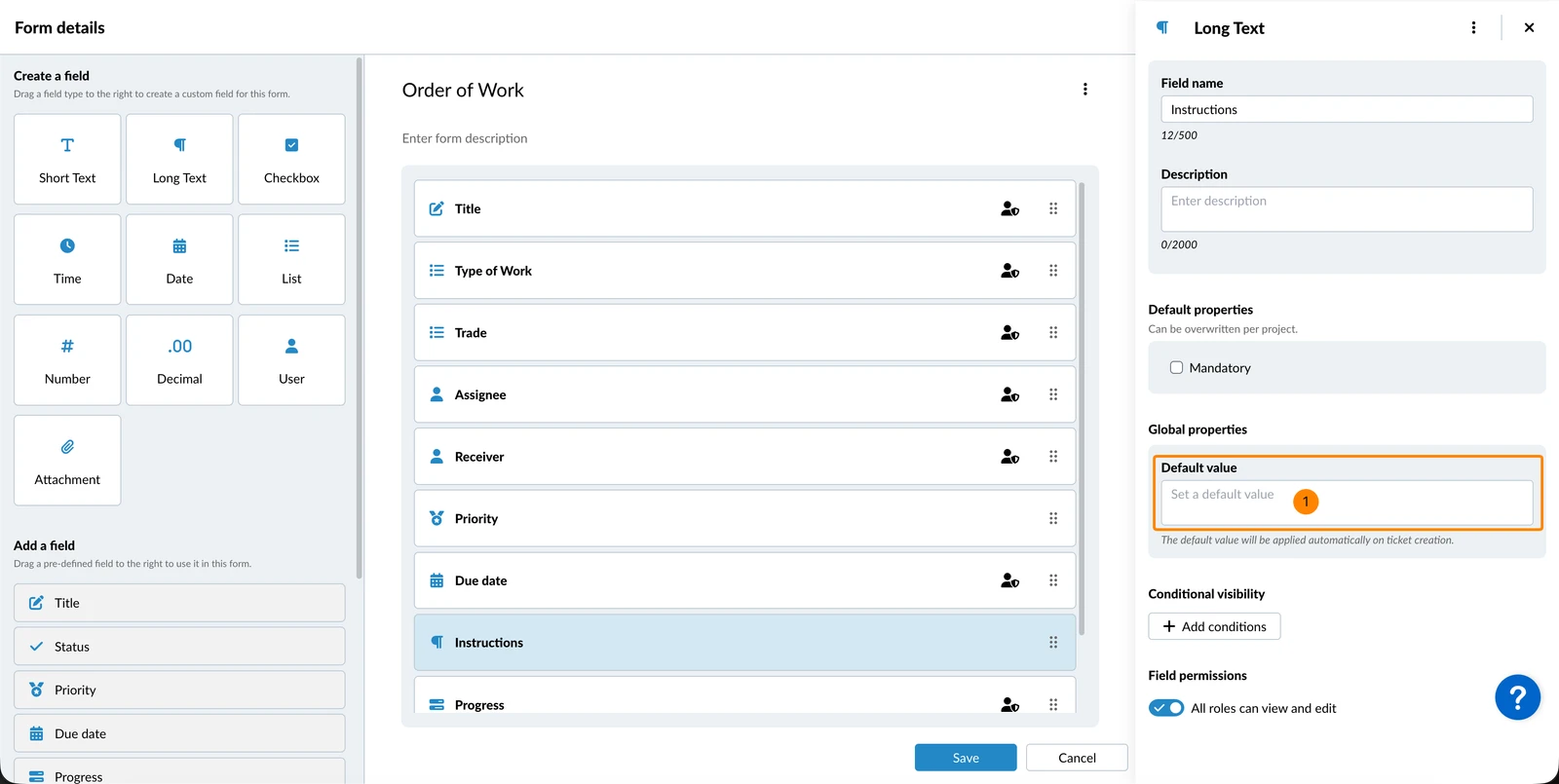
Selon le type de champ, il peut s'agir d'un sélecteur de date, d'une liste déroulante ou d'une case à cocher.
Champs autorisant des valeurs par défaut :
Titre, Statut, Priorité, Progrès, Texte court, Texte long, Case à cocher, Heure, Date, Nombre, Décimale, Liste
Champs n'autorisant pas les valeurs par défaut :
Date d'échéance, Date d'extension, Ticket parent, Récepteur (CC), Cessionnaire, Utilisateur, Pièce jointe, Liste de contrôle
Valeurs par défaut des champs de liste
Vous pouvez définir une valeur par défaut pour un champ de liste dès qu'une liste par défaut lui a été attribuée, comme décrit plus haut dans Attribuer une liste par défaut. Seules les valeurs de cette liste peuvent être choisies.
Pour un champ de liste à sélection unique, choisissez une Valeur par défaut. Pour un champ de liste à sélection multiple, choisissez une ou plusieurs Valeurs par défaut. Pour une liste à plusieurs niveaux, seules les valeurs finales peuvent être choisies ; lors de la création d'un ticket, la liste se déplie pour afficher le chemin complet jusqu'à la valeur par défaut.
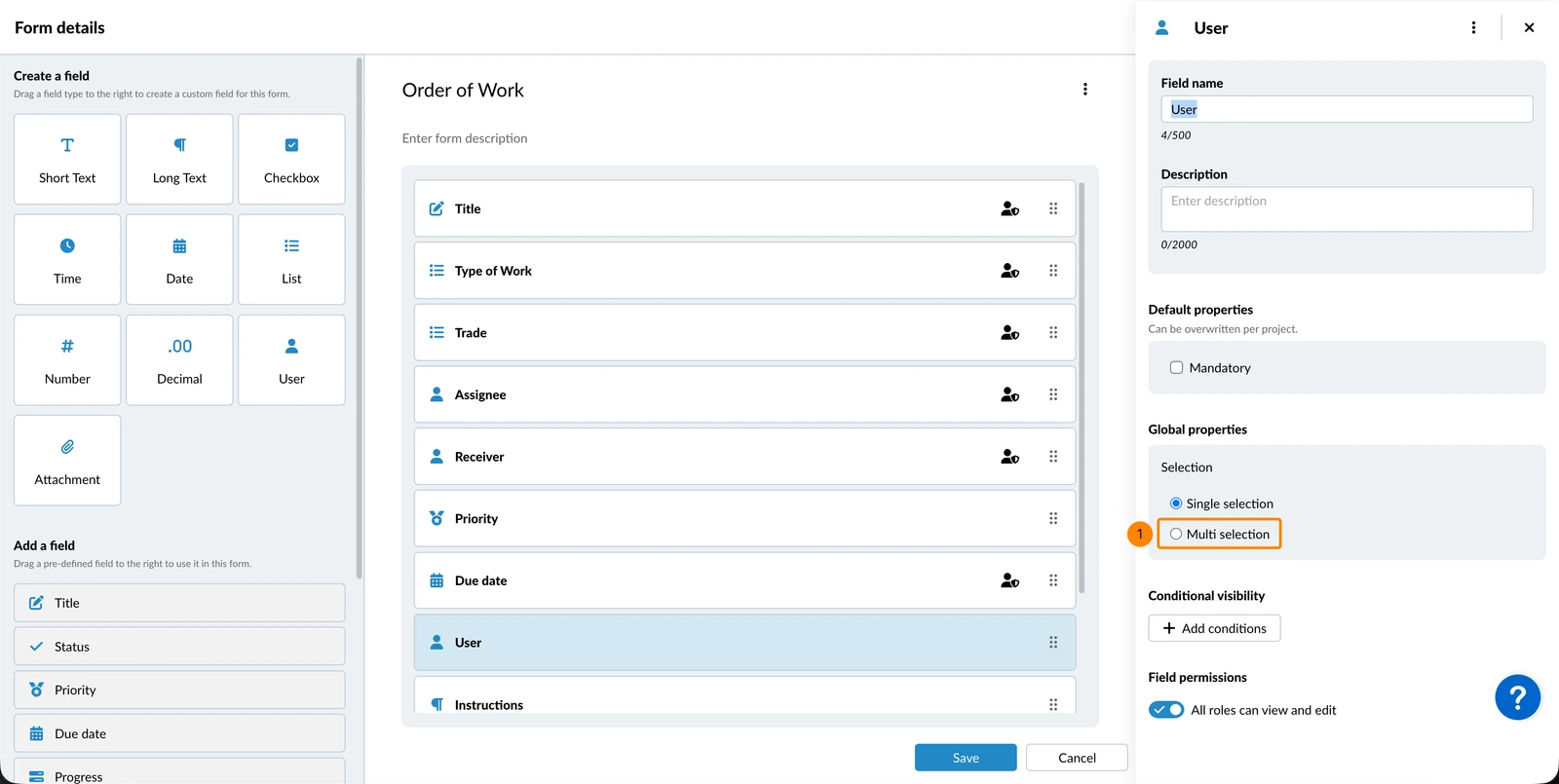
Autoriser la sélection d'un seul ou de plusieurs utilisateurs
Après avoir ajouté un champ utilisateur, vous pouvez autoriser la sélection de plusieurs utilisateurs dans le ticket.
- Sélectionner Multi-sélection
Modifier le nombre maximum de pièces jointes
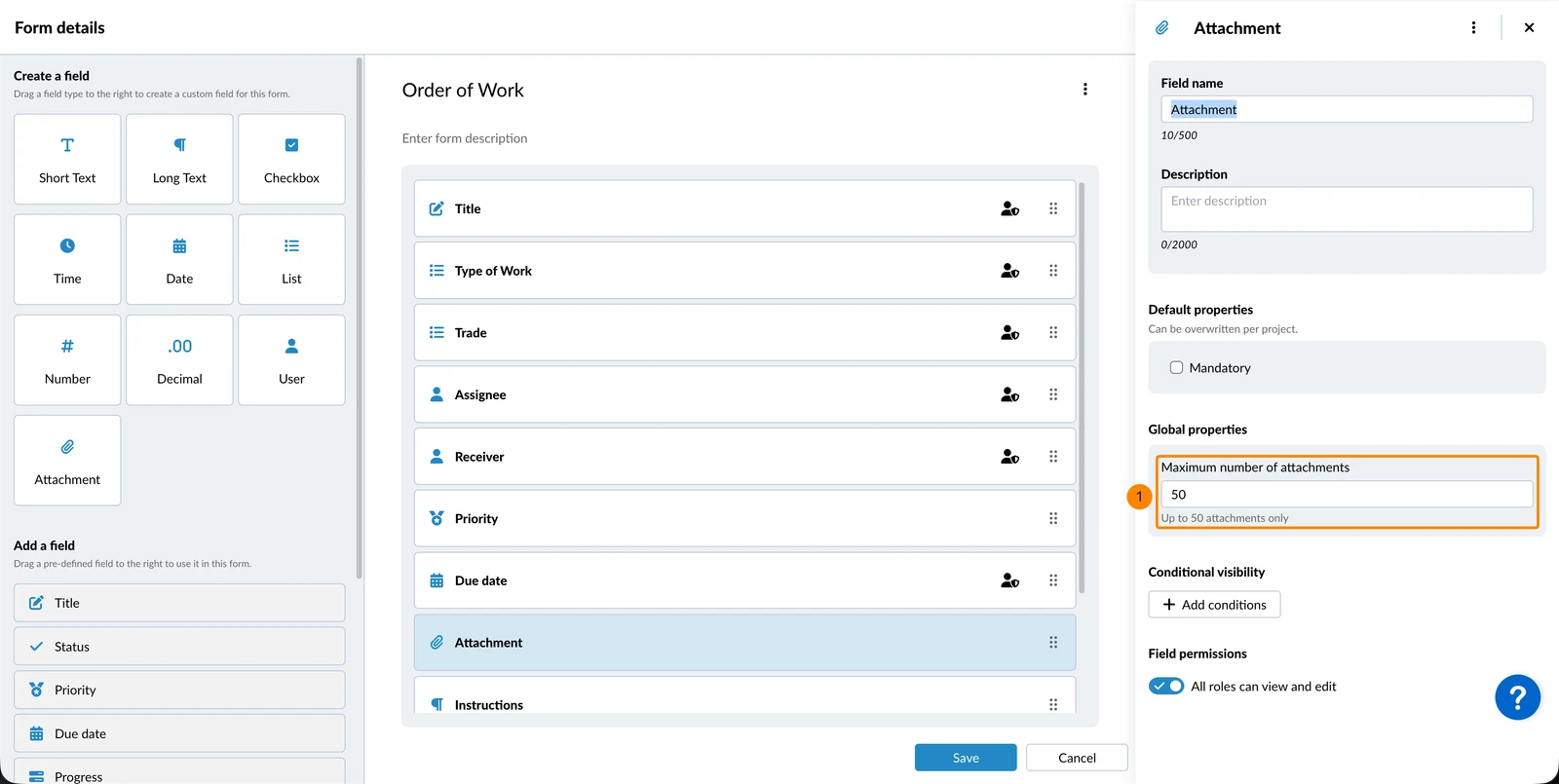
Par défaut, PlanRadar autorise jusqu'à 50 pièces jointes par champ de pièce jointe ou par champ de liste de contrôle.
Pour réduire cette limite :
- Saisissez la valeur souhaitée dans Nombre maximal de pièces jointes.
Liste de contrôle Propriétés des champs
Le champ Liste de contrôle permet aux utilisateurs d'enregistrer une réponse à partir d'un ensemble configurable d'options prédéfinies - utile pour les inspections, les contrôles de qualité et les flux de travail de conformité. Pour en savoir plus, consultez Field Types > Checklist Field.
Étiquettes et couleurs de réponse
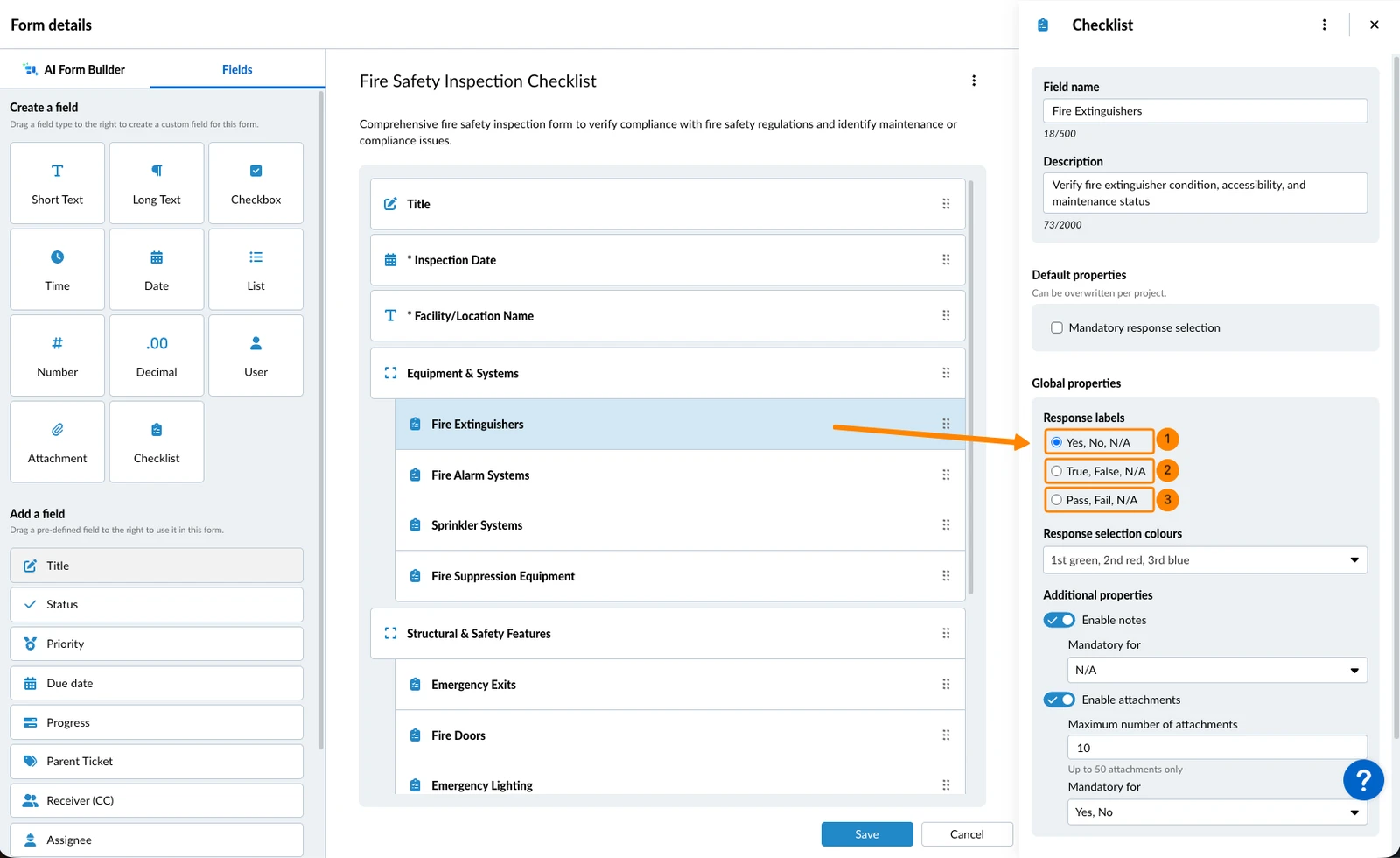
Pour sélectionner l'un des trois jeux d'étiquettes Response disponibles:
- Cliquez sur Oui, Non, N/A
- OU cliquez sur Vrai, Faux, N/A
- OR click Passé, Echec, N/A
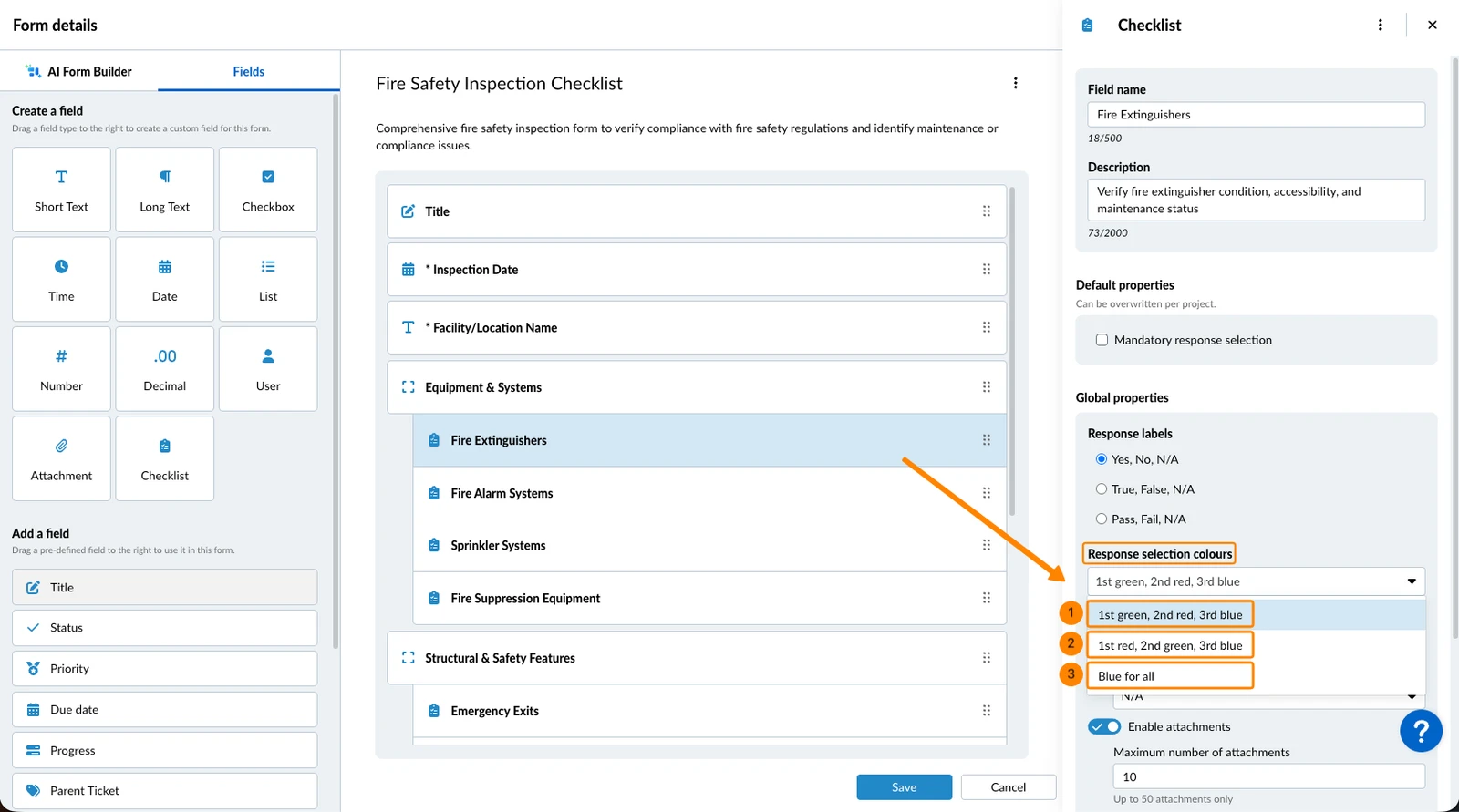
Pour sélectionner l'un des trois ensembles disponibles de Response, sélectionnez les couleurs de sélection dans le menu déroulant :
- Cliquez sur 1er vert, 2ème rouge, 3ème bleu
- OU cliquez sur 1er rouge, 2ème vert, 3ème bleu
- OU cliquez sur Bleu pour tous
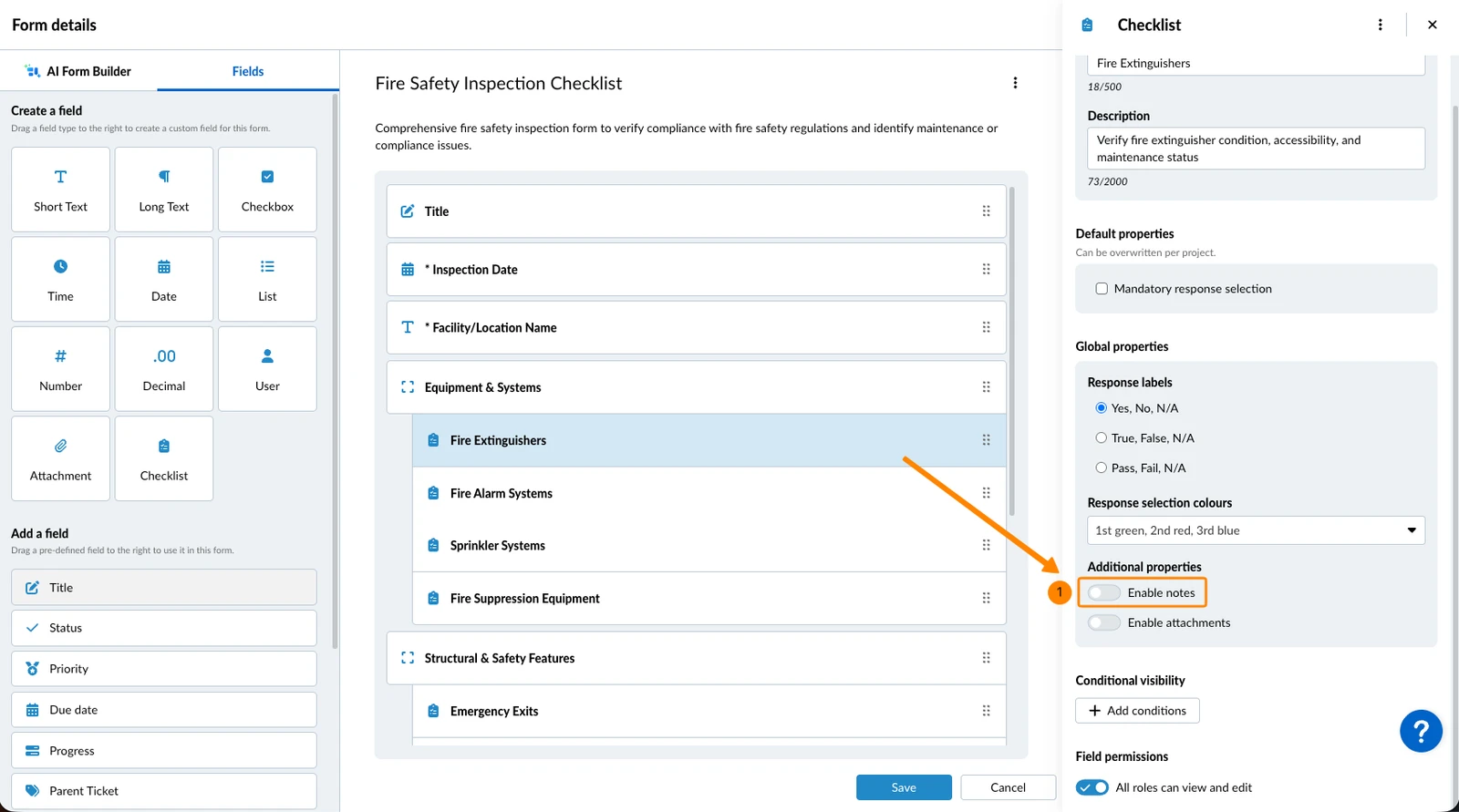
Notes
Pour permettre aux utilisateurs de saisir une note sous la réponse :
- Activer le Activer les notes basculer
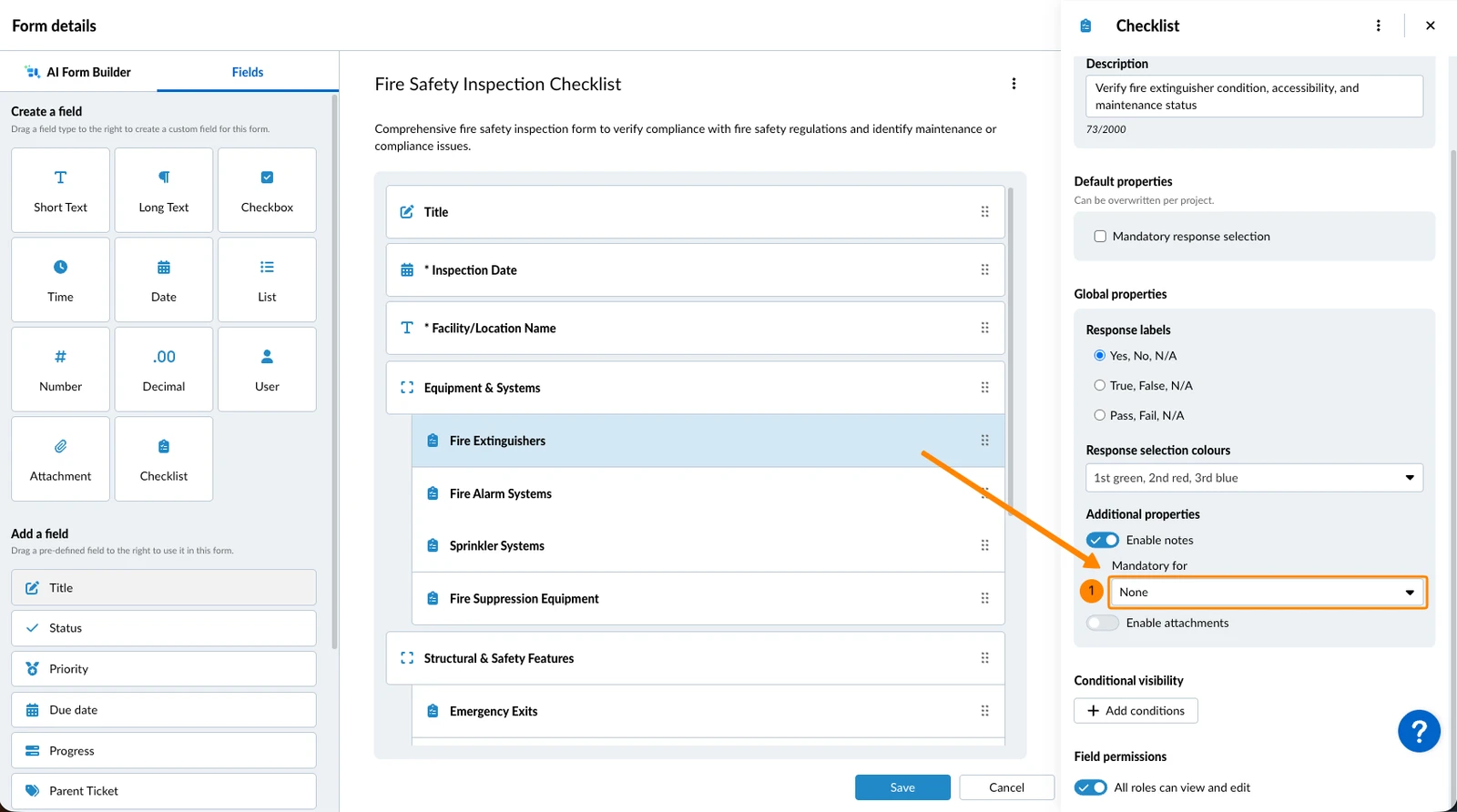
Pour rendre la saisie d'une note obligatoire en fonction d'une ou plusieurs réponses :
- Cliquez sur la liste déroulante Mandatory for
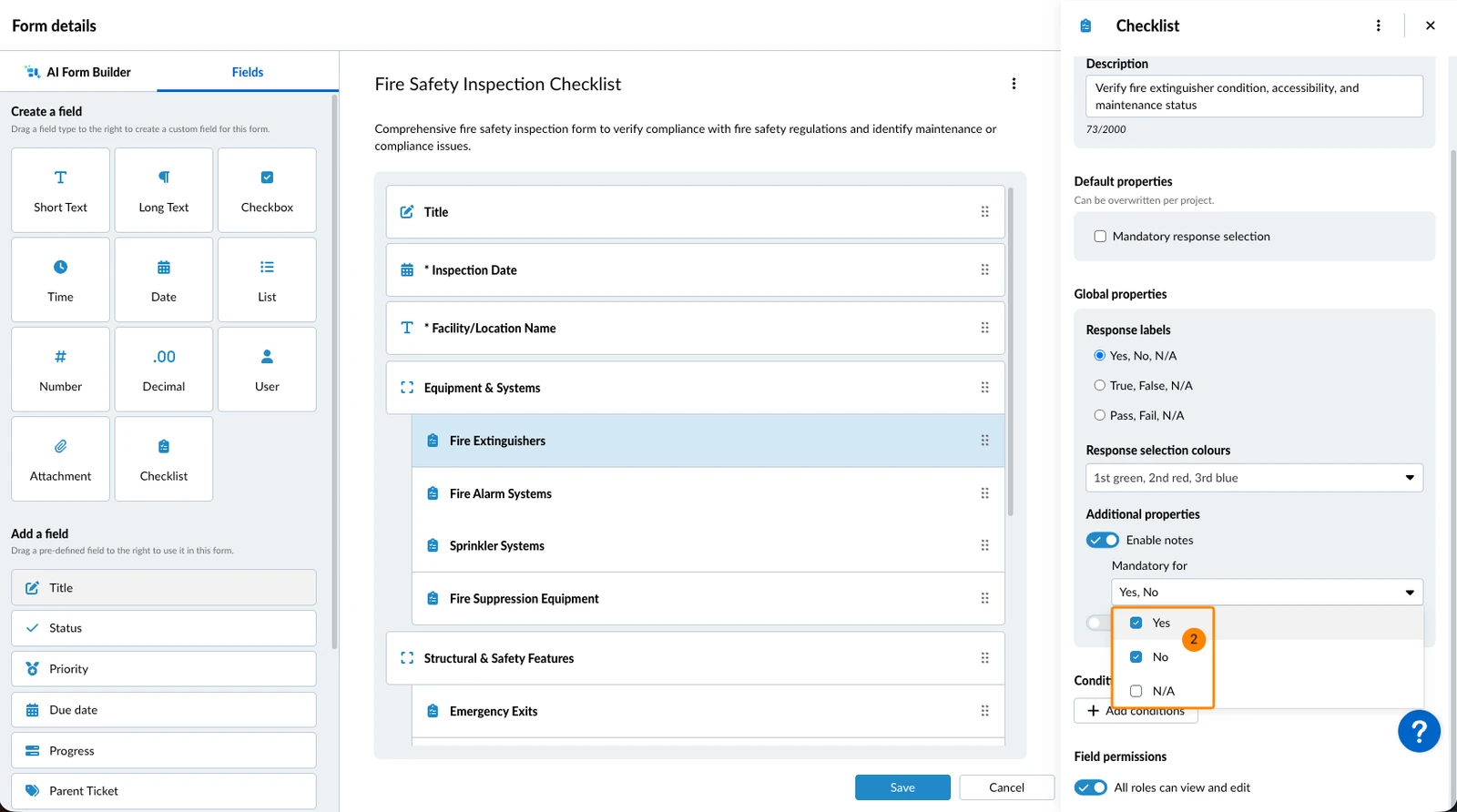
- Sélectionnez la ou les réponses, par exemple Oui, Non, N/A (elles correspondent aux intitulés des réponses du champ)
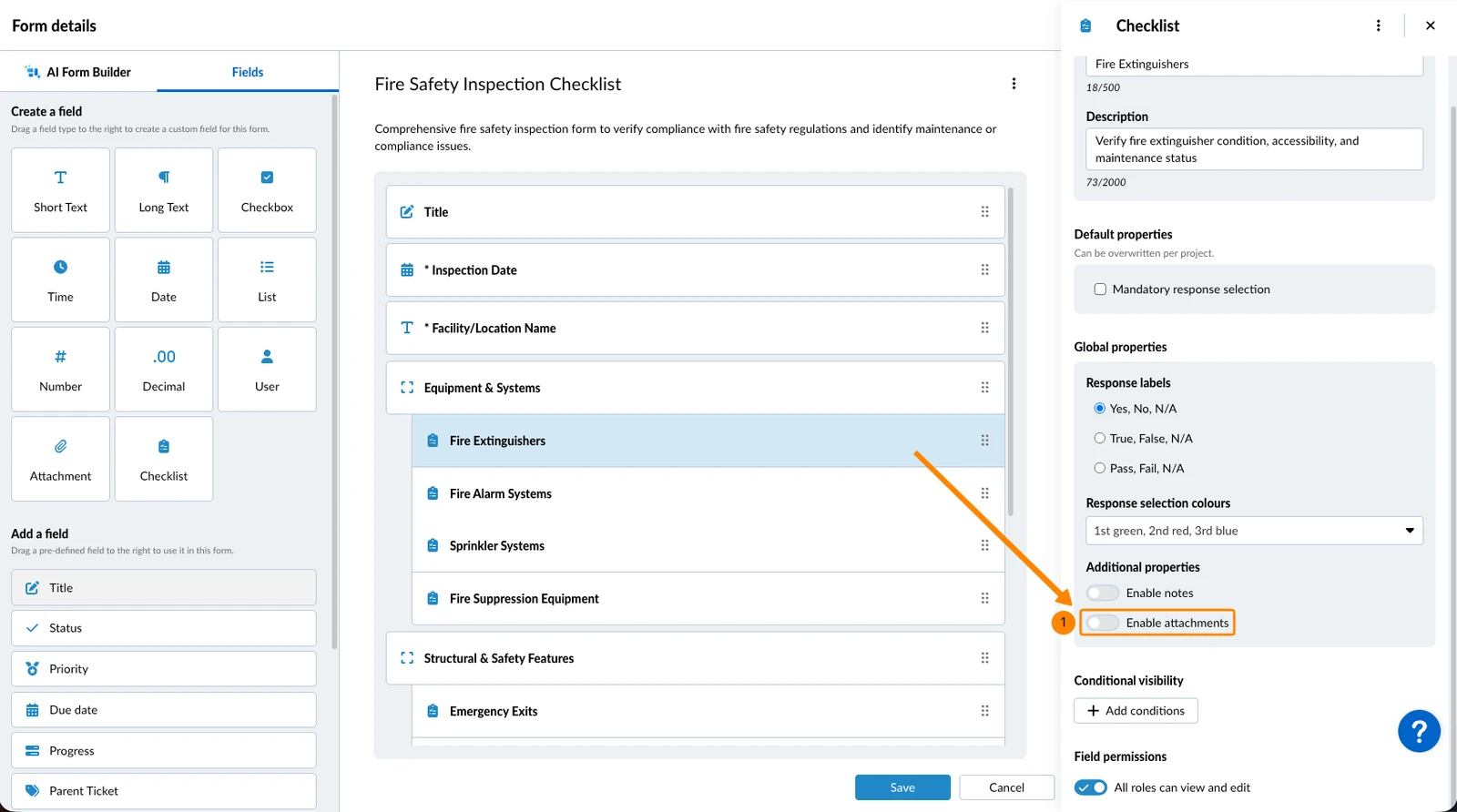
Pièces jointes
Pour permettre aux utilisateurs d'ajouter des pièces jointes au champ de la liste de contrôle :
- Activer la bascule Activer les pièces jointes
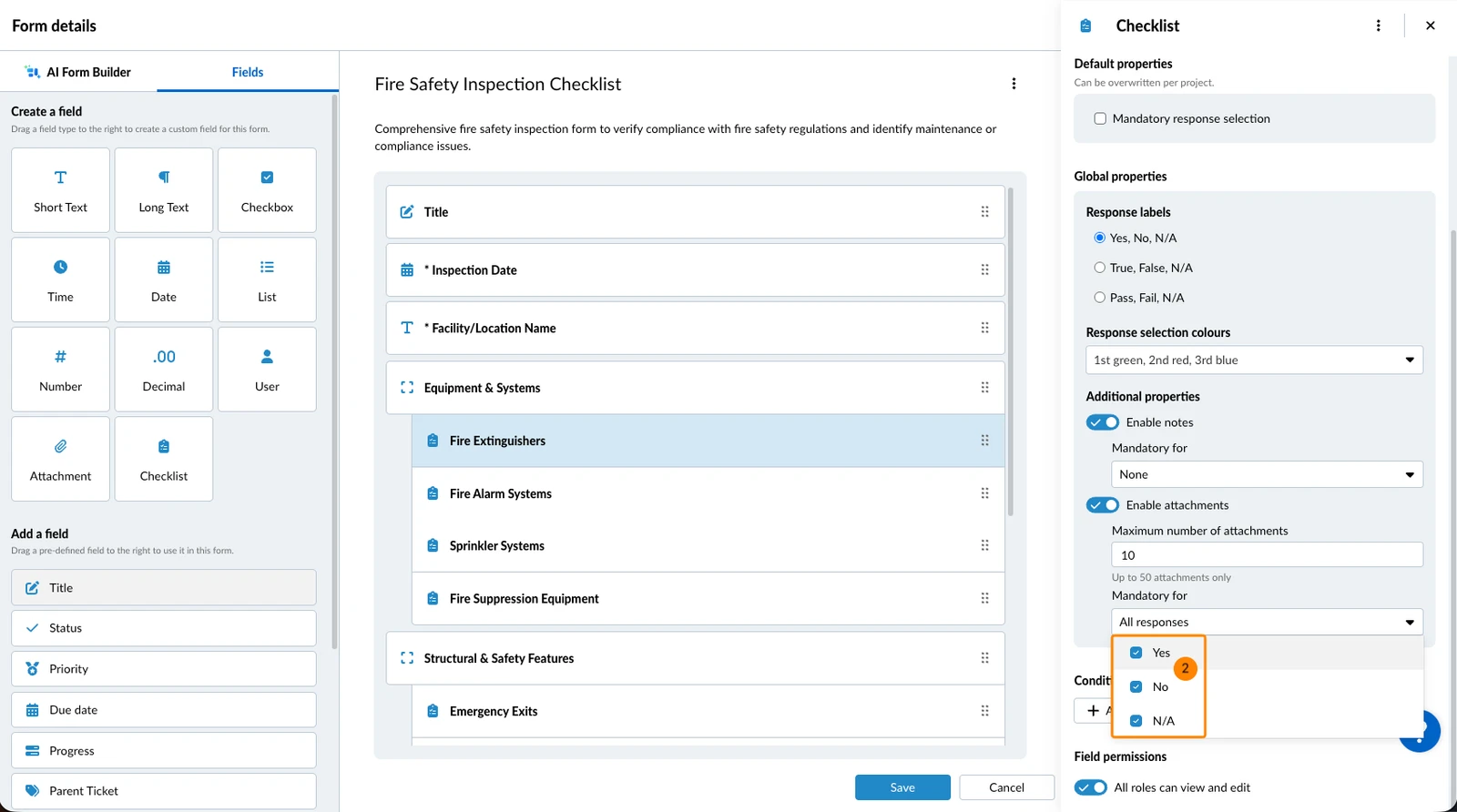
Pour rendre l'ajout d'une pièce jointe obligatoire en fonction d'une ou plusieurs réponses :
- Cliquez sur la liste déroulante Mandatory for
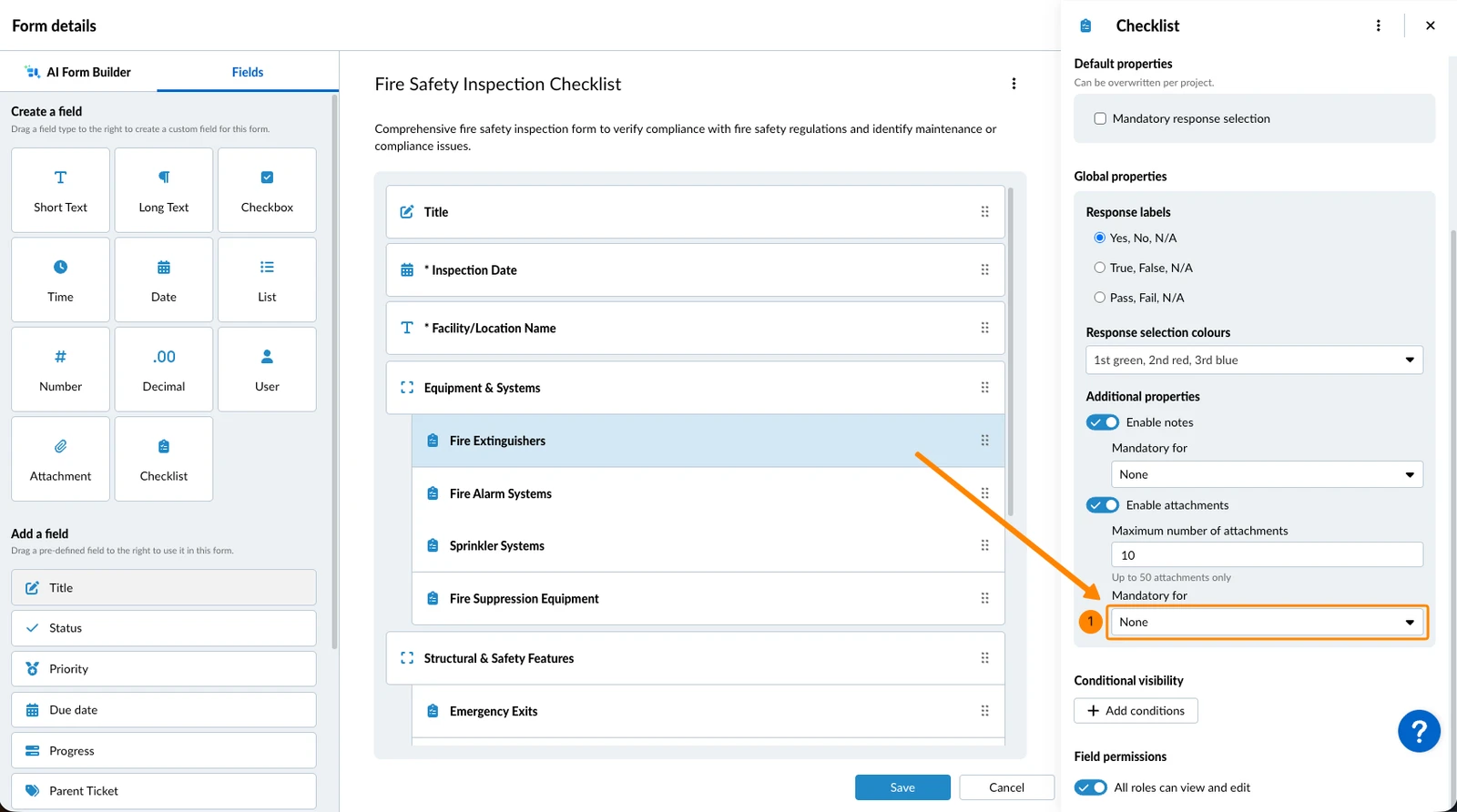
- Sélectionnez la ou les réponses, par exemple Oui, Non, N/A (elles correspondent aux intitulés des réponses du champ)
Liens de tickets
Les liens de tickets permettent aux utilisateurs de créer un nouveau ticket ou de lier un ticket existant directement depuis un champ liste de contrôle pendant qu'ils remplissent le formulaire. Pour en savoir plus, consultez Utiliser les tickets liés dans les listes de contrôle.
Contrairement aux notes et aux pièces jointes, les liens de tickets sont activés par défaut sur chaque champ liste de contrôle.
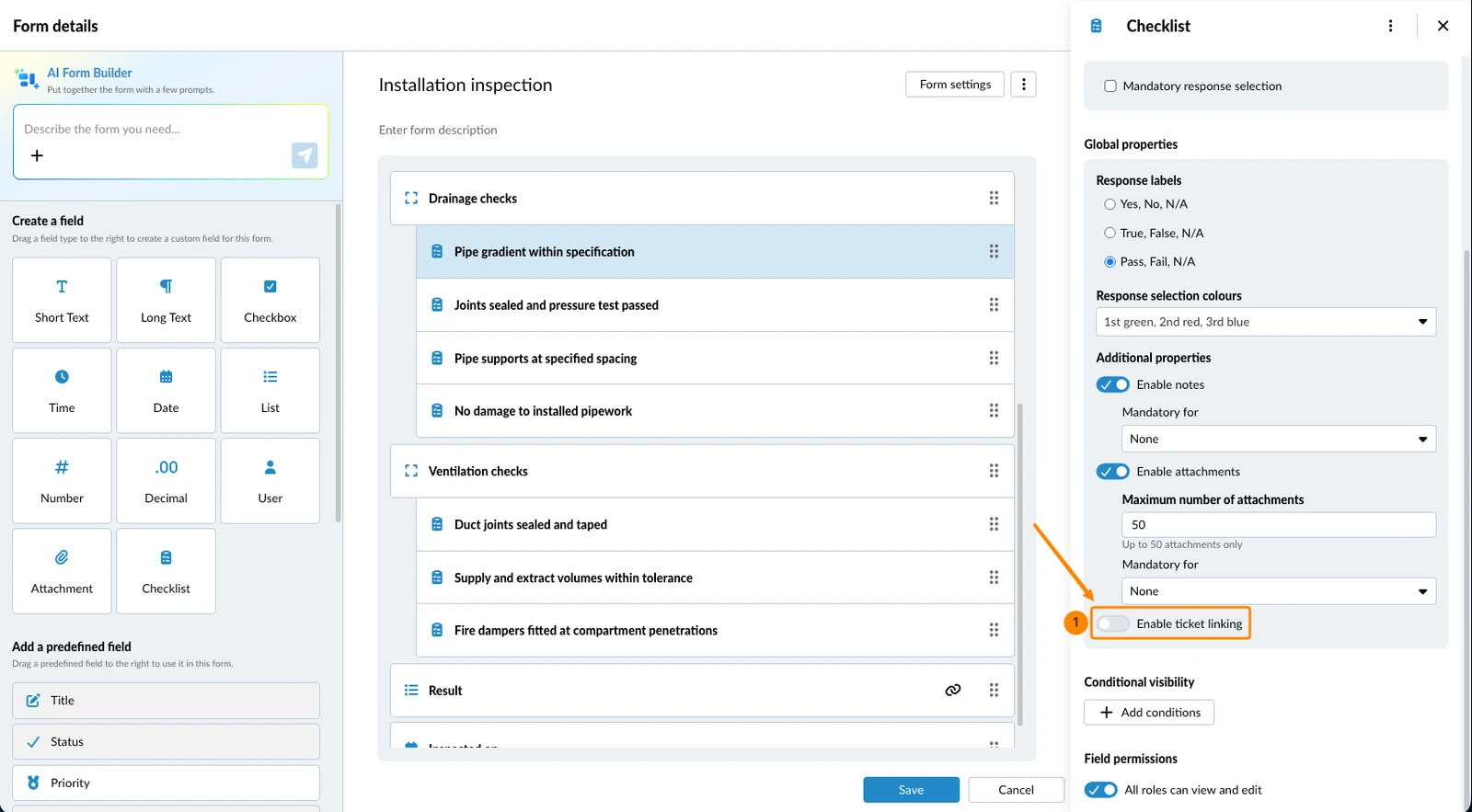
Pour empêcher les utilisateurs de créer ou de lier des tickets depuis ce champ :
- Désactivez l'interrupteur Enable ticket linking
Par défaut, les utilisateurs peuvent lier des tickets de tous les formulaires auxquels ils ont accès. Pour les limiter à certains formulaires :
- Décochez la case All forms can be linked
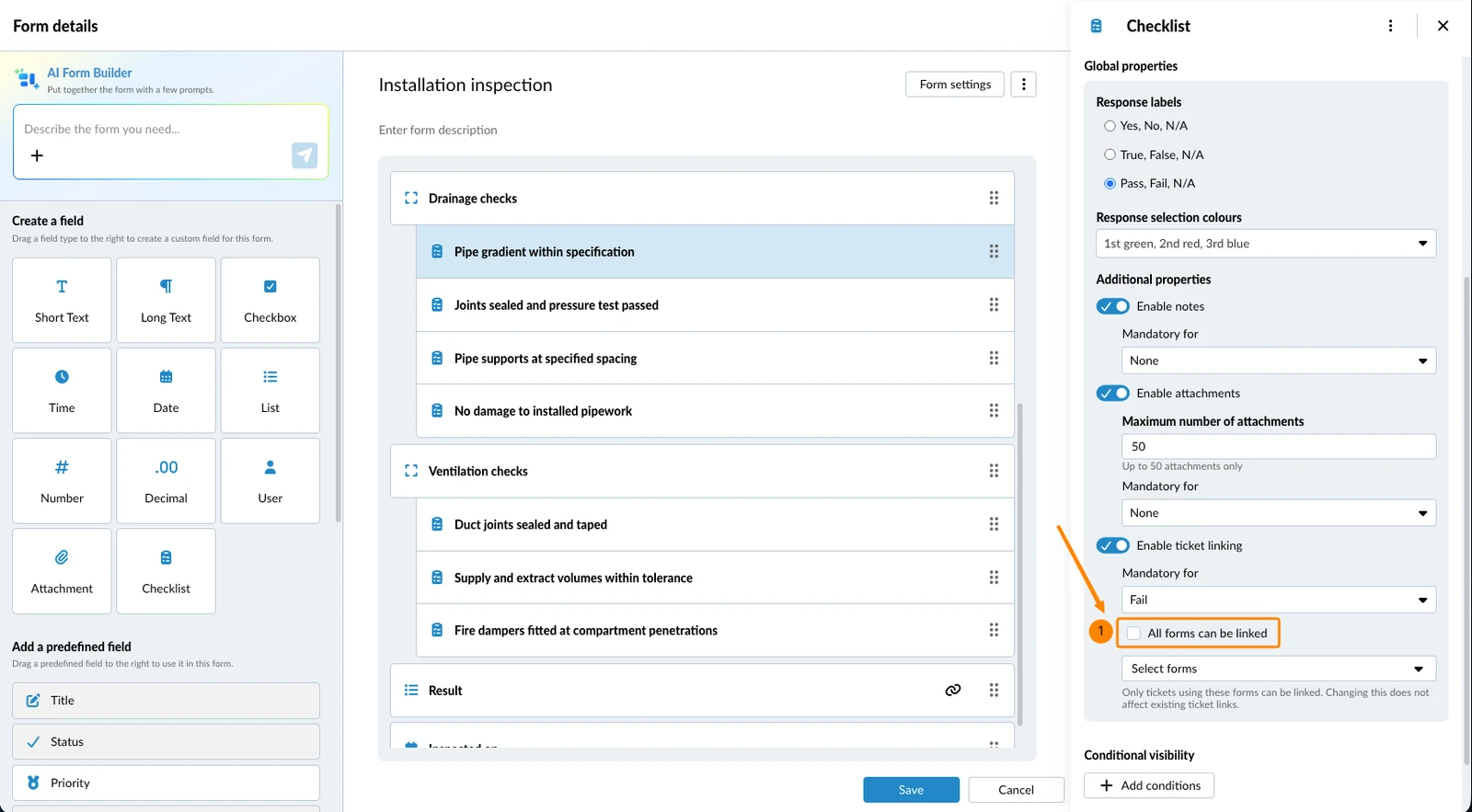
- Sélectionnez les formulaires dans la liste déroulante Select forms
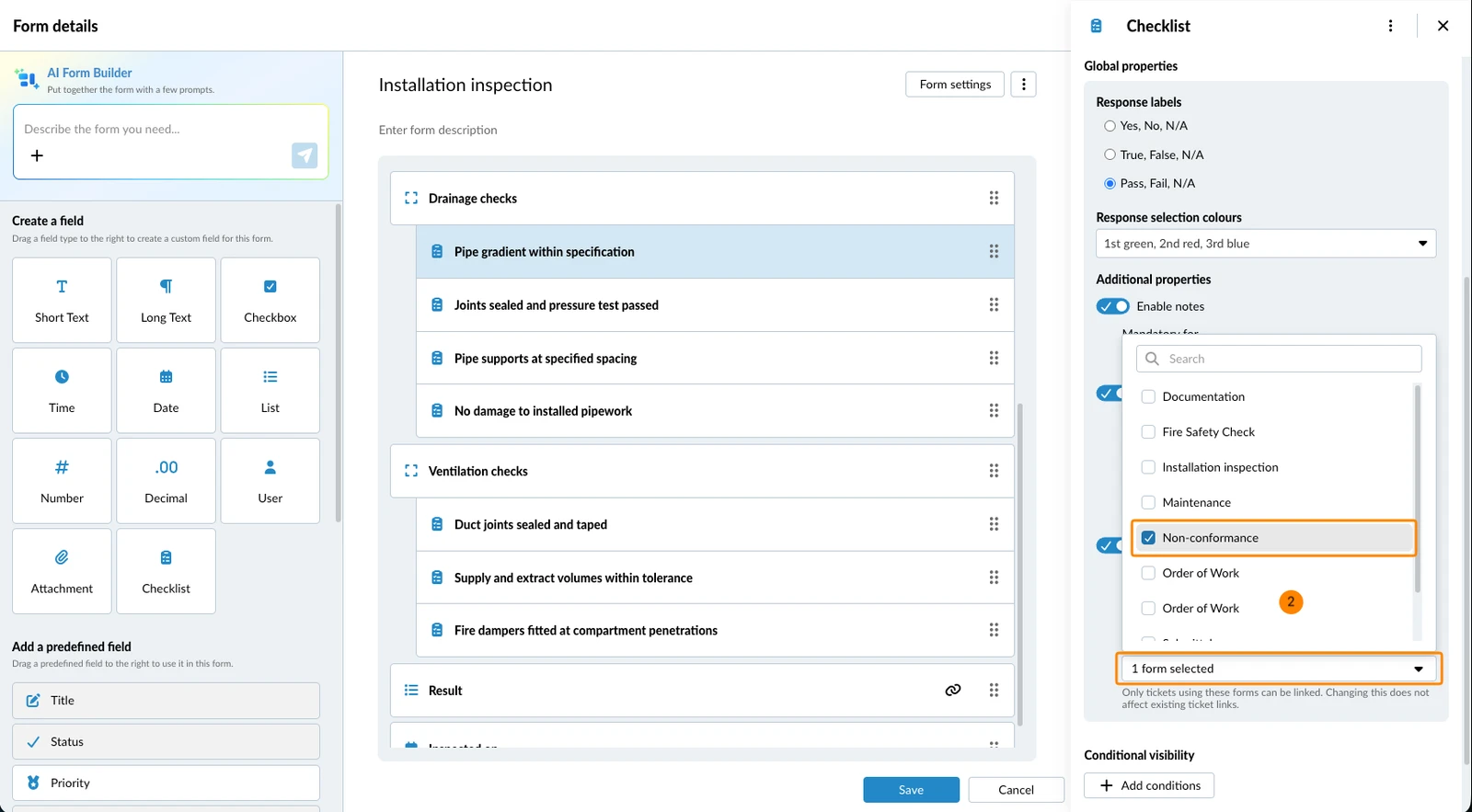
Si un seul formulaire est sélectionné, les utilisateurs n'ont pas le choix : ce formulaire est utilisé automatiquement. Si plusieurs sont sélectionnés, les utilisateurs en choisissent un et, lorsqu'ils recherchent un ticket existant, ils ne trouvent que les tickets qui utilisent ces formulaires. Cette modification n'affecte pas les tickets déjà liés.
Pour rendre un ticket lié obligatoire en fonction d'une ou plusieurs réponses :
- Cliquez sur la liste déroulante Mandatory for
- Sélectionnez la ou les réponses, par exemple Échoué (elles correspondent aux intitulés des réponses du champ)
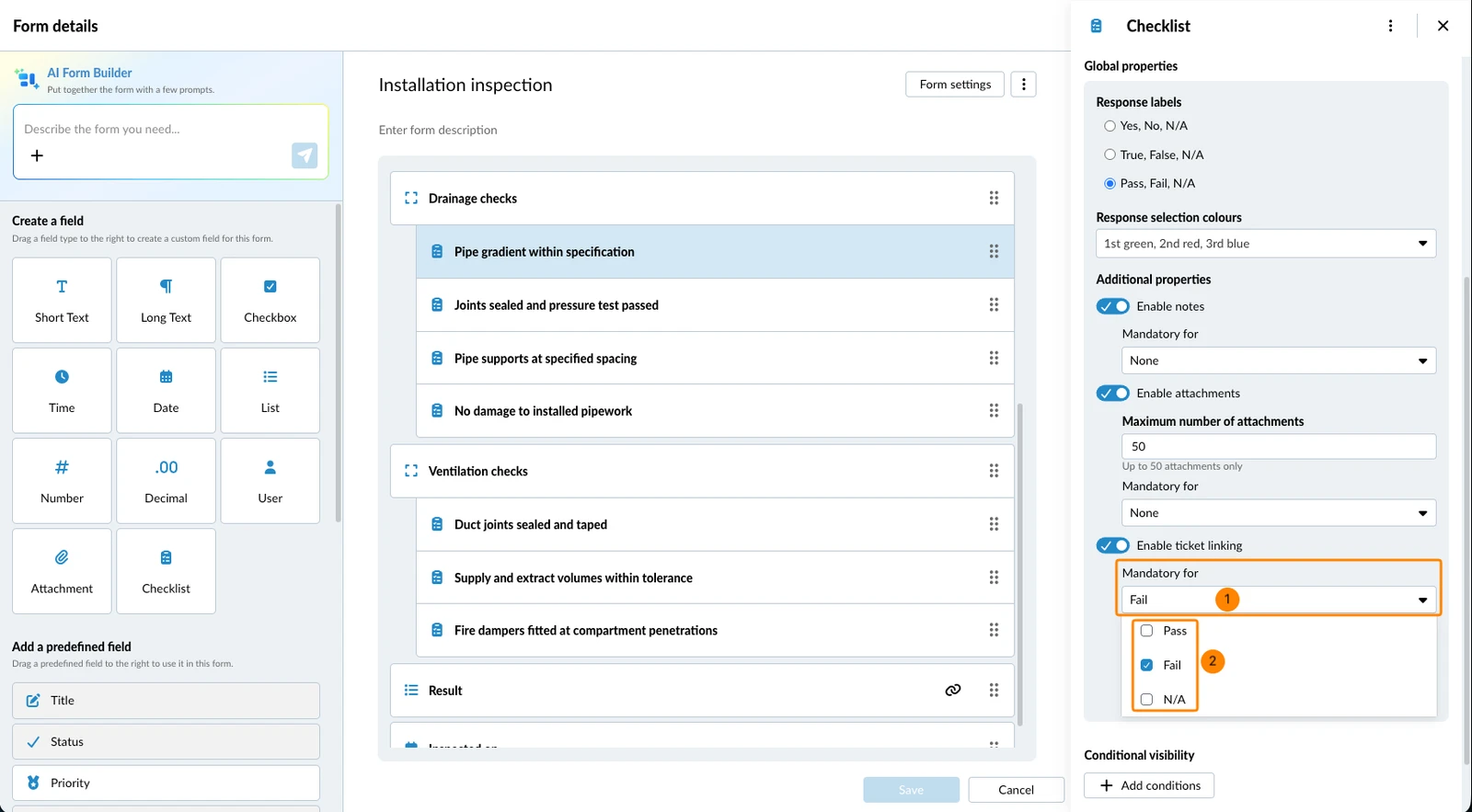
Les utilisateurs qui sélectionnent cette réponse voient le champ liste de contrôle marqué d'un astérisque et doivent ajouter un ticket avant de pouvoir enregistrer.
Propriétés des champs partagés
Le cœur d'un champ partagé — son nom, son type de champ et sa liste — est défini une seule fois sur la page Champs partagés et s'applique à tous les formulaires qui l'utilisent ; ces éléments sont donc en lecture seule dans le créateur de formulaires. Vous pouvez néanmoins attribuer au champ une description spécifique à chaque formulaire.
Ses autres propriétés sont définies à différents niveaux :
- Obligatoire : défini sur la page Champs partagés pour tous les formulaires, puis ajustable par formulaire et par projet.
- Valeur par défaut : définie sur la page Champs partagés et peut être remplacée par formulaire, mais pas par projet.
- Définis uniquement sur la page Champs partagés et appliqués à tous les formulaires : la sélection d'un ou plusieurs utilisateurs, le nombre maximal de pièces jointes et toutes les propriétés de la liste de contrôle.
- Pour un champ de liste partagé, la liste elle-même est fixée sur la page Champs partagés. Vous pouvez néanmoins autoriser la multi-sélection et désactiver certaines valeurs par projet.
Mis à jour le 13 août 2026