

 English (UK)
 Deutsch
 Français
 Hrvatski
 Italiano
 Polski
 Português (BR)
Gestionar formularios
Visión general
Aprenda a duplicar, desactivar y eliminar formularios. Consulte también Crear y editar formularios.
Acceso y permisos
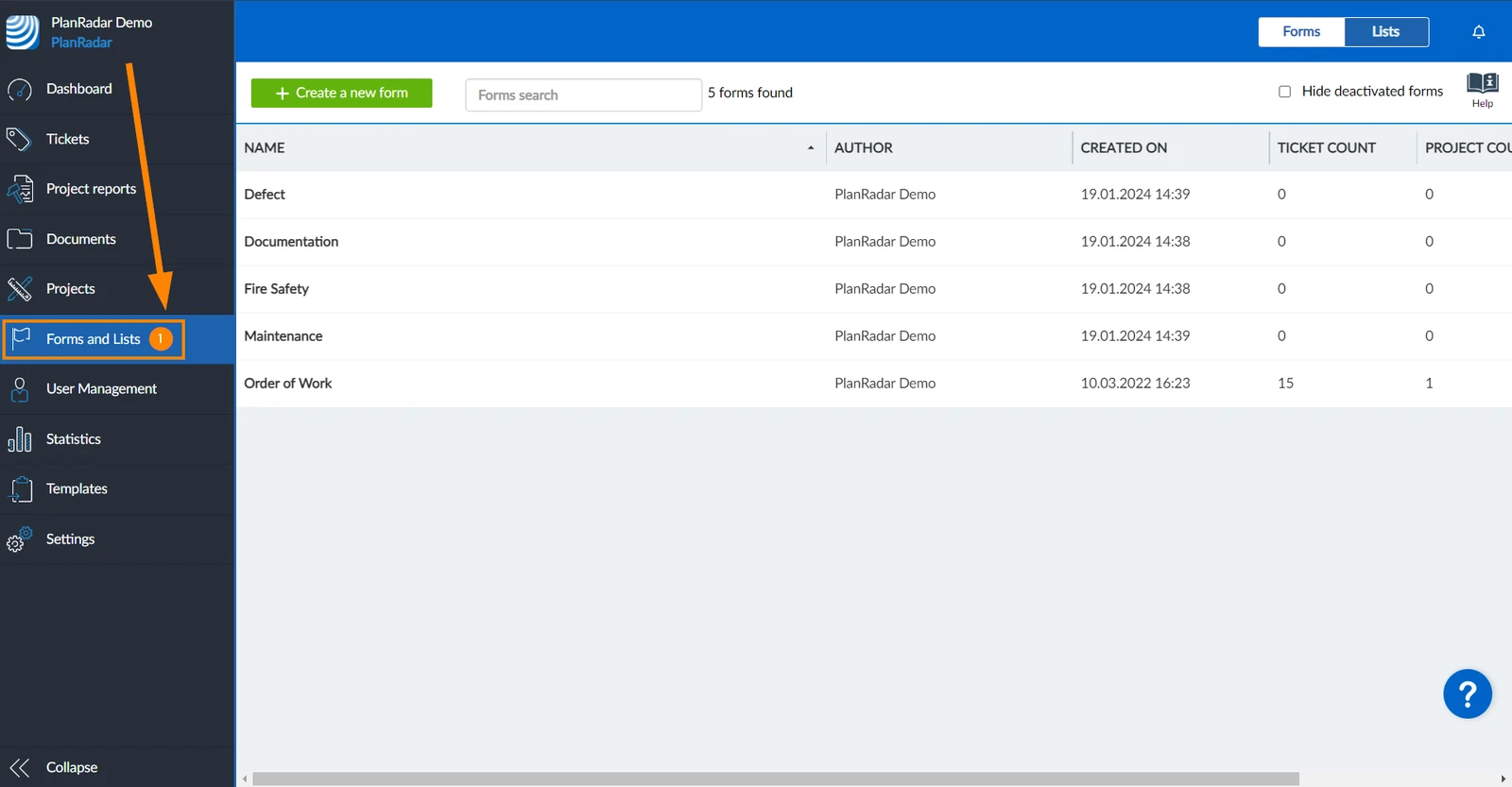
Cómo acceder a los formularios
- Haga clic en Formularios y listas
Ver y filtrar formularios
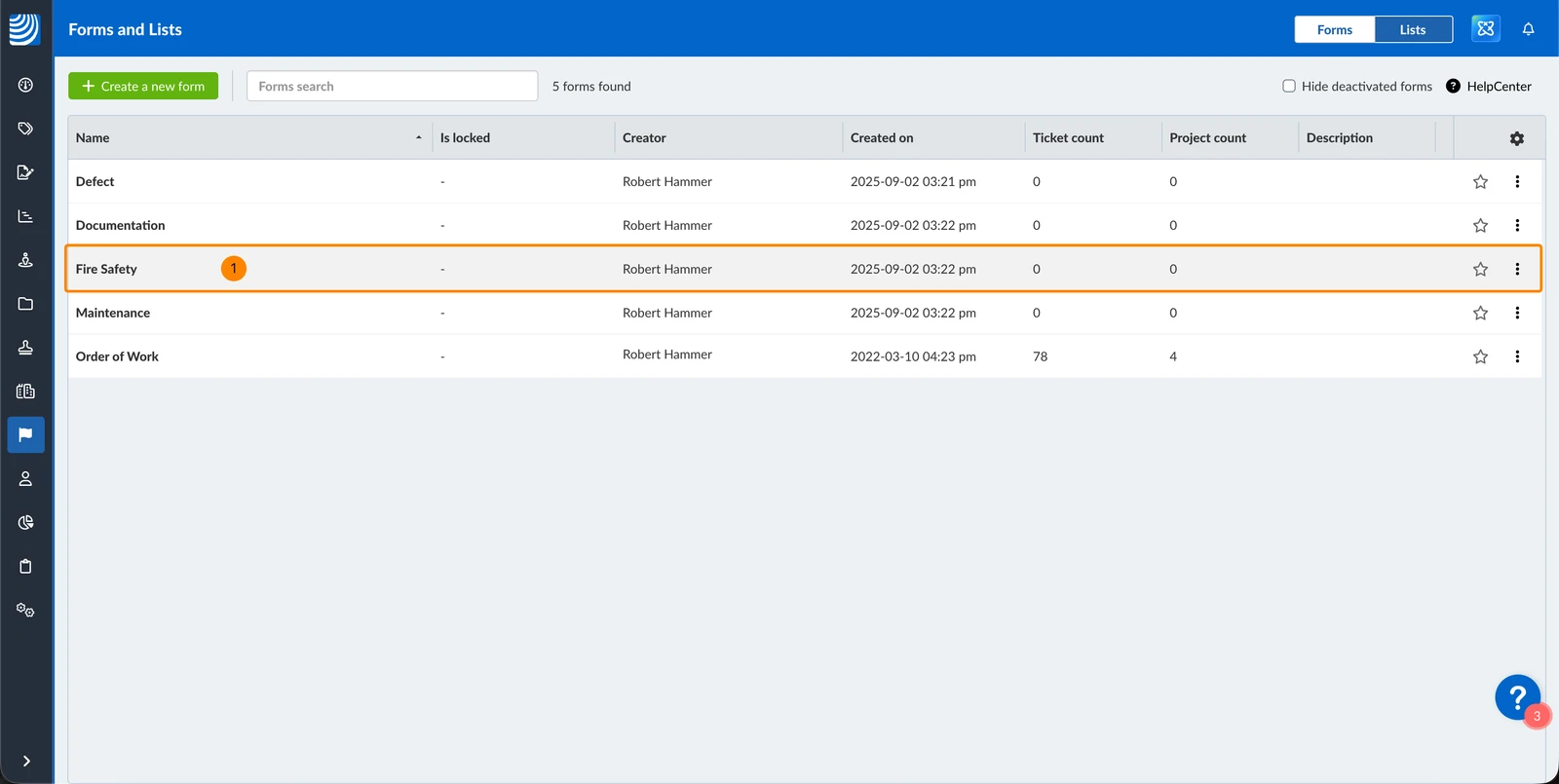
Para ver un formulario:
- Haga clic en el formulario
Los filtros funcionan del mismo modo que se describe en Filtrar entradas.
Para la tabla de formularios están disponibles los siguientes criterios de filtro:
-
Añadidos por defecto:
- Creador
- Creado el
- Número de tickets
-
No añadidos por defecto:
- Nombre
- Bloqueado
- Número de proyectos
- Favorito seleccionado
- Desactivado
Duplicar
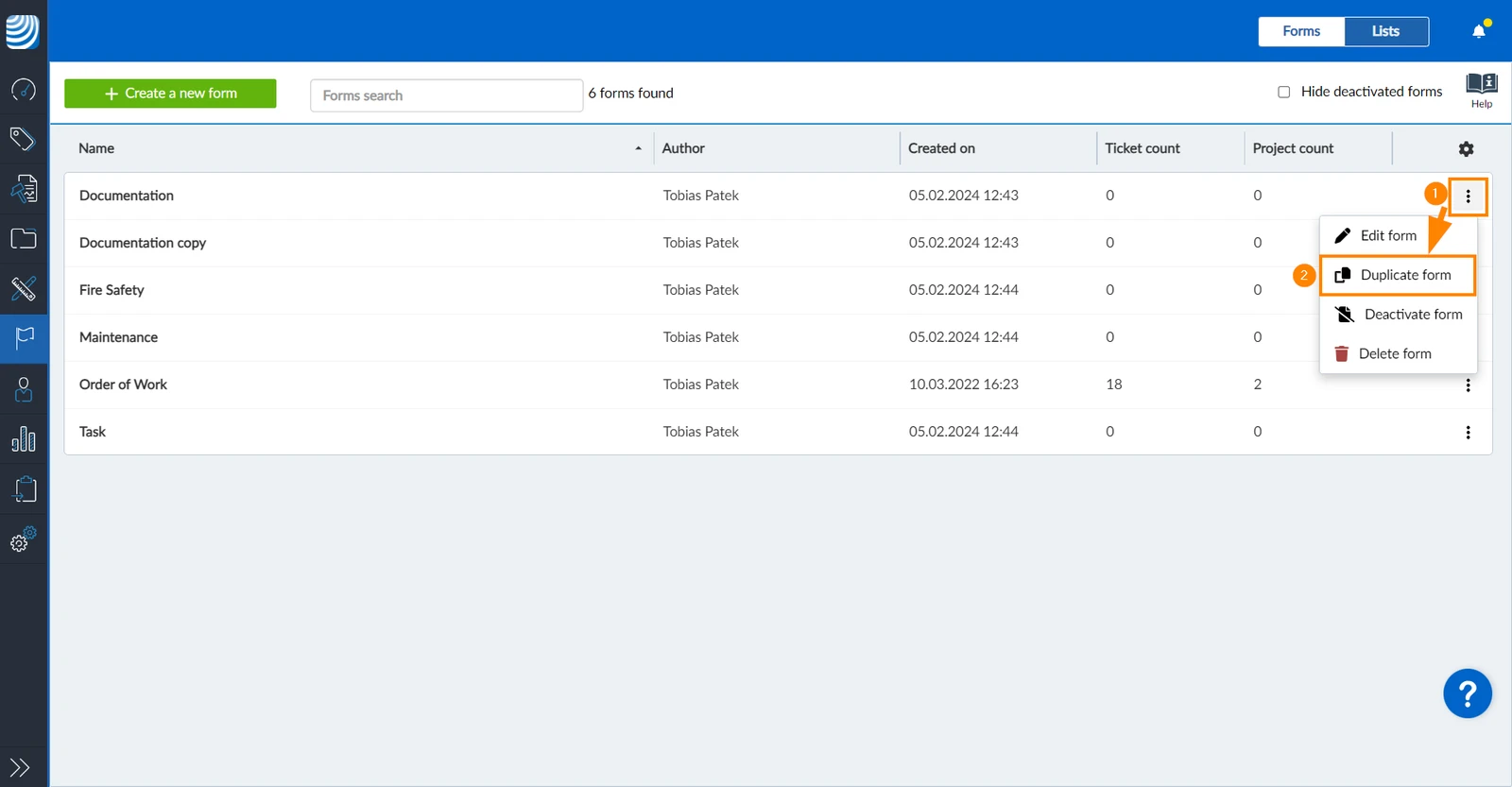
Para crear un formulario similar, puede duplicar uno existente. El duplicado tendrá el mismo nombre con 'copia' al final y no se asignará a ningún proyecto.
Para duplicar un formulario:
- Abra el menú más junto al formulario deseado
- Haga clic en Duplicar formulario
Desactive
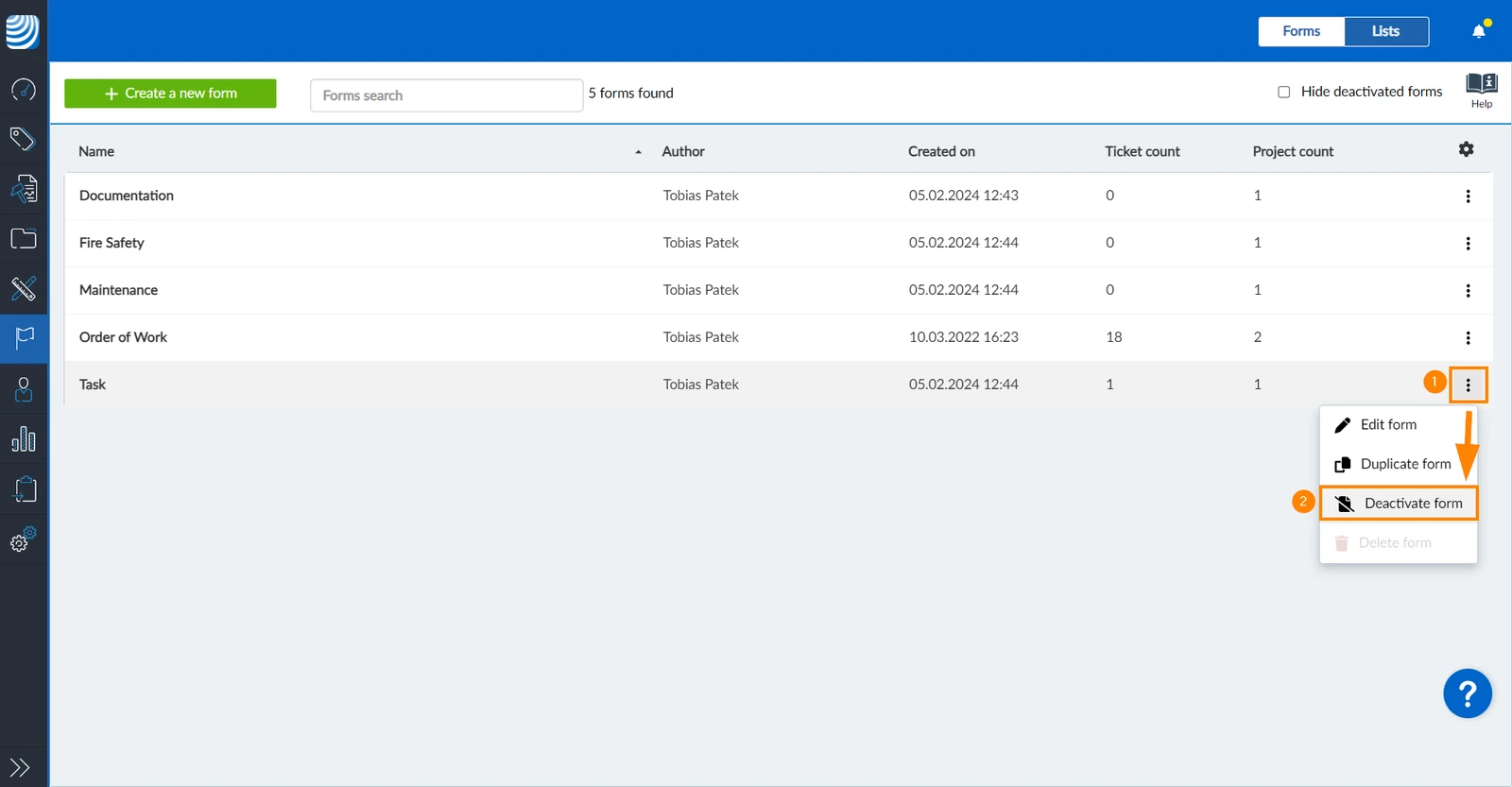
Desactive un formulario para impedir que los usuarios creen nuevos tickets con él. Los tickets existentes que utilicen un formulario desactivado no se verán afectados.
Para desactivar un formulario:
- Abra el menú más junto al formulario deseado
- Haga clic en Formulario de desactivación
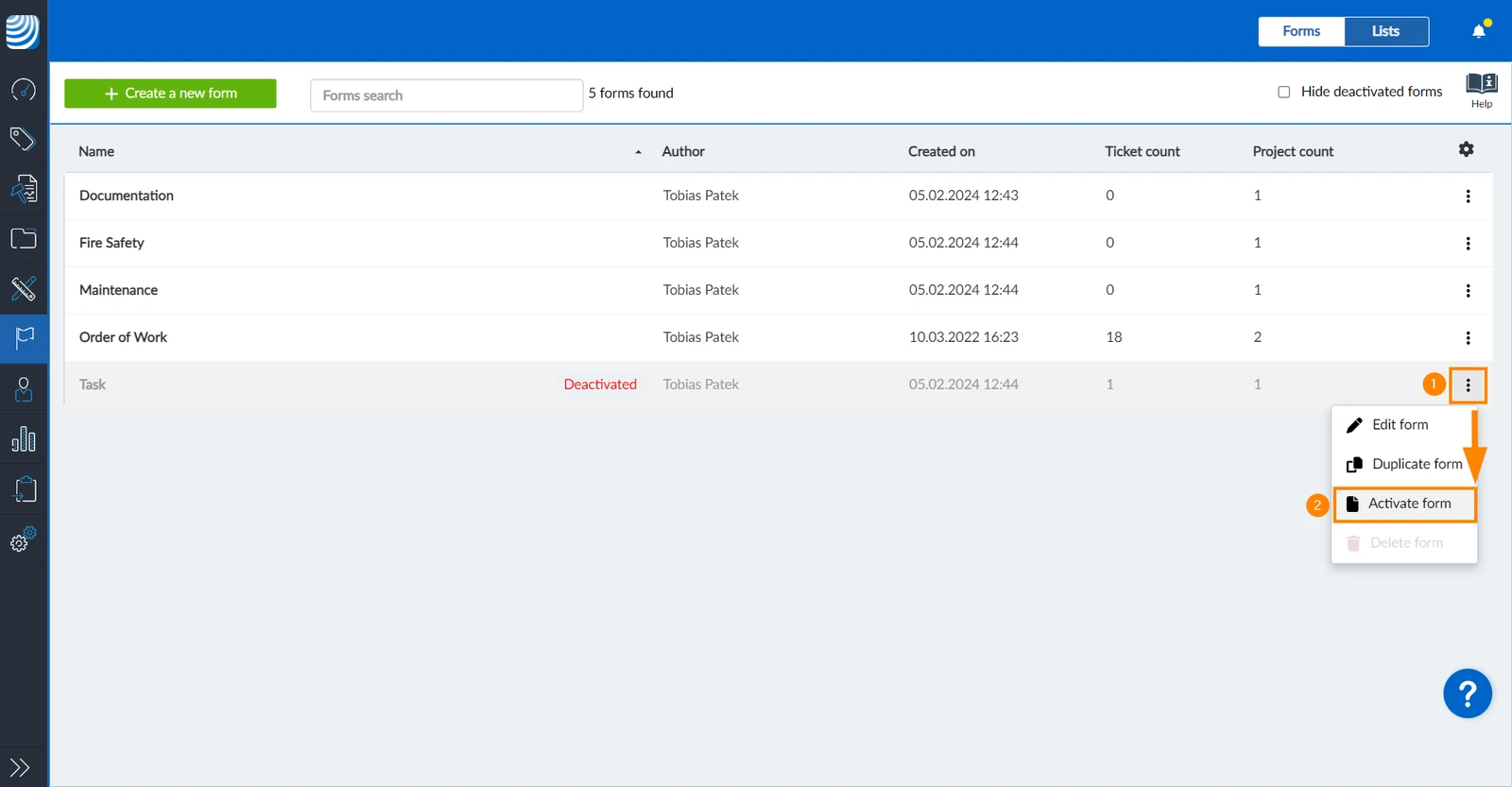
Para volver a activar un formulario previamente desactivado:
- Abra el menú más junto al formulario deseado
- Haga clic en Activar formulario
Borrar
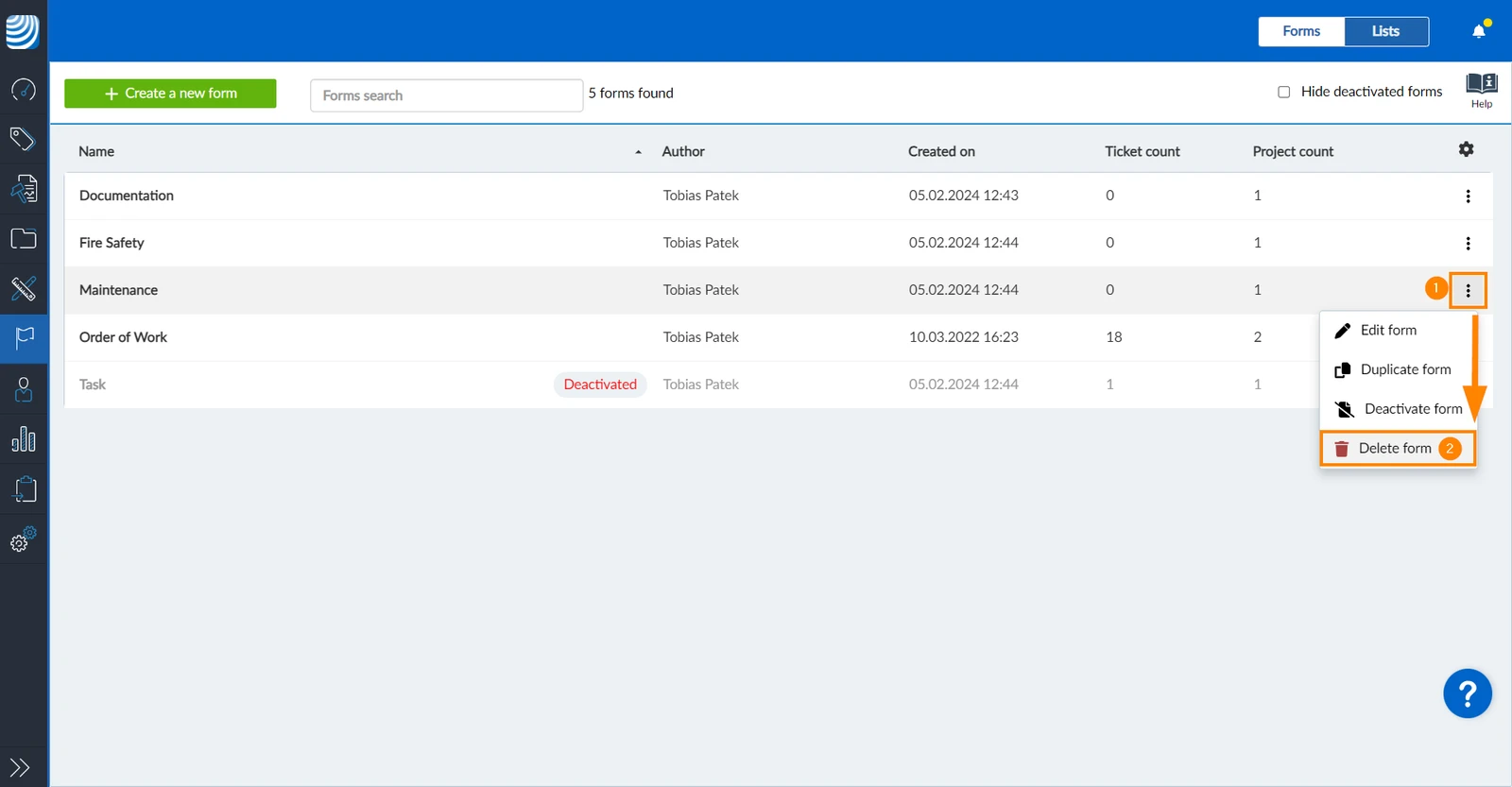
Para eliminar un formulario:
- Abra el menú más junto al formulario deseado
- Haga clic en Borre el formulario
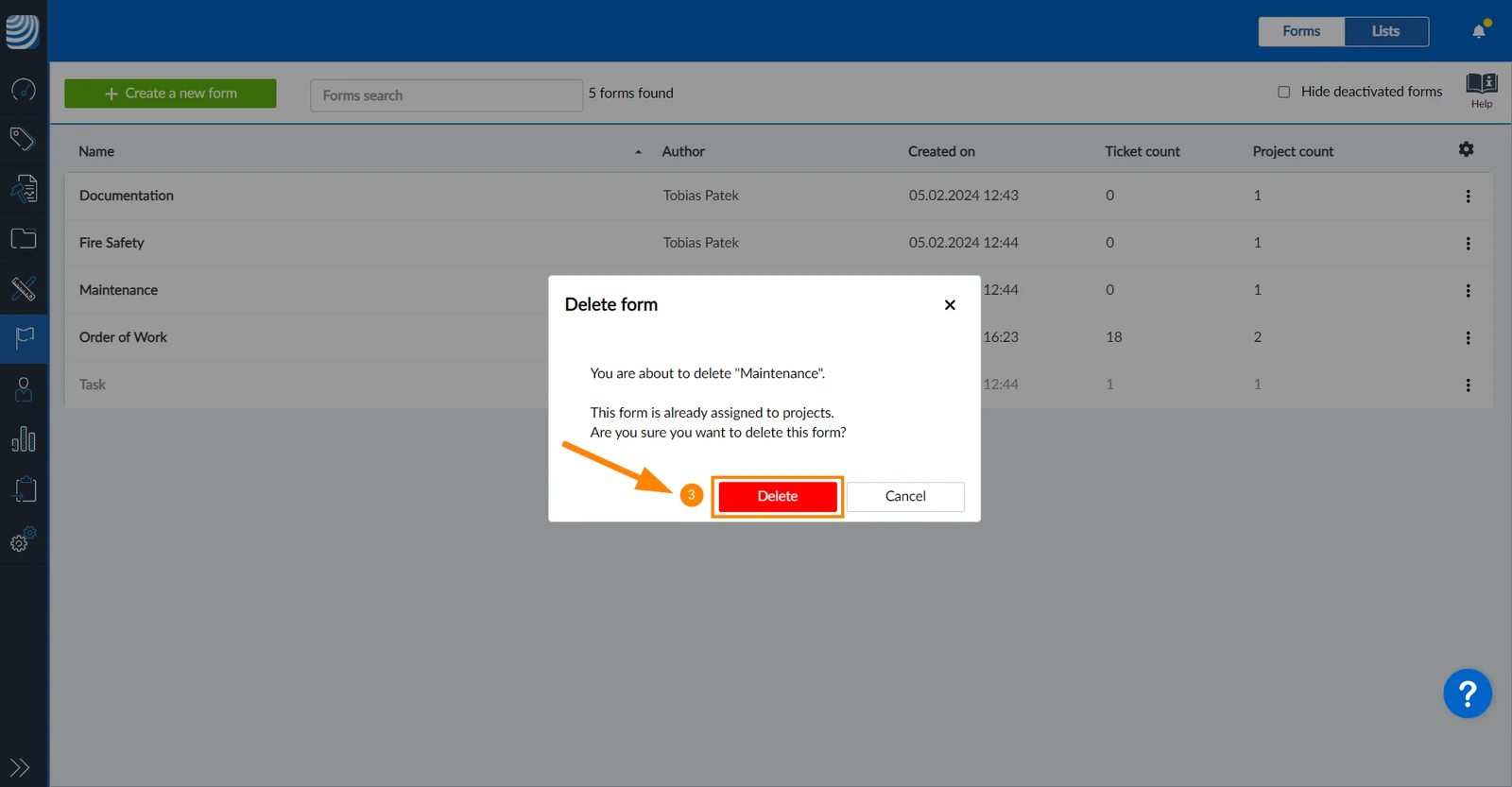
- Haga clic en Borrar
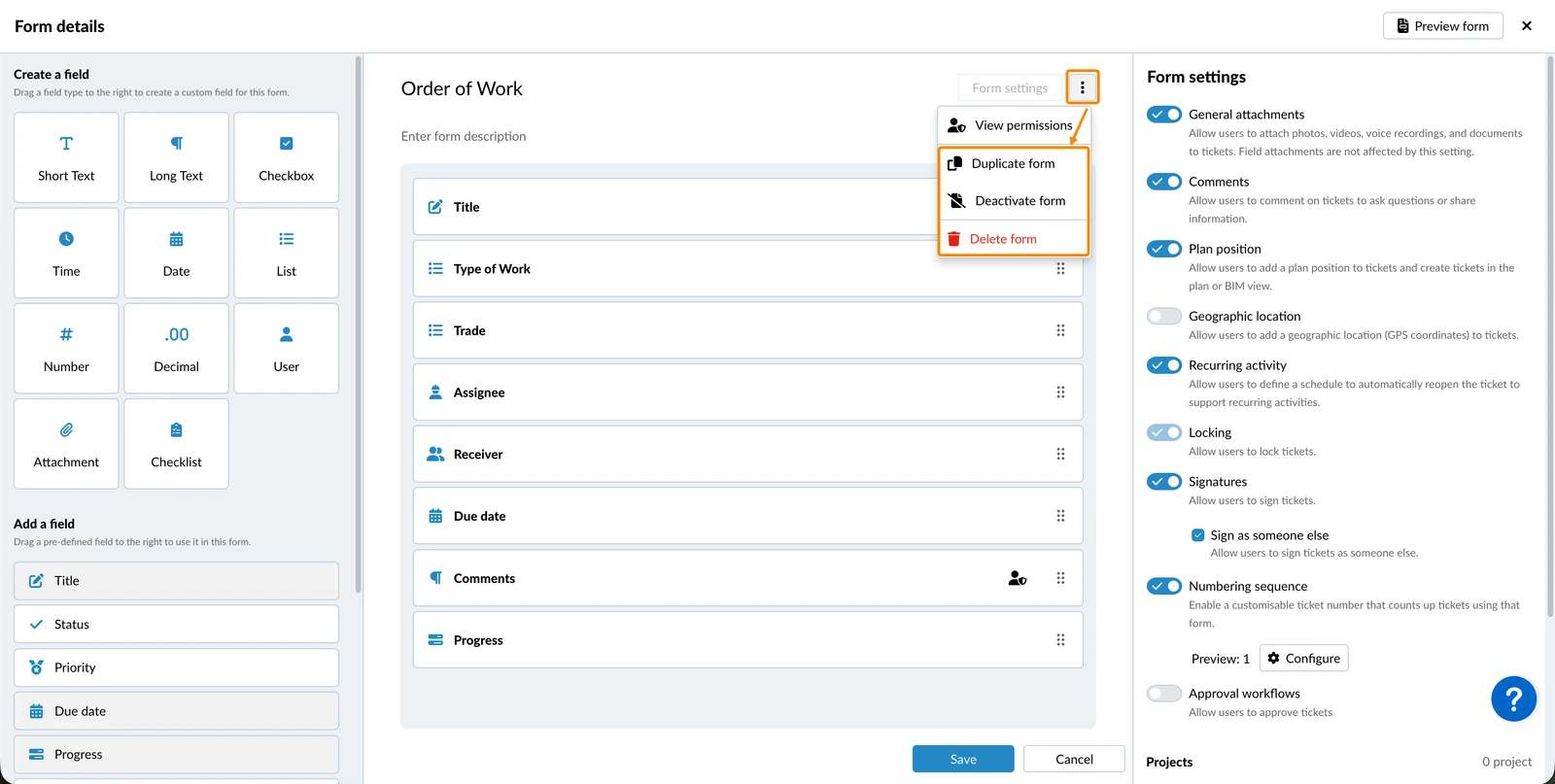
También es posible duplicar, desactivar o eliminar un formulario a través del menú más del Constructor de formularios:
Actualizado el 12 de agosto de 2026