

 English (UK)
 Deutsch
 Español
 Hrvatski
 Italiano
 Polski
 Português (BR)
Créer et gérer les champs partagés
Vue d'ensemble
Les champs partagés vous permettent de définir un champ personnalisé une seule fois pour l'ensemble de votre compte et de le réutiliser dans un nombre illimité de formulaires. Lorsque vous renommez ou reconfigurez un champ partagé, la modification s'applique partout où il est utilisé, et le champ apparaît comme une seule entrée dans les filtres de tickets et comme une seule colonne dans les rapports et les exports, au lieu d'une fois par formulaire.
Cet article traite de la création et de la gestion des champs partagés sur la page Champs partagés, au niveau du compte. Pour ajouter un champ partagé à un formulaire précis, consultez Créer et éditer des formulaires.
Accès et permissions
Comment accéder aux champs partagés
- Cliquez sur Formulaires et listes
- Cliquez sur Champs partagés
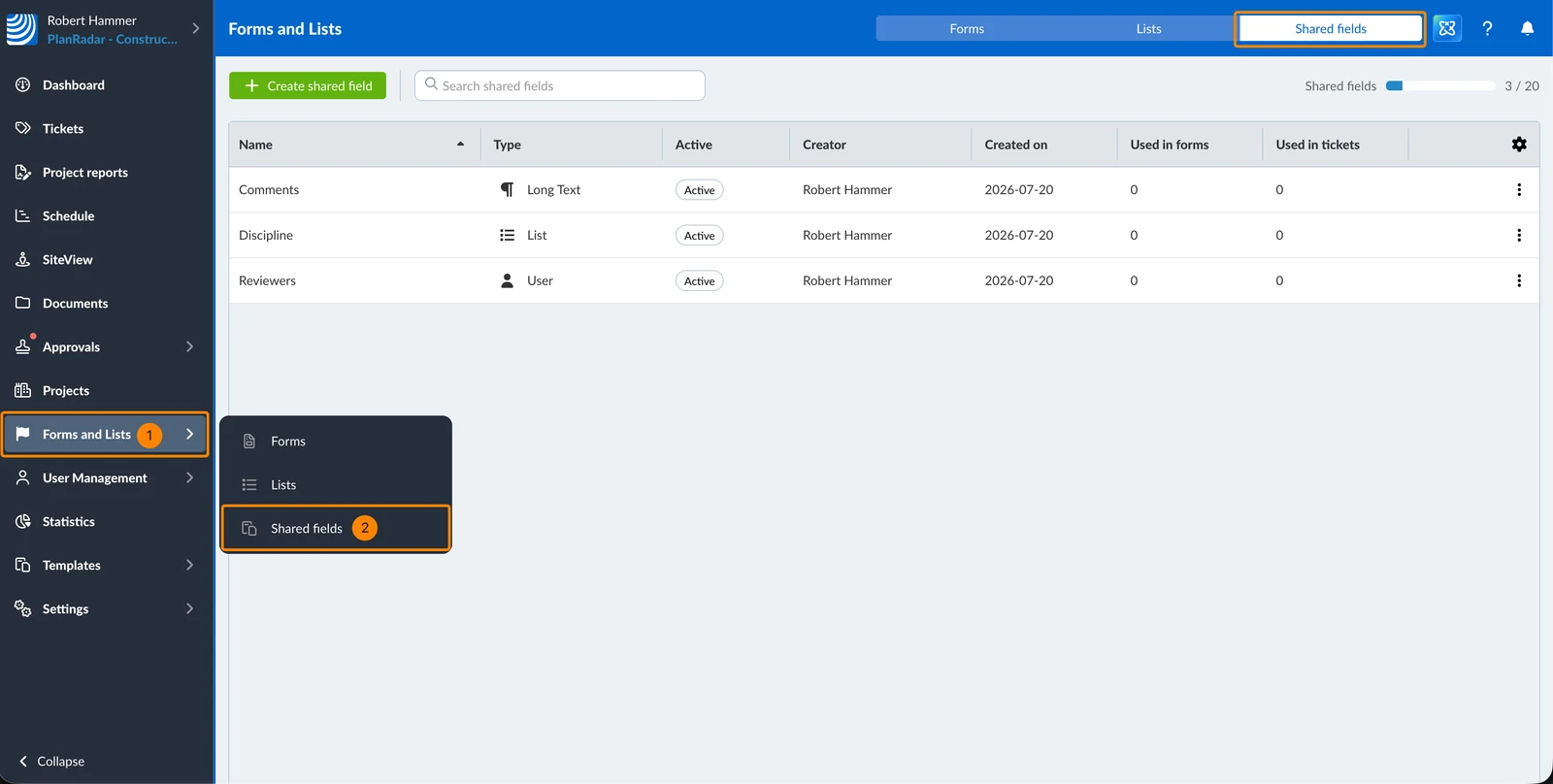
La page Champs partagés répertorie tous les champs partagés de votre compte, avec leur Type, leur statut Actif, leur Créateur et la date de création, ainsi que le nombre de formulaires et de tickets qui les utilisent (Utilisé dans les formulaires, Utilisé dans les tickets).
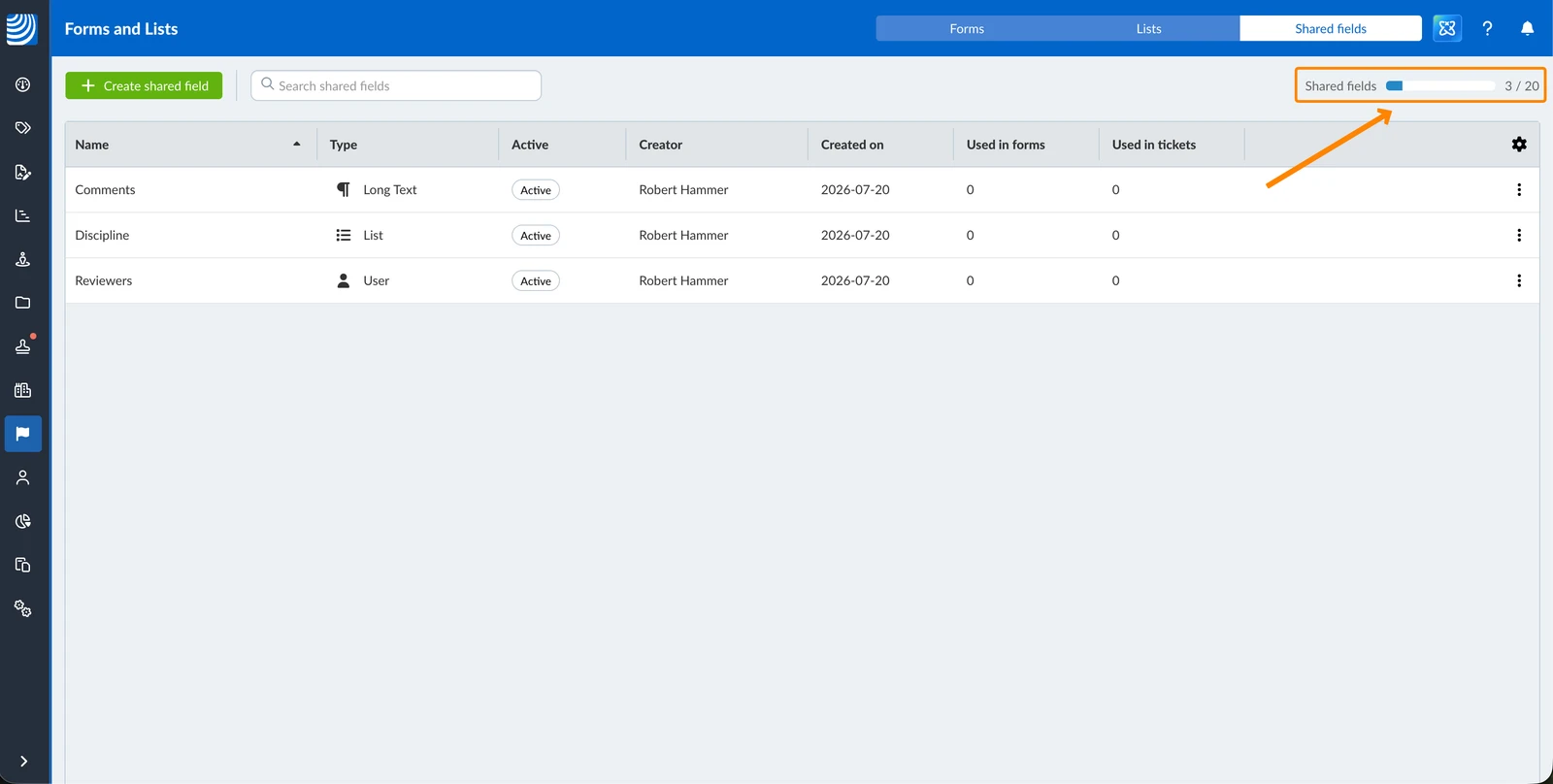
Un compte peut contenir jusqu'à 20 champs partagés. L'indicateur en haut à droite affiche le nombre que vous avez déjà créé.
Créer un champ partagé
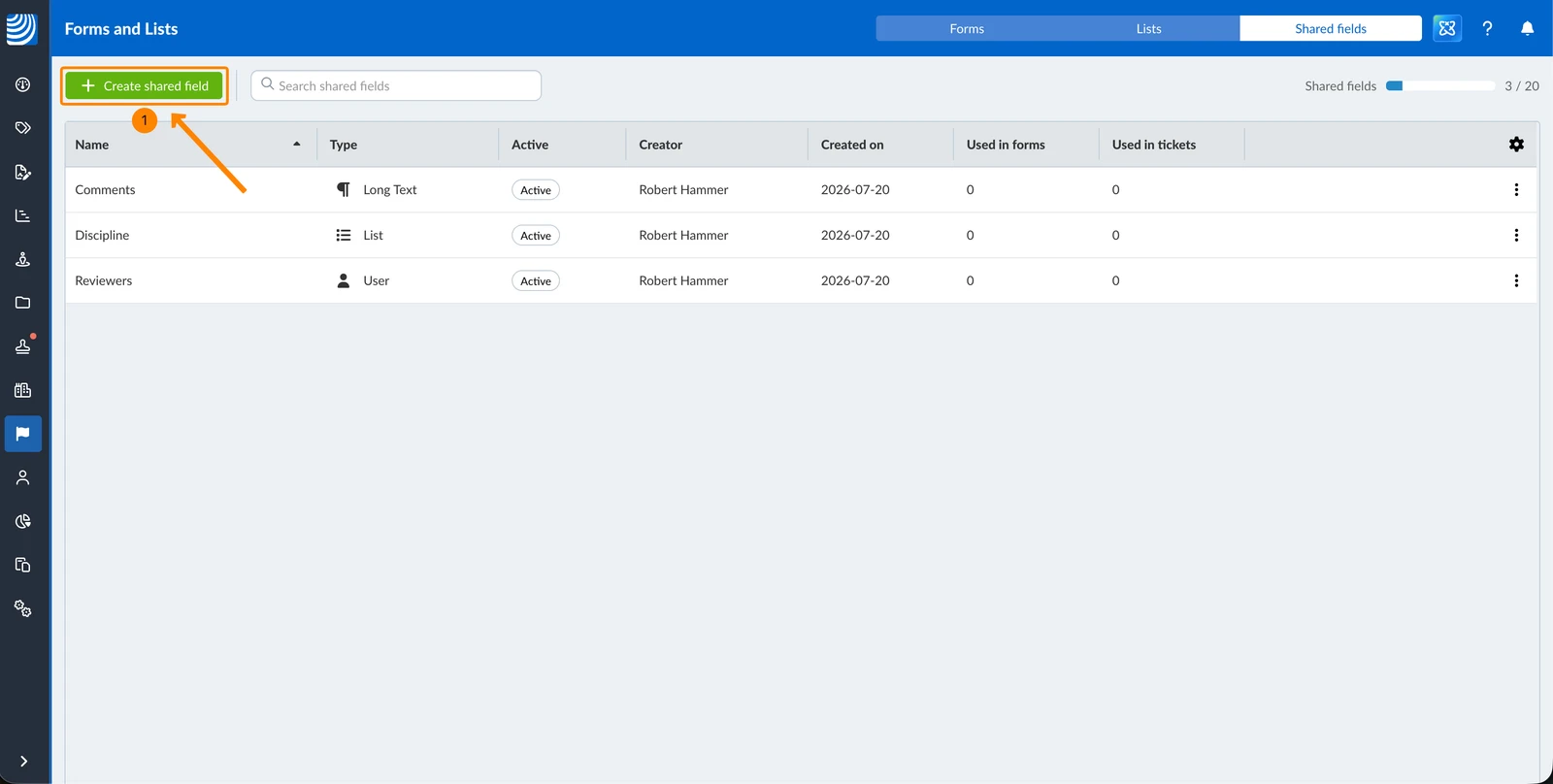
Pour créer un champ partagé :
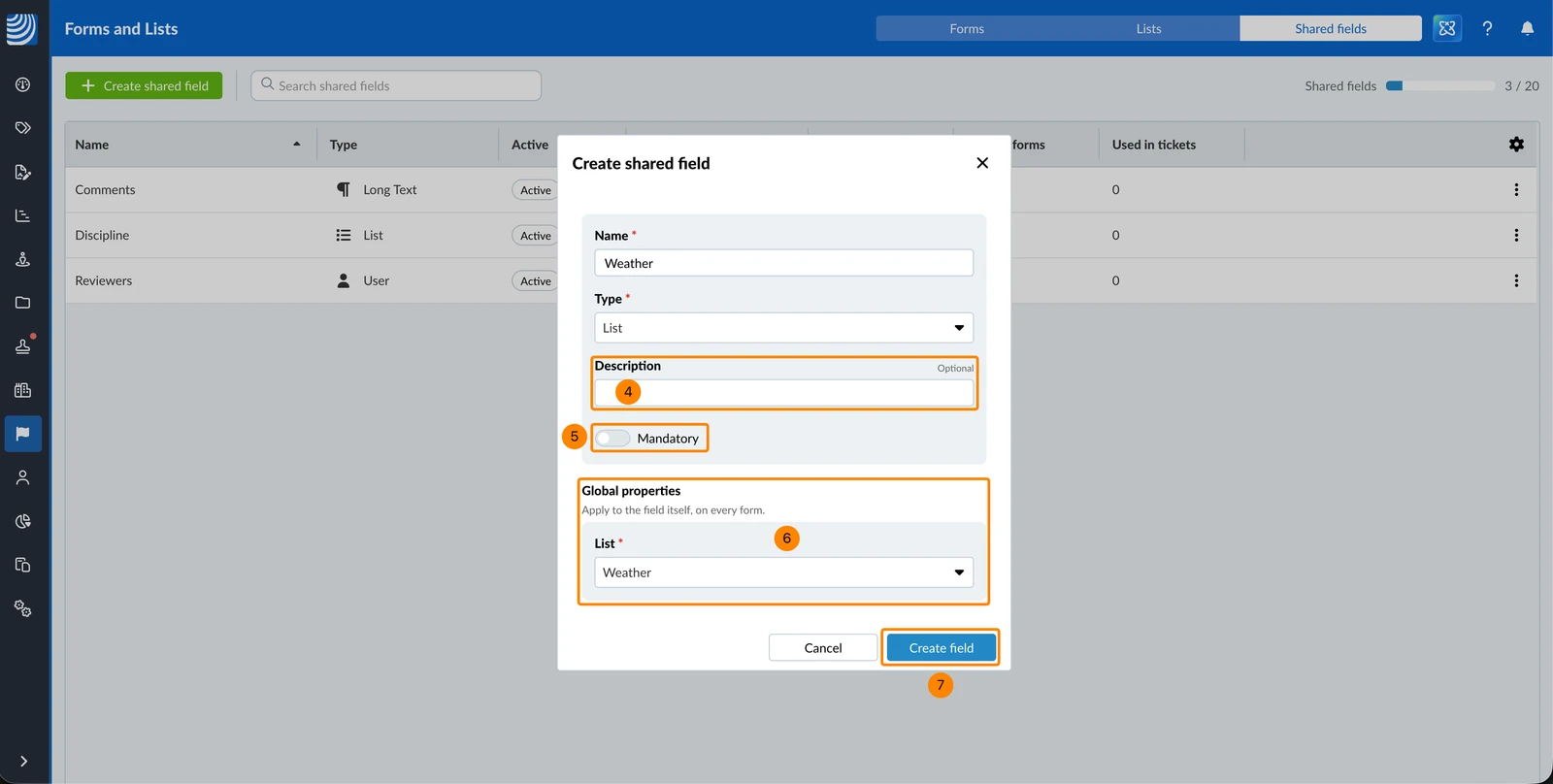
- Cliquez sur + Créer un champ partagé
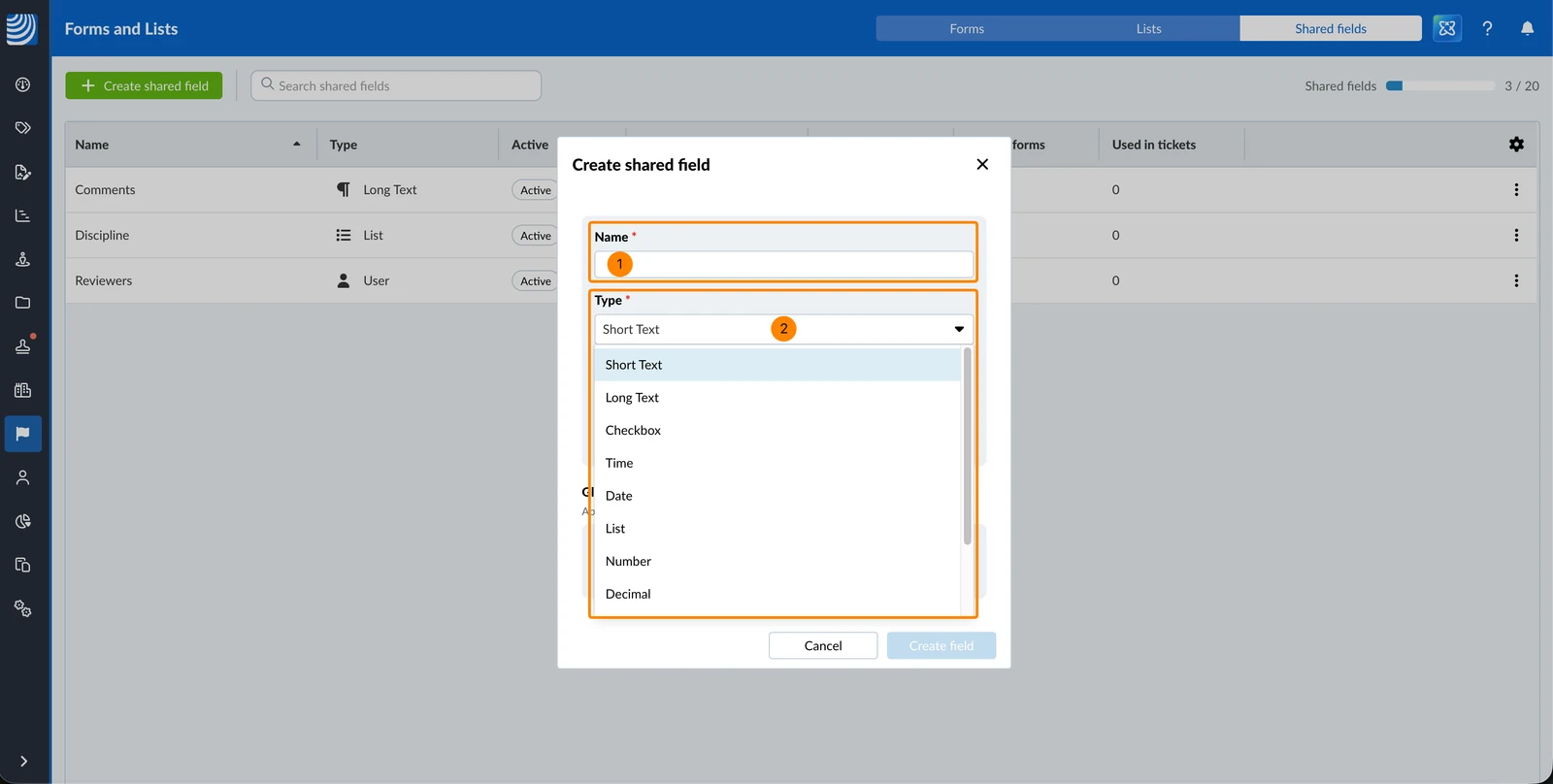
- Saisissez un Nom
- Sélectionnez un Type
- Facultatif : saisissez une Description
- Facultatif : activez Obligatoire
- Facultatif : définissez les propriétés spécifiques au type de champ, par exemple une Valeur par défaut ou la Liste pour un champ de type liste
- Cliquez sur Créer le champ
Gérer les champs partagés
Modifier un champ partagé
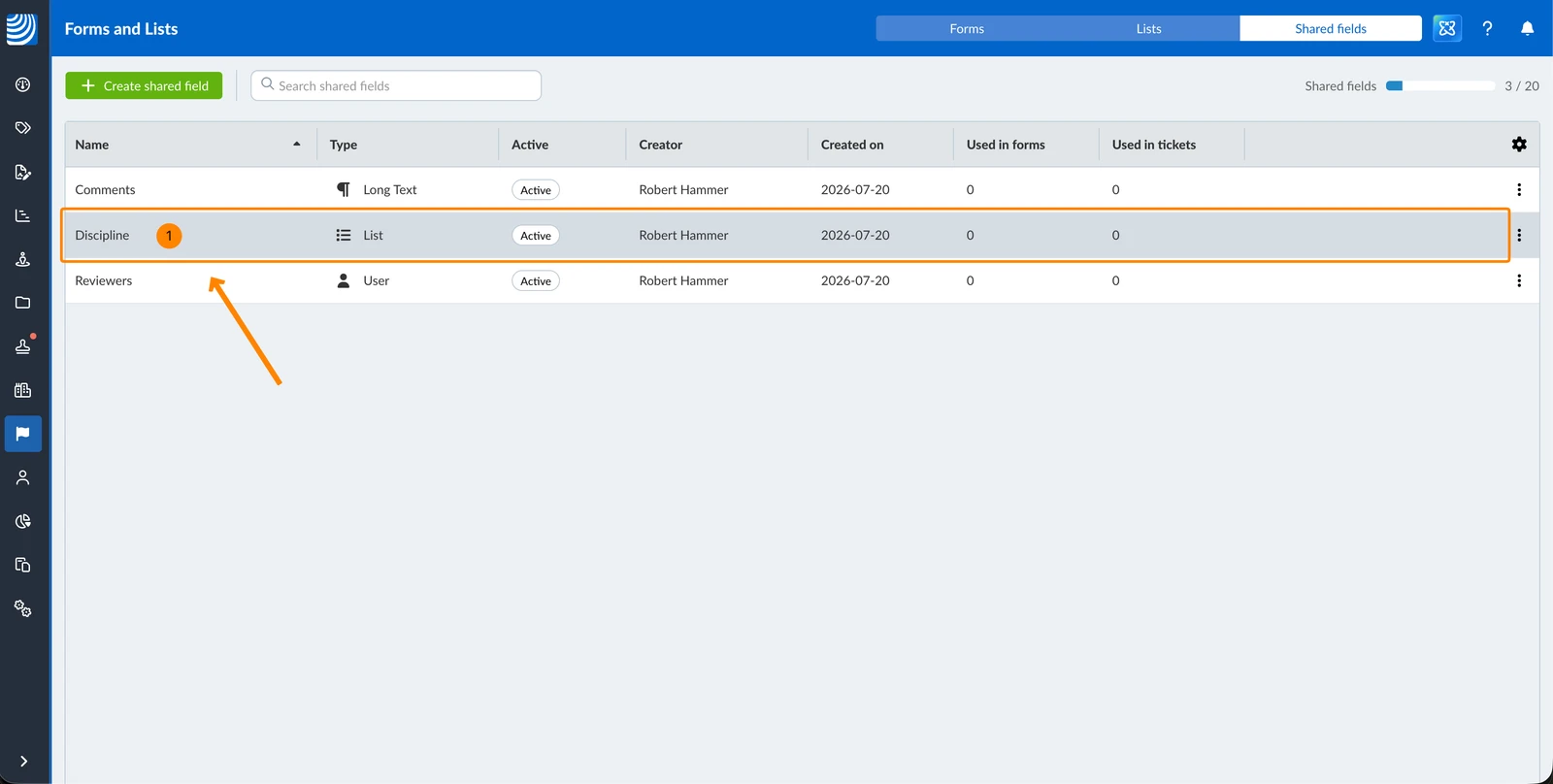
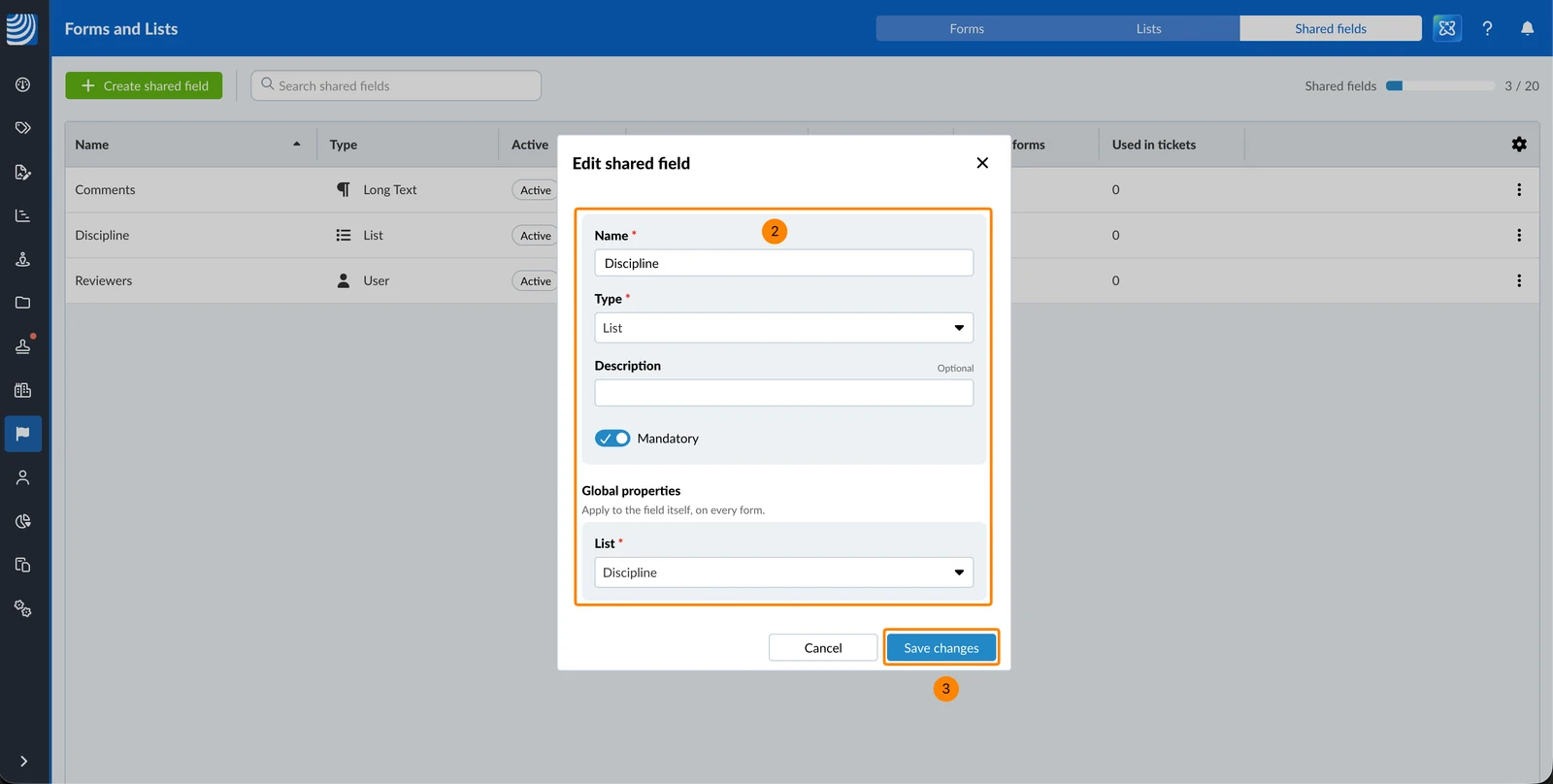
Pour modifier le nom, la description ou les options d'un champ partagé :
- Cliquez sur le champ partagé
- Effectuez vos modifications
- Cliquez sur Enregistrer les modifications
Désactiver un champ partagé
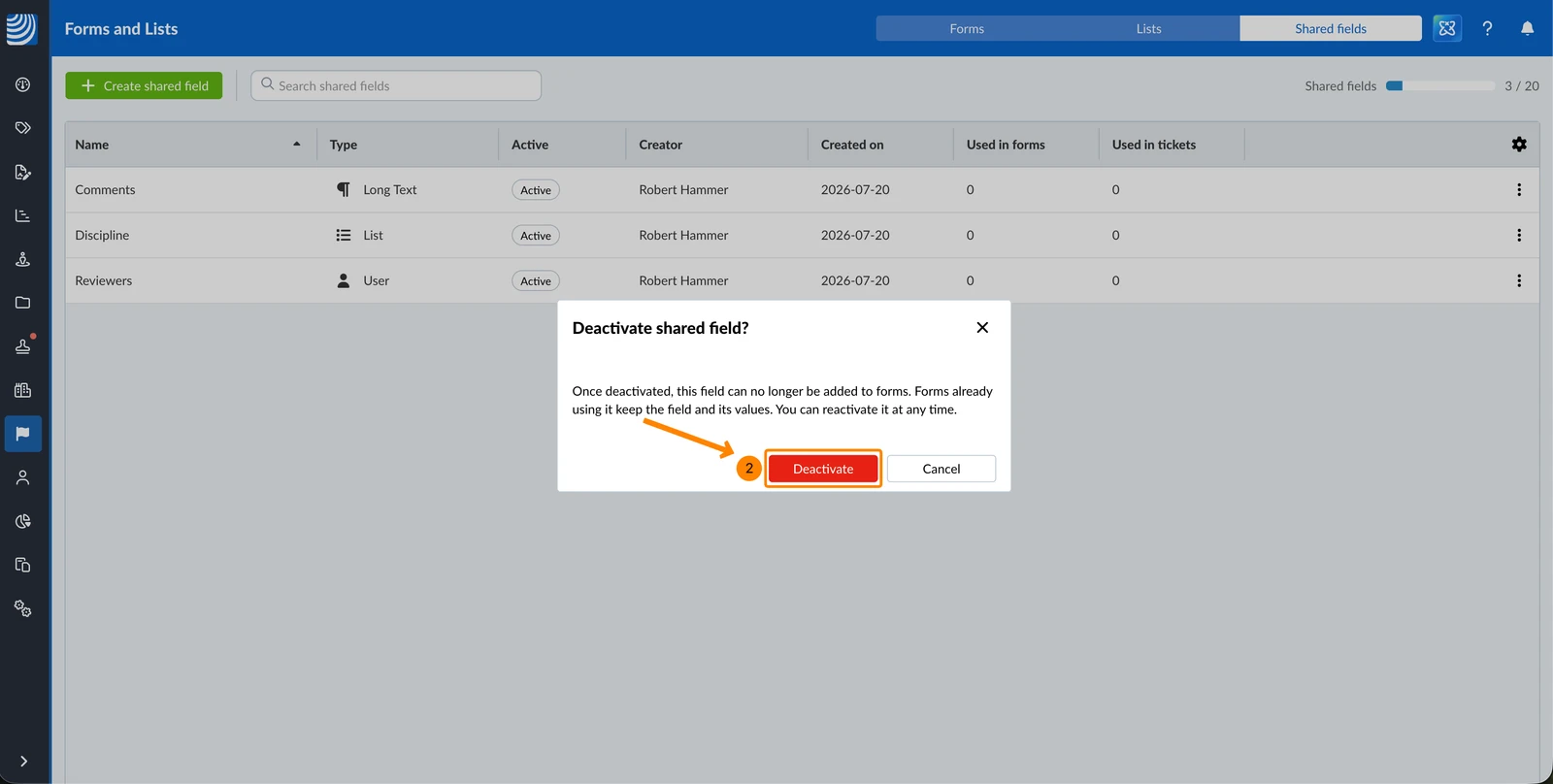
La désactivation masque un champ partagé dans le générateur de formulaires et dans les filtres de tickets, tandis que les formulaires qui l'utilisent déjà continuent de l'afficher et les valeurs de tickets existantes sont conservées. Vous pouvez le réactiver à tout moment.
Pour désactiver un champ partagé :
- Ouvrez le menu Plus, puis cliquez sur Désactiver
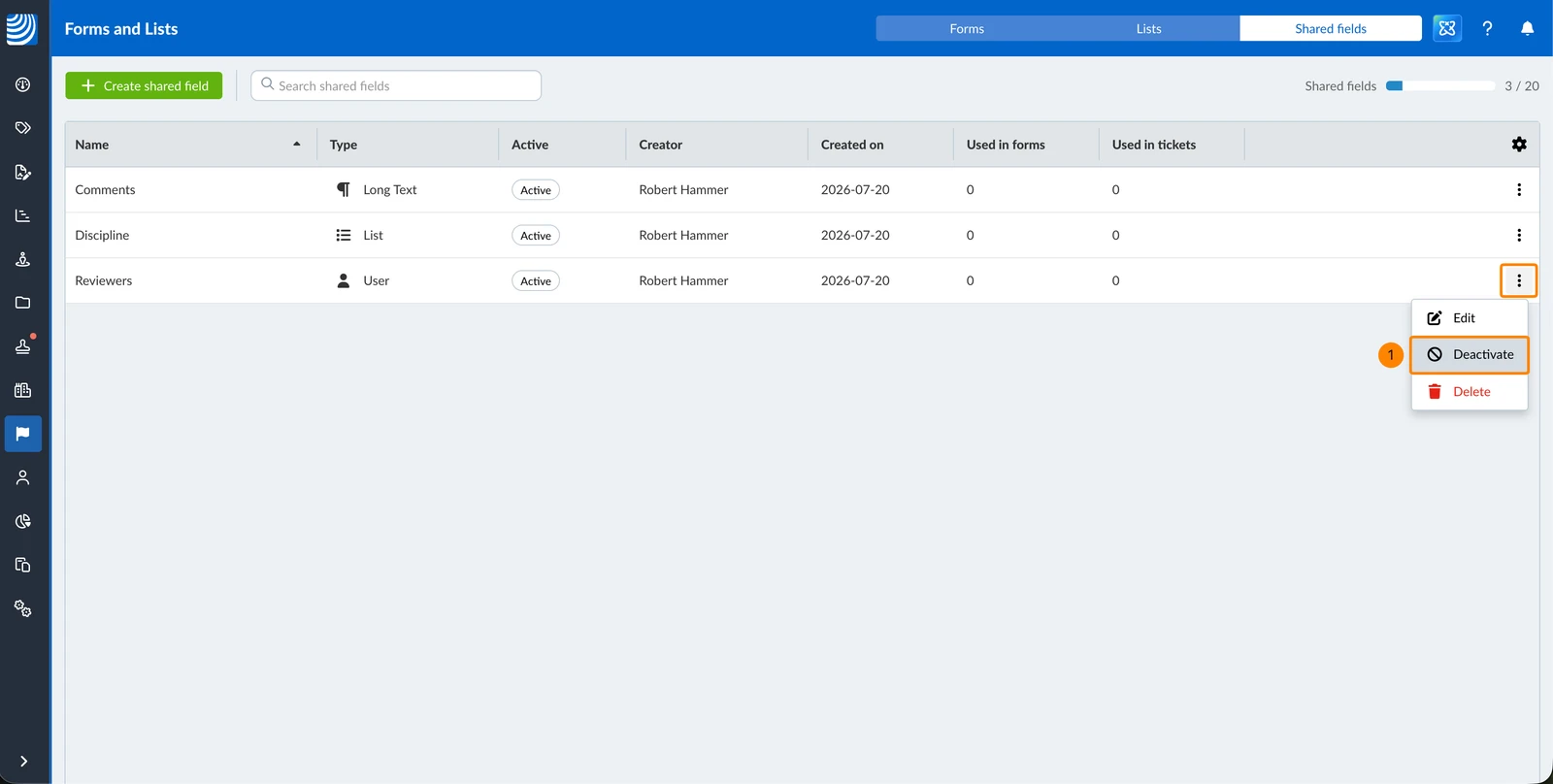
- Cliquez sur Désactiver pour confirmer
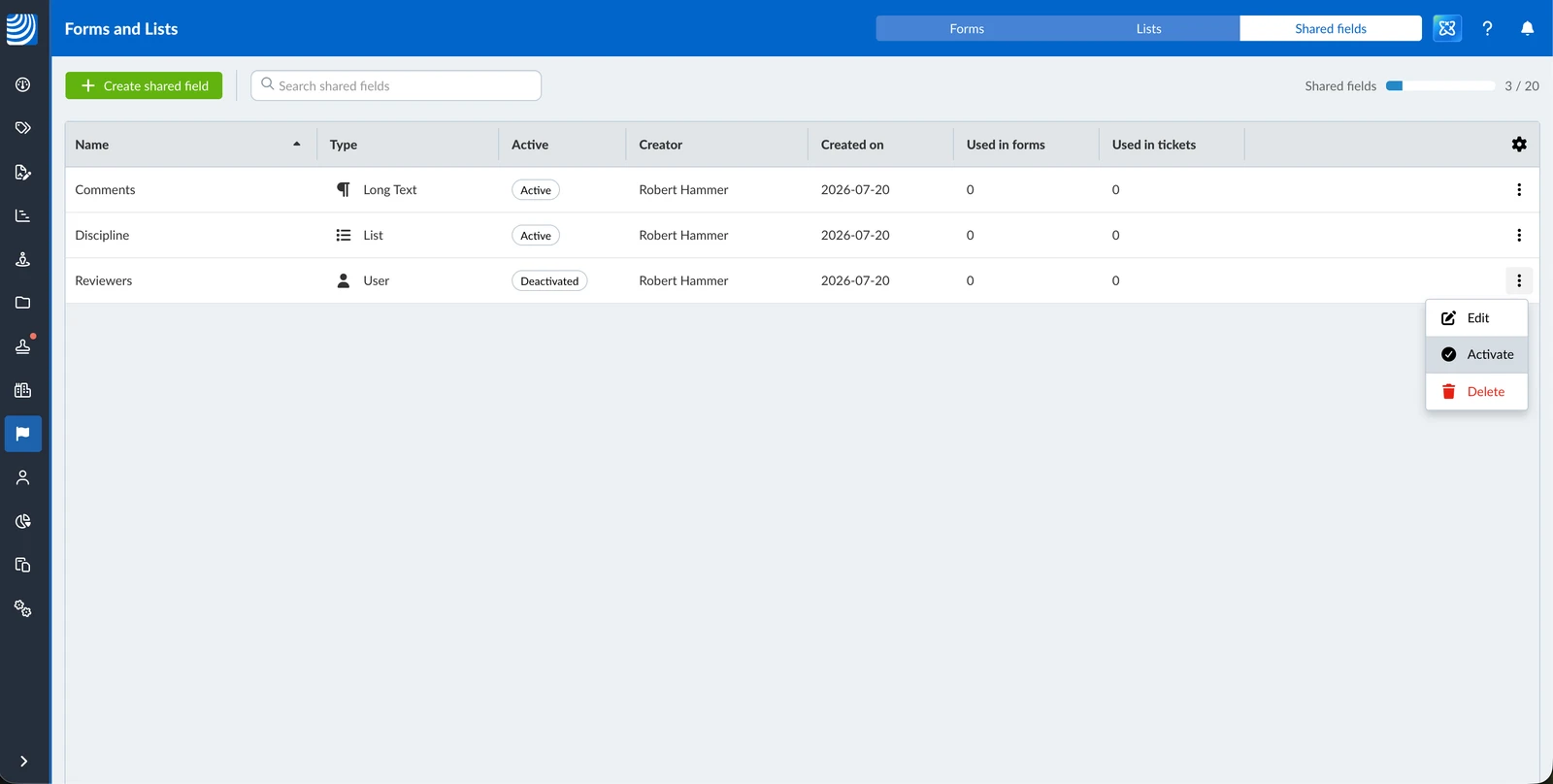
Pour activer un champ désactivé :
- Ouvrez le menu Plus, puis cliquez sur Activer
Supprimer un champ partagé
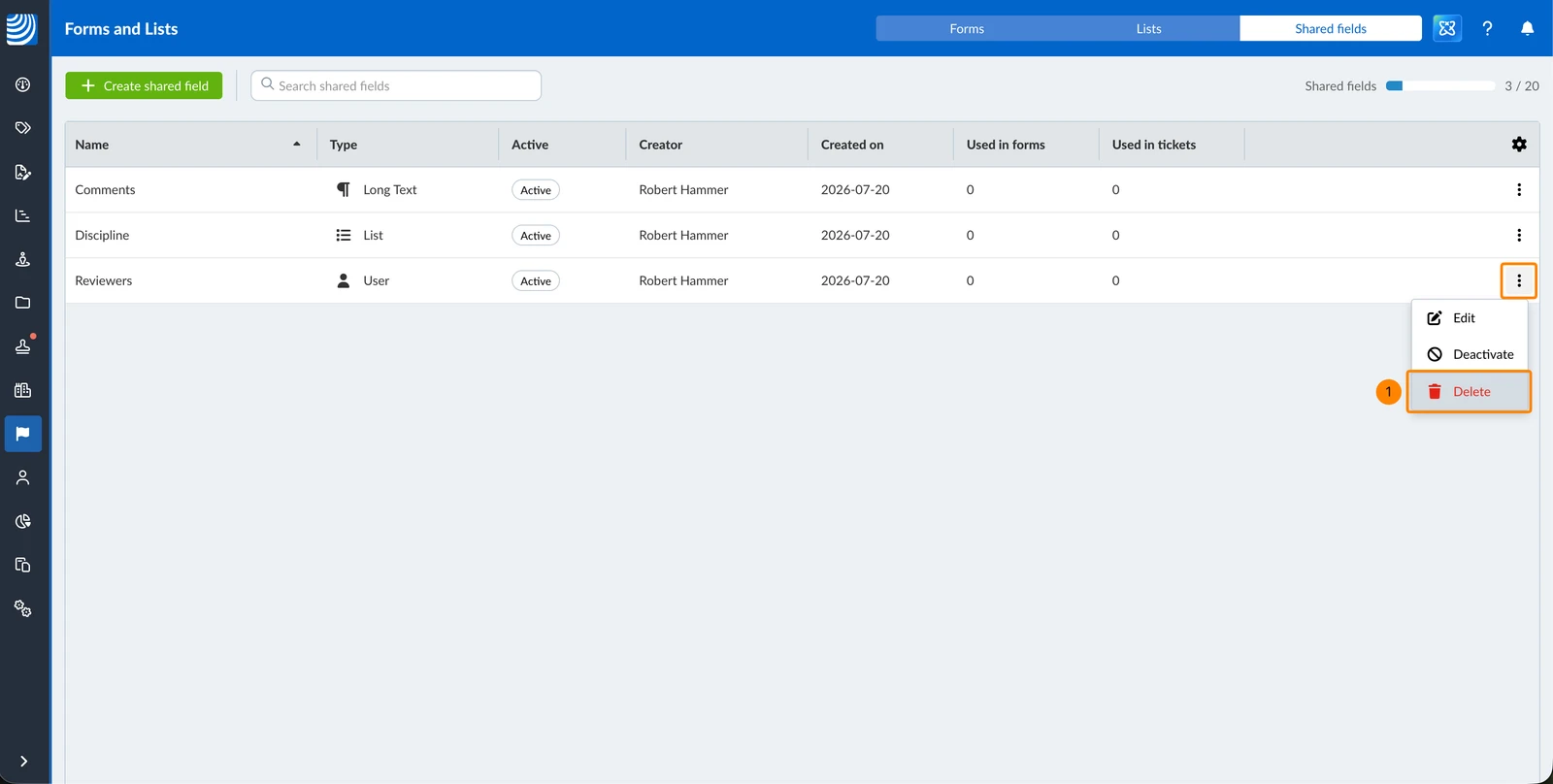
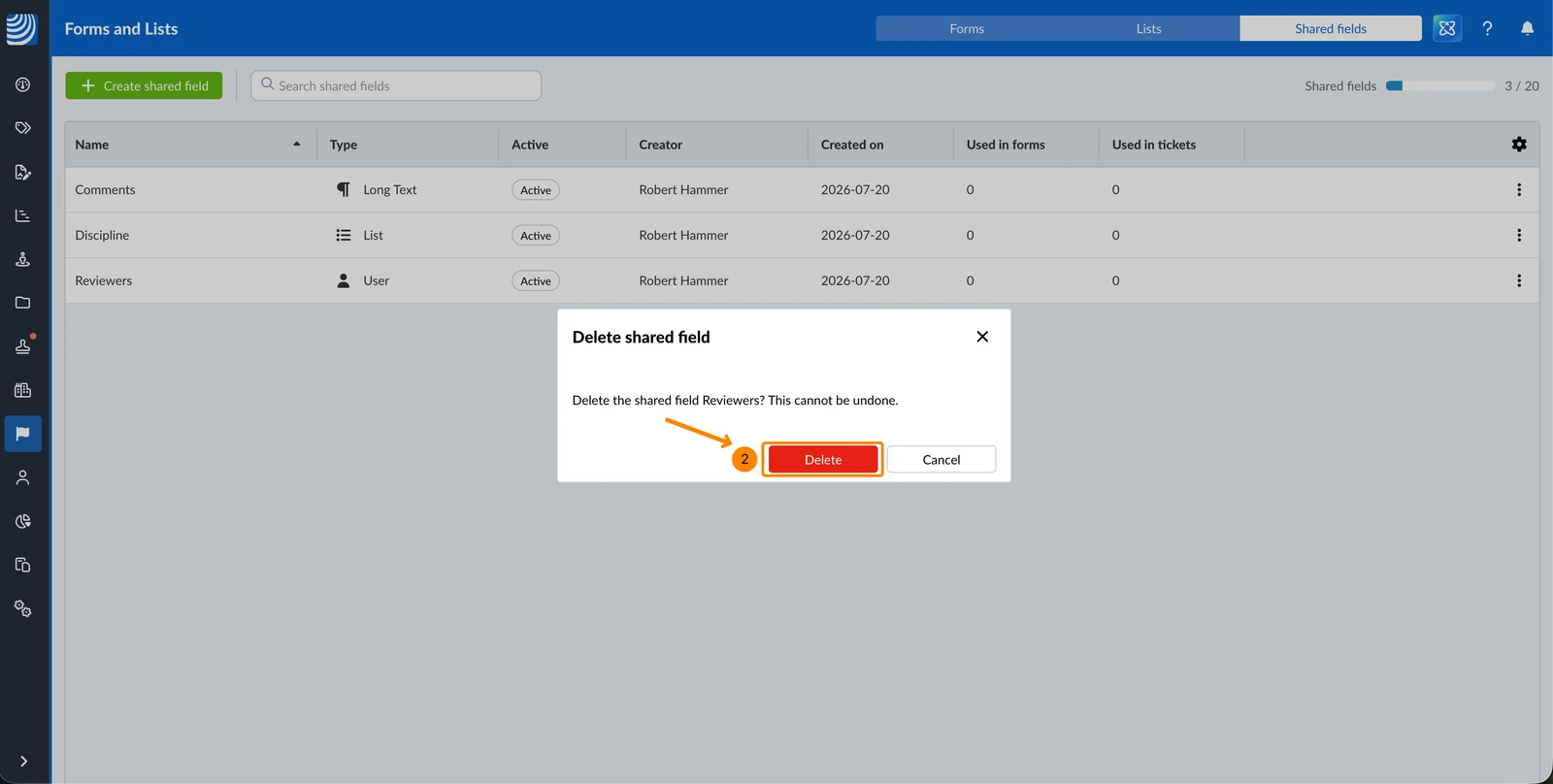
Pour supprimer un champ partagé :
- Ouvrez le menu Plus, puis cliquez sur Supprimer
- Cliquez sur Supprimer pour confirmer
Mis à jour le 21 juillet 2026