

 English (UK)
 Deutsch
 Español
 Français
 Italiano
 Polski
 Português (BR)
Stvorite i uredite predloške izvješća o projektu
Pregled
Da biste koristili izvješća o projektu, prvo morate izraditi predložak i osigurati da je dostupan u vašem projektu. Predložak izvješća o projektu sastoji se od PDF obrasca i dodatnih opcija opisanih u ovom članku.
Prilikom izrade novog predloška možete prenijeti vlastiti prilagođeni PDF obrazac ili upotrijebiti jedan od unaprijed pripremljenih PDF obrazaca. U sklopu predloška morate odrediti tko ga može koristiti te mogu li se i na koji način prilagati fotografije, tiketi i PDF datoteke. Osim toga, možete definirati zadane vrijednosti polja i povezati polja s podacima iz PlanRadara kako biste izradili dinamičke padajuće izbornike.
Pristup & Dozvole
Kako pristupiti predlošcima izvješća o projektu
- Zadržite pokazivač miša iznad Predlošci
- Kliknite Projektna izvješća
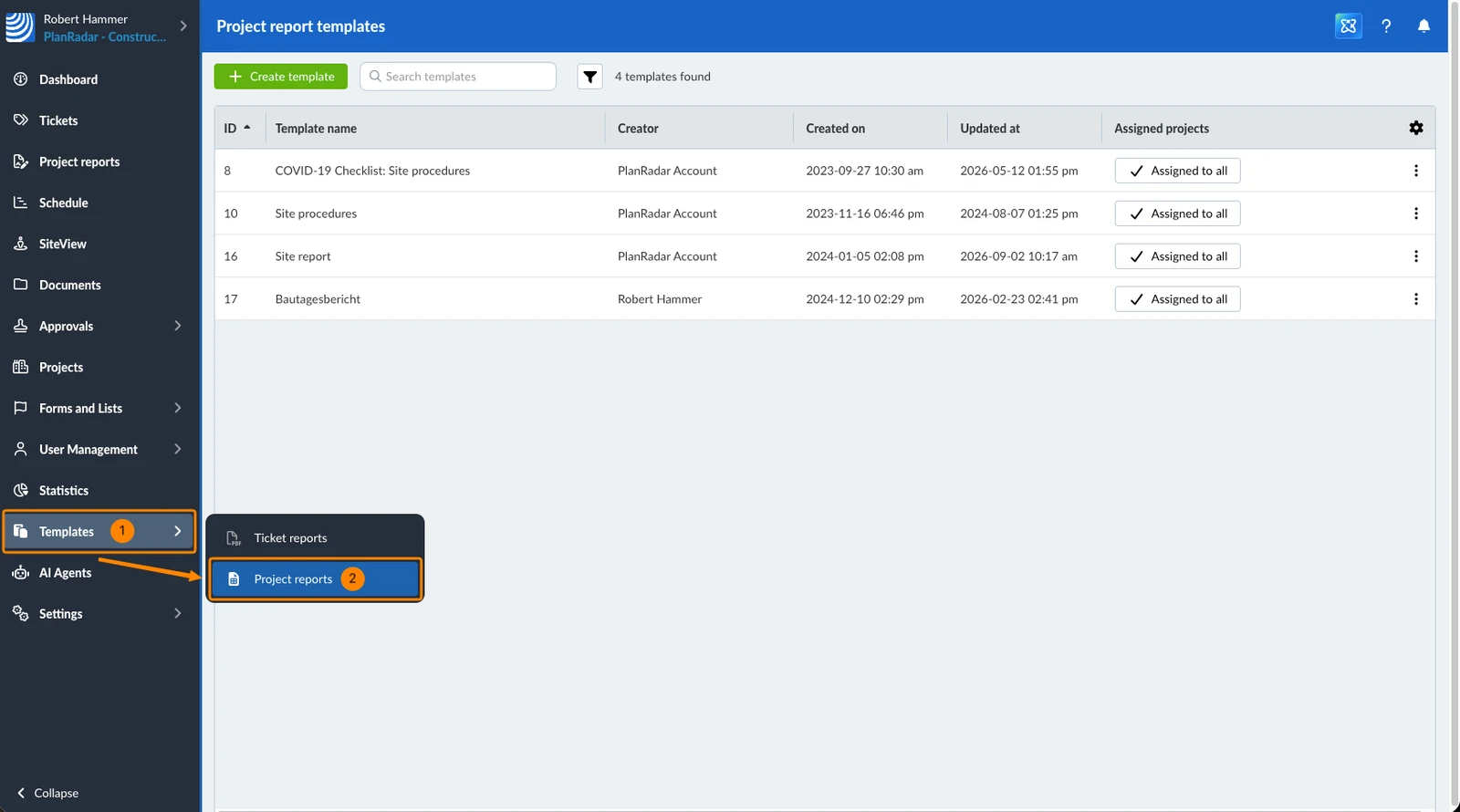
Pripremite vlastiti PDF obrazac
Izrada vlastitog PDF obrasca zahtijeva dva pripremna koraka prije nego što nastavite s izradom predloška u PlanRadaru:
- Upotrijebite Microsoft Word ili slične alate za izradu izgleda i sadržaja željenog izvješća. Dodajte zaglavlje ili podnožje s logotipom te umetnite tablice i okvire koji će predstavljati polja koja korisnici ispunjavaju. Spremite datoteku kao PDF i nastavite s korakom 2.
- Upotrijebite Acrobat Pro ili Wondershare PDFelement za učitavanje ovog PDF dokumenta i dodavanje svih potrebnih dinamičkih polja obrasca. Oba alata nude pametno automatsko prepoznavanje koje ćelije tablice može prepoznati kao tekstna polja. Možete dodati i brojčana polja, polja za potpis i više.
- Nastavite s izradom predloška izvješća o projektu u PlanRadaru i prenesite svoj PDF obrazac.
Izrada predloška izvješća o projektu
Za izradu novog predloška izvješća o projektu:
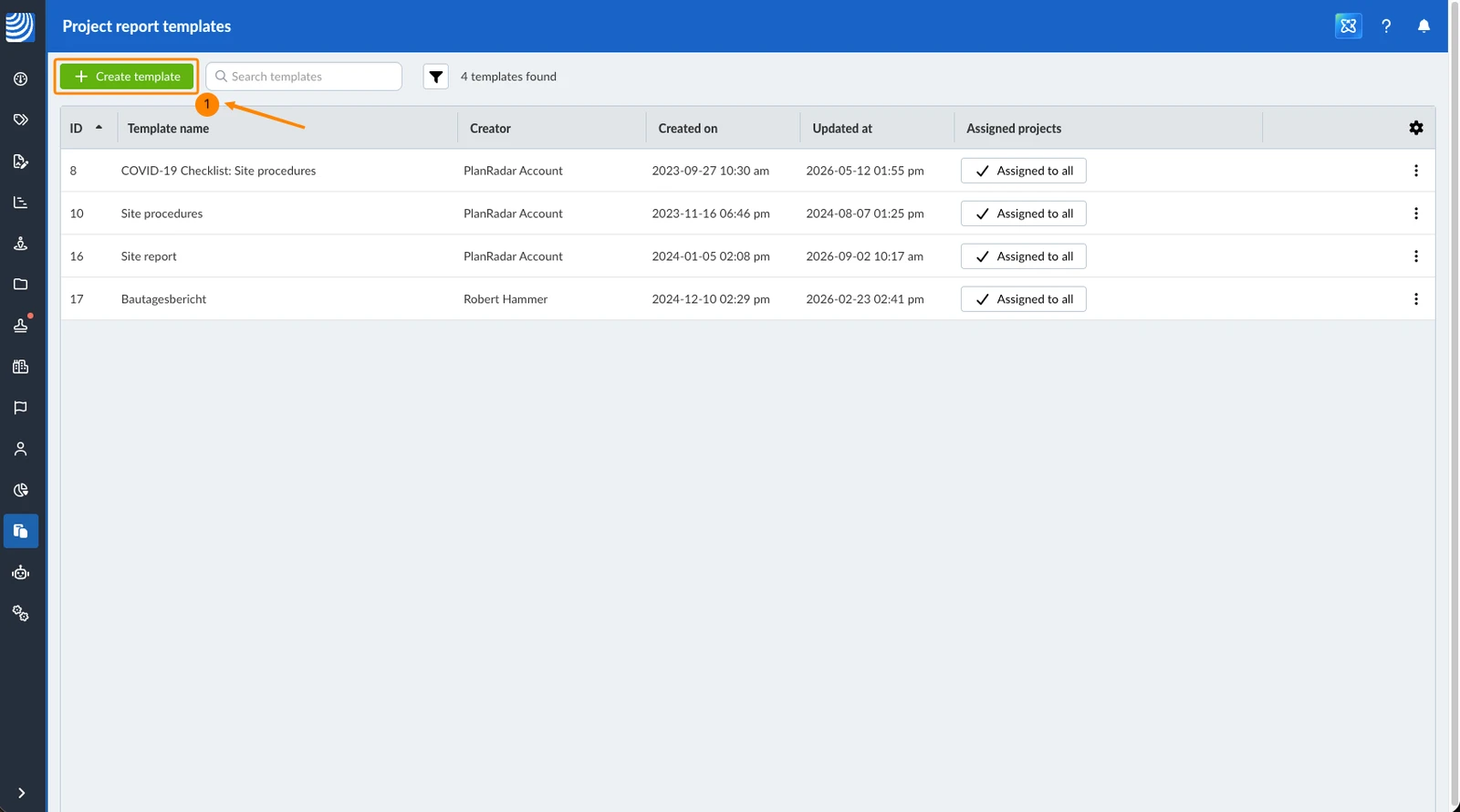
- Kliknite Stvorite predložak
- Kliknite Učitajte PDF obrazac i odaberite PDF u pregledniku datoteka
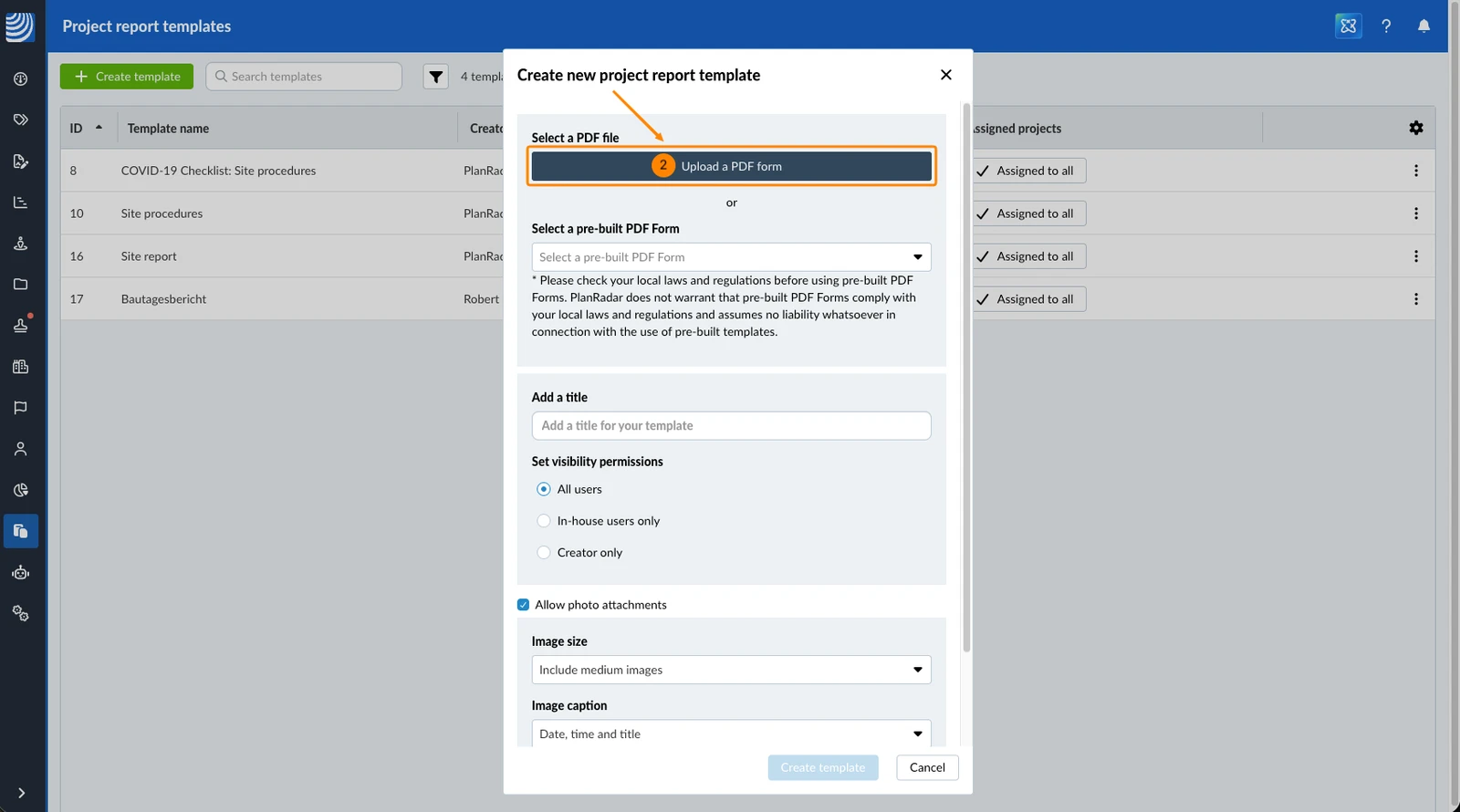
- ILI otvorite padajući izbornik kako biste odabrali unaprijed pripremljeni PDF obrazac, npr. Site report
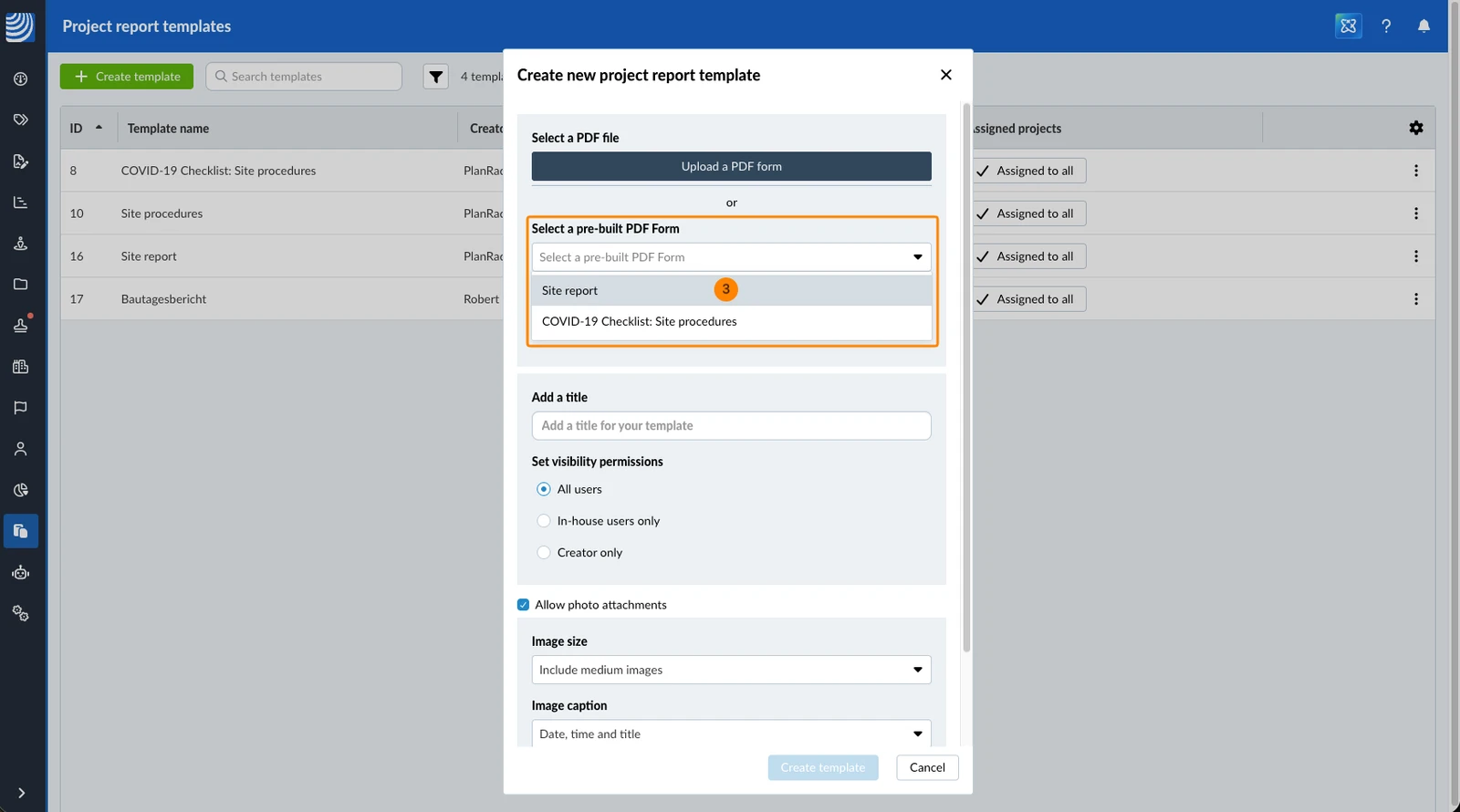
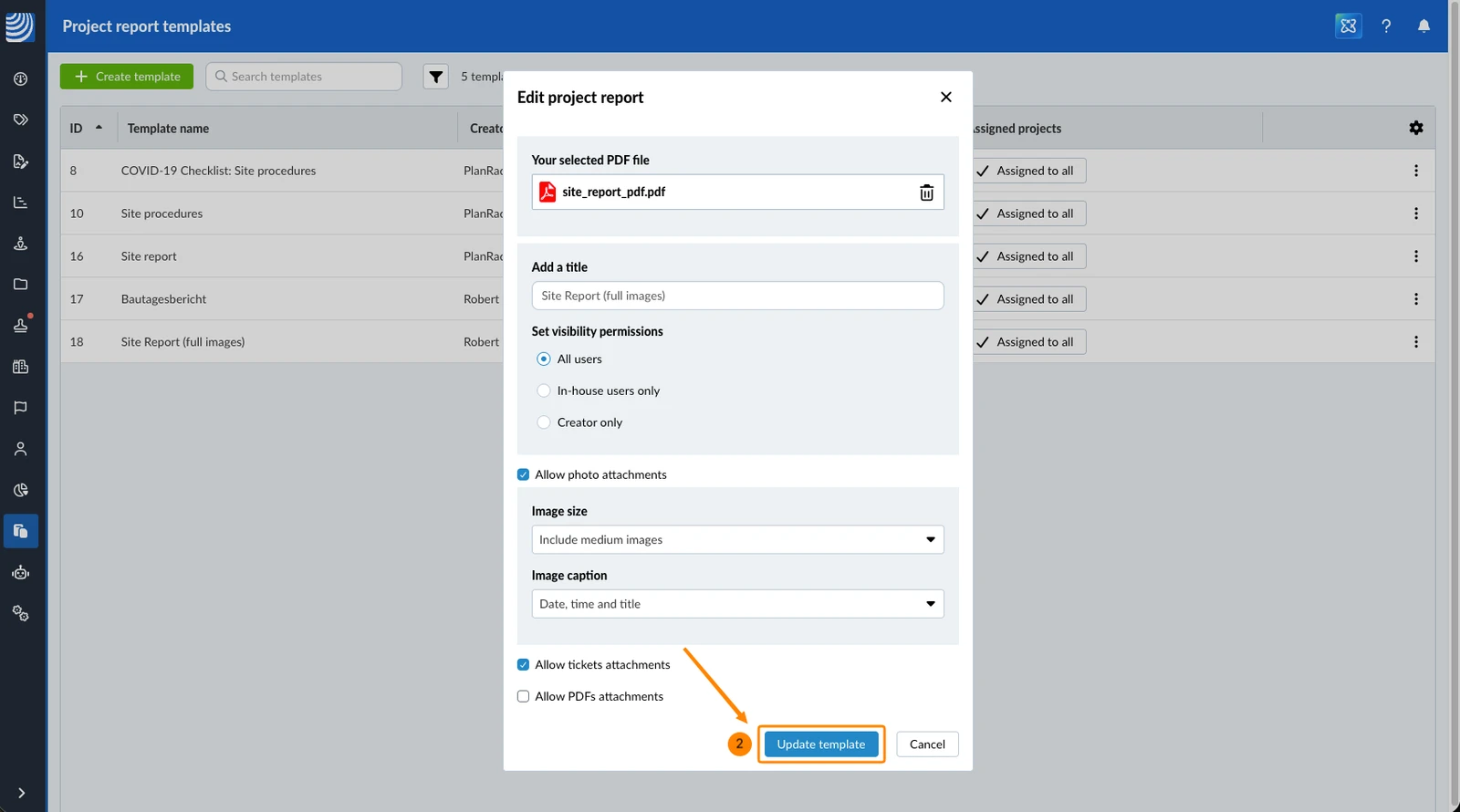
- Unesite naslov
ILI zadržite naslov predložen iz PDF-a. - Postavite dozvole vidljivost kako biste odredili tko može koristiti predložak.
Odaberite između Svi korisnici (zadano), Samo interni korisnici (bez podizvođača) ili Samo autor (za skrivanje od svih osim od vas). - Dopustite privitke s fotografijama je zadano označeno.
Odznačite potvrdni okvir kako biste spriječili prilaganje fotografija.
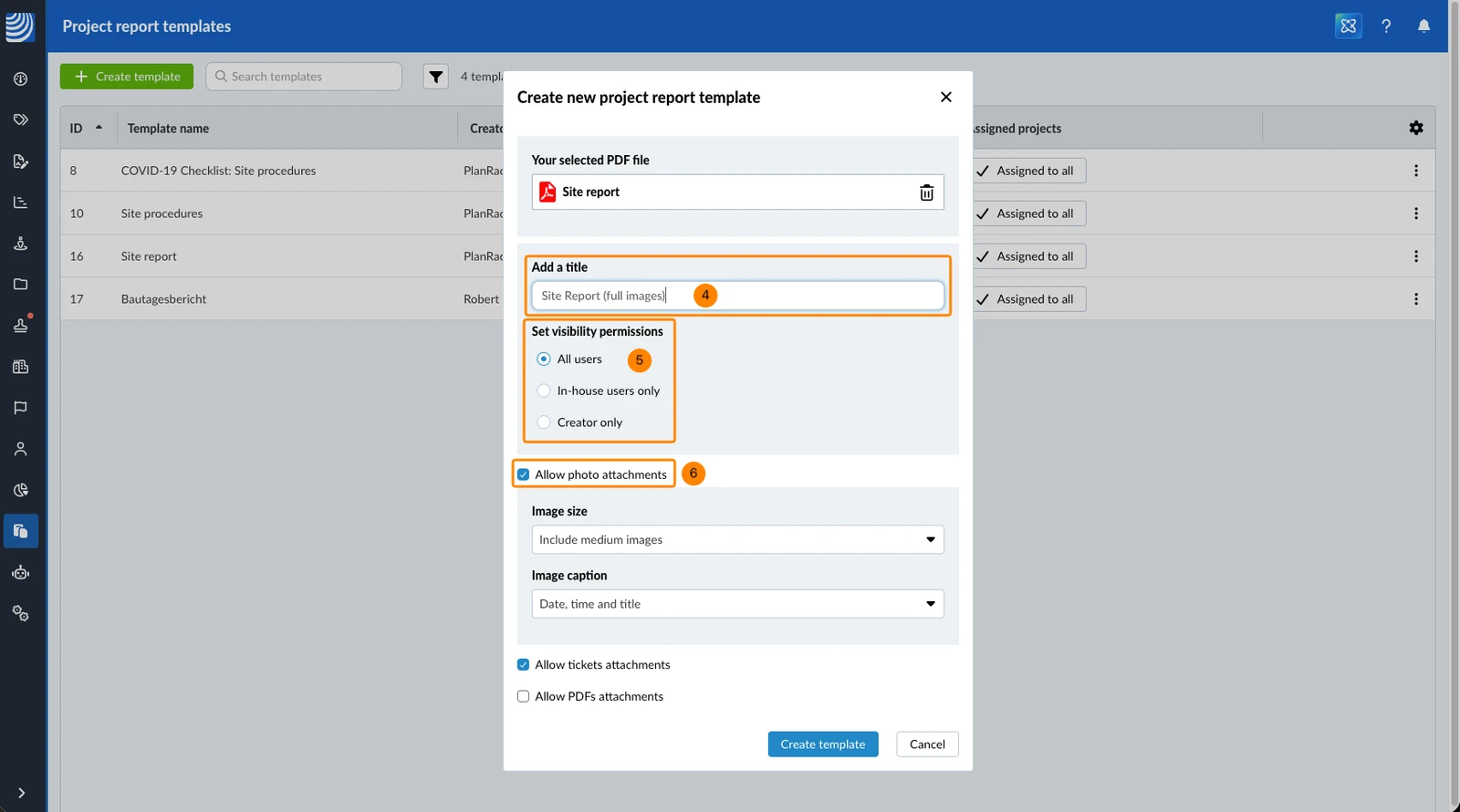
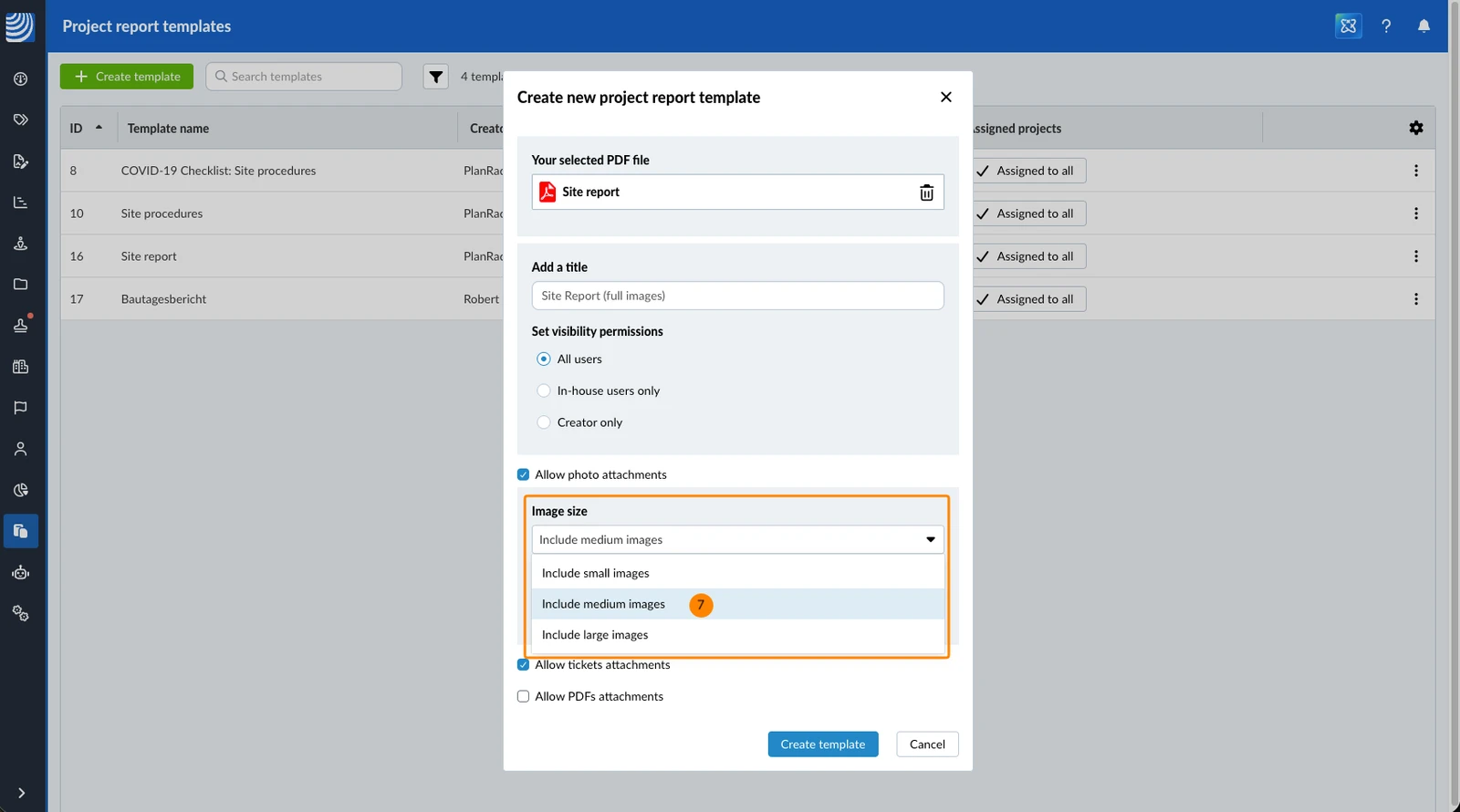
- Odaberite željenu Veličina slike priloženih fotografija u padajućem izborniku (zadano je srednja).
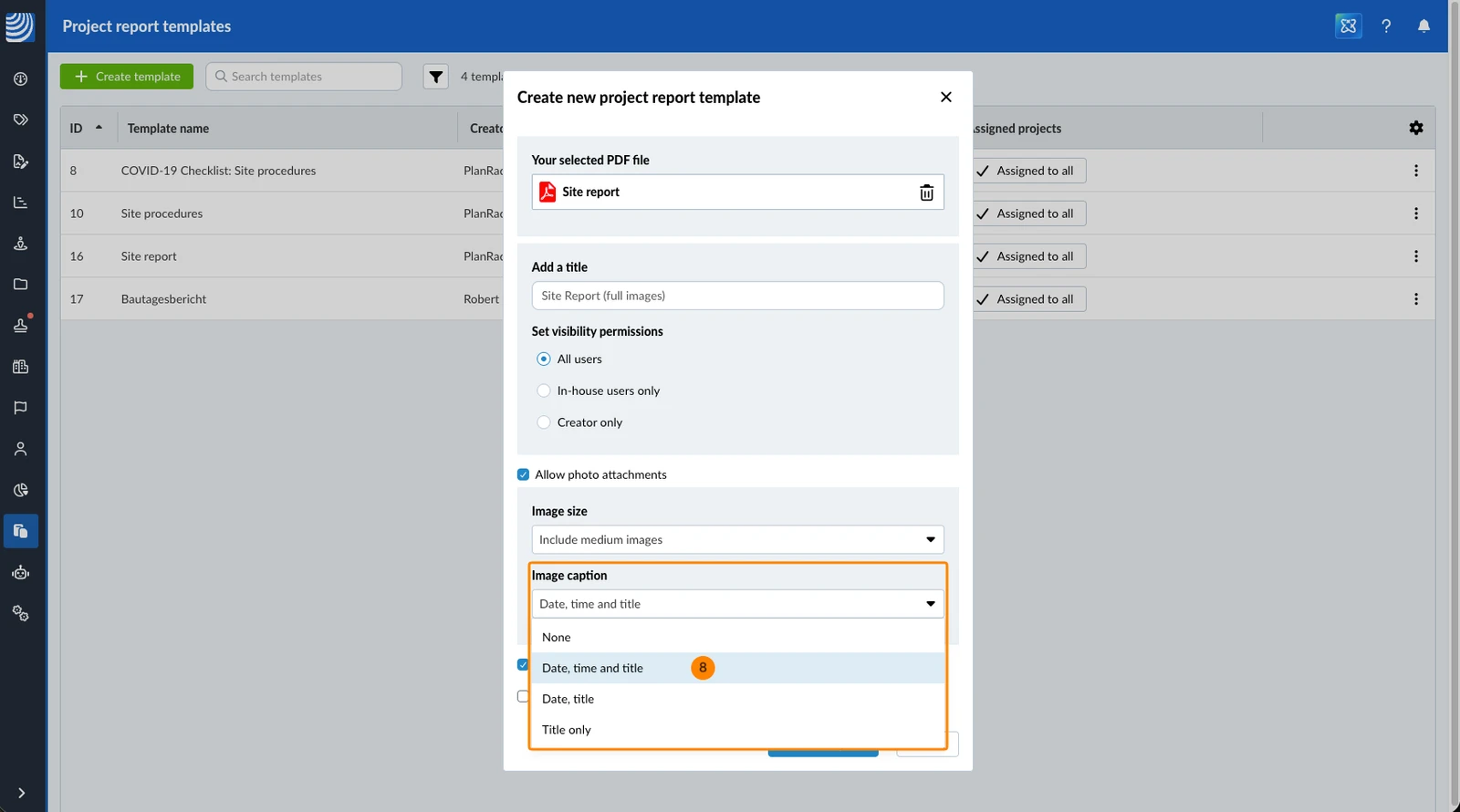
- Odaberite željeni Opis slike u padajućem izborniku kako biste odredili koji se metapodaci prikazuju ispod svake fotografije (zadano je sve: datum, vrijeme i naslov).
- Dozvoli privitke ticketa je zadano označeno.
Odznačite potvrdni okvir kako biste spriječili prilaganje tiketa. - Dopusti PDF priloge je zadano odznačeno.
Označite potvrdni okvir kako biste omogućili prilaganje PDF datoteka. Pročitajte više u Prilaganje PDF datoteka projektnim izvješćima u web aplikaciji. - Kliknite Stvorite predložak
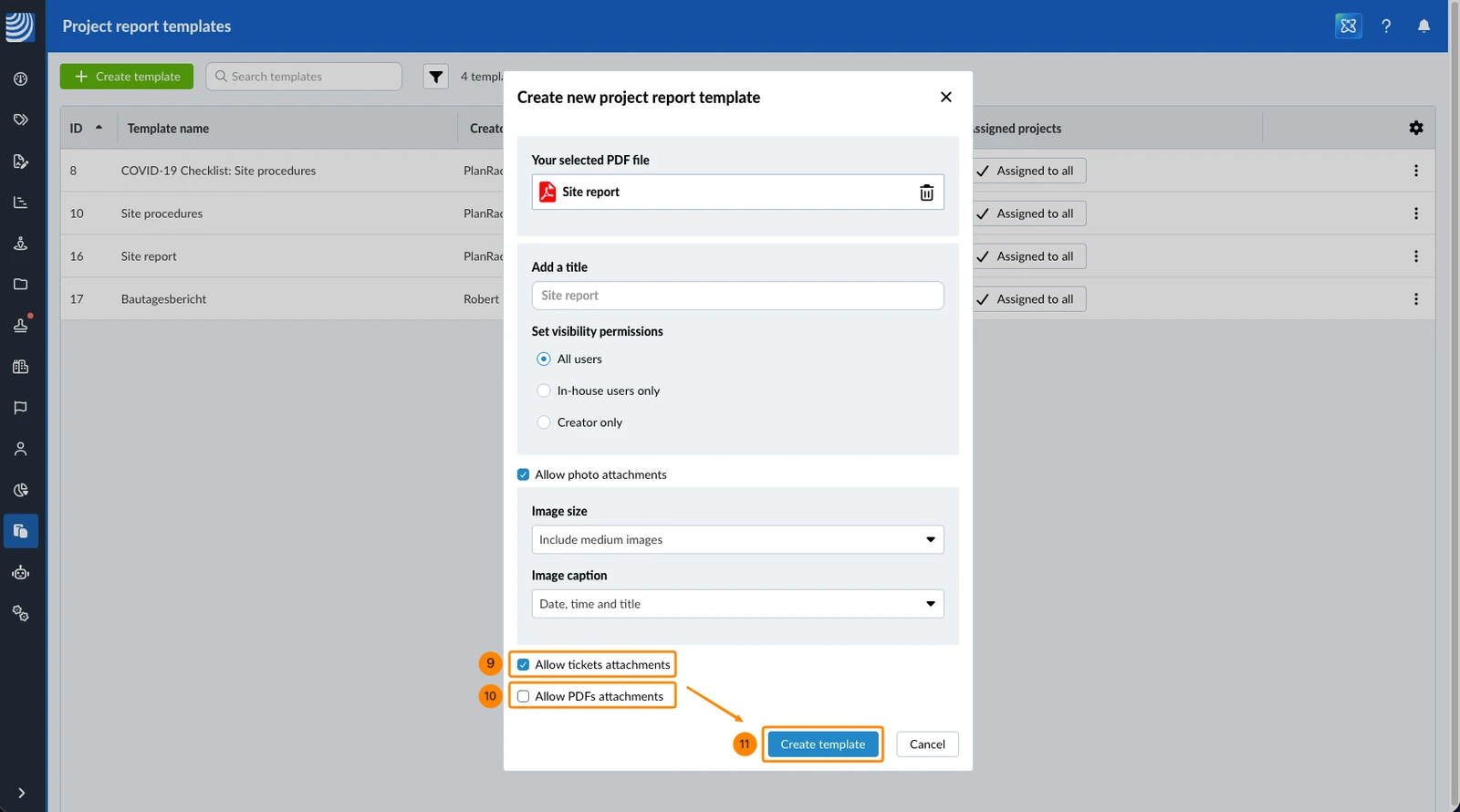
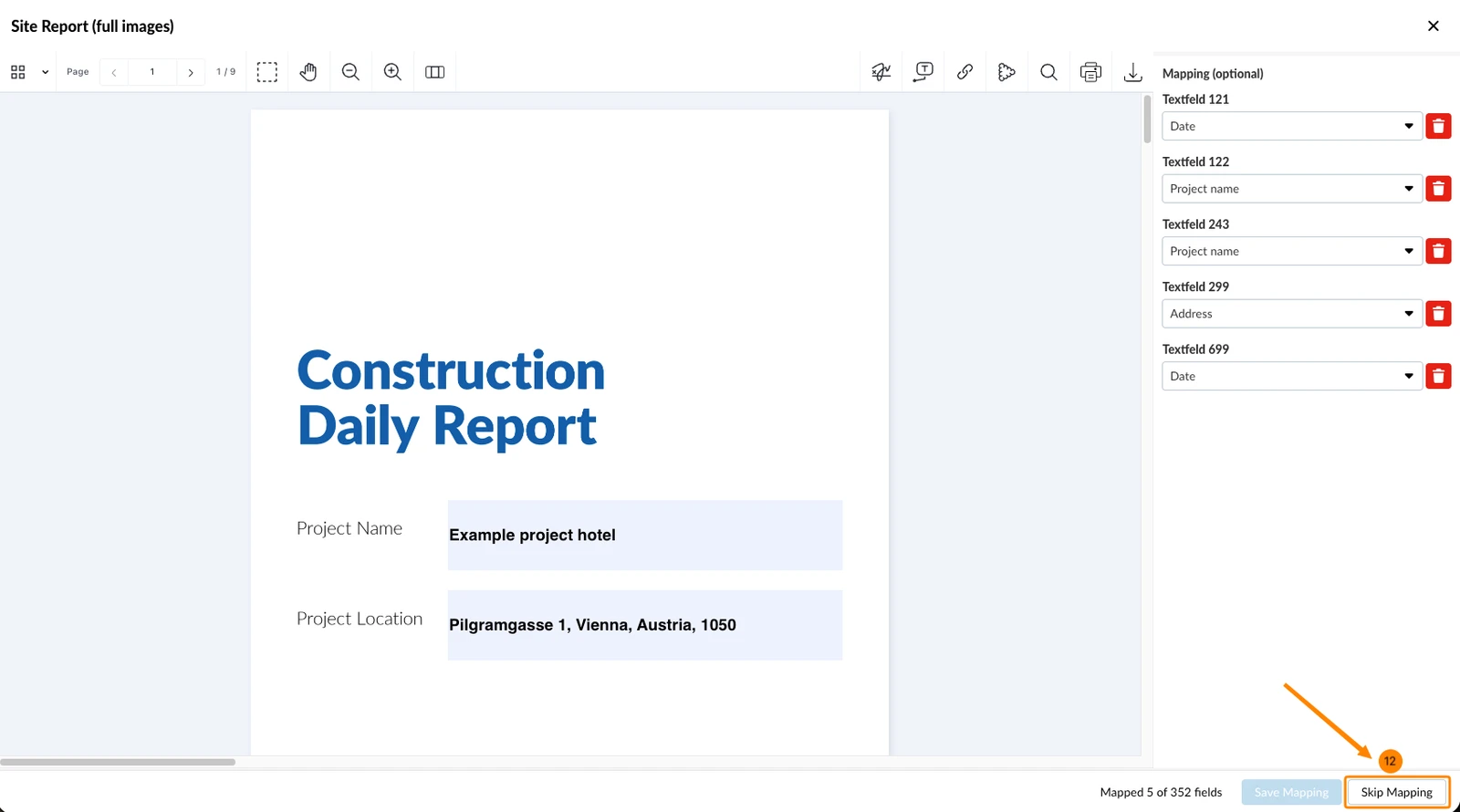
- Predložak se izrađuje, a uređivač pridruživanja polja otvara se automatski kako biste po želji definirali pridruživanja polja – pogledajte u nastavku.
Kliknite Preskočite pridruživanje ako sada ne želite dodavati pridruživanja polja.
Uređivanje predloška izvješća o projektu
Sve što možete definirati tijekom izrade predloška možete kasnije promijeniti:
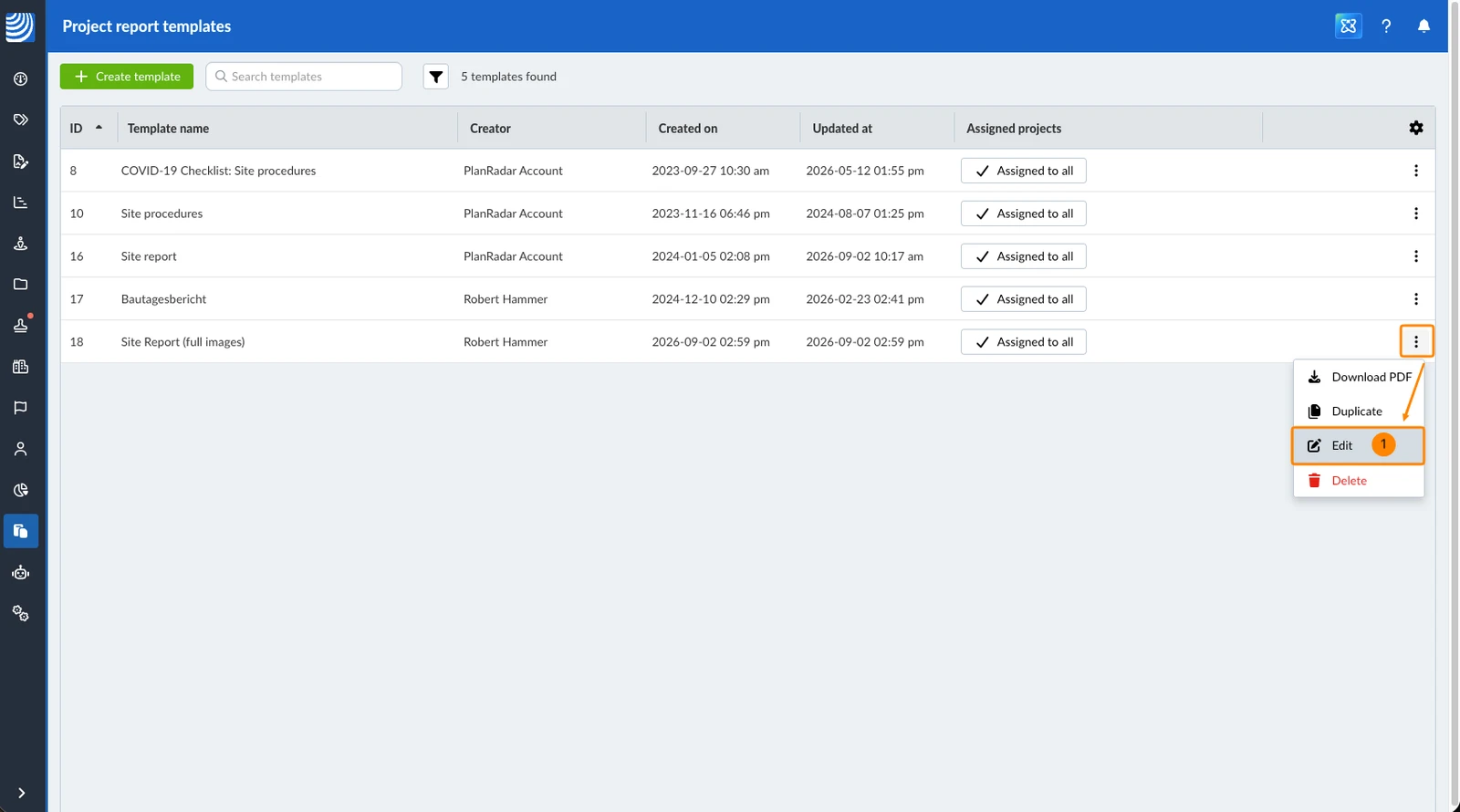
- Kliknite Uredite u izborniku Dodatne opcije predloška
- Unesite izmjene i kliknite Ažurirajte predložak
Ažurirano 9. rujna 2026.