

 English (UK)
 Deutsch
 Español
 Français
 Hrvatski
 Italiano
 Polski
Criar e editar modelos de relatórios de projetos
Visão geral
Para usar os relatórios de projetos, é necessário primeiro criar um modelo e garantir que ele esteja disponível em seu projeto. Um modelo de relatório de projeto consiste em um formulário PDF e nas opções adicionais descritas neste artigo.
Você pode carregar seu próprio formulário PDF personalizado ou usar um dos formulários PDF predefinidos ao criar um novo modelo. Como parte do modelo, é necessário especificar quem pode utilizá-lo e se e como fotos, tíquetes e arquivos PDF podem ser anexados. Além disso, você pode definir valores predefinidos para os campos e mapear campos para dados do PlanRadar a fim de criar listas suspensas dinâmicas.
Acesso e permissões
Como acessar os modelos de relatórios de projetos
- Passe o mouse sobre Modelos
- Clique em Relatórios de projeto
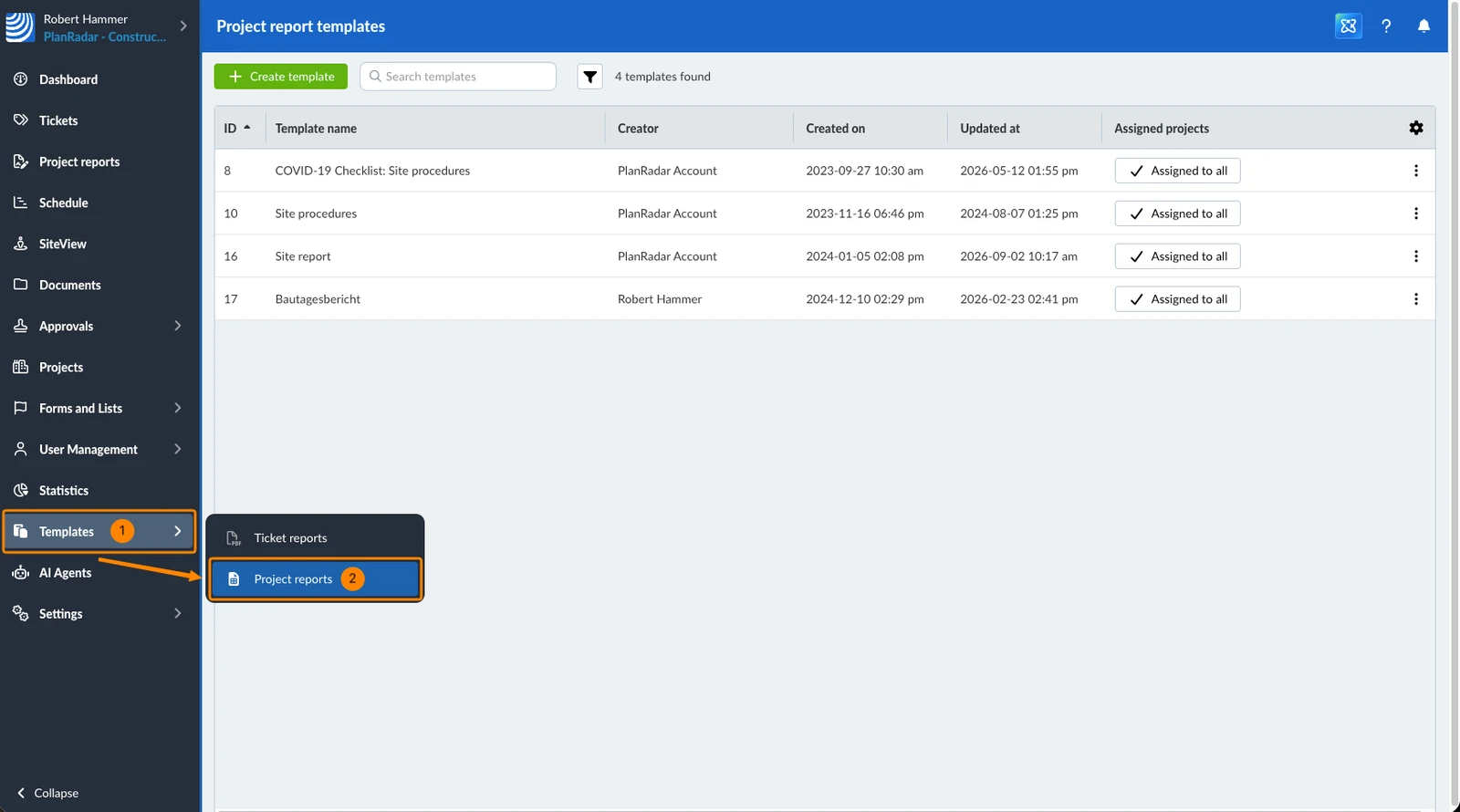
Prepare seu próprio formulário PDF
A criação de seu próprio formulário PDF exige duas etapas de preparação antes de prosseguir com a criação do modelo no PlanRadar:
- Use o Microsoft Word ou ferramentas semelhantes para criar o layout e o conteúdo do relatório desejado. Inclua um cabeçalho ou rodapé com seu logotipo e insira as tabelas e caixas que representarão os campos a serem preenchidos pelos usuários. Salve o arquivo como PDF e prossiga para a etapa 2.
- Use o Acrobat Pro ou o Wondershare PDFelement para carregar esse documento PDF e adicionar todos os campos de formulário dinâmicos necessários. Ambas as ferramentas oferecem uma detecção automática inteligente capaz de reconhecer células de tabela como campos de texto. Você também pode adicionar campos numéricos, campos de assinatura e muito mais.
- Prossiga com a criação de um modelo de relatório de projeto no PlanRadar e carregue seu formulário PDF.
Criar um modelo de relatório de projeto
Para criar um novo modelo de relatório de projeto:
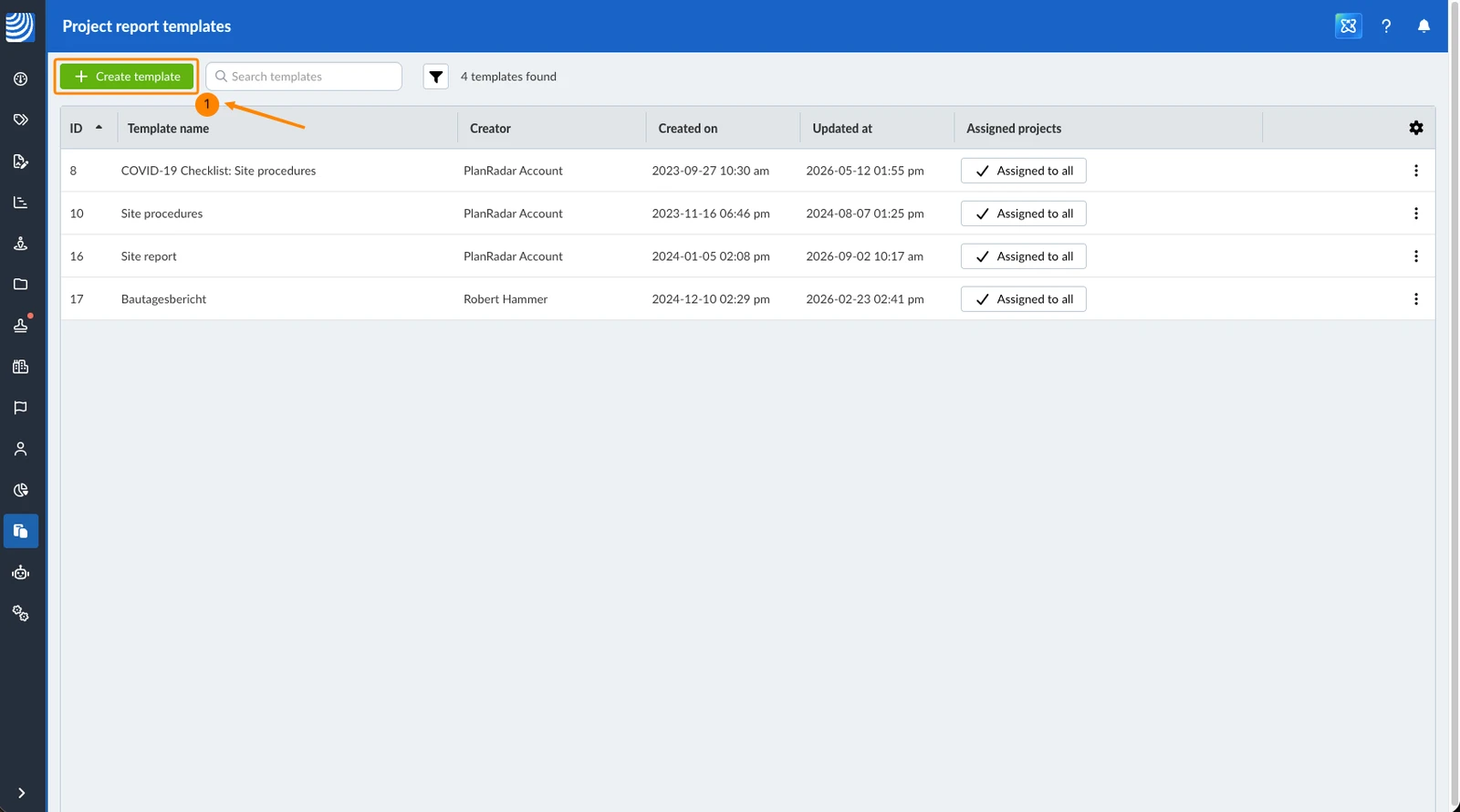
- Clique em Criar modelo
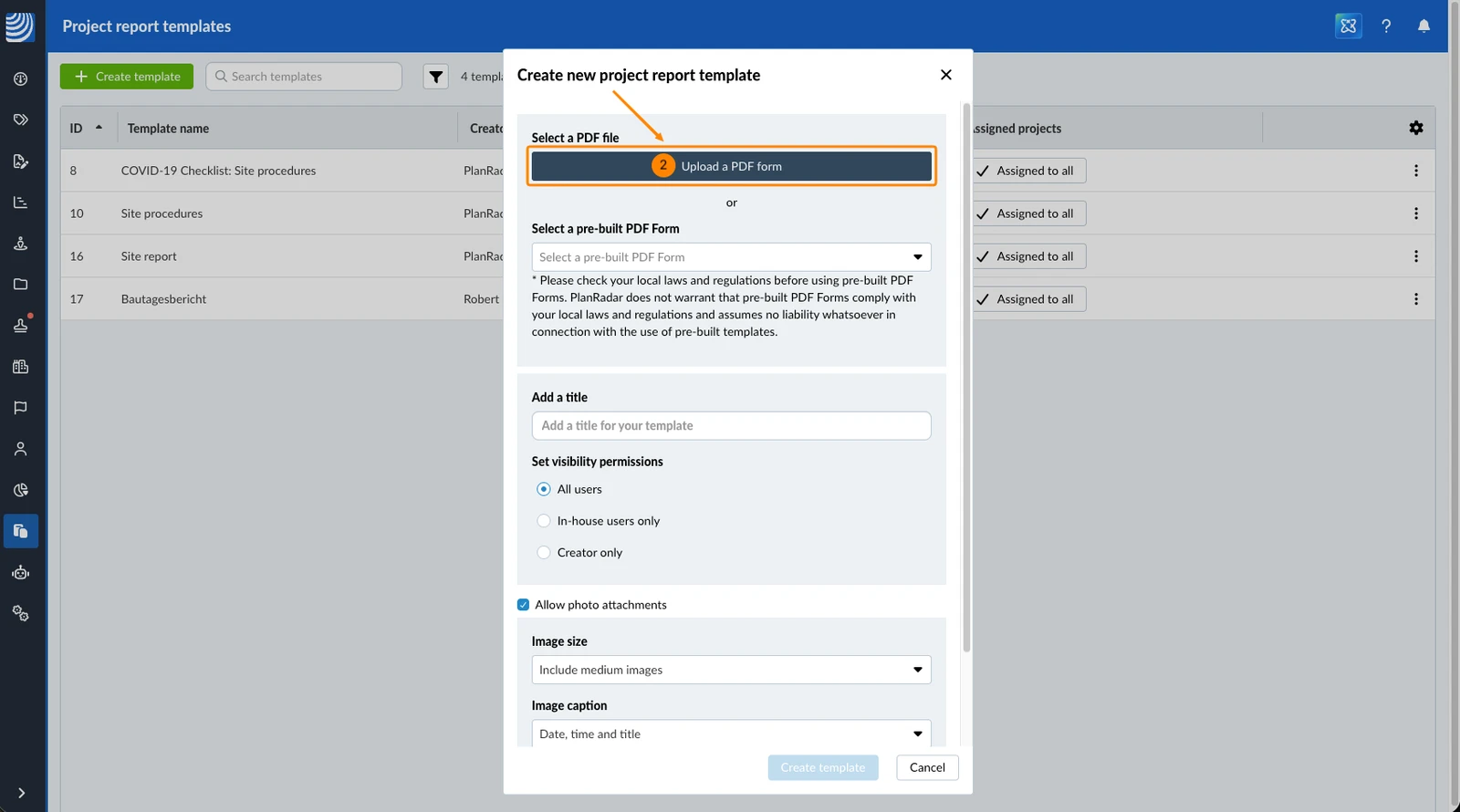
- Clique em Fazer o upload de um formulário em PDF e selecione o PDF no navegador de arquivos
- OU abra a lista suspensa para selecionar um formulário PDF predefinido, por exemplo Site report
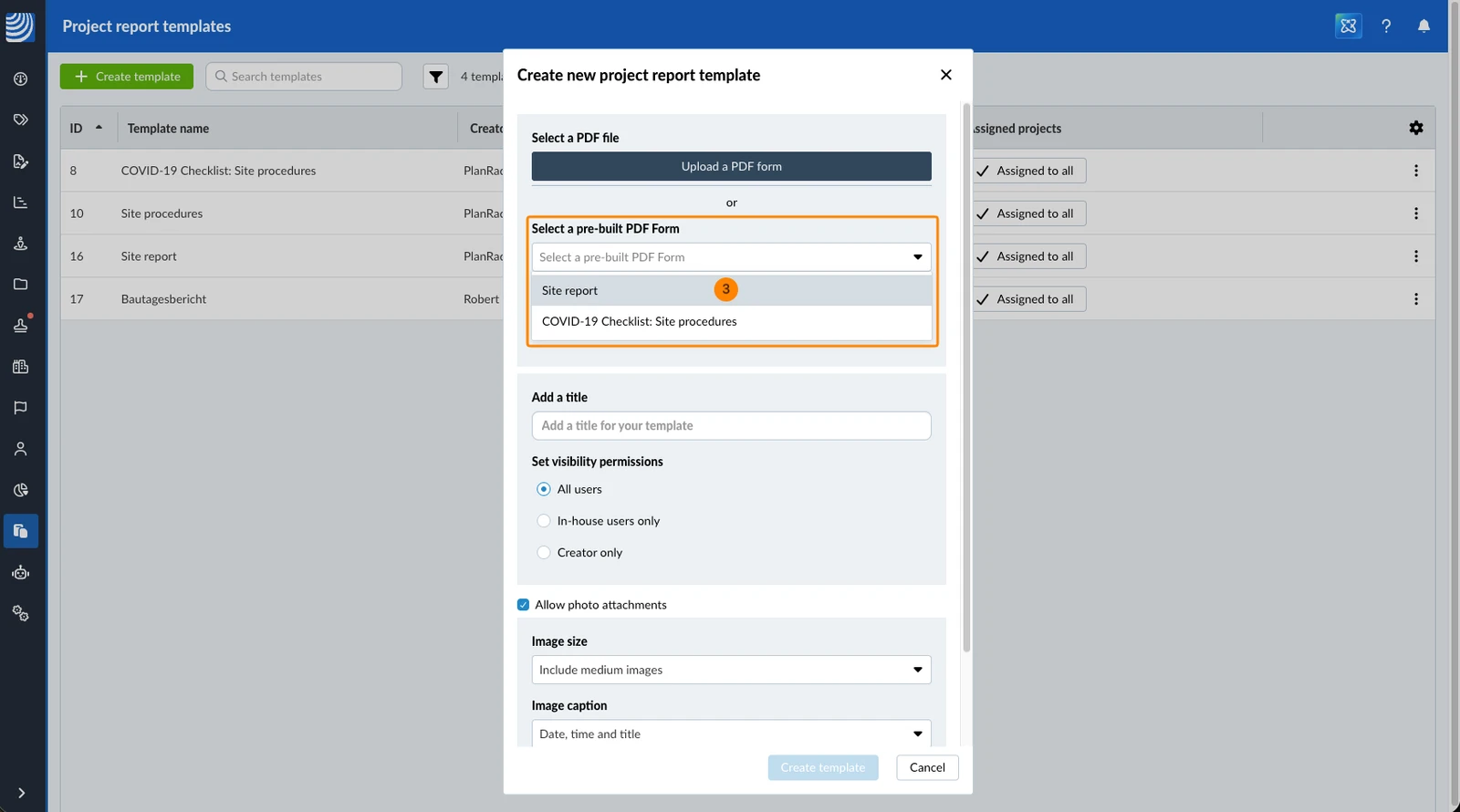
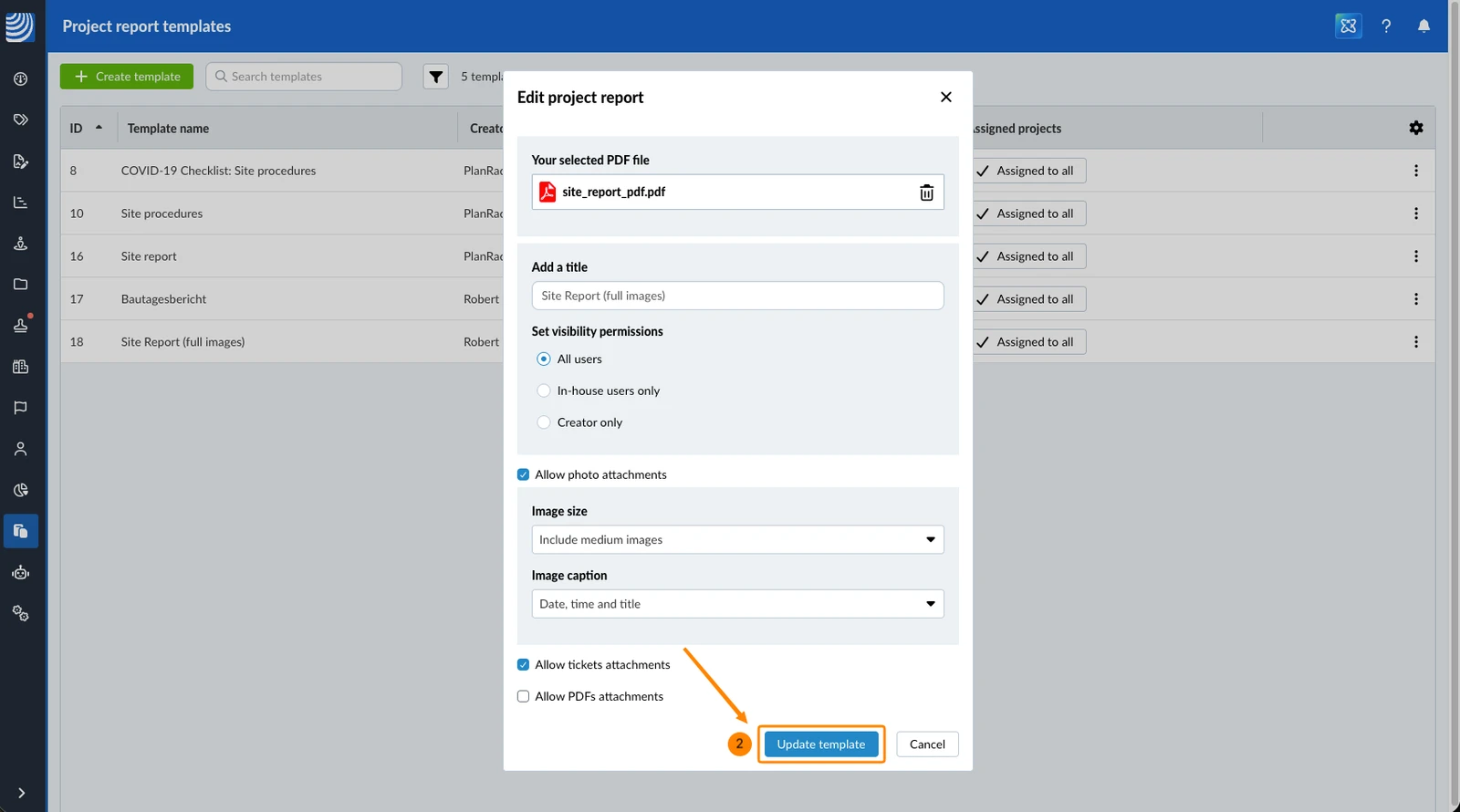
- Digite um título
OU mantenha o título sugerido pelo PDF. - Defina as permissões de visibilidade para determinar quem pode usar o modelo.
Escolha entre Todos os usuários (padrão), Apenas usuários internos (excluindo subcontratados) ou Apenas autor (para ocultá-lo de todos, exceto de você). - Permitir anexos de fotos vem selecionado por padrão.
Desmarque a caixa de seleção para impedir o anexo de fotos.
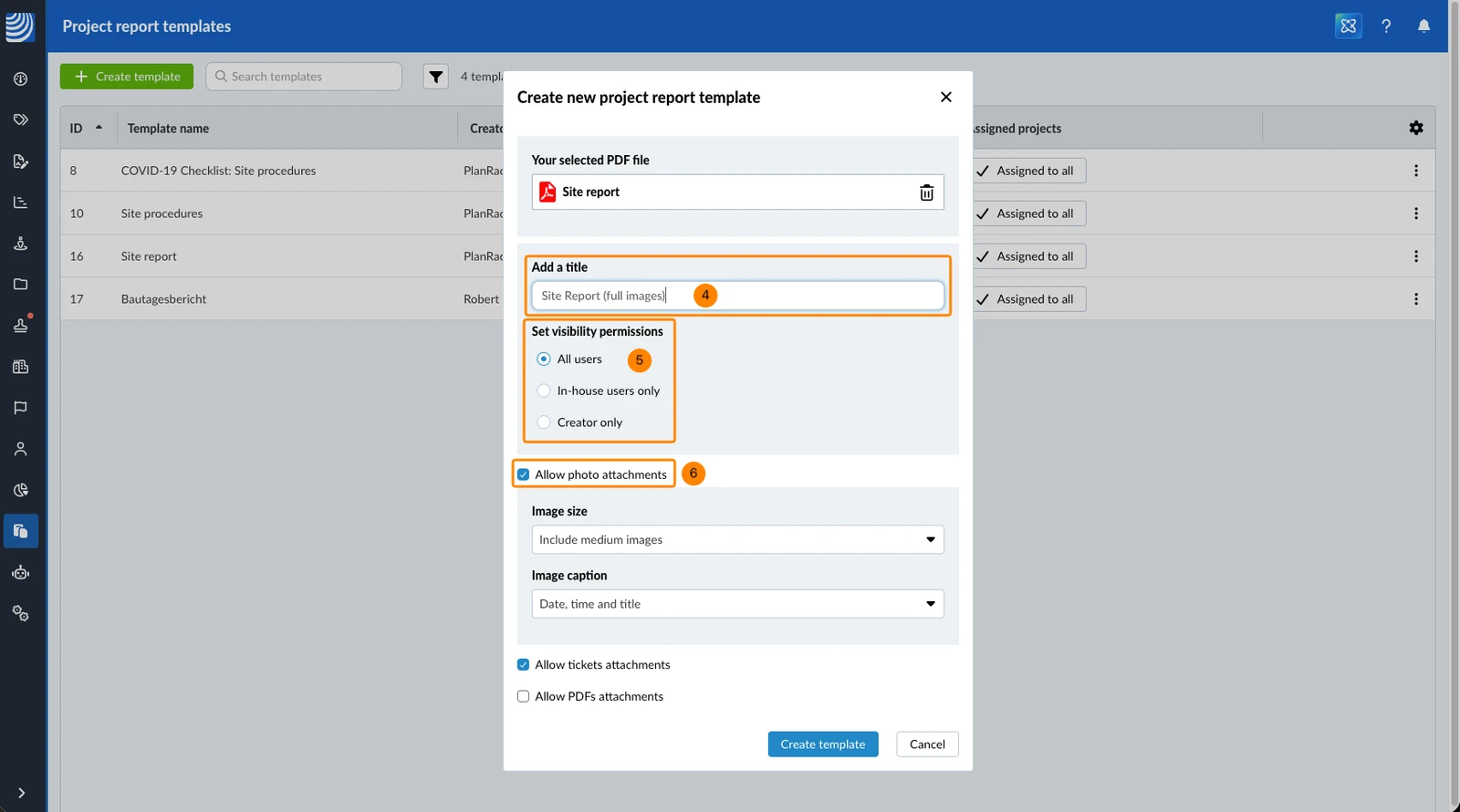
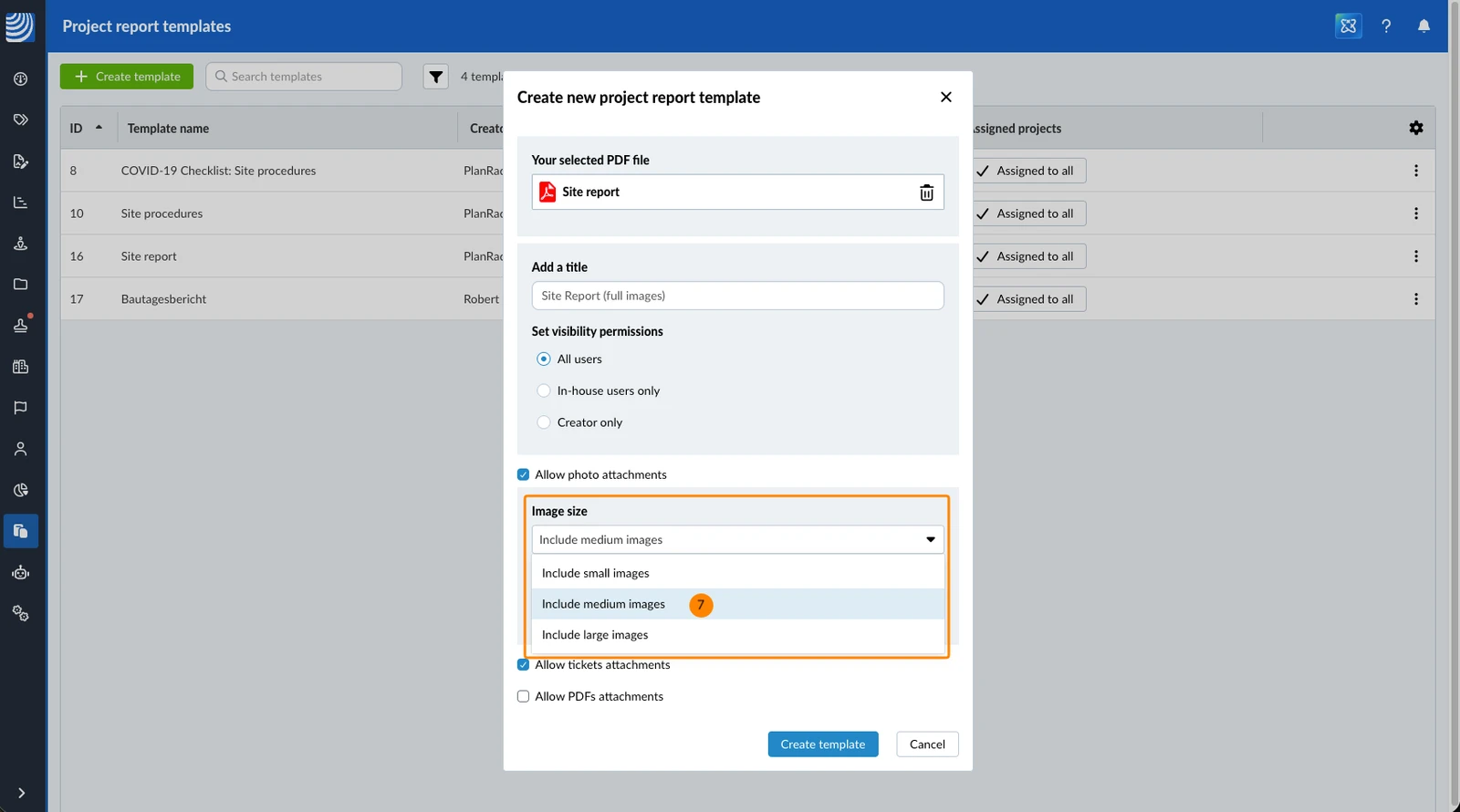
- Selecione o Tamanho da imagem desejado das fotos anexadas no menu suspenso (o padrão é médio).
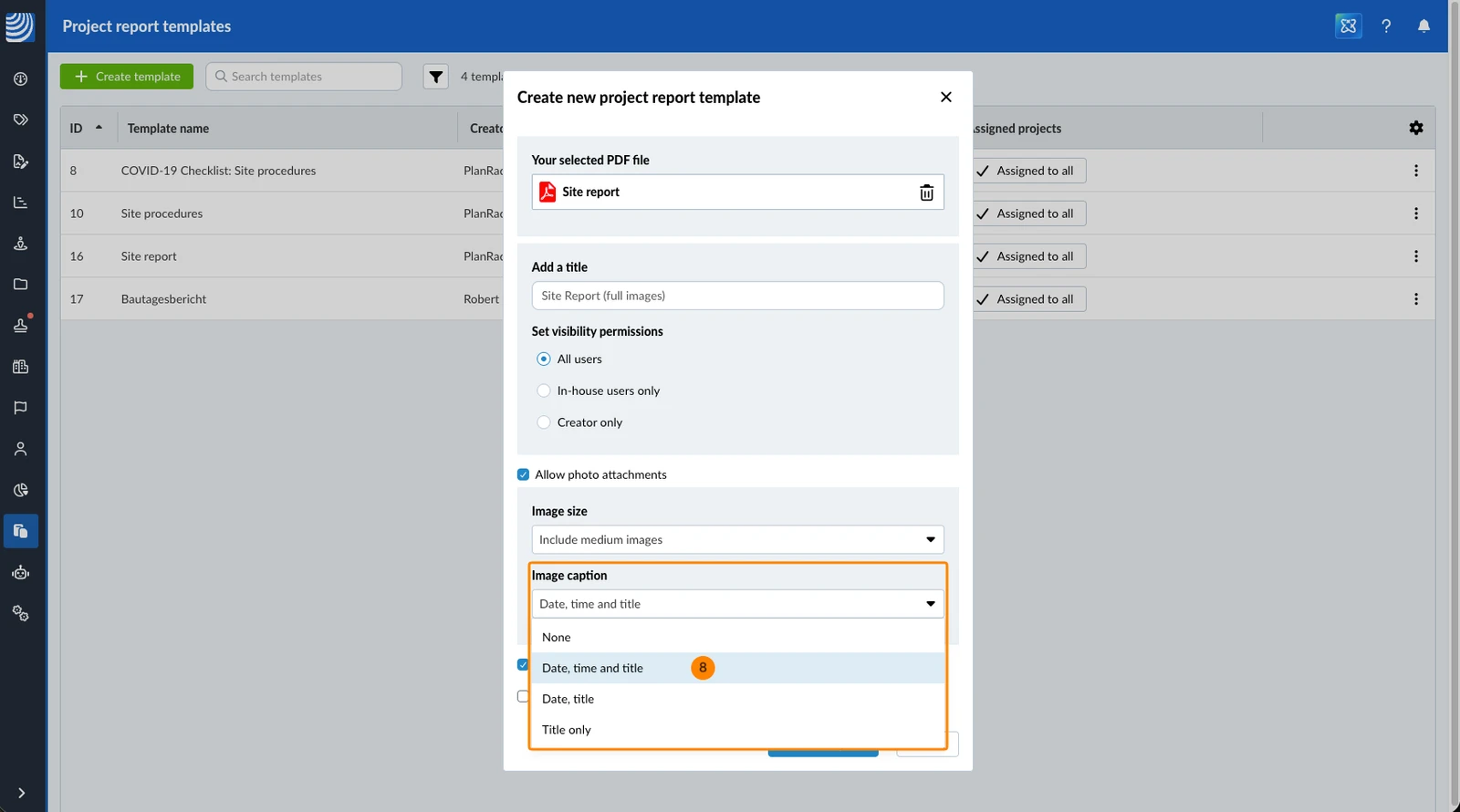
- Selecione a Legenda da imagem desejada no menu suspenso para definir quais metadados devem ser exibidos abaixo de cada foto (o padrão é tudo: data, hora e título).
- Permitir anexos de tickets vem selecionado por padrão.
Desmarque a caixa de seleção para impedir o anexo de tíquetes. - Permitir anexos em PDF vem desmarcado por padrão.
Marque a caixa de seleção para permitir o anexo de arquivos PDF. Leia mais em Anexar arquivos PDF aos relatórios do projeto no Webapp. - Clique em Criar modelo
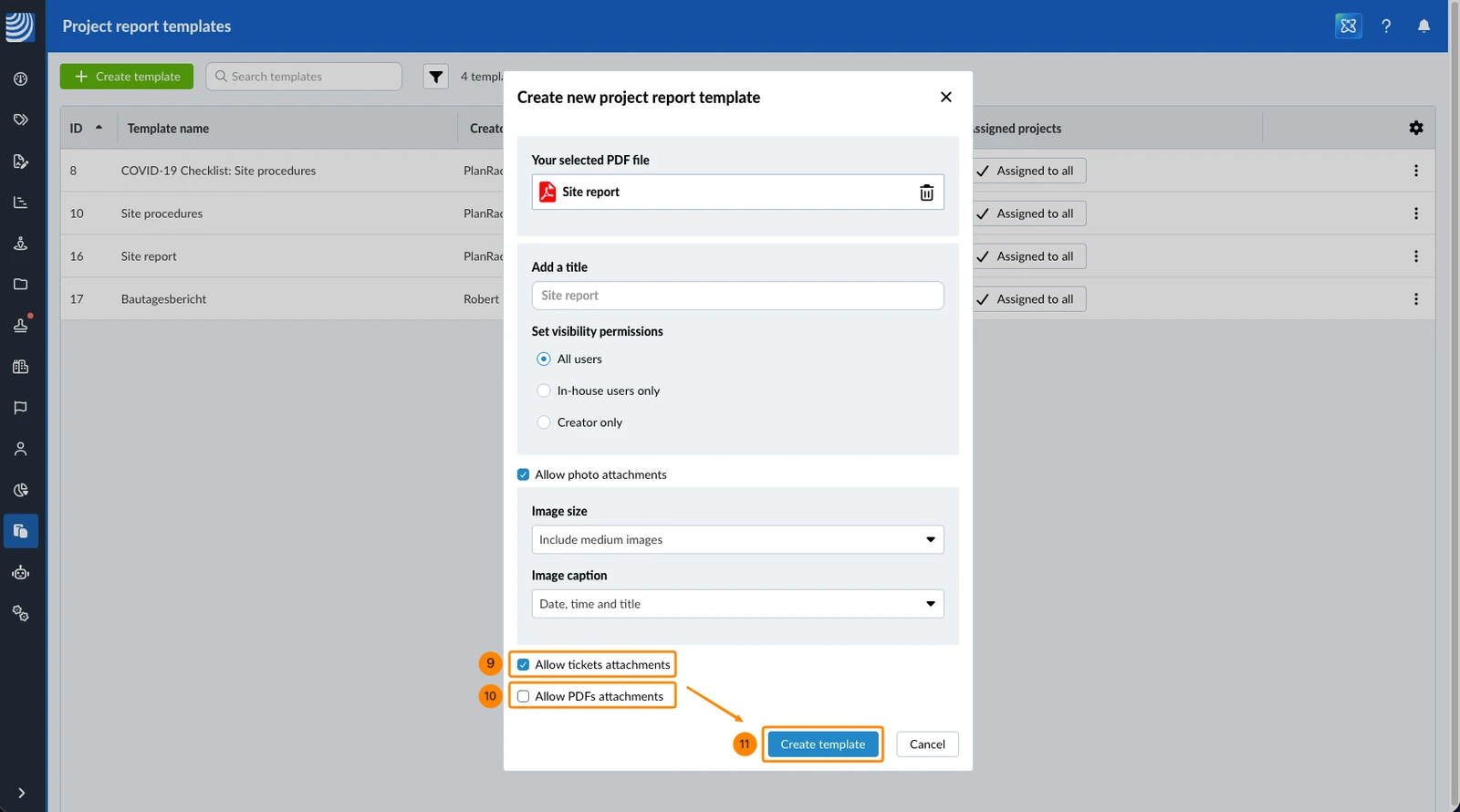
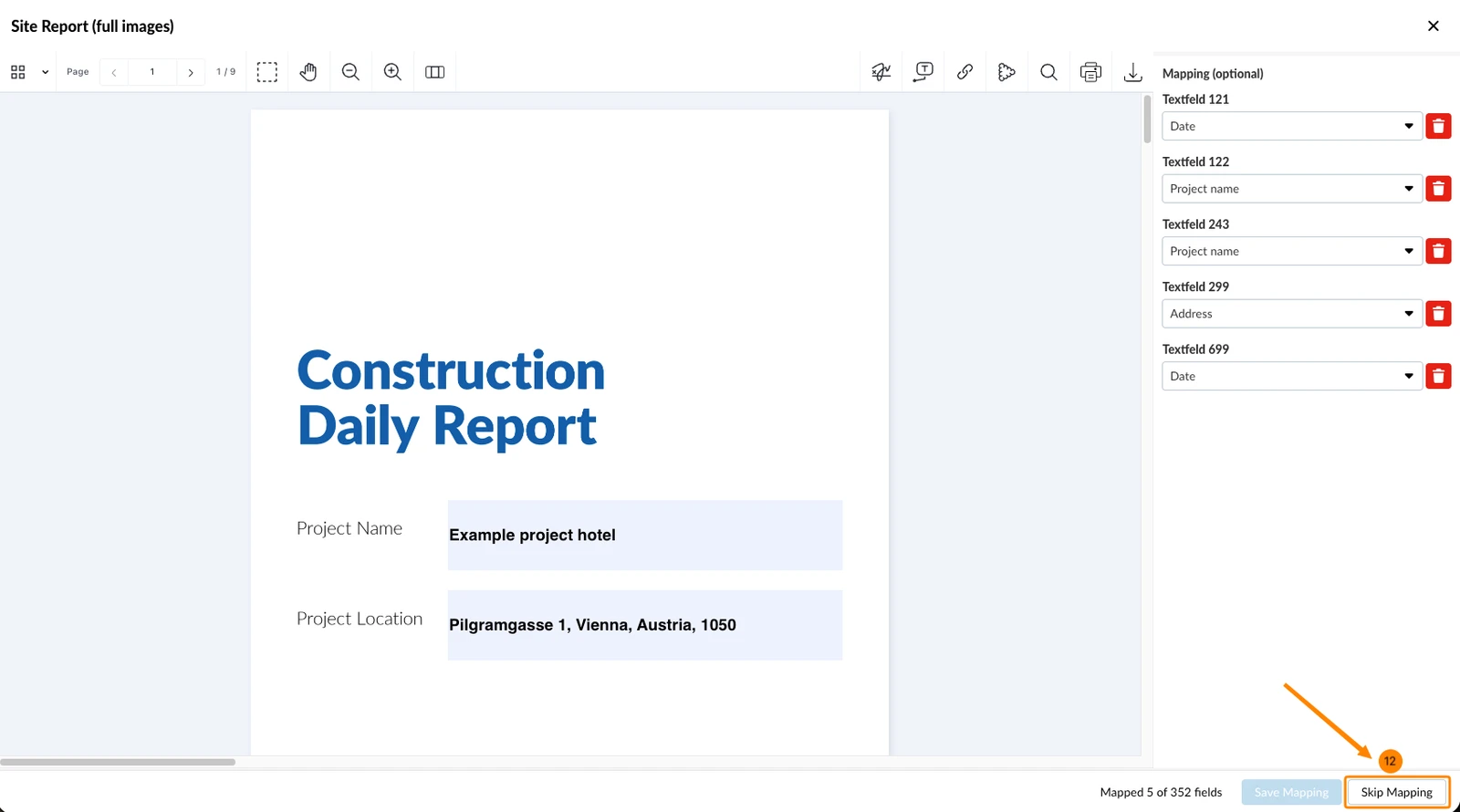
- O modelo é criado e o editor de mapeamento de campos é aberto automaticamente para definir opcionalmente os mapeamentos – veja abaixo.
Clique em Pular mapeamento se não quiser adicionar mapeamentos agora.
Editar um modelo de relatório de projeto
Tudo o que você pode definir durante a criação de um modelo pode ser alterado posteriormente:
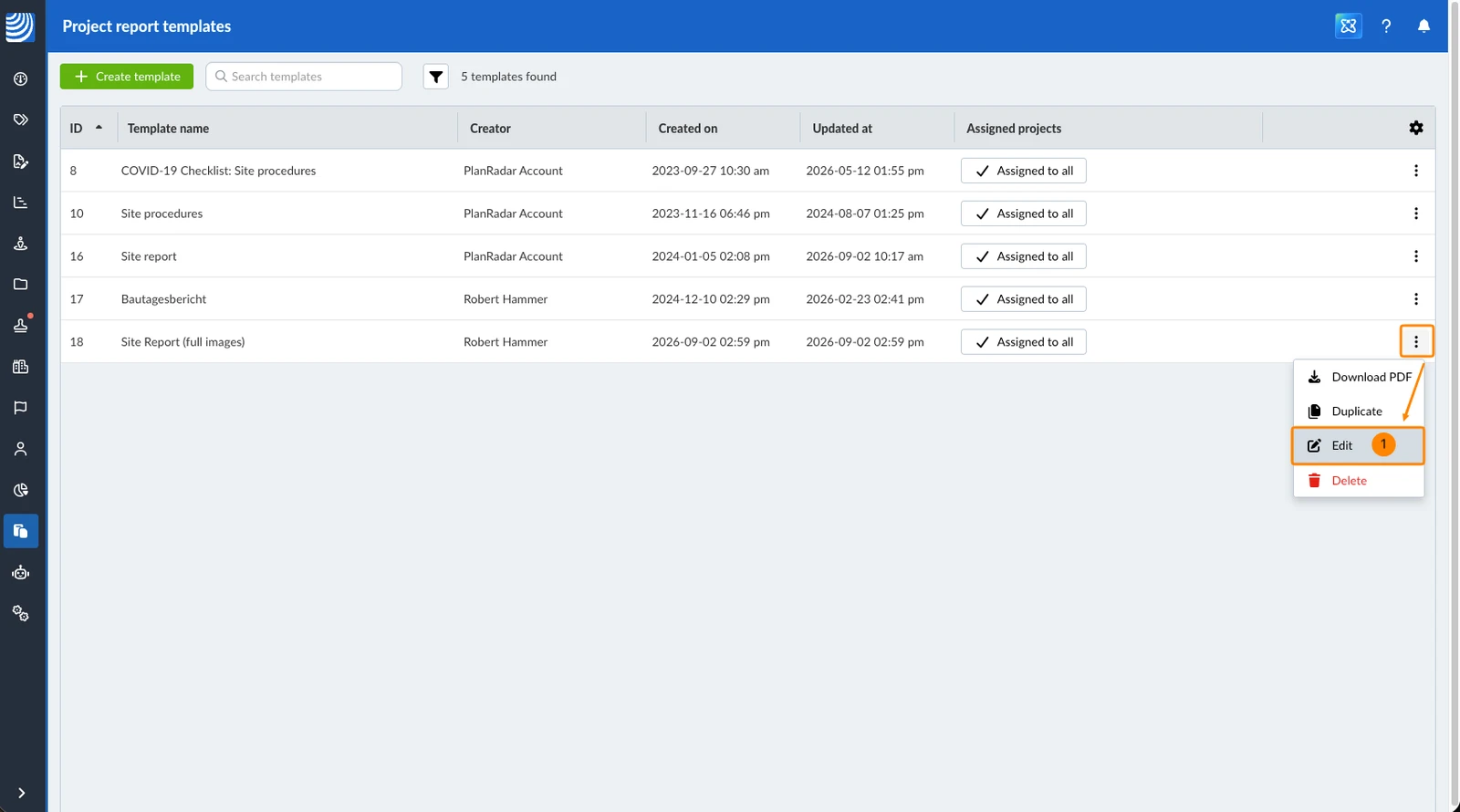
- Clique em Editar no menu Mais opções do modelo
- Faça as alterações e clique em Atualizar modelo
Atualizado em 9 de setembro de 2026