

 English (UK)
 Deutsch
 Français
 Hrvatski
 Italiano
 Polski
 Português (BR)
Crear y editar plantillas de informes de proyectos
Visión general
Para utilizar los informes de proyectos, primero debe crear una plantilla y asegurarse de que esté disponible en su proyecto. Una plantilla de informe de proyecto consta de un formulario PDF y las opciones adicionales que se describen en este artículo.
Puede cargar su propio formulario PDF personalizado o utilizar uno de los formularios PDF prediseñados al crear una nueva plantilla. Como parte de la plantilla, debe especificar quién puede usarla y si se pueden adjuntar fotos, tickets y archivos PDF, y cómo. Además, puede definir valores predeterminados para los campos y asignar campos a datos de PlanRadar para crear listas desplegables dinámicas.
Acceso y permisos
Cómo acceder a las plantillas de informes de proyectos
- Pase el cursor sobre Plantillas
- Haga clic en Informes de Proyecto
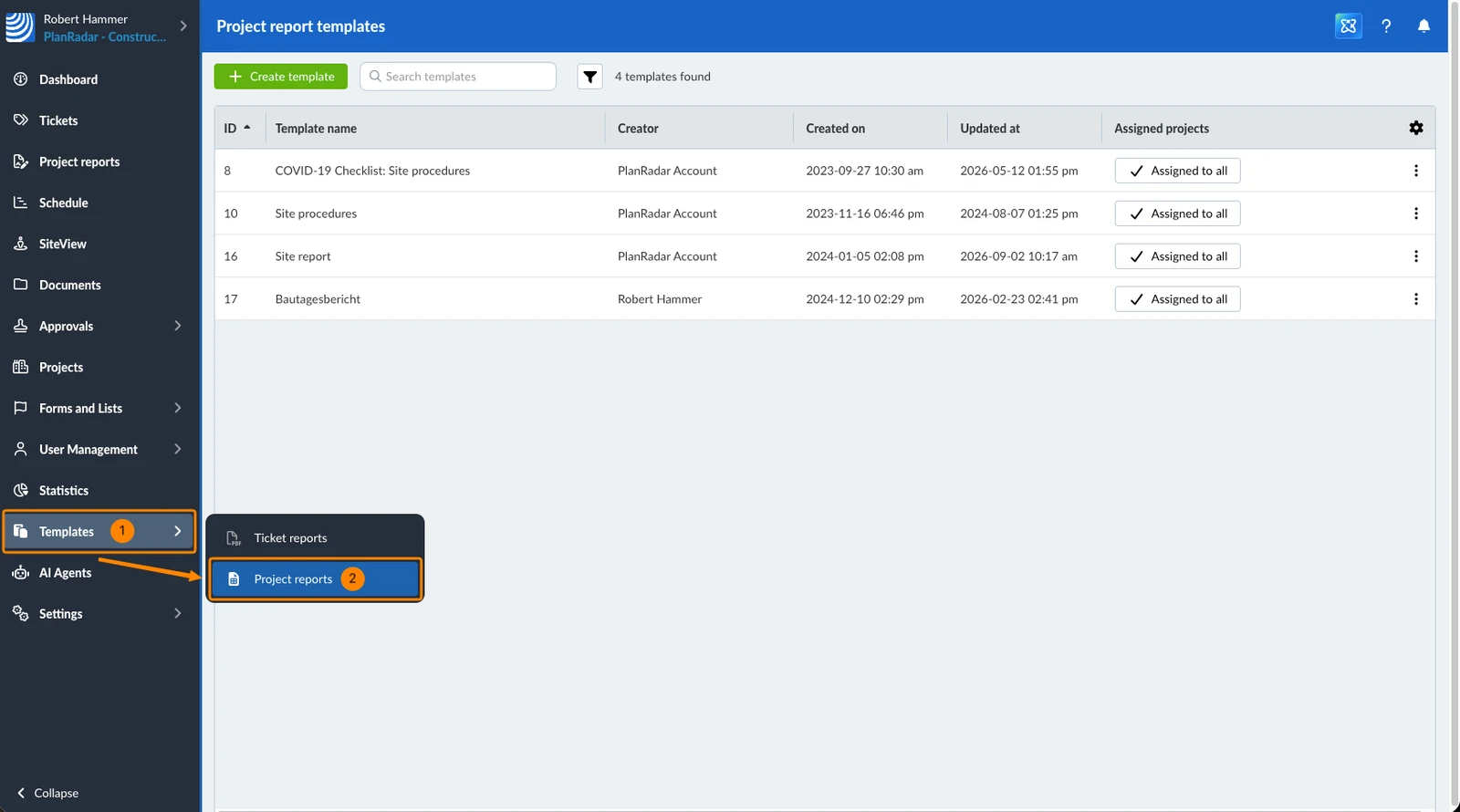
Prepare su propio formulario PDF
Crear su propio formulario PDF requiere dos pasos de preparación antes de continuar con la creación de la plantilla en PlanRadar:
- Utilice Microsoft Word o herramientas similares para crear el diseño y el contenido del informe deseado. Debe incluir un encabezado o pie de página con su logotipo e insertar las tablas y los cuadros que representarán los campos que los usuarios podrán rellenar. Guárdelo como archivo PDF y continúe con el paso 2.
- Utilice Acrobat Pro o Wondershare PDFelement para cargar este documento PDF y añadir todos los campos de formulario dinámicos necesarios. Ambas herramientas ofrecen una detección automática inteligente capaz de reconocer las celdas de una tabla como campos de texto. También puede añadir campos numéricos, campos de firma y más.
- Continúe creando una plantilla de informe de proyecto en PlanRadar y cargue su formulario PDF.
Crear una plantilla de informe de proyecto
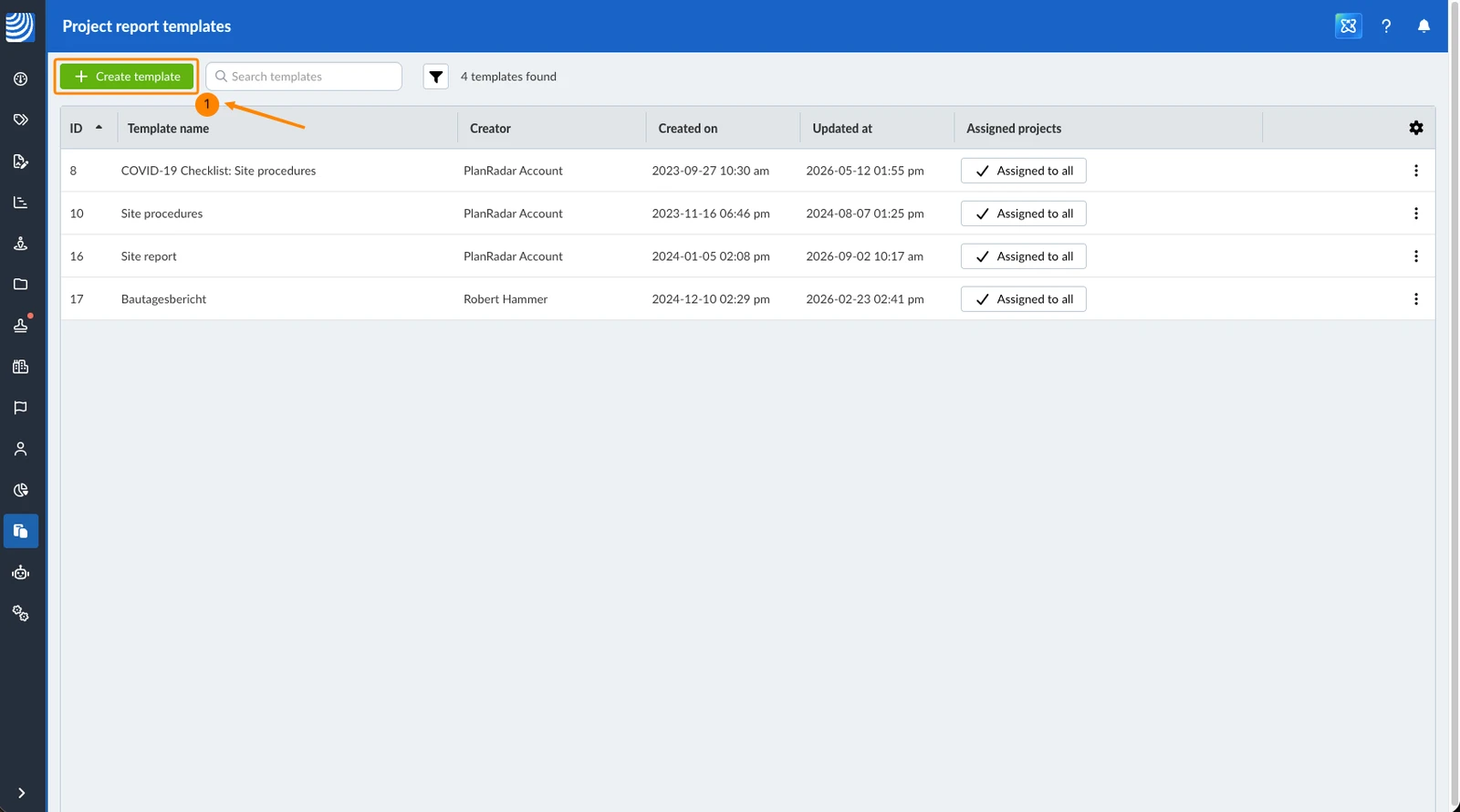
Para crear una nueva plantilla de informe de proyecto:
- Haga clic en Crear plantilla
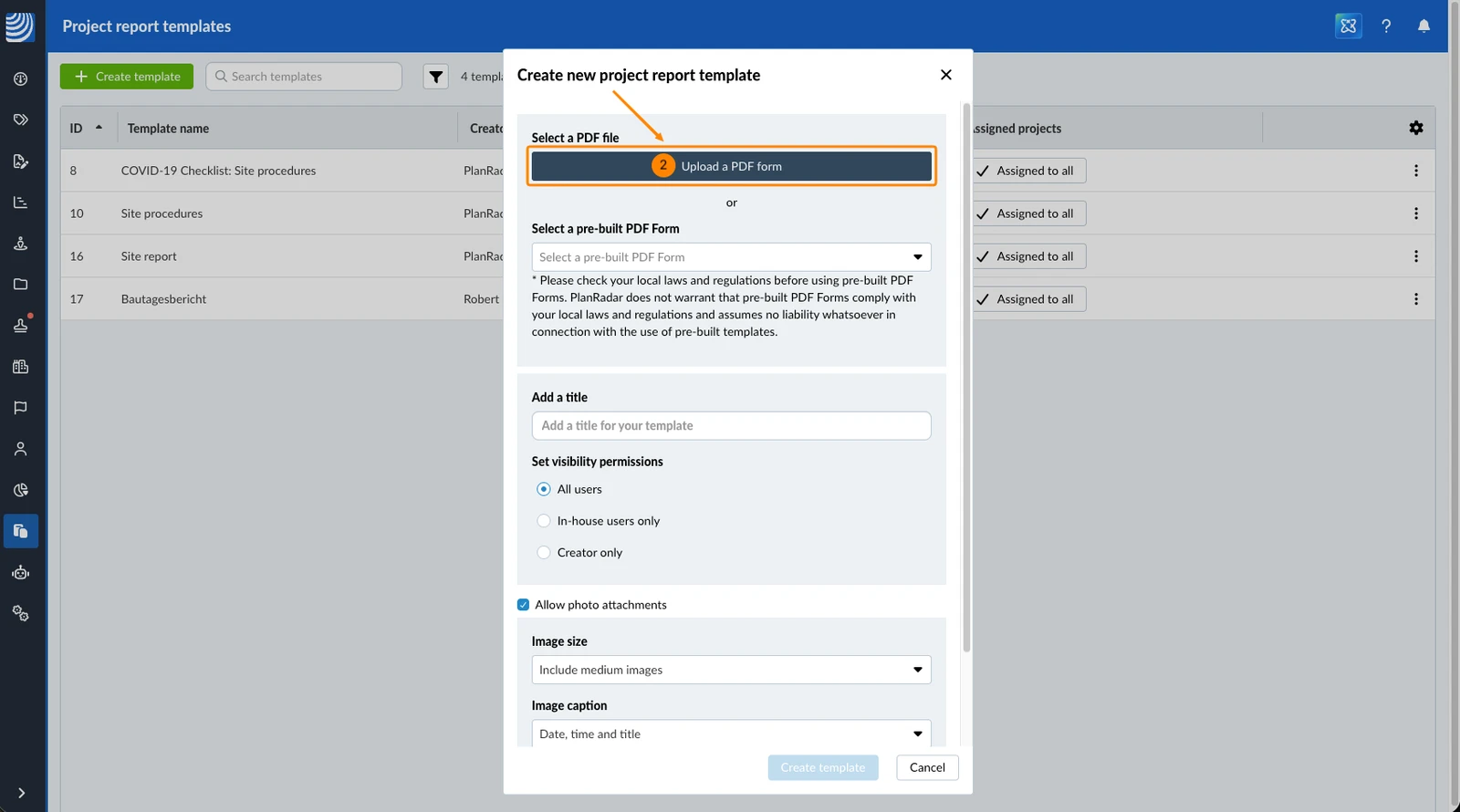
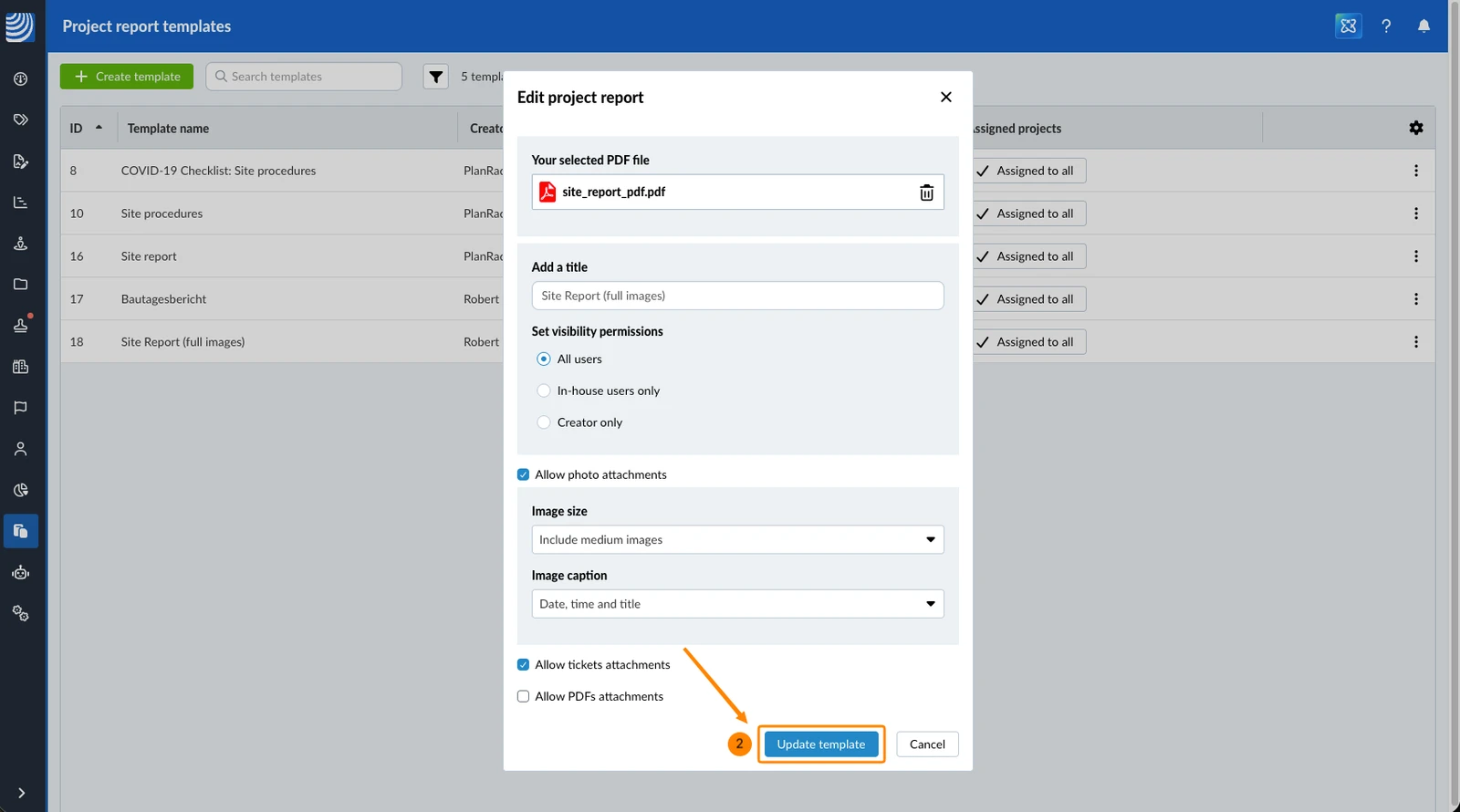
- Haga clic en Subir el formulario PDF y seleccione el PDF en el explorador de archivos
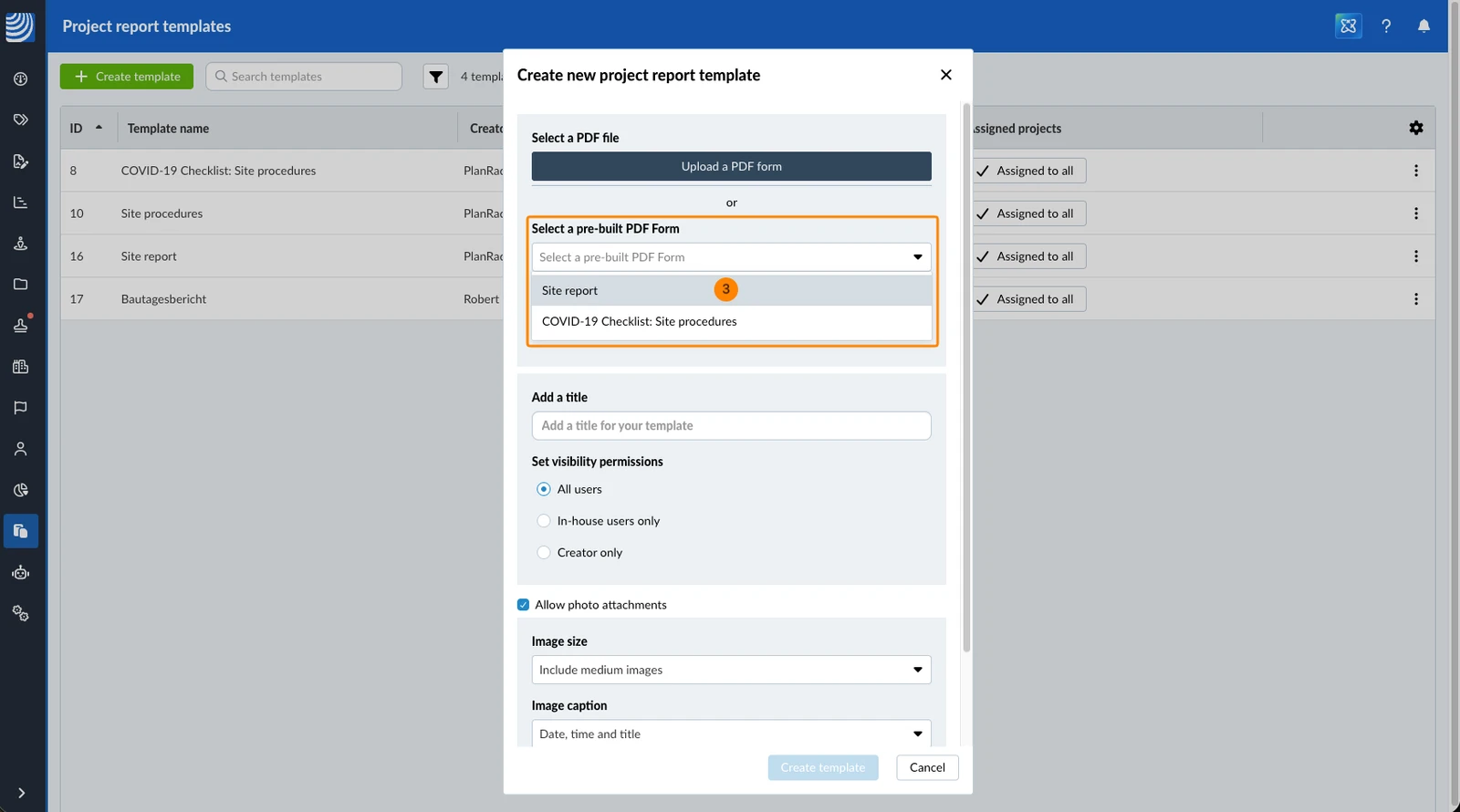
- O BIEN abra el menú desplegable para seleccionar un formulario PDF prediseñado, por ejemplo Site report
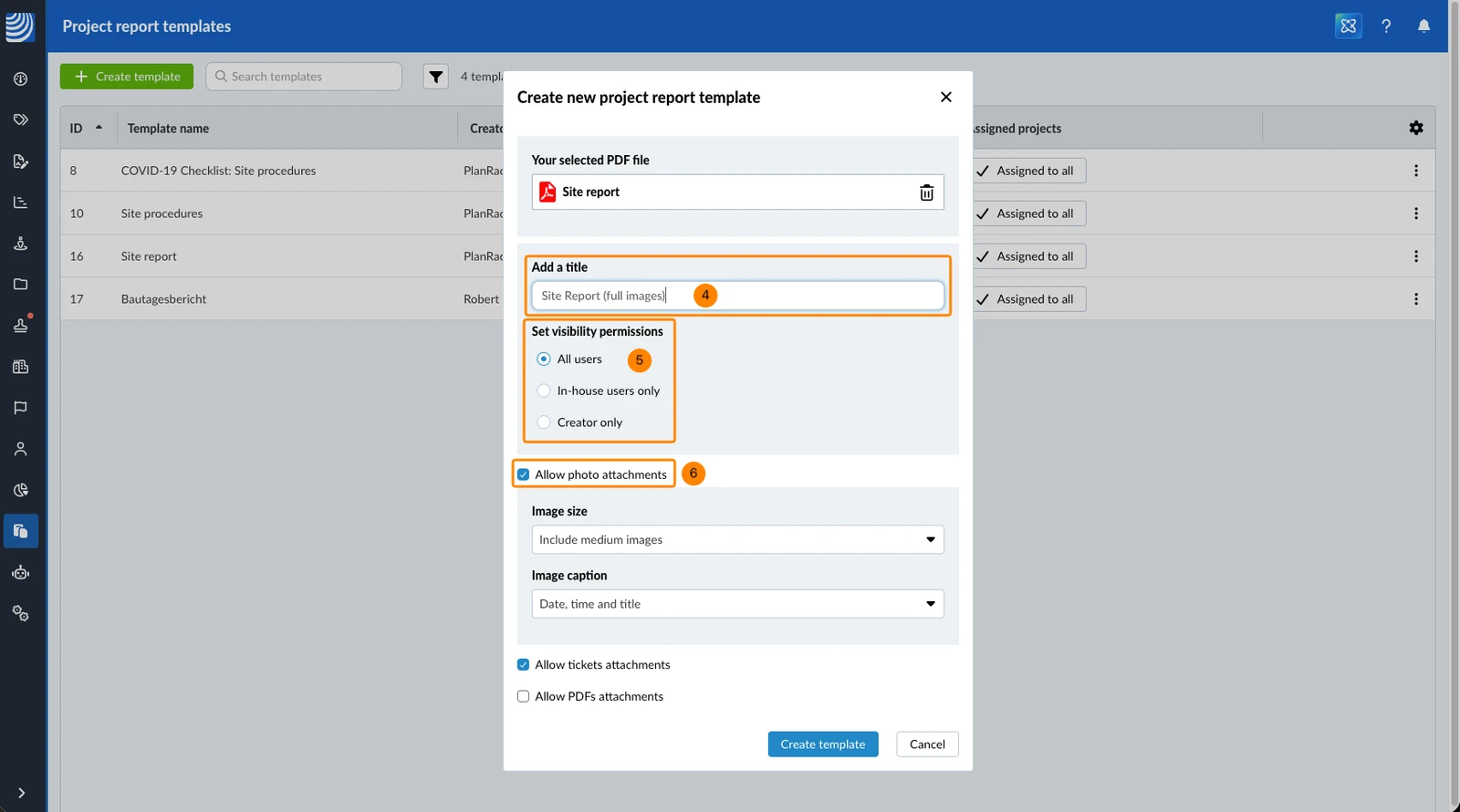
- Introduzca un título
O BIEN mantenga el título sugerido por el PDF. - Establezca los permisos de visibilidad para definir quién puede utilizar la plantilla.
Elija entre Todos los usuarios (predeterminado), Sólo usuarios internos (excluyendo a los subcontratistas) o Sólo creador (para ocultarla a todos excepto a usted). - Permitir adjuntar fotos está seleccionado de forma predeterminada.
Desmarque la casilla para impedir que se adjunten fotos.
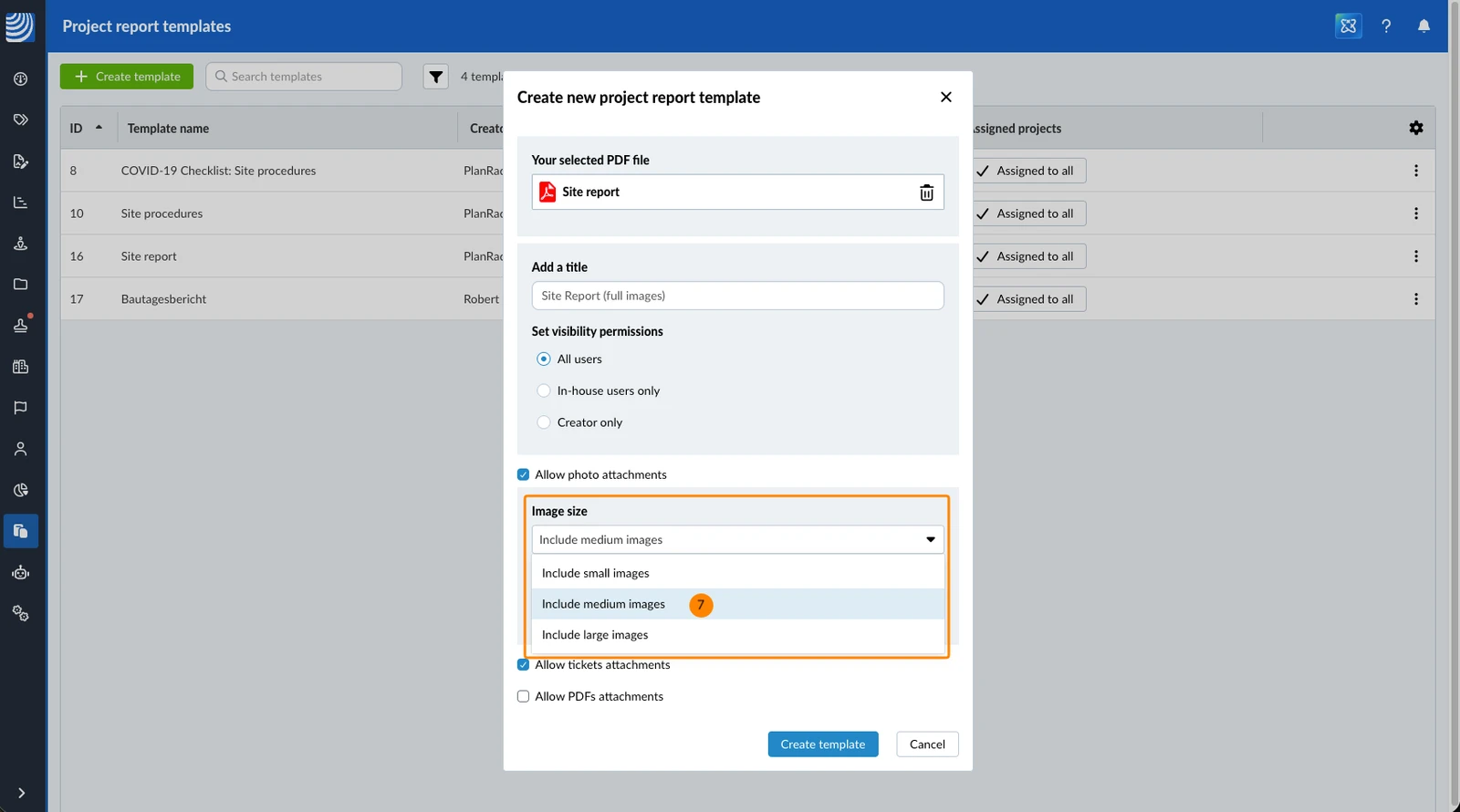
- Seleccione el Tamaño de la imagen deseado de las fotos adjuntas en el menú desplegable (el valor predeterminado es medio).
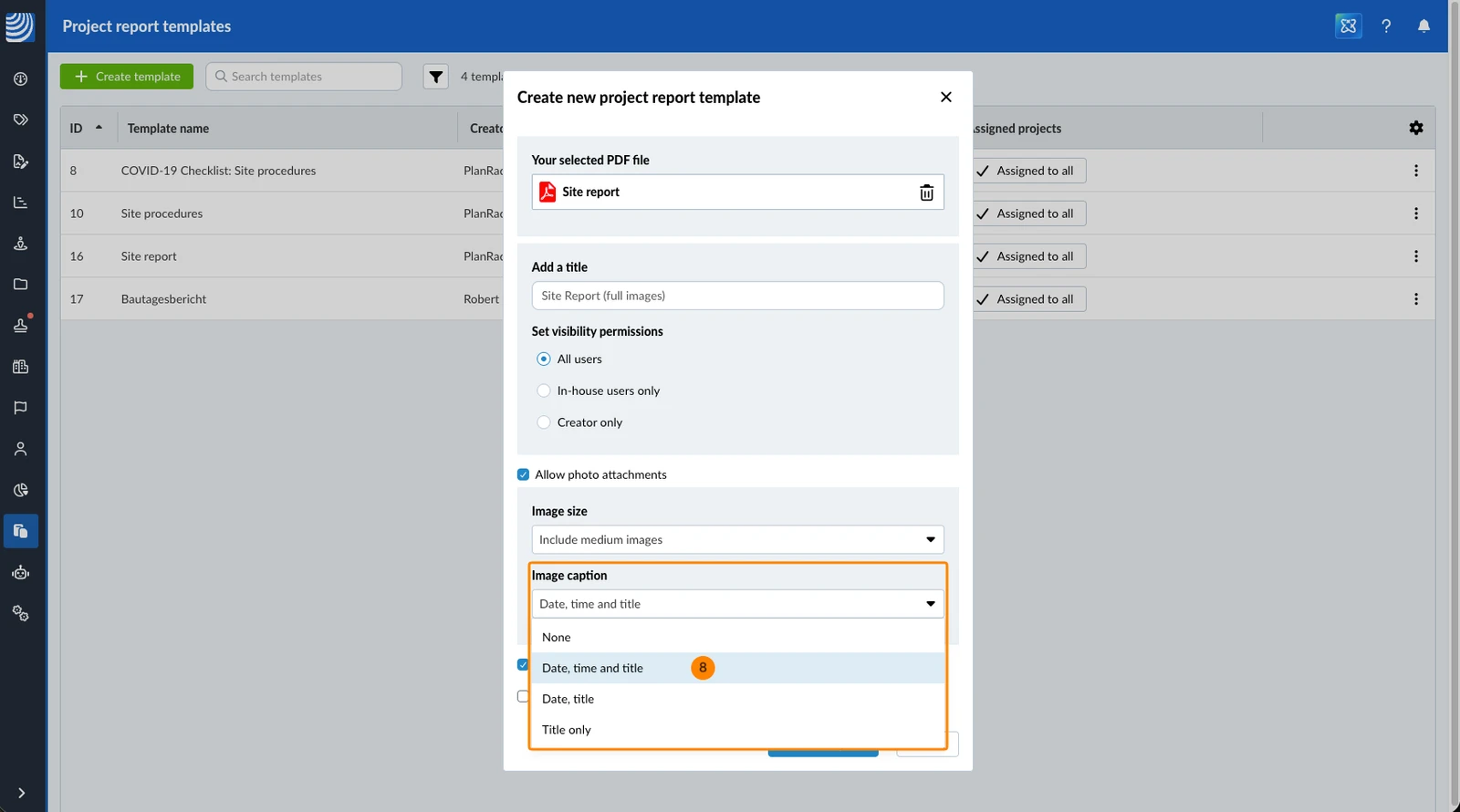
- Seleccione la Descripción de la imagen deseada en el menú desplegable para definir qué metadatos desea mostrar debajo de cada foto (el valor predeterminado es todo: fecha, hora y título).
- Permitir adjuntar tickets está seleccionado de forma predeterminada.
Desmarque la casilla para impedir que se adjunten tickets. - Permitir archivos adjuntos en formato PDF está desmarcado de forma predeterminada.
Marque la casilla para permitir que se adjunten archivos PDF. Lea más en Adjuntar archivos PDF a los informes del proyecto en la Webapp. - Haga clic en Crear plantilla
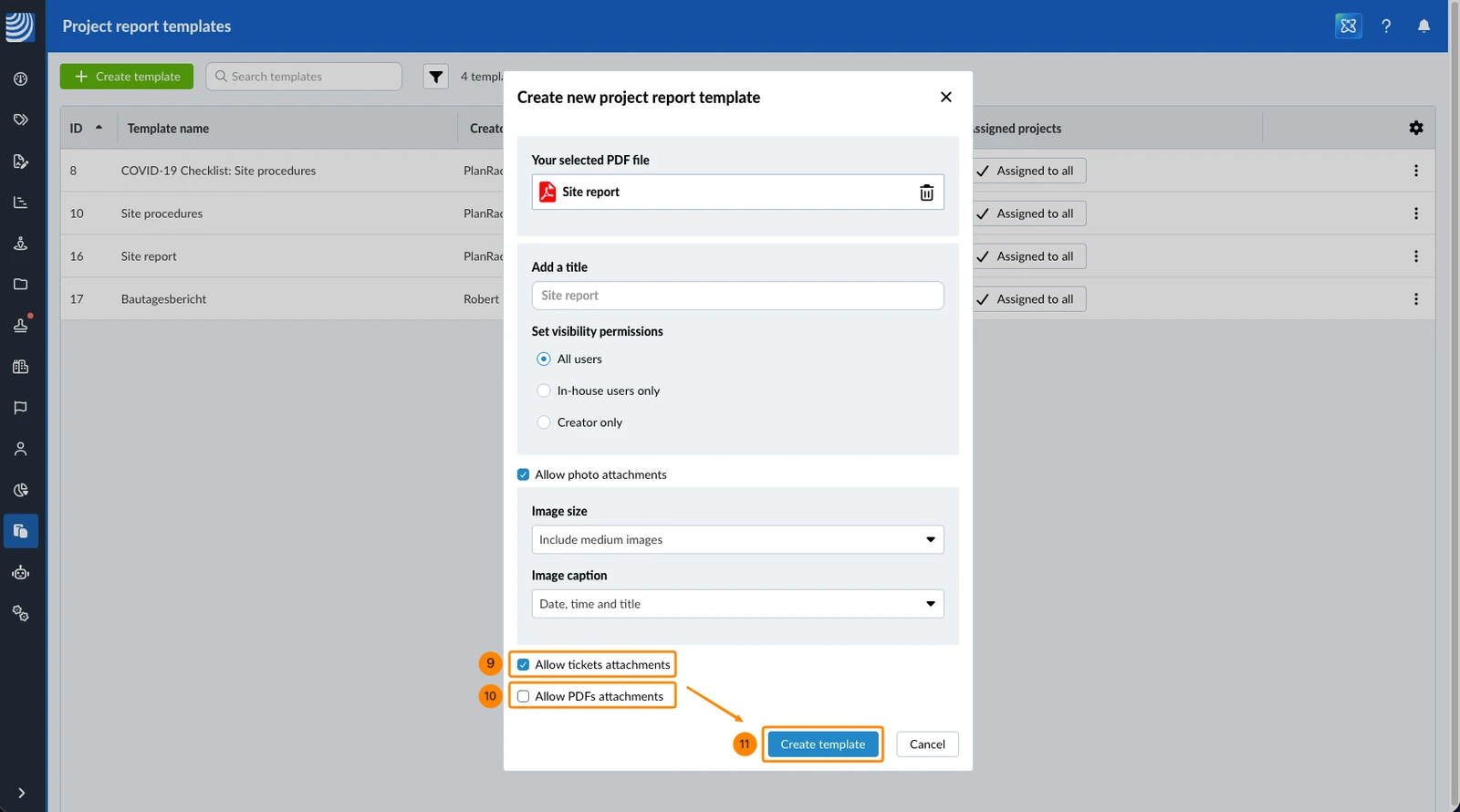
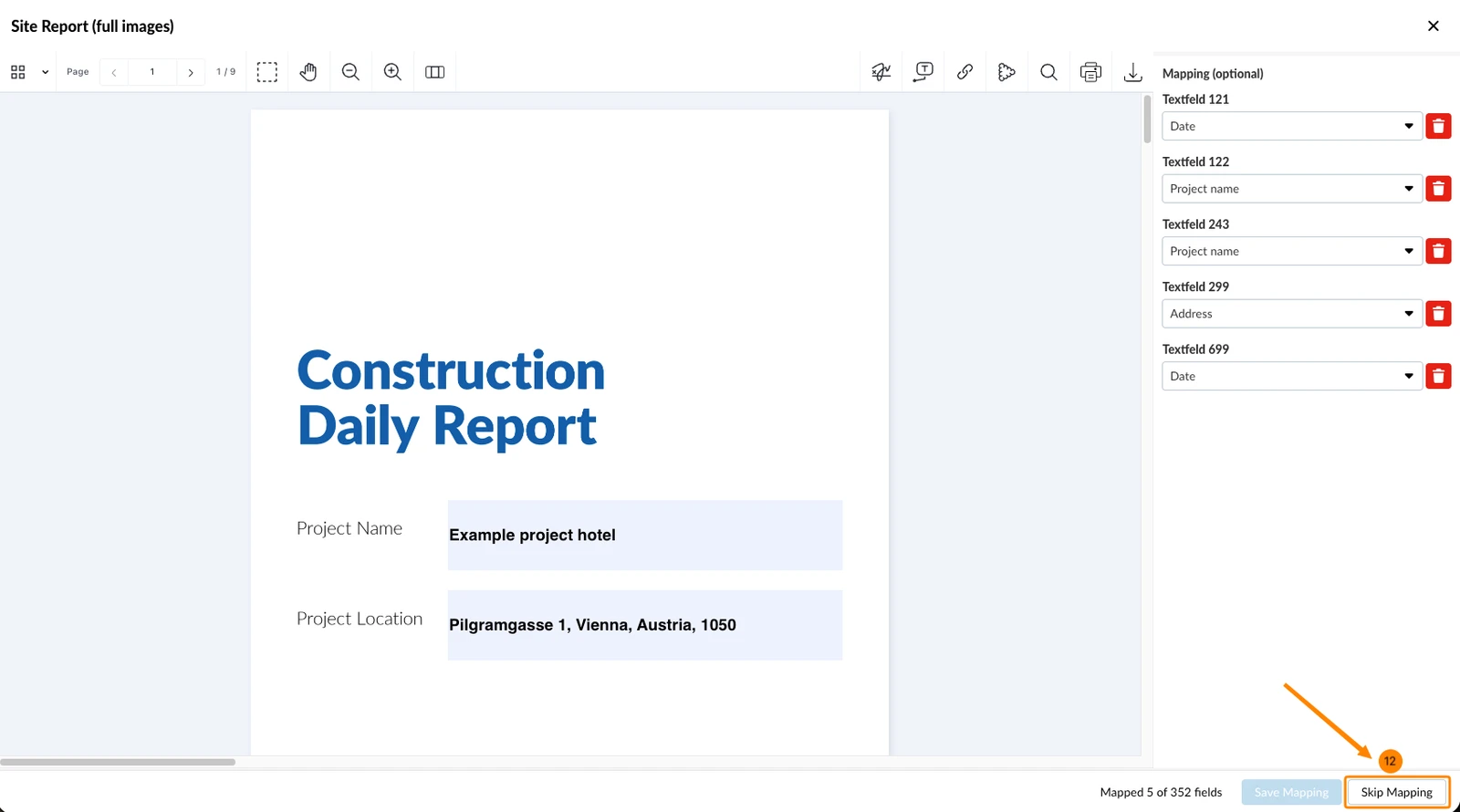
- La plantilla se crea y el editor de asignación de campos se abre automáticamente para definir opcionalmente las asignaciones de campos; véase más abajo.
Haga clic en Saltar Mapeado de campos si no desea añadir asignaciones de campos ahora.
Editar una plantilla de informe de proyecto
Todo lo que puede definir durante la creación de una plantilla se puede cambiar después:
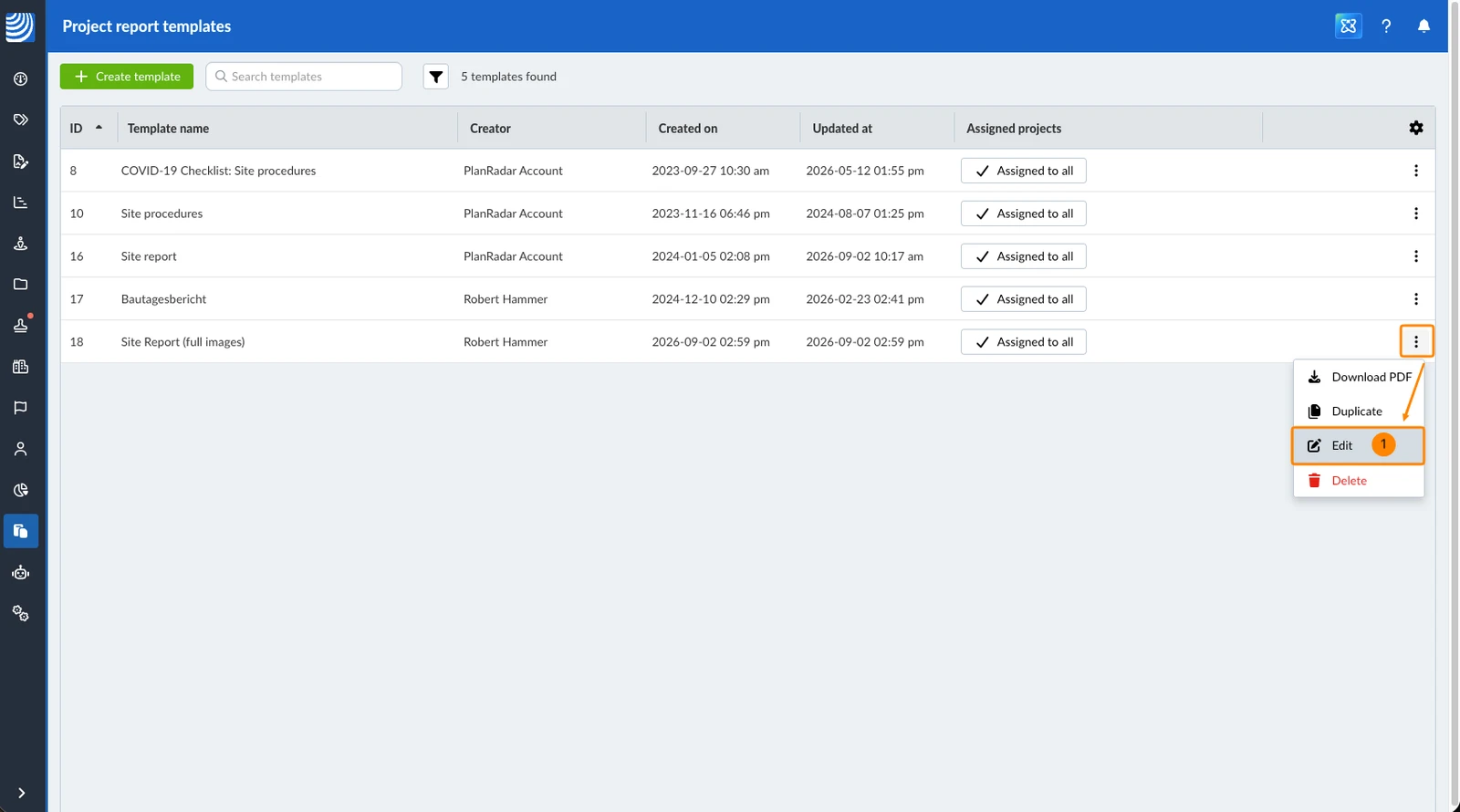
- Haga clic en Editar en el menú Más opciones de la plantilla
- Realice los cambios y haga clic en Actualizar plantilla
Actualizado el 9 de septiembre de 2026