

 English (UK)
 Deutsch
 Español
 Français
 Hrvatski
 Italiano
 Português (BR)
Tworzenie i edycja szablonów raportów projektu
Przegląd
Aby korzystać z raportów projektu, należy najpierw utworzyć szablon i upewnić się, że jest dostępny w projekcie. Szablon raportu projektu składa się z formularza PDF oraz dodatkowych opcji opisanych w tym artykule.
Podczas tworzenia nowego szablonu można przesłać własny formularz PDF lub skorzystać z jednego z gotowych formularzy PDF. W ramach szablonu należy określić, kto może z niego korzystać oraz czy i w jaki sposób można dołączać zdjęcia, zgłoszenia i pliki PDF. Ponadto można zdefiniować wartości domyślne pól i przypisać pola do danych PlanRadar, aby utworzyć dynamiczne listy rozwijane.
Dostęp i uprawnienia
Jak uzyskać dostęp do szablonów raportów projektu
- Proszę najechać kursorem na Szablony
- Proszę kliknąć Raporty projektu
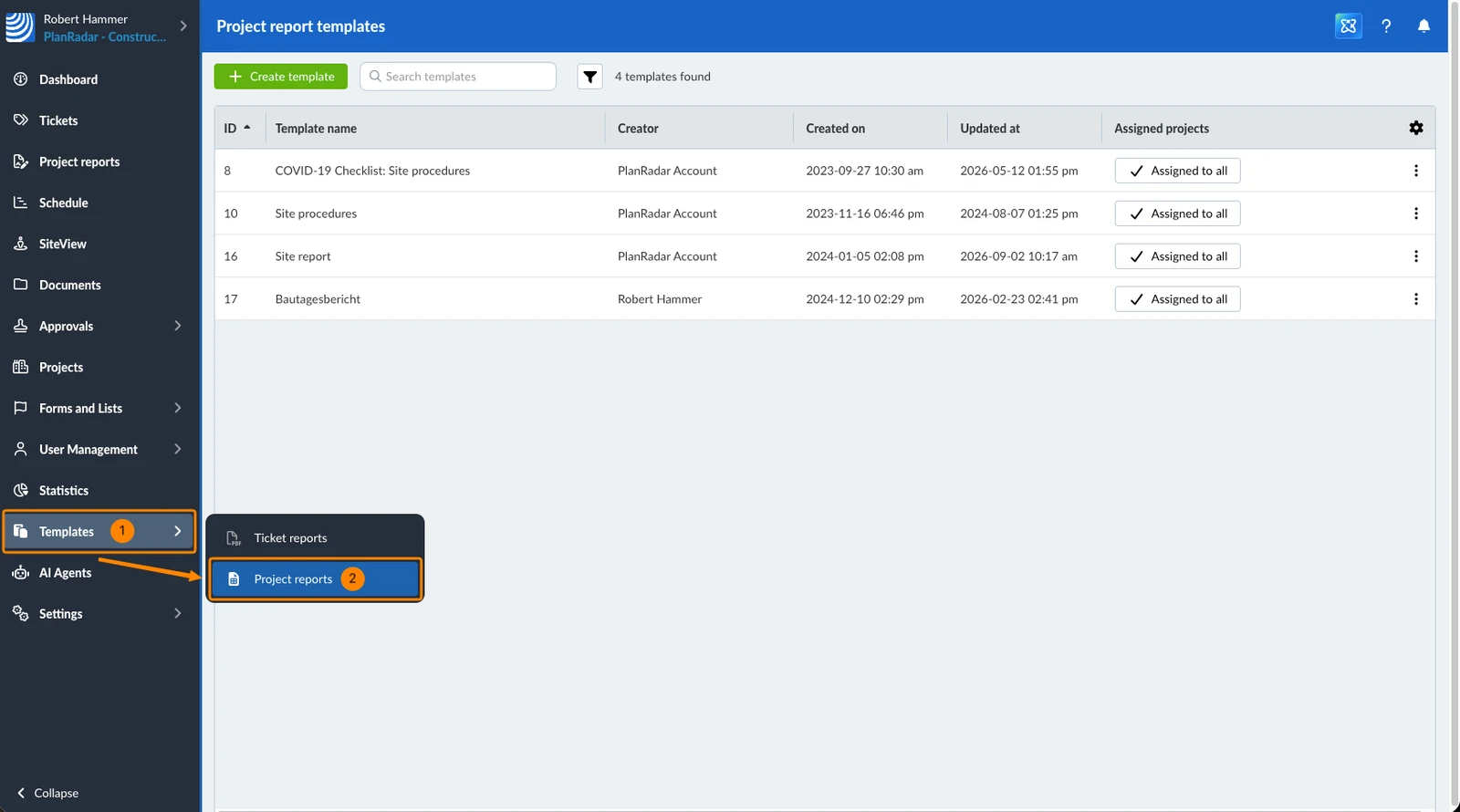
Proszę przygotować własny formularz PDF
Utworzenie własnego formularza PDF wymaga dwóch kroków przygotowawczych, zanim będzie można przejść do tworzenia szablonu w PlanRadar:
- Proszę użyć programu Microsoft Word lub podobnego narzędzia, aby utworzyć układ i treść żądanego raportu. Należy dodać nagłówek lub stopkę z logo oraz wstawić tabele i pola, które będą reprezentować pola wypełniane przez użytkowników. Proszę zapisać plik jako PDF i przejść do kroku 2.
- Proszę użyć Acrobat Pro lub Wondershare PDFelement, aby wczytać ten dokument PDF i dodać wszystkie wymagane dynamiczne pola formularza. Oba narzędzia oferują inteligentne automatyczne wykrywanie, które rozpoznaje komórki tabeli jako pola tekstowe. Można również dodać pola numeryczne, pola podpisu i inne.
- Proszę przejść do tworzenia szablonu raportu projektu w PlanRadar i przesłać swój formularz PDF.
Tworzenie szablonu raportu projektu
Aby utworzyć nowy szablon raportu projektu:
- Proszę kliknąć Utwórz szablon
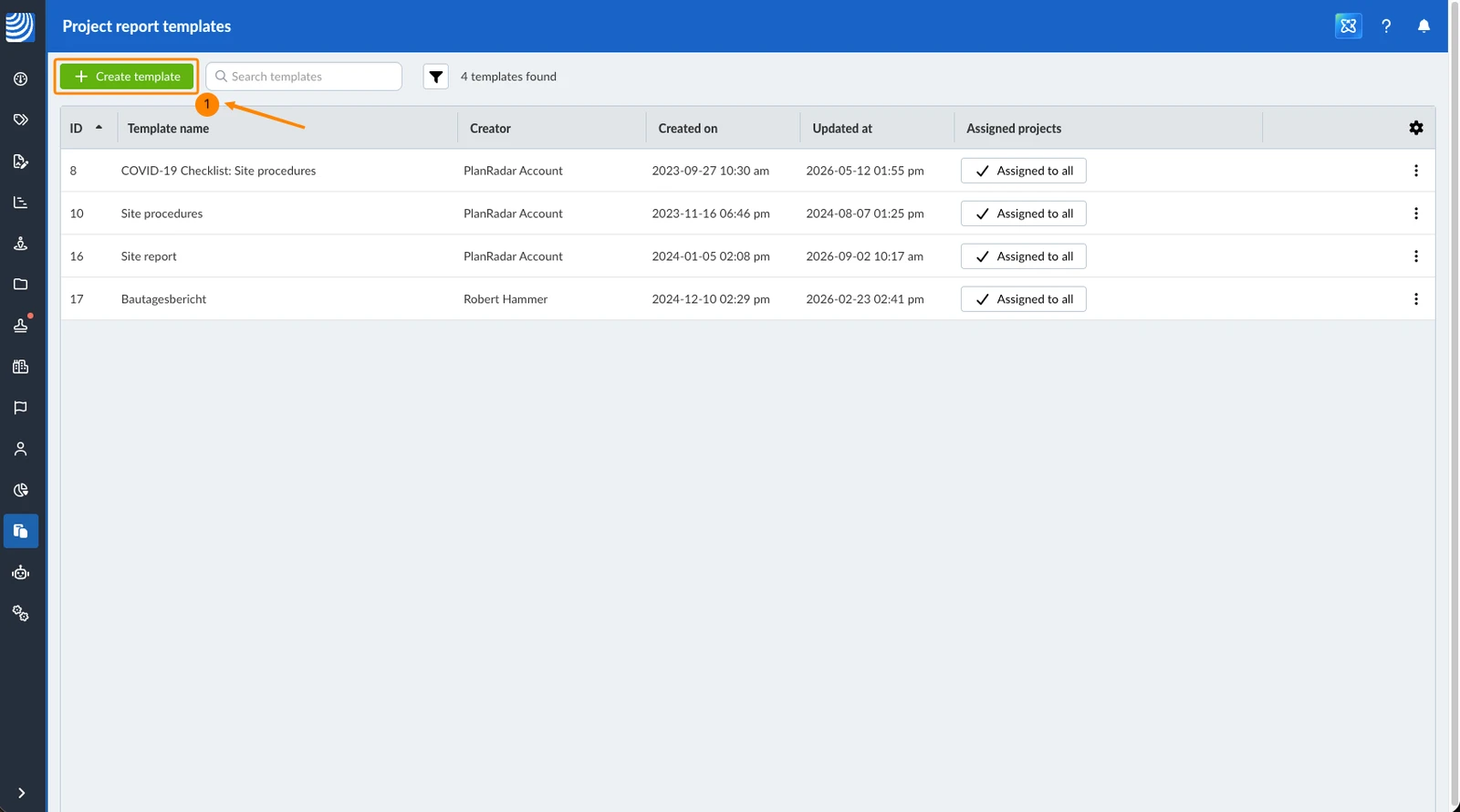
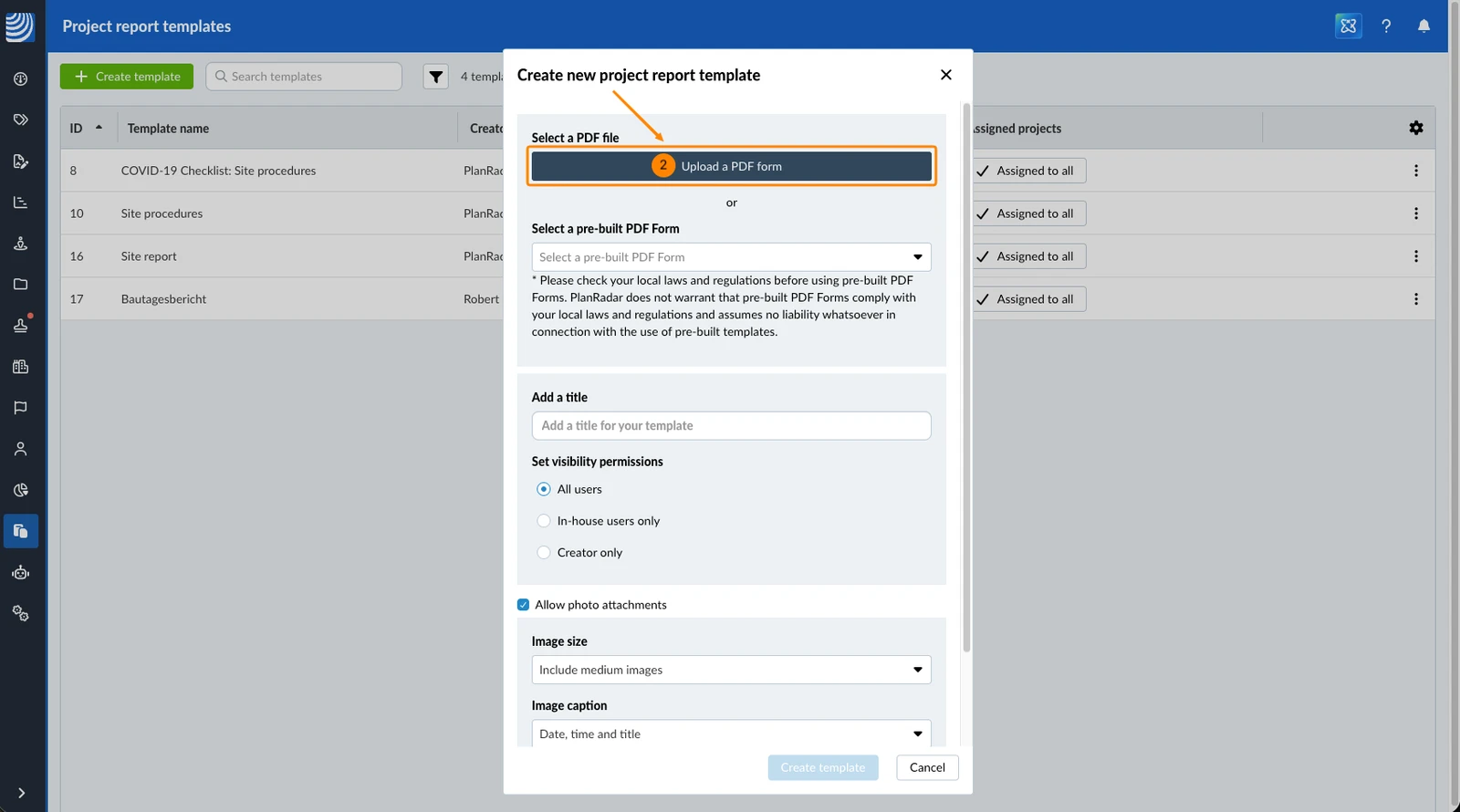
- Proszę kliknąć Prześlij formularz PDF i wybrać plik PDF w przeglądarce plików
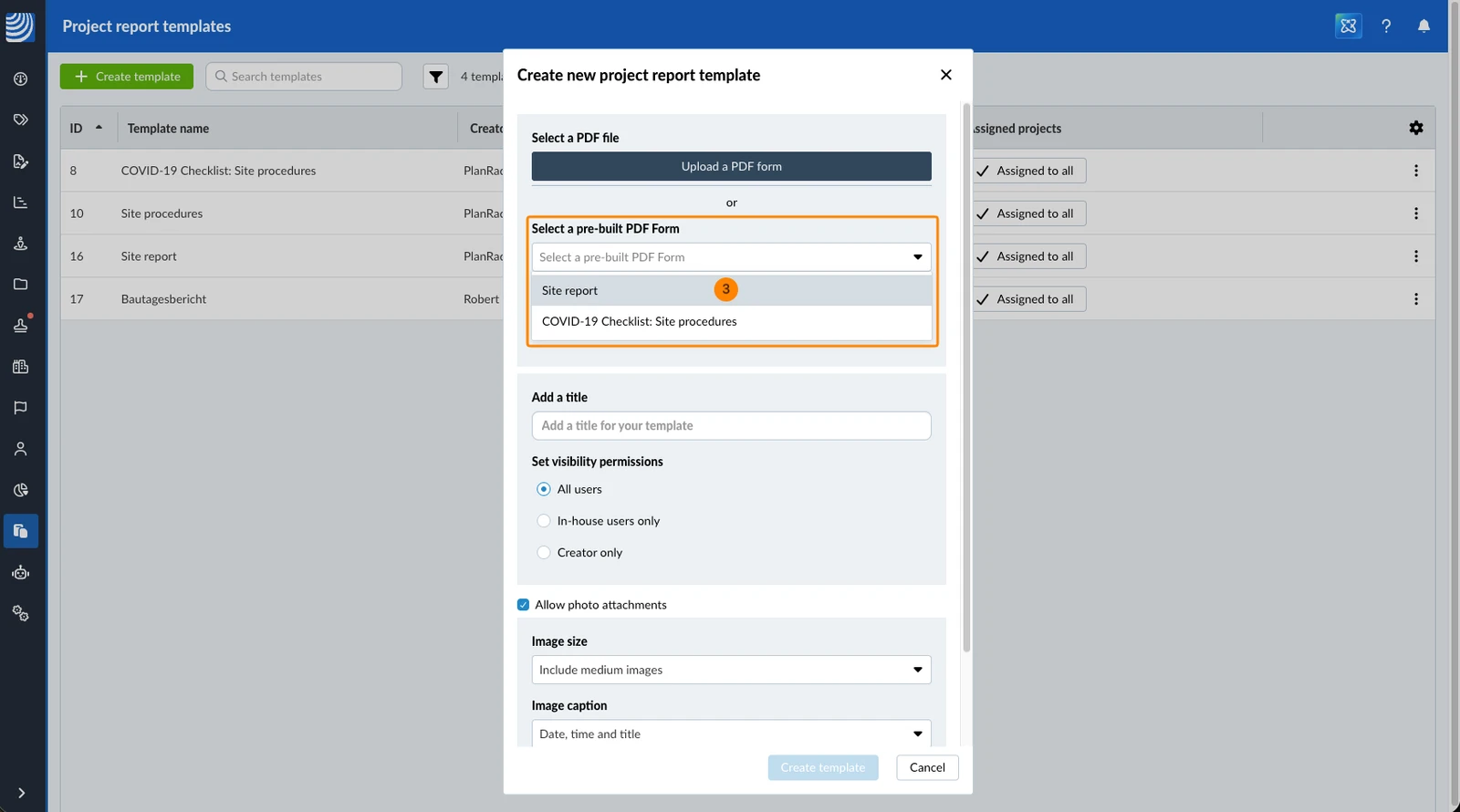
- LUB proszę otworzyć listę rozwijaną, aby wybrać gotowy formularz PDF, np. Site report
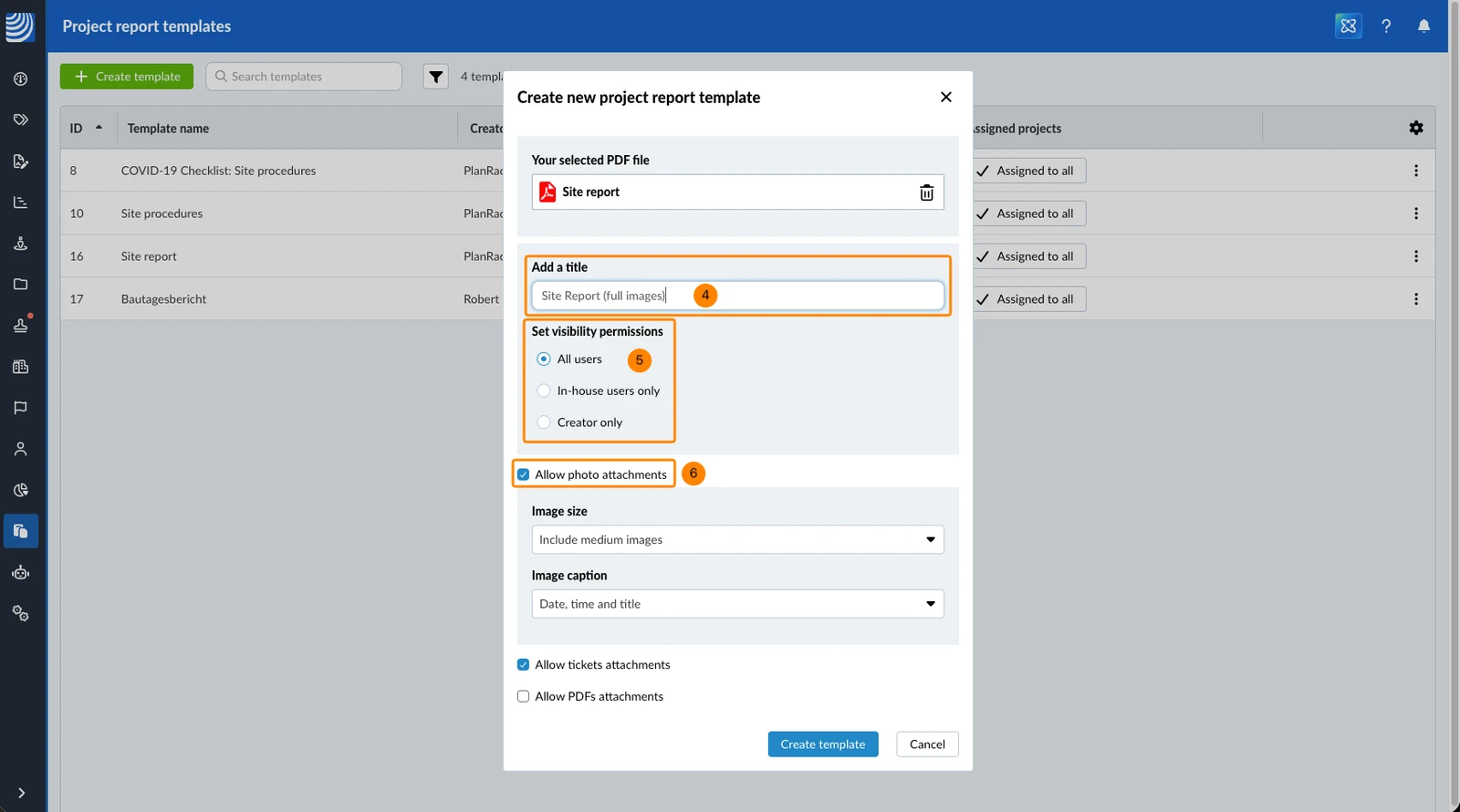
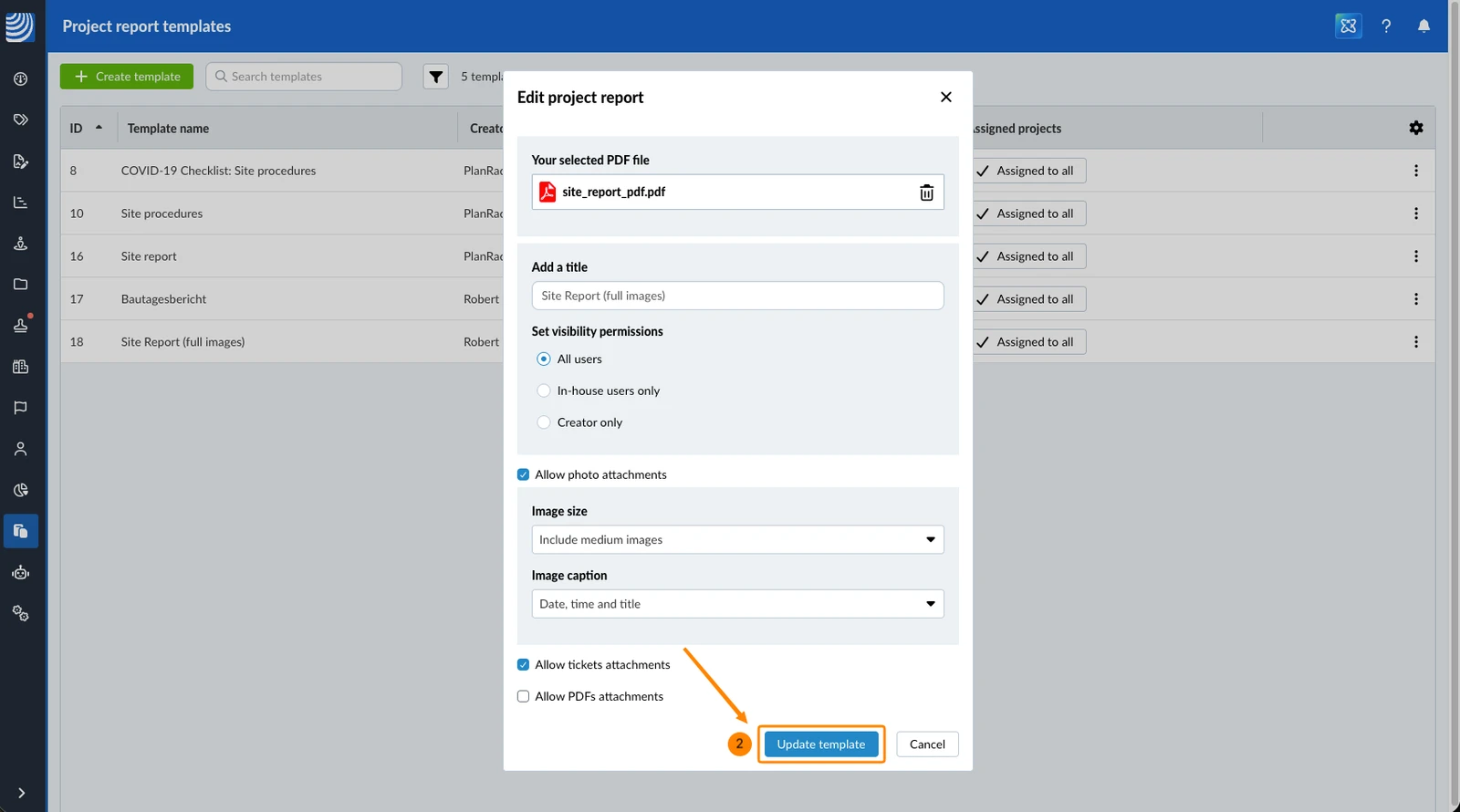
- Proszę wprowadzić tytuł
LUB zachować tytuł zaproponowany przez plik PDF. - Proszę ustawić uprawnienia widoczność, aby określić, kto może korzystać z szablonu.
Do wyboru: Wszyscy użytkownicy (domyślnie), Tylko użytkownicy wewnętrzni (z wyłączeniem podwykonawców) lub Tylko autor (aby ukryć szablon przed wszystkimi oprócz siebie). - Zezwalaj na załączanie zdjęć jest domyślnie zaznaczone.
Proszę odznaczyć pole wyboru, aby uniemożliwić dołączanie zdjęć.
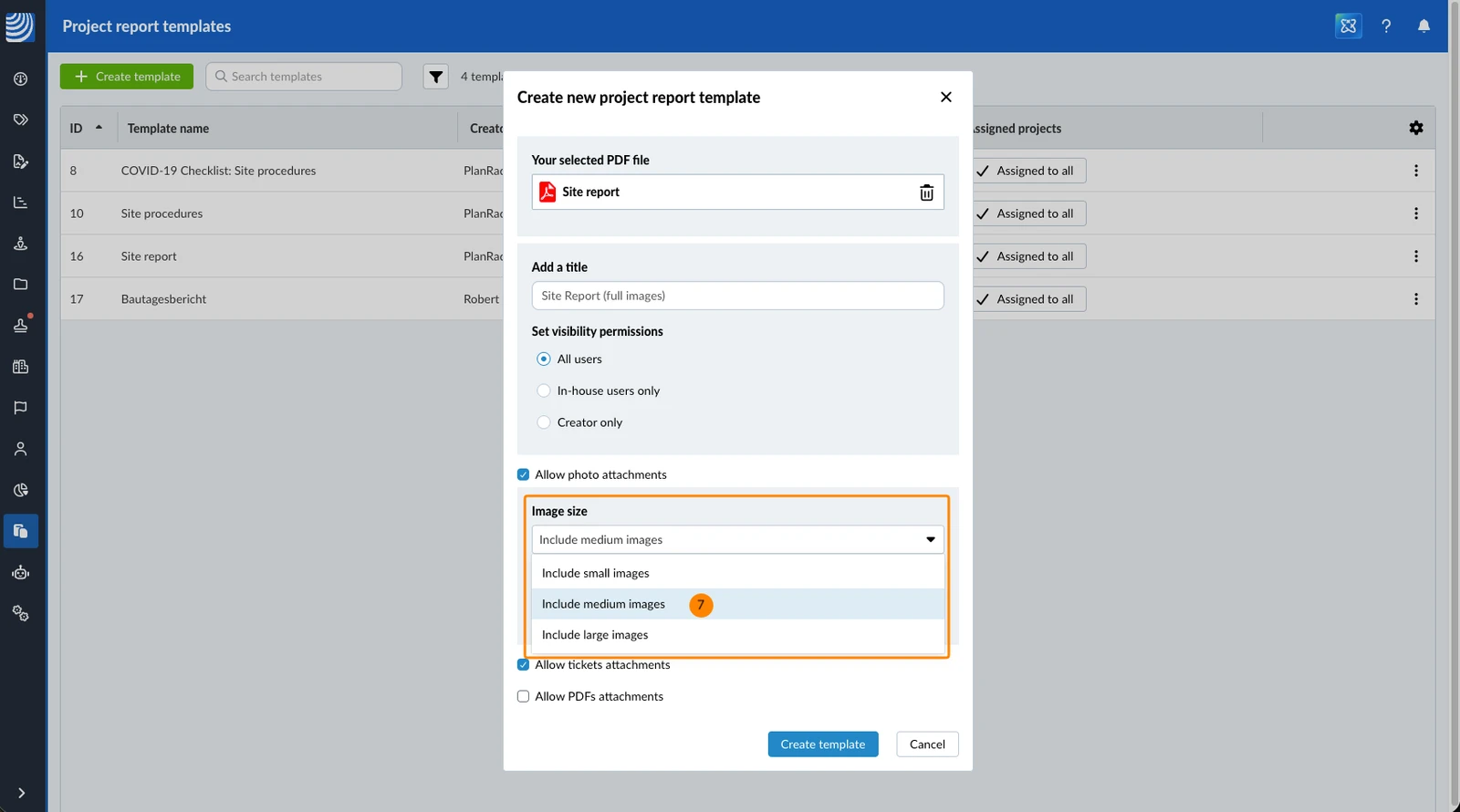
- Proszę wybrać żądany Rozmiar zdjęcia dołączonych zdjęć z menu rozwijanego (domyślnie średni).
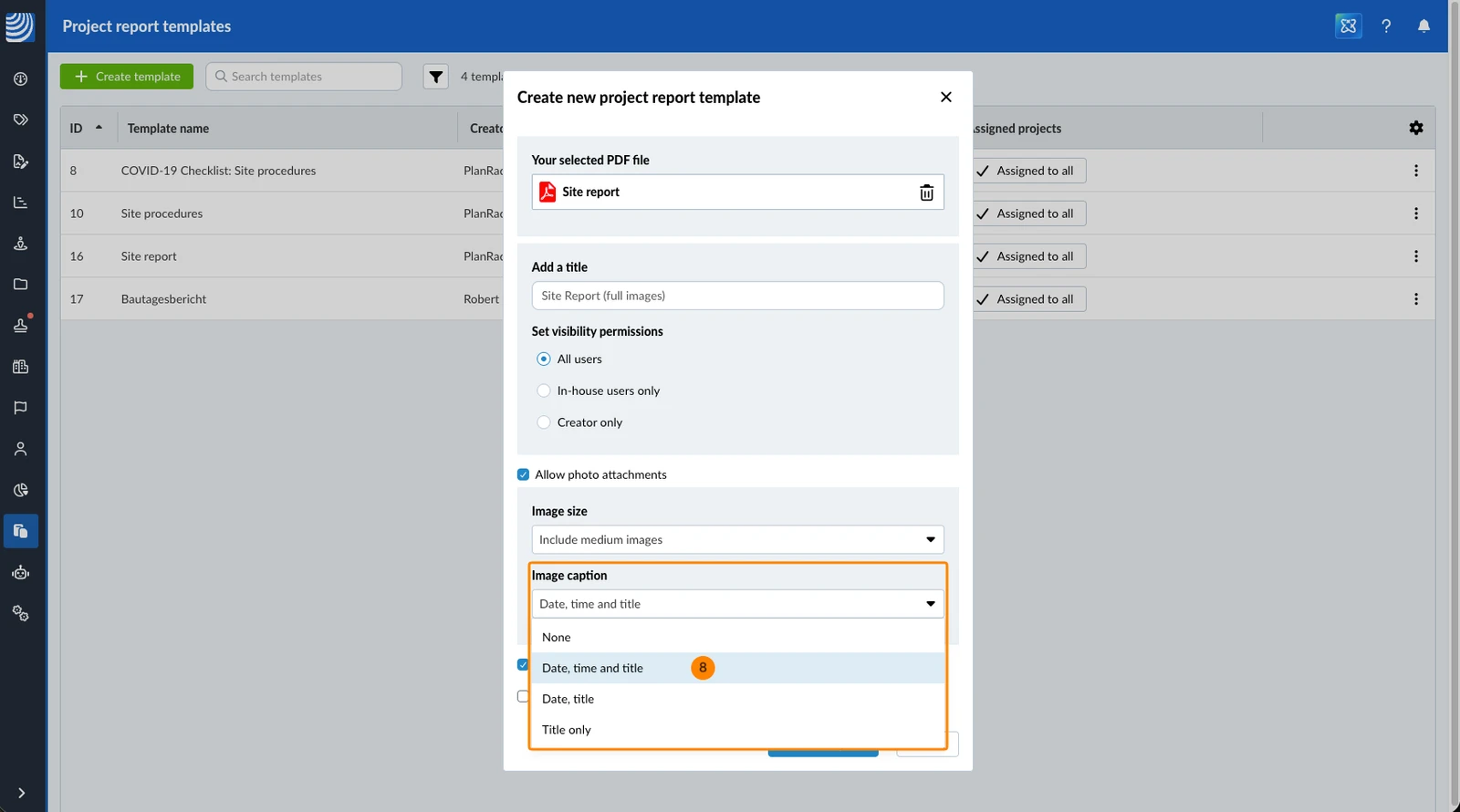
- Proszę wybrać żądany Podpis obrazu z menu rozwijanego, aby określić, które metadane mają być wyświetlane pod każdym zdjęciem (domyślnie wszystkie: data, godzina i tytuł).
- Zezwalaj na załączanie zadań jest domyślnie zaznaczone.
Proszę odznaczyć pole wyboru, aby uniemożliwić dołączanie zgłoszeń. - Zezwalaj na załączniki PDF jest domyślnie odznaczone.
Proszę zaznaczyć pole wyboru, aby zezwolić na dołączanie plików PDF. Więcej informacji na stronie Dołączanie plików PDF do raportów z projektów w aplikacji internetowej. - Proszę kliknąć Utwórz szablon
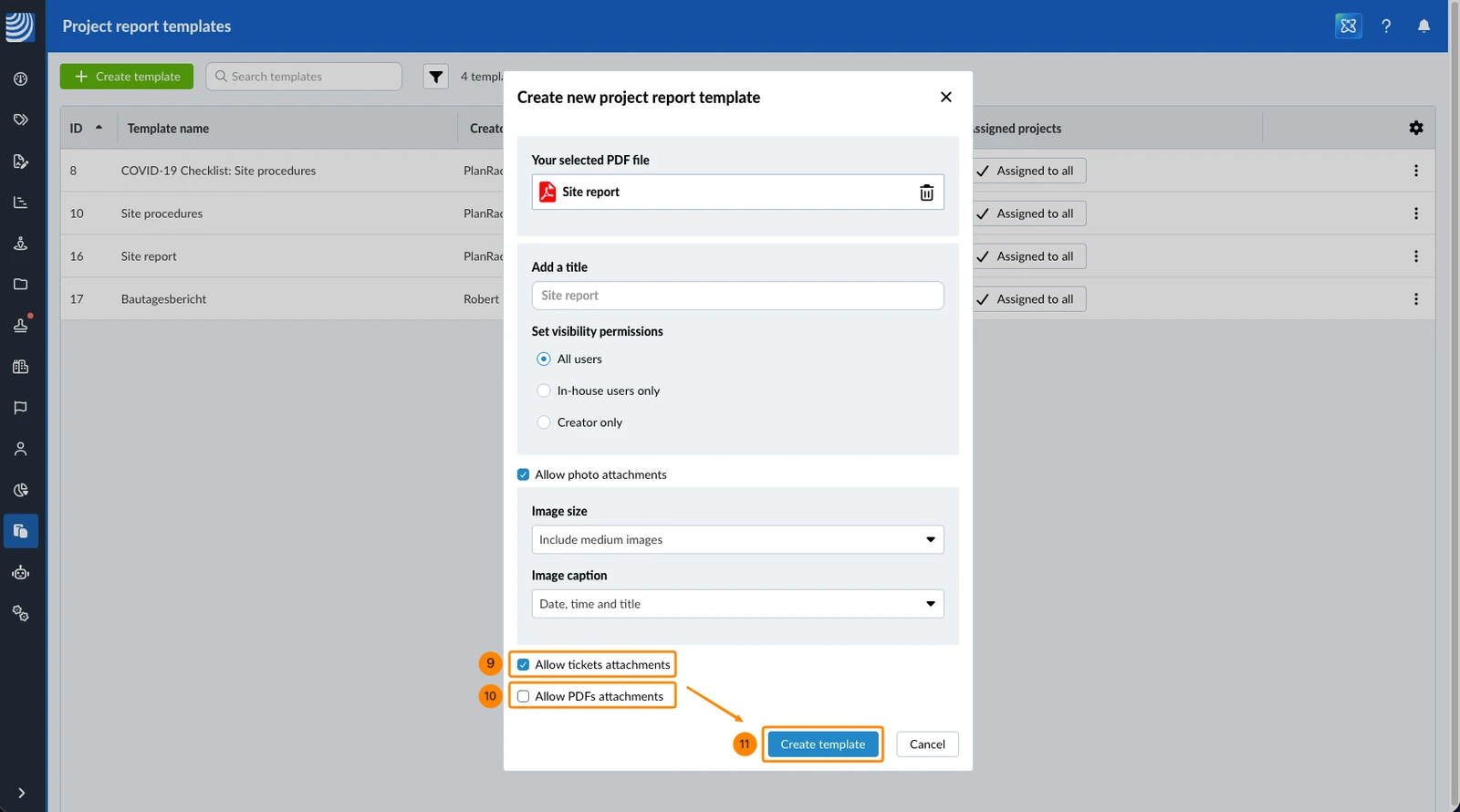
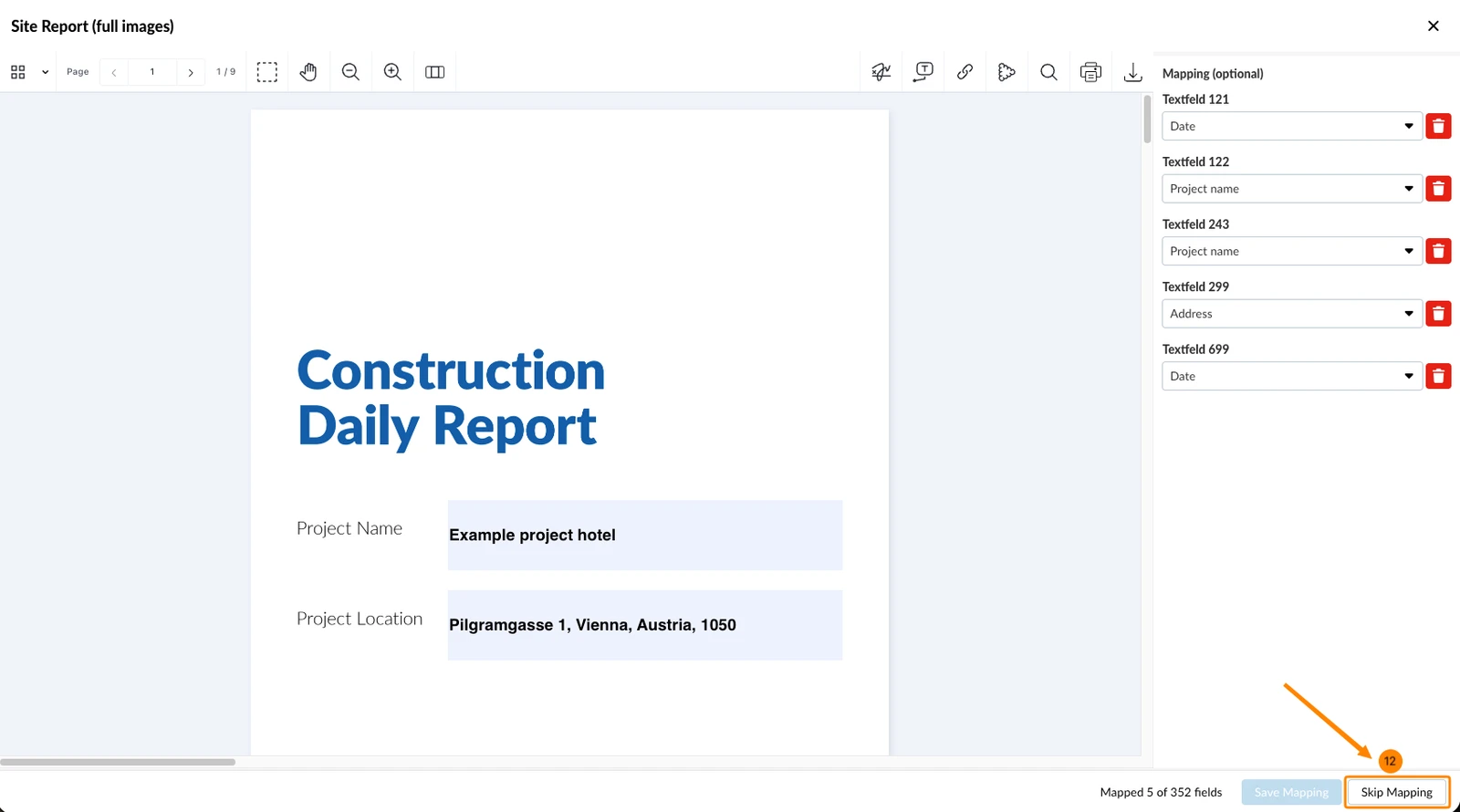
- Szablon zostanie utworzony, a edytor mapowania pól otworzy się automatycznie, aby opcjonalnie zdefiniować mapowania pól – patrz poniżej.
Proszę kliknąć Pomiń mapowanie, jeśli nie chcą Państwo teraz dodawać mapowań pól.
Edycja szablonu raportu projektu
Wszystko, co można zdefiniować podczas tworzenia szablonu, można później zmienić:
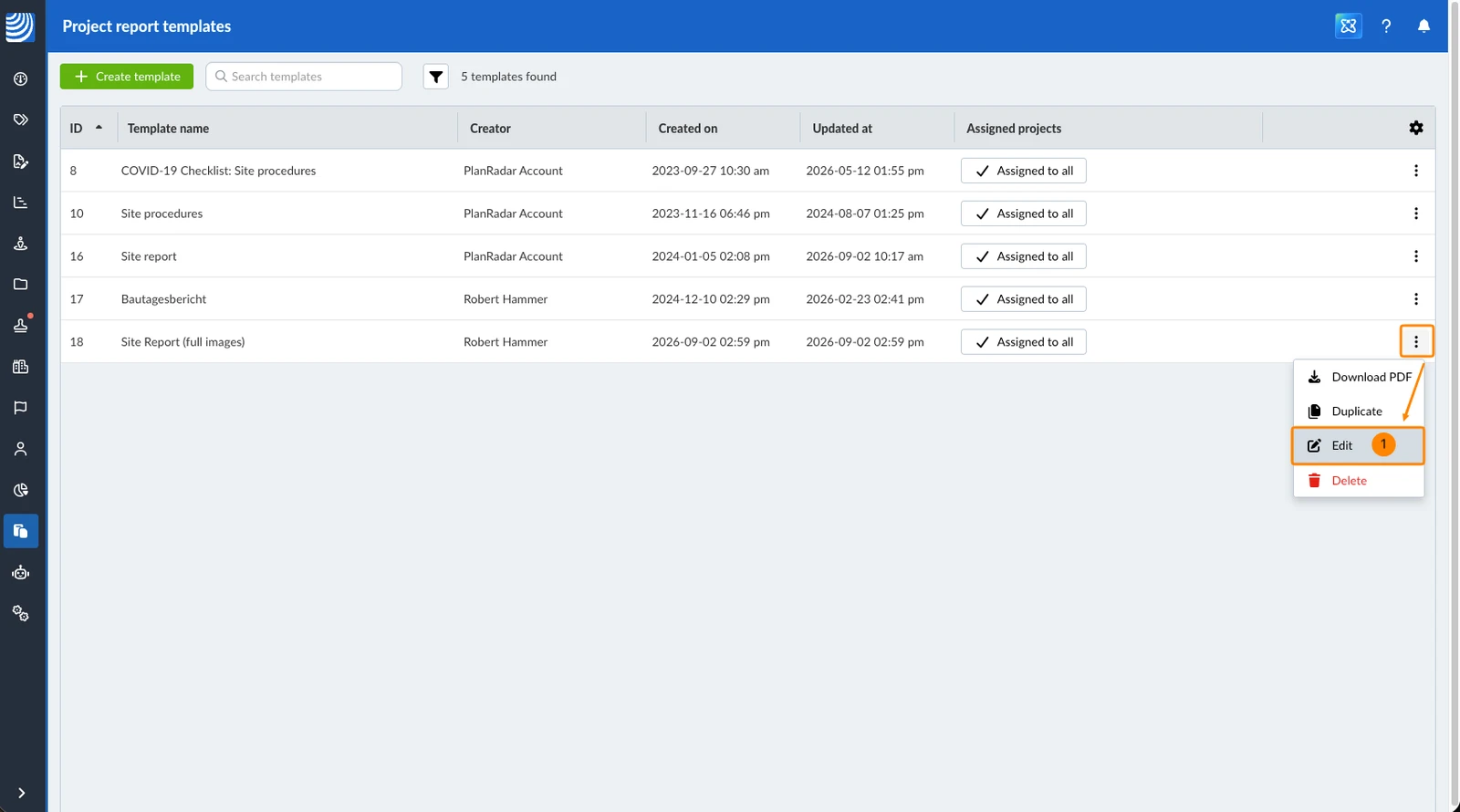
- Proszę kliknąć Edytuj w menu Więcej opcji szablonu
- Proszę wprowadzić zmiany i kliknąć Zaktualizuj szablon
Zaktualizowano dnia 9 września 2026