

 English (UK)
 Deutsch
 Español
 Hrvatski
 Italiano
 Polski
 Português (BR)
Créer et éditer des modèles de rapport de projet
Vue d'ensemble
Pour utiliser les rapports de projet, vous devez d'abord créer un modèle et vous assurer qu'il est disponible dans votre projet. Un modèle de rapport de projet se compose d'un formulaire PDF et des options supplémentaires décrites dans cet article.
Vous pouvez importer votre propre formulaire PDF personnalisé ou utiliser l'un des formulaires PDF prédéfinis lors de la création d'un nouveau modèle. Dans le modèle, vous devez indiquer qui peut l'utiliser ainsi que si et comment des photos, des tickets et des fichiers PDF peuvent être joints. Vous pouvez en outre définir des valeurs par défaut pour les champs et mapper des champs aux données PlanRadar afin de créer des listes déroulantes dynamiques.
Accès et autorisations
Comment accéder aux modèles de rapport de projet
- Survolez Modèles de rapports
- Cliquez sur Project Reports
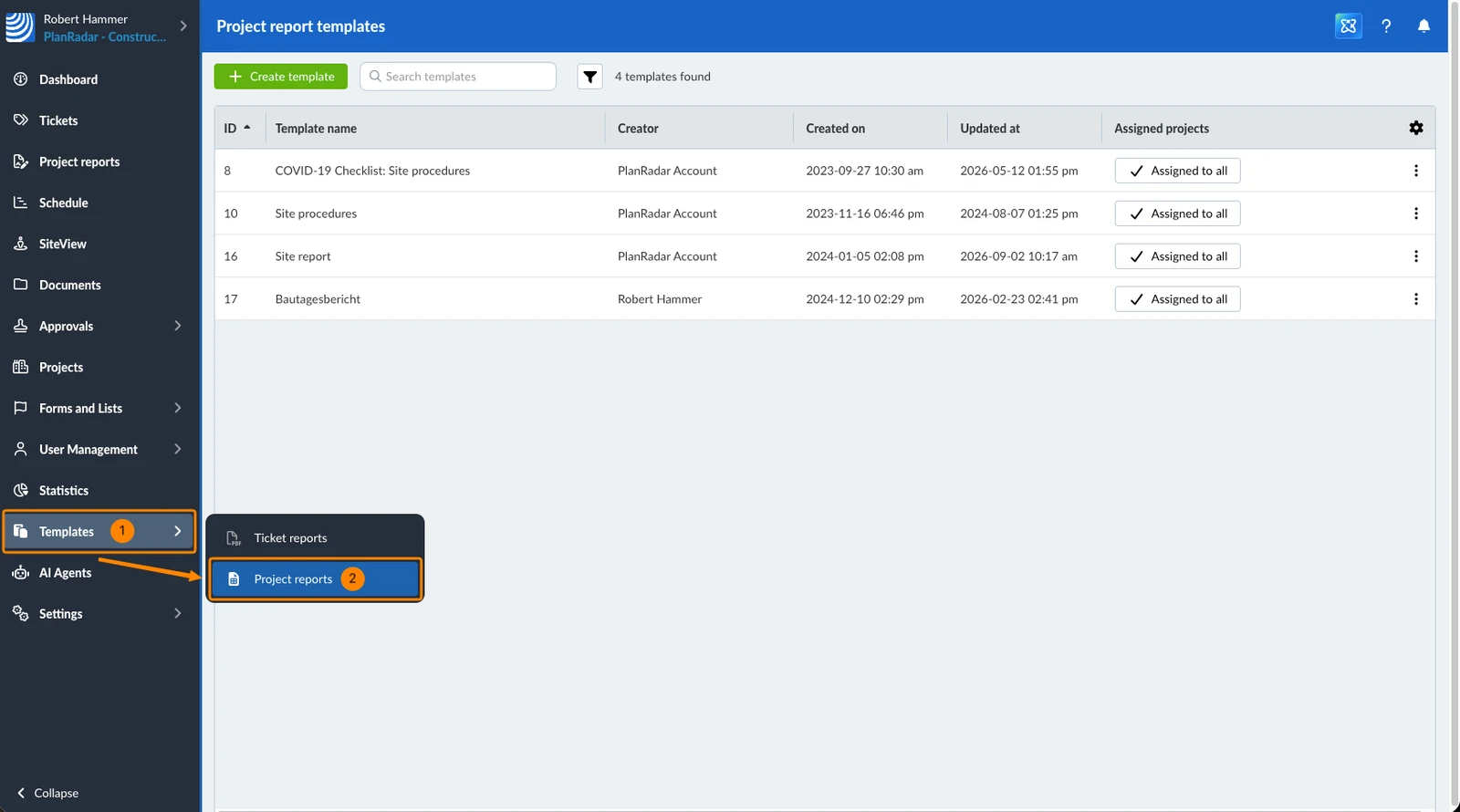
Préparez votre propre formulaire PDF
La création de votre propre formulaire PDF nécessite deux étapes de préparation avant de poursuivre la création du modèle dans PlanRadar :
- Utilisez Microsoft Word ou un outil similaire pour créer la mise en page et le contenu du rapport souhaité. Incluez un en-tête ou un pied de page avec votre logo et insérez les tableaux et cadres qui représenteront les champs à remplir par les utilisateurs. Enregistrez le fichier au format PDF et passez à l'étape 2.
- Utilisez Acrobat Pro ou Wondershare PDFelement pour charger ce document PDF et ajouter tous les champs de formulaire dynamiques requis. Les deux outils proposent une détection automatique intelligente capable de reconnaître les cellules d'un tableau comme des champs de texte. Vous pouvez également ajouter des champs numériques, des champs de signature, et plus encore.
- Poursuivez en créant un modèle de rapport de projet dans PlanRadar et importez votre formulaire PDF.
Créer un modèle de rapport de projet
Pour créer un nouveau modèle de rapport de projet :
- Cliquez sur Créer un modèle
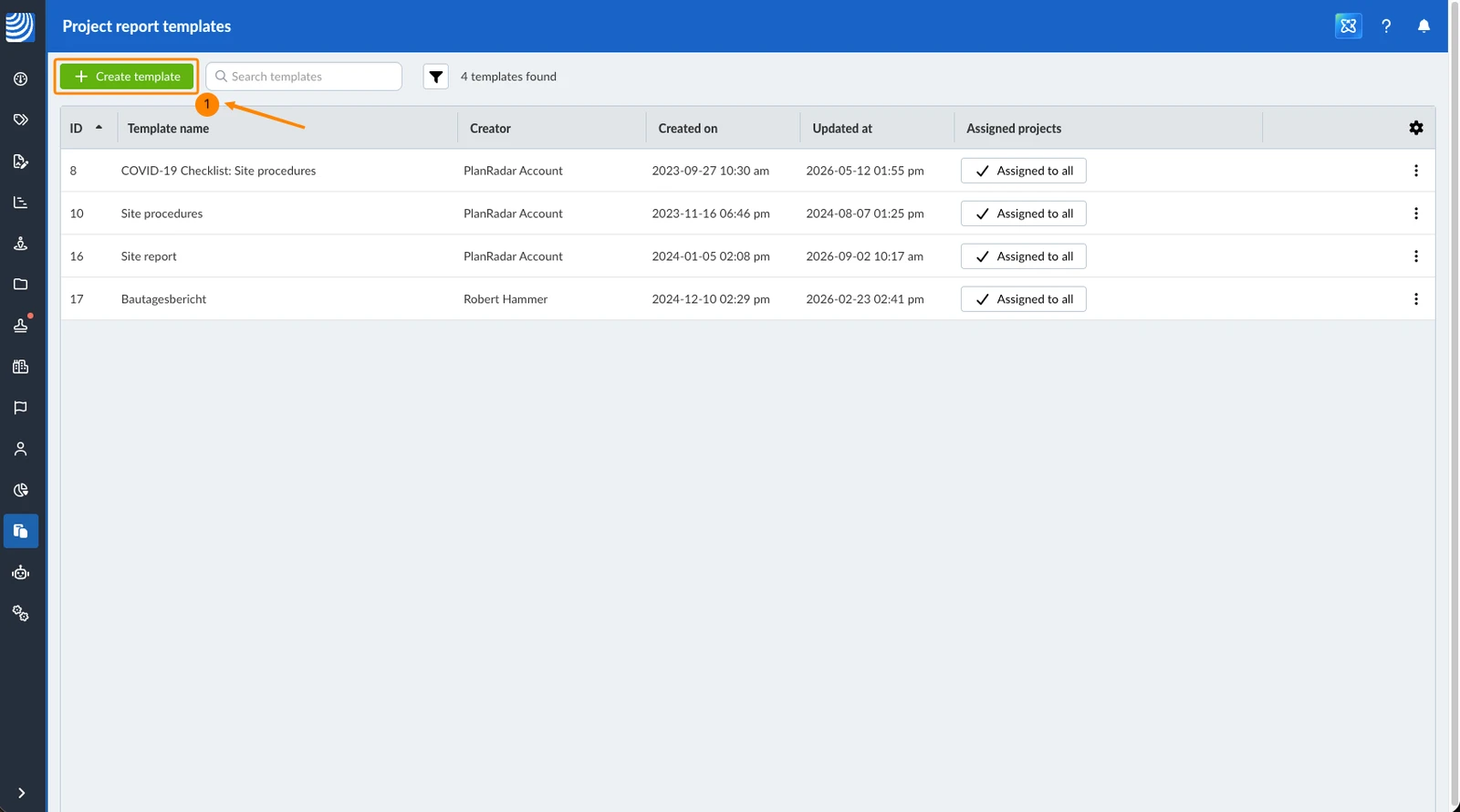
- Cliquez sur Importer un formulaire PDF et sélectionnez le PDF dans l'explorateur de fichiers
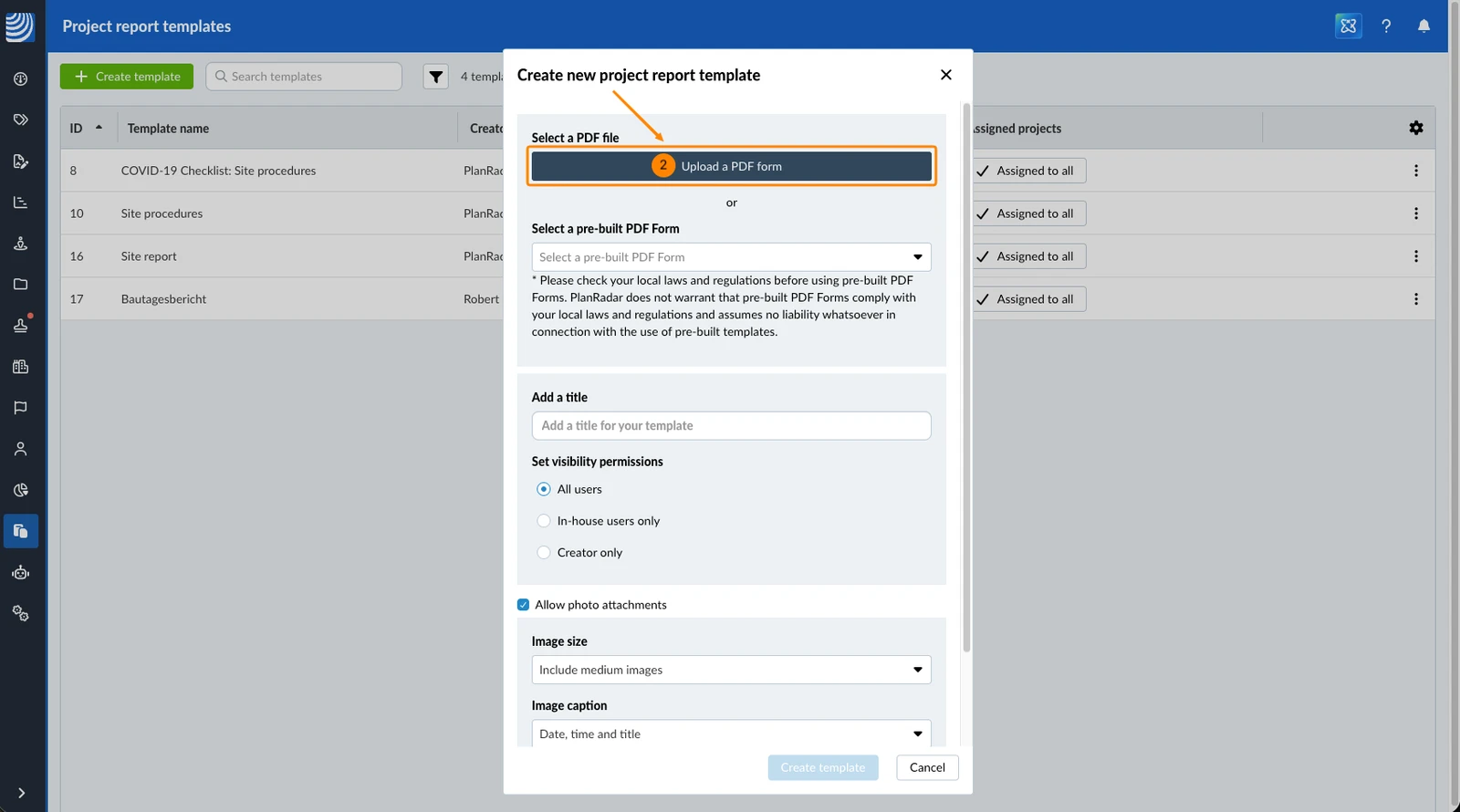
- OU ouvrez la liste déroulante pour sélectionner un formulaire PDF prédéfini, par exemple Site report
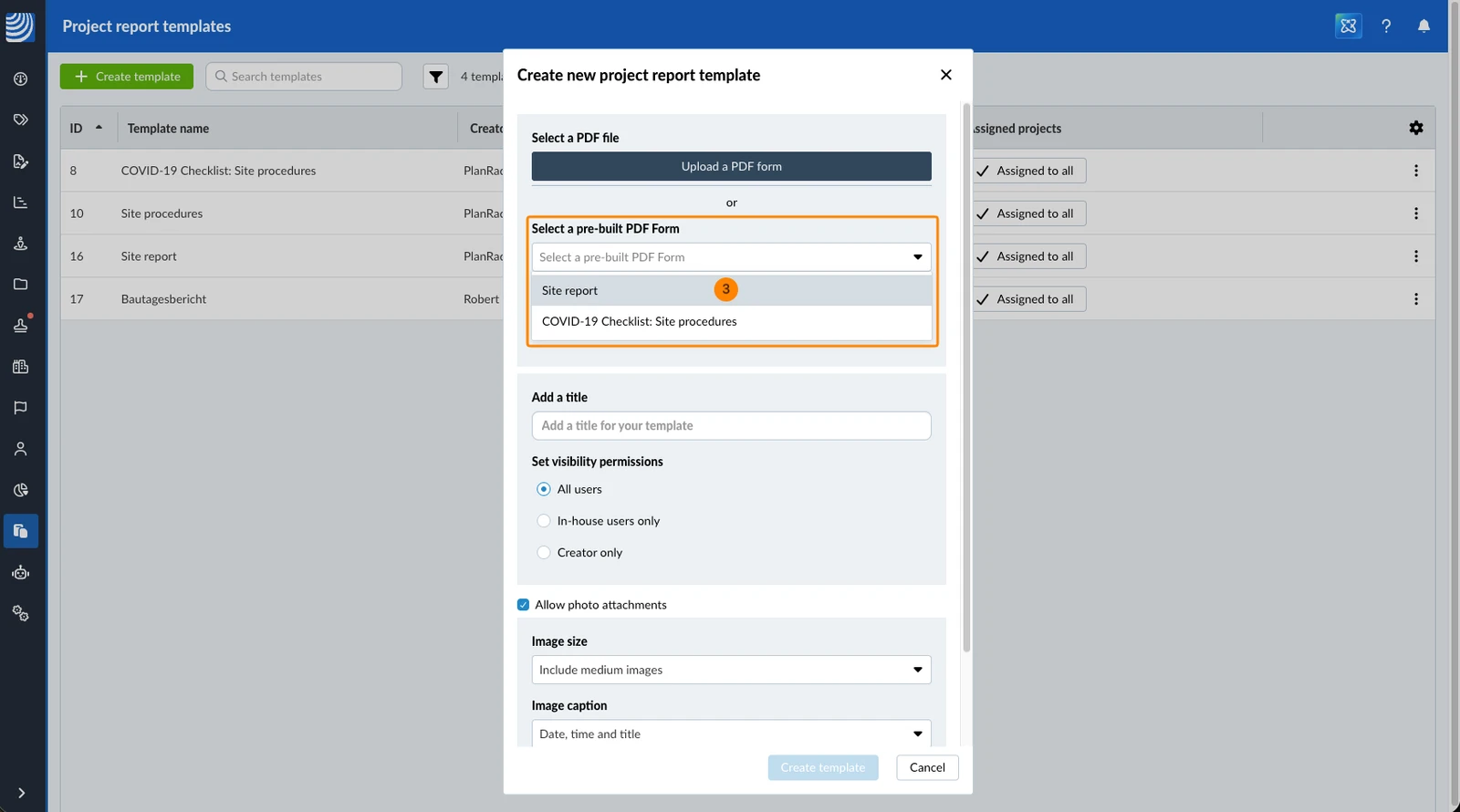
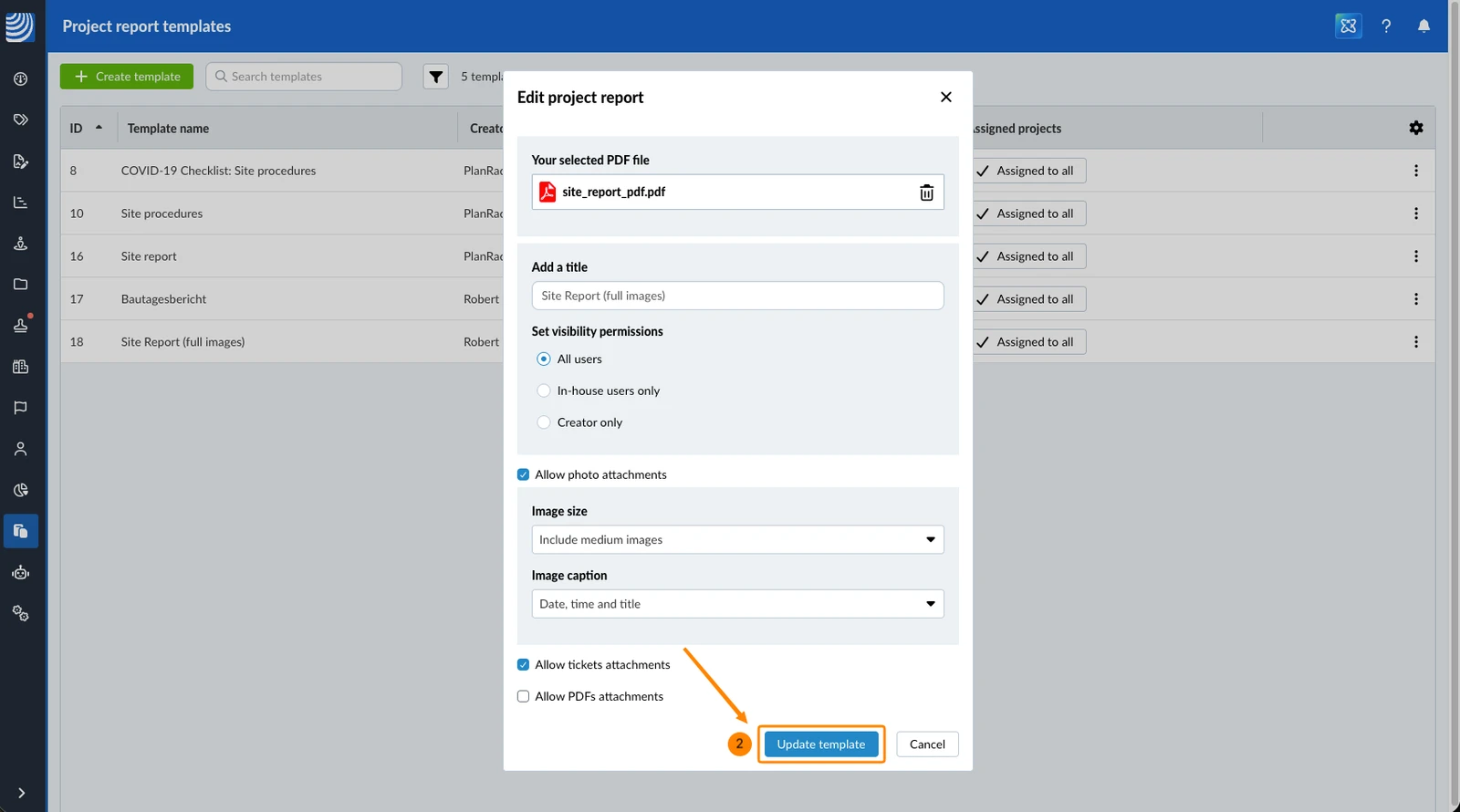
- Saisissez un titre
OU conservez le titre suggéré par le PDF. - Définissez les autorisations de visibilité pour déterminer qui peut utiliser le modèle.
Choisissez entre Tous les utilisateurs (par défaut), Utilisateurs internes uniquement (à l'exclusion des sous-traitants) ou Auteur seulement (pour le masquer à tous sauf à vous). - Autoriser les photos en pièce jointe est activé par défaut.
Décochez la case pour empêcher l'ajout de photos.
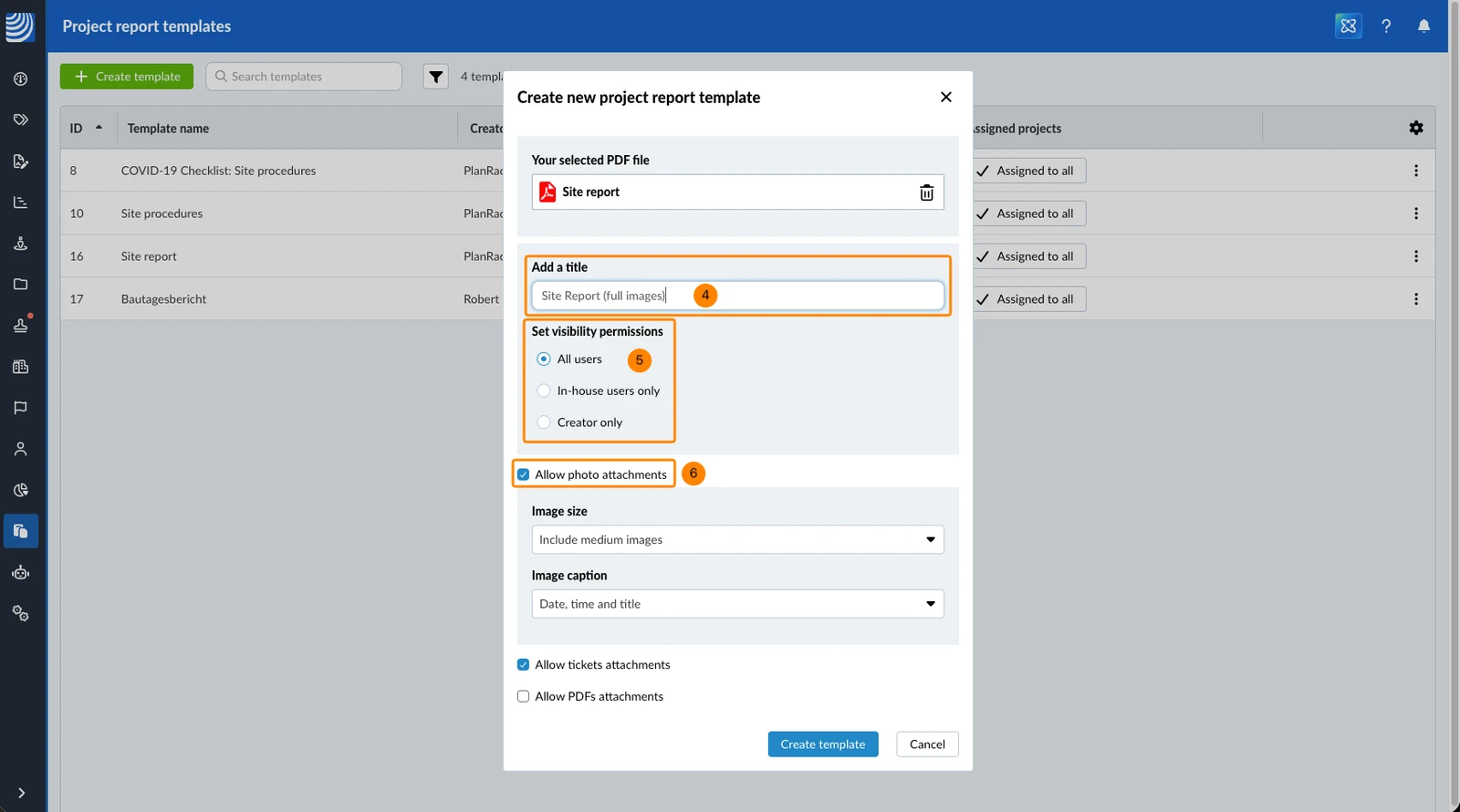
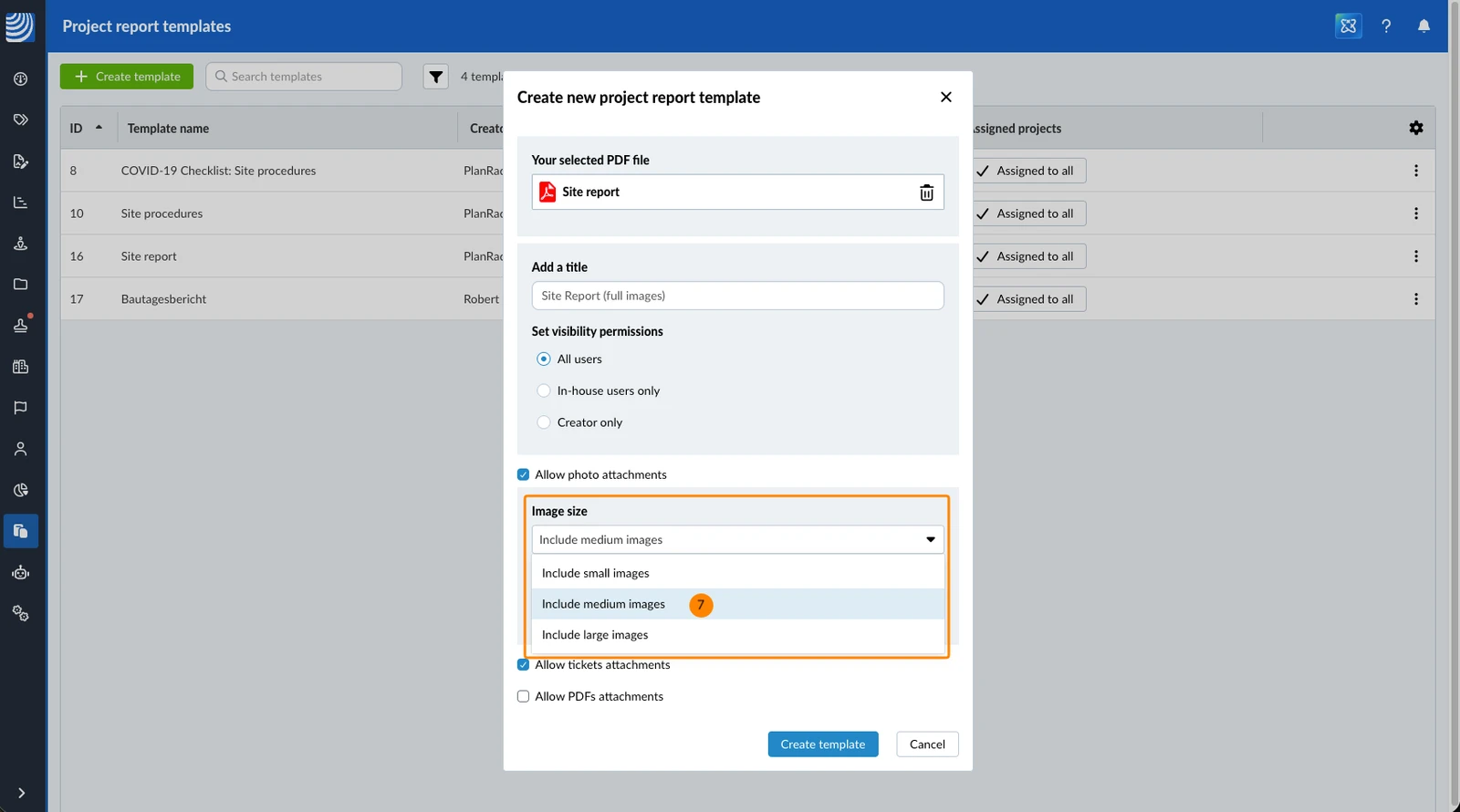
- Sélectionnez la Taille de l'image souhaitée des photos jointes dans la liste déroulante (la valeur par défaut est moyenne).
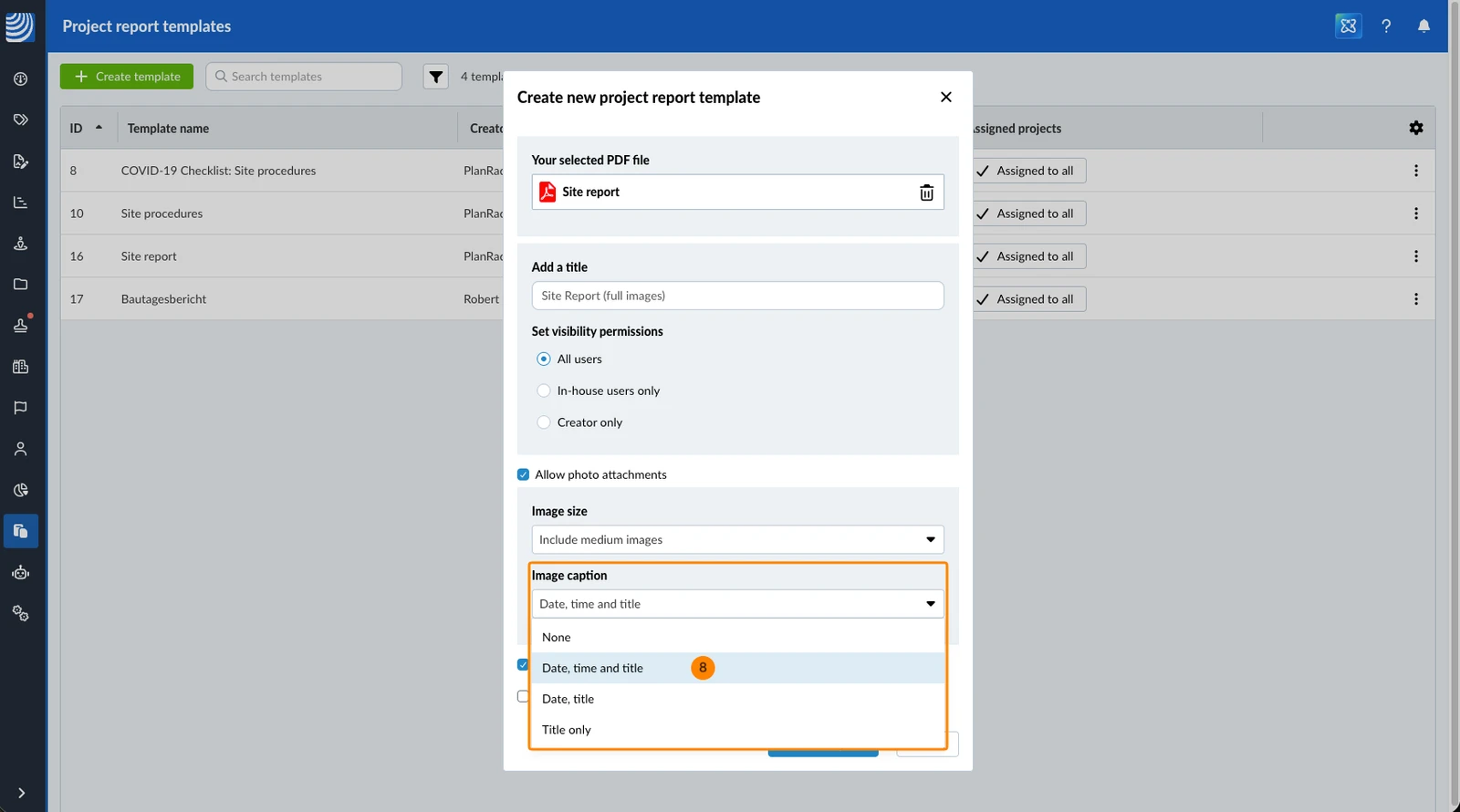
- Sélectionnez la Légende de l'image souhaitée dans la liste déroulante pour définir les métadonnées à afficher sous chaque photo (par défaut, tout : date, heure et titre).
- Autoriser l'ajout de tâches en pièces jointes est activé par défaut.
Décochez la case pour empêcher l'ajout de tickets. - Autoriser les pièces jointes PDF est désactivé par défaut.
Cochez la case pour autoriser l'ajout de fichiers PDF. Pour en savoir plus, consultez Joindre des fichiers PDF aux rapports de projet dans l'application Web. - Cliquez sur Créer un modèle
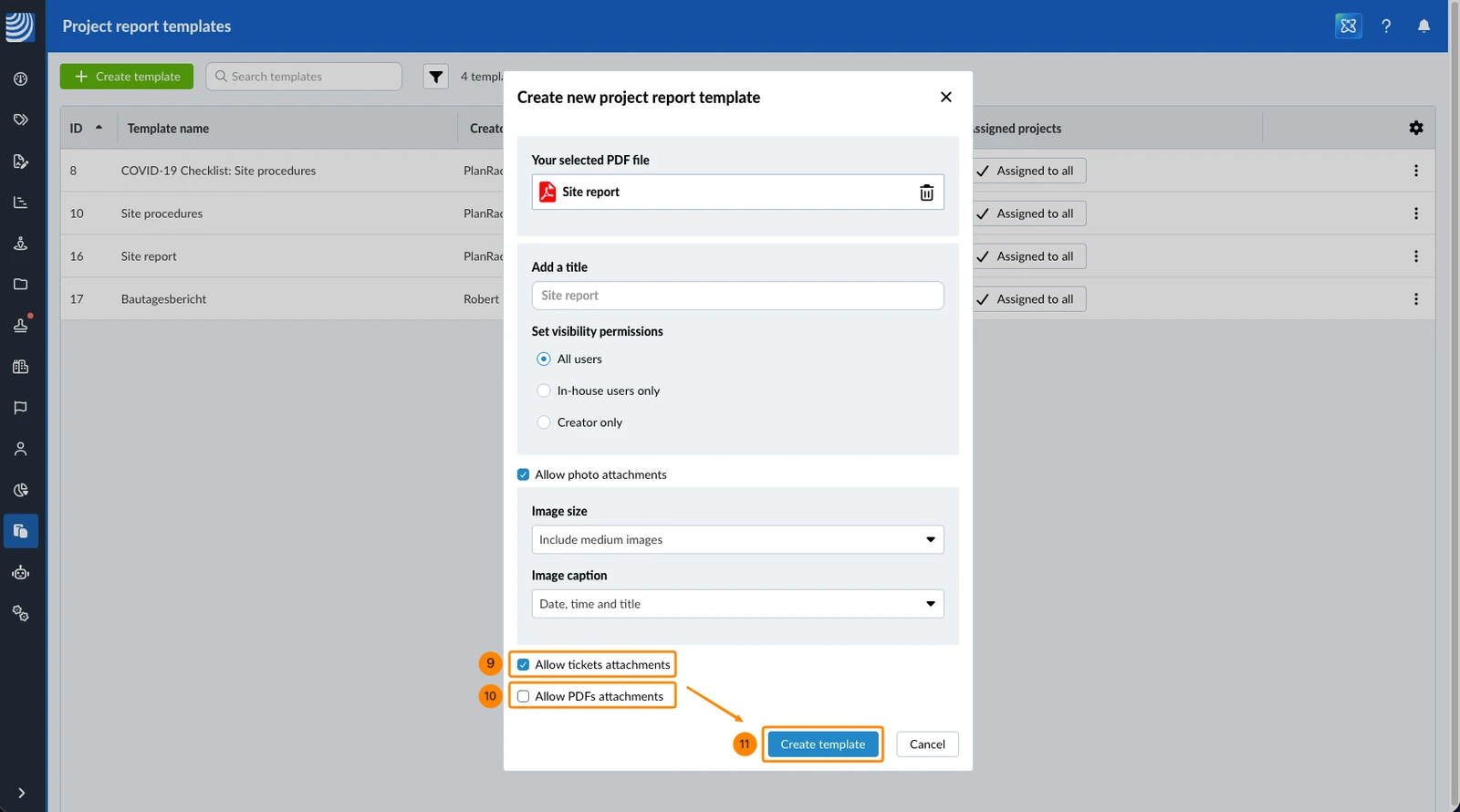
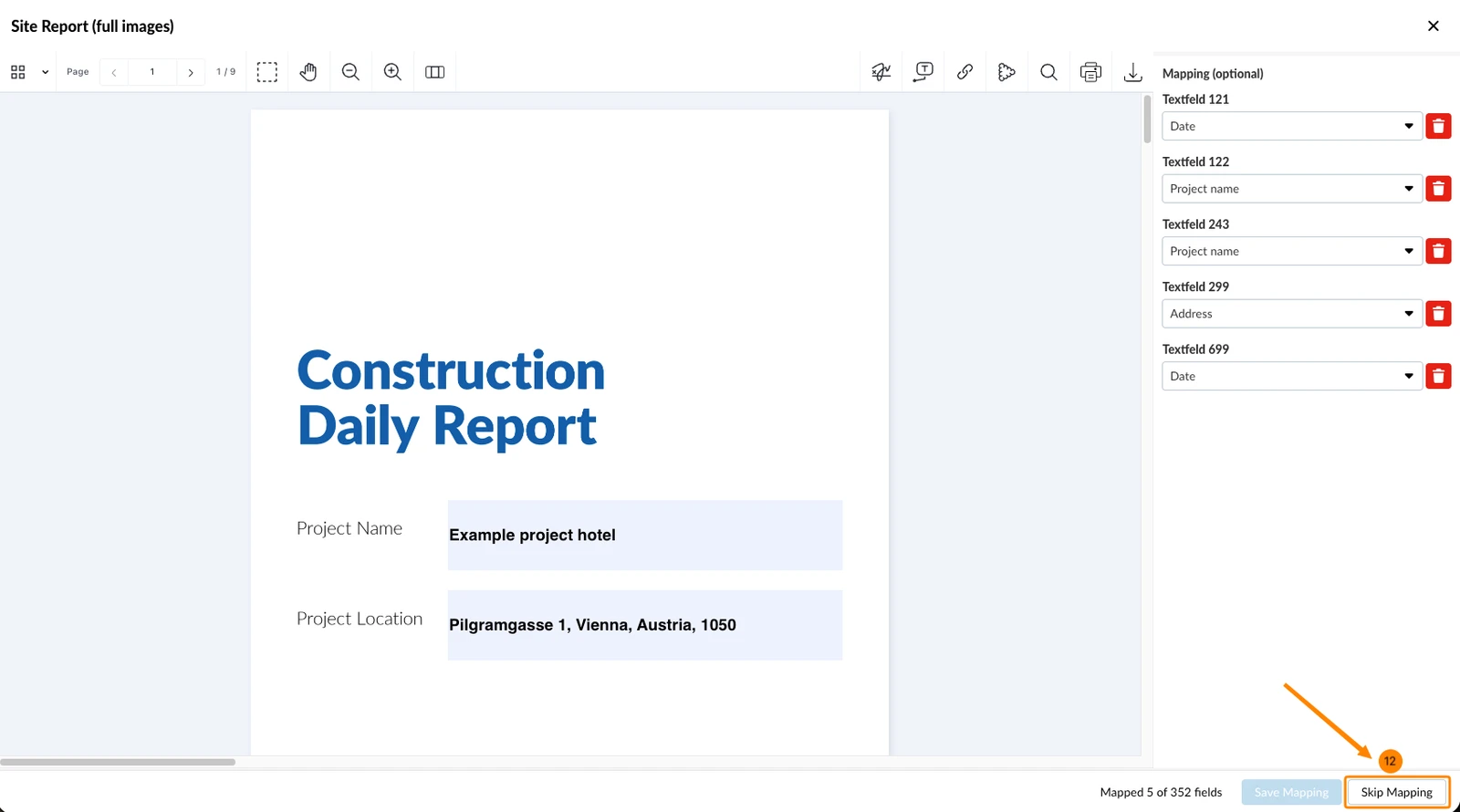
- Le modèle est créé et l'éditeur de mappage des champs s'ouvre automatiquement pour définir facultativement les mappages de champs – voir ci-dessous.
Cliquez sur Passer le mapping si vous ne souhaitez pas ajouter de mappages maintenant.
Modifier un modèle de rapport de projet
Tout ce que vous pouvez définir lors de la création d'un modèle peut être modifié ultérieurement :
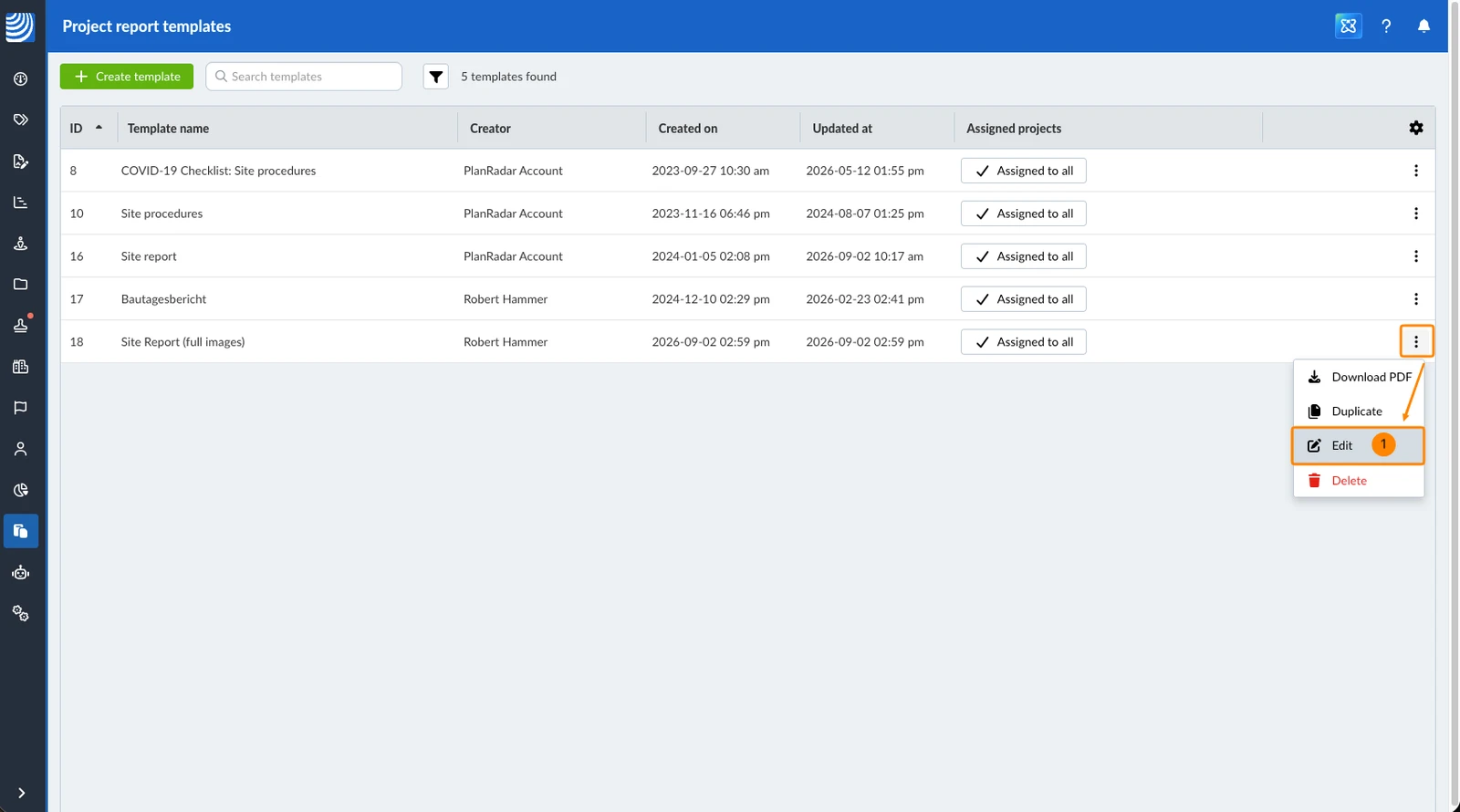
- Cliquez sur Modifier dans le menu Plus d'options du modèle
- Effectuez vos modifications et cliquez sur Mettre à jour le modèle
Mis à jour le 9 septembre 2026