

 English (UK)
 Deutsch
 Español
 Français
 Hrvatski
 Polski
 Português (BR)
Vista dell'elenco dei ticket
Panoramica
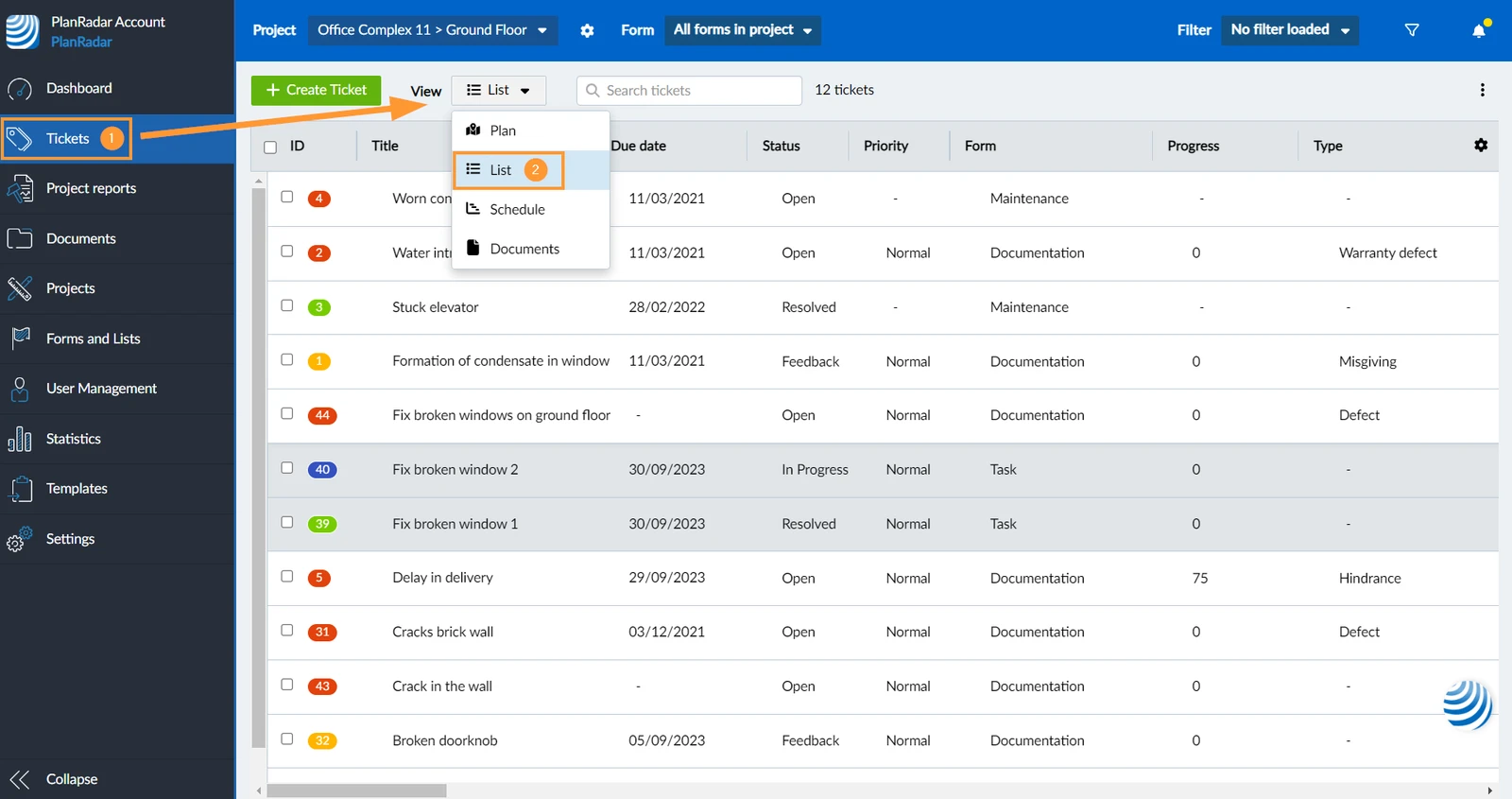
Utilizzi la visualizzazione dell'elenco dei ticket per avere una panoramica dei suoi ticket con tutte le informazioni visualizzate in una tabella completamente configurabile nella Webapp.
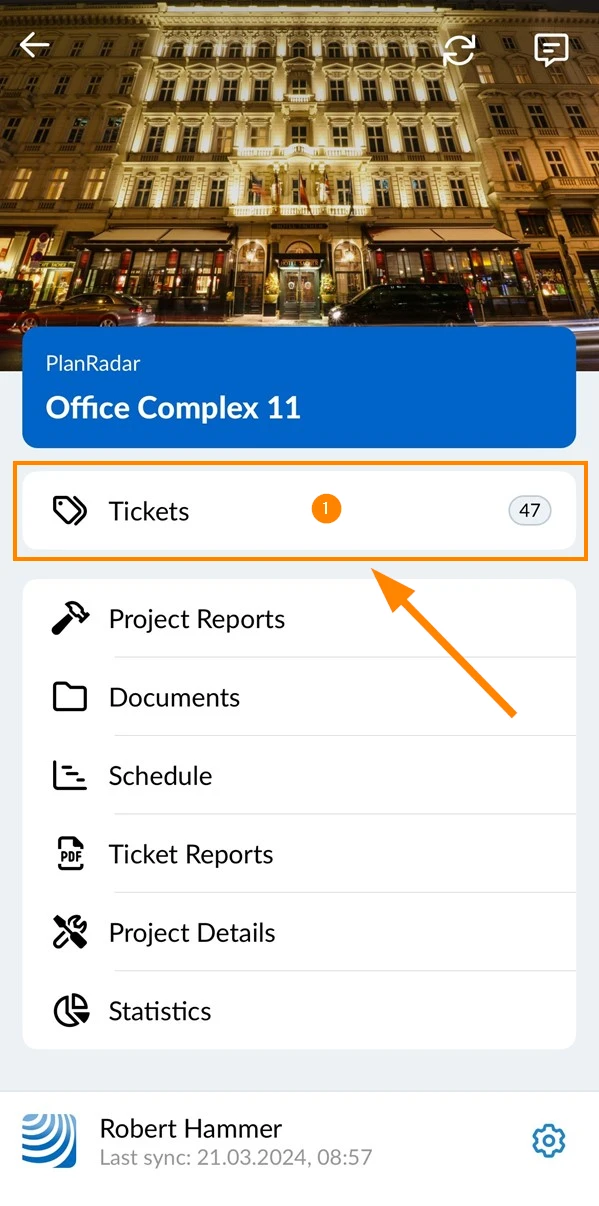
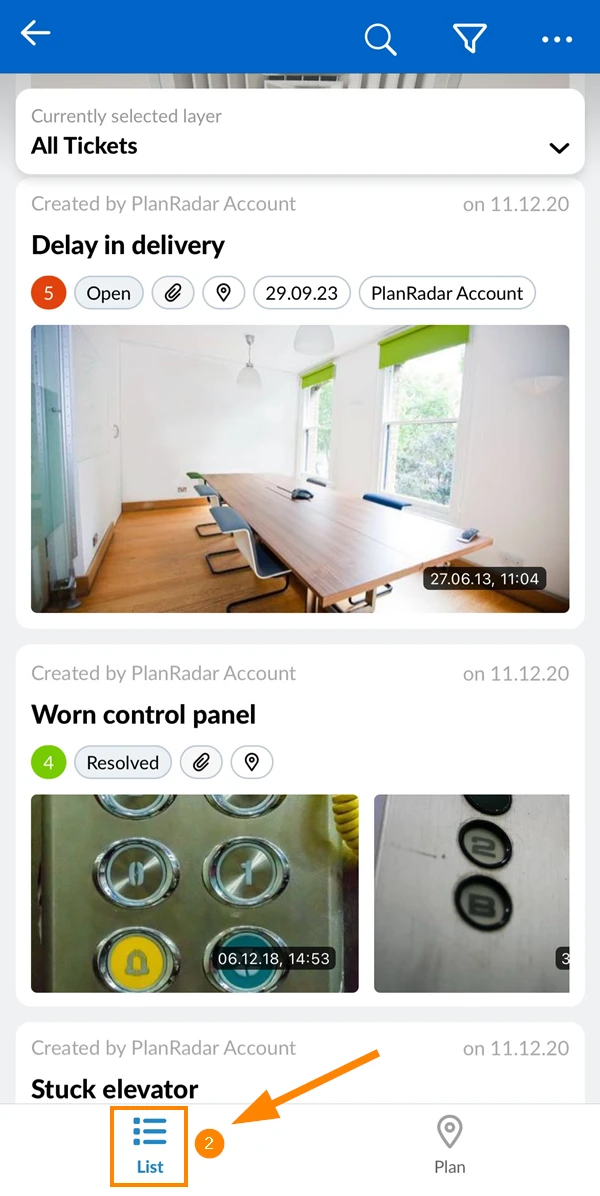
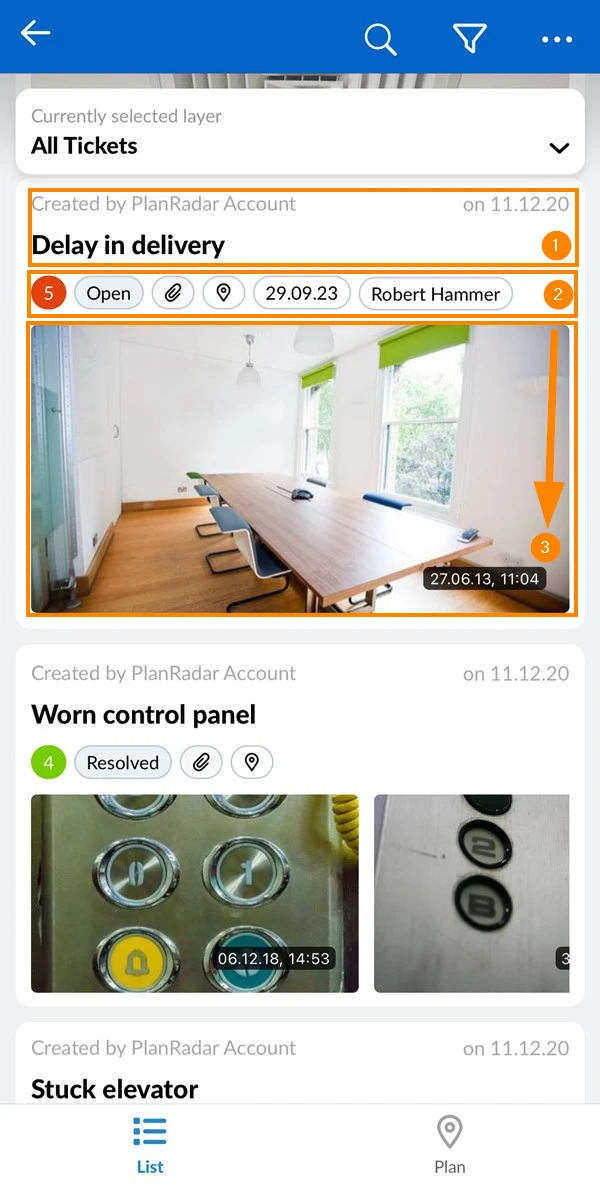
Nell'app mobile, la visualizzazione dell'elenco non è visualizzata come una tabella, ma è simile all'elenco dei ticket nella vista del piano nella webapp.
Accesso e permessi
Come accedere alla visualizzazione dell'elenco dei ticket
- Clicchi su Ticket
- Nel menu a tendina View seleziona List
- Tocca Tickets nel menu principale
- Inizia sempre nella vista elenco.
Tocca Elenco se prima ha lavorato nella vista piano.
Vista dell'elenco dei ticket
Nella barra degli strumenti seleziona il progetto, la posizione, il modulo e il filtro per definire quali ticket vengono visualizzati nella tabella di visualizzazione dell'elenco dei ticket.
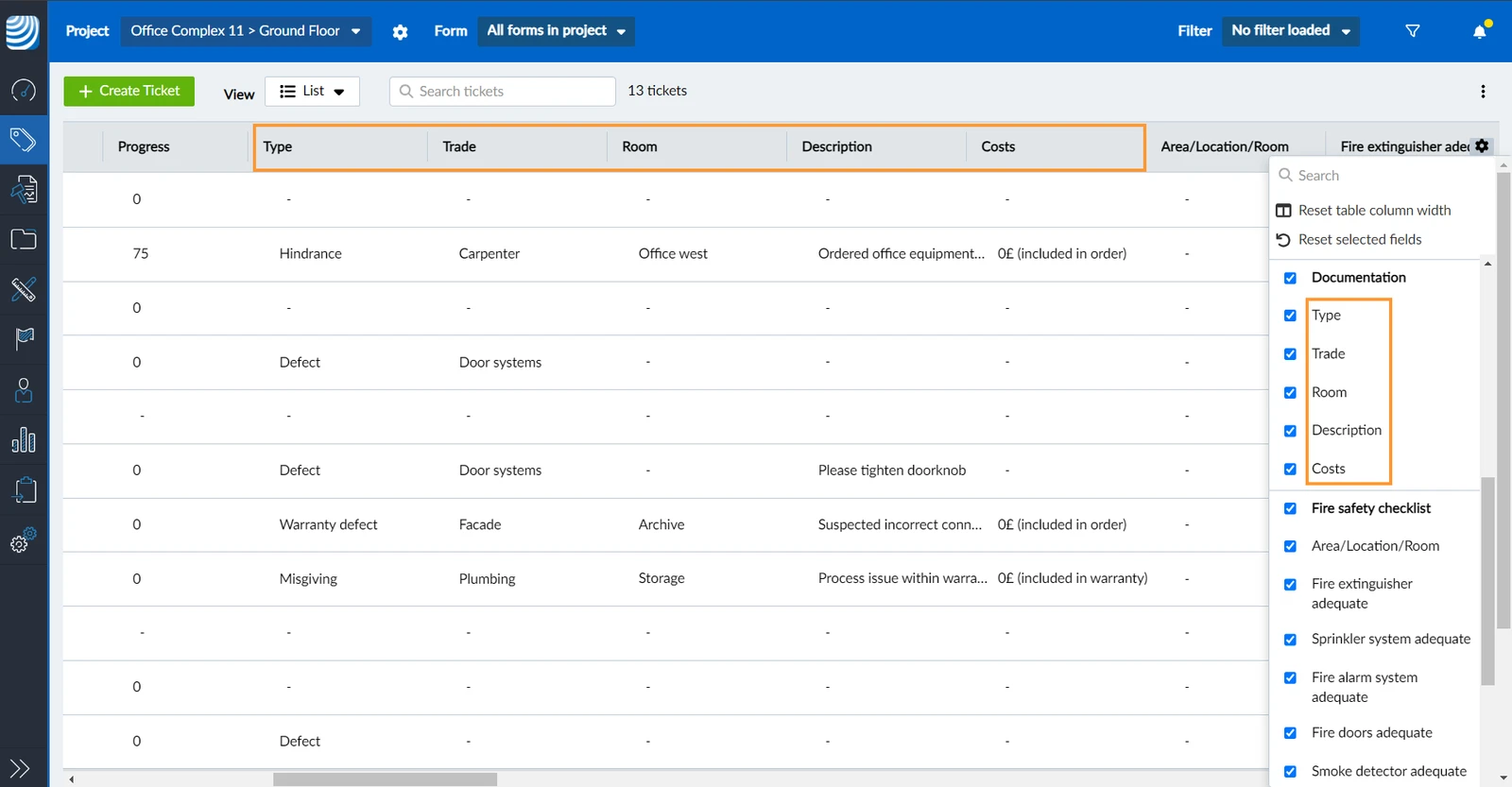
La tabella mostra una riga per ogni ticket e una colonna per ogni campo del ticket. Le colonne sono raggruppate per modulo, a partire dai campi predefiniti/default che possono essere utilizzati in tutti i moduli.
A seconda dei moduli dei ticket attualmente visualizzati, le colonne della tabella si adatteranno automaticamente per mostrare tutti i campi del ticket pertinenti.
Personalizzare la tabella
Personalizzi la tabella dell'elenco dei ticket con le seguenti opzioni:
- Ordina per colonna
- Cambiare l'ordine delle colonne
- Cambiare la larghezza della colonna
- Mostra/nascondi le colonne
Inizialmente vede i ticket di tutte le posizioni. La selezione di una posizione funziona allo stesso modo per la vista in pianta e per la vista elenco.
Per saperne di più, consulti Visualizzare i ticket di una posizione nell'app mobile.
Ogni ticket nell'elenco mostra le seguenti informazioni:
- Creatore, data di creazione e titolo del ticket.
- L'ID del ticket con il colore, lo stato, gli allegati, la posizione del piano, la data di scadenza e l'assegnatario.
- Anteprima dell'allegato fotografico con data e ora dello scatto.
Veda anche Colori di stato e Spille per ticket.
Apra un ticket
Per aprire un ticket e visualizzarne i dettagli o modificarlo:
- Clicchi sul ticket nella tabella
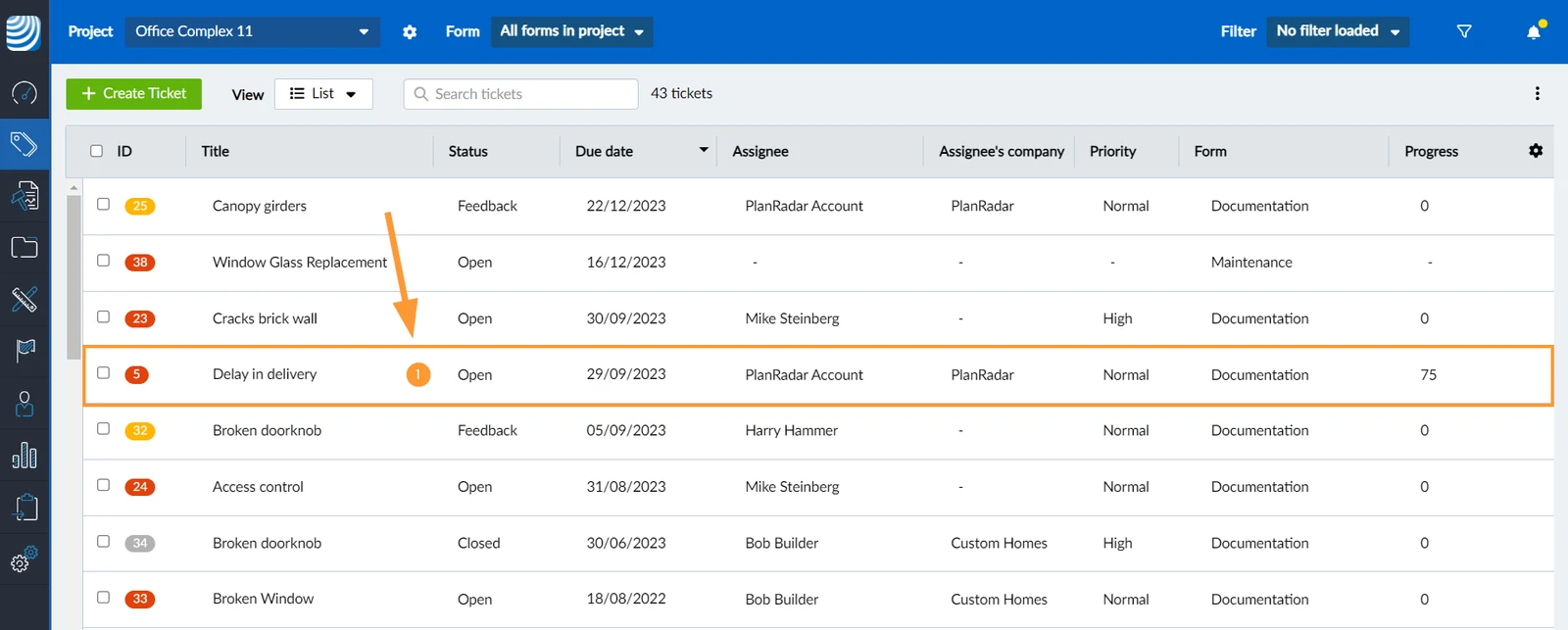
Può anche modificare rapidamente i campi di un singolo ticket senza aprire il ticket.
- Toccare il ticket nell'elenco
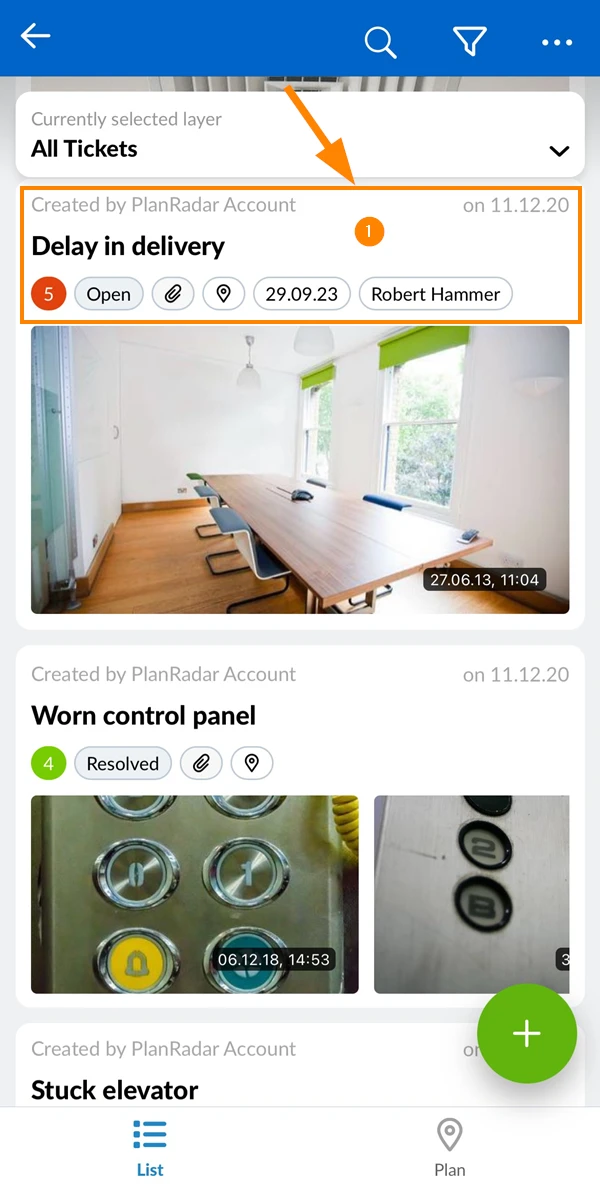
Selezionare e modificare più ticket nella webapp
Nella visualizzazione dell'elenco dei ticket può selezionare più ticket. In questo modo potrà modificarli o eliminarli, creare un rapporto sui ticket o aggiungerli alla sua agenda.
Seleziona
- Selezioni la casella di controllo accanto all'ID del ticket per selezionare un singolo ticket. (ripetere)
- Selezioni una casella di controllo per un altro ticket.
- Tenga premuto il pulsante Shift sulla tastiera e selezioni un'altra casella di controllo del ticket.
→ Tutti i ticket tra vengono selezionati in questo modo. - Utilizzi la casella di controllo nella riga di intestazione per selezionare/deselezionare tutti i ticket.
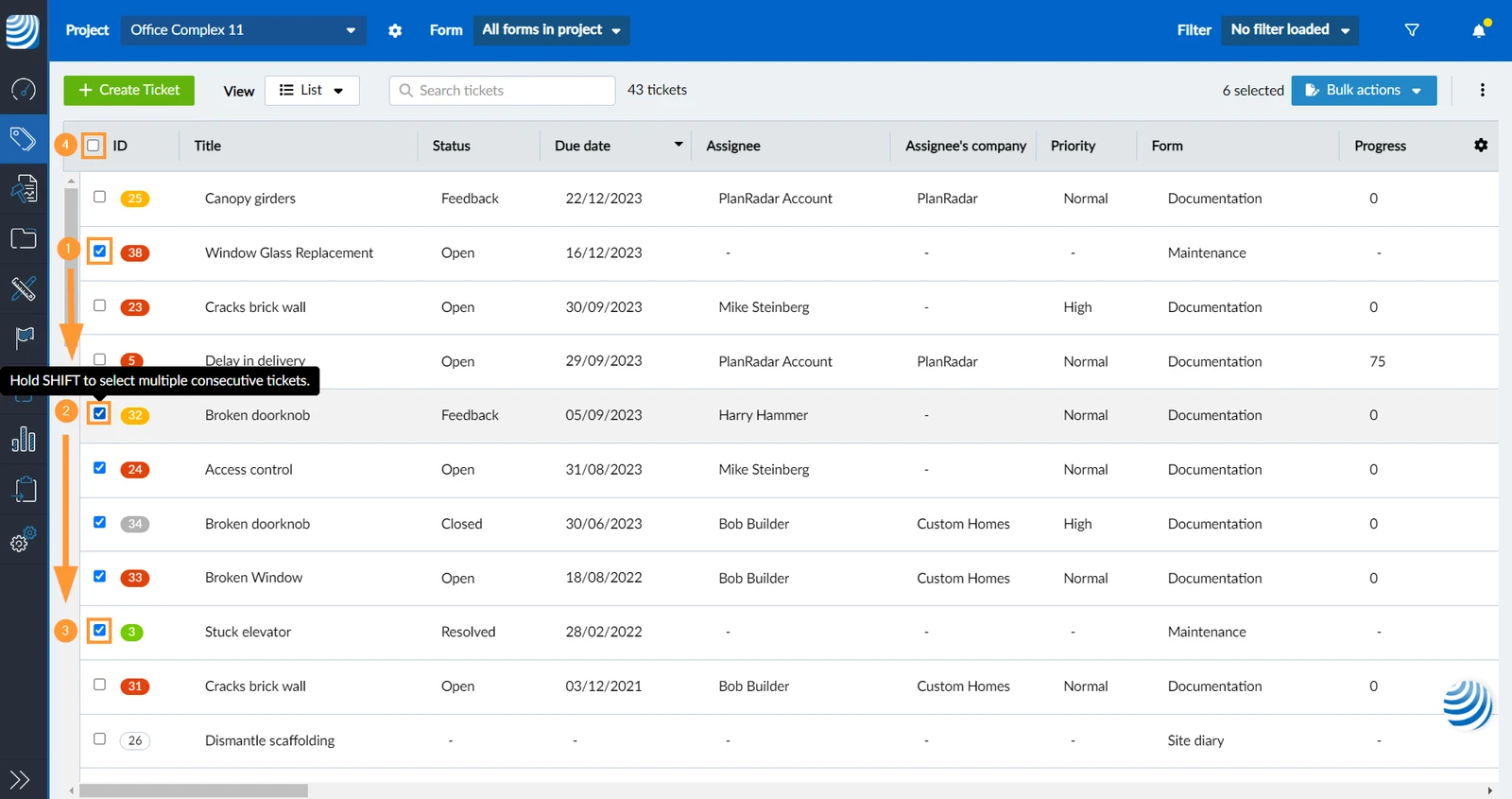
Modifica
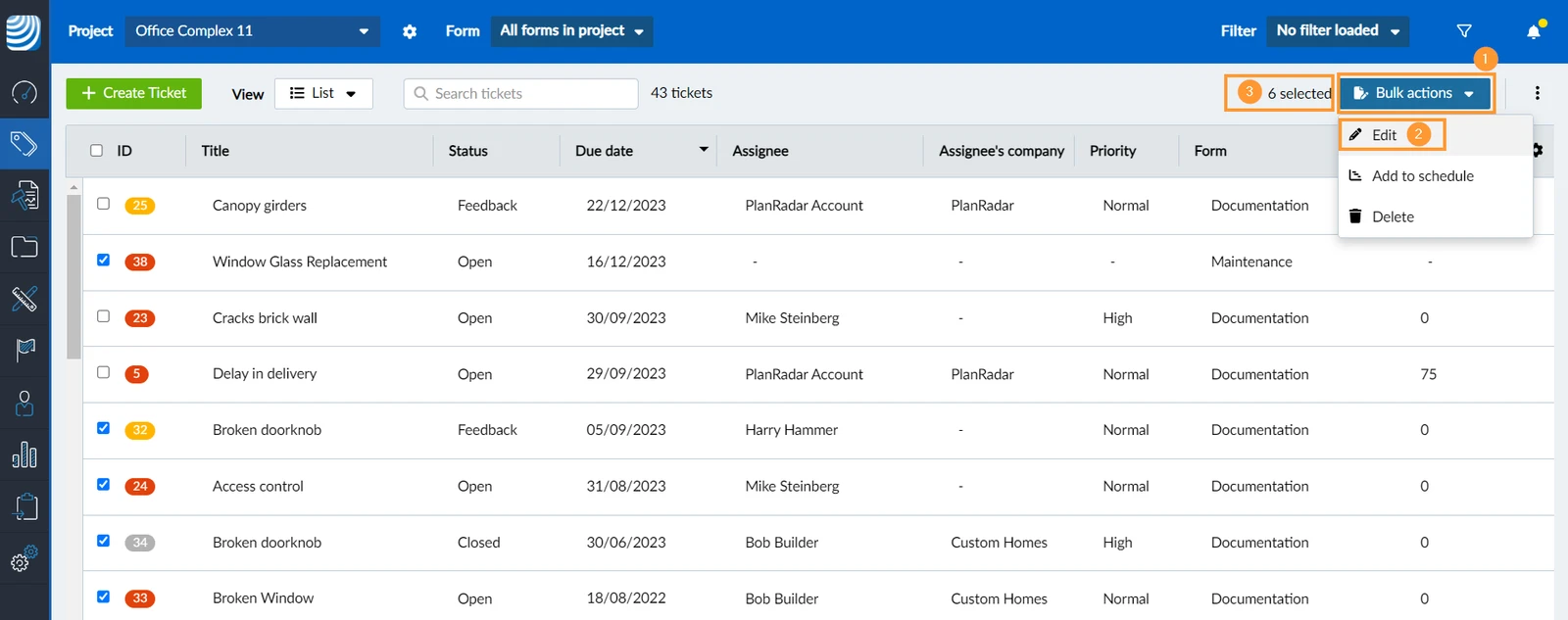
Per modificare uno o più campi dei ticket selezionati:
- Clicchi su Azioni massicce (nascosto se non sono stati selezionati ticket)
- Clicchi su Modifica
- Info: Veda il numero di ticket selezionati.
Cancellare
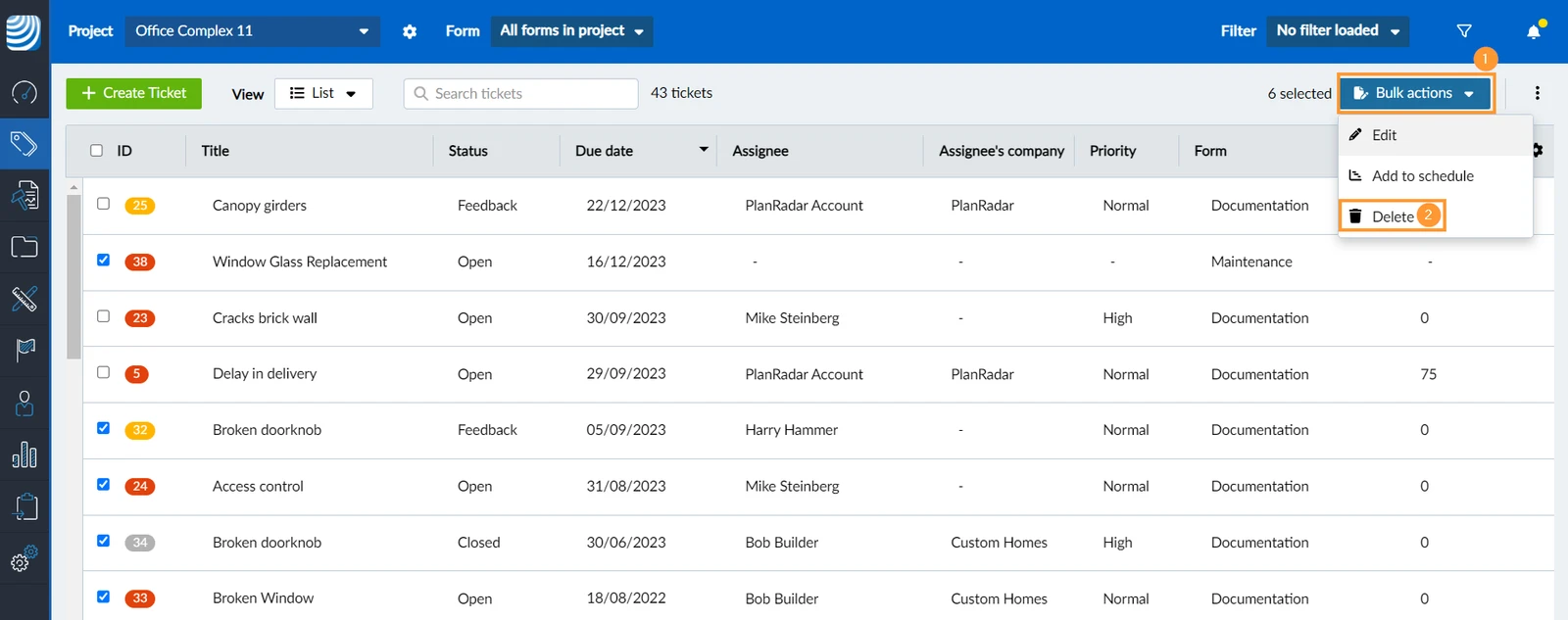
Per eliminare uno o più ticket nella vista elenco:
- Clicchi su Azioni massicce (nascosto se non sono stati selezionati ticket)
- Clicchi su Cancellare
- Clicchi su Cancella per confermare
Creare un rapporto sui ticket
Può creare rapporti sui ticket selezionando più ticket o utilizzando dei filtri.
Aggiungi al programma
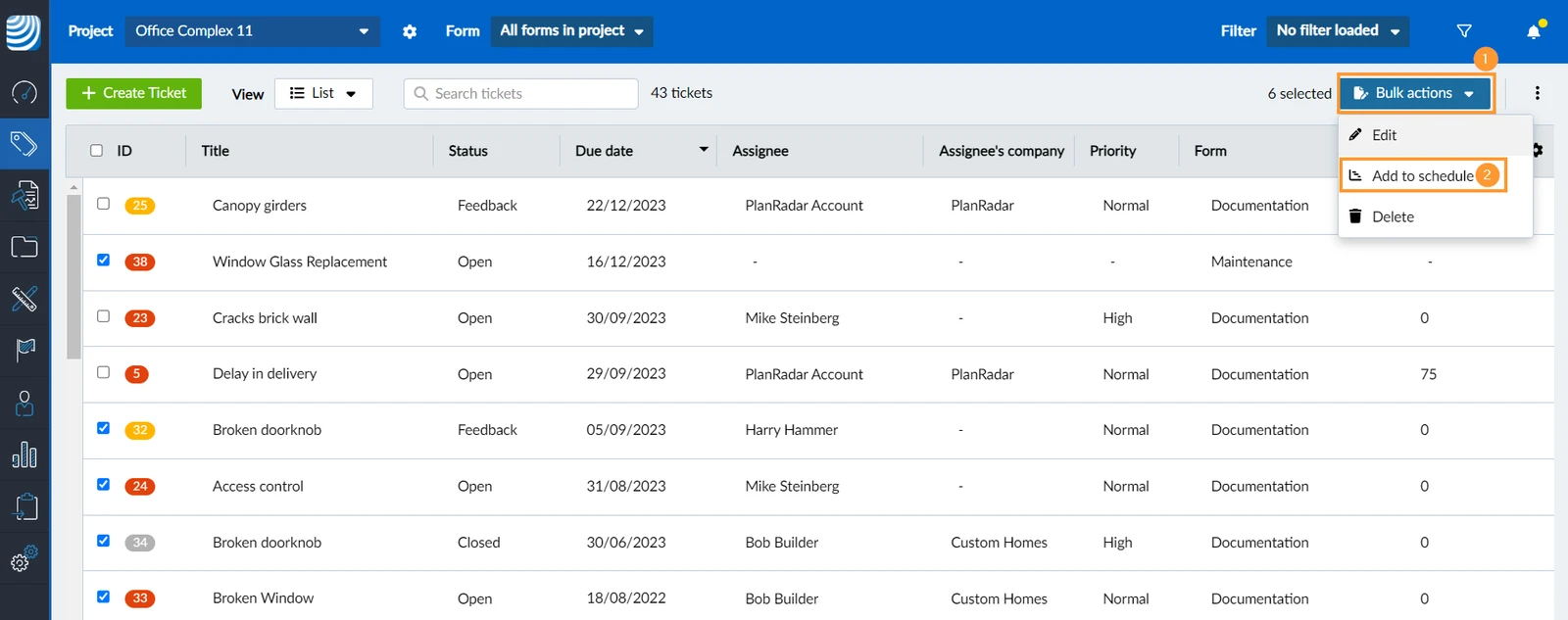
Tutti i ticket selezionati saranno aggiunti alla stessa fase madre nel suo programma.
- Clicchi su Azioni massicce (nascosto se non sono stati selezionati ticket)
- Clicchi su Aggiungi alla pianificazione
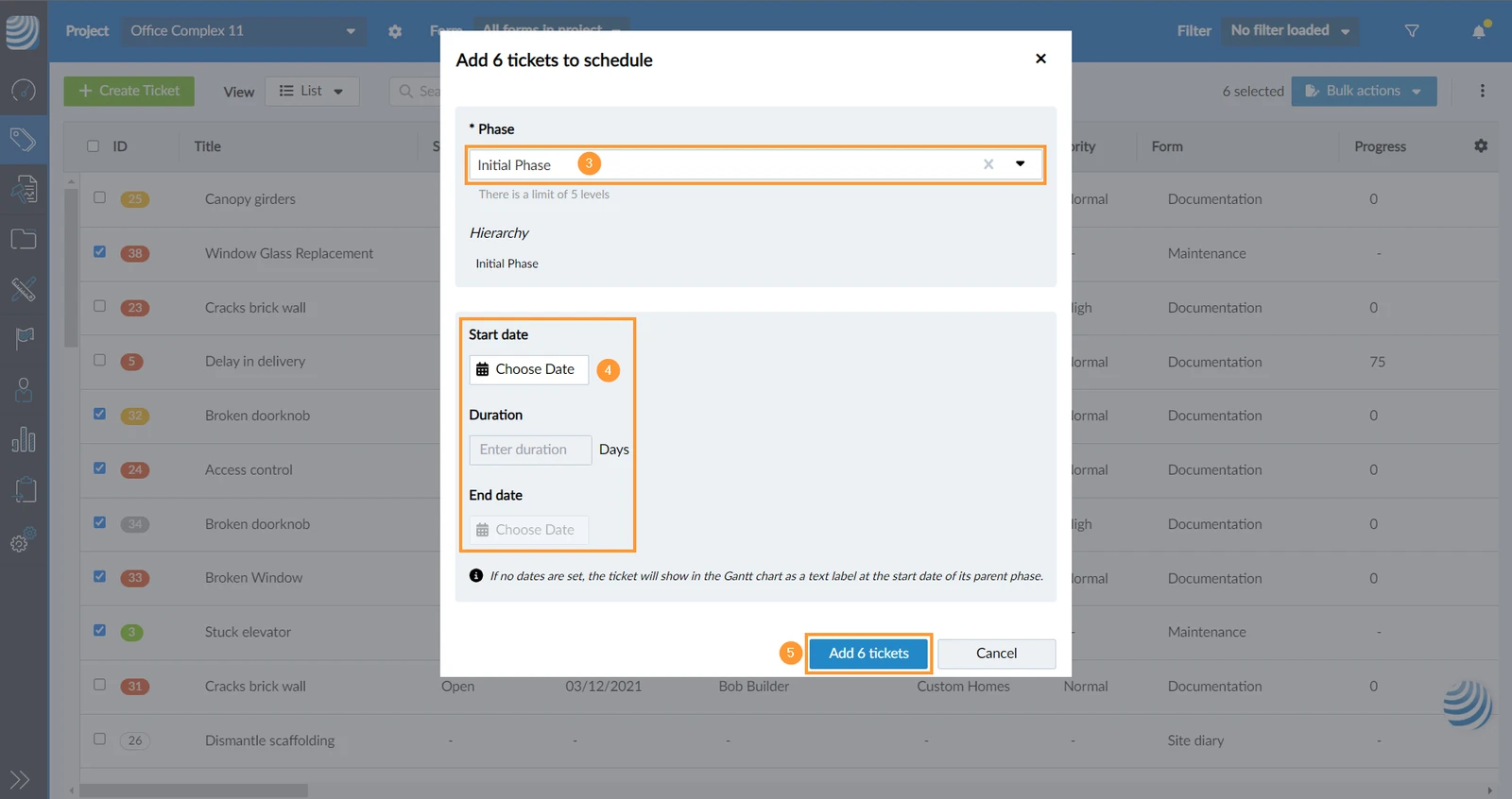
- Nel menu a tendina Fase selezioni una fase, ad esempio Fase iniziale.
- Opzionale: Impostare una data di inizio e una durata o una data di fine.
- Clicchi su Aggiungi 6 ticket per confermare. (il pulsante mostra sempre il numero di ticket)
Aggiornato il 5 agosto 2026