

 English (UK)
 Deutsch
 Español
 Français
 Hrvatski
 Polski
 Português (BR)
Visualizza e filtra gli allegati di tutti i ticket nella webapp
Panoramica
Visualizza e filtra gli allegati di tutti i ticket di un progetto in una vista consolidata nella Webapp. Questo le offre una panoramica migliore e non deve aprire ogni ticket per accedere agli allegati.
Accesso e permessi
Come accedere alla visualizzazione degli allegati dei ticket di&#xNAN;
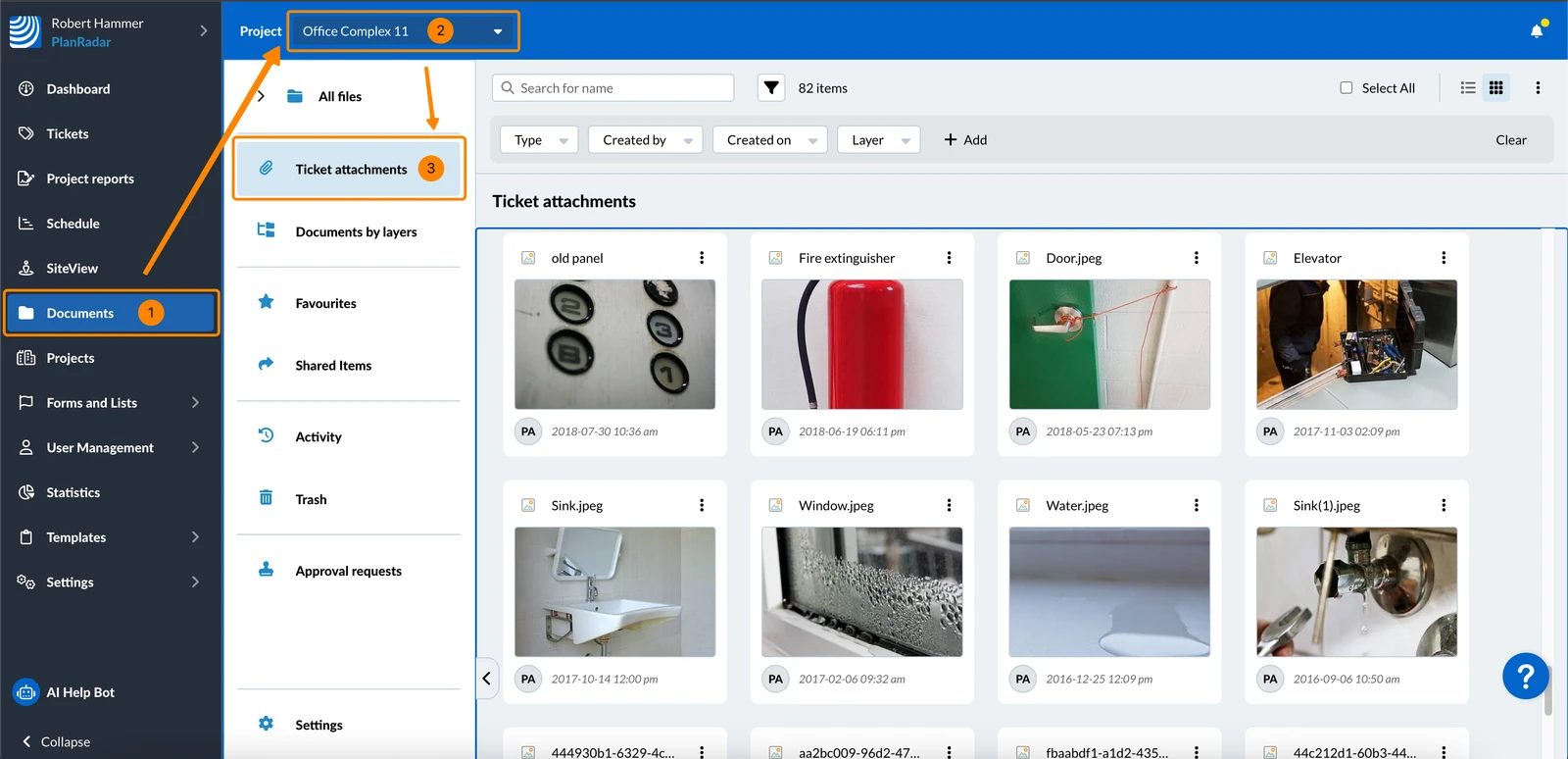
- Clicchi su Documenti
- Selezioni un progetto
- Clicchi su Allegati al ticket
Visualizzazione degli allegati del ticket
La vista allegati del ticket offre una vista elenco di una combinazione di allegati e dati del ticket. La vista griglia mostra anteprime di foto, PDF e documenti Microsoft Office. Entrambe offrono gli stessi criteri di filtraggio specifici.
Ad esempio, può filtrare per tutte le foto allegate ai ticket nell'ultima settimana, su una particolare Ticket location, o aggiungere ulteriori filtri per i ticket, come il modulo o l'assegnatario. Da lì, può anche aprire ogni ticket per rivederlo o aggiornarlo. Oppure può eseguire un download in blocco degli allegati in base a un filtro.
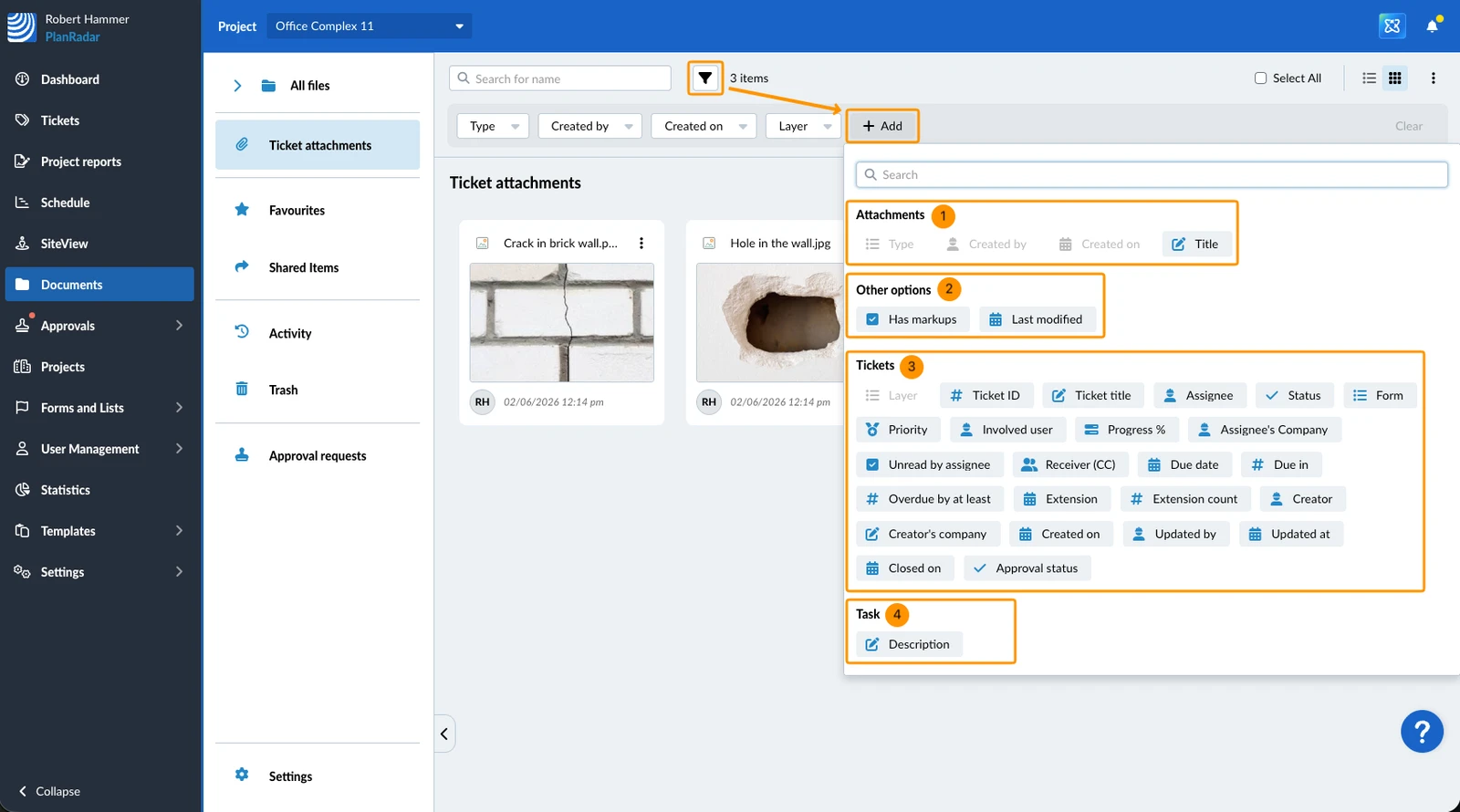
Accessori del filtro
I filtri funzionano come quelli di 'Tutti i file' o dei Ticket. Per saperne di più, consulti Visualizza e trova file/cartelle > Filtro e Filtrare i ticket.
Sono disponibili le seguenti categorie di criteri di filtro:
- Allegati - disponibile solo in questa vista
- Altre opzioni - se gli allegati hanno dei markup PDF
- Ticket - tutti i campi predefiniti del modulo del ticket, come nei filtri del ticket
- Campi personalizzati del modulo del ticket - raggruppati per modulo come nei filtri del ticket
I criteri di filtro degli allegati includono:
- Tipo
- Creato da
- Creato il
- Titolo (dell'allegato)
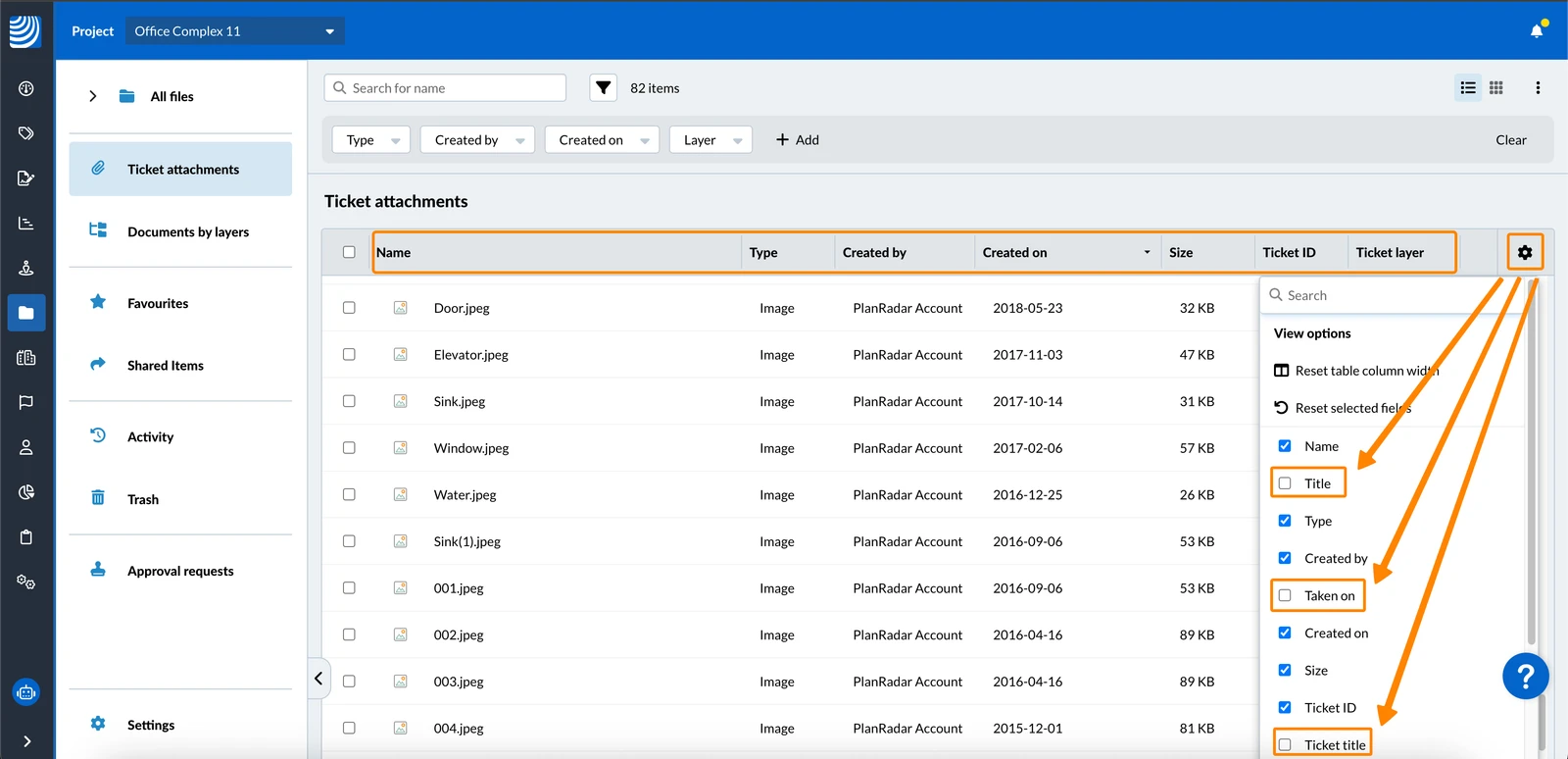
Le colonne della vista elenco corrispondono ai criteri di filtro più importanti. Il titolo (dell'allegato), il titolo del ticket e il timestamp 'Preso in carico' non sono visualizzati per impostazione predefinita. Veda anche Ordinare e personalizzare le tabelle nella Webapp.
Visualizza e modifica il ticket di un allegato
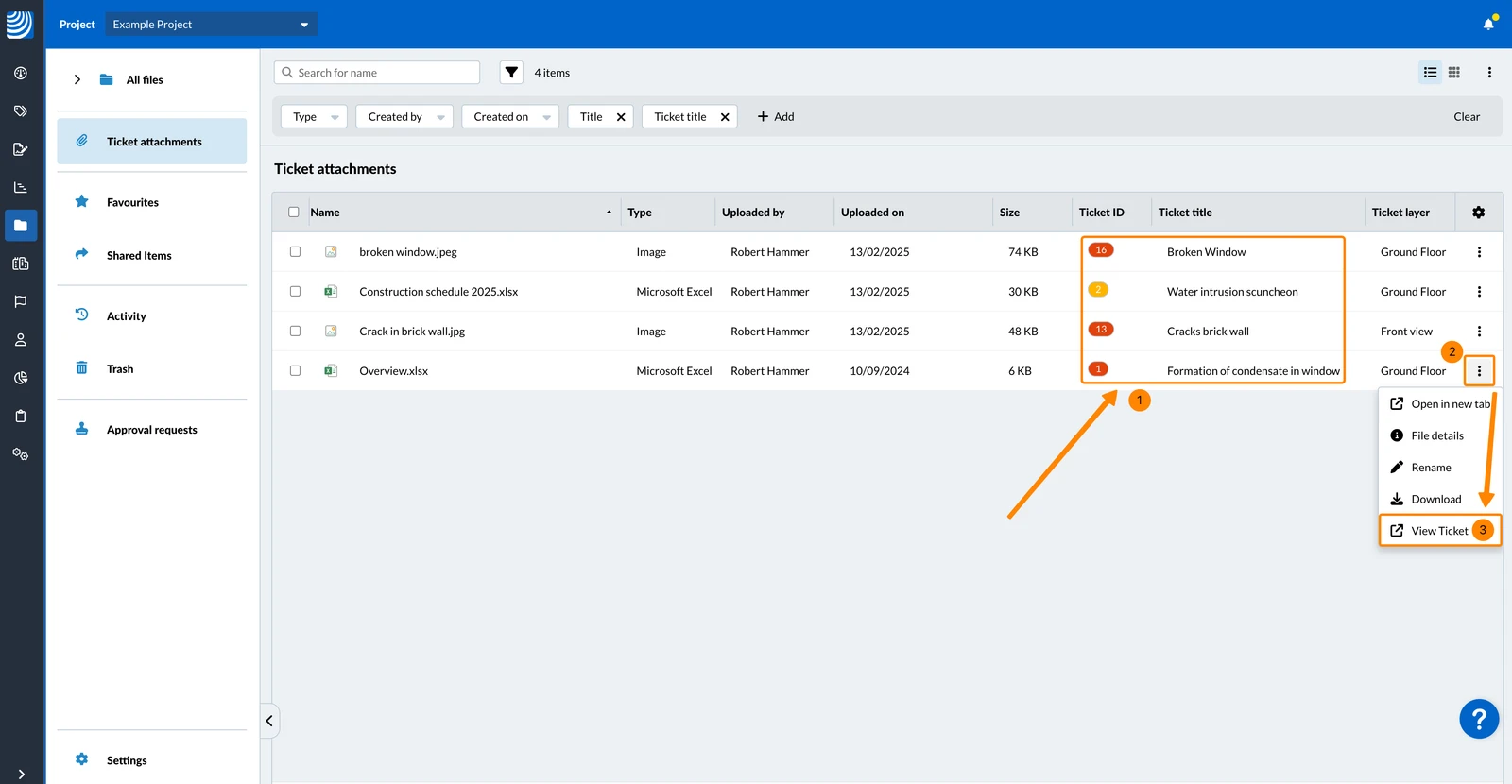
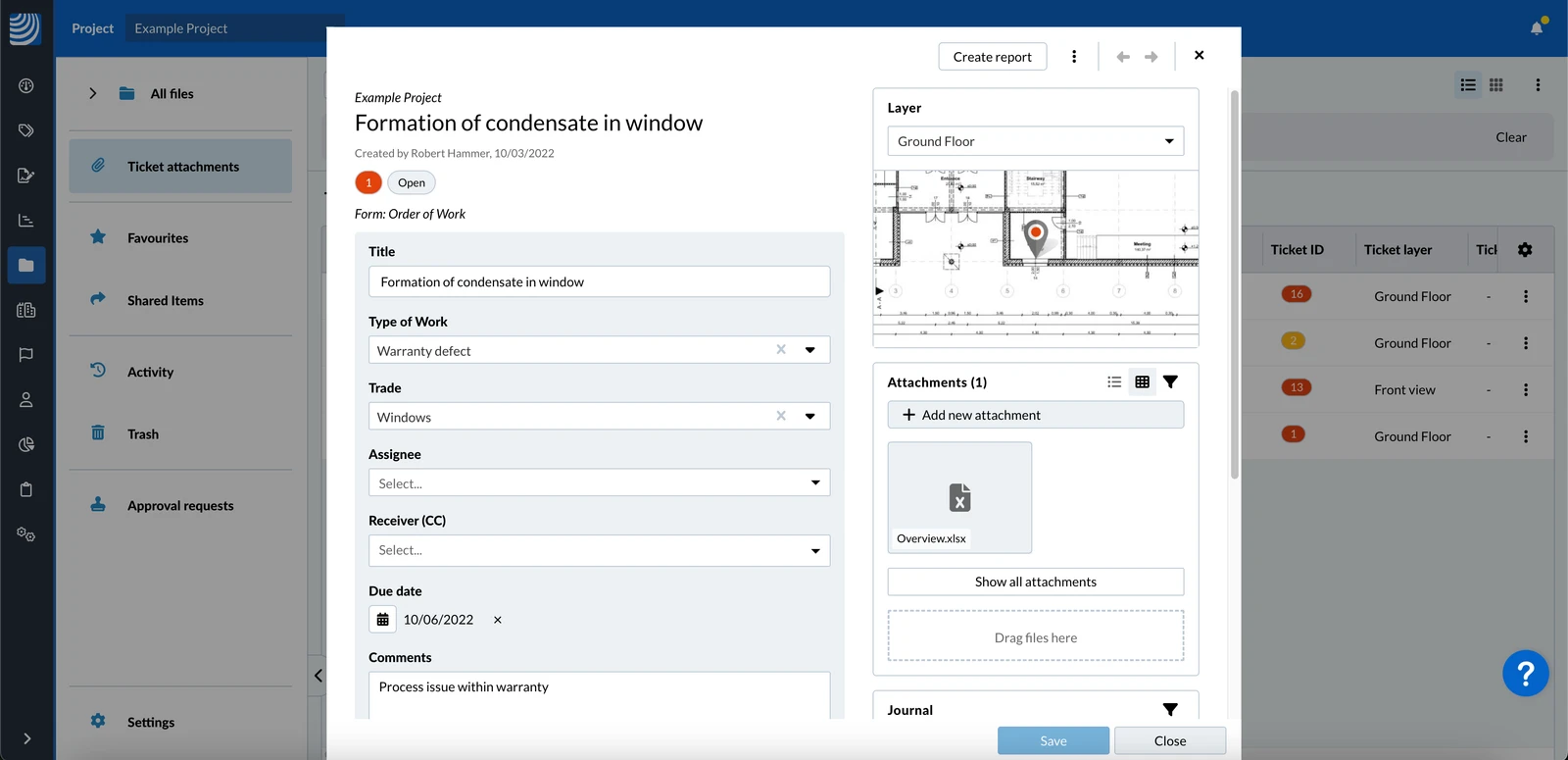
Per visualizzare (e modificare) il ticket a cui è allegato il file:
- Clicchi sull'ID del ticket o Titolo del ticket
- OPPURE apra il menu Altro
- Clicchi su Visualizza il ticket
- Facoltativamente, può modificare il ticket come descritto in : Modifichi il ticket come descritto in Compilare il modulo di un ticket.
Visualizza le opzioni e le operazioni di base
La vista degli allegati dei ticket offre le seguenti opzioni, che conosce da 'Tutti i file':
- Vista elenco e vista griglia - vedere Vista e Trova file/cartella > Vista griglia in Webapp
- Ordinamento - vedere Visualizzazione e ricerca di file/cartelle > Opzioni di visualizzazione
- Ricerca e filtro - vedere Visualizza e trova i file/cartelle > Cerca e filtra i file
- Download - vedere Visualizzazione e ricerca di file/cartelle > Download di file e cartelle
- Visualizzare i dettagli del file - vedere Visualizzare e trovare file/cartelle > Visualizzare i dettagli del file
- Rinomini il nome del file - veda Aggiungere e gestire file/cartelle > Rinominare
- Modifica titolo - se è stato definito un titolo, questo verrà visualizzato al posto del nome del file, se necessario. In questo modo può mantenere il nome del file e mostrare allo stesso tempo un titolo diverso e più descrittivo.
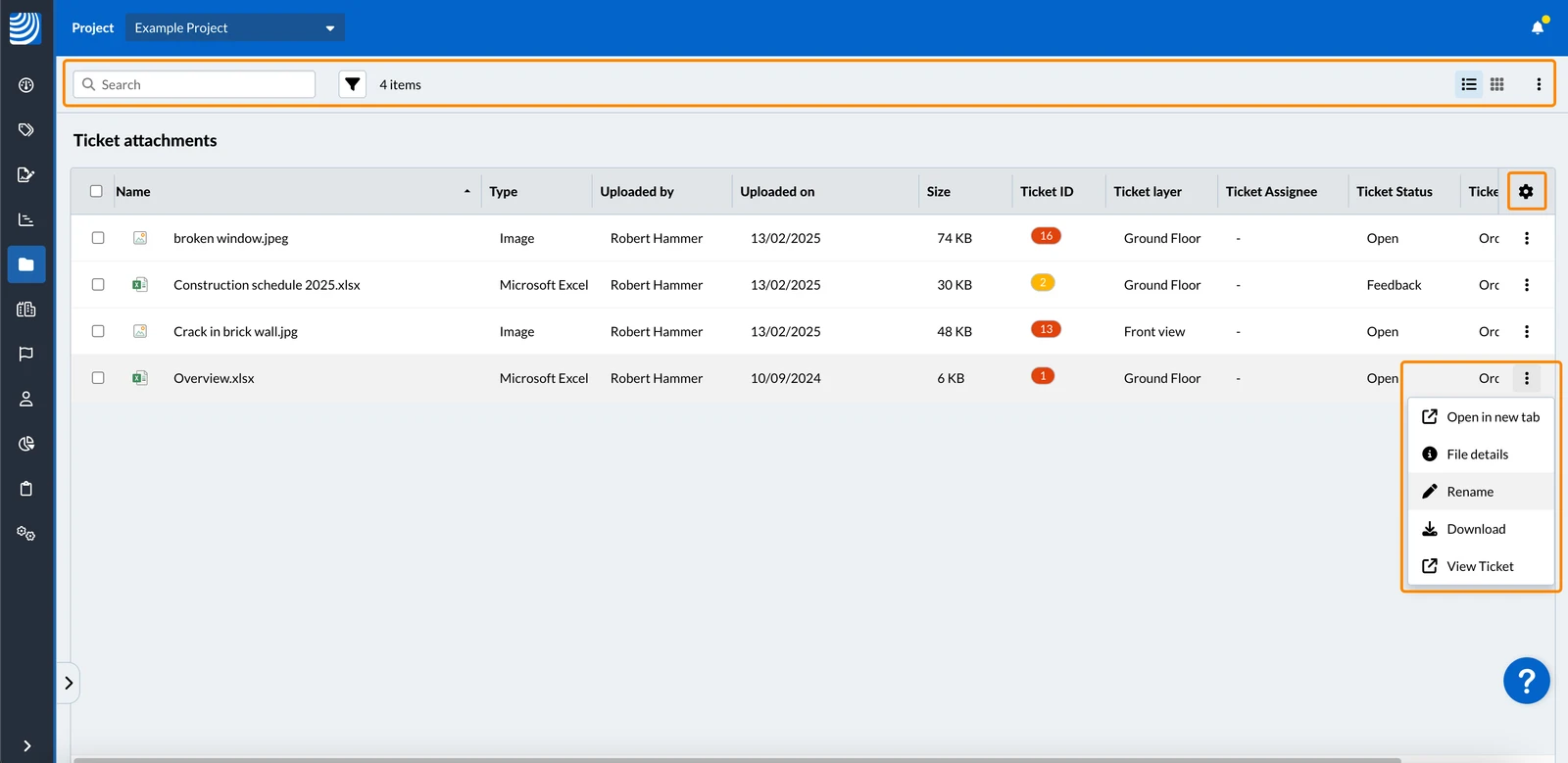
Poiché tutti questi file sono stati caricati sui ticket, NON dispone delle seguenti opzioni che conosce da 'Tutti i file':
- Aggiungi ai preferiti
- Carica la nuova versione
- Richiesta di approvazione
- Impostazioni di accesso
- Duplicato
- Muoversi
- Sposta nel cestino
Per eliminarli, vada nel ticket. Veda anche: Visualizza gli allegati del ticket > Elimina gli allegati.
Salvare gli allegati in una cartella
Può salvare una copia di un allegato in una cartella della Gestione documenti. Il file originale resta allegato al suo ticket. Le modifiche alla copia nella Gestione documenti non influiscono sull'allegato del ticket.
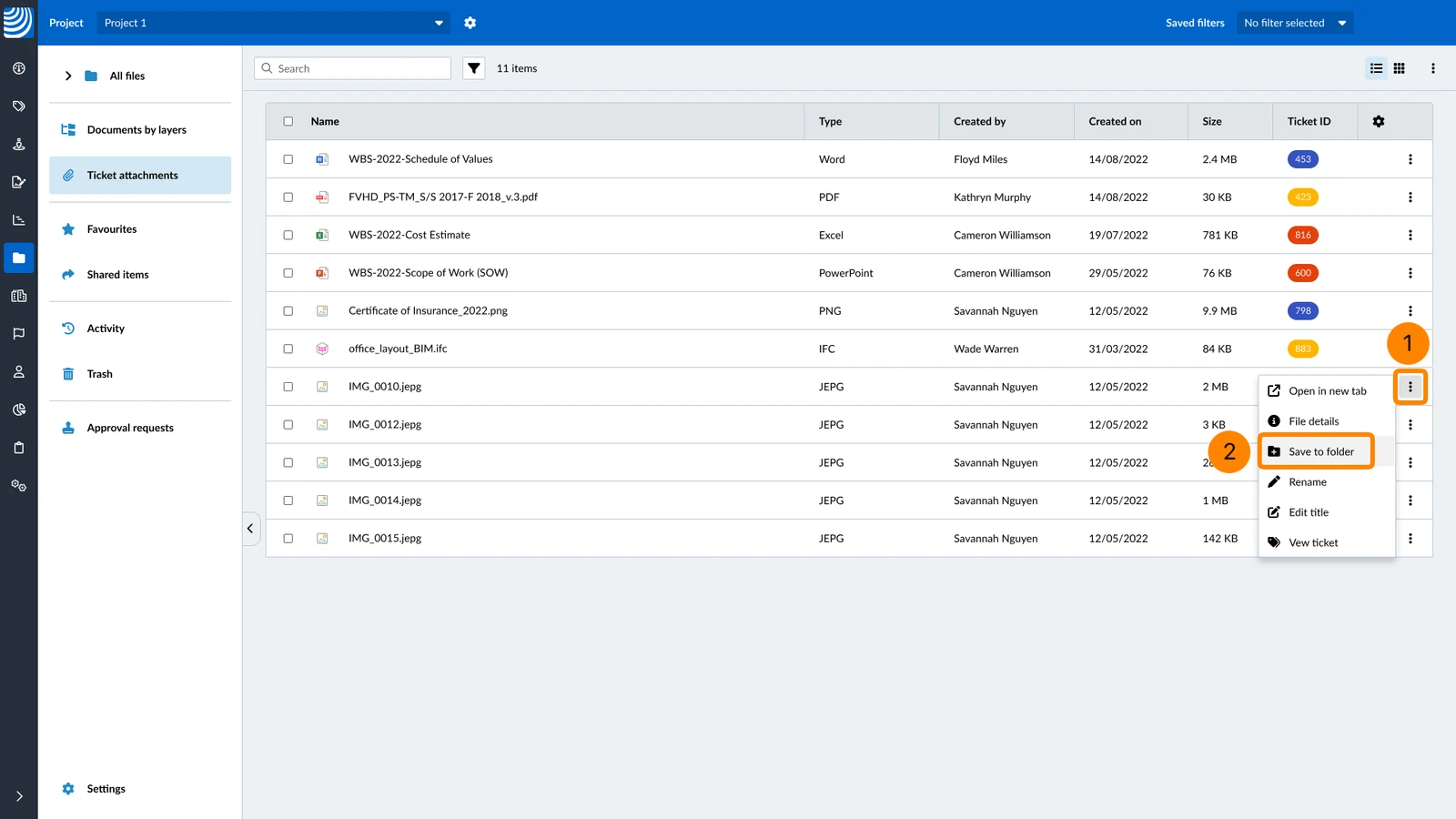
Per salvare un allegato:
- Apra il menu Altro dell'allegato
- Clicchi su Save to Folder
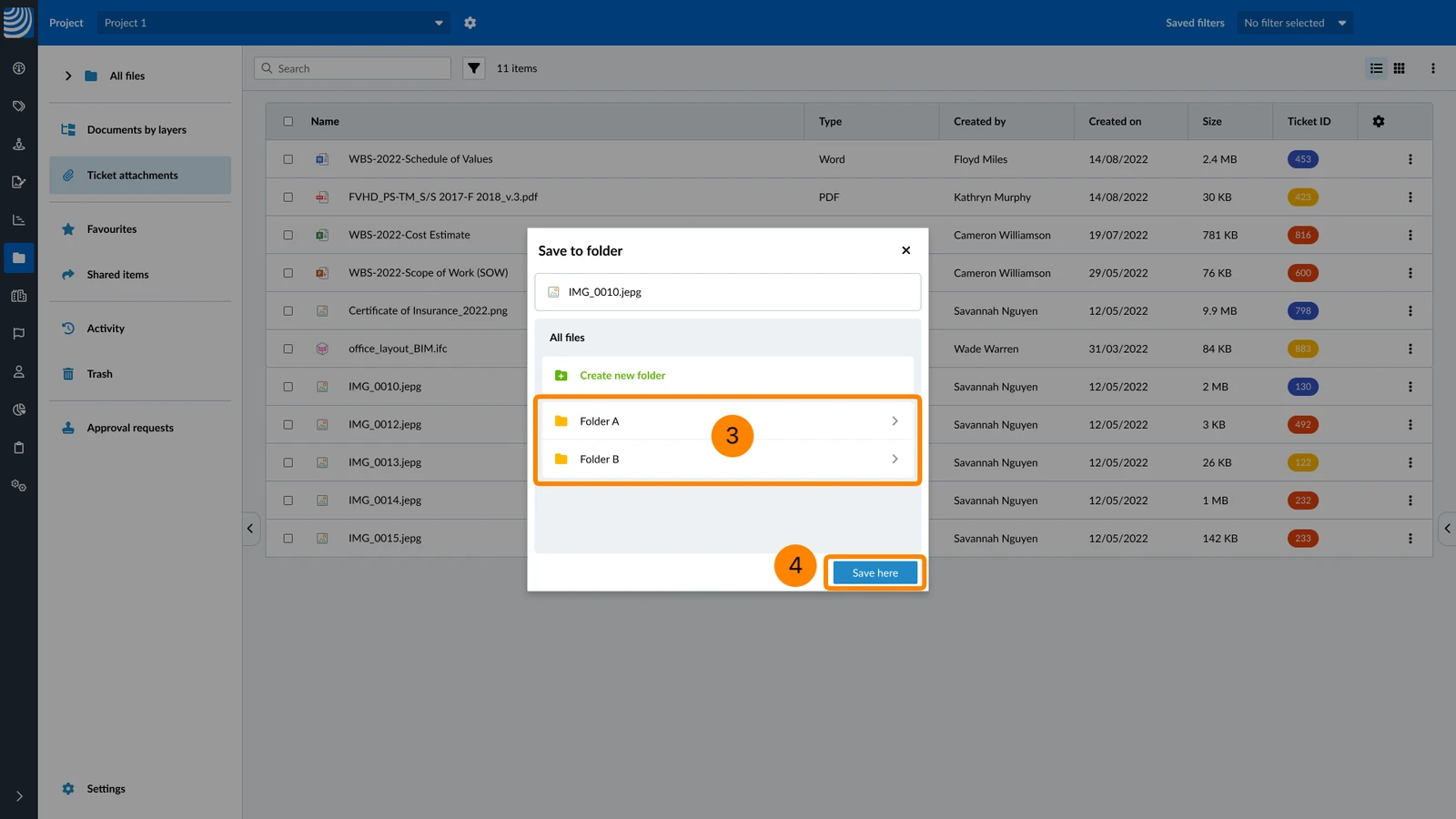
- Passi alla cartella di destinazione
(Vede solo le cartelle in cui ha il permesso di creare file.) - Clicchi su Save here
Aggiornato il 19 giugno 2026