

 English (UK)
 Deutsch
 Español
 Français
 Hrvatski
 Italiano
 Português (BR)
Wyświetlanie i filtrowanie załączników wszystkich zgłoszeń w aplikacji internetowej
Przegląd
Przeglądanie i filtrowanie załączników wszystkich zgłoszeń w projekcie w skonsolidowanym widoku w aplikacji internetowej. Daje to lepszy przegląd i nie trzeba otwierać każdego zgłoszenia, aby uzyskać dostęp do załączników.
Dostęp i uprawnienia
Jak uzyskać dostęp do widoku załączników Ticket Attachments View?
- Proszę kliknąć Dokumenty
- Proszę wybrać projekt
- Proszę kliknąć Załączniki do biletów
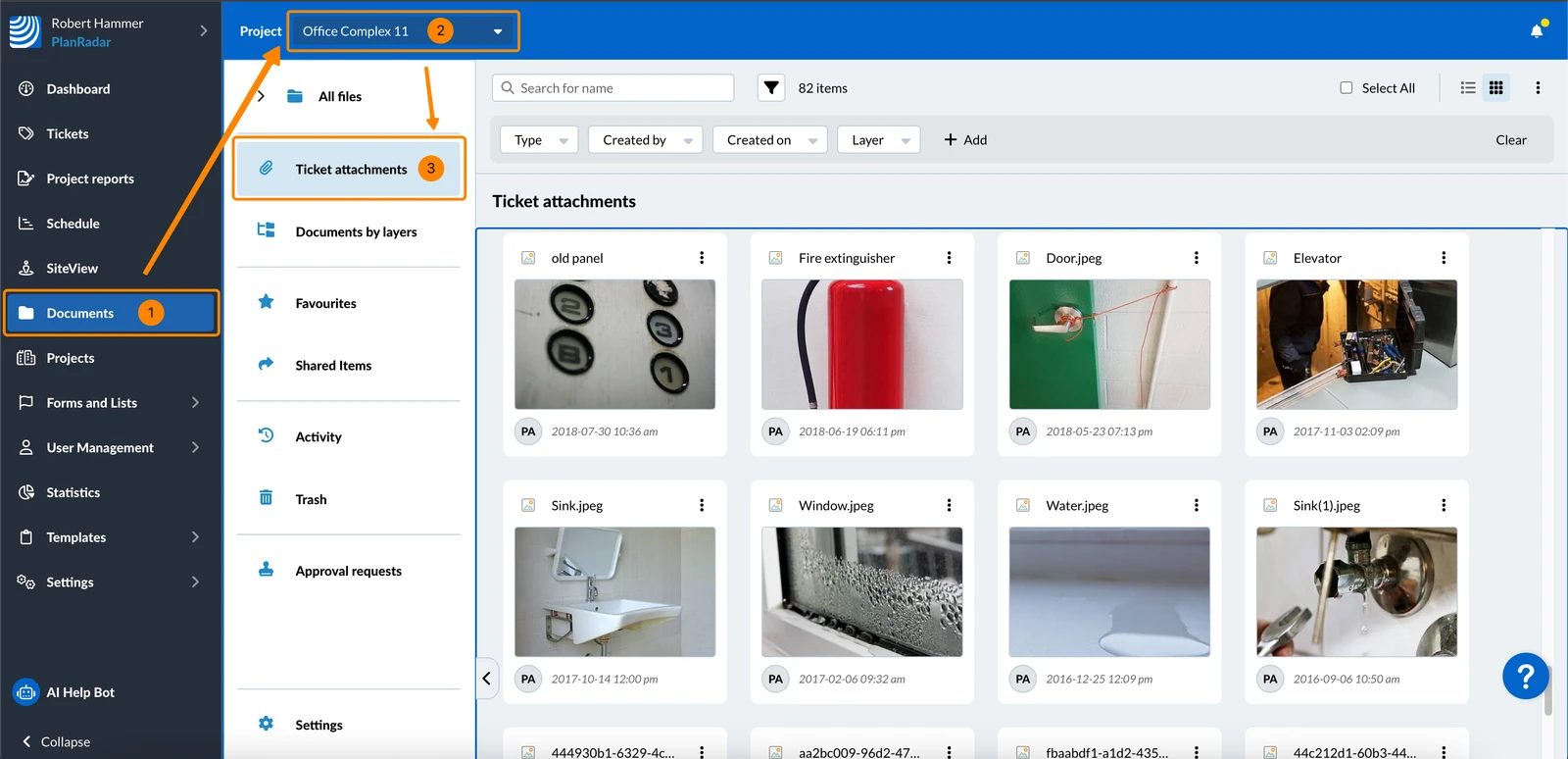
Widok załączników do biletów
Widok załączników do zgłoszeń zapewnia widok listy kombinacji danych załączników i zgłoszeń. Widok siatki wyświetla miniatury zdjęć, plików PDF i dokumentów Microsoft Office. Oba zapewniają te same określone kryteria filtrowania.
Można na przykład filtrować wszystkie zdjęcia dołączone do zgłoszeń w ciągu ostatniego tygodnia, według określonej Ticket location lub dodać dodatkowe filtry zgłoszeń, takie jak formularz lub osoba przypisana. Z tego miejsca można również otworzyć każde zgłoszenie, aby je przejrzeć lub zaktualizować. Można też wykonać zbiorcze pobieranie załączników na podstawie filtra.
Przystawki filtrujące
Filtry działają w taki sam sposób, jak "Wszystkie pliki" lub bilety. Proszę przeczytać więcej w Wyświetlanie i znajdowanie plików/folderów > Filtr oraz w Filtrowanie biletów.
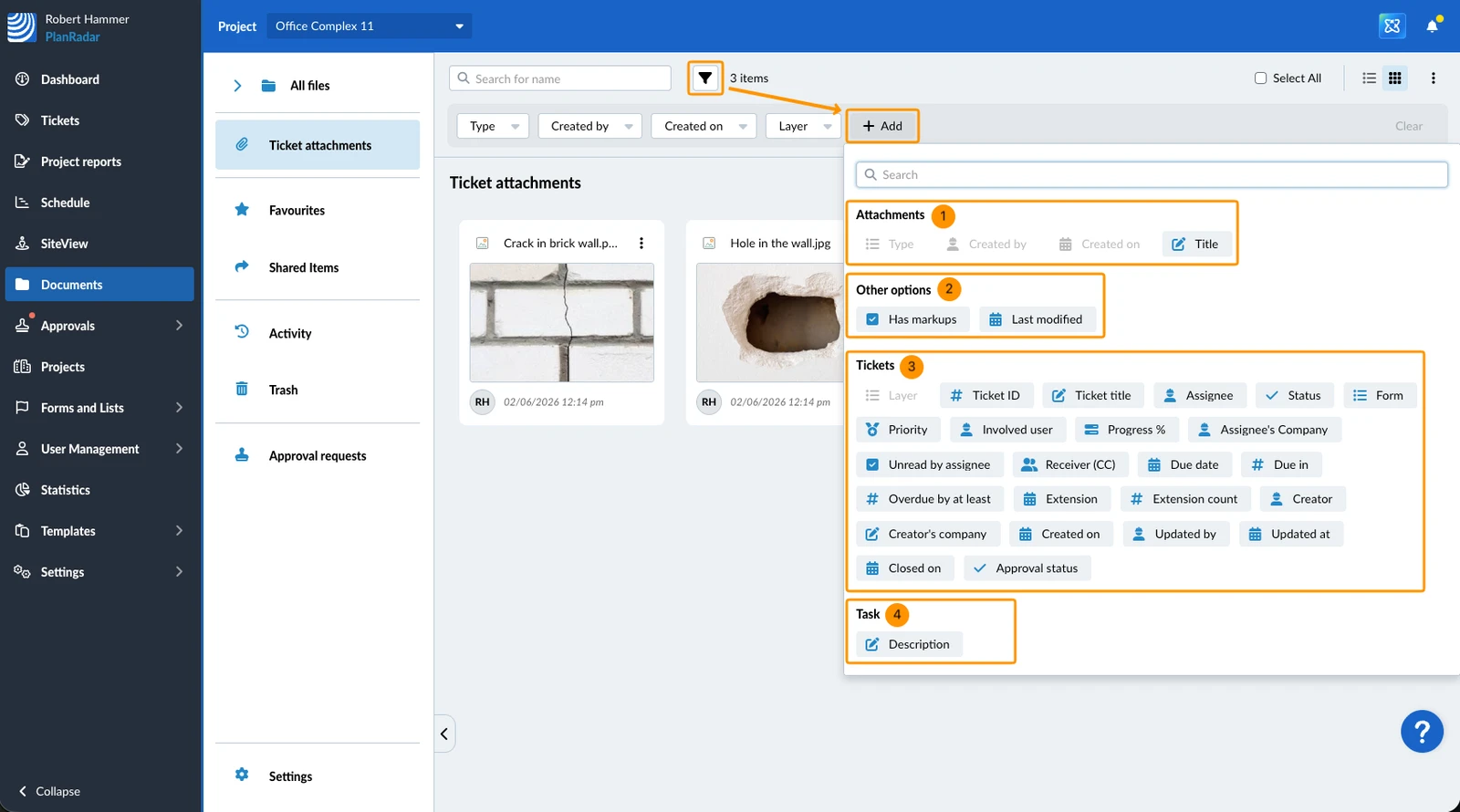
Dostępne są następujące kategorie kryteriów filtrowania:
- Załączniki - dostępne tylko w tym widoku
- Inne opcje - jeśli załączniki mają znaczniki PDF
- Bilety - wszystkie domyślne pola formularza biletu, takie jak w filtrach biletów
- Niestandardowe pola formularza zgłoszenia - pogrupowane według formularza, jak w filtrach zgłoszeń
Kryteria filtrowania załączników obejmują:
- Typ
- Stworzony przez
- Utworzono dnia
- Tytuł (załącznika)
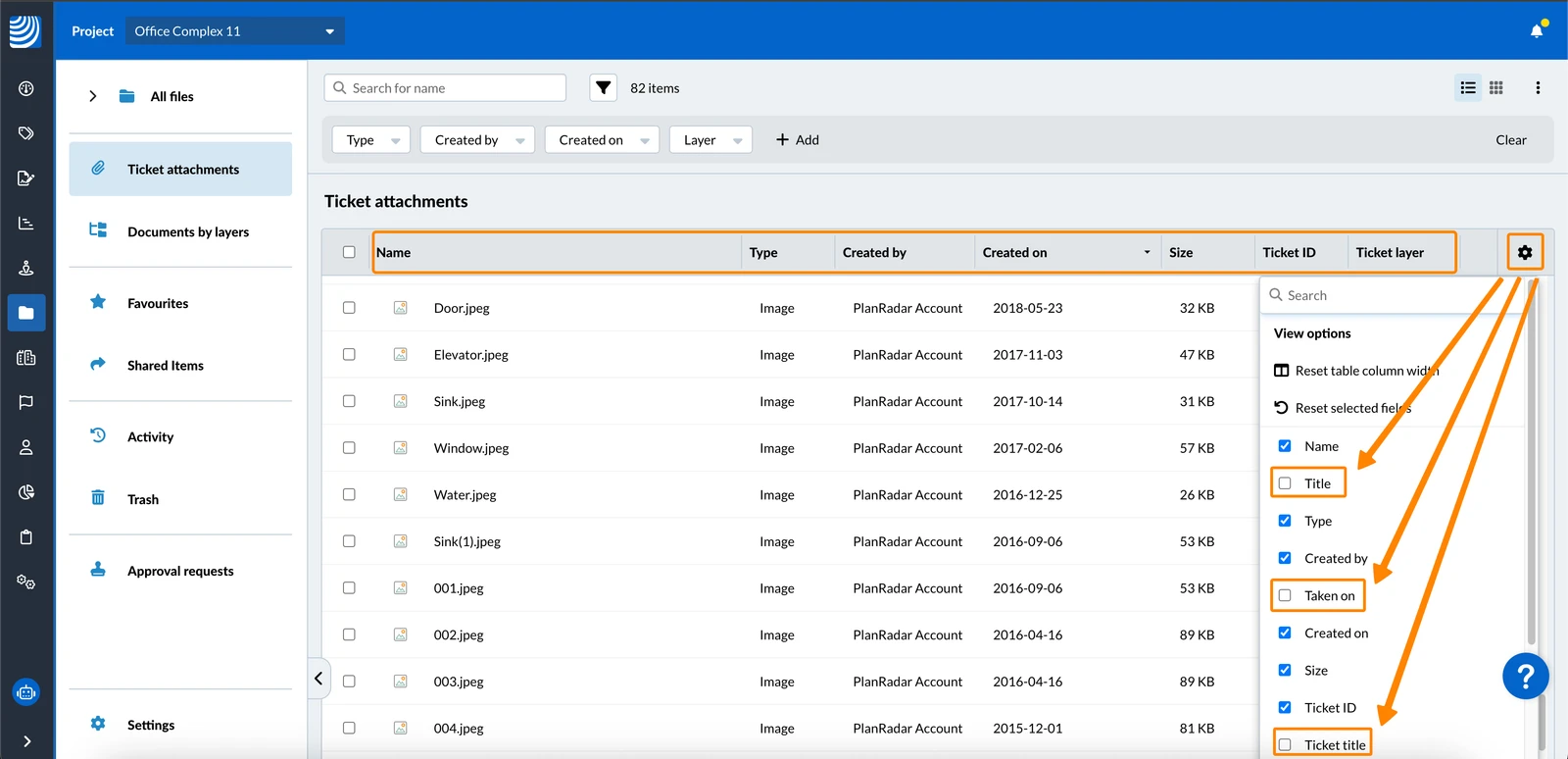
Kolumny w widoku listy odpowiadają najważniejszym kryteriom filtrowania. Tytuł (załącznika), tytuł zgłoszenia i znacznik czasu "Taken on" nie są domyślnie wyświetlane. Proszę również zobaczyć Sortowanie i dostosowywanie tabel w aplikacji internetowej.
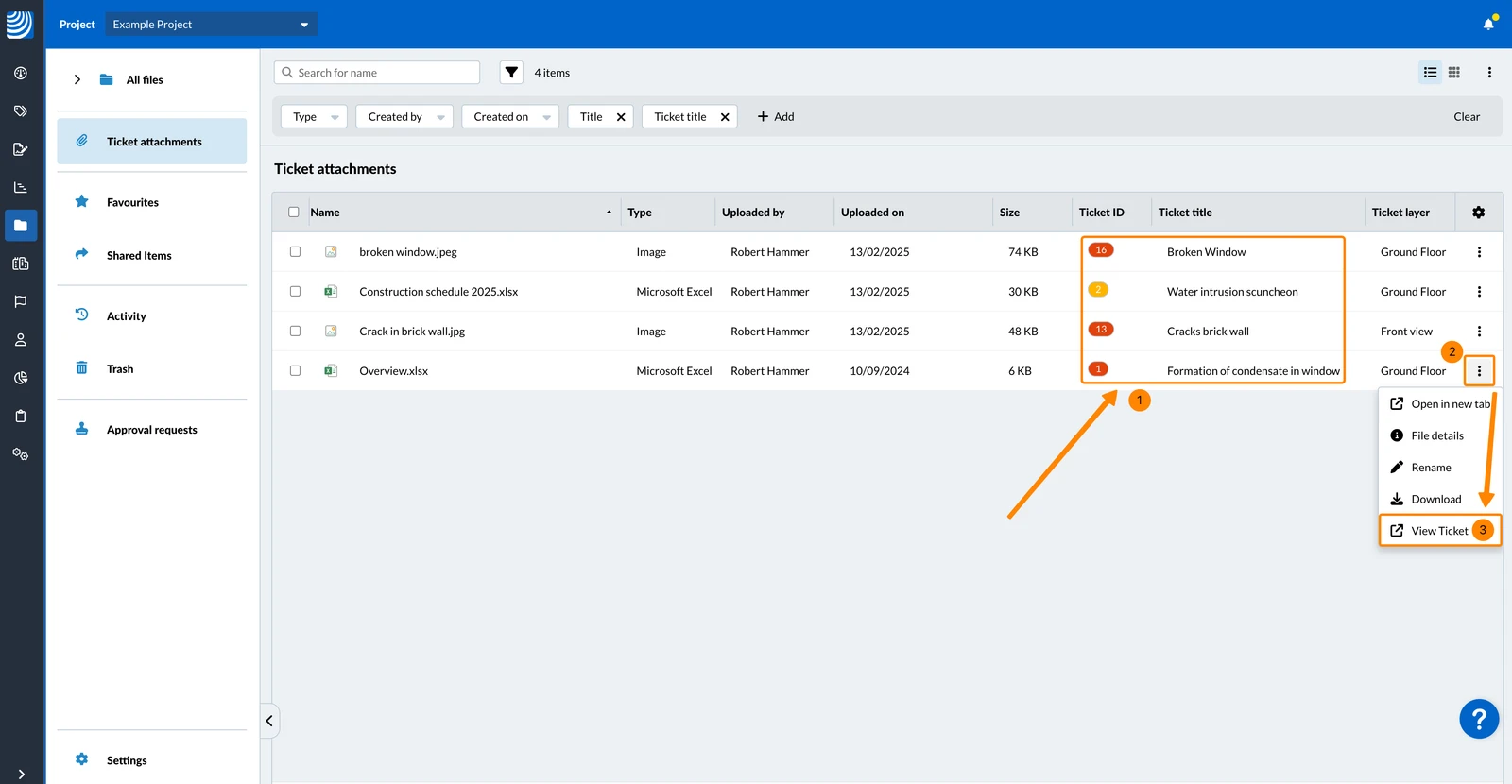
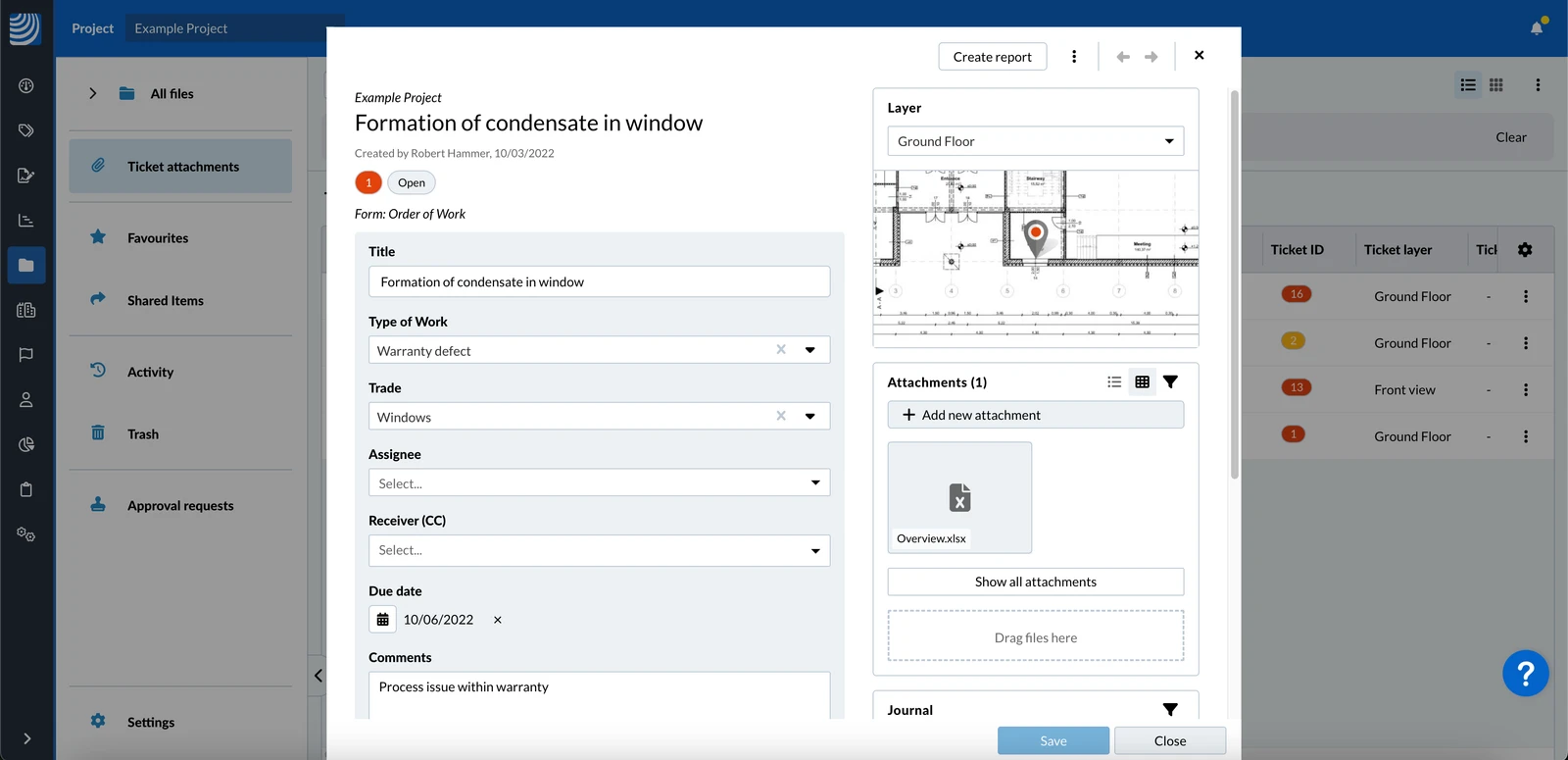
Wyświetlanie i edytowanie biletu załącznika
Aby wyświetlić (i edytować) bilet, do którego dołączony jest plik:
- Proszę kliknąć identyfikator biletu lub Tytuł biletu
- LUB otworzyć menu Więcej
- Proszę kliknąć , aby wyświetlić bilet
- Opcjonalnie: Proszę edytować bilet zgodnie z opisem w Wypełnianie formularza biletu.
Opcje widoku i podstawowe operacje
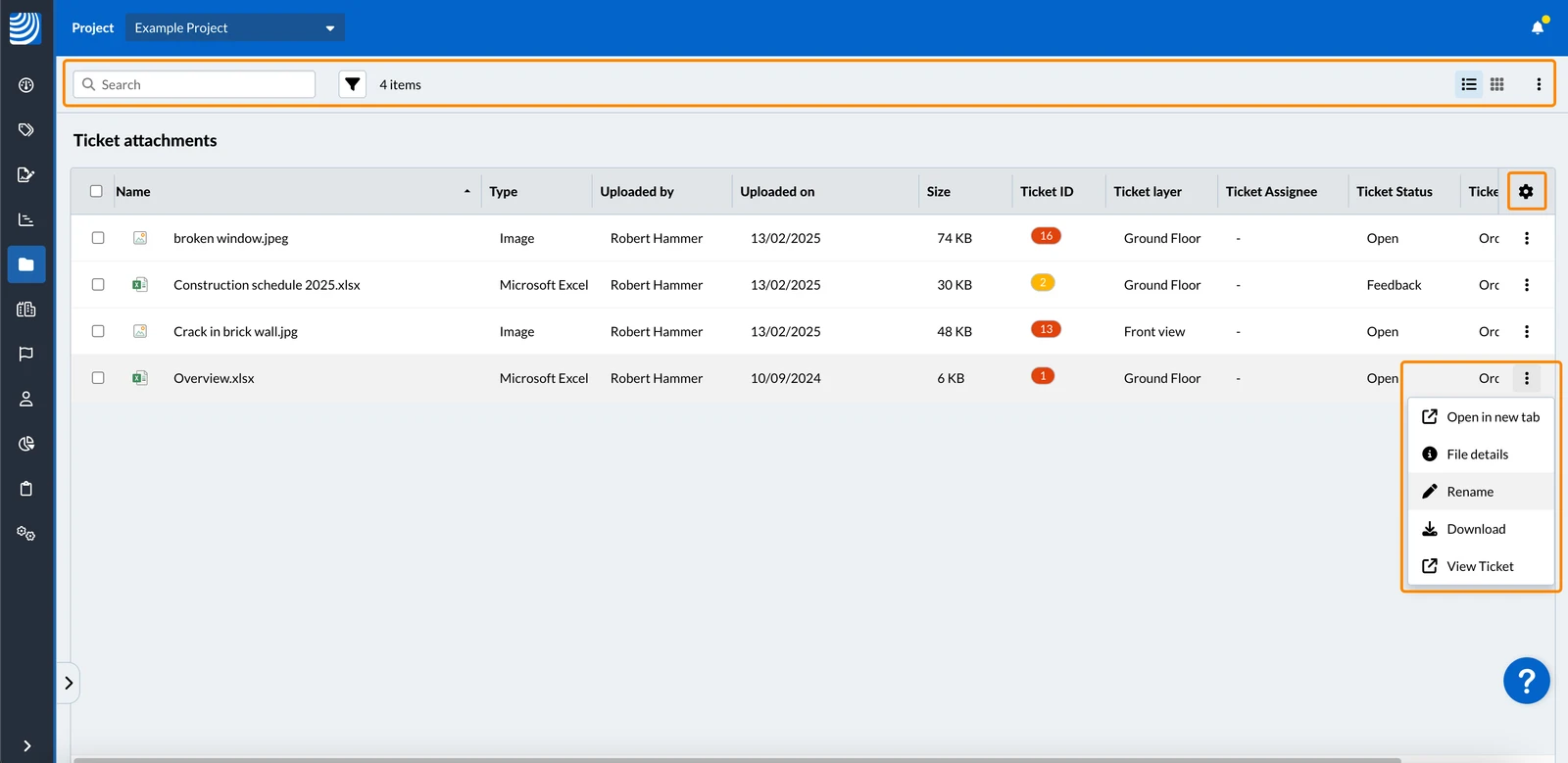
Widok Ticket Attachemts udostępnia następujące opcje, które znają Państwo z opcji "Wszystkie pliki":
- Widok listy i widok siatki - patrz Widok i wyszukiwanie plików/folderów > Widok siatki w aplikacji internetowej
- Sortowanie - patrz Wyświetlanie i znajdowanie plików/folderów > Opcje widoku
- Wyszukiwanie i filtrowanie - patrz Wyświetlanie i znajdowanie plików/folderów > Wyszukiwanie i filtrowanie plików
- Pobieranie - patrz Wyświetlanie i znajdowanie plików/folderów > Pobieranie plików i folderów
- Wyświetlanie szczegółów pliku - patrz Wyświetlanie i znajdowanie plików/folderów > Wyświetl szczegóły pliku
- Proszę zmienić nazwę pliku - patrz Dodaj i zarządzaj plikami/folderami > Zmień nazwę
- Edytuj tytuł - jeśli zdefiniowano tytuł, będzie on wyświetlany zamiast nazwy pliku. Można więc zachować nazwę pliku i jednocześnie wyświetlać inny, bardziej opisowy tytuł.
Ponieważ wszystkie te pliki zostały przesłane do biletów, NIE mają Państwo następujących opcji, które znają Państwo z opcji "Wszystkie pliki":
- Proszę dodać do ulubionych
- Proszę wgrać nową wersję
- Proszę poprosić o zatwierdzenie
- Ustawienia dostępu
- Duplikat
- Przeprowadzka
- Przenieś do kosza
Aby je usunąć, proszę przejść do zgłoszenia. Proszę również zobaczyć: Wyświetl załączniki biletu > Usuń załączniki.
Zapisywanie załączników w folderze
Mogą Państwo zapisać kopię załącznika w folderze w Zarządzaniu dokumentami. Oryginalny plik pozostaje załączony do zgłoszenia. Zmiany w kopii w Zarządzaniu dokumentami nie wpływają na załącznik zgłoszenia.
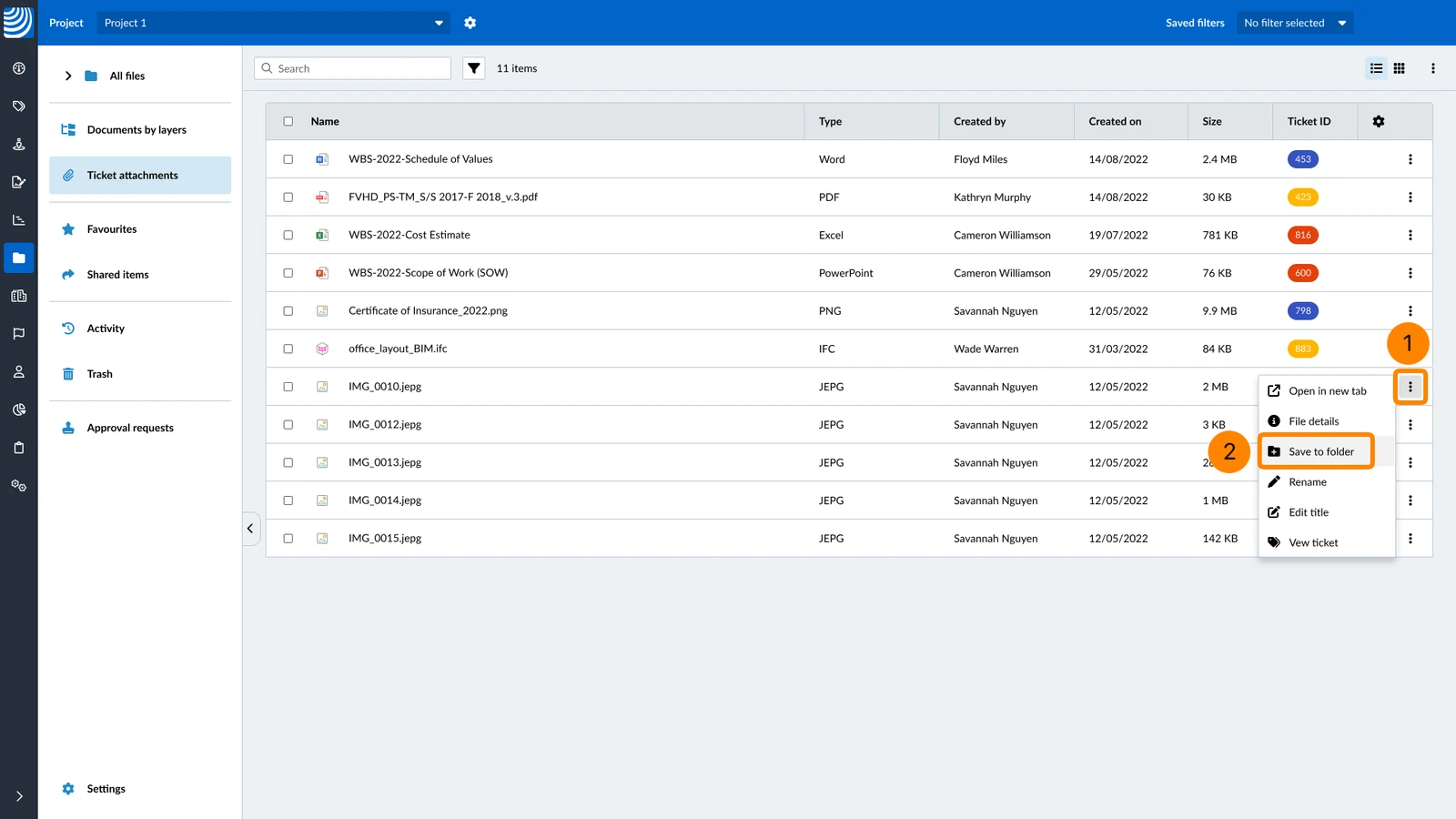
Aby zapisać załącznik:
- Proszę otworzyć menu Więcej załącznika
- Proszę kliknąć Save to Folder
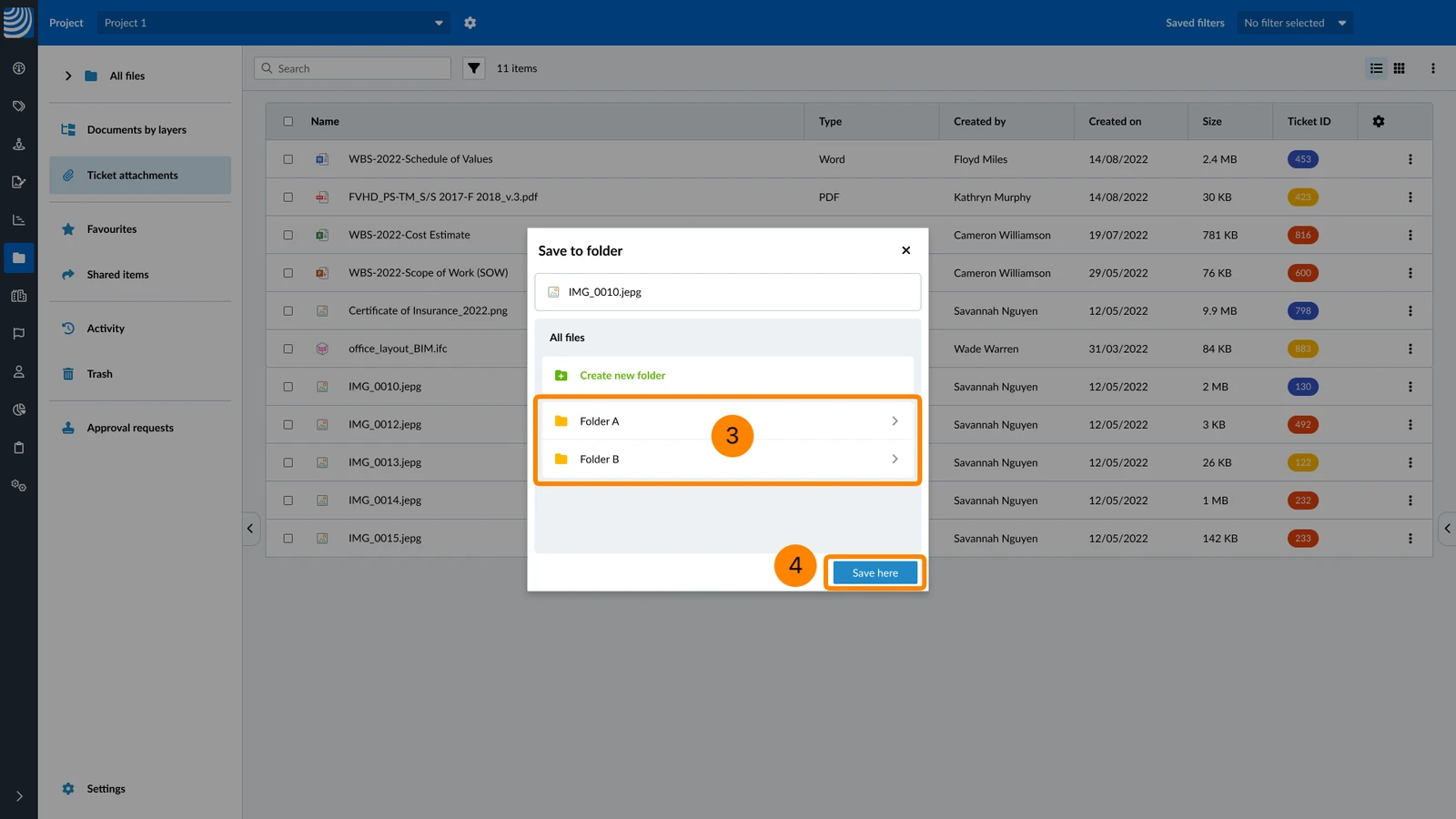
- Proszę przejść do folderu docelowego
(Widoczne są tylko foldery, w których mają Państwo uprawnienia do tworzenia plików.) - Proszę kliknąć Save here
Zaktualizowano dnia 19 czerwca 2026