

 English (UK)
 Deutsch
 Español
 Français
 Hrvatski
 Polski
 Português (BR)
Compilare la forma di un ticket
Panoramica
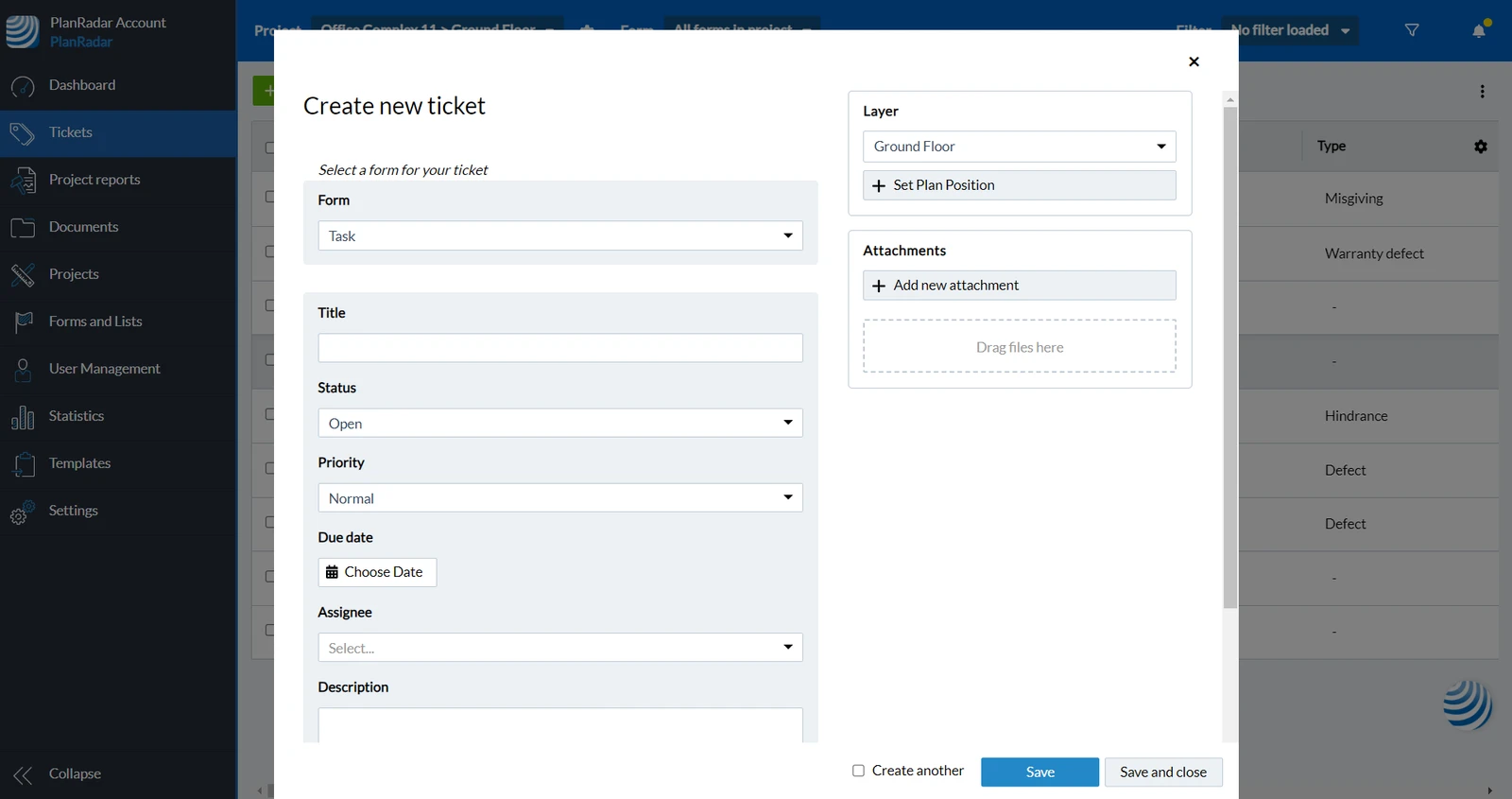
Potrebbe aver iniziato con Creare un ticket e aver proseguito con Selezionare un modulo, oppure sta modificando un ticket esistente. Qui imparerà a compilare il modulo di un ticket e a conoscere i campi predefiniti e personalizzati.
Accesso e permessi
Campi predefiniti
I campi predefiniti sono dotati di funzionalità speciali, ad esempio dove viene visualizzato il titolo, come viene visualizzato lo stato o cosa succede con i destinatari, i ricevitori e le date di scadenza.
Sono disponibili i seguenti campi predefiniti:
Titolo
Ogni ticket deve avere un titolo. Aiuta a identificare il ticket, oltre all'ID del ticket, che è un numero di sequenza assegnato automaticamente. Il titolo deve riassumere brevemente lo scopo del ticket, senza essere troppo lungo.
Stato
L'utilizzo del campo stato è consigliato ogni volta che ha un flusso di lavoro in cui le attività o i problemi vengono assegnati per essere lavorati e risolti.
Ad ogni stato è assegnato un colore.
Progressi
Traccia l'avanzamento del ticket in percentuale.
Cessionario
L'assegnatario è la persona che lavora sul ticket per risolverlo.
Ricevitore (CC)
Aggiunga gli utenti come destinatari per tenerli informati sulle attività del ticket - in modo simile al campo CC nelle e-mail. Riceveranno le notifiche come se il ticket fosse stato assegnato a loro.
Data di scadenza e data di proroga
Impostare una data di scadenza per inviare automaticamente dei promemoria prima del raggiungimento della data di scadenza. Utilizzi le date di proroga se le date di scadenza non sono state o non saranno rispettate.
Priorità
Il campo priorità è impostato per default su Normale. Può cambiarlo in Bassa o Alta per mostrare quali ticket devono essere risolti per primi.
Ticket per i genitori
Selezionando un ticket padre, il suo ticket attuale diventerà un sub-ticket del ticket padre selezionato.
Campi personalizzati
I campi personalizzati hanno un nome personalizzato e uno dei seguenti tipi di campo assegnati.
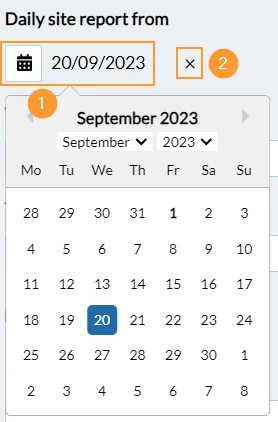
Data
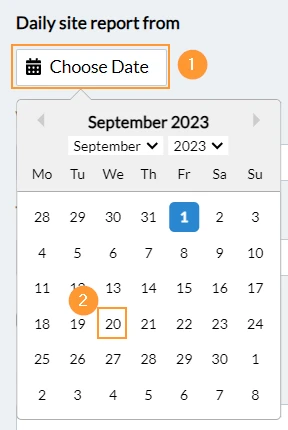
Per fissare una data:
- Clicchi su Scegliere la data per aprire il selezionatore di date
- Clicchi sul giorno per selezionarlo
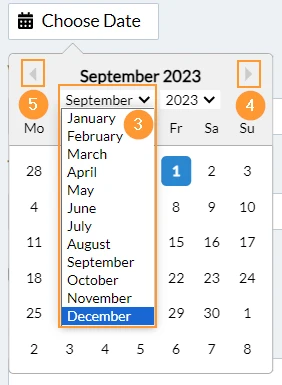
- Selezioni un mese nel menu a tendina prima di selezionare un giorno
- OPPURE clicchi su prossimo mese
- OPPURE clicchi su precedente mese
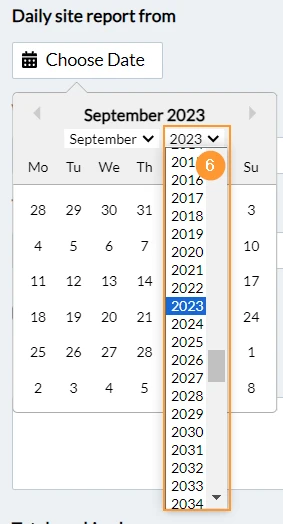
- Selezioni un anno nel menu a discesa prima di selezionare un mese
Per modificare/eliminare una data:
- Clicchi sulla data per aprire il selezionatore di date e selezionare una nuova data
- OPPURE clicchi su X per rimuovere la data.
Tempo
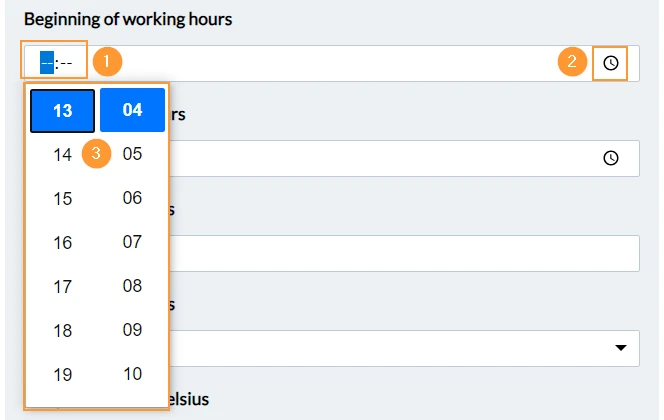
Per impostare un orario:
- Inserisca le ore e i minuti sulla tastiera
- OPPURE clicchi sull'icona dell'ora
- Poi clicchi sulle ore e sui minuti
Elenco
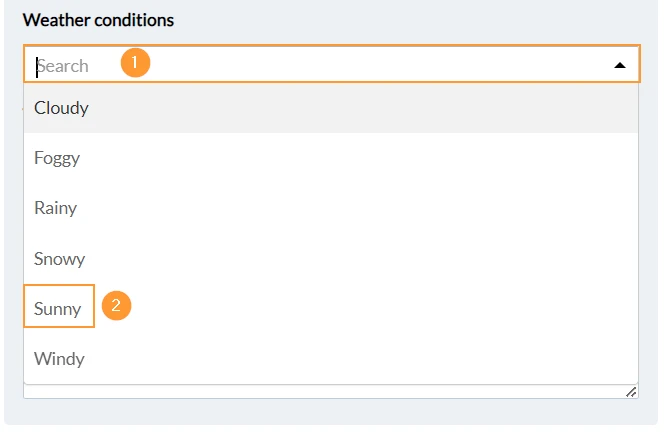
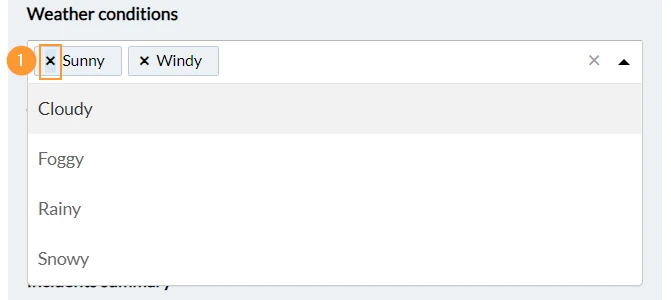
Per selezionare uno dei valori forniti di un campo elenco:
- Clicchi su Seleziona... per aprire il menu a tendina
Per cercare i valori, inizi a digitare quando il menu a tendina è aperto. - Clicchi sul valore, ad esempio Sunny per selezionarlo
Per cancellare i valori selezionati da un campo elenco:
- Clicchi su X

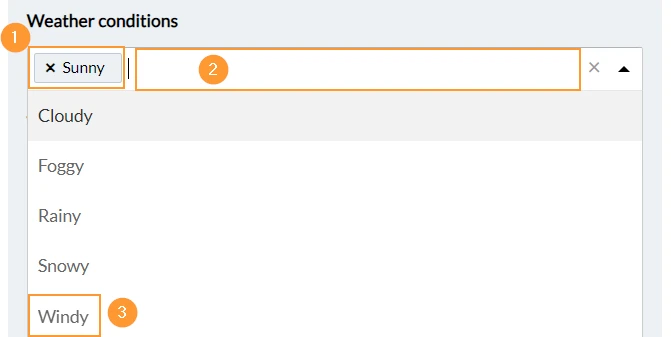
Per selezionare un valore aggiuntivo:
- I valori selezionati vengono visualizzati con uno sfondo grigio
- Apra nuovamente il menu a tendina per selezionare un altro valore
- Clicchi sul valore, ad esempio Windy per selezionarlo
Per cancellare un singolo valore da un campo elenco:
- Clicchi su X accanto al valore
Testo breve e lungo
I campi di testo brevi sono limitati a una riga.
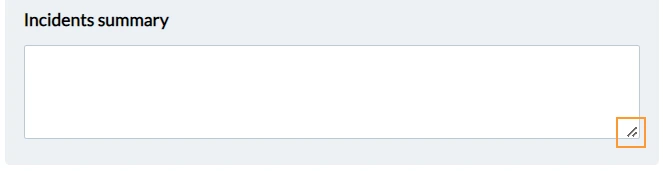
I campi di testo lunghi possono avere più righe. Per impostazione predefinita vengono visualizzate 3 righe, ma può trascinare e rilasciare la cornice per visualizzare temporaneamente più righe.
Numero e decimale
I campi numerici consentono solo numeri interi, ad esempio '25', mentre i campi decimali accettano numeri decimali. Il separatore decimale è sempre rappresentato da un punto ('.'), indipendentemente dall'impostazione della lingua.
Per inserire un numero o un numero decimale:
- Clicchi sul campo e inizi a digitare con la tastiera
- Oppure utilizzi i pulsanti freccia per aumentare o diminuire il numero

Casella di controllo
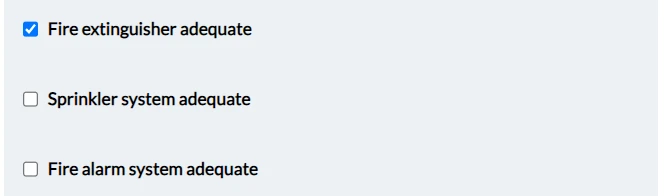
Il campo della casella di controllo è vuoto per impostazione predefinita. Selezioni la casella di controllo per visualizzare il segno di spunta.
Utente
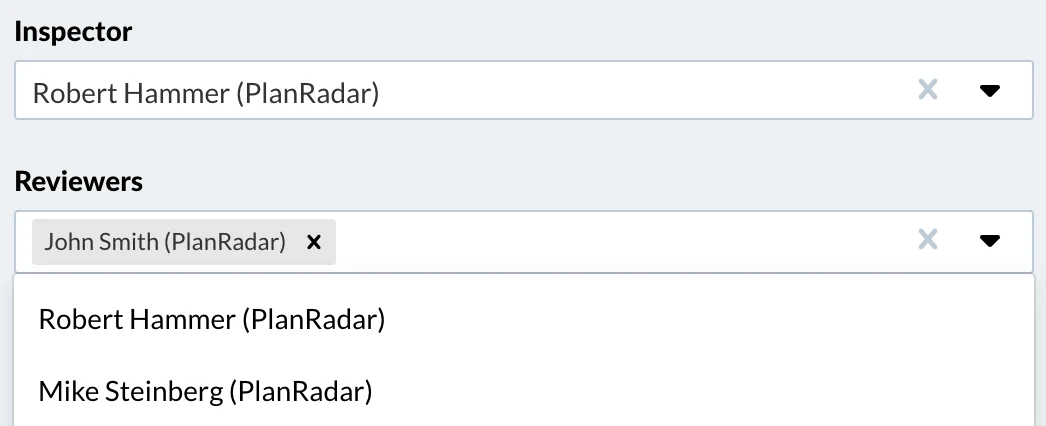
Un modulo può avere campi utente personalizzati, che funzionano in modo simile ai campi assegnatario e destinatario.
Allegato
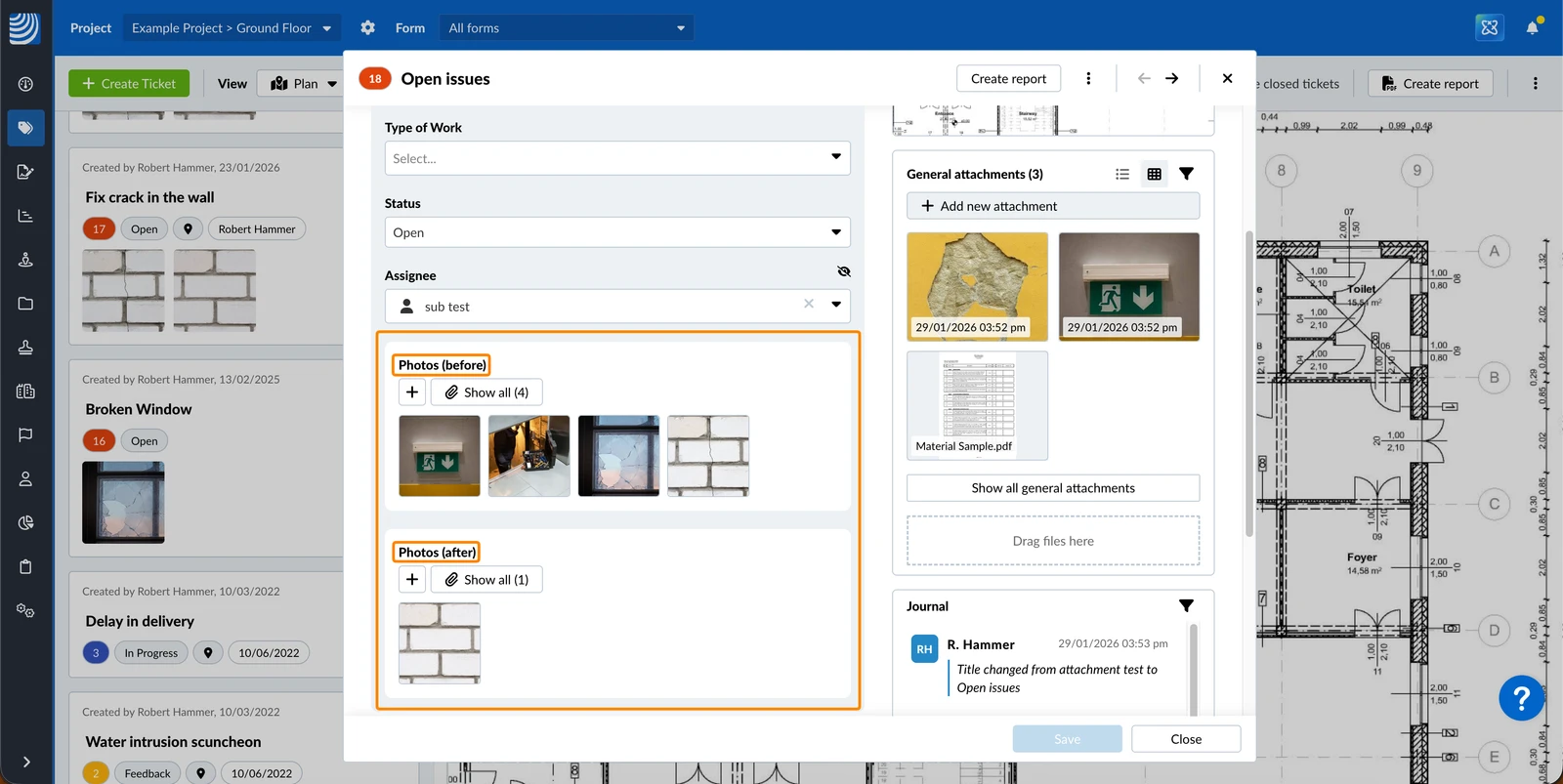
Un modulo può avere campi allegati personalizzati. Funzionano in modo simile agli allegati dei ticket generici, ma aiutano a separare gli allegati in base allo scopo. Ad esempio, può acquisire foto prima e dopo in un campo separato.
Lista di controllo
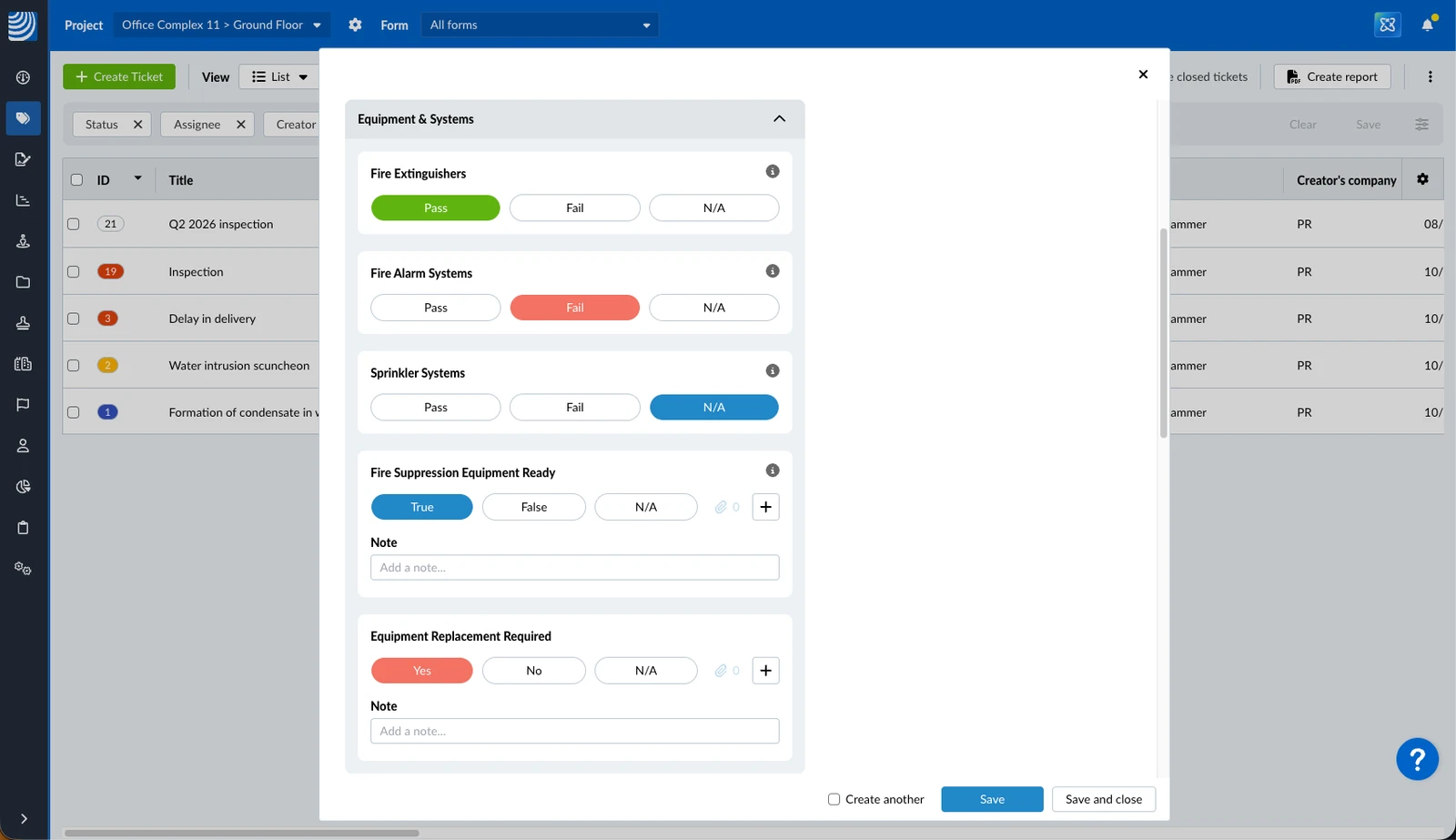
Un modulo può avere dei campi di checklist personalizzati. Questi consentono di selezionare una delle tre opzioni di risposta e note, allegati o ticket collegati facoltativi/obbligatori. Le opzioni di risposta e i colori possono essere configurati per ogni campo della lista di controllo da set di opzioni predefinite, ad esempio Sì (verde), No (rosso) e N/A (blu).
Esempio di diverse opzioni di risposta e colori:
Lista di controllo: Selezionare le risposte
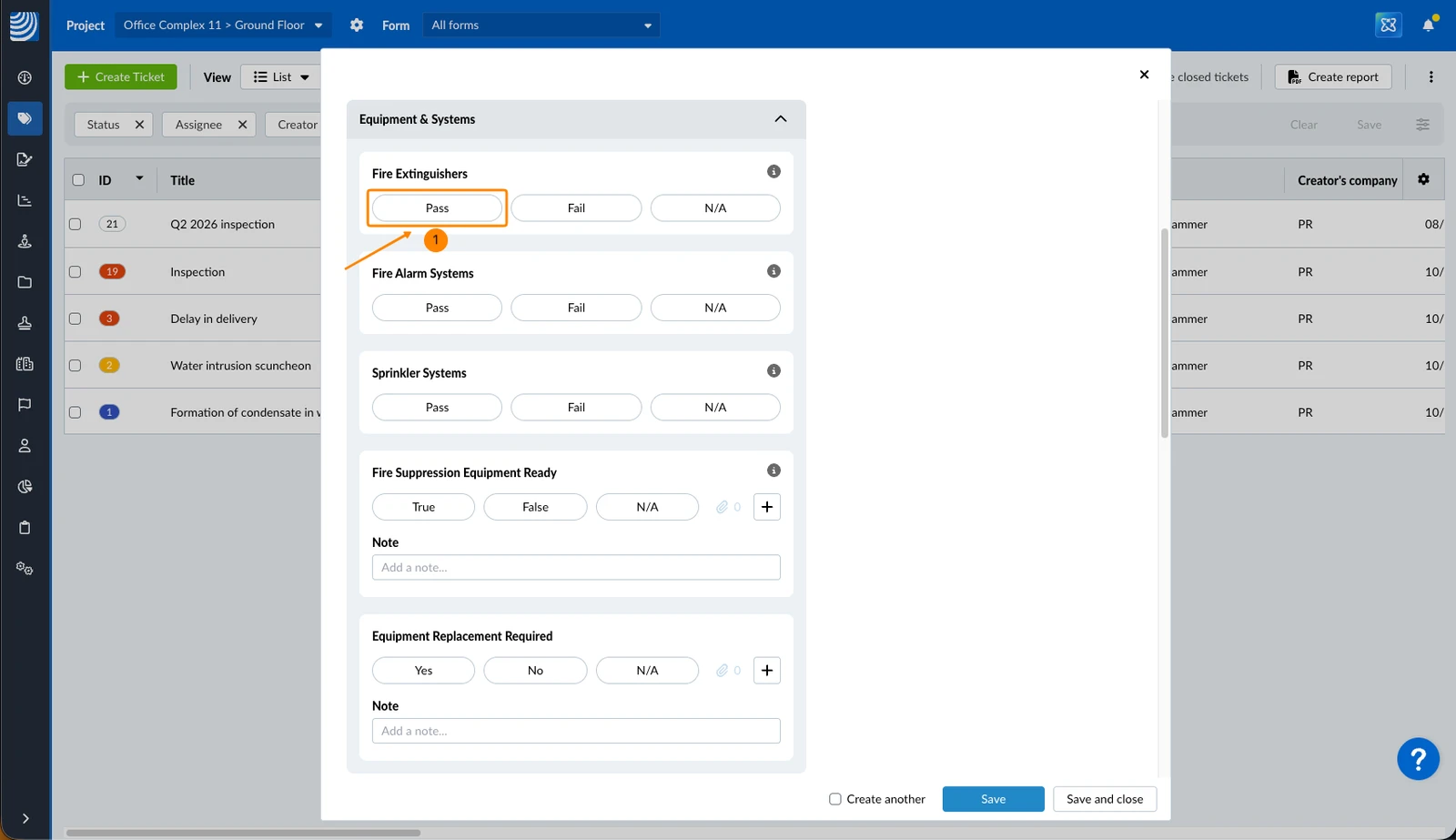
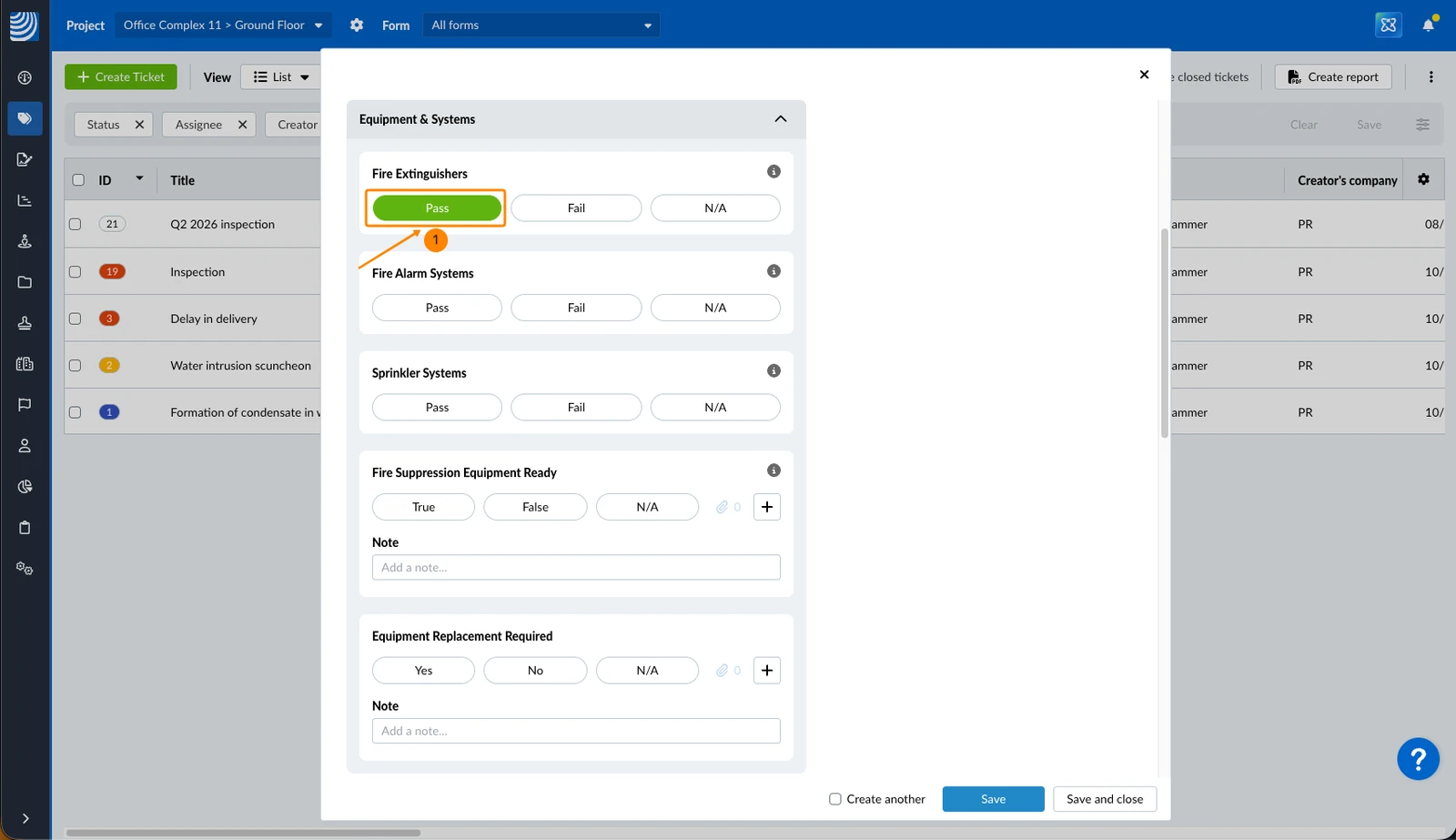
Per selezionare una risposta:
- Clicchi sulla risposta, ad esempio Pass
- Vede le risposte selezionate con un colore di sfondo definito per ogni campo della checklist, ad esempio verde
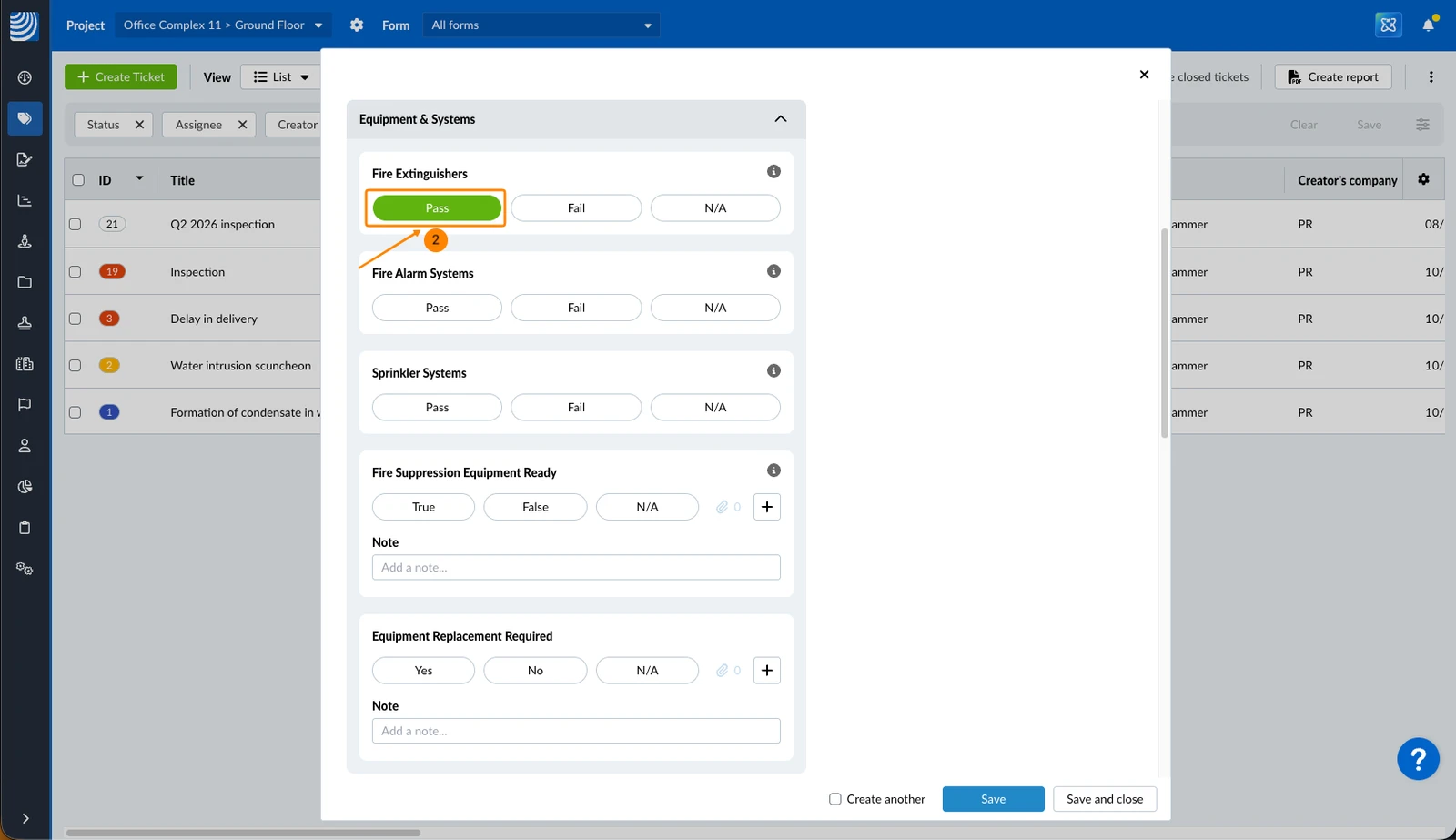
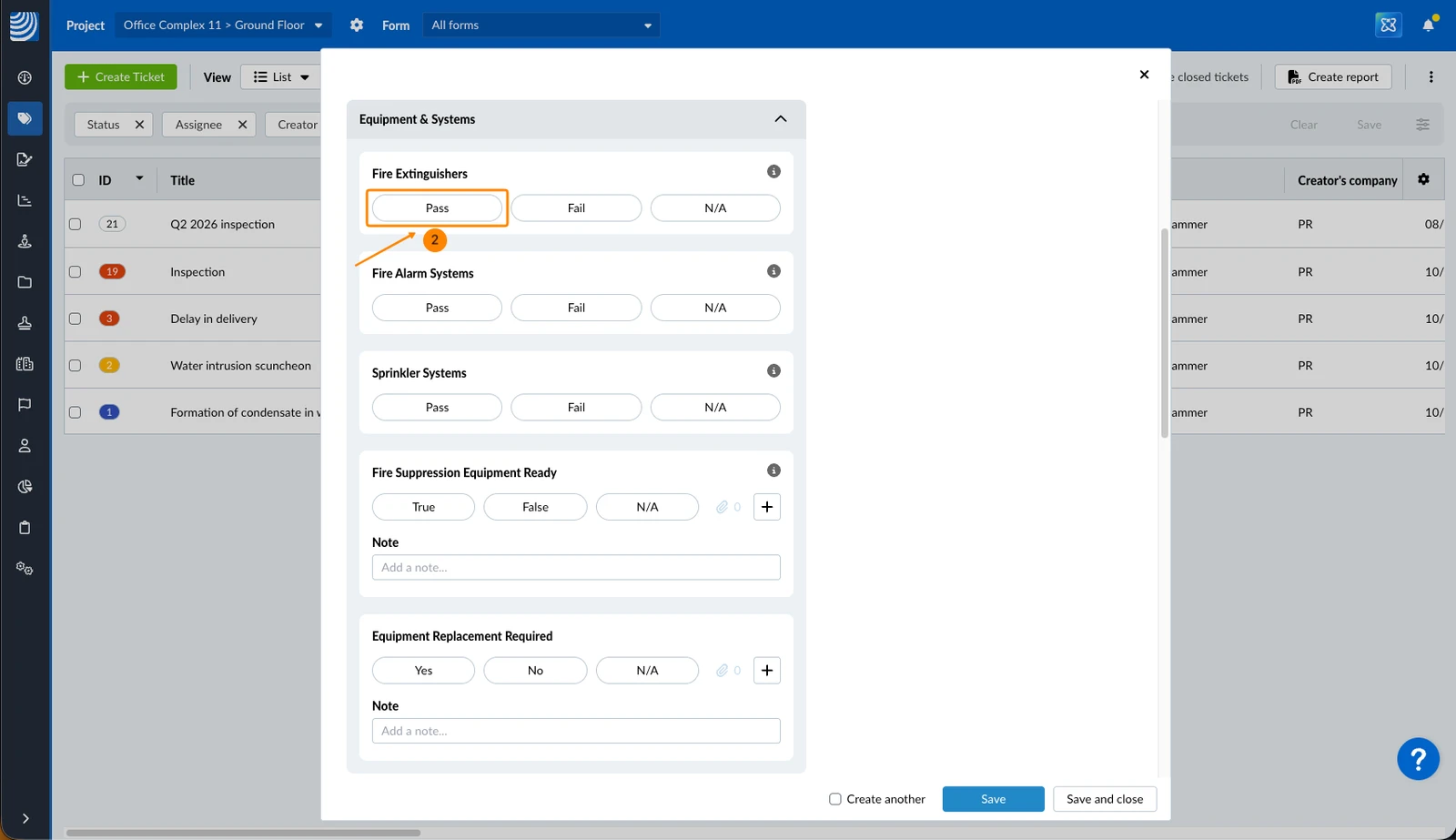
Per deselezionare una risposta:
- Clicchi sulla risposta, ad esempio Pass (con un colore di sfondo, ad esempio verde)
- Vede le risposte deselezionate senza colore di sfondo
Lista di controllo: Note
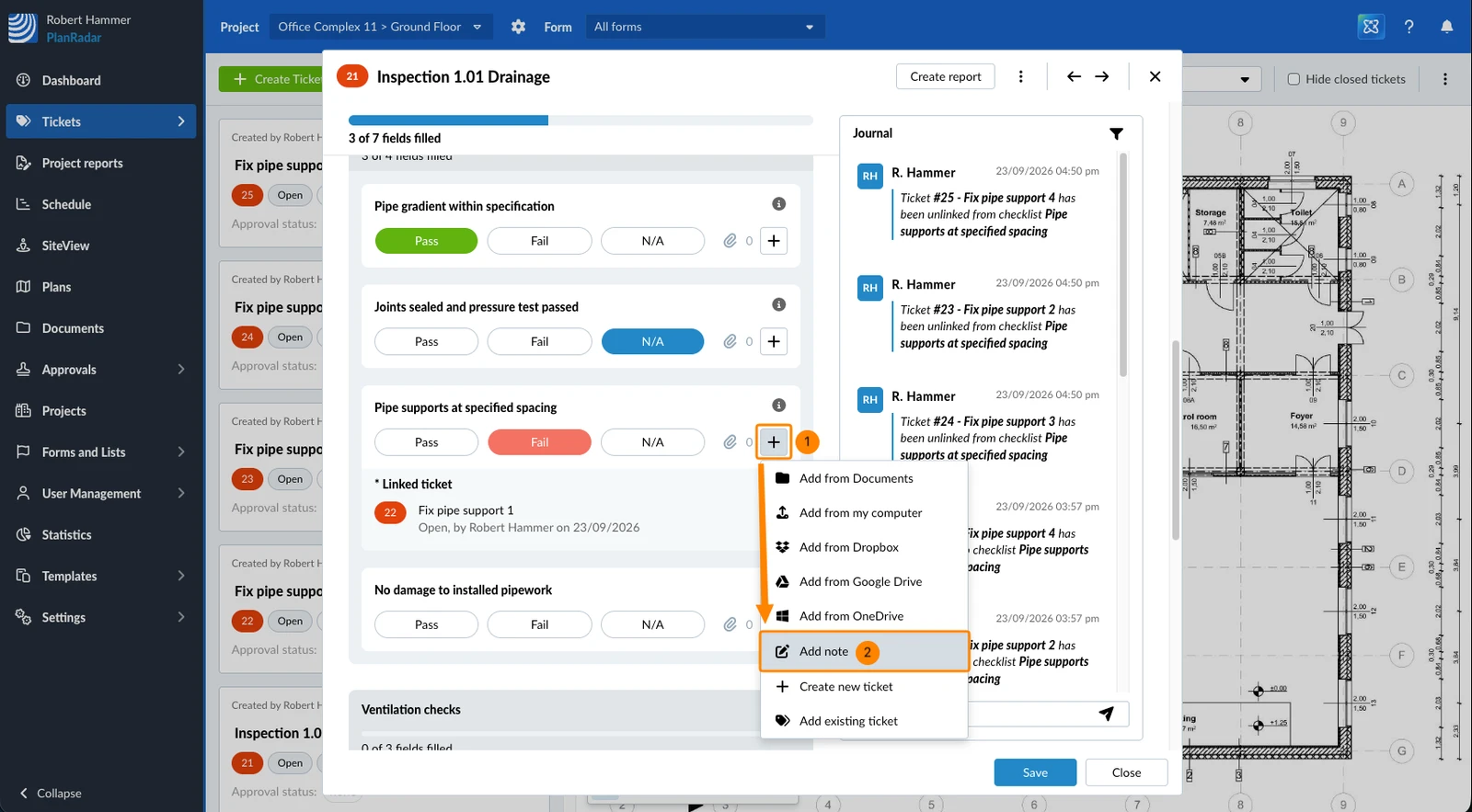
Per aggiungere una nota (nel caso in cui il campo della checklist abbia questa proprietà abilitata):
- Clicchi sull'icona + nel campo checklist
- Clicchi su Aggiungi nota
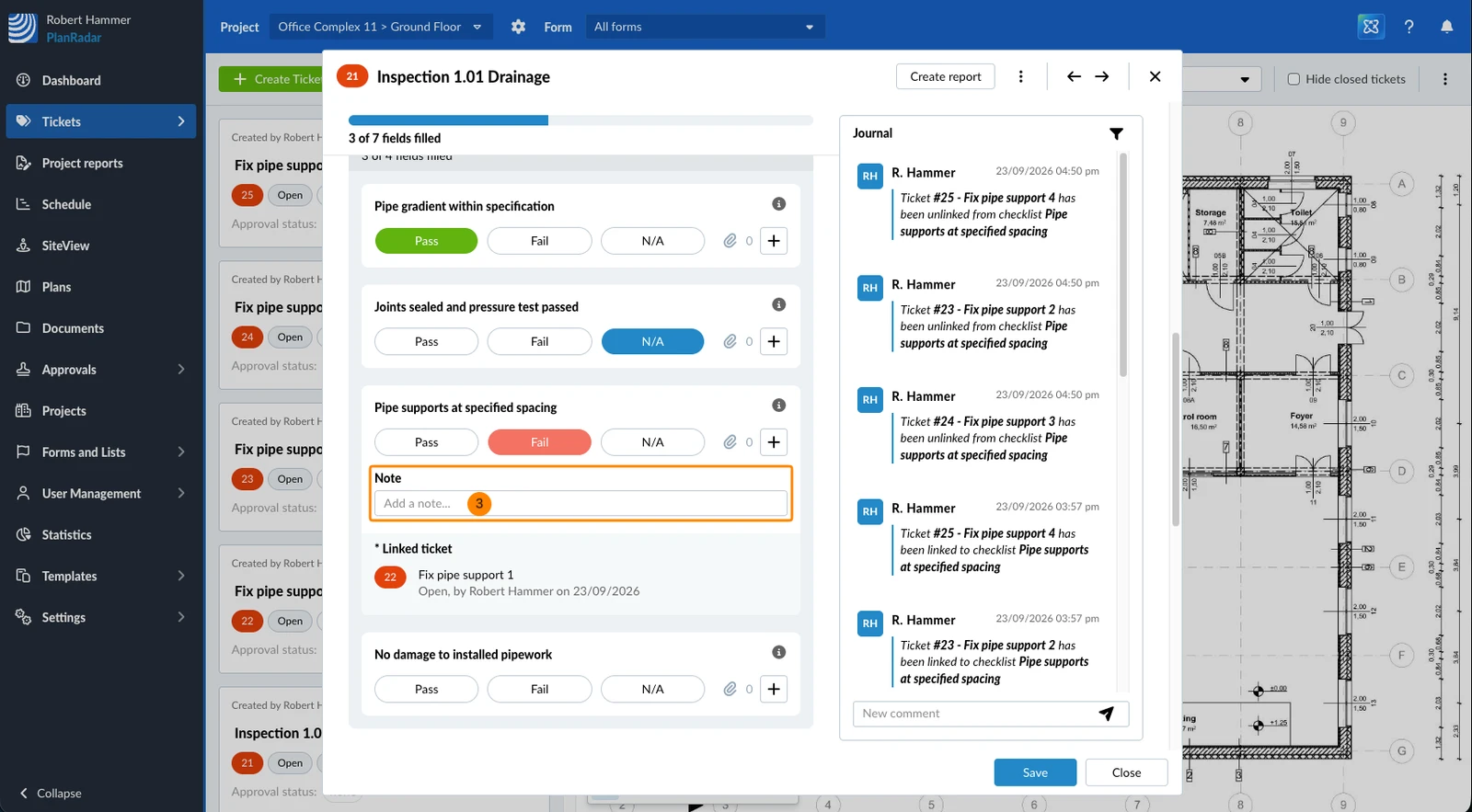
- Inserisca la nota
- Tocchi Aggiungi... nel campo checklist
- Tocchi Aggiungi nota
- Inserisca la nota
Una nota resta visibile nel campo checklist quando ha un contenuto, oppure quando una nota è obbligatoria per la risposta selezionata. Altrimenti si trova dietro il pulsante +. Nell'app mobile, una nota salvata viene mostrata con un link Modifica nota invece che con un campo di testo aperto.
Lista di controllo: Allegati
Per aggiungere uno o più allegati a un campo della checklist:
- Clicchi sull'icona +
- Clicchi su Aggiungi dal mio computer
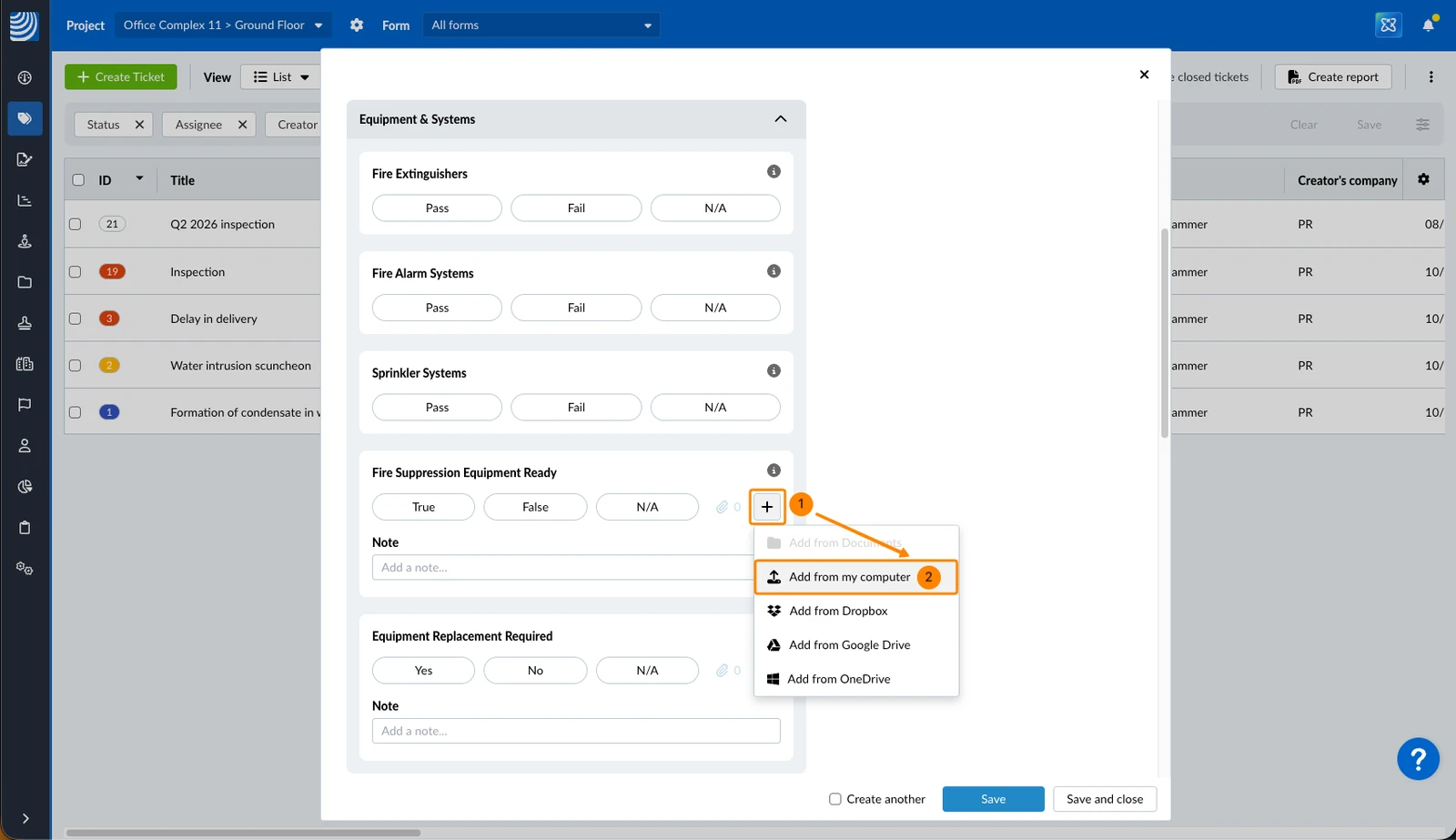
- Selezioni i file nel browser dei file del suo computer
- Tocchi Aggiungi... nel campo checklist
- Tocchi Foto, Video, Fotocamera o File
- Selezioni i file
Per visualizzare gli allegati di un campo della lista di controllo:
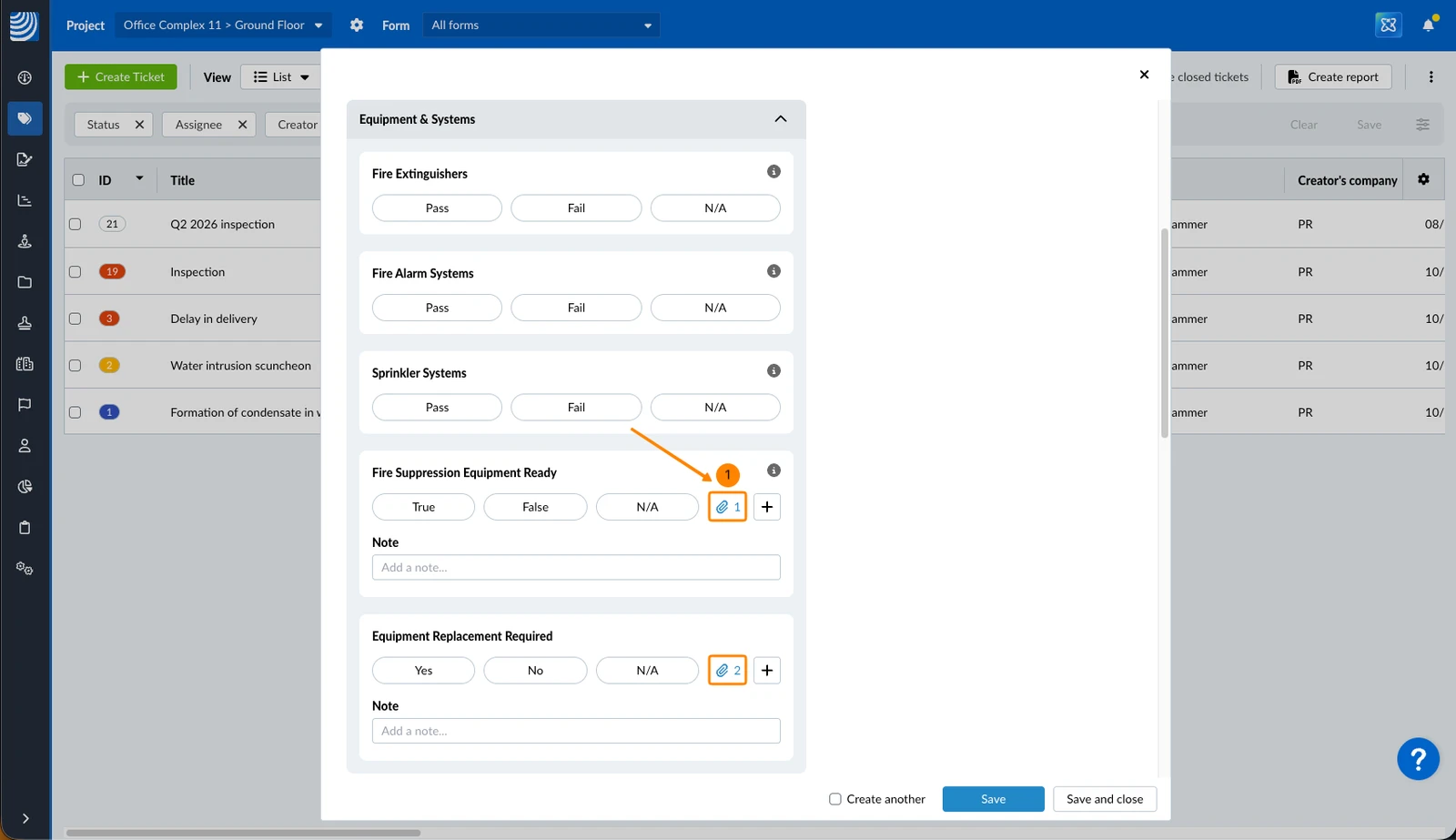
- Clicchi sul numero di allegati
- Tocchi Mostra allegati (N) nel campo checklist
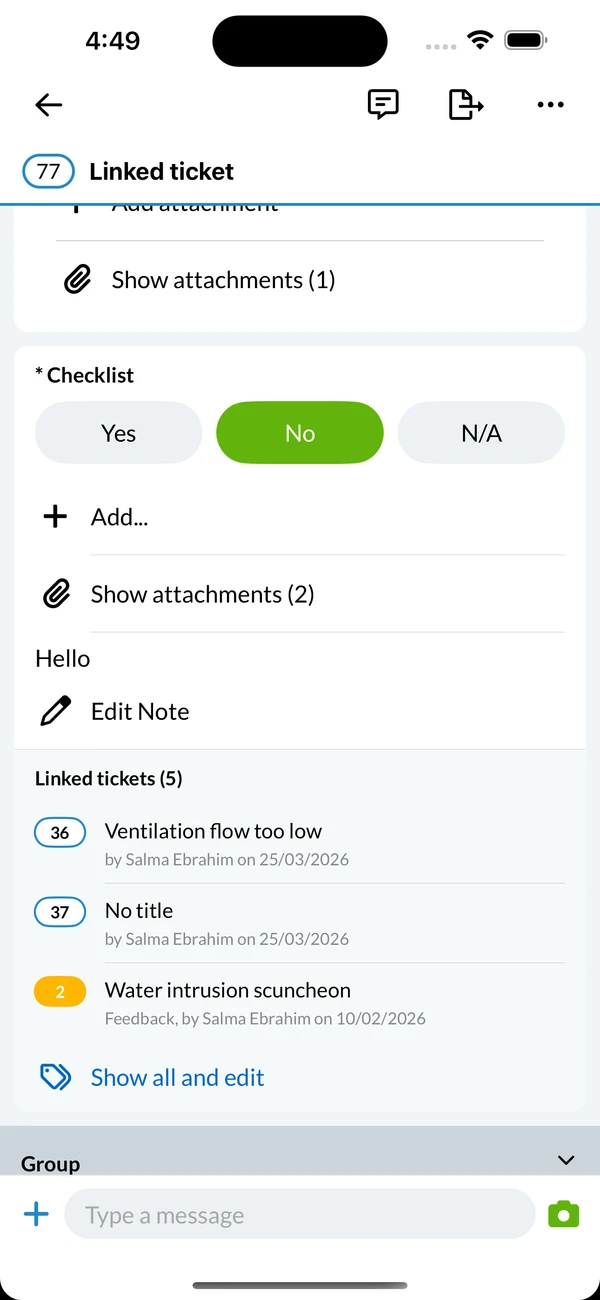
Nell'app mobile, l'azione per gli allegati si trova dietro il pulsante + finché il campo checklist non ha allegati, oppure quando un allegato è obbligatorio per la risposta selezionata. Nella webapp il contatore degli allegati resta comunque visibile nel campo checklist.
Lista di controllo: Ticket collegati
Da un campo checklist può creare nuovi ticket o collegare ticket esistenti, in modo che i problemi che trova durante la compilazione del modulo siano documentati come ticket associati proprio a quella domanda. I ticket collegati sono elencati nel campo checklist con il loro titolo e stato.
Campi obbligatori
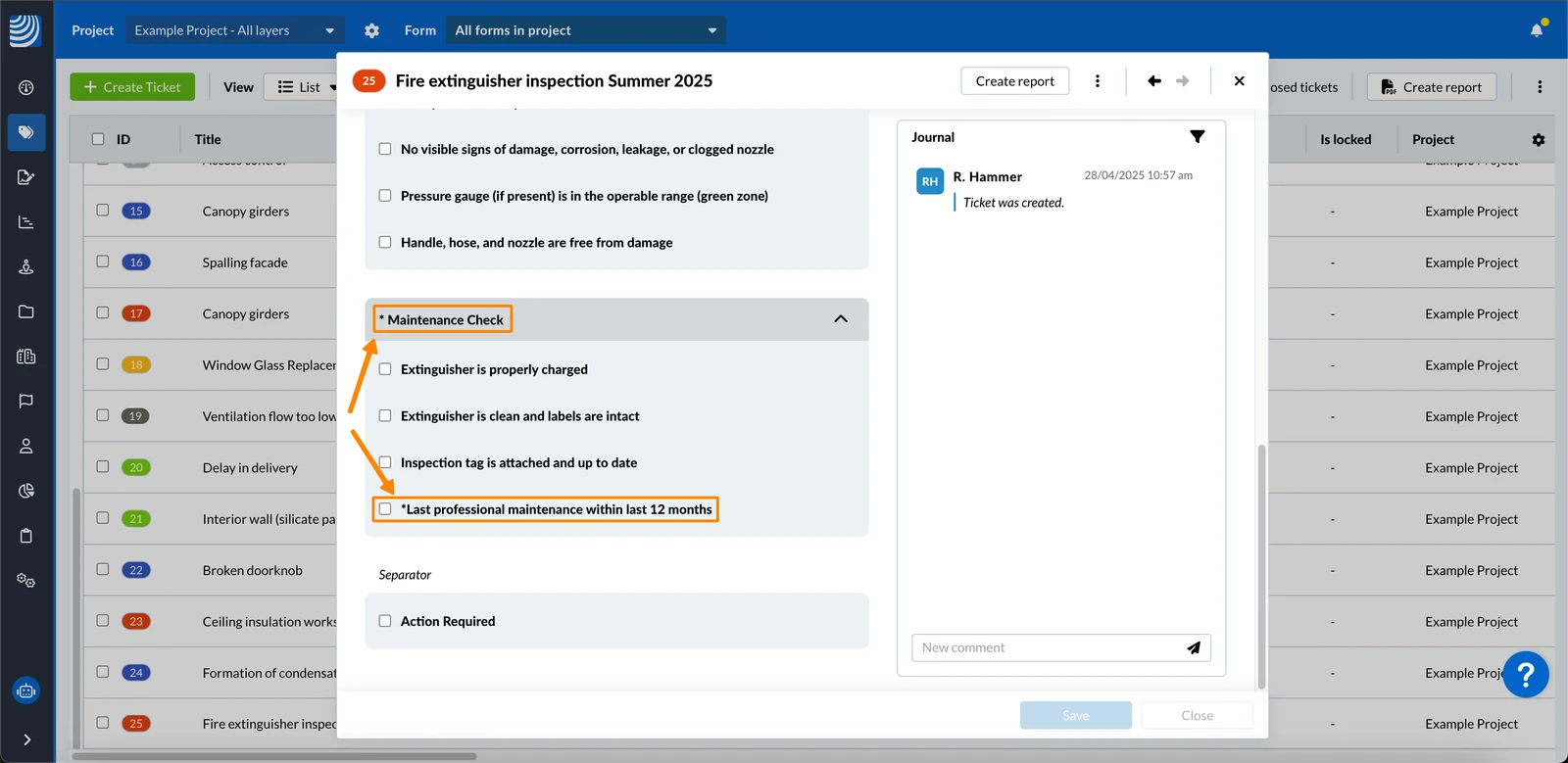
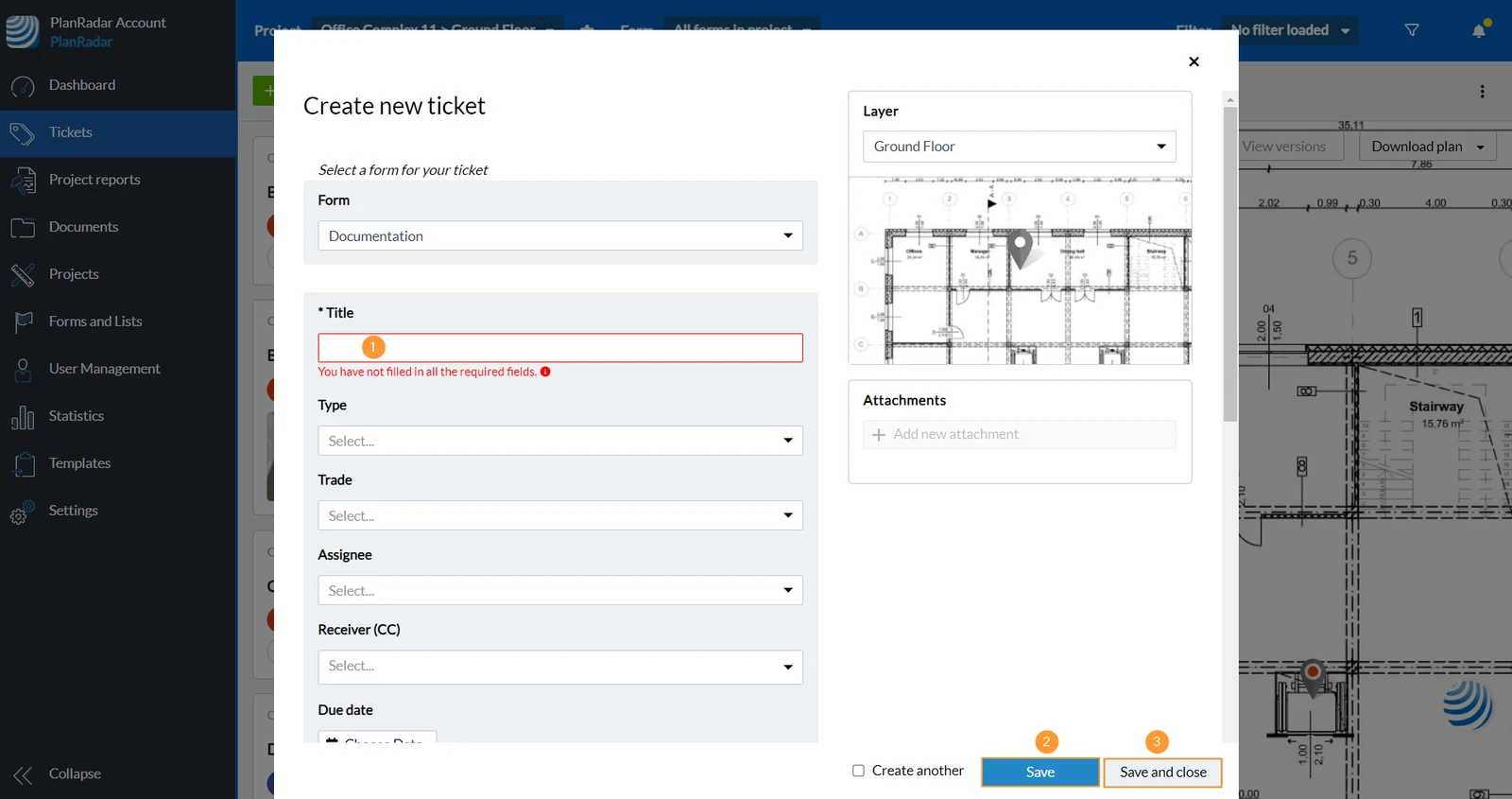
Ogni campo può essere definito come obbligatorio, il che significa che deve compilarlo prima di poter salvare il ticket.
I campi obbligatori sono evidenziati con un '*' prima del nome del campo:
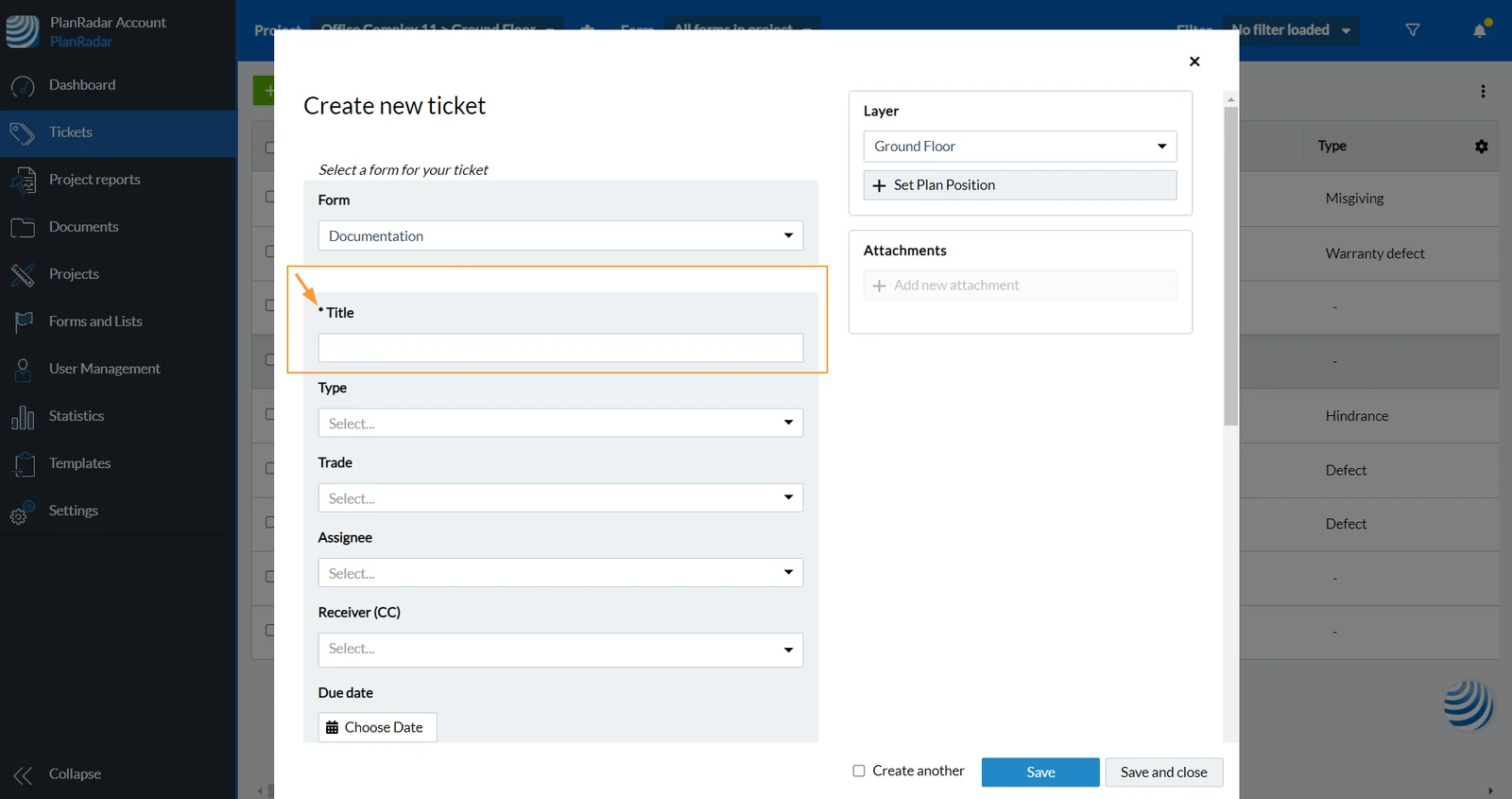
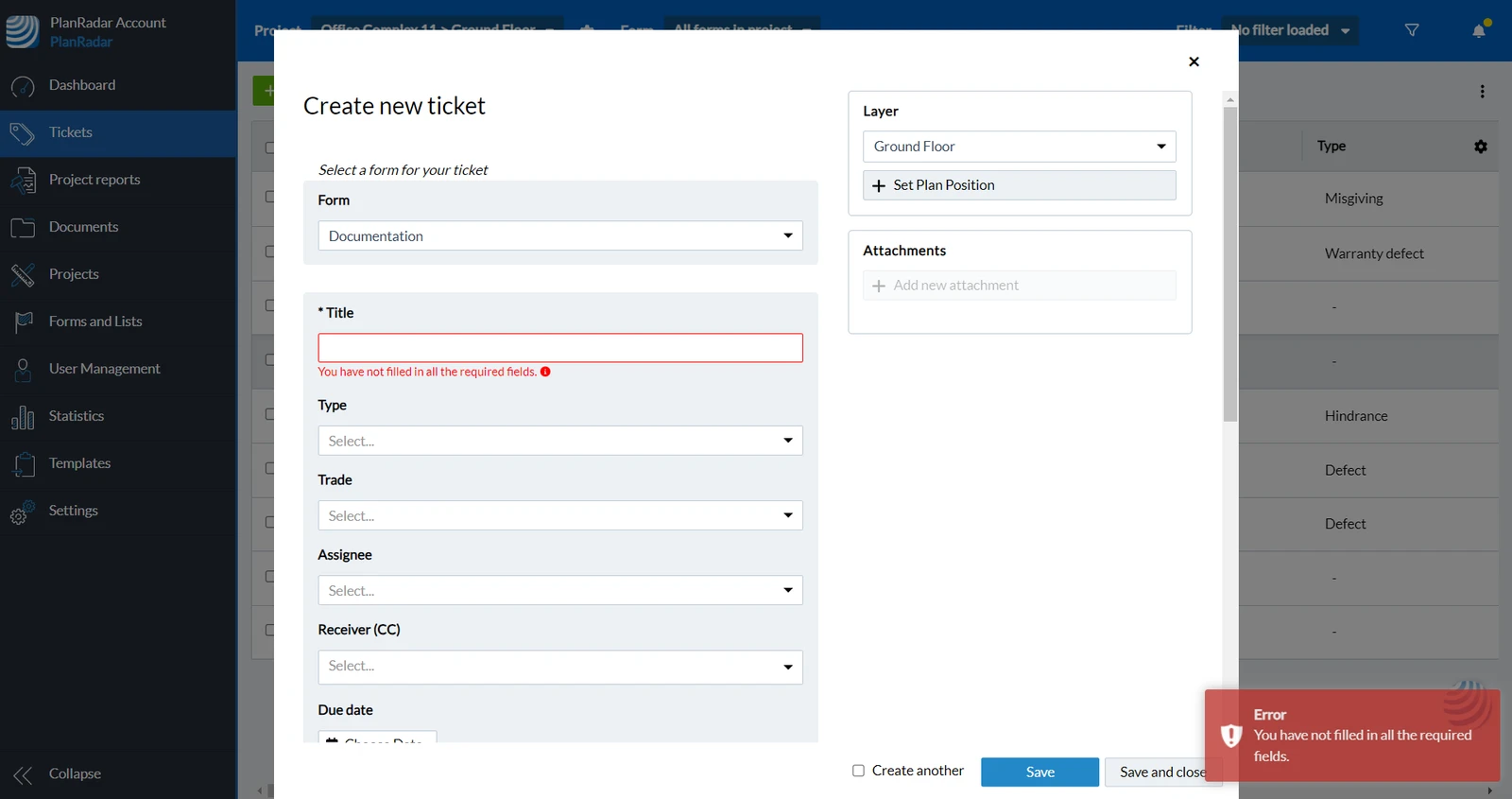
Se dimentica di compilare i campi obbligatori prima di salvare un ticket, riceverà un errore e i campi obbligatori saranno evidenziati:
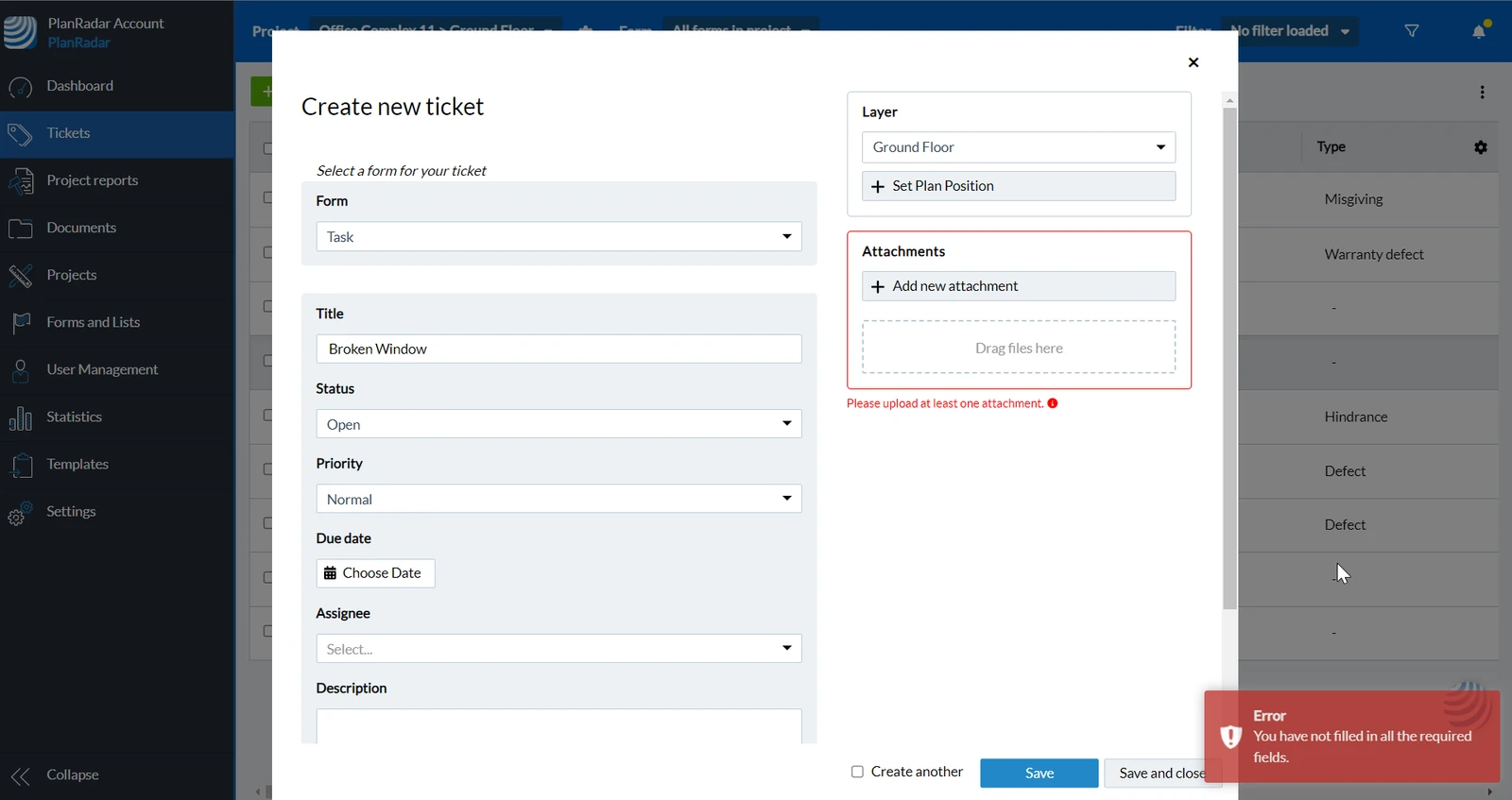
È anche possibile che sia obbligatorio allegare una foto o un video. Se questo non viene fatto, riceverà anche un avvertimento:
Gruppi di campi di ticket
I campi dei ticket possono essere raggruppati, permettendole di chiudere ed espandere i campi del gruppo.
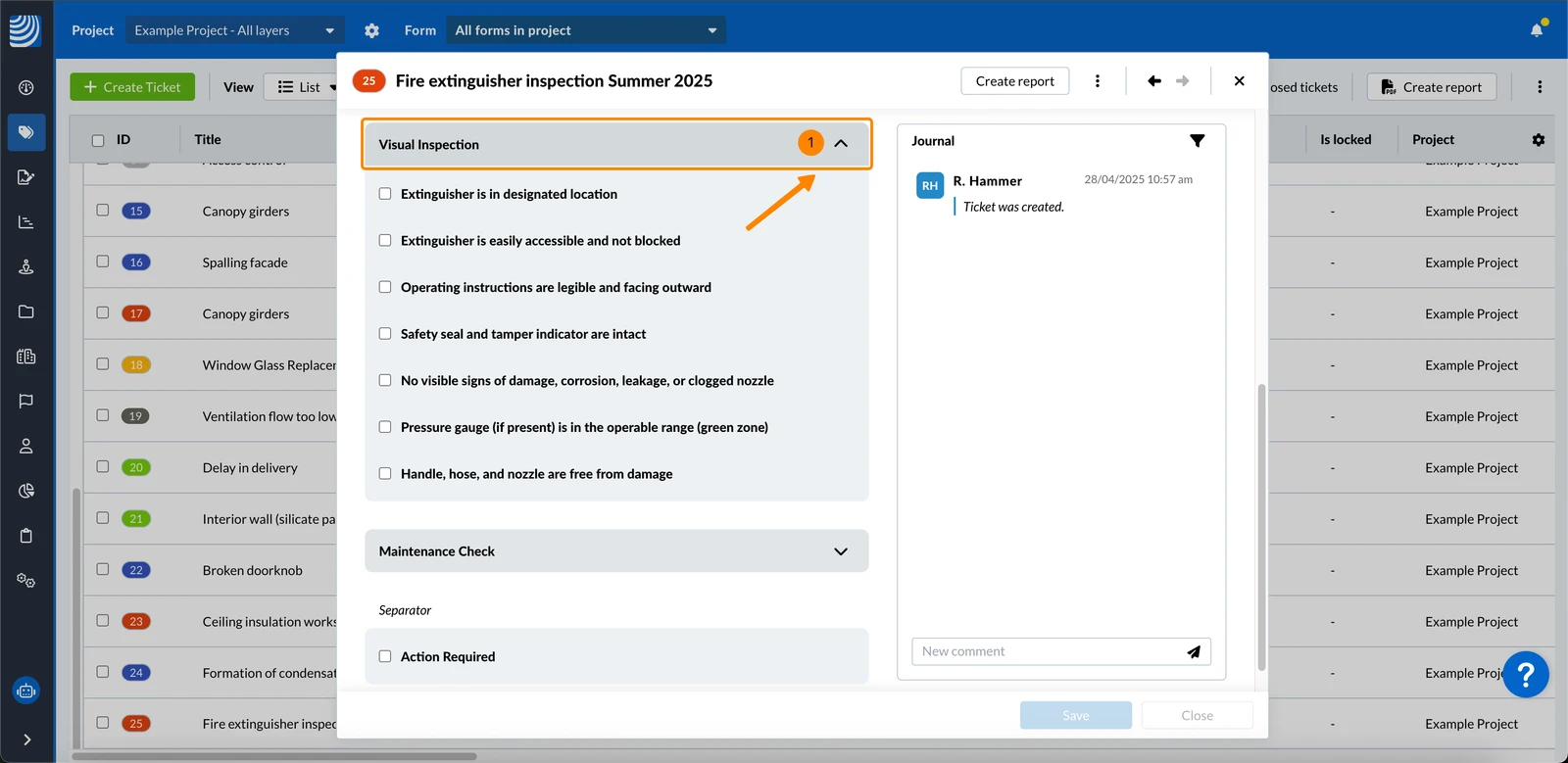
Per comprimere i campi di un gruppo:
- Clicchi sull'intestazione del gruppo con la freccia verso l'alto
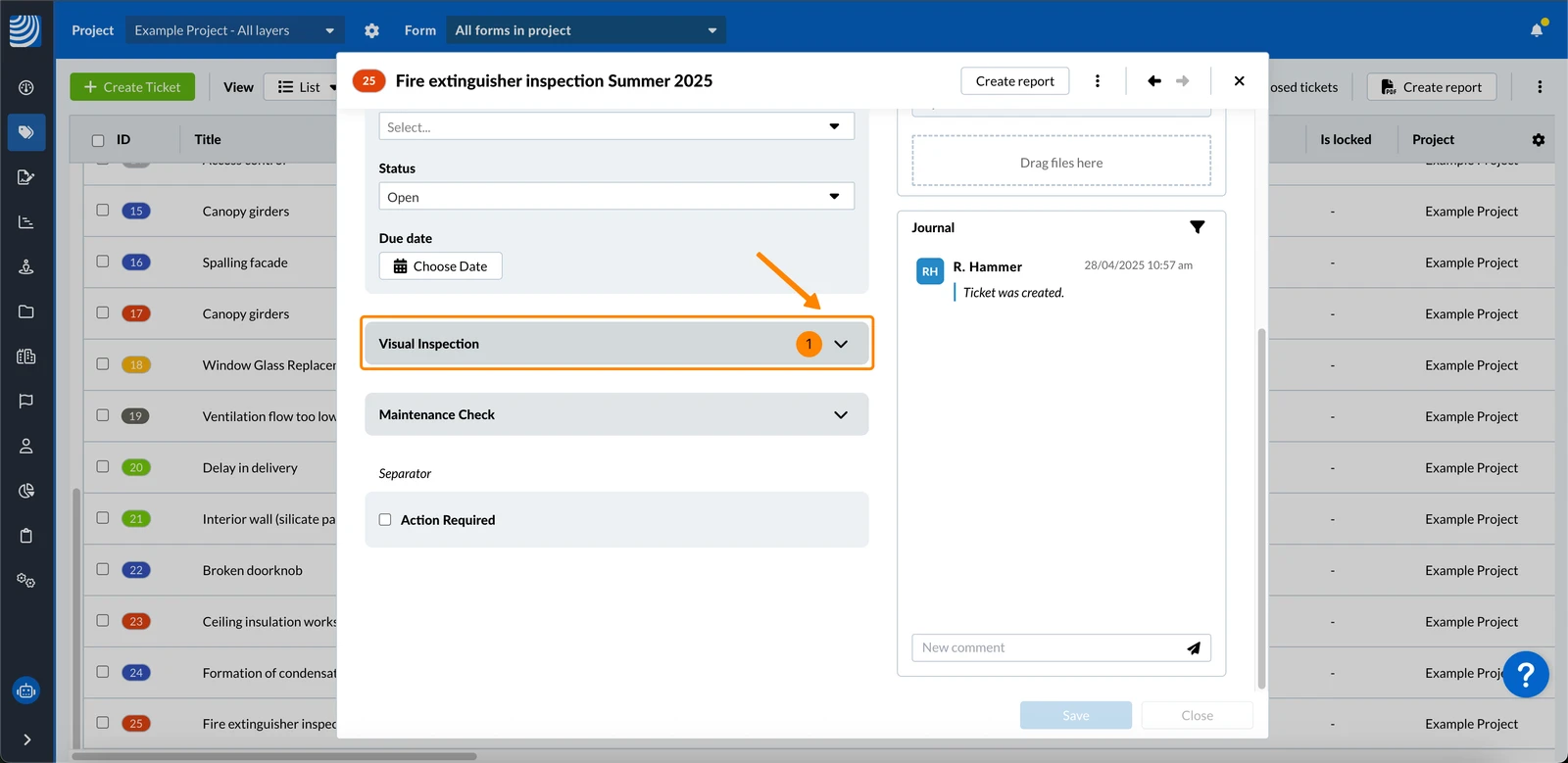
Per espandere i campi di un gruppo:
- Clicchi sull'intestazione del gruppo con la freccia rivolta verso il basso
Se un gruppo contiene campi obbligatori, il gruppo visualizzerà anche il simbolo *.
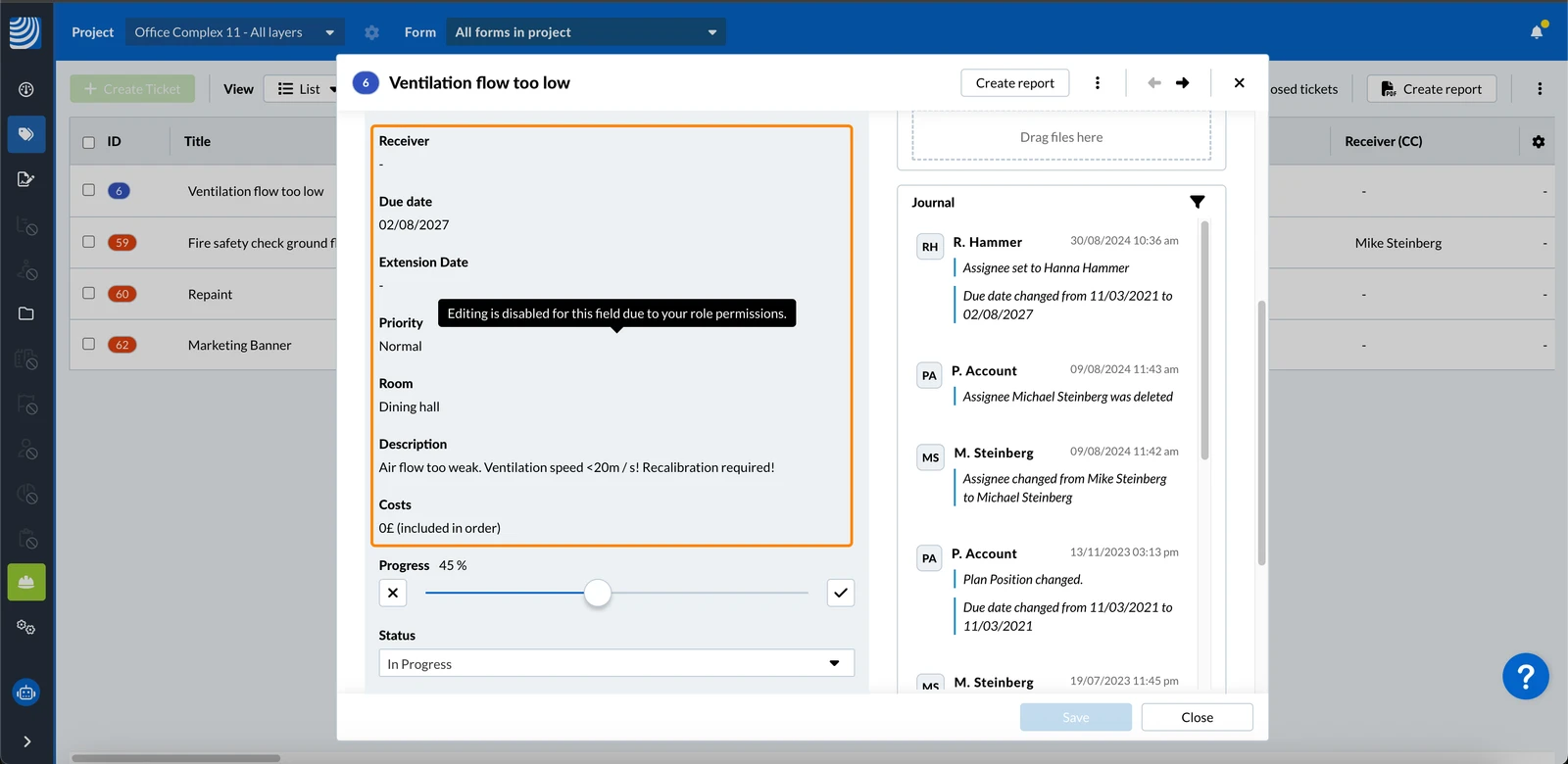
Autorizzazioni di campo
I campi del ticket che non ha il permesso di modificare hanno uno sfondo grigio:
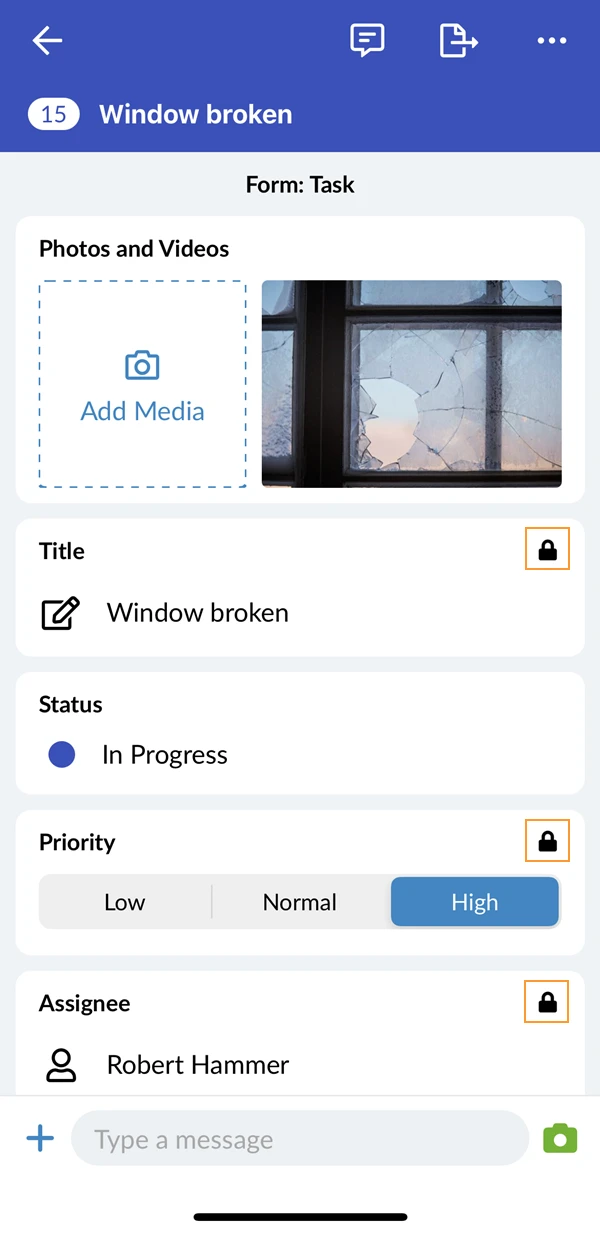
I campi del ticket per i quali non ha il permesso di modifica mostrano un'icona a forma di lucchetto:
Visibilità condizionale
Alcuni campi del modulo possono apparire solo quando si verificano determinate condizioni. Ad esempio, selezionando una determinata voce dell'elenco potrebbe visualizzare un campo di testo aggiuntivo per acquisire ulteriori dettagli.
Barra di completamento del ticket
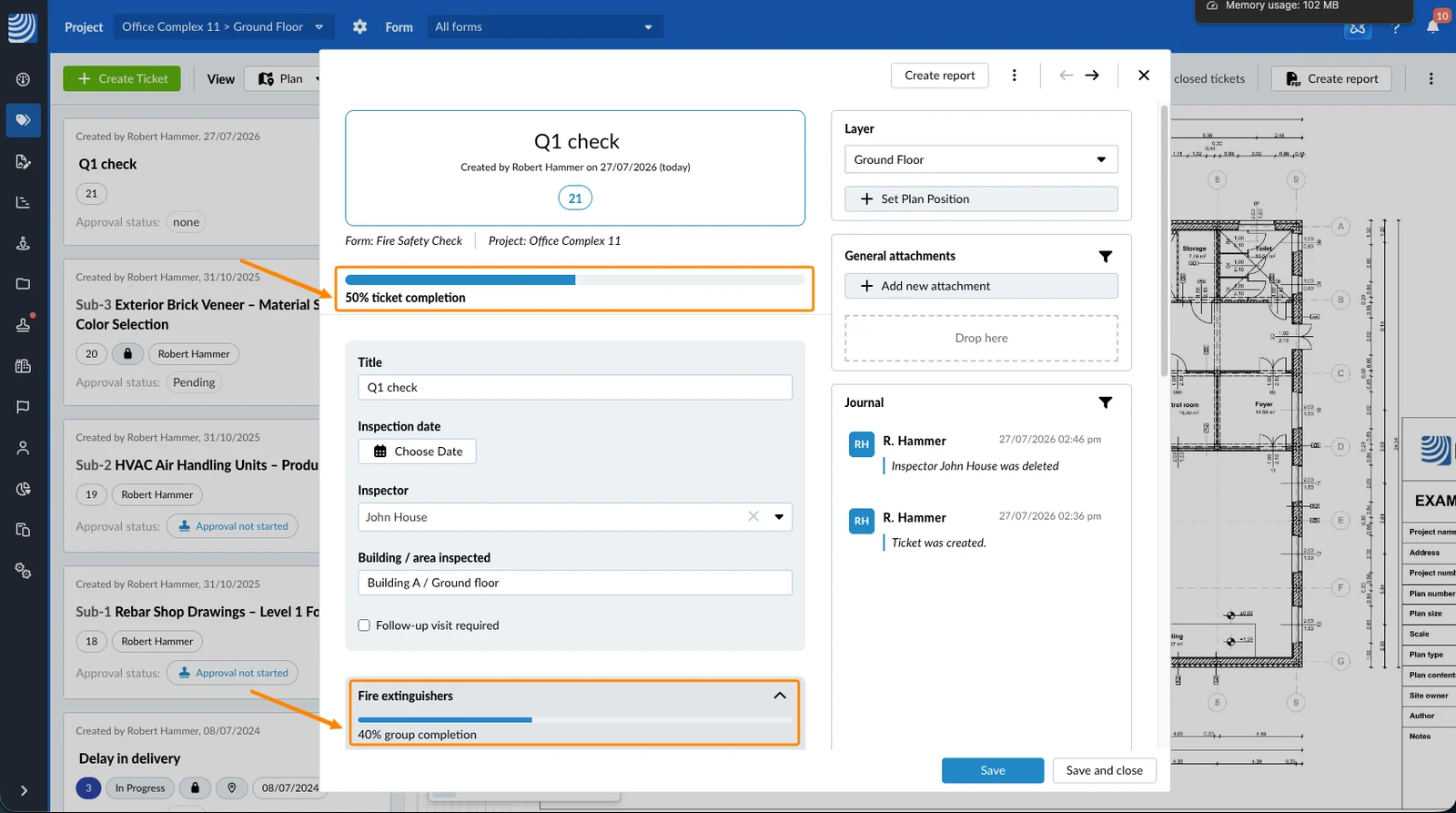
Se la barra di completamento è attivata per il suo modulo, una barra nella parte superiore del ticket mostra in percentuale quanto è completo, ad esempio 50% ticket completion. Si aggiorna in tempo reale mentre compila i campi, senza bisogno di salvare, ed è di sola lettura: non può impostarne il valore manualmente.
Se un modulo usa gruppi di campi, un gruppo può avere la propria barra nella parte superiore di quel gruppo, mostrata allo stesso modo, ad esempio 40% group completion.
Esempio di una barra di completamento del ticket e di una barra di completamento del gruppo:
Un campo conta come compilato non appena ha un valore: ad esempio un testo digitato, un numero, una data o un'ora impostati, almeno un'opzione scelta in un campo elenco o utente, oppure almeno un file aggiunto a un campo allegato. Un campo lista di controllo conta non appena seleziona una risposta e aggiunge le note o gli allegati richiesti da quella risposta.
I campi che hanno già un valore predefinito contano come compilati dal momento in cui apre il ticket, quindi la barra può partire sopra lo 0%.
La barra conta solo i campi che lei può effettivamente vedere. I campi nascosti dalle Autorizzazioni di campo o dalla Visibilità condizionale escono sia dal conteggio sia dal totale, quindi due persone possono vedere percentuali di completamento diverse per lo stesso ticket.
La barra di completamento funziona allo stesso modo sul web, su iOS e su Android. Sui dispositivi mobili viene calcolata sul suo dispositivo, quindi continua ad aggiornarsi anche quando è offline.
Salvare un ticket
Un ticket può essere salvato in qualsiasi momento se tutti i campi obbligatori sono compilati.
Per salvare un nuovo ticket:
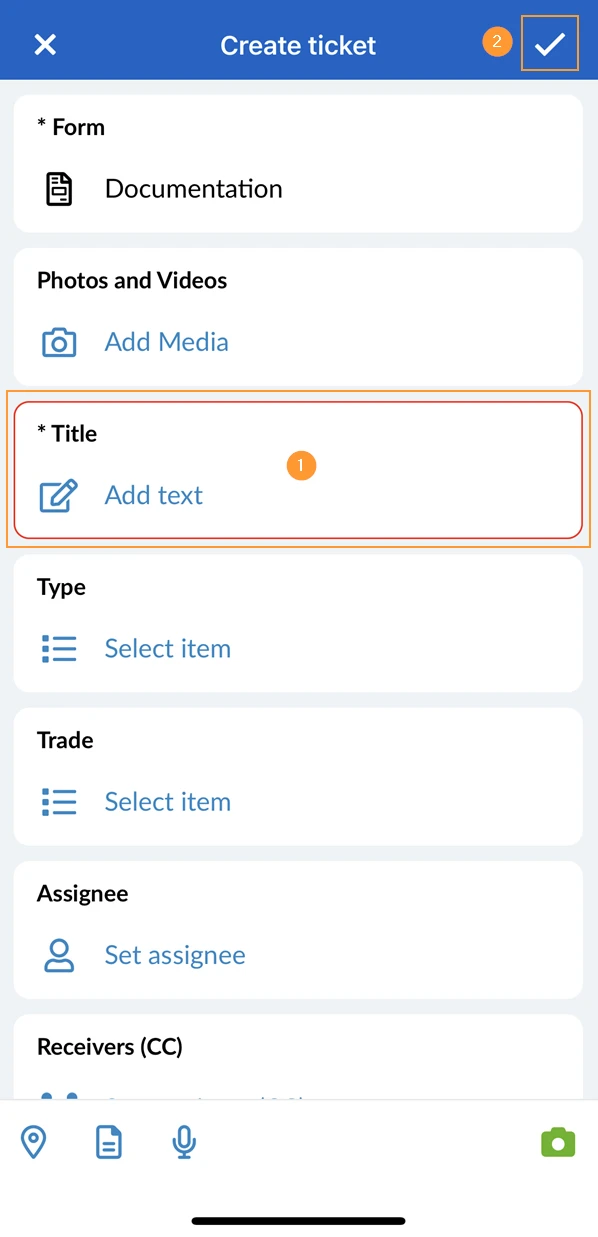
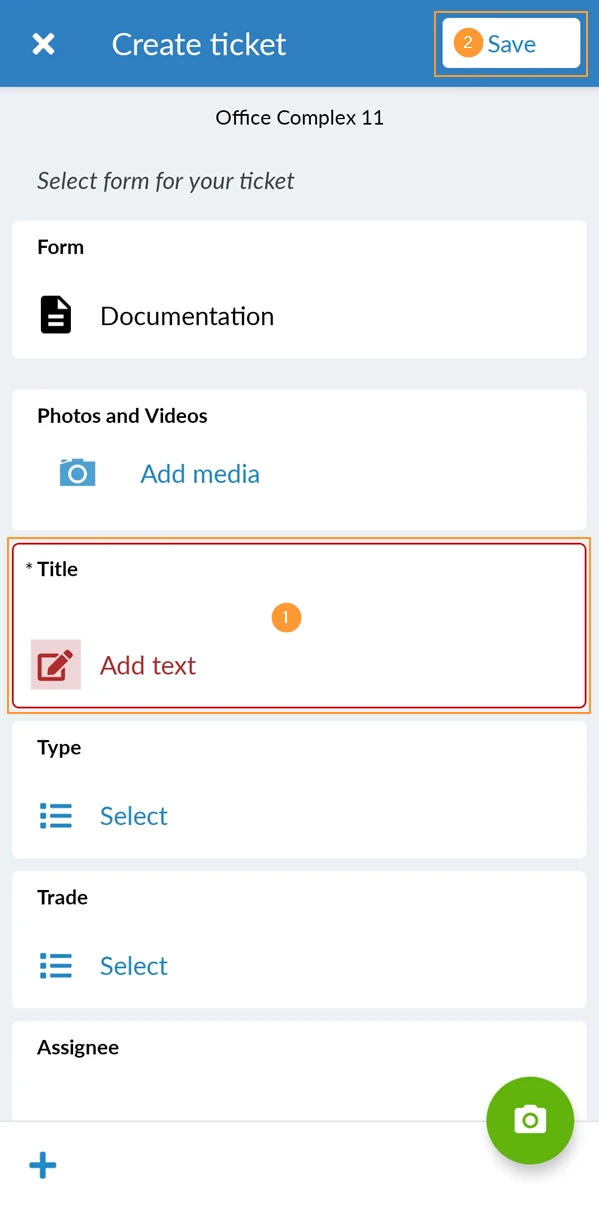
- Compili tutti i campi obbligatori
- Clicchi su Salva per salvare il ticket e mantenerlo aperto
- Opzionale: Clicchi su Salva e chiudi per salvare il ticket e chiuderlo
- Compili tutti i campi obbligatori
- Clicchi sul simbolo di spunta per salvare il ticket e chiuderlo
- Compili tutti i campi obbligatori
- Clicchi su Salva per salvare il ticket e chiuderlo
Una volta salvati, i ticket vengono sincronizzati istantaneamente tra i vari dispositivi se è online.
Aggiornato il 20 agosto 2026