

 English (UK)
 Deutsch
 Español
 Français
 Hrvatski
 Polski
 Português (BR)
Creare e gestire i markup sui PDF nella Webapp
Panoramica
I marcatori PDF le consentono di aggiungere firme, disegni, forme, timbri e commenti direttamente ai file PDF. Sui PDF modificabili, può anche riempire i campi dei moduli.
Questo migliora la chiarezza delle revisioni, accelera le approvazioni e supporta la collaborazione in tempo reale.
Per saperne di più, consulti Revisione e approvazione dei documenti e Revisione e approvazione di un ticket.
Attualmente, i markup PDF sono disponibili per:
- PDF salvati in Documenti > Tutti i file compresi Approvazioni dei file, Preferiti, e Articoli condivisi. Per saperne di più, consulti Visualizza e trova file/cartelle.
- PDF allegati ai ticket. Per saperne di più, consulti Visualizza gli allegati dei ticket.
I markup PDF non sono ancora disponibili per i rapporti del progetto __. Non è ancora possibile salvare direttamente i markup. Maggiori informazioni in Visualizzatore PDF > Firma documento / Aggiungi annotazioni.
Accesso e permessi
Collaborazione e visibilità
-
I markup appaiono istantaneamente per tutti gli utenti, consentendo una collaborazione in tempo reale.
-
Ogni markup mostra chi lo ha creato e quando.
-
I markup possono essere modificati o eliminati da qualsiasi utente con permessi di modifica, anche se sono stati creati da qualcun altro. Questo non vale durante un'approvazione in corso: per saperne di più, consulti Markup durante le approvazioni qui sotto.
-
Per i PDF salvati in Documenti:
- I markup vengono salvati automaticamente nella versione corrente del PDF.
- Le modifiche dei markup vengono registrate nel registro delle attività del file.
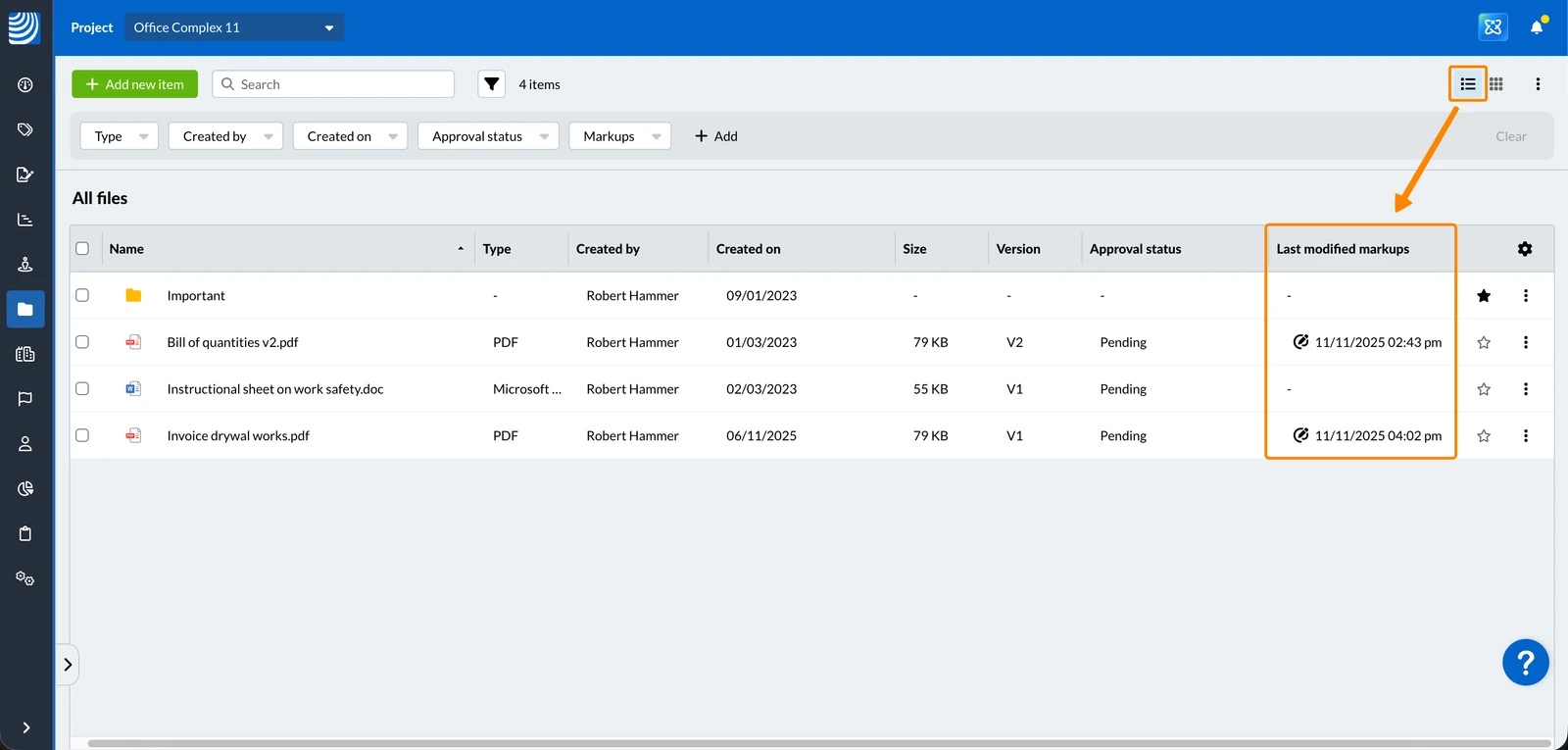
Per saperne di più Visualizza il registro delle attività per i file e le cartelle nella Webapp. - Nell'elenco dei file, c'è una colonna chiamata Ultime modifiche di markup e può filtrare i file con markup.
Per saperne di più Visualizza e trova file/cartelle > Filtro. - Durante e dopo le approvazioni dei documenti, i markup possono essere creati e modificati solo dai revisori della fase di approvazione attiva. Per saperne di più, consulti Markup durante le approvazioni qui sotto e Revisione e approvazione dei documenti.
-
Per i PDF allegati ai ticket:
-
Le modifiche ai markup vengono registrate nel Diario del ticket.
Per saperne di più Traccia l'attività su un ticket nel Diario. -
C'è una colonna chiamata Ultimi markup modificati nella:
- Visualizzazione dell'elenco della galleria degli allegati del ticket.
Per saperne di più Visualizza allegati del ticket > Gallerie di allegati > Opzioni di visualizzazione. - Visualizzazione dell'elenco degli allegati dei ticket in Documenti e può filtrare i ticket con markup.
Per saperne di più, consulti Visualizza e filtra gli allegati di tutti i ticket nella webapp.
- Visualizzazione dell'elenco della galleria degli allegati del ticket.
-
Durante e dopo le approvazioni dei ticket, i markup possono essere creati e modificati solo dai revisori della fase di approvazione attiva. I ticket bloccati impediscono ad altri utenti di creare o modificare i markup.
Per saperne di più, consulti Markup durante le approvazioni qui sotto, Revisione e approvazione di un ticket e Bloccare un ticket.
-
Markup durante le approvazioni
Non appena viene creata una richiesta di approvazione, tutti i markup e i campi del modulo già compilati vengono bloccati. Nessuno può più modificarli, nemmeno l'utente che li ha creati.
Mentre una fase di approvazione è in corso, i revisori di quella fase possono:
- Aggiungere nuovi markup
- Modificare ed eliminare i propri markup
- Compilare i campi del modulo ancora vuoti
I markup creati da un altro revisore della stessa fase sono bloccati e vengono contrassegnati nell'elenco dei markup.
Quando una fase è completata, vengono bloccati anche i markup e i campi del modulo compilati durante quella fase. Restano bloccati per le fasi successive e dopo la conclusione della richiesta di approvazione.
Se la richiesta di approvazione viene annullata, tutti i markup e i campi del modulo tornano modificabili.
Come accedere
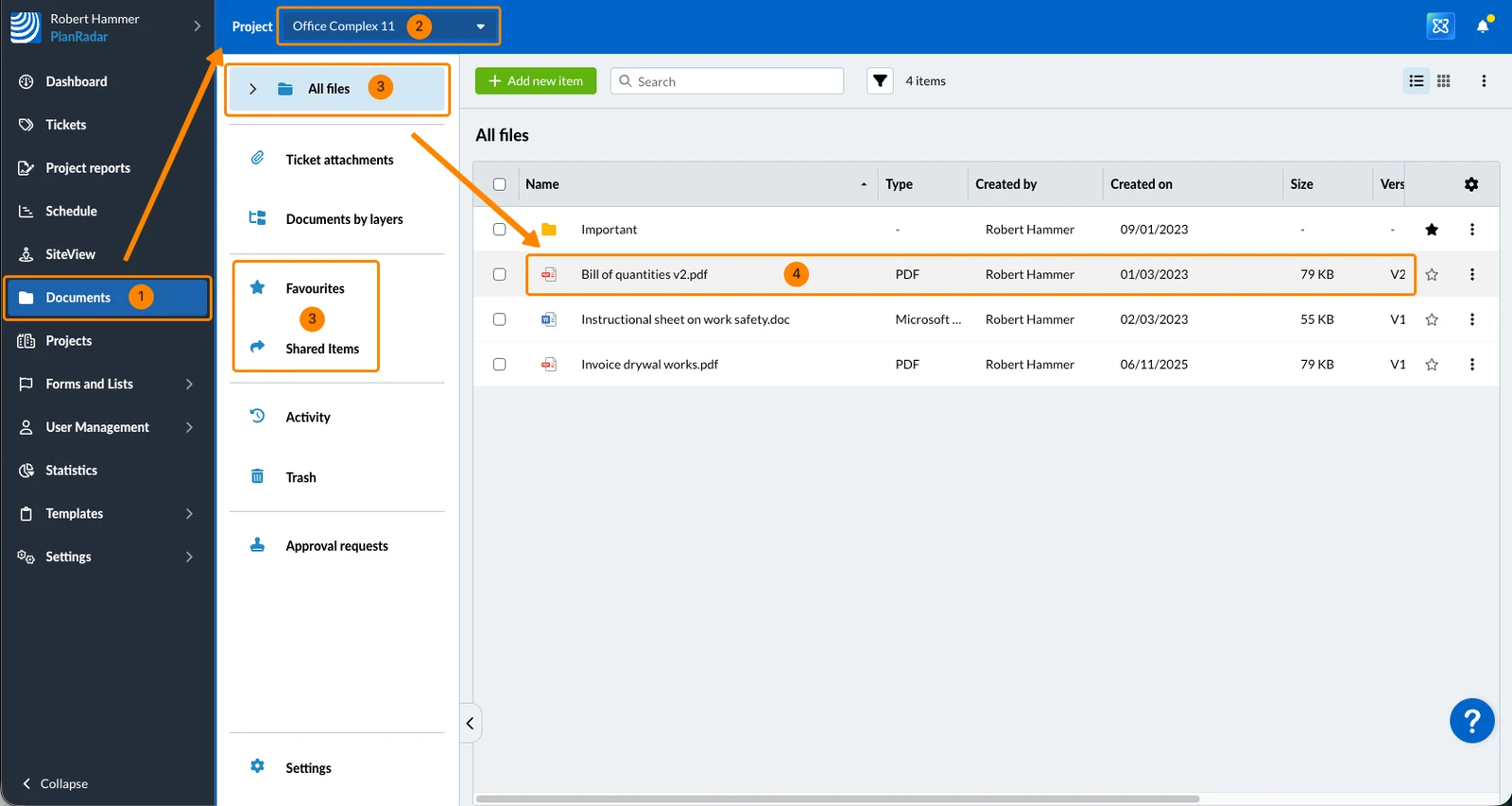
Per visualizzare un PDF in Documenti:
- Clicchi su Documenti
- Selezioni un progetto
- Clicchi su Tutti i file o Preferiti o Elementi condivisi
- Clicchi sul PDF
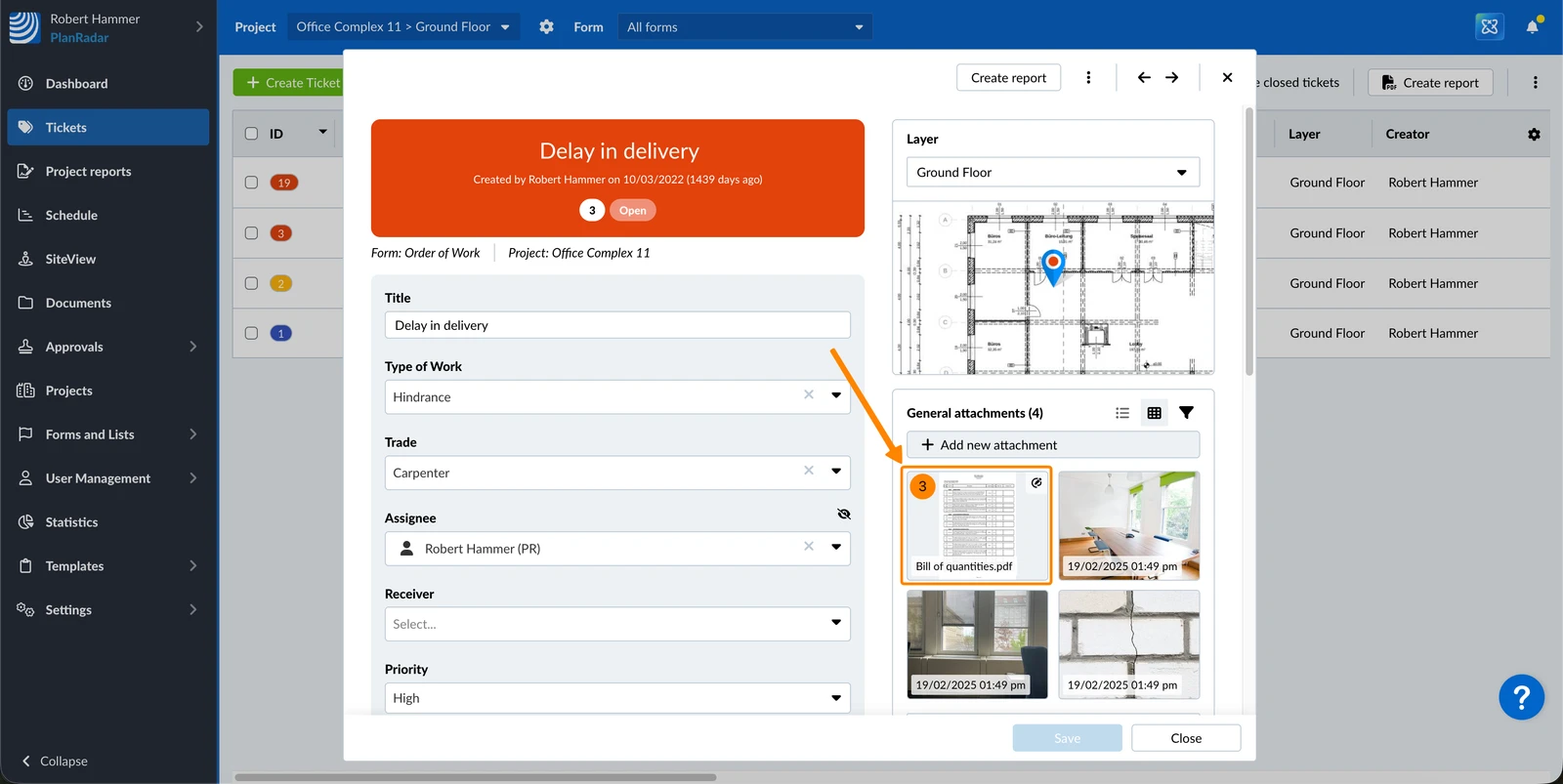
Per visualizzare un PDF allegato a un ticket:
- Clicchi su Ticket
- Clicchi sul ticket
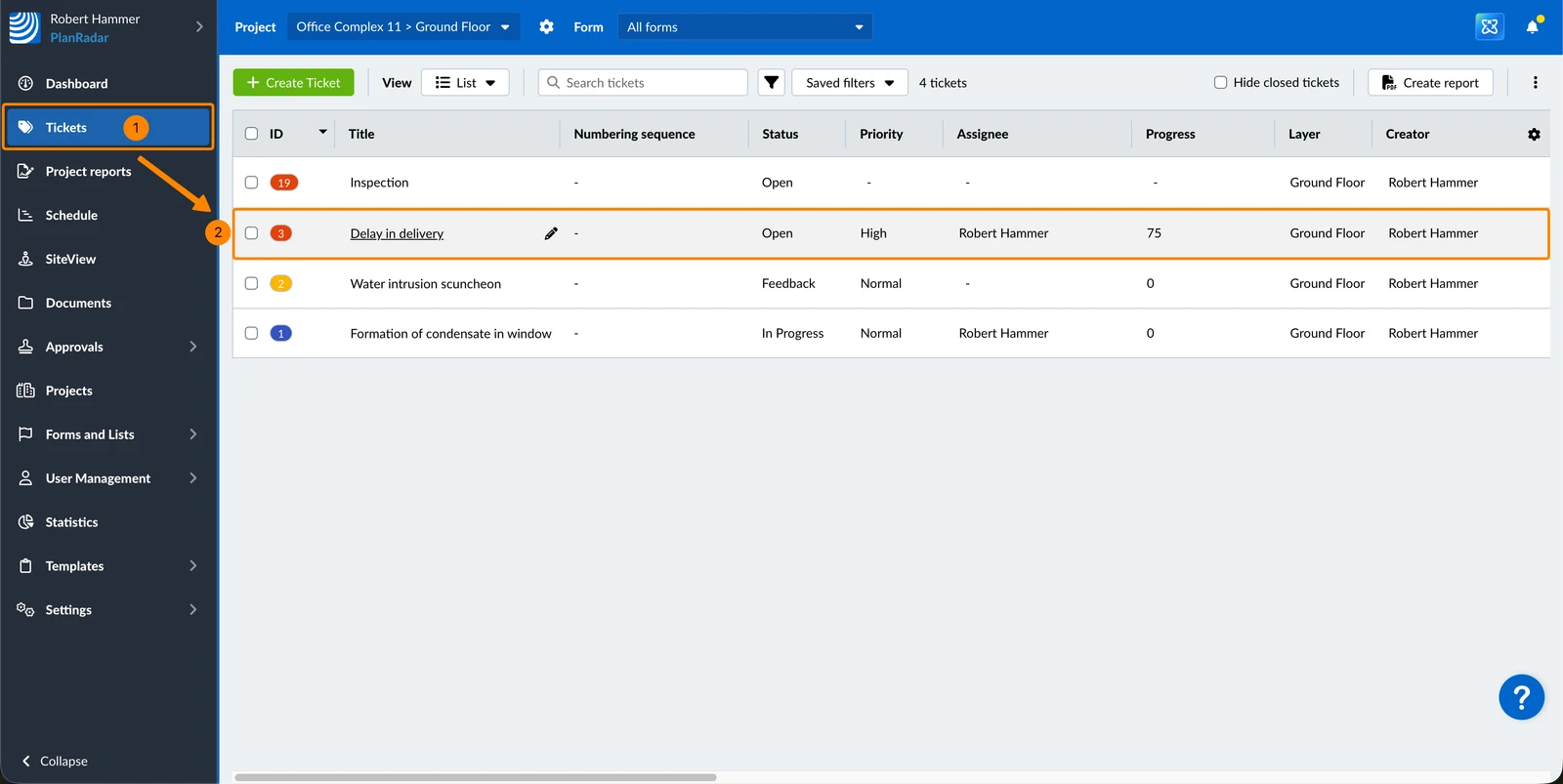
- Clicchi sul PDF
Creare markup
C'è un limite di 500 markup per PDF.
Per aggiungere dei contrassegni in un PDF:
- Abilita il toggle Modifica i markup
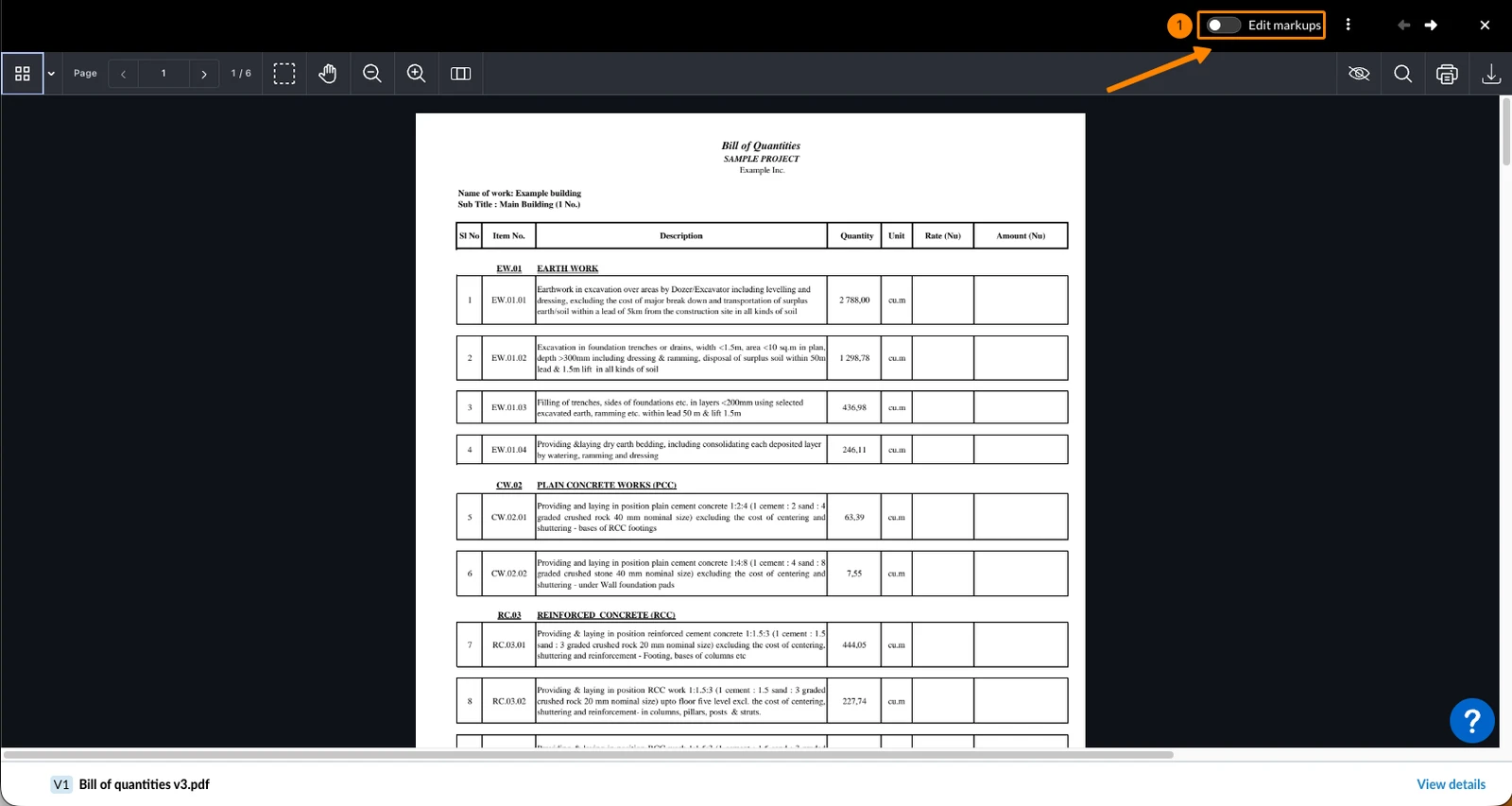
- Clicchi su uno degli strumenti di markup. Per saperne di più, consulti Strumenti e opzioni di markup.
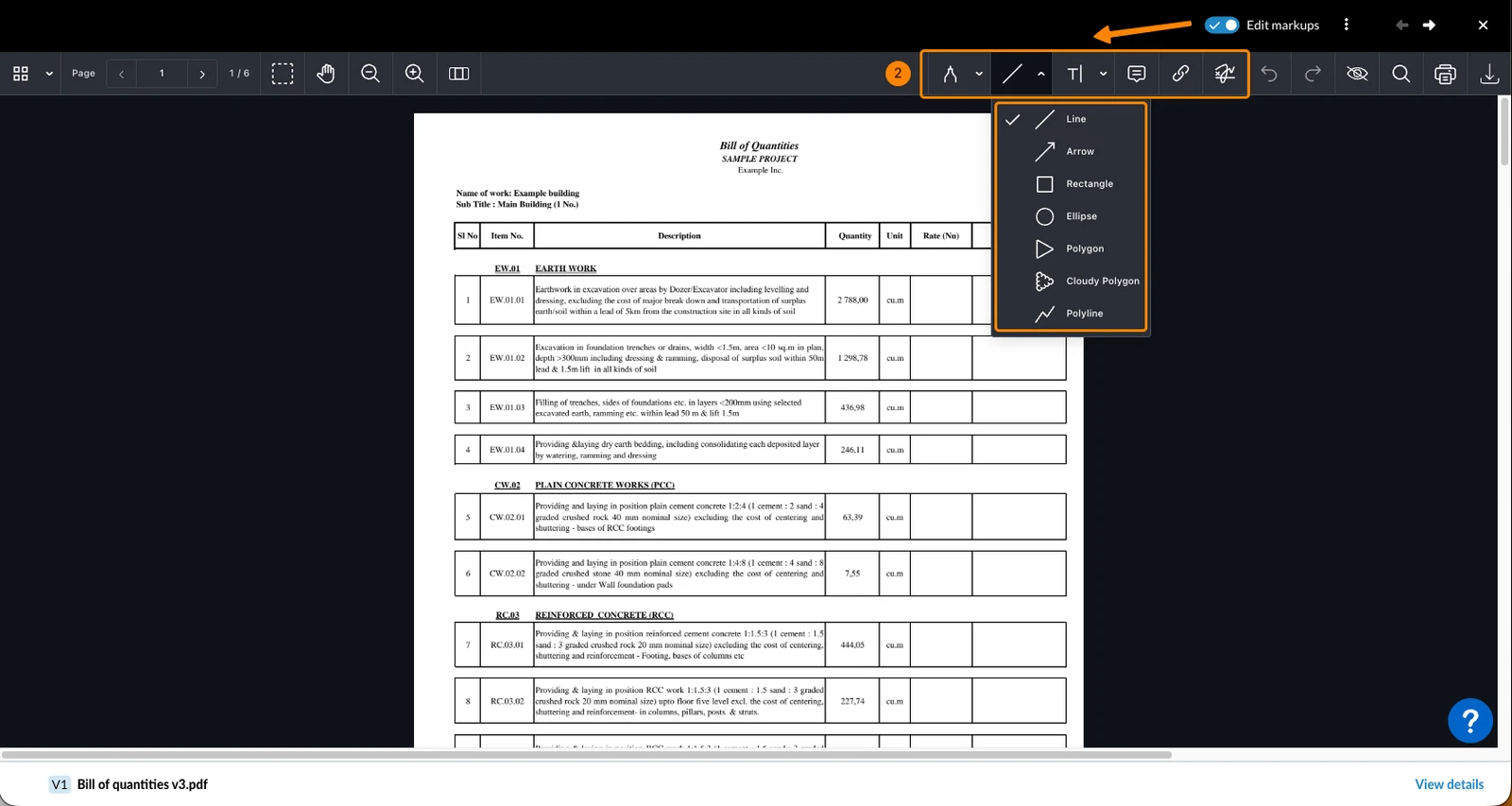
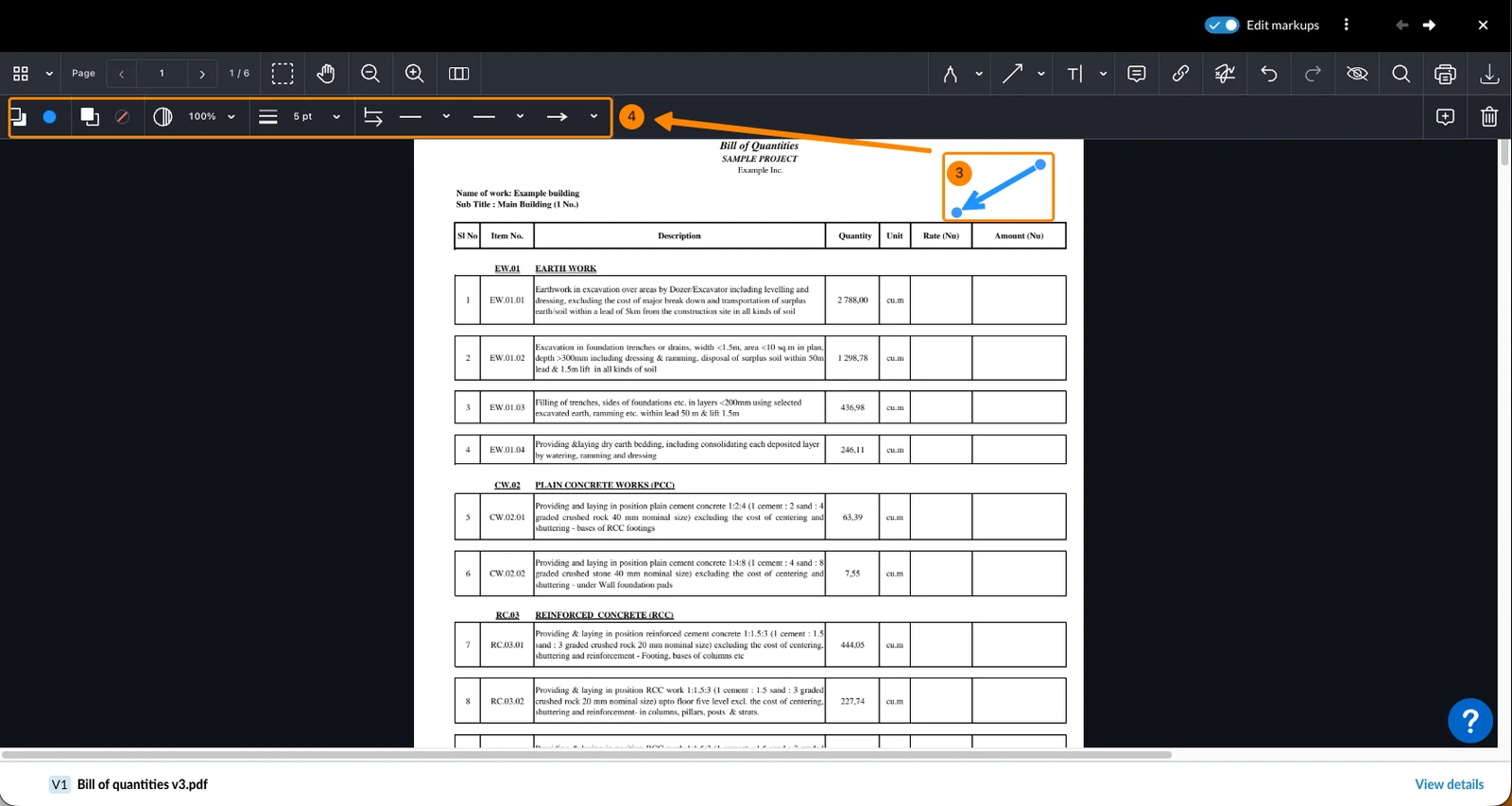
- Clicchi o disegni in un punto qualsiasi del PDF per aggiungere il markup in quel punto
- Opzionale: Regoli le opzioni di markup
Strumenti e opzioni di markup
Esistono diversi strumenti di markup che le permettono di aggiungere e personalizzare le annotazioni.
Alcuni degli strumenti di markup offrono strumenti aggiuntivi nei menu a discesa. Tutti gli strumenti offrono opzioni di formattazione a seconda dello strumento selezionato, ad esempio per modificare lo spessore della linea o il colore.
- Selezioni lo strumento, ad esempio Disegno
- Selezioni uno strumento dal menu a tendina, ad esempio Evidenziatore libero
- Regoli le opzioni di formattazione nel pannello di sinistra

Sono disponibili i seguenti strumenti di markup:
Disegno
Disegna una linea a forma libera.

Evidenziatore Freeform
Disegni una linea spessa e trasparente per evidenziare le aree.

Gomma
La gomma rimuove parti di disegni a mano libera.

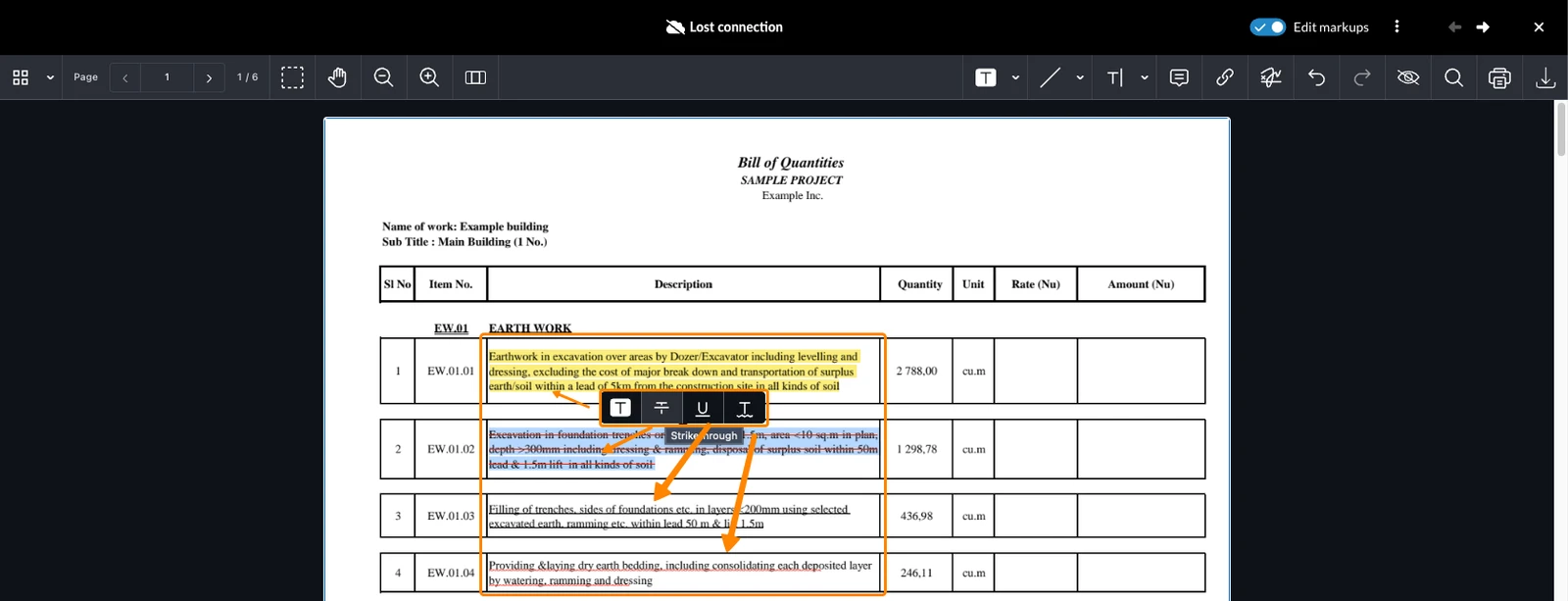
Evidenziatore di testo
Selezioni il testo e lo evidenzi.

Ci sono anche delle opzioni di formattazione in linea, quando si seleziona un testo per barrare, sottolineare e sottolineare in rosso ondulato:
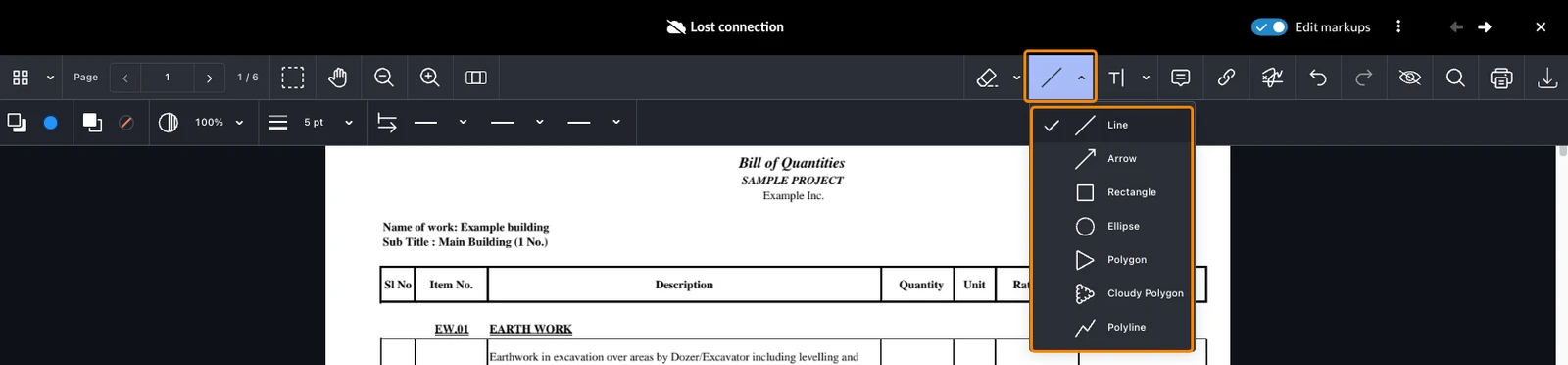
Linee e forme
Aggiunga una linea o una forma che includa:
- Linea
- Freccia
- Rettangolo
- Ellisse
- Poligono
- Poligono nuvoloso
- Polilinea
Testo e richiamo
Aggiunga del testo o un callout. Un callout è una casella di testo con una freccia flessibile.

Nota
Aggiunga una nota per posizionare un'icona che mostri il suo testo quando viene cliccata.

Link
Aggiunga un link a una pagina all'interno del PDF o a un URL di un sito web esterno.
I link sono trasparenti, quindi può posizionarli sopra altri markup.
Per selezionare o modificare un link, utilizzi lo strumento di selezione - veda Selezionare i markup di seguito.
I link si comportano in modo simile ai markup, ma non sono classificati come markup.

Di conseguenza, non vengono inclusi quando si indica se un PDF contiene dei markup o quando si applicano dei filtri di markup.

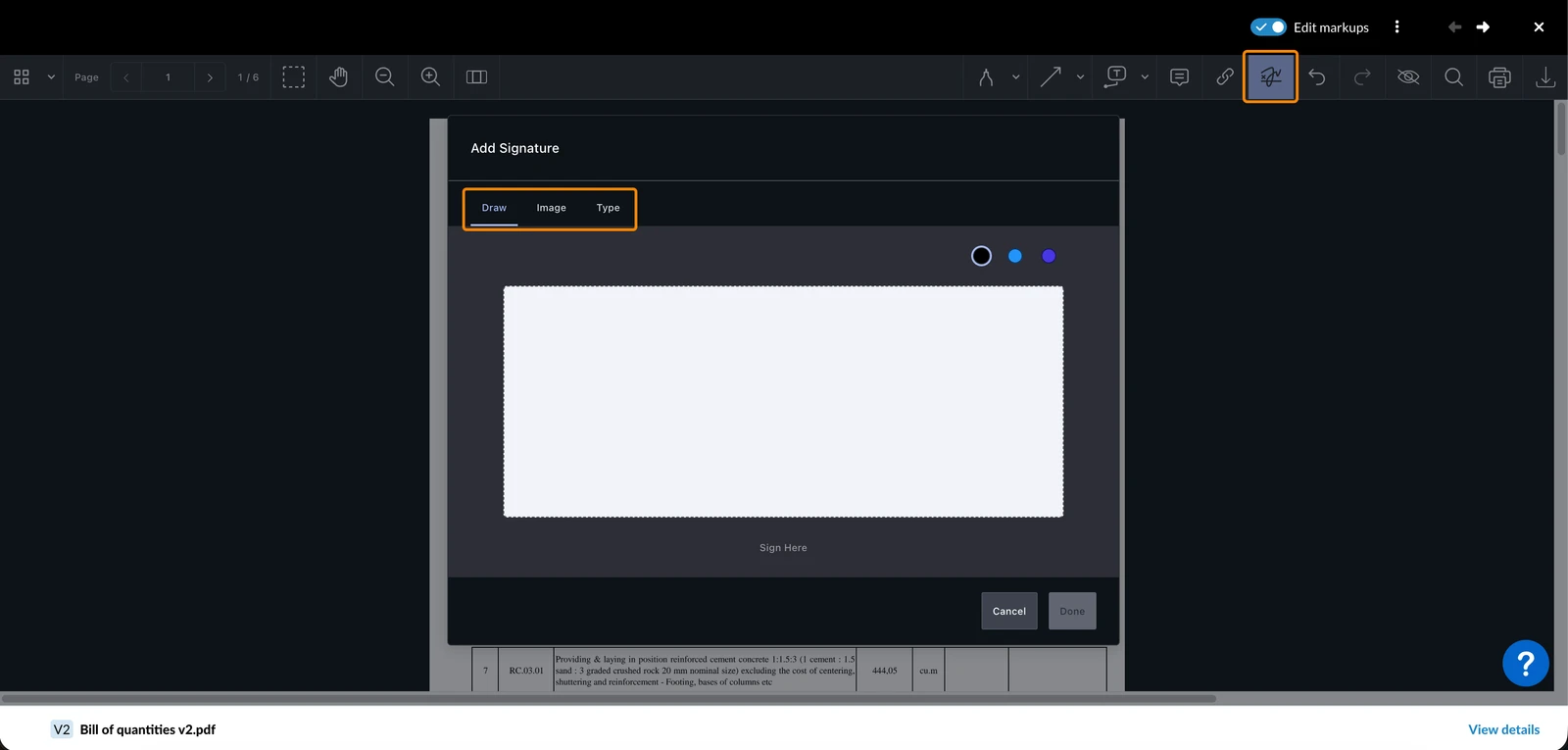
Firma
Aggiunga una firma disegnando a mano libera.
Timbro
Aggiunga un timbro predefinito per indicare lo stato di un documento.
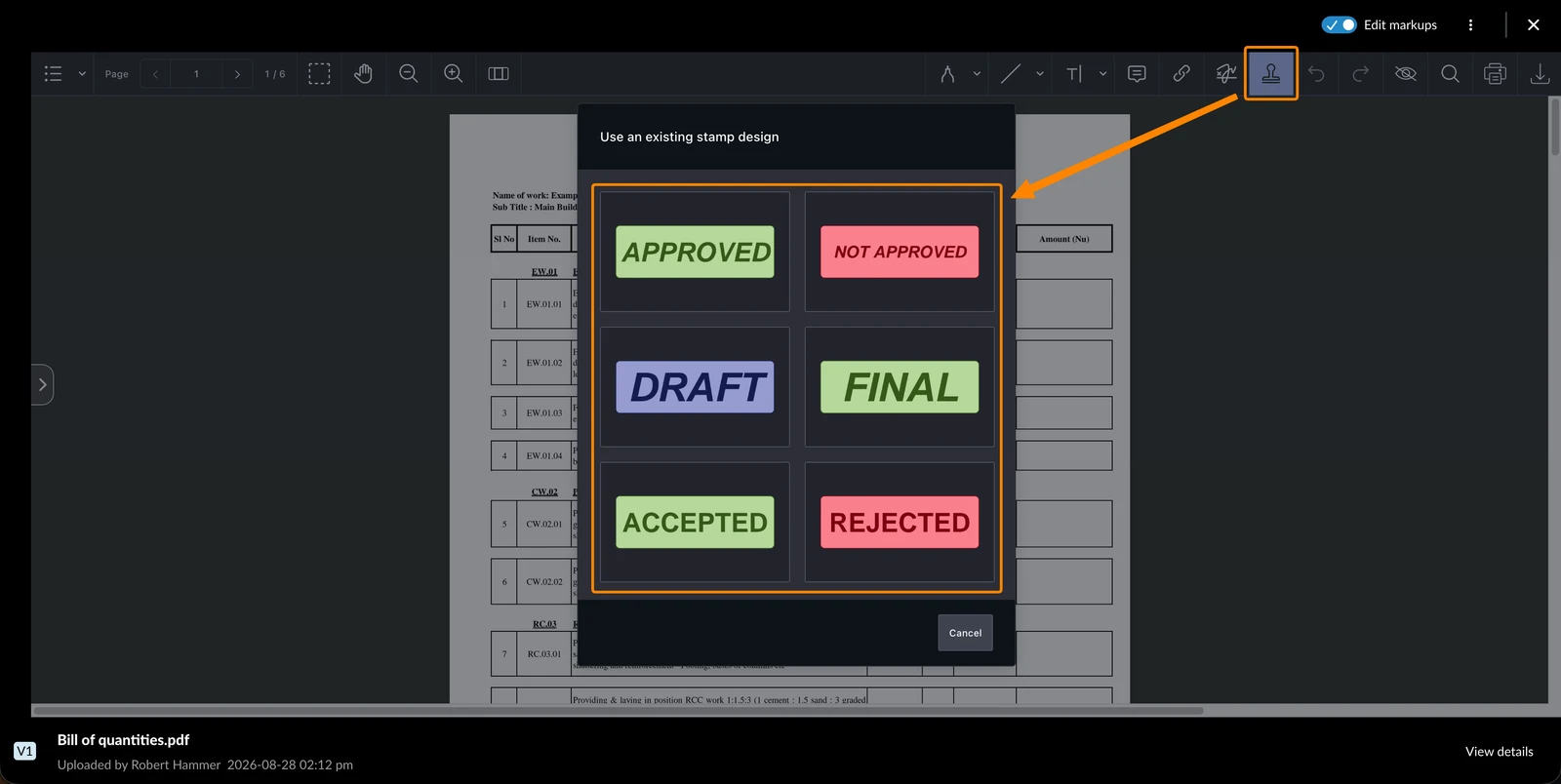
Scelga uno dei sei timbri:
- APPROVED
- NOT APPROVED
- DRAFT
- FINAL
- ACCEPTED
- REJECTED
Non è possibile creare, caricare o modificare i design dei timbri.
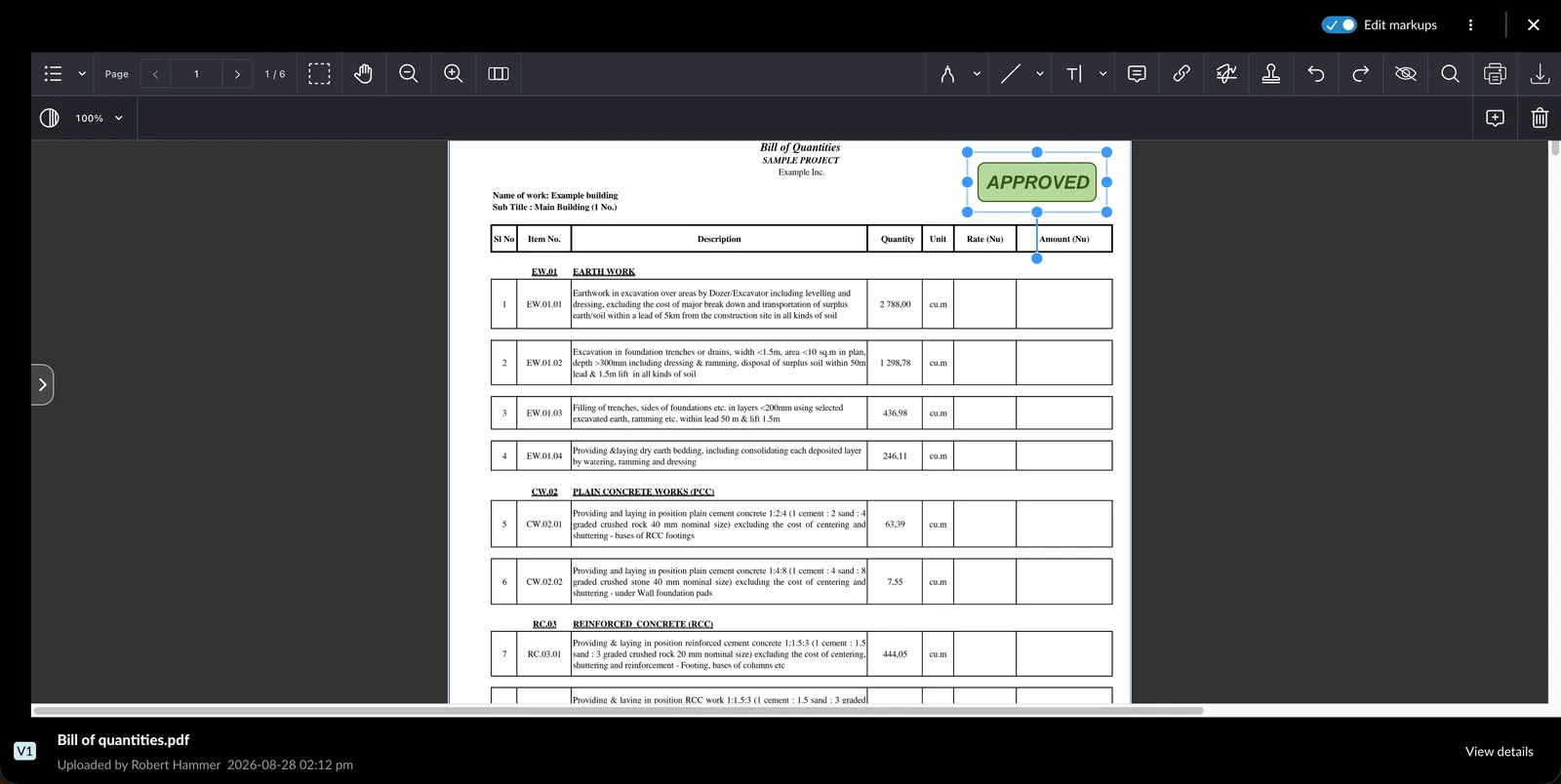
A differenza degli altri marcatori, un timbro inserito può anche essere ridimensionato e ruotato. Clicchi sul timbro e trascini uno dei punti d’angolo per ridimensionarlo, oppure il punto di rotazione per ruotarlo.
Campi modulo
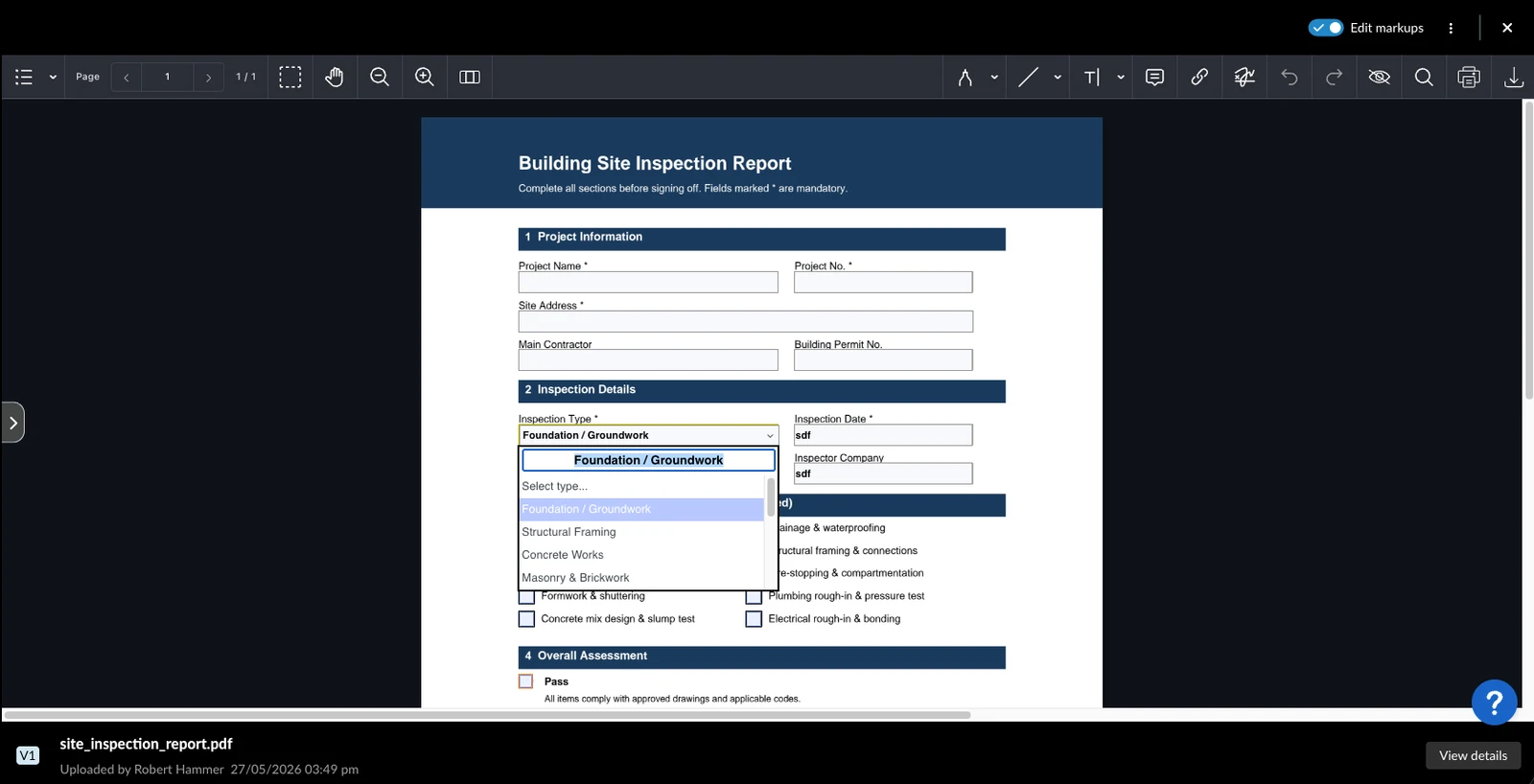
Compila campi modulo interattivi su PDF modificabili. I tipi di campo supportati includono:
- Campo di testo
- Casella di controllo
- Pulsante radio
- A discesa
Quando la modalità di modifica è attiva, clicchi su un campo del modulo per interagire con esso - digitare un testo, selezionare una casella, selezionare un pulsante di opzione o scegliere un valore da un menu a tendina.
Modificare i markup
Per modificare un markup:
- Clicchi sul markup
- Applichi le sue modifiche utilizzando le opzioni di formattazione disponibili, come descritto in precedenza
- OPPURE Sposti o cancelli un markup come descritto di seguito
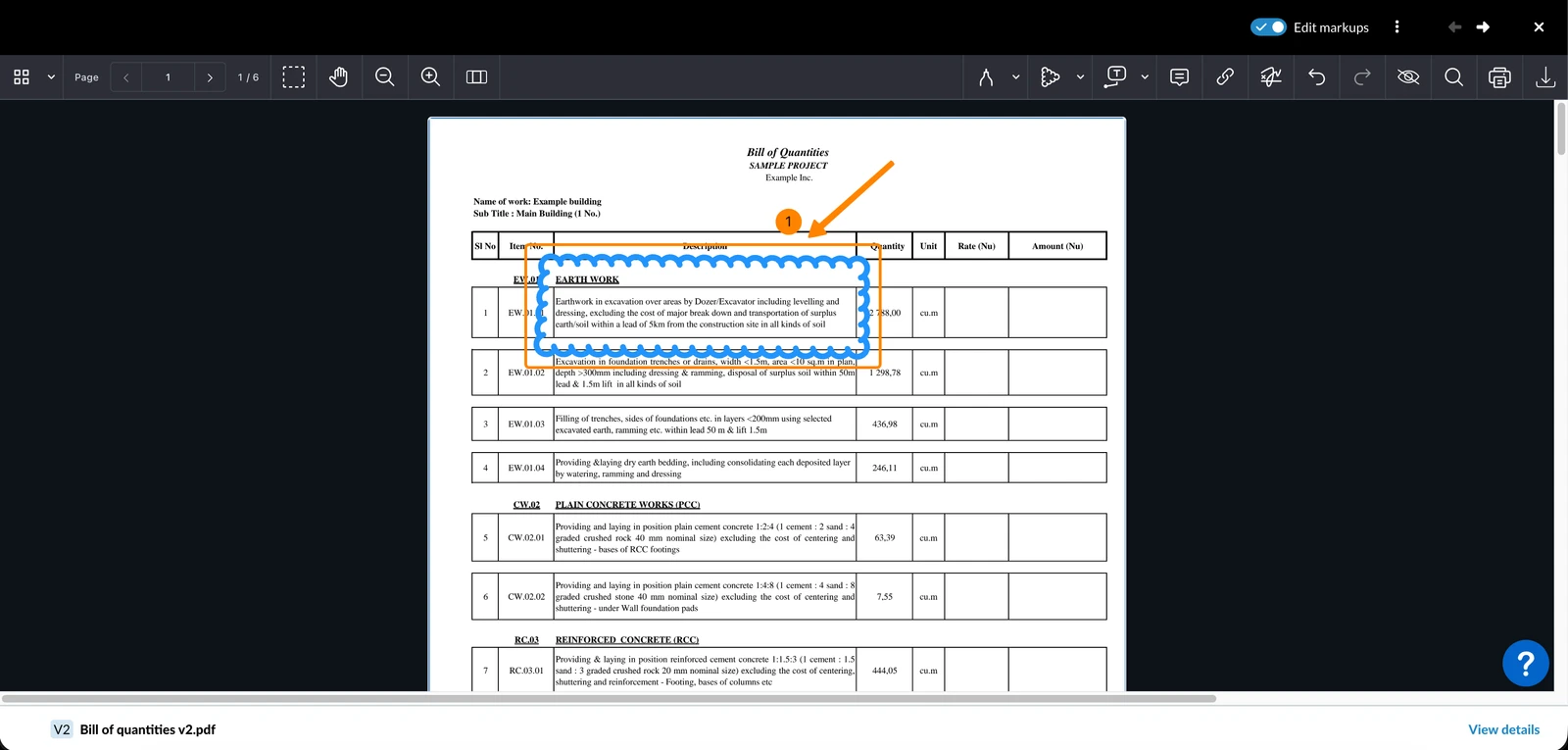
Selezionare le marcature
Per selezionare uno o più markup:
- Clicchi sull'icona Selezionare più annotazioni
- Selezioni un'area tenendo premuto il pulsante del mouse
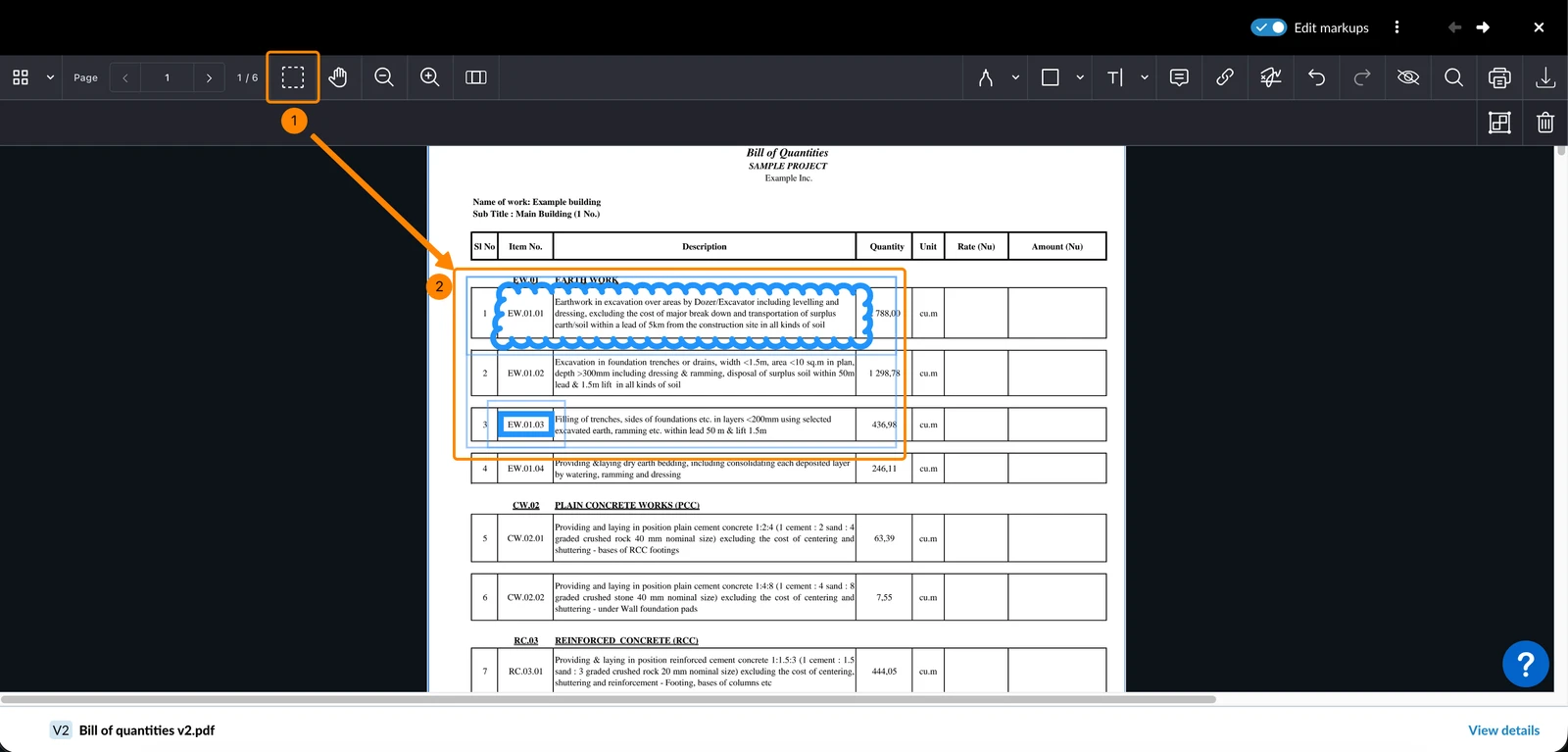
Spostare le marcature
Per spostare un markup:
- Trascina il markup nella posizione desiderata
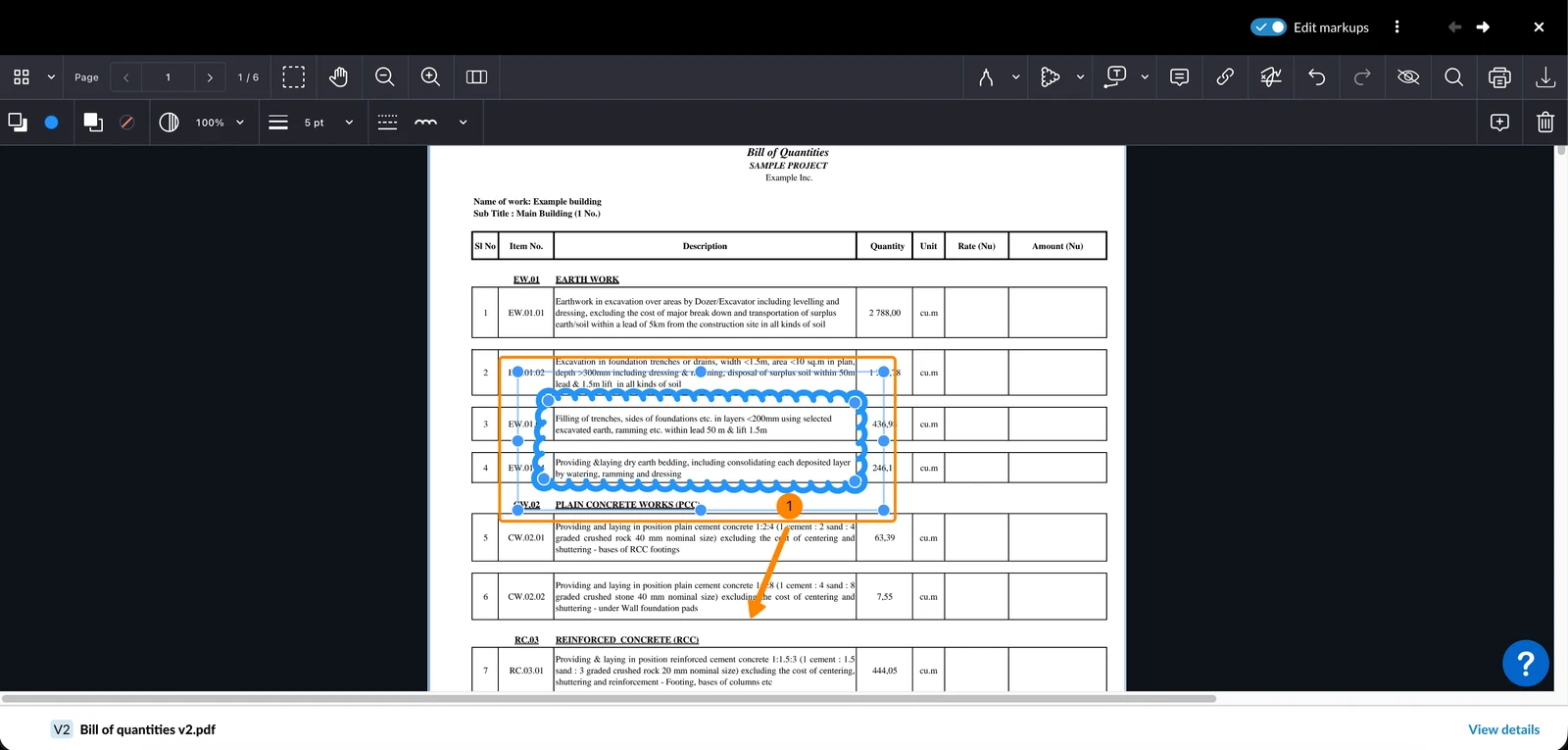
Cancellare le marcature
Per eliminare un markup:
- Clicchi sull'icona Cestino
- Oppure prema Del o Backspace sulla sua tastiera
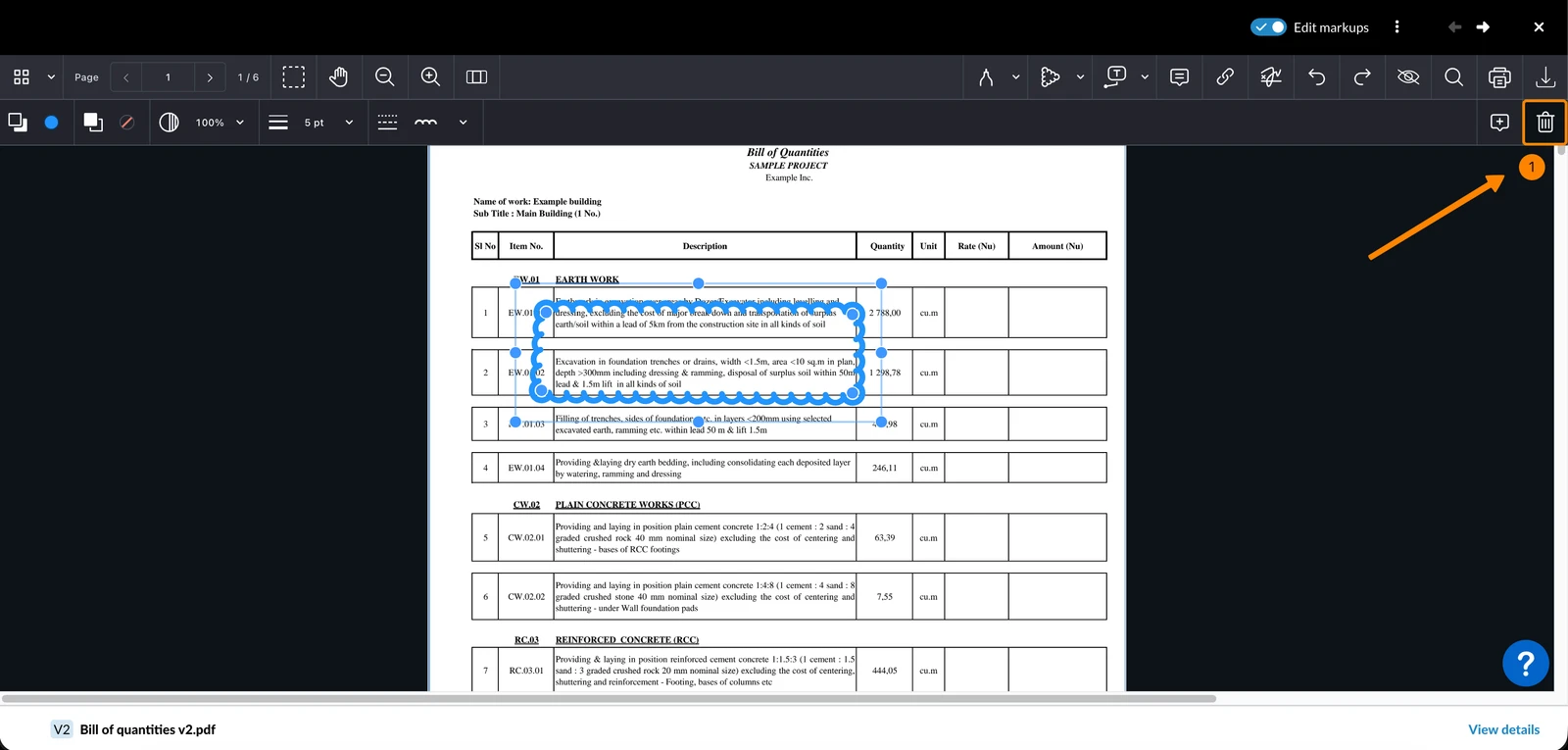
Annullamento e ripetizione
Può annullare o rifare le modifiche mentre si trova in una sessione di modifica del markup.
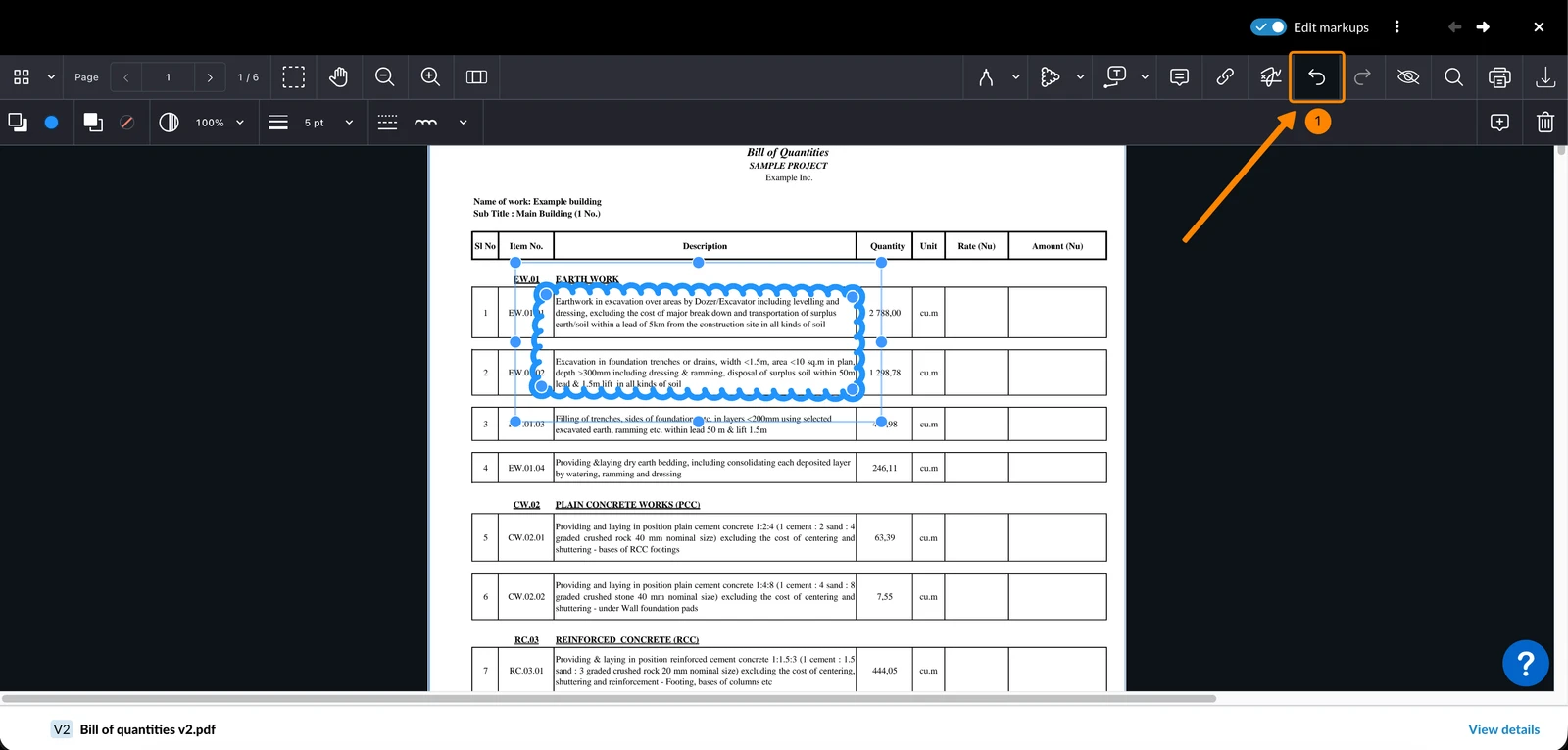
Per annullare un'azione:
- Clicchi sull'icona Annullamento
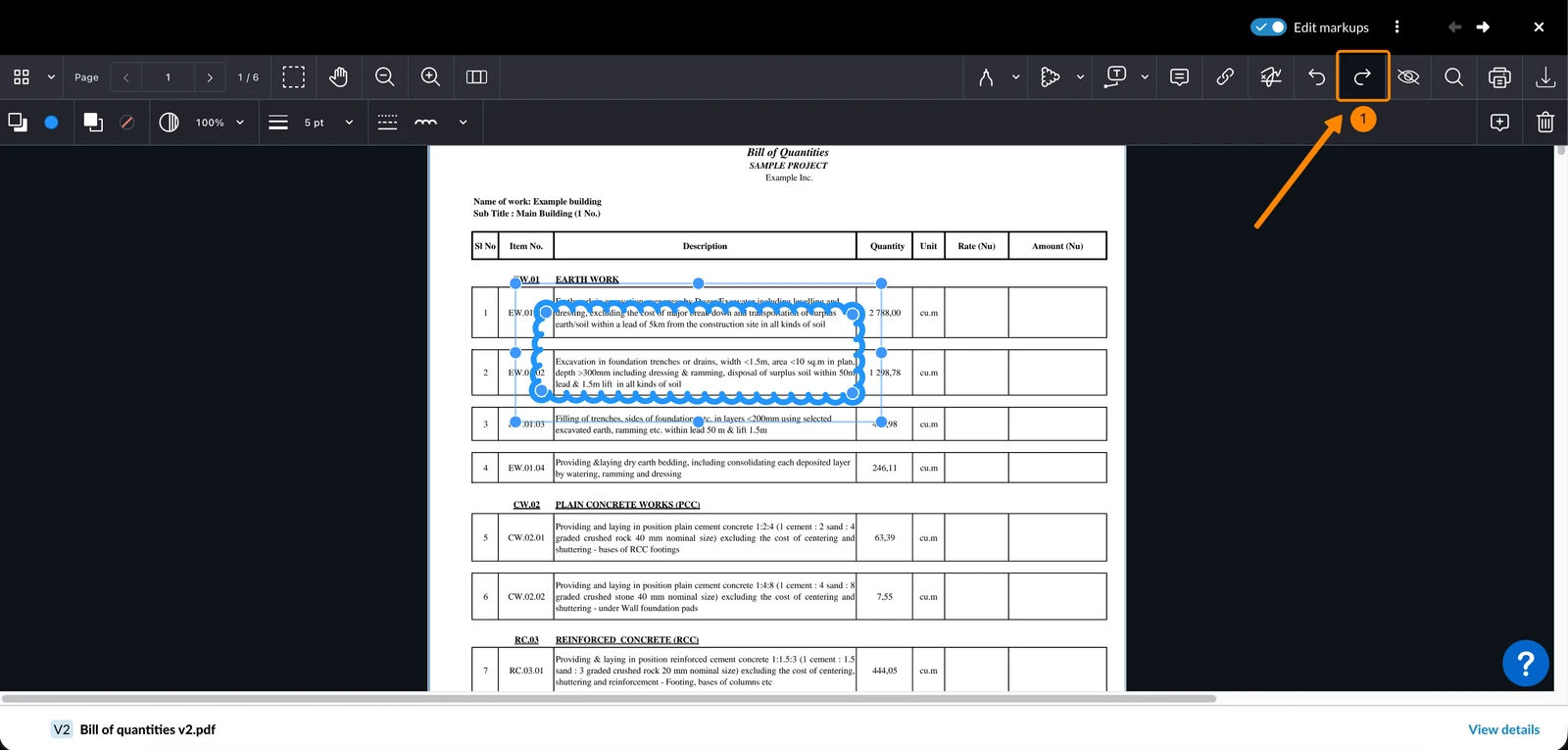
Per ripetere un'azione (dopo averla annullata):
- Clicchi sull'icona Redo
Mostra/Nascondi i markup
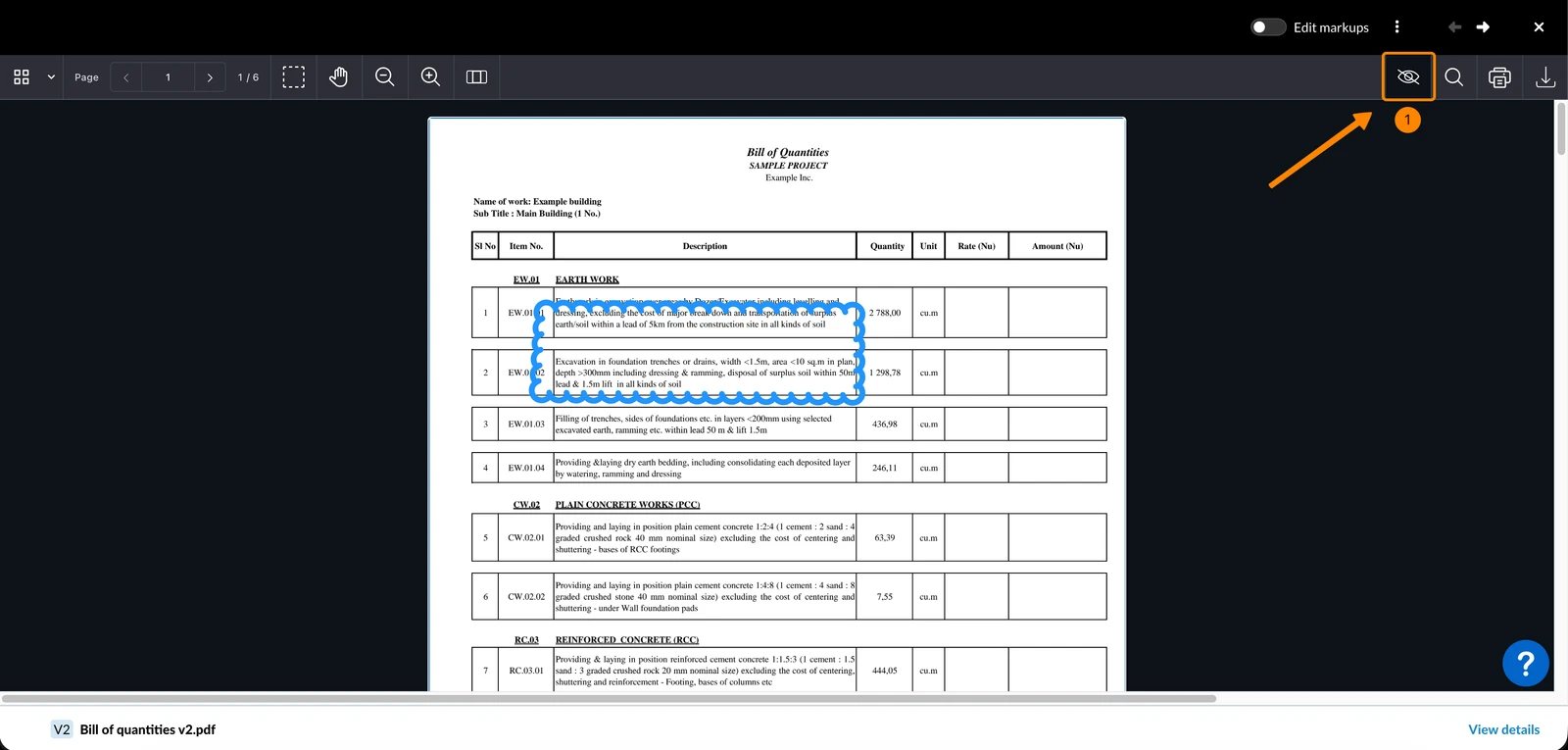
Mostrare o nascondere i markup si applica solo alla sua sessione di visualizzazione corrente. Questa impostazione non viene salvata e non influisce su ciò che vedono gli altri utenti. Quando apre un PDF, i markup vengono visualizzati per impostazione predefinita.
Per nascondere tutti i markup:
- Clicchi sull'icona Nascondi i markup
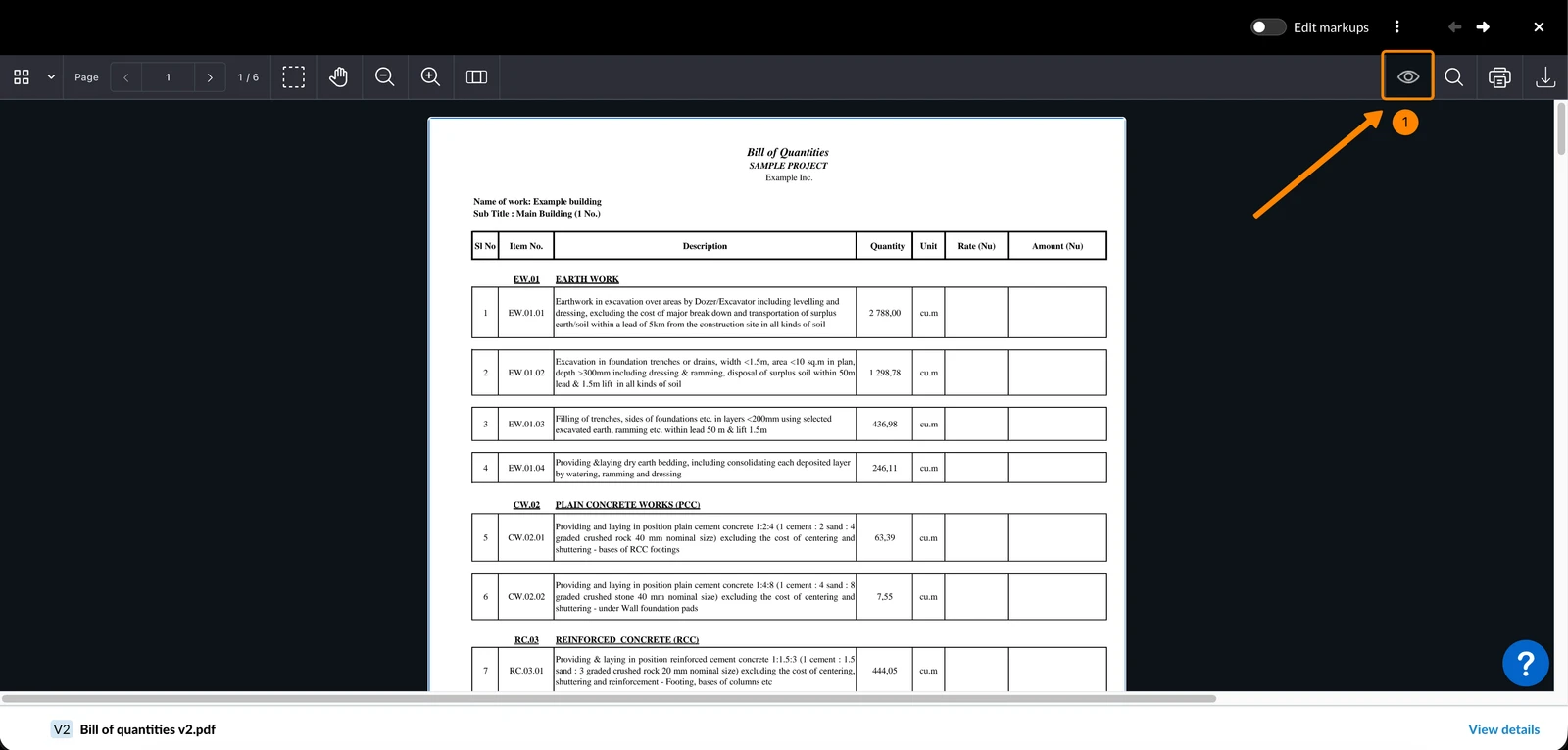
Per mostrare tutti i markup nascosti:
- Clicchi sull'icona Mostra markup
Stampare e scaricare
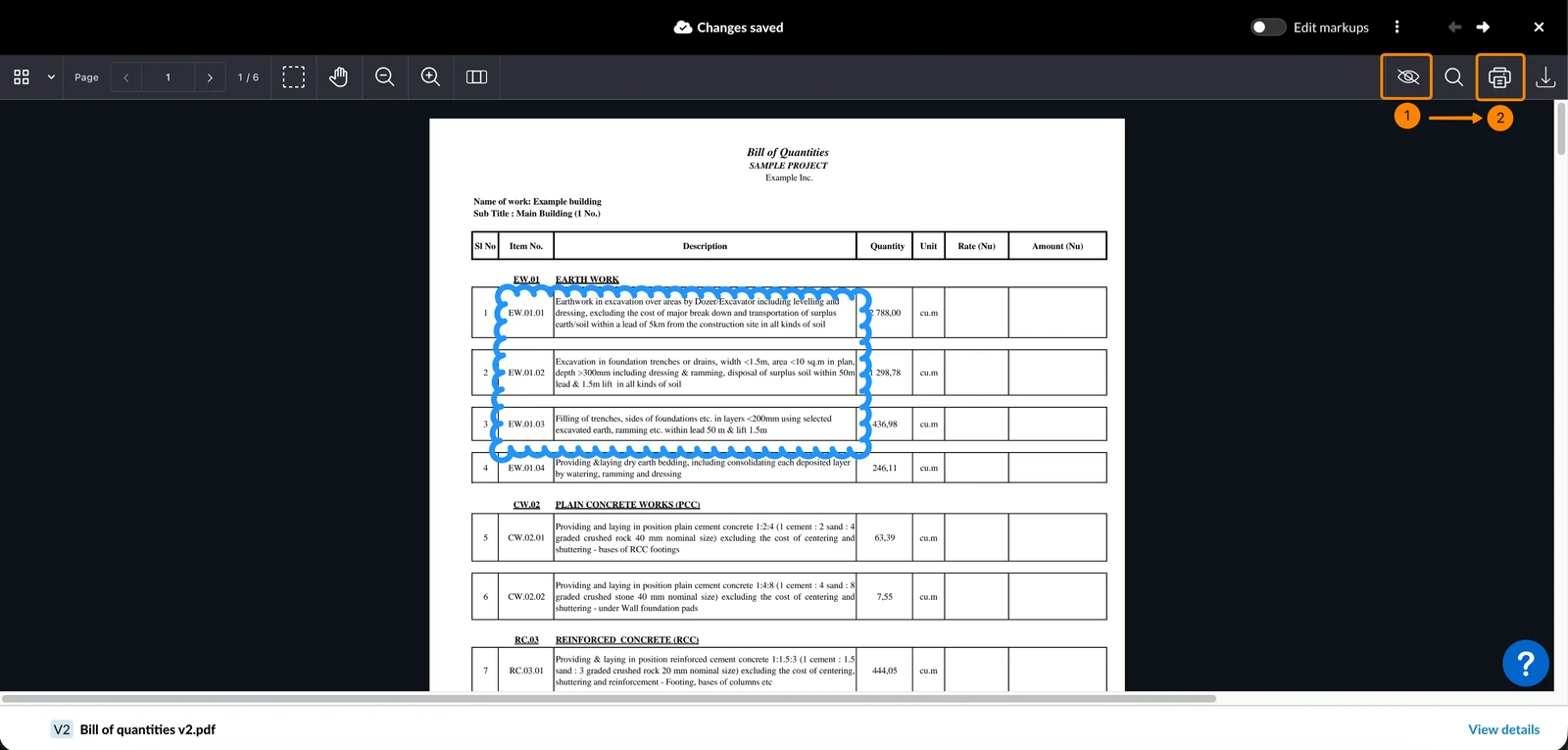
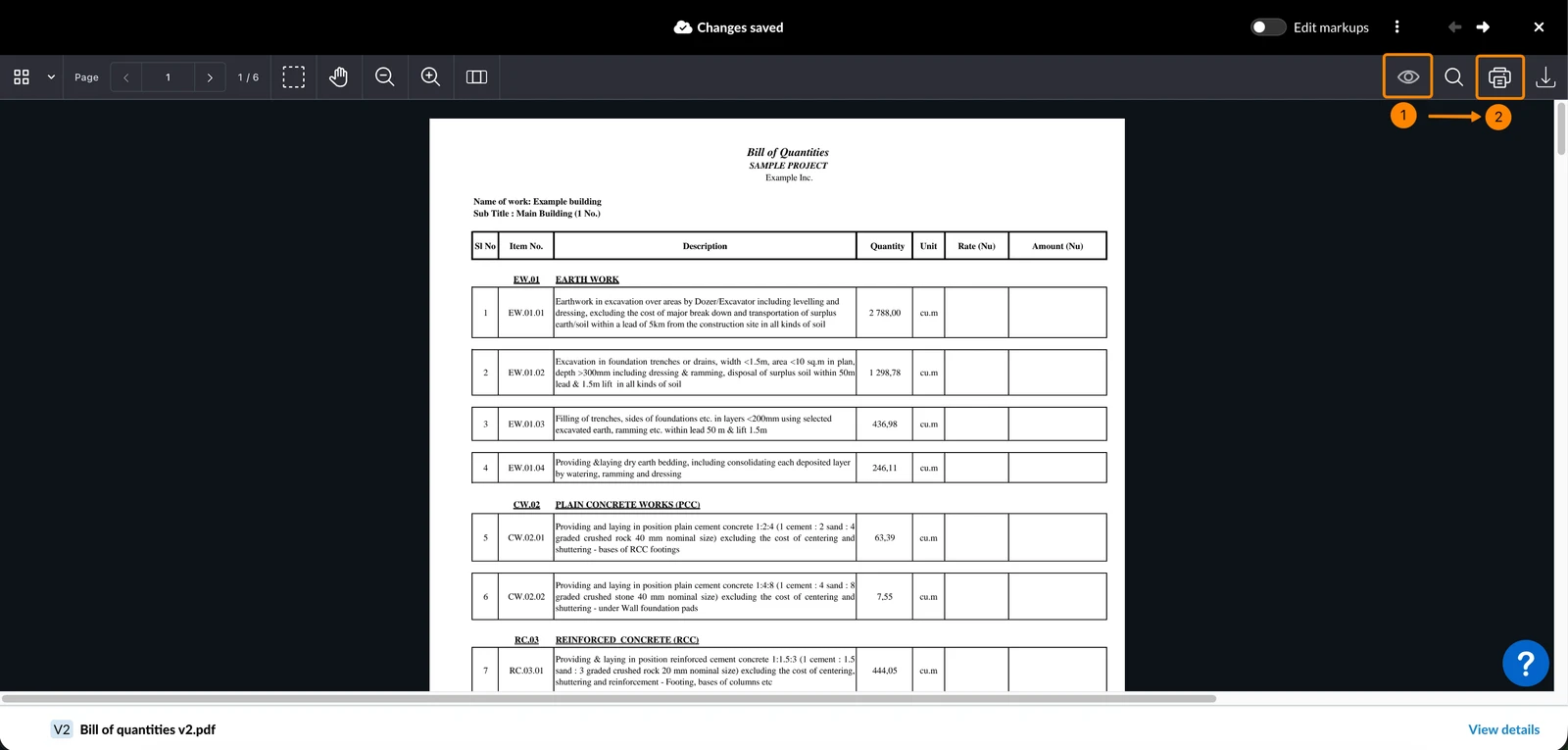
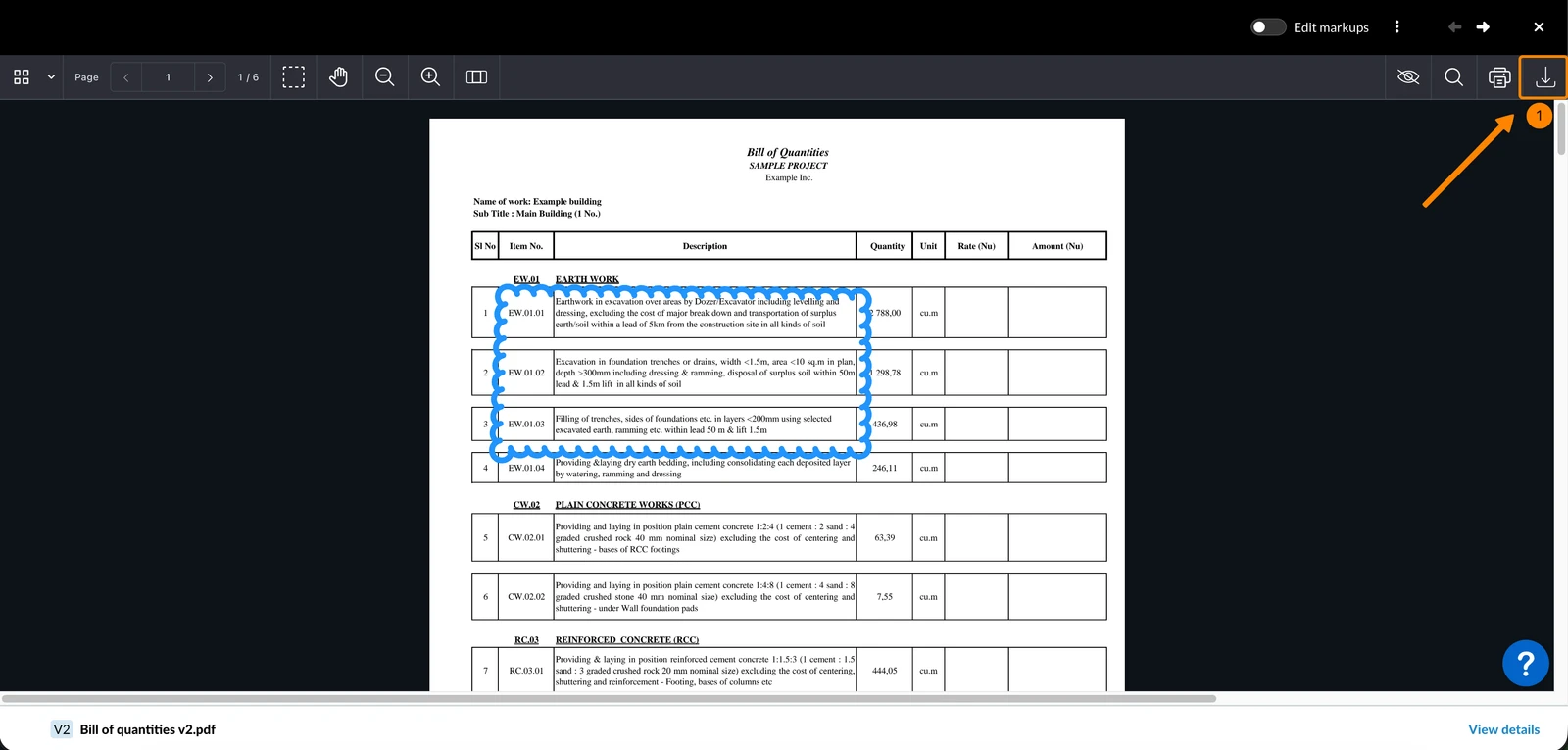
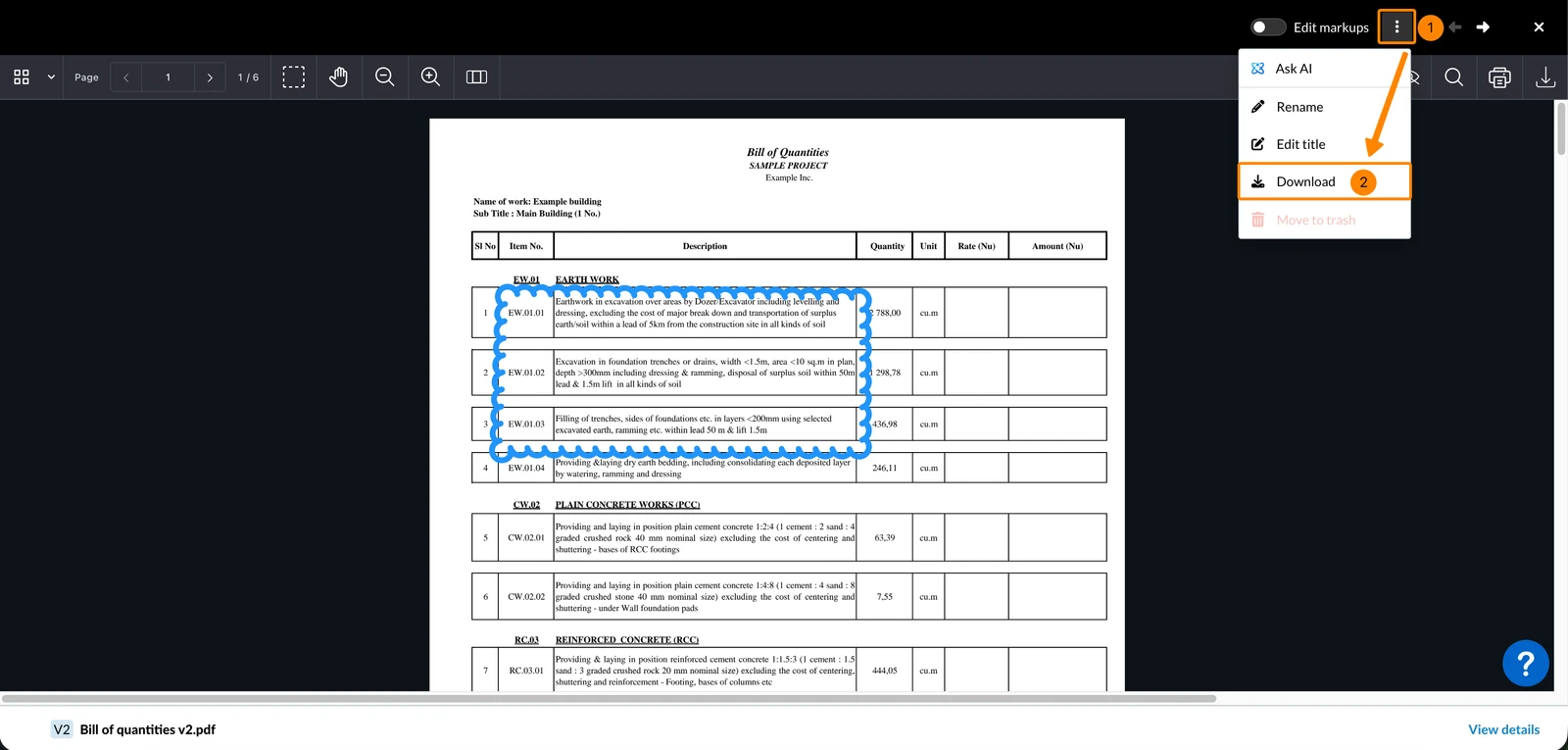
I markup sono inclusi nel PDF stampato solo se sono visibili. Quando salva un PDF sul suo computer, lo esporti per includere i markup o lo scarichi per escluderli.
Per stampare un PDF , compresi i markup di:
- Clicchi sull'icona Mostra markup
- Clicchi sull'icona Print
Per stampare un PDF escludendo i markup di:
- Clicchi sull'icona Nascondi i markup
- Clicchi sull'icona Print
Per esportare un PDF , compresi i markup di:
- Clicchi sull'icona Esporta PDF
Per scaricare un PDF senza markup:
- Apra il menu More
- Clicchi su Download
Trova i PDF con marcature
Trovi i PDF con markup filtrando. Per saperne di più, consulti Visualizza e trova file/cartelle > Filtro.
Può riconoscere se un PDF contiene dei markup senza aprirlo:
- In base all'icona e alla marca temporale nella colonna Ultime modifiche dei markup nella vista elenco del file
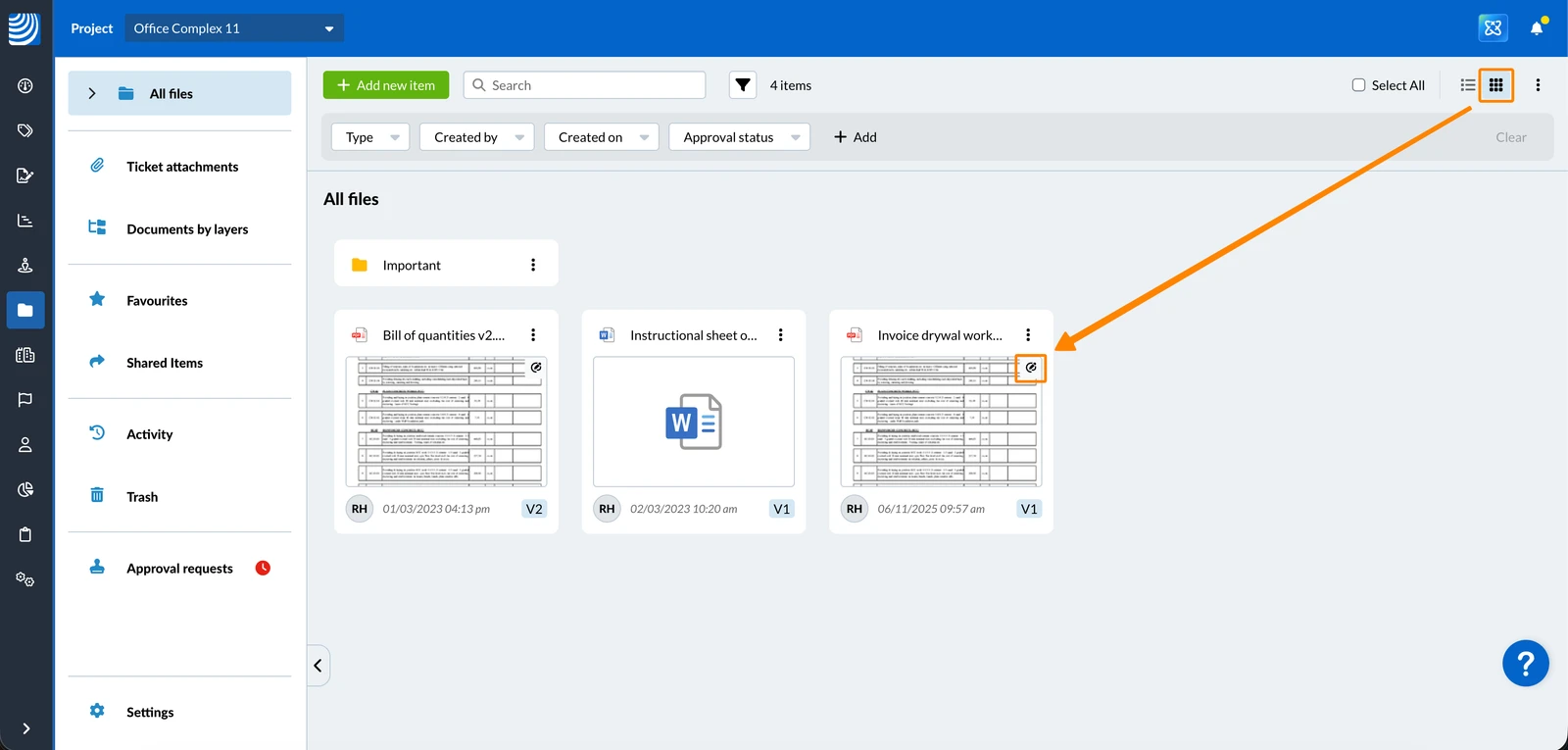
- Tramite l'icona sulla miniatura nella visualizzazione a griglia del file
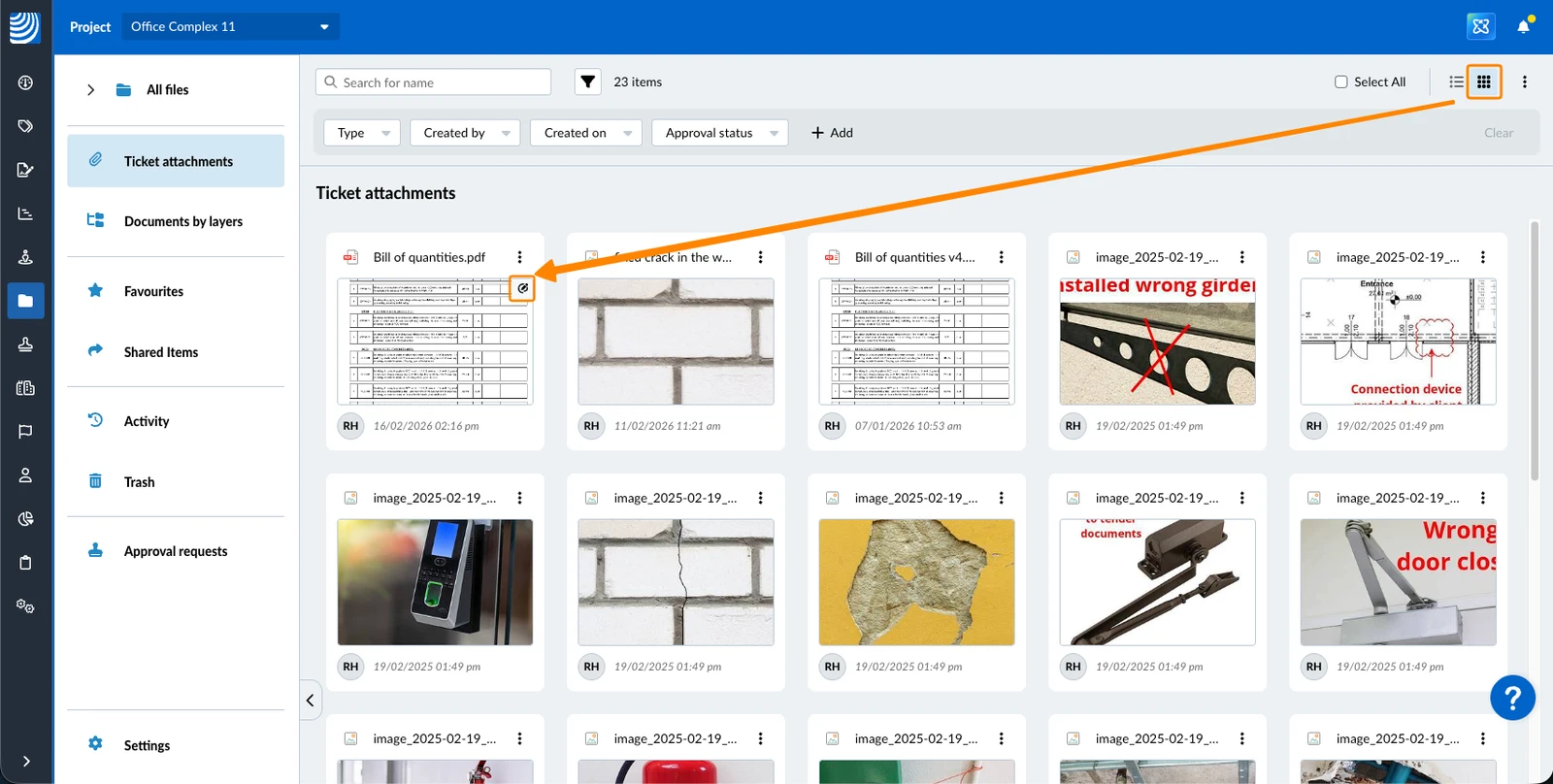
- Tramite l'icona sulla miniatura nella visualizzazione della griglia degli allegati del ticket
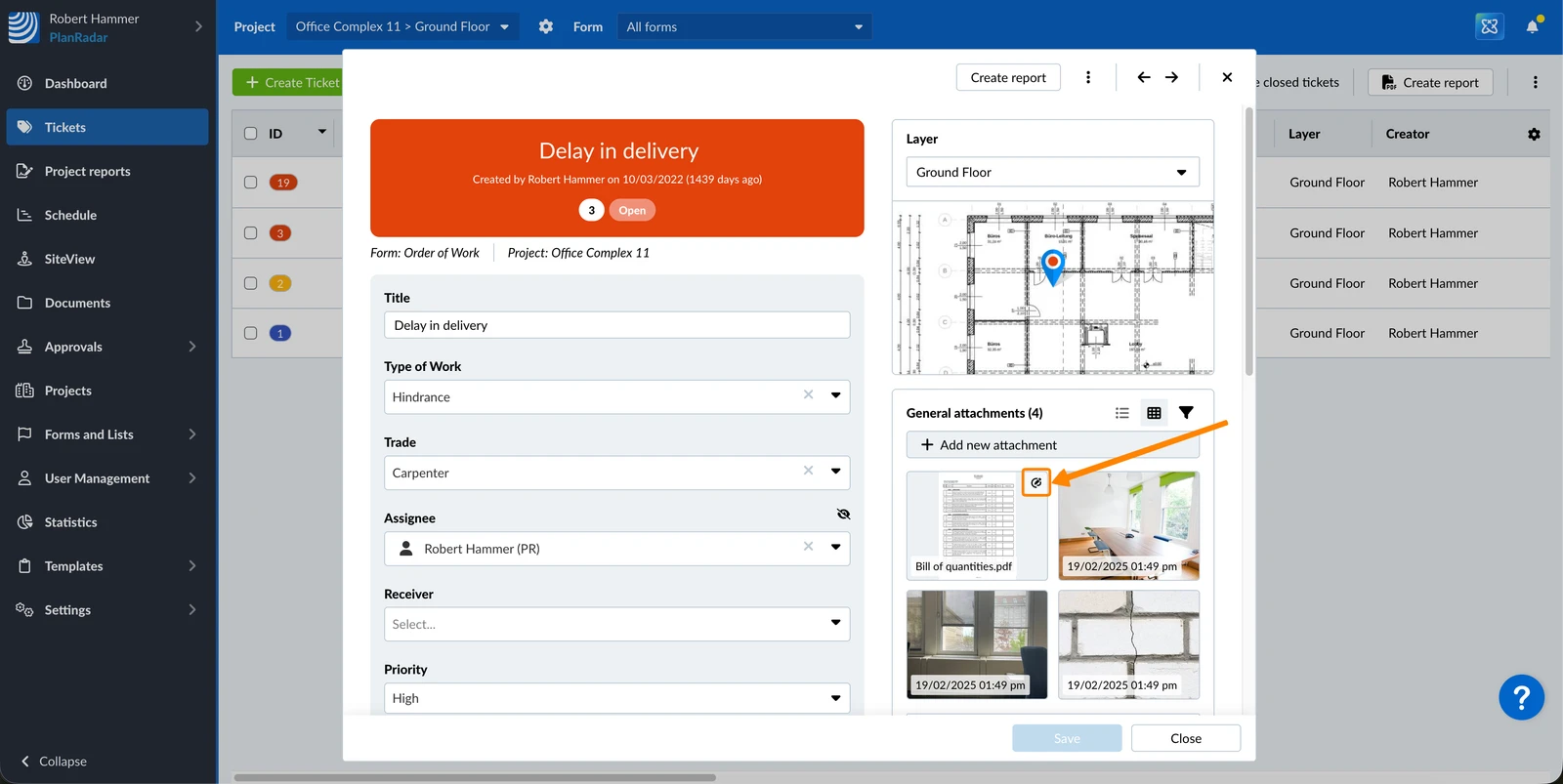
- Tramite l'icona sulla miniatura in qualsiasi galleria di allegati al ticket
- Con l'icona nei dettagli della richiesta di approvazione del file, alla voce Elementi da rivedere:
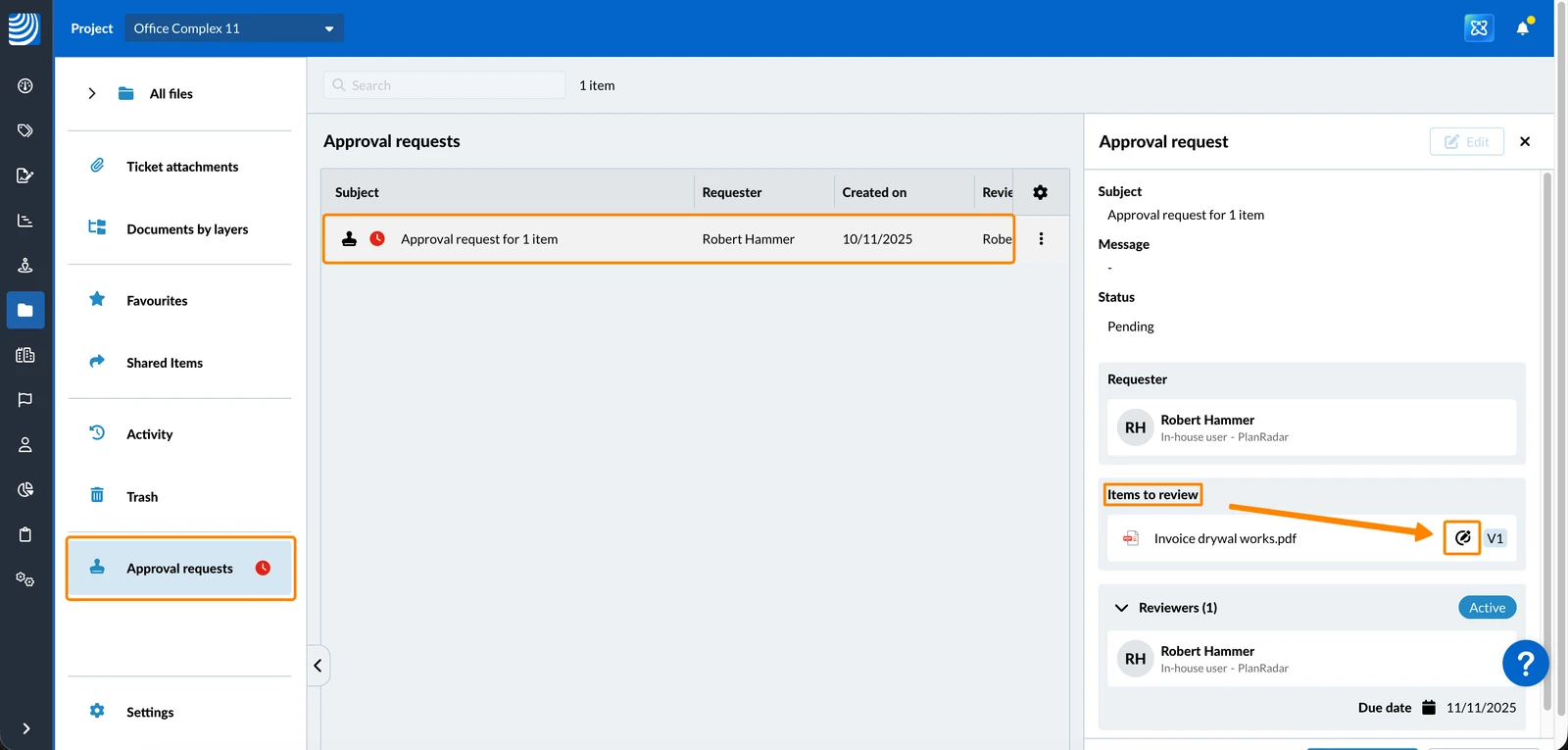
Comportamento delle informazioni sulla modifica dei markup di (timestamp dell'ultima modifica dei markup, icona, filtro e registro delle attività)
- Il sistema attende intenzionalmente fino a qualche minuto prima di aggiornare le informazioni di modifica, per evitare aggiornamenti ripetuti non necessari quando vengono creati molti markup in una breve sessione di editing. Se il visualizzatore PDF viene chiuso utilizzando il pulsante di chiusura, l'aggiornamento avviene immediatamente. Questo comportamento non influisce sull'esperienza di collaborazione dal vivo quando si lavora sui markup PDF.
- I PDF con markup caricati prima del rilascio di questa funzione nel dicembre 2025 saranno riconosciuti come contenenti markup (ad esempio nei filtri) solo dopo essere stati aperti almeno una volta in seguito al rilascio.
Aggiornato il 11 settembre 2026