

 English (UK)
 Deutsch
 Español
 Français
 Hrvatski
 Polski
 Português (BR)

Compilare e modificare gli attributi dei documenti nella Webapp
Panoramica
Gli attributi aggiungono informazioni strutturate ai suoi file in Documenti — per esempio la categoria di lavoro, il tipo di documento, l'edificio o uno stato. Li vede come colonne nell'elenco dei file e nei dettagli del file, e può ordinare e filtrare l'elenco in base a essi per trovare rapidamente i file giusti.
I file hanno attributi; le cartelle no. Quali attributi ha un file dipende dal suo progetto: qui compaiono solo gli attributi applicati in Documenti. Per saperne di più consulti Gestire gli attributi di un progetto.
Accesso e permessi
Visualizzare gli attributi di un file
Ogni attributo è una colonna nell'elenco dei file, con il nome dell'attributo come intestazione. Le righe delle cartelle restano vuote.
Per mostrare o nascondere le colonne degli attributi:
- Clicchi sull'icona a ingranaggio sopra l'elenco.
- In Visualizza le opzioni, selezioni o deselezioni gli attributi.
Per ordinare l'elenco in base a un attributo, clicchi sull'intestazione della sua colonna.
Per vedere tutti gli attributi di un file, compresi quelli nascosti nell'elenco, apra i dettagli del file. La sezione Attributi mostra ogni attributo con il suo valore.
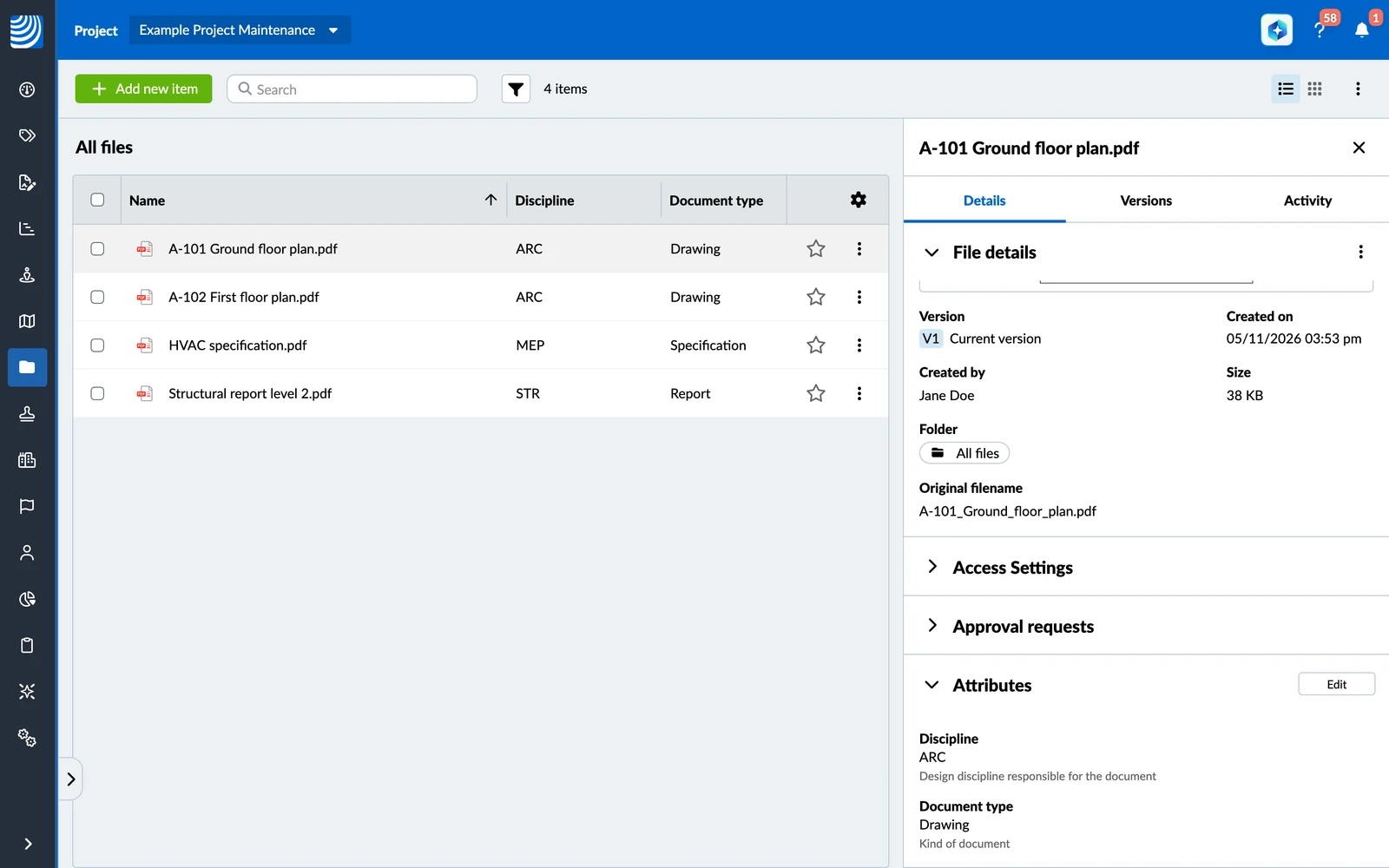
Modificare gli attributi di un file
I nuovi file ricevono il valore predefinito di ogni attributo quando vengono caricati. Può modificare i valori in seguito.
Per modificare gli attributi di un file:
- Apra i dettagli del file.
- Clicchi su Modifica nella sezione Attributi.
- Inserisca o modifichi i valori.
- Clicchi su Conferma.
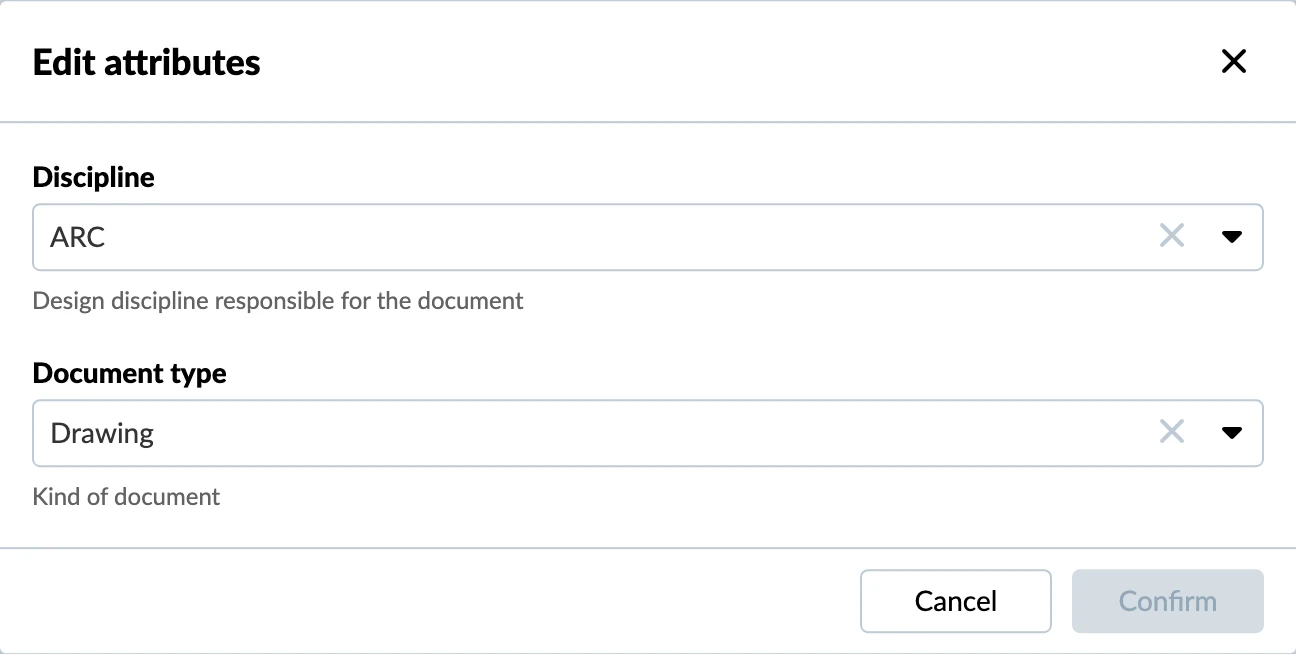
Può anche modificare un singolo valore direttamente nell'elenco dei file: clicchi sulla cella, modifichi il valore e lo confermi.
Ogni modifica viene registrata nel registro attività del file. Per saperne di più consulti Visualizzare il registro delle attività per i file e le cartelle nella Webapp.
Modificare più file contemporaneamente
Per impostare gli stessi valori su più file:
- Selezioni i file.
- Apra Azioni in blocco.
- Clicchi su Modifica attributi.
- Inserisca i valori. I campi che differiscono tra i file selezionati mostrano Valori multipli — li lasci così per mantenere il valore di ciascun file.
- Clicchi su Conferma.
Le cartelle incluse nella selezione vengono ignorate.
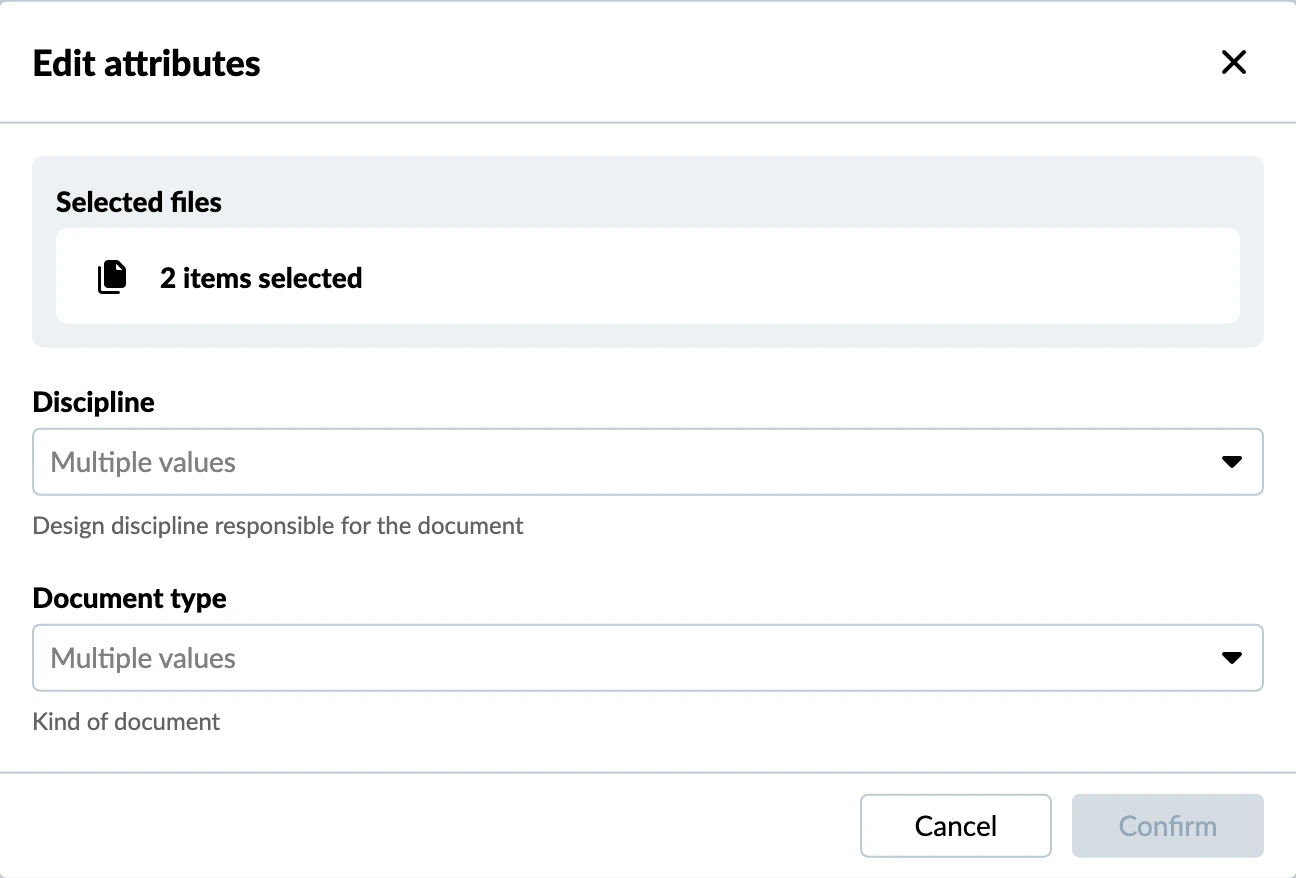
Filtrare i file in base agli attributi
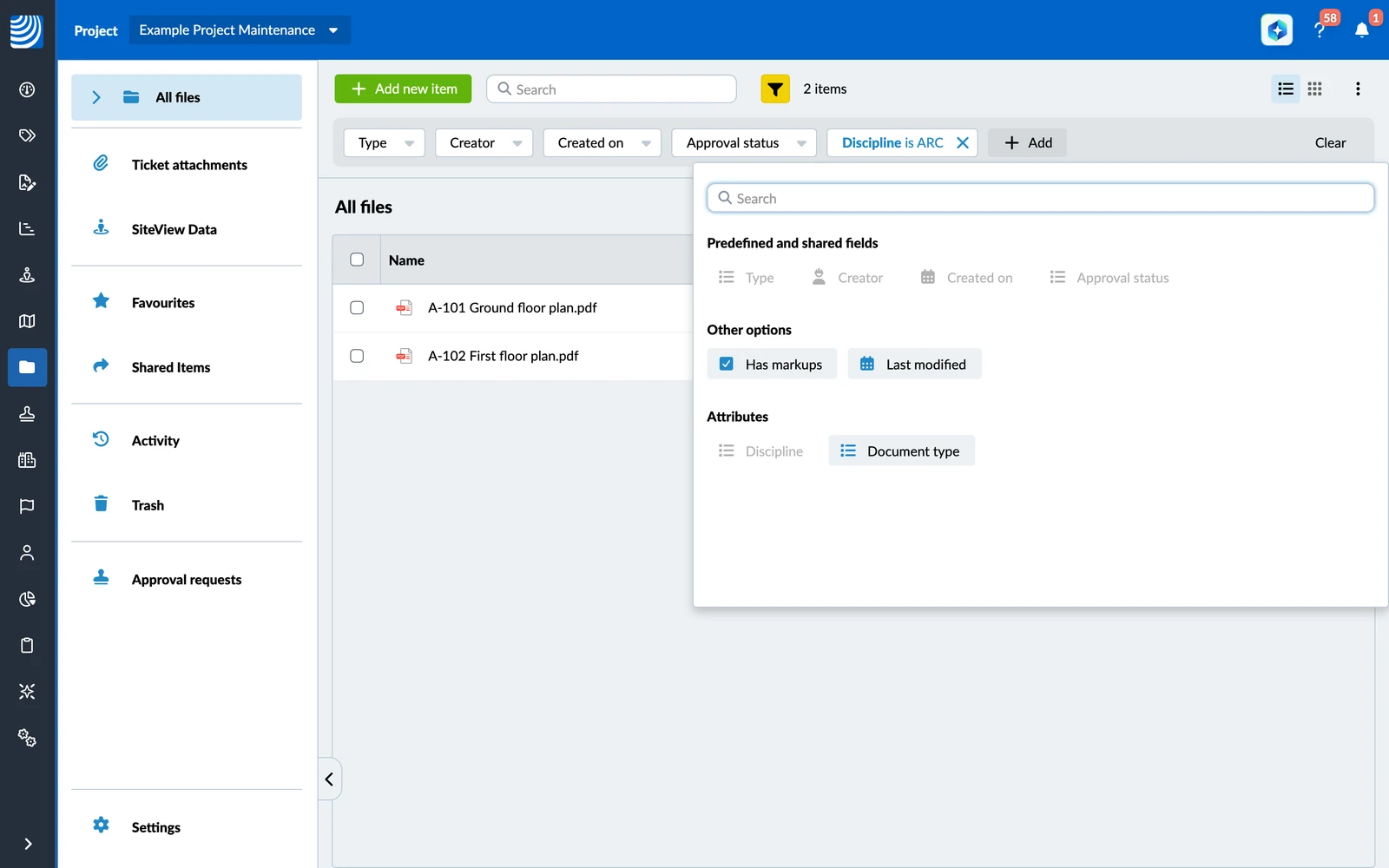
Gli attributi sono filtri nella barra dei filtri di Documenti, accanto ai filtri standard. Per saperne di più consulti Visualizza e trova file/cartelle.
Per mostrare solo i file con determinati valori:
- Clicchi sull'icona del filtro.
- Clicchi su Aggiungi e selezioni l'attributo sotto Attributi.
- Inserisca il valore che sta cercando, oppure selezioni una o più voci dell'elenco.
A seconda del tipo, può filtrare per un testo che un valore contiene o a cui corrisponde, per numeri e date in un intervallo, oppure per voci dell'elenco. Può anche mostrare solo i file in cui un attributo è vuoto o compilato. Gli attributi di tipo Casella di spunta e Tempo non possono essere usati come filtri. Se filtra in base a più attributi, vengono mostrati solo i file che li soddisfano tutti.
Il filtro mostra solo file, nessuna cartella. Come ogni filtro in Documenti, si applica a ciò che sta visualizzando: la cartella corrente, oppure tutti i file se visualizza tutti i file o cerca nelle sottocartelle.
Copiare e spostare file
Quando sposta un file, mantiene tutti i valori dei suoi attributi. Quando copia un file all'interno del progetto, la copia mantiene i valori degli attributi che si applicano nella sua nuova posizione.
Aggiornato il 5 novembre 2026