

 English (UK)
 Deutsch
 Español
 Français
 Hrvatski
 Italiano
 Português (BR)

Plany i foldery
Przegląd
Plany to rysunki, na których pracuje Państwa projekt, a foldery to sposób, w jaki są one organizowane. Jedne i drugie znajdują się w sekcji Plany projektu i razem decydują o tym, gdzie leży zgłoszenie, który rysunek widzi zespół na budowie i co pojawia się w SiteView.
Ten artykuł wyjaśnia model. Poszczególne zadania - przesyłanie, aktualizowanie, organizowanie, zatwierdzanie - mają własne artykuły w sekcji Plan Management.
Plany czy dokumenty?
Obie sekcje przechowują pliki, dlatego warto wiedzieć, do której należy dany plik:
- Plany są dla rysunków i modeli, na których pracuje Państwa zespół. PlanRadar przetwarza pliki PDF oraz obrazy JPEG i PNG na potrzeby przeglądarki planów, a pliki IFC na potrzeby przeglądarki BIM. Tylko przetworzone plany i modele BIM można wybrać w Zgłoszeniach i SiteView.
- Dokumenty są dla wszystkich pozostałych dokumentów projektu - dowolny typ pliku, przechowywany bez zmian. Tam również znajdą Państwo zasoby projektu, takie jak załączniki zgłoszeń i przebiegi SiteView w postaci wideo, i mogą je pobrać. Proszę przeczytać więcej w Zarządzanie dokumentami.
Foldery
Folder jest pojemnikiem. Mieści plany, modele BIM i kolejne foldery, dzięki czemu mogą Państwo odwzorować to, jak projekt jest naprawdę zorganizowany.
W dużym projekcie budowlanym mogą Państwo utworzyć jeden folder na budynek, w nim podfolder na segment, a w nim podfolder na każde piętro. Zgłoszenia i plany leżą wtedy tam, gdzie wszyscy się ich spodziewają.
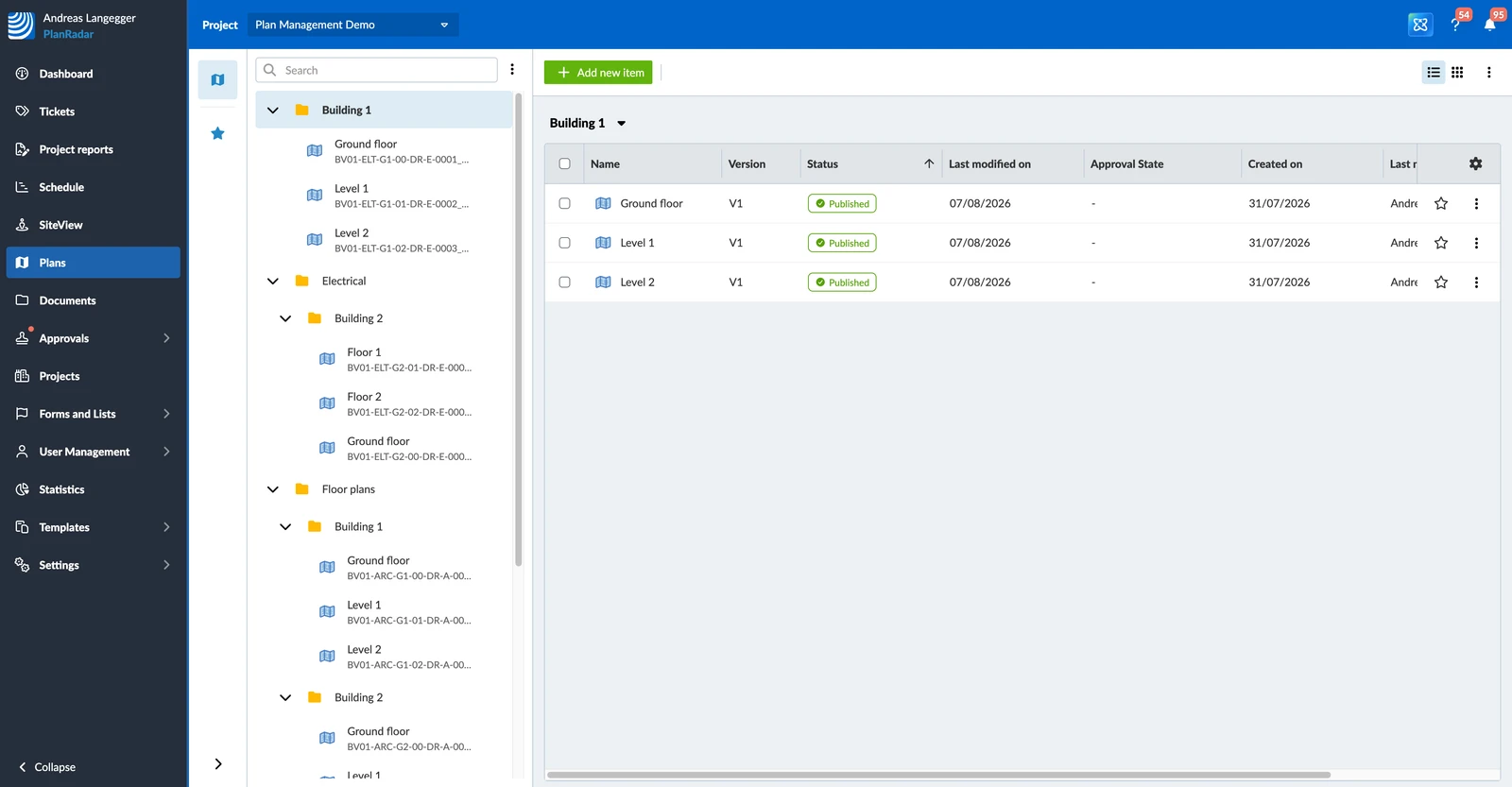
Plany i modele BIM
Folder mieści dwa rodzaje elementów:
- Plan powstaje z przesłanego pliku PDF lub obrazu. PlanRadar przetwarza go na potrzeby przeglądarki planów; zespół może go powiększać online i offline, umieszczać na nim piny zgłoszeń i zawsze widzi bieżącą wersję.
- Model BIM powstaje z przesłanych plików IFC. Do 10 z nich można połączyć w jeden model BIM, a taki model liczy się w folderze jako jeden element. Proszę przeczytać więcej w Wsparcie BIM w PlanRadar.
Każdy plan i każdy model BIM zachowuje własną nazwę, oryginalną nazwę pliku, z którego został przesłany, oraz numer wersji, dzięki czemu można odróżnić dwa podobne rysunki.
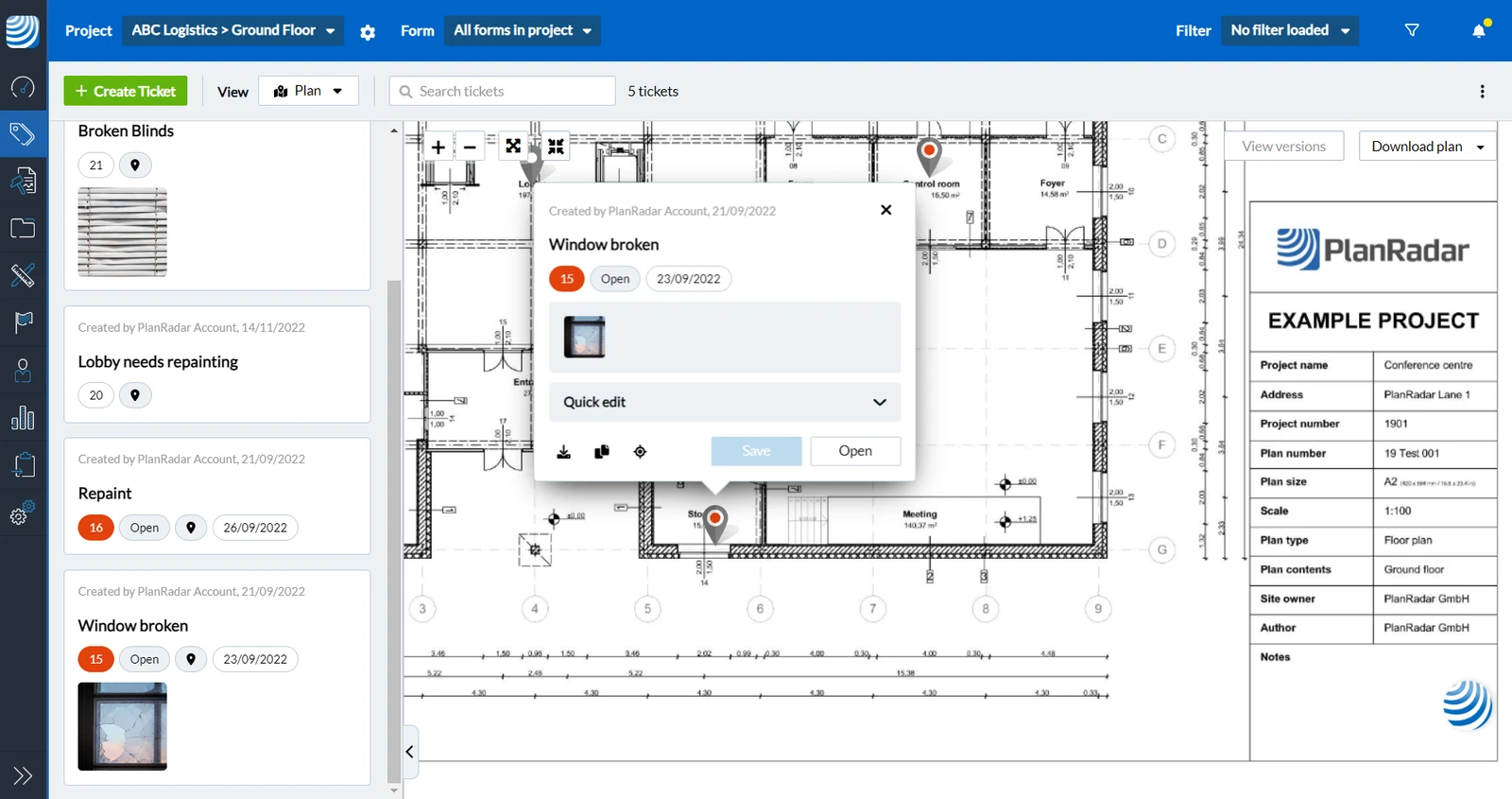
Ponieważ zgłoszenie można zapisać zarówno w folderze, jak i na planie, atrybut zgłoszenia wskazujący, gdzie ono należy, nazywa się Location. Proszę przeczytać więcej w Zmiana lokalizacji zgłoszenia.
Przykład planu ze zgłoszeniem
Widoczność lokalizacji
Gdy użytkownicy wybierają lokalizację w Zgłoszeniach lub SiteView, widzą wszystkie plany i foldery projektu. Uprawnienia do zgłoszeń tego nie zmieniają: podwykonawca, który widzi tylko przypisane mu zgłoszenia, nadal znajduje każdą lokalizację w wyborze lokalizacji.
Administrator projektu może to zawęzić, ograniczając widoczność planu, folderu lub modelu BIM do wybranych użytkowników, grup i ról. Wszyscy pozostali nie znajdują już lokalizacji w Zgłoszeniach i SiteView i nie widzą znajdujących się na niej zgłoszeń - nawet administratorzy.
Ograniczenie widoczności folderu dotyczy wszystkiego, co się w nim znajduje. Plany, foldery i modele BIM bez ograniczenia pozostają w wyborze lokalizacji wszystkich użytkowników.
Ograniczenie nie zmienia sekcji Plany. To, kto może ją otworzyć, zależy od uprawnień: użytkownicy wewnętrzni z uprawnieniem użytkownika "Projekty" lub "Projekty (tylko własne)" albo z uprawnieniem roli do szczegółów projektu, a także obserwatorzy. Podwykonawcy nie mają do niej dostępu. Proszę przeczytać więcej w Zarządzanie planami i folderami w aplikacji internetowej.
Wersje planu
Gdy rysunek zostaje poprawiony, przesyłają go Państwo jako nową wersję tego samego planu, zamiast dodawać drugi plan. Wersje są numerowane V1, V2 i tak dalej, starsze pozostają dostępne, a zgłoszenia zostają na planie.
Każda wersja liczy się do limitu planów Państwa konta, więc plan z trzema wersjami zajmuje trzy plany. Limit można zwolnić, usuwając stare wersje.
Administrator konta może wyłączyć wersjonowanie w Ustawienia > Konto > Ustawienia konta (Włącz wersje planu). Nowe przesłanie zastępuje wtedy plan, a starsza wersja jest usuwana - i planów nie można już wysyłać do zatwierdzenia, ponieważ zatwierdzenie zawsze dotyczy nowej wersji. Proszę przeczytać więcej w Ustawienia konta.
Wersja planu może wymagać zatwierdzenia, zanim ktokolwiek ją zobaczy. Gdy plan raz przeszedł przez zatwierdzanie, bieżącą wersją jest ostatnia zatwierdzona - niekoniecznie najnowsze przesłanie.
Używanie folderów bez planów
Plany są opcjonalne. Jeśli Państwa zespół chce jedynie porządkować zgłoszenia według budynku, piętra lub branży, proszę zbudować strukturę folderów i na tym poprzestać - każdy folder może przyjmować zgłoszenia, nie mieszcząc ani jednego planu.
Zgłoszenia w folderze zachowują się jak każde inne zgłoszenie. Jedyna różnica jest taka, że nie mają pozycji pinu, więc pracują z nimi Państwo w widoku listy, a nie na planie.
Stany planu i co oznacza "Published"
Plan pokazuje jeden z tych stanów:
- Processing - PlanRadar przygotowuje plan do widoku planu. Dzieje się to automatycznie po przesłaniu.
- Repositioning required - przesłano nową wersję. Rysunek może leżeć na arkuszu inaczej, więc piny zgłoszeń mogą znajdować się w złym miejscu i trzeba je sprawdzić względem nowej wersji.
- Processing failed - nie udało się przygotować planu. Proszę przesłać go ponownie; jeśli to również się nie powiedzie, proszę skontaktować się ze wsparciem.
- Published - plan jest aktywny: pojawia się w Zgłoszeniach, w SiteView i na urządzeniach mobilnych.
- Unpublished - plan nie jest aktywny, ponieważ jakaś wersja czeka na zatwierdzenie albo została odrzucona.
Do pracy można używać tylko opublikowanych planów. Plan jest publikowany, gdy zostanie przetworzony i albo zatwierdzony, albo nigdy nie wymagał zatwierdzenia.
Pliki planów i jakość
Plany proszę przesyłać jako pliki PDF lub jako obrazy. Pliki PDF z kilkoma stronami są dzielone, a Państwo wybierają, które strony zachować - każda zachowana strona staje się osobnym planem.
PlanRadar korzysta z mechanizmu kafelkowania, dzięki czemu plany pozostają ostre i szybkie, gdy zespół je powiększa. Proszę przesyłać plany w wysokiej jakości - jeśli oryginał ma zbyt niską jakość, nie ma w nim szczegółów, które można by pokazać.
Zaktualizowano dnia 3 września 2026