

 English (UK)
 Deutsch
 Español
 Français
 Hrvatski
 Italiano
 Português (BR)
Aktualizacja planów w aplikacji internetowej
Przegląd
Gdy rysunek zostaje poprawiony, proszę przesłać go jako nową wersję planu, który już Państwo mają. Plan zachowuje swoją nazwę, swoje miejsce w drzewie folderów i swoje zgłoszenia, a zespół zachowuje historię tego, jak rysunek wyglądał wcześniej.
Drugi plan proszę przesłać tylko wtedy, gdy jest to inny rysunek - nowe piętro, inna branża - a nie nowszy stan tego samego.
Dostęp i uprawnienia
Przesyłanie nowej wersji
Aby przesłać nową wersję planu:
- Proszę otworzyć menu Więcej planu.
- Proszę kliknąć Prześlij nową wersję.
- Proszę kliknąć Mój komputer i wybrać plik albo upuścić go w oknie dialogowym.
- Proszę kliknąć Dalej.
- Proszę sprawdzić nazwę planu i opcje publikacji.
- Proszę kliknąć Upload.
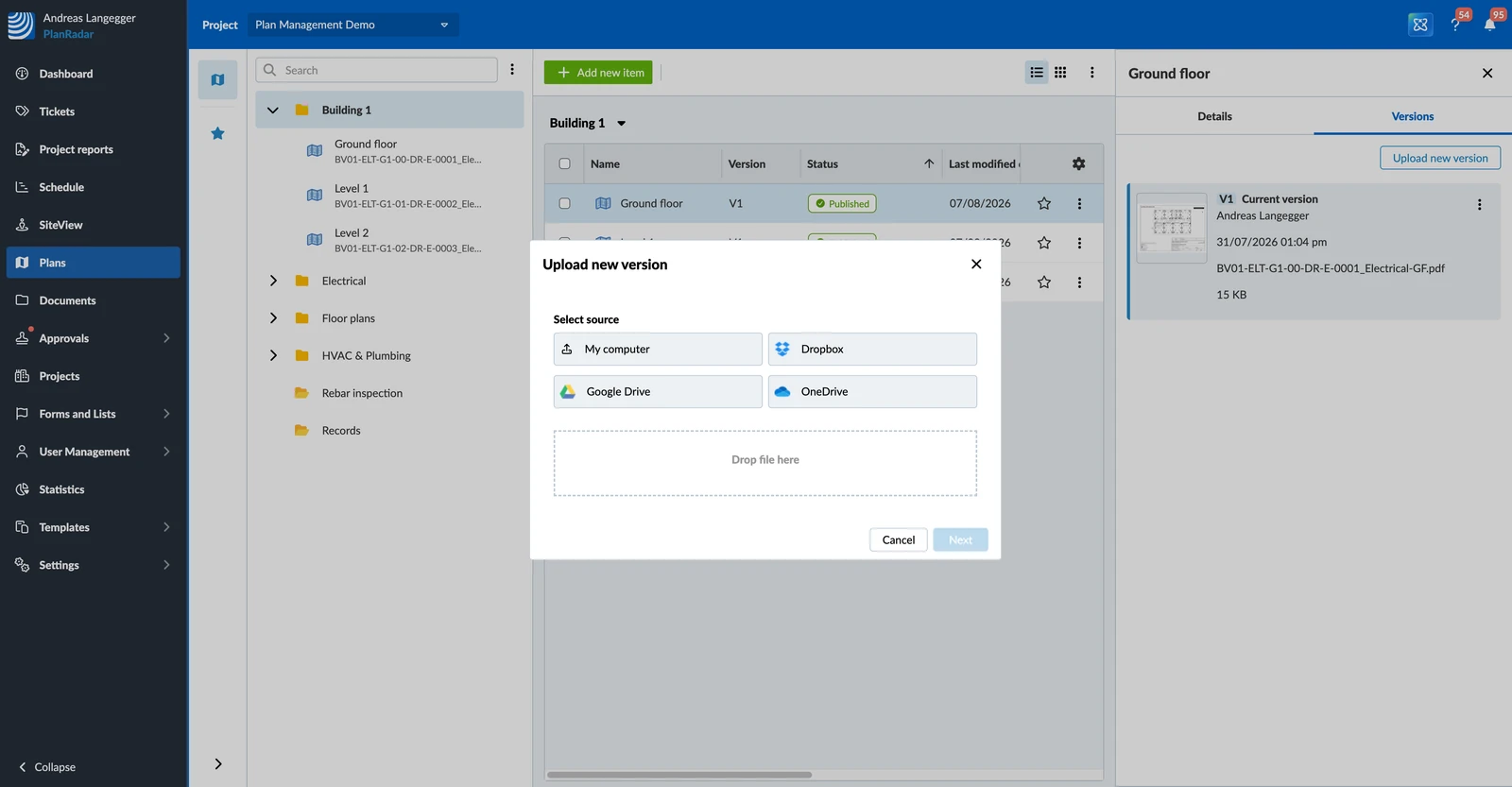
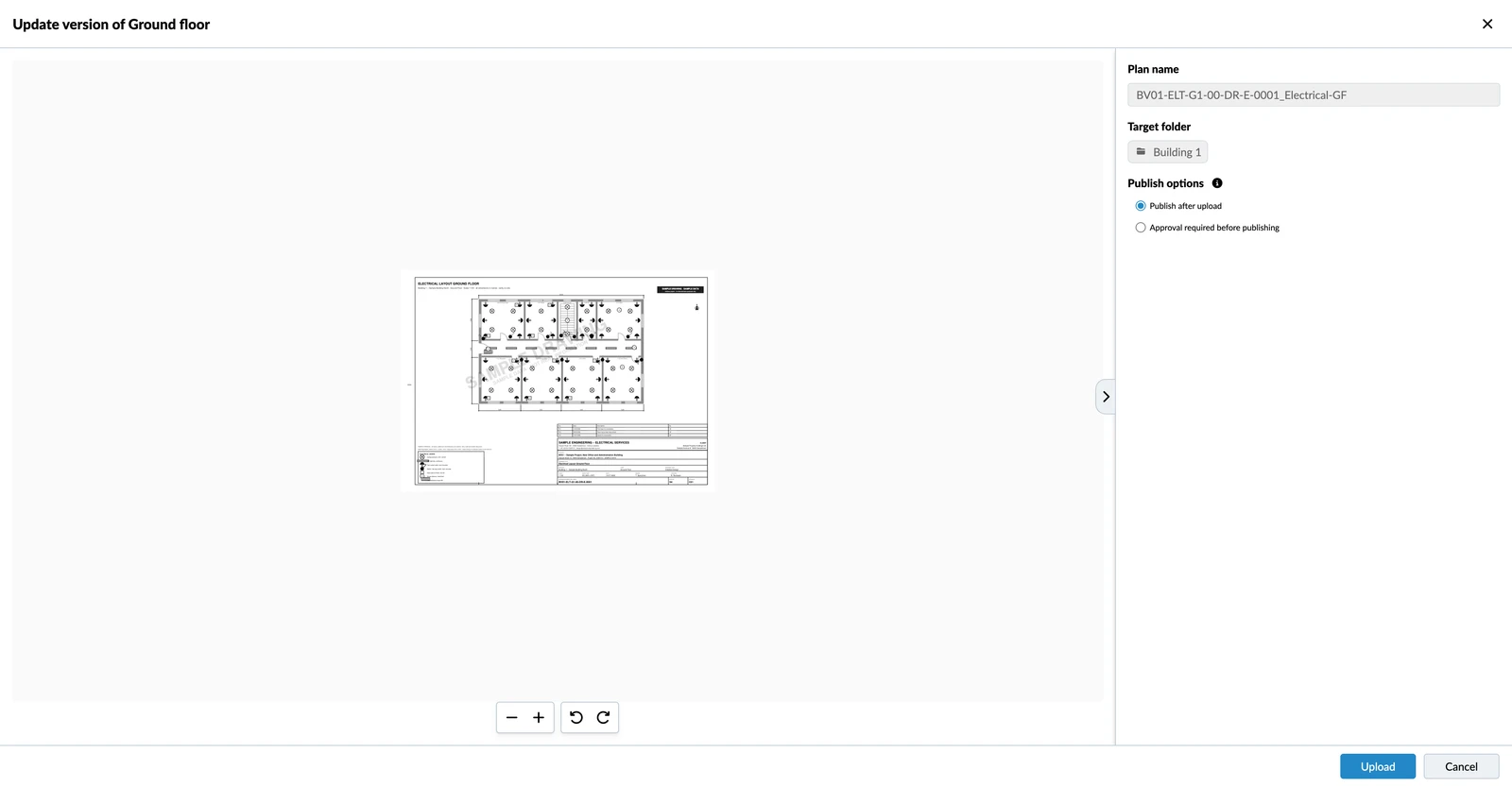
Ten sam przebieg mogą Państwo rozpocząć z zakładki Wersje w szczegółach planu; przycisk nazywa się tam Prześlij nową wersję. Do jednej wersji trafia tylko jeden plik - aby przesłać kilka rysunków naraz, proszę przesłać je jako osobne plany.
Sprawdzanie pozycji zgłoszeń
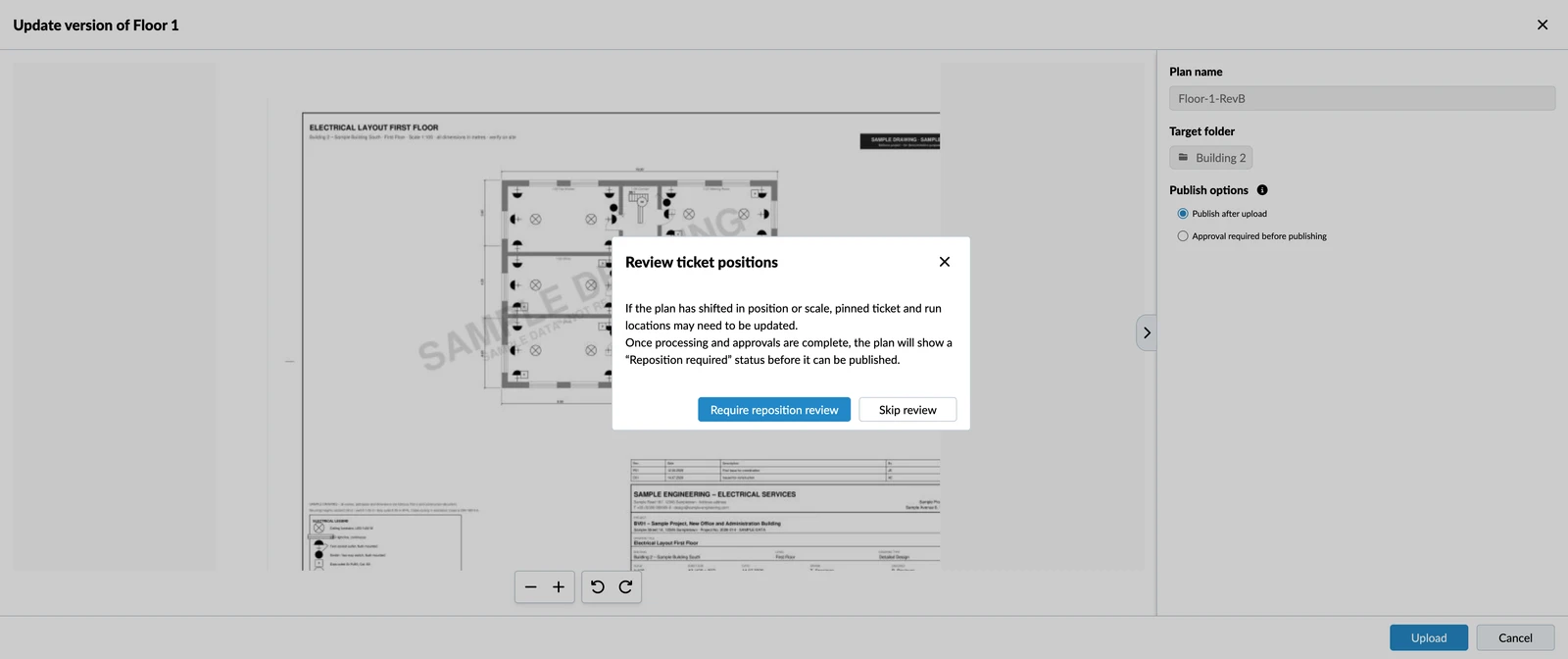
Jeśli na planie znajdują się już zgłoszenia, PlanRadar pyta, co ma się stać z ich pinami:
- Require reposition review - piny pozostają na swoich miejscach i zostają oznaczone do sprawdzenia. Proszę wybrać tę opcję zawsze, gdy rysunek mógł zostać przesunięty, przeskalowany lub inaczej przycięty.
- Skip review - piny pozostają na swoich miejscach, a plan od razu staje się aktywny. Proszę wybrać tę opcję tylko wtedy, gdy mają Państwo pewność, że rysunek pokrywa się dokładnie ze starym.
Po przesłaniu plan jest przetwarzany, a następnie zamiast rysunku pokazuje stan Repositioning required, dopóki sprawdzenie nie zostanie wykonane.
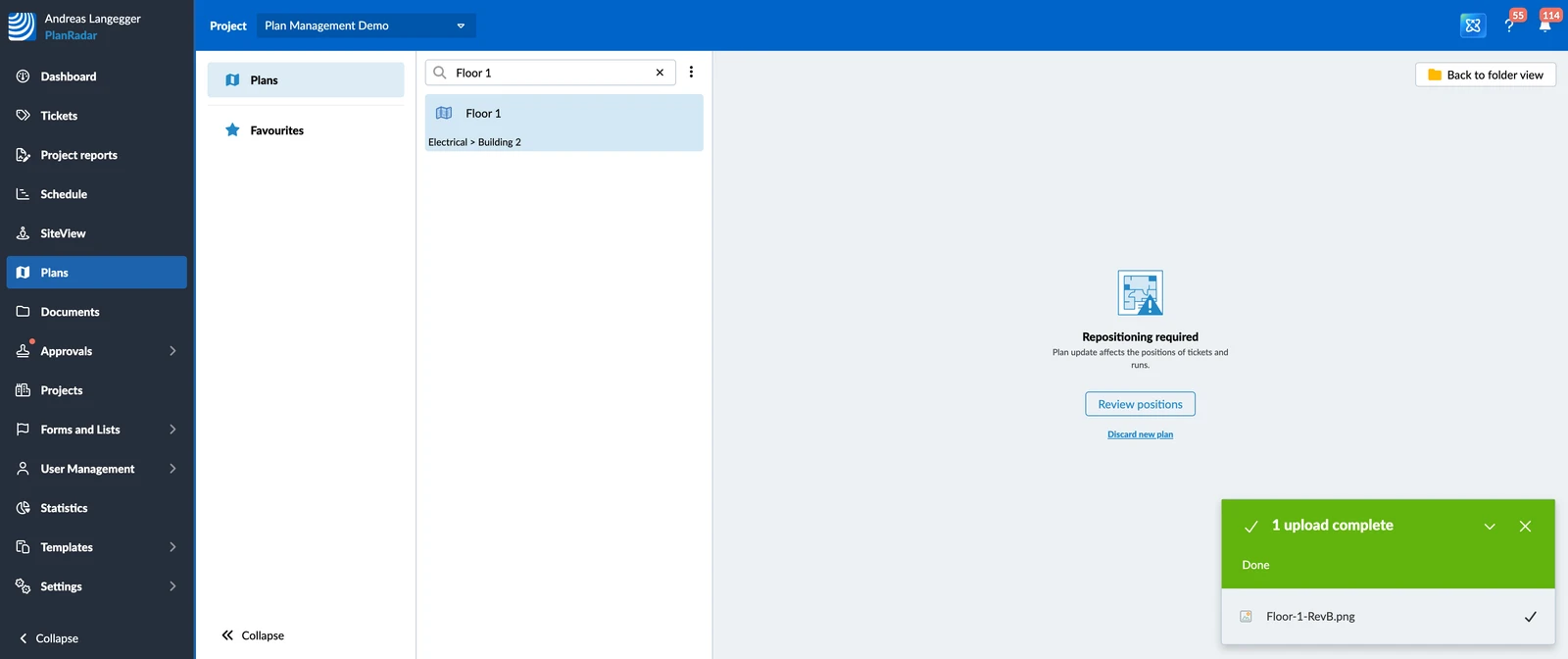
Aby zmienić położenie zgłoszeń:
- Proszę otworzyć plan i kliknąć Review positions. Poprzednia i nowa wersja pojawiają się obok siebie, z pinami zgłoszeń na obu.
- Proszę przeciągnąć każdy pin na nowej wersji tam, gdzie należy na nowym rysunku. Proszę powiększyć widok przyciskami + i −, aby umieścić go precyzyjnie.
- Proszę kliknąć Potwierdź.
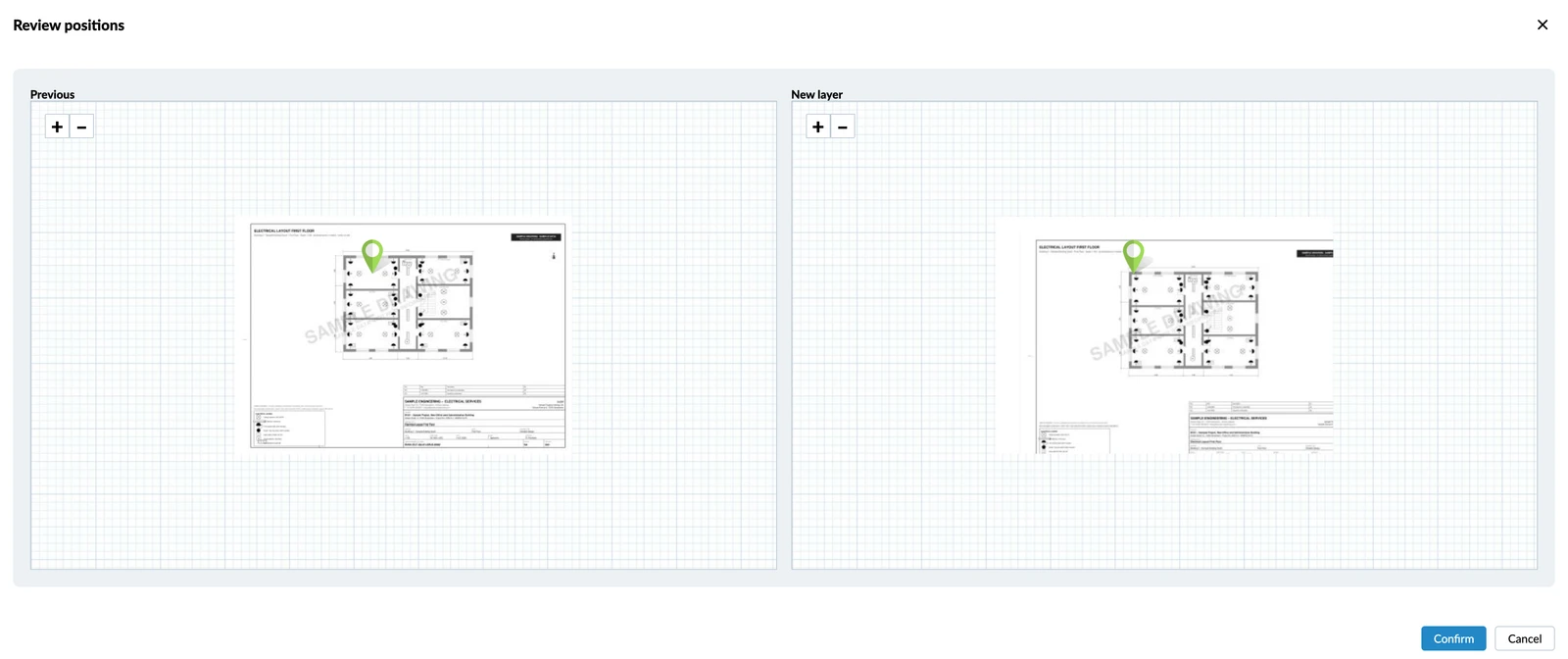
Jeśli okaże się, że nowy rysunek to niewłaściwy plik, proszę kliknąć Odrzuć nowy plan, aby porzucić wersję i zachować dotychczasową.
Którą wersję widzą inni
Wersja, z którą pracuje Państwa zespół, jest bieżącą wersją planu i jest tak oznaczona na liście wersji.
Dopóki plan nigdy nie wymagał zatwierdzenia, najnowsze przesłanie staje się bieżącą wersją, gdy tylko zostanie przetworzone. Gdy plan raz przeszedł przez zatwierdzanie, bieżącą wersją jest ostatnia zatwierdzona: wersja czekająca na zatwierdzenie lub odrzucona nigdy nie staje się bieżąca, więc V2 pozostaje aktywna, gdy V3 jest jeszcze u recenzenta.
Kiedy nie można przesłać nowej wersji
- Gdy wersja czeka na zatwierdzenie, plan jest zablokowany. Proszę poczekać na decyzję albo anulować wniosek.
- Gdy Państwa konto wyczerpało limit planów. Każda wersja się do niego liczy, więc proszę usunąć plany lub stare wersje, aby zrobić miejsce. Proszę przeczytać więcej w Usuwanie starych wersji planu w aplikacji internetowej.
- Z aplikacji mobilnej, gdy któraś wersja planu została już zatwierdzona. Nowa wersja również wymagałaby zatwierdzenia, czyli byłaby nieopublikowana - a nieopublikowane plany są w aplikacji mobilnej ukryte, więc plan zniknąłby z Państwa własnego urządzenia. Dla takich planów proszę korzystać z aplikacji internetowej. Plany, które nigdy nie wymagały zatwierdzenia, można aktualizować z urządzenia mobilnego jak zwykle. Proszę przeczytać więcej w Zarządzanie planami i folderami w aplikacji mobilnej.
Zaktualizowano dnia 3 września 2026