

 English (UK)
 Deutsch
 Español
 Français
 Hrvatski
 Italiano
 Português (BR)
Tworzenie raportu biletu (PDF)
Przegląd
Aby rozpocząć pracę z raportami dotyczącymi zgłoszeń, proszę najpierw zapoznać się z podstawowymi informacjami na temat Ticket Reports.
Raporty dotyczące zgłoszeń można tworzyć na podstawie jednego lub wielu zgłoszeń. W obu przypadkach można wybrać niestandardowy szablon lub po prostu użyć prostego standardowego formatu raportu.
Dostęp i uprawnienia
Tworzenie raportu z pojedynczego biletu
Aby utworzyć raport z pojedynczego zgłoszenia:
- Proszę otworzyć zgłoszenie
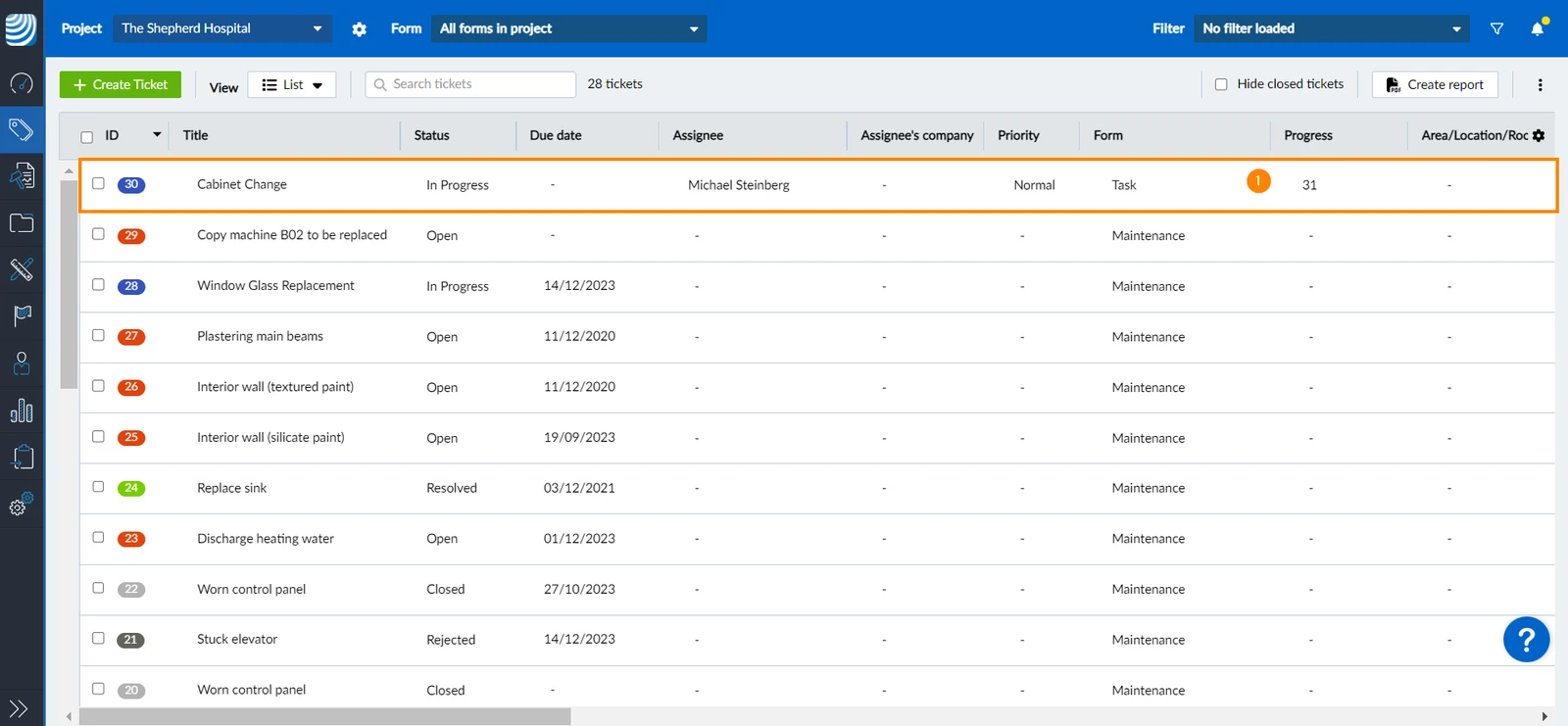
- Proszę kliknąć Utwórz raport
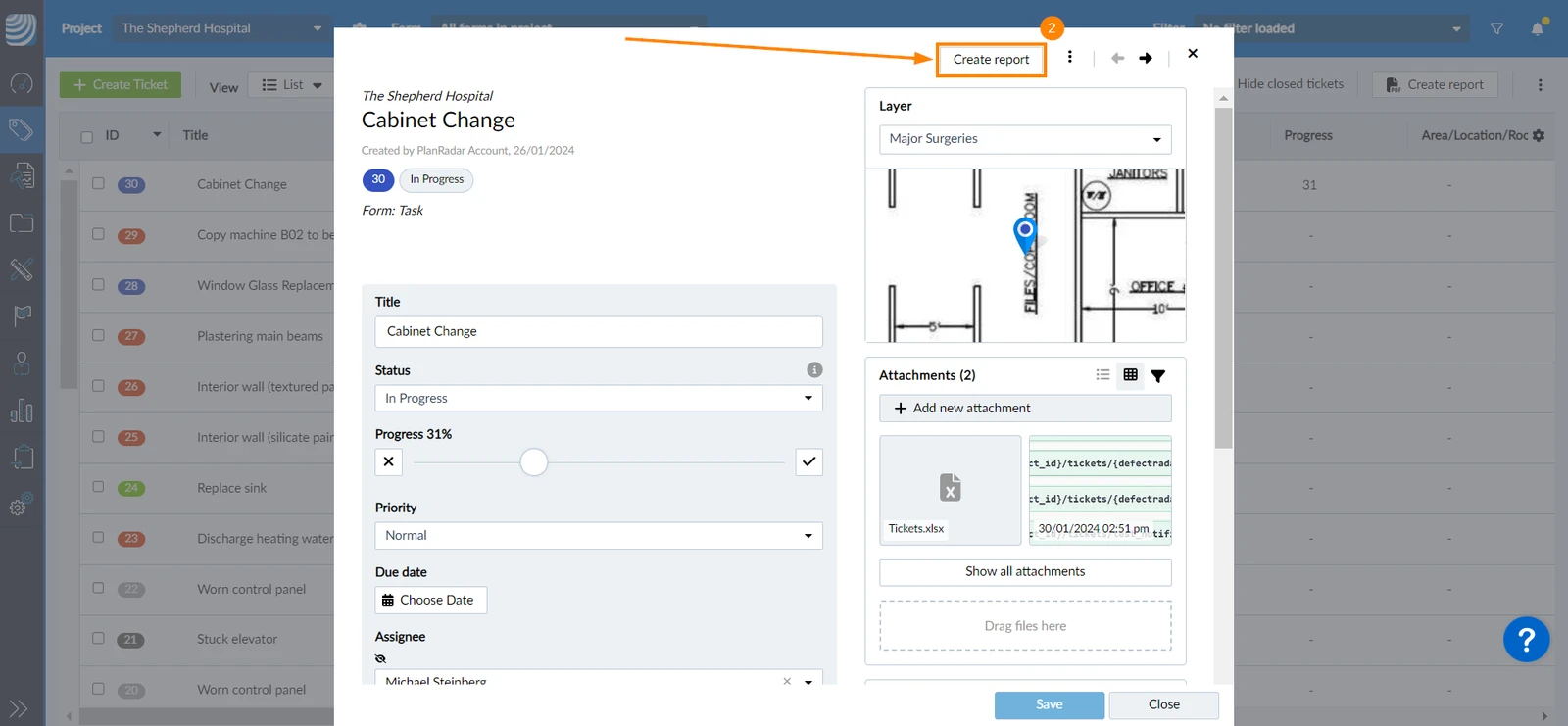
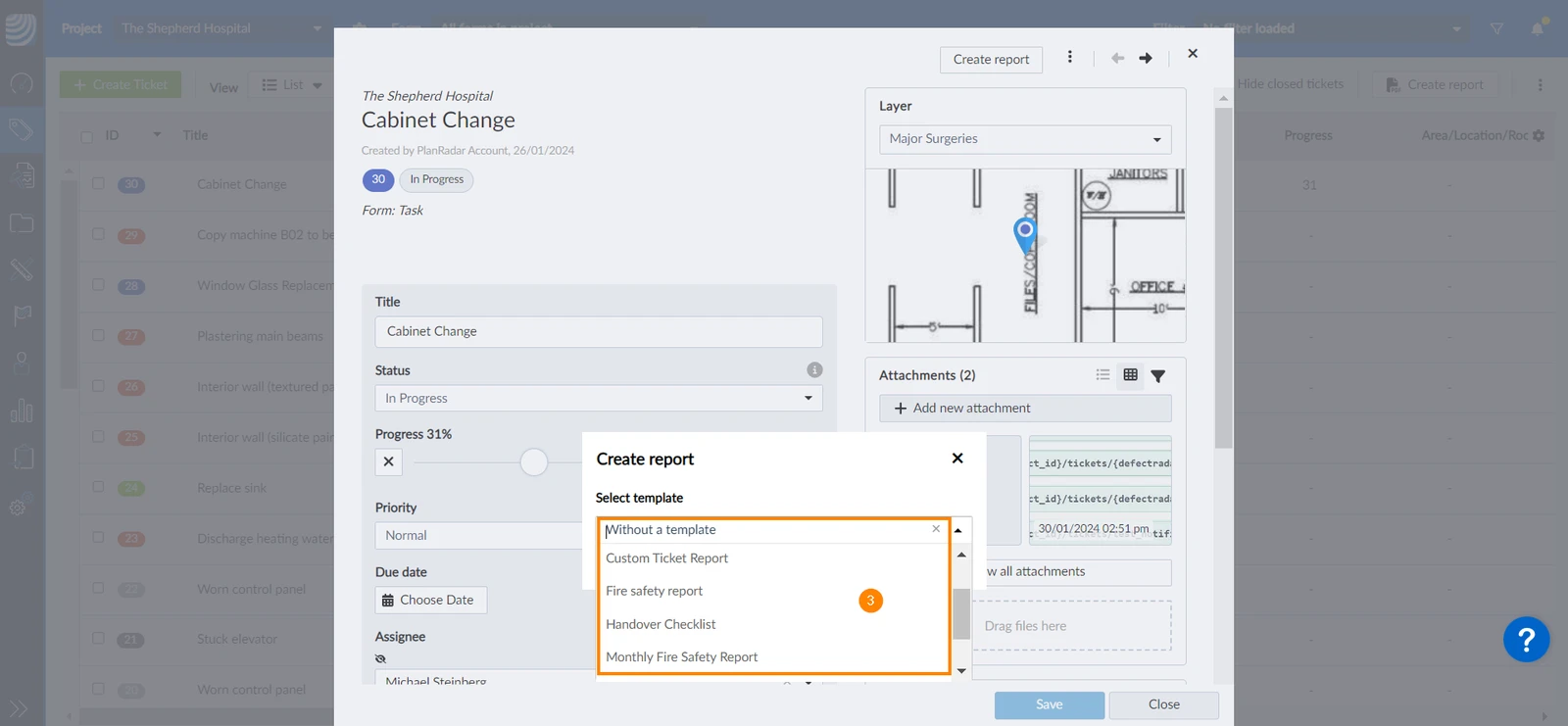
- Proszę wybrać szablon, np. Raport
LUB użyć domyślnego Bez szablonu, aby utworzyć standardowy raport zgłoszenia zdefiniowany przez PlanRadar.
- Proszę kliknąć Potwierdź
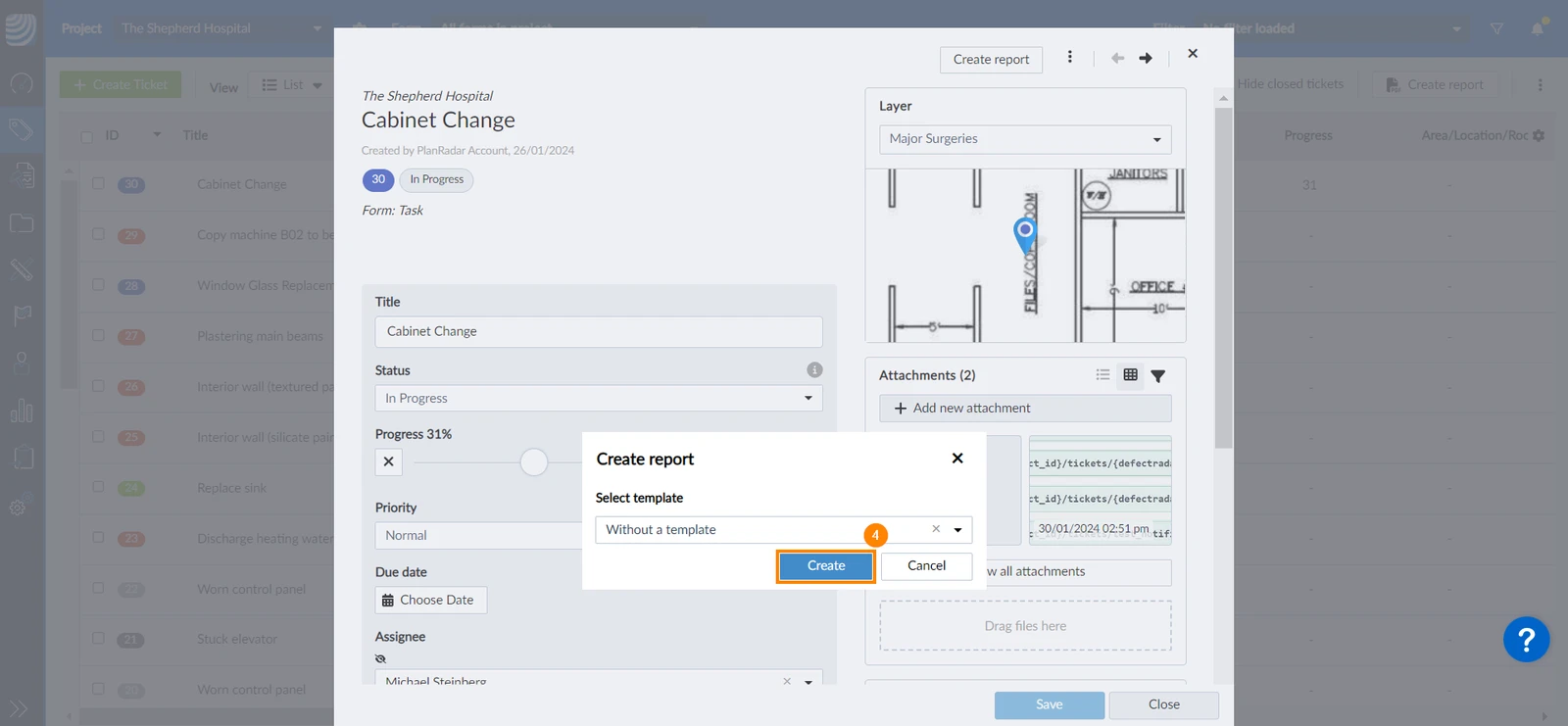
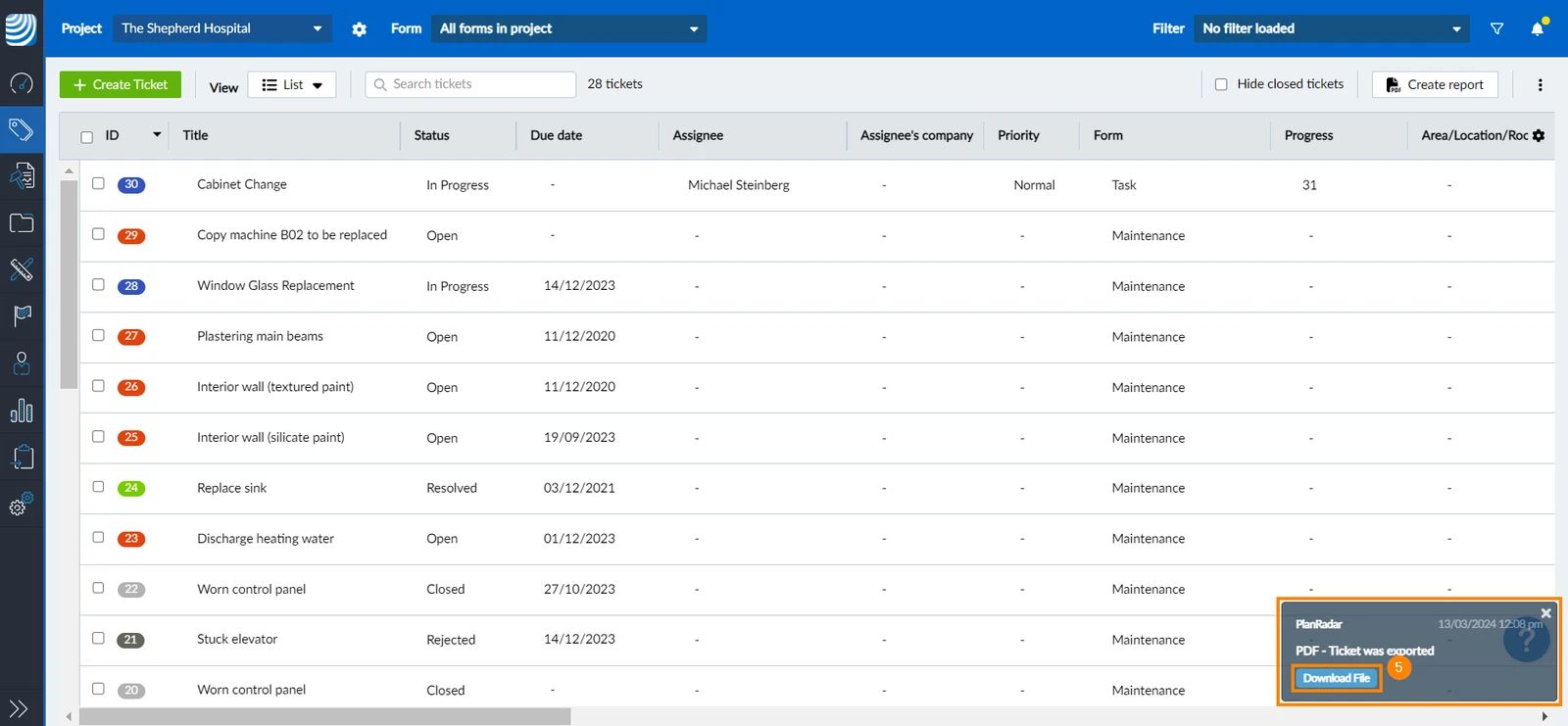
- Raport zostanie wygenerowany w tle i otrzymają Państwo powiadomienie, gdy będzie gotowy do Pobierz plik.
Pobieranie jest dostępne przez 24 godziny - więcej informacji w Zobacz wygenerowane raporty Ticket.
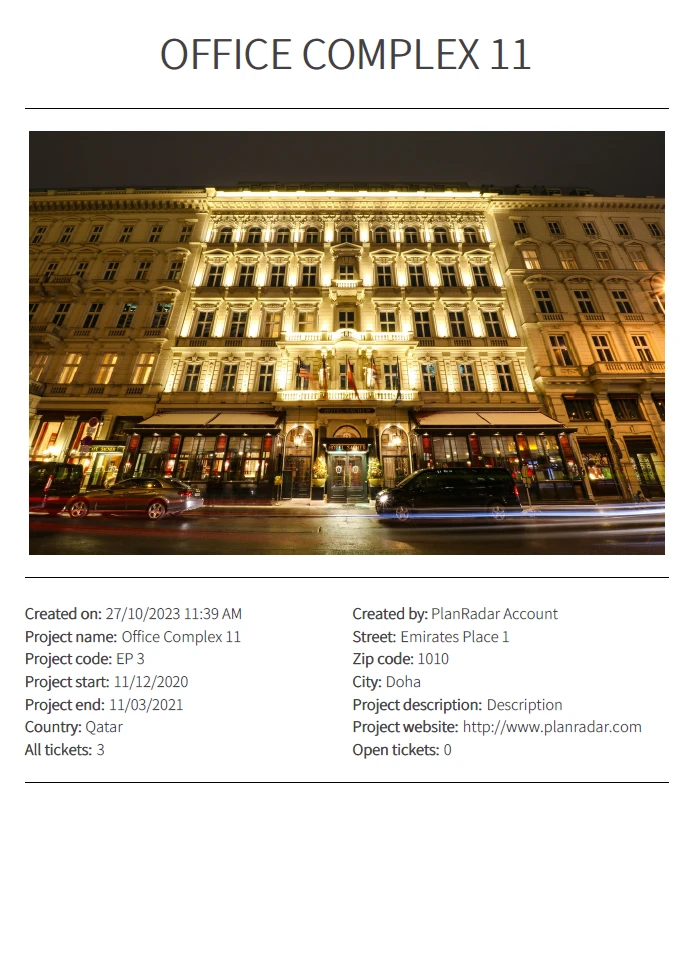
- Proszę wyświetlić pobrany raport w formacie PDF
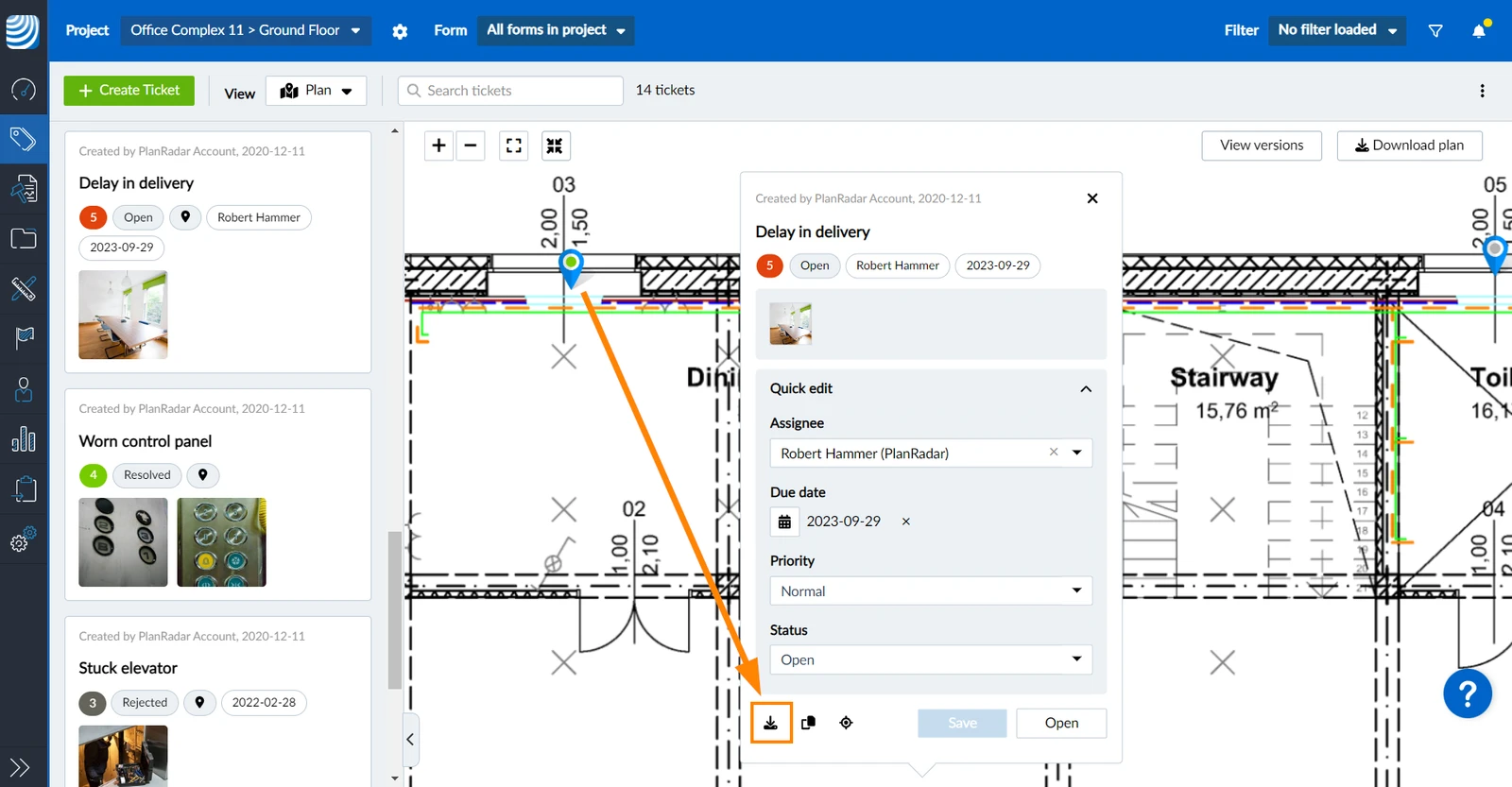
Możliwe jest również utworzenie raportu z podglądu zgłoszenia w widoku planu:
Aby utworzyć raport z pojedynczego zgłoszenia:
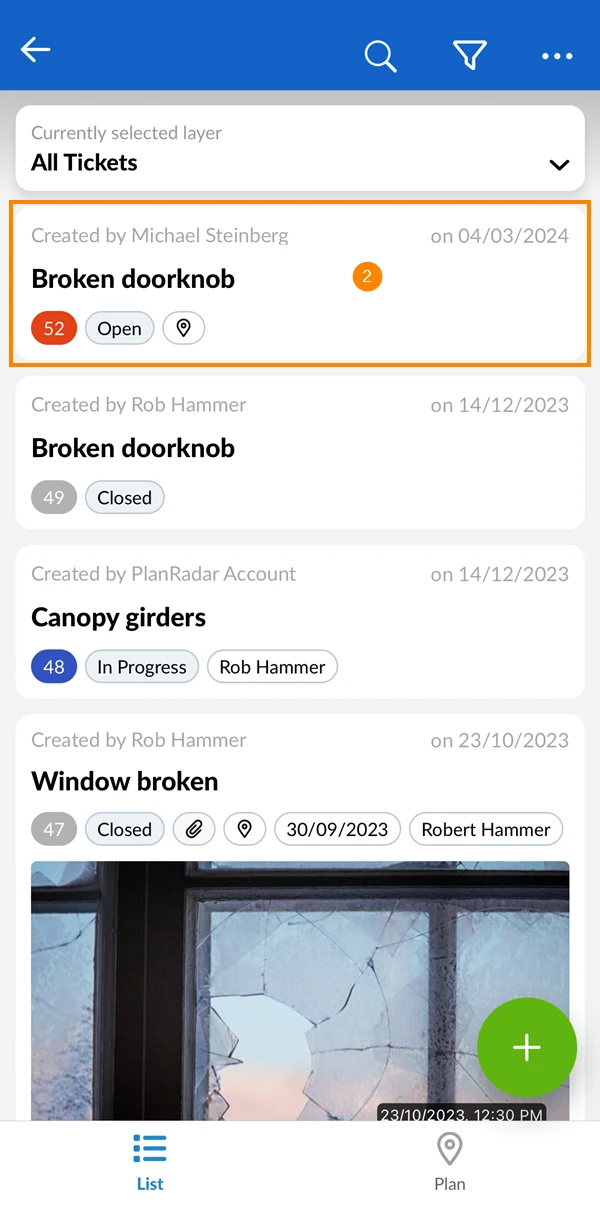
- Tap Bilety
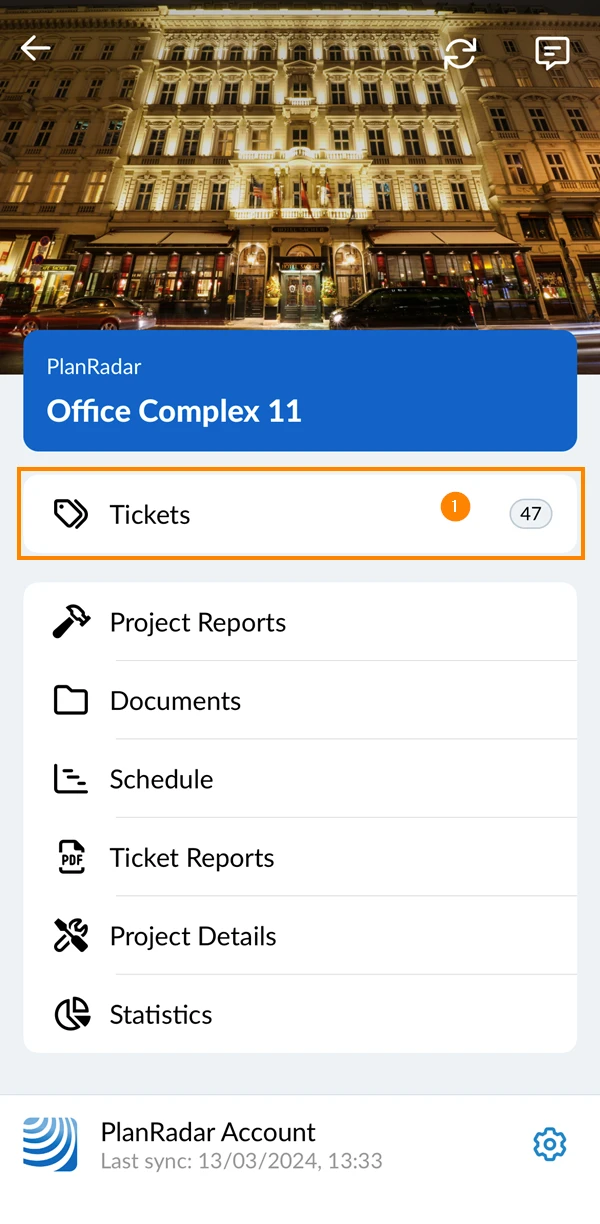
- Proszę otworzyć zgłoszenie na
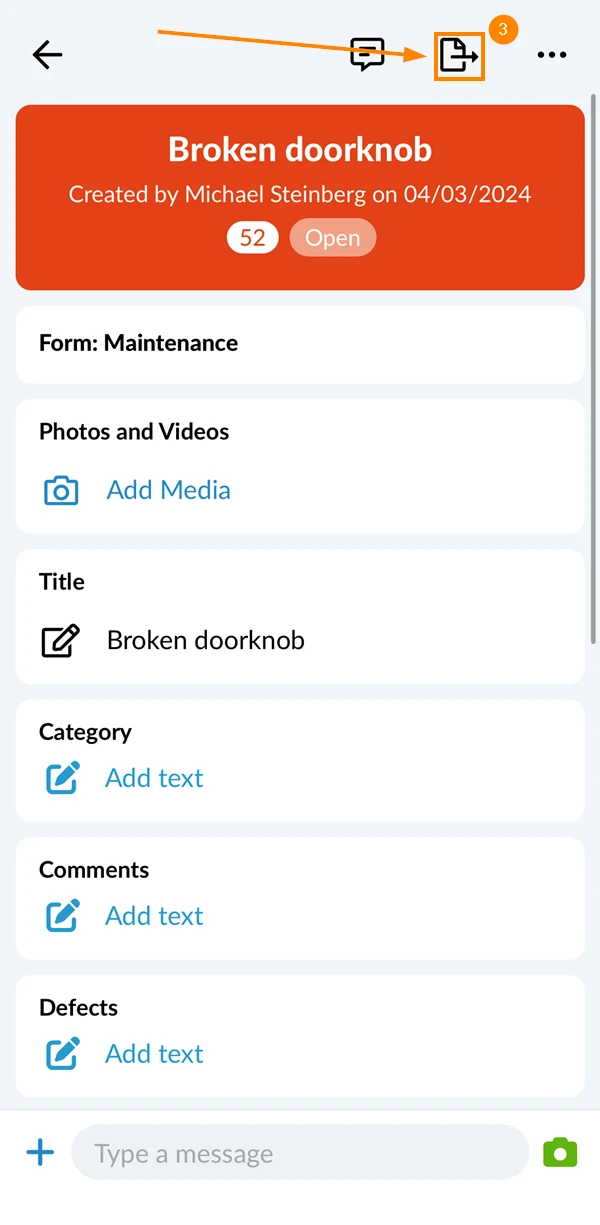
- Proszę dotknąć ikony create report
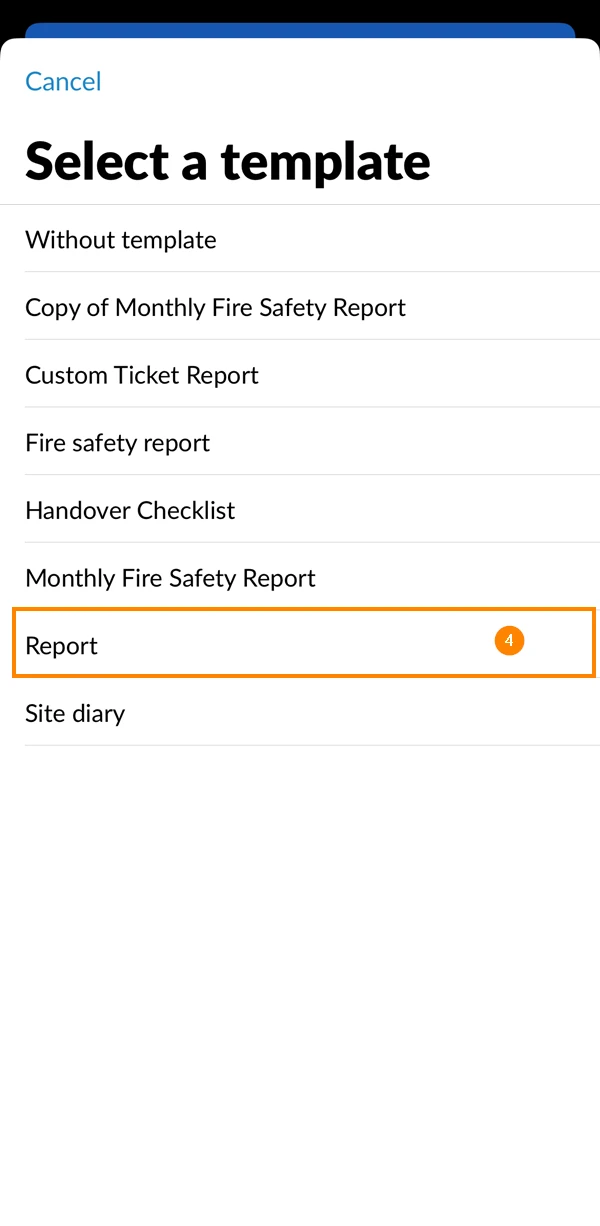
- Proszę wybrać szablon, np. Raport
LUB Użyj Bez szablonu, aby utworzyć standardowy raport zgłoszenia zdefiniowany przez PlanRadar.
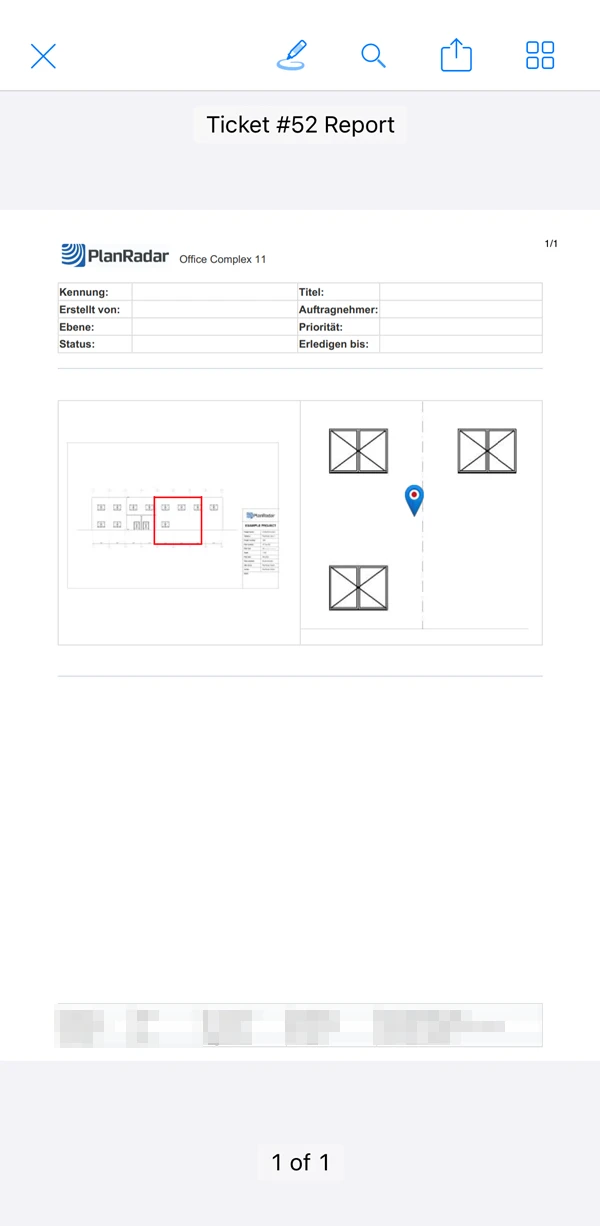
- Raport otworzy się automatycznie
Aby utworzyć raport z pojedynczego zgłoszenia:
- Tap Bilety
- Proszę otworzyć zgłoszenie na
- Proszę dotknąć ikony PDF
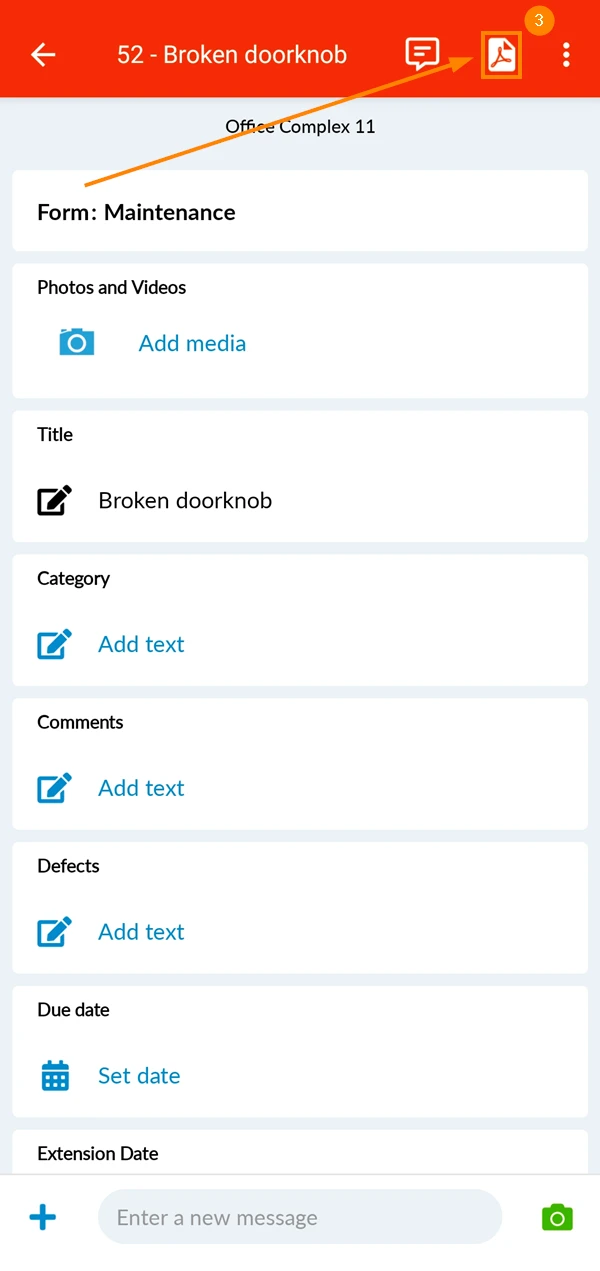
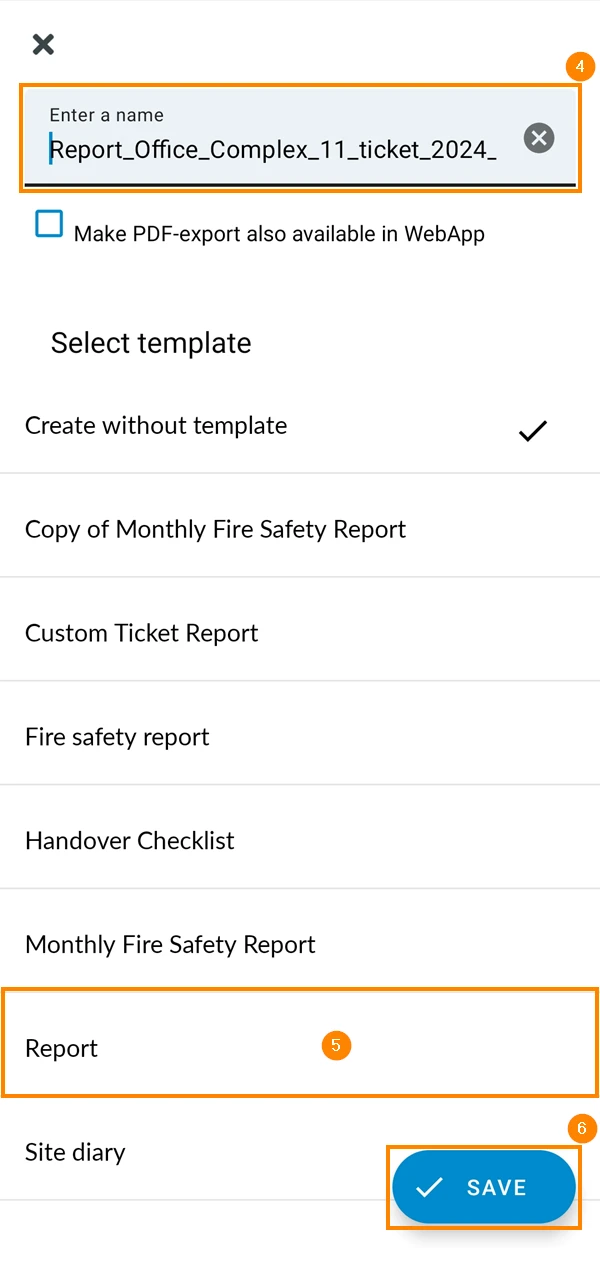
- Proszę wprowadzić tytuł raportu
- Proszę wybrać szablon, np. Raport
LUB Użyj Bez szablonu, aby utworzyć standardowy raport zgłoszenia zdefiniowany przez PlanRadar. - Proszę dotknąć Zapisz
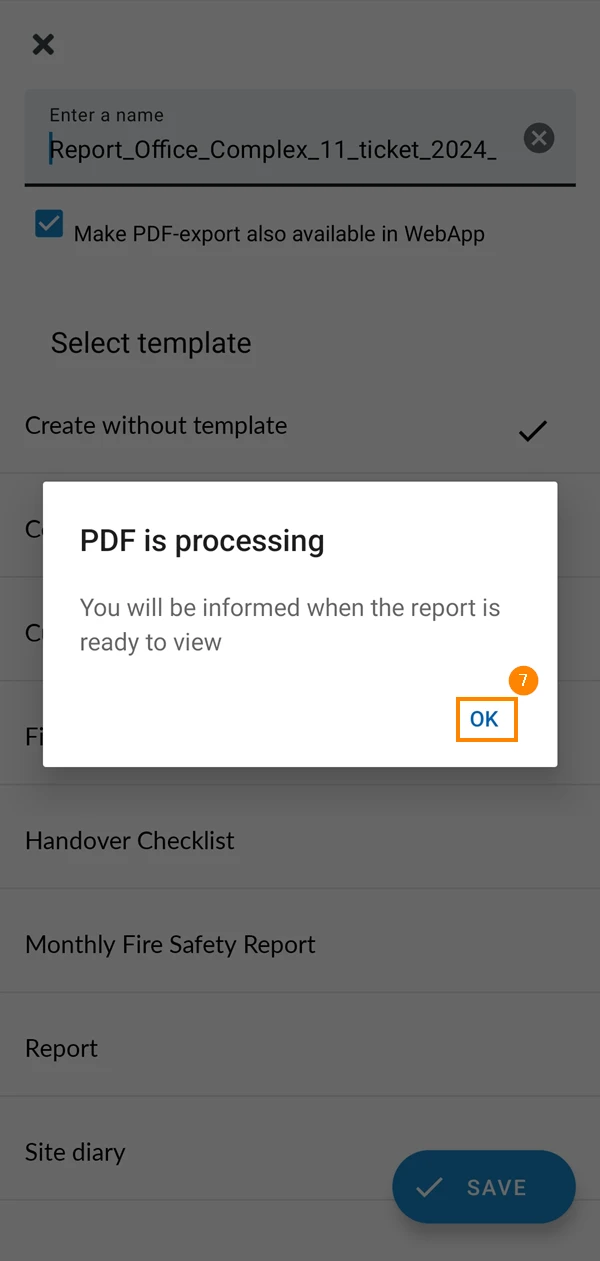
- PDF jest przetwarzany - Zostaną Państwo poinformowani, gdy raport będzie gotowy do wyświetlenia. Proszę dotknąć OK
- Otrzymają Państwo powiadomienie push, gdy raport będzie gotowy, proszę kliknąć, aby go otworzyć
Tworzenie raportu z wielu zgłoszeń
Aby utworzyć raport z wielu zgłoszeń, proszę użyć listy zgłoszeń lub widoku planu:
- Proszę kliknąć Bilety
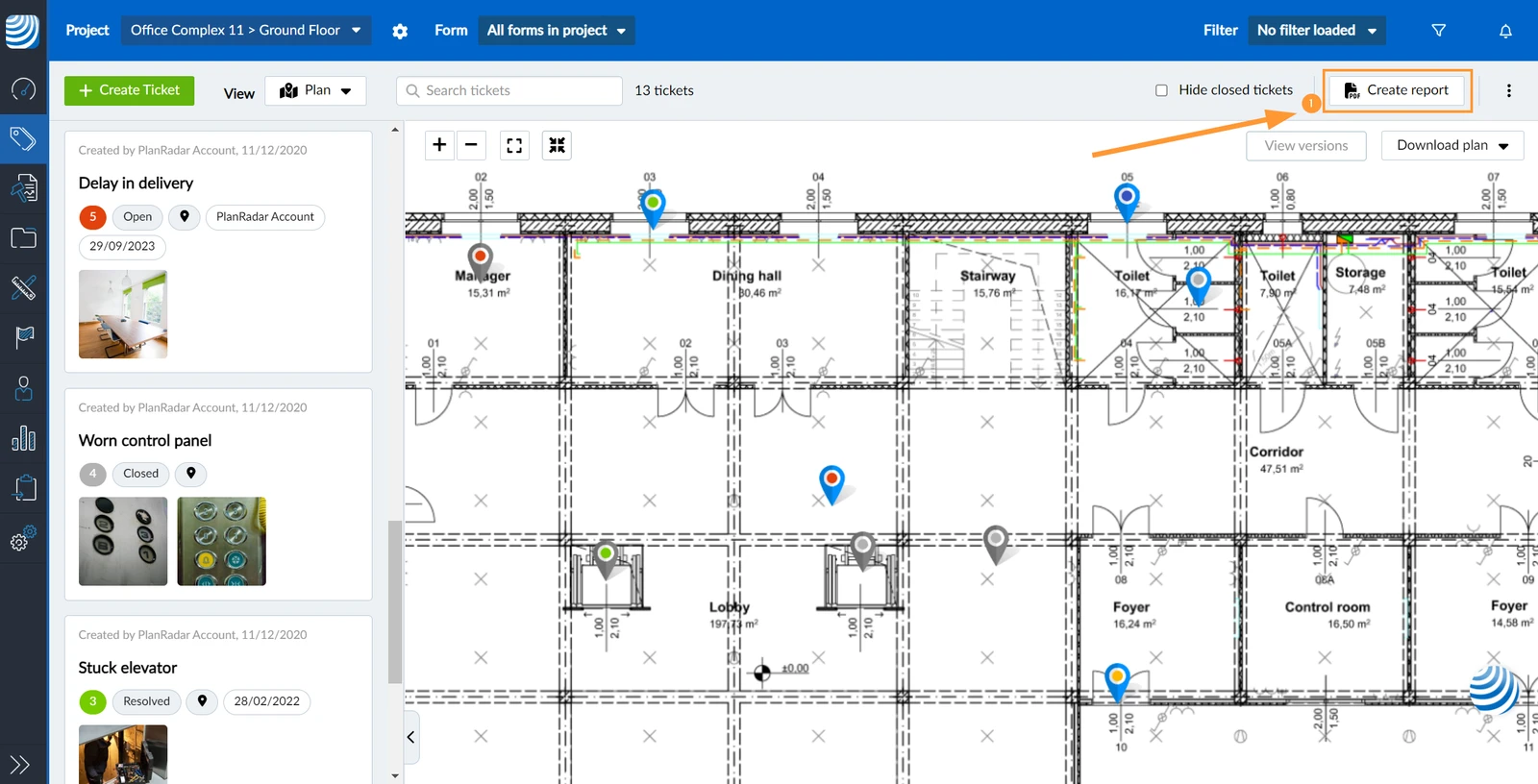
- Proszę kliknąć Utwórz raport
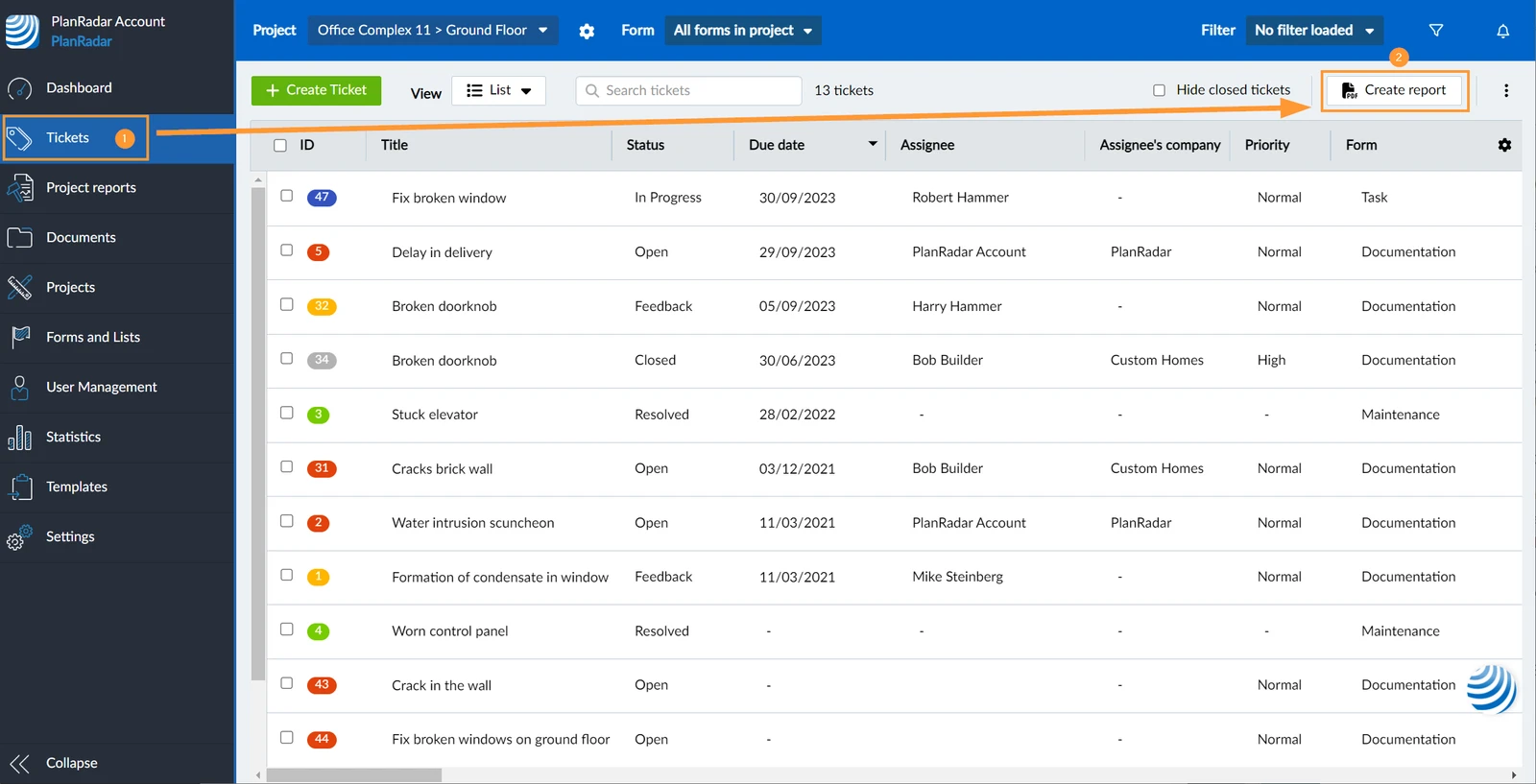
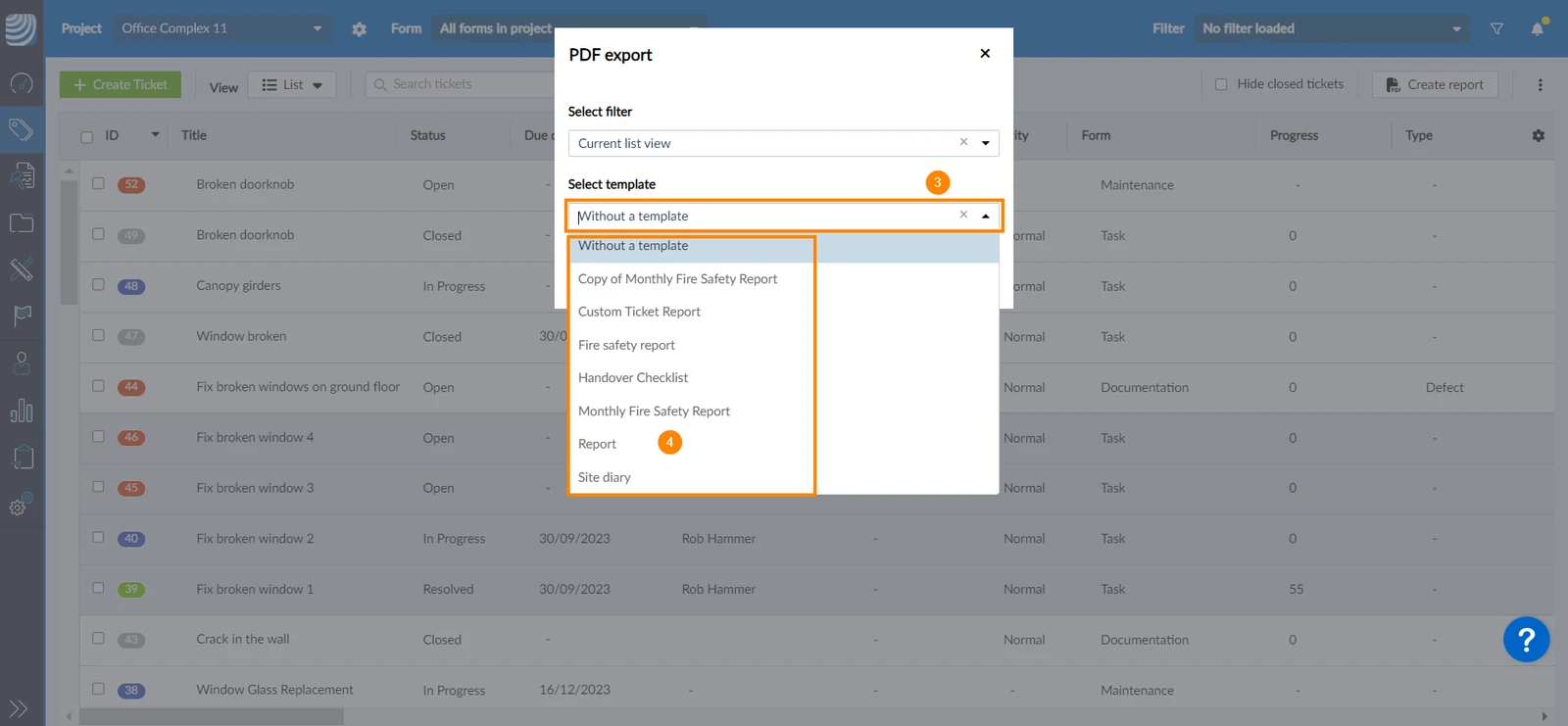
- Proszę otworzyć listę rozwijaną Wybierz szablon
- Proszę wybrać szablon, np. Raport
LUB użyć domyślnej opcji Bez szablonu, aby utworzyć standardowy raport zgłoszenia zdefiniowany przez PlanRadar.
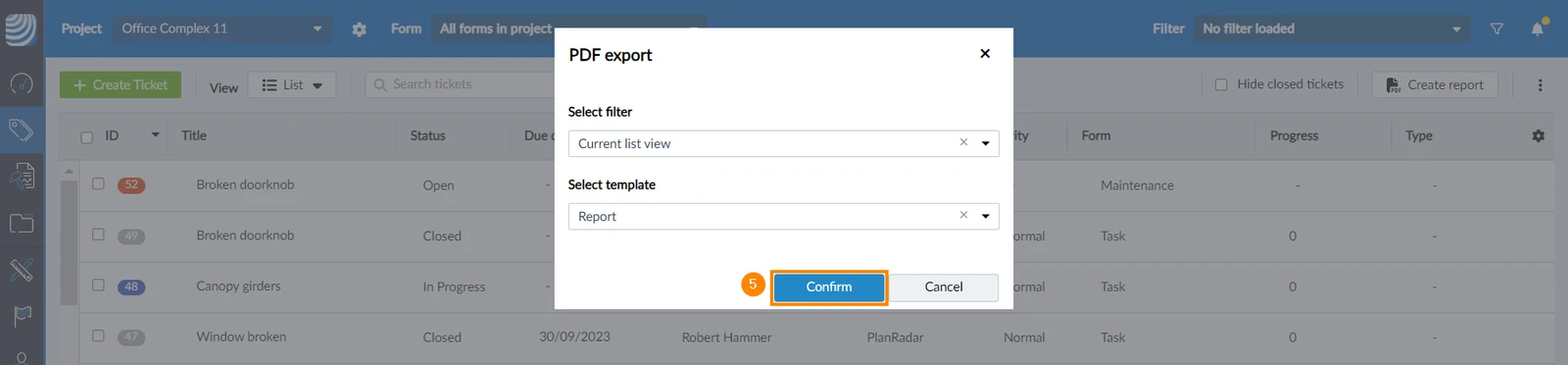
- Proszę kliknąć Potwierdź
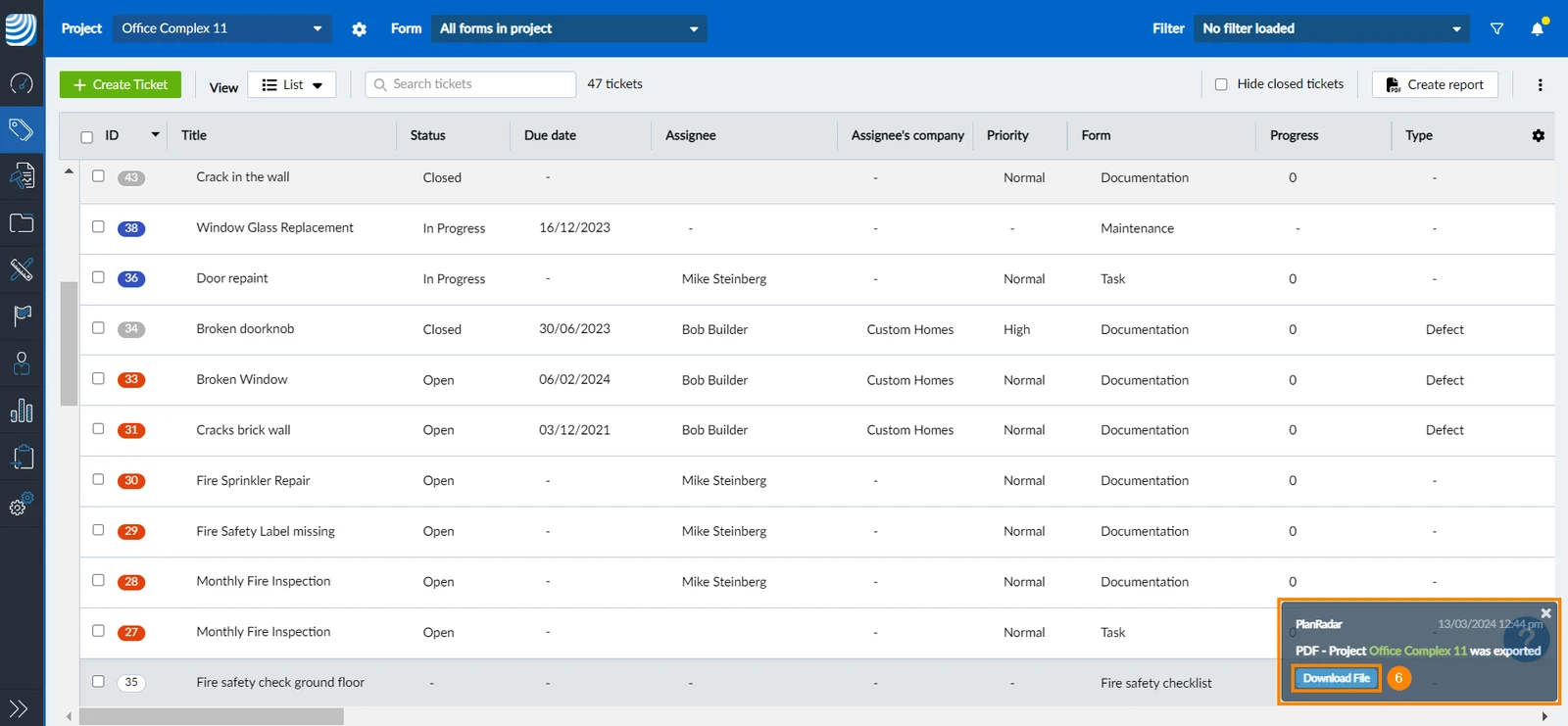
- Raport zostanie wygenerowany w tle i otrzymają Państwo powiadomienie, gdy będzie gotowy do Download File.
- Proszę wyświetlić pobrany raport w formacie PDF
Mają Państwo kilka opcji kontrolowania, które zgłoszenia mają zostać uwzględnione w raporcie. Szybki filtr Ukryj zamknięte zgłoszenia działa również w połączeniu.
Zapisany filtr
Proszę wybrać zapisany filtr w oknie dialogowym tworzenia raportu, aby uwzględnić tylko zgłoszenia spełniające jego kryteria.
Oprócz filtra, wybrany projekt, lokalizacja i formularz (lub wszystkie lokalizacje i wszystkie formularze) również określą, które zgłoszenia zostaną uwzględnione. Więcej informacji można znaleźć na stronie Wyświetlanie zgłoszeń projektu, lokalizacji lub formularza w aplikacji internetowej.
- Proszę kliknąć Utwórz raport
- Proszę otworzyć menu rozwijane Wybierz filtr
- Proszę wybrać filtr, np. Zamknięte bilety
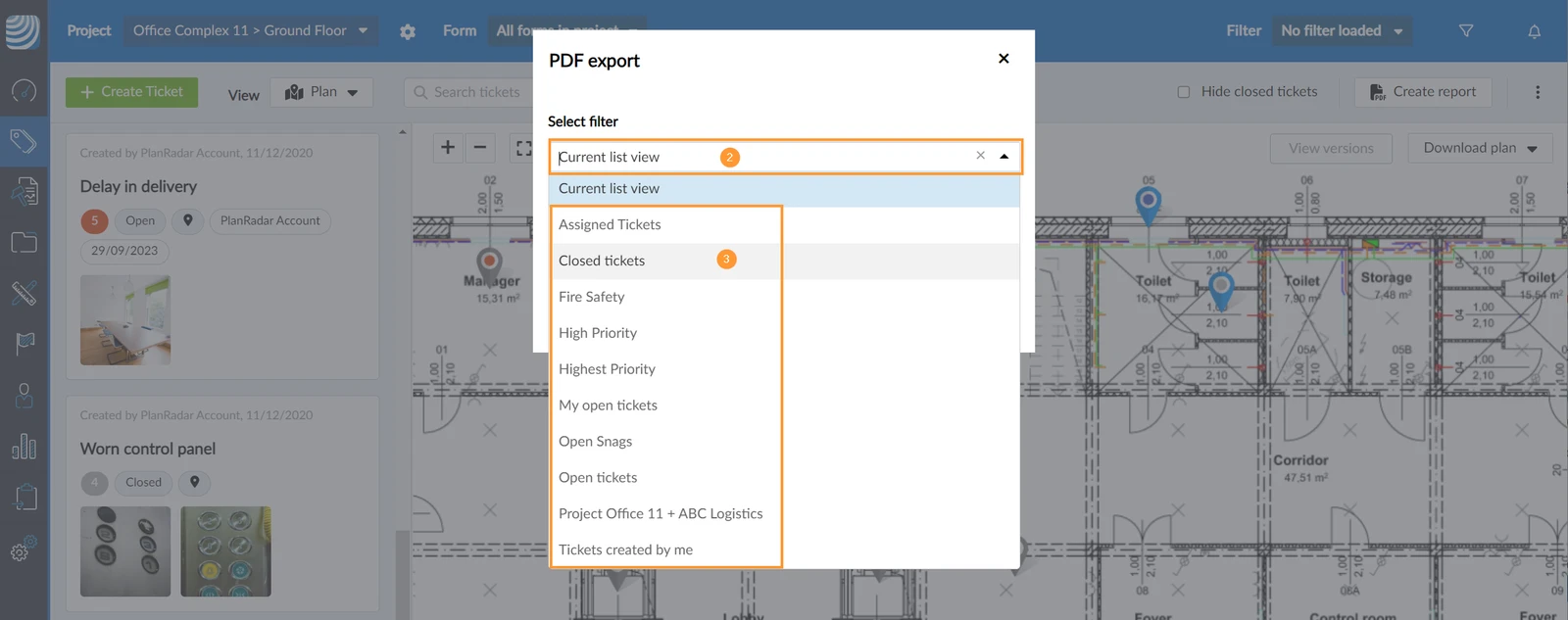
Bieżący widok listy
Zamiast zapisanego filtra, proszę wybrać Bieżący widok listy (domyślnie) w powyższym oknie dialogowym tworzenia raportu, aby uwzględnić wszystkie aktualnie widoczne bilety. Wszelkie aktywne kryteria wyszukiwania i filtrowania zostaną zastosowane, a aktualnie niewidoczne zgłoszenia nie zostaną uwzględnione.
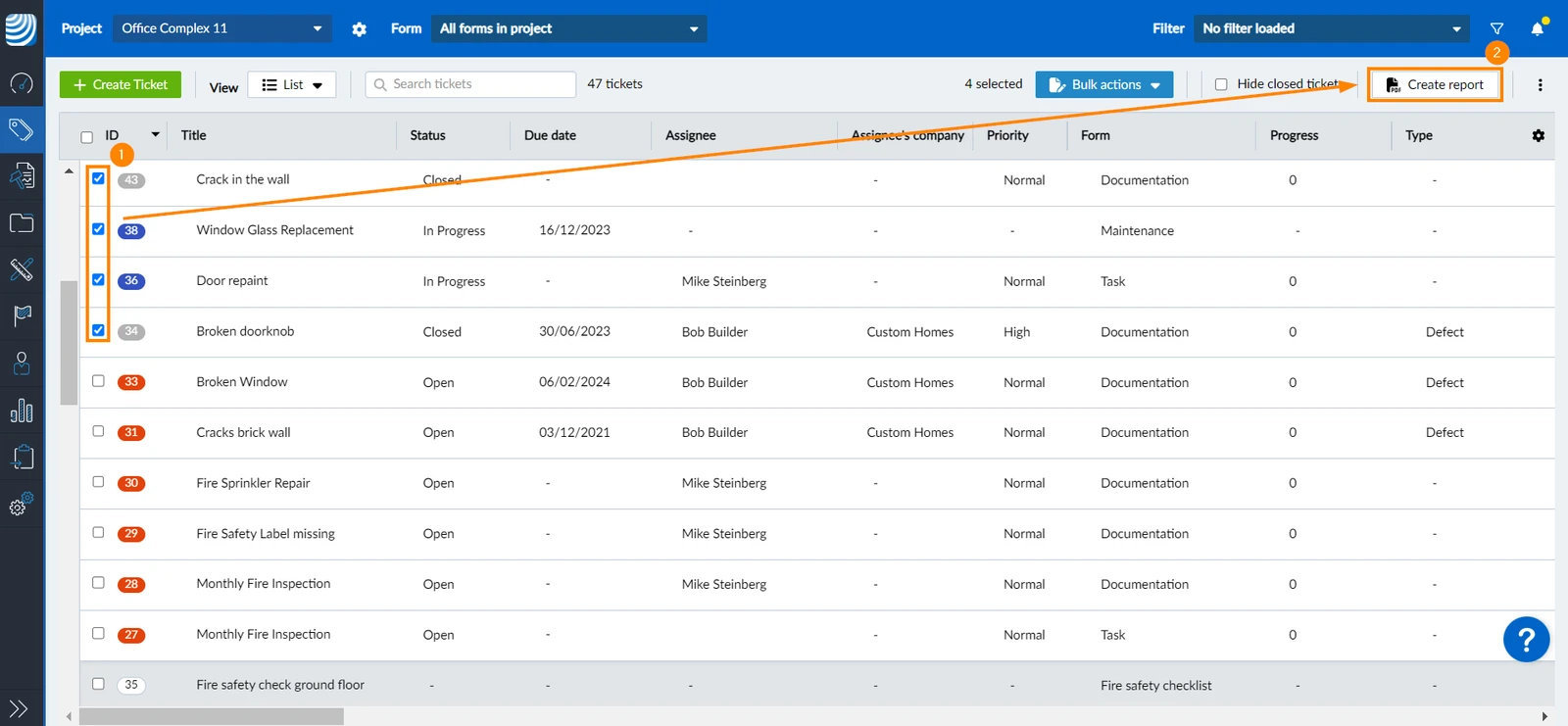
Proszę wybrać pojedyncze bilety z wyborem wielokrotnym
- Proszę zaznaczyć pola wyboru ticket
- Proszę kliknąć Utwórz raport
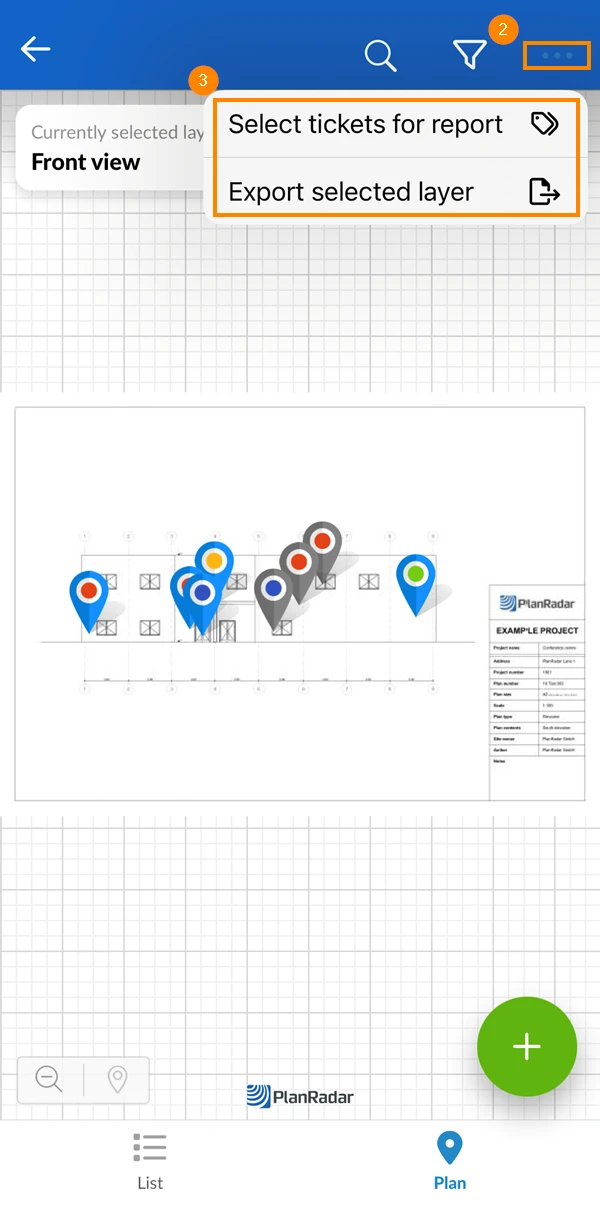
Aby utworzyć raport z wielu zgłoszeń, proszę użyć listy zgłoszeń lub widoku planu:
- Tap Bilety
- Proszę dotknąć menu więcej
- Proszę dotknąć Wybierz bilety do raportów, aby wybrać z listy biletów.
LUB proszę dotknąć Export selected location, aby uwzględnić wszystkie bilety z tego folderu lub planu (i pominąć kroki 4 i 5).
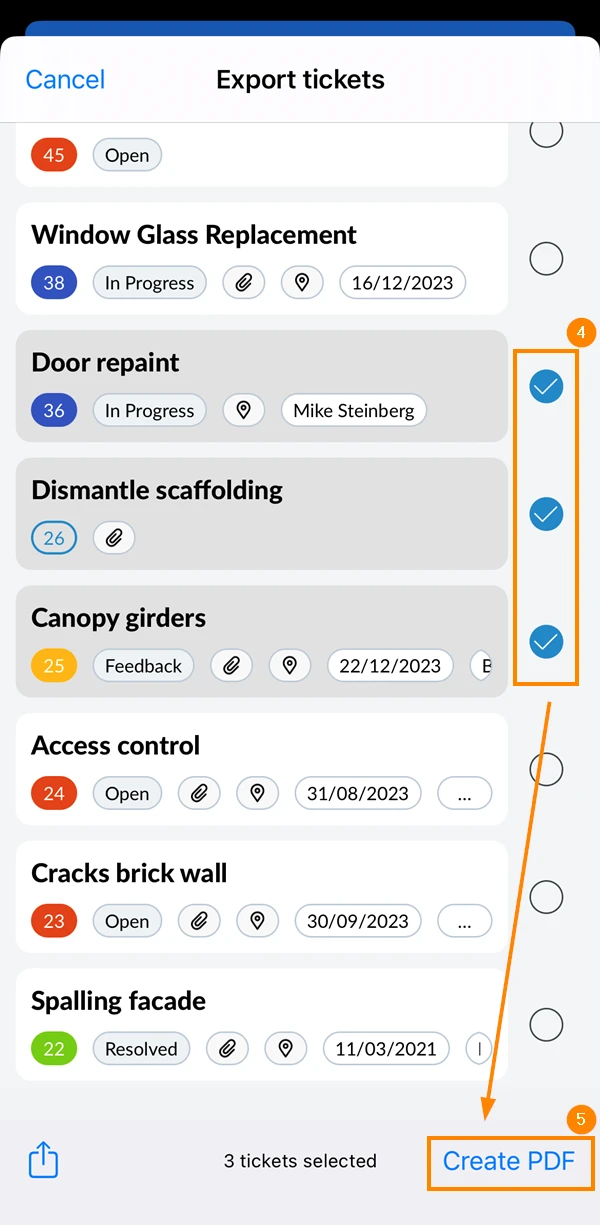
- Proszę zaznaczyć pola wyboru biletów, które mają zostać uwzględnione w raporcie
- Proszę kliknąć Utwórz PDF
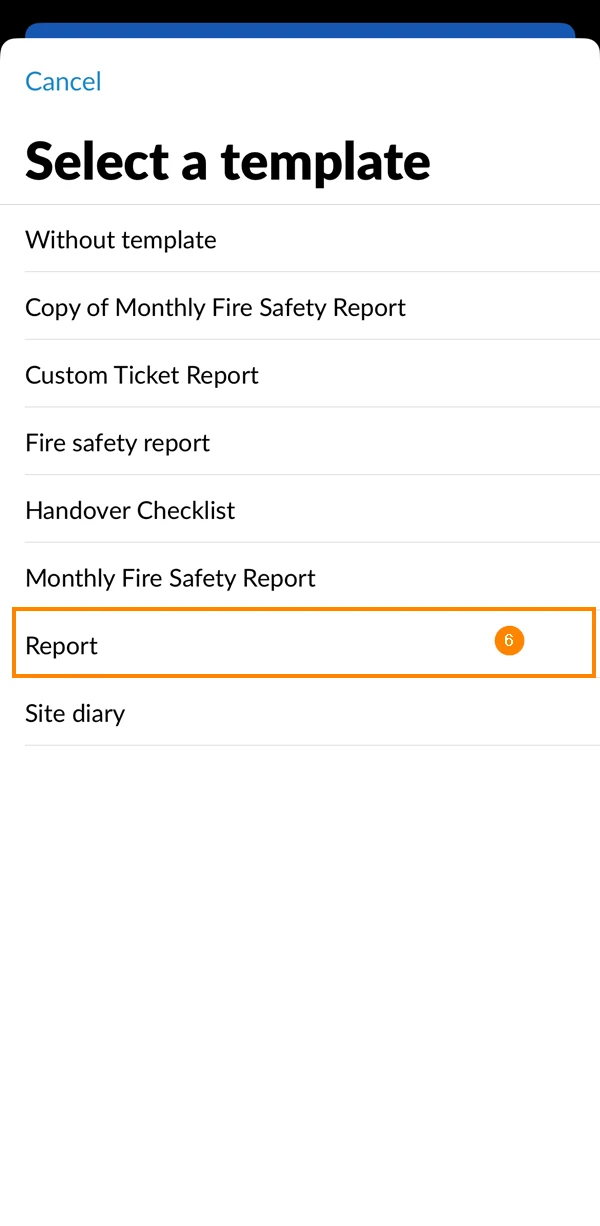
- Proszę wybrać szablon, np. Raport
LUB Użyj Bez szablonu, aby utworzyć standardowy raport zgłoszenia zdefiniowany przez PlanRadar.
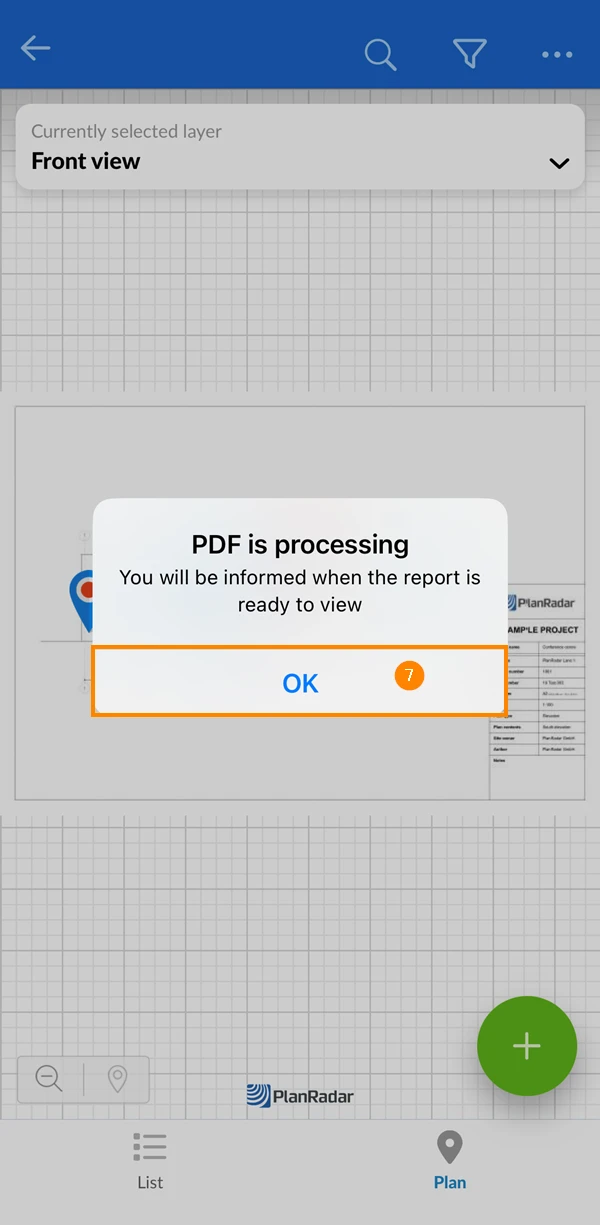
- PDF jest przetwarzany - Zostaną Państwo poinformowani, gdy raport będzie gotowy do wyświetlenia.
Proszę dotknąć OK.
Przed rozpoczęciem tworzenia raportu można opcjonalnie użyć filtra.
Tokeny zastępcze i atrybuty użytkownika
Niektóre z Państwa szablonów mogą zawierać tokeny zastępcze lub atrybuty użytkownika dla zmiennej zawartości. Podczas tworzenia raportu i wybierania takiego szablonu, PlanRadar poprosi Państwa o podanie wartości dla tych tokenów.
Aby ustawić wartość atrybutu użytkownika (np. Główny użytkownik):
- Proszę wybrać użytkownika z listy rozwijanej Primary user
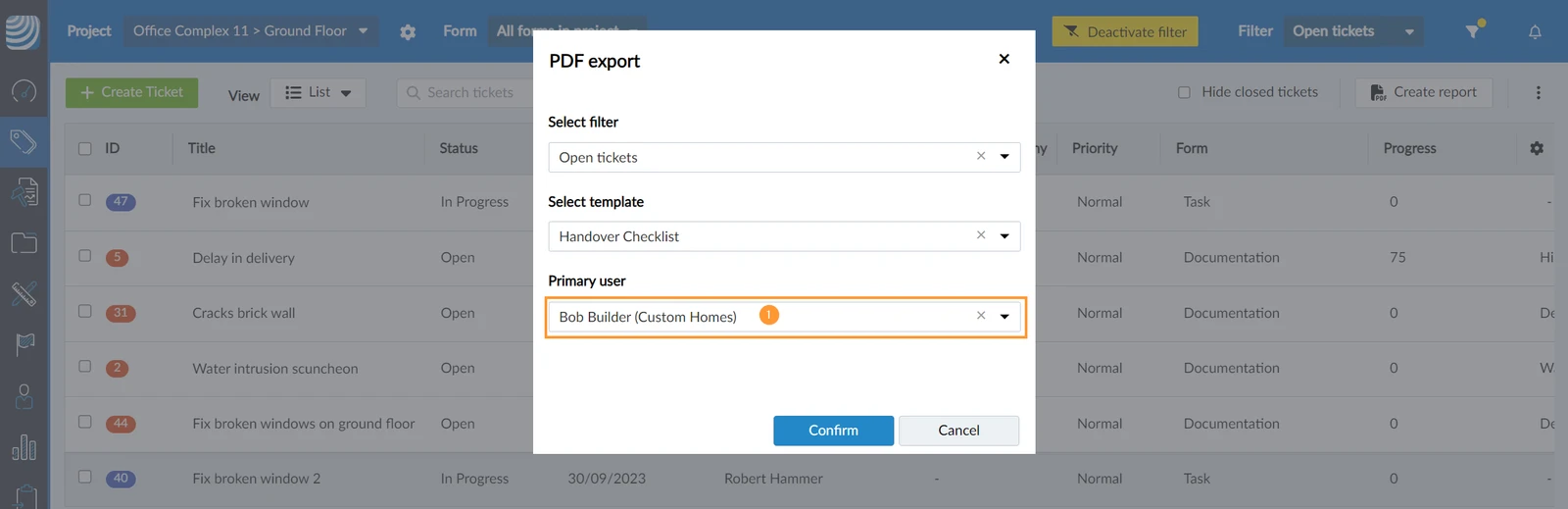
Aby ustawić wartość atrybutu użytkownika (np. Główny użytkownik):
- Proszę dotknąć Wybierz użytkownika 1 i wybrać użytkownika z listy
- Proszę kliknąć Utwórz raport
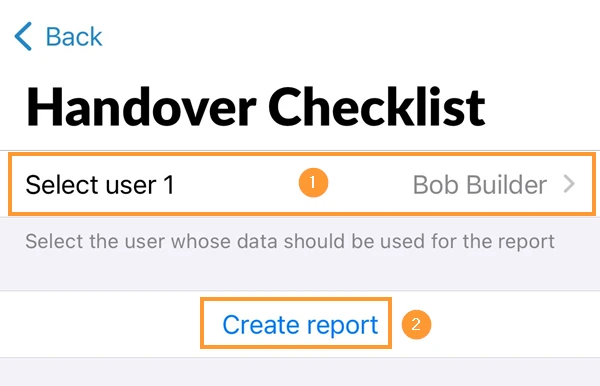
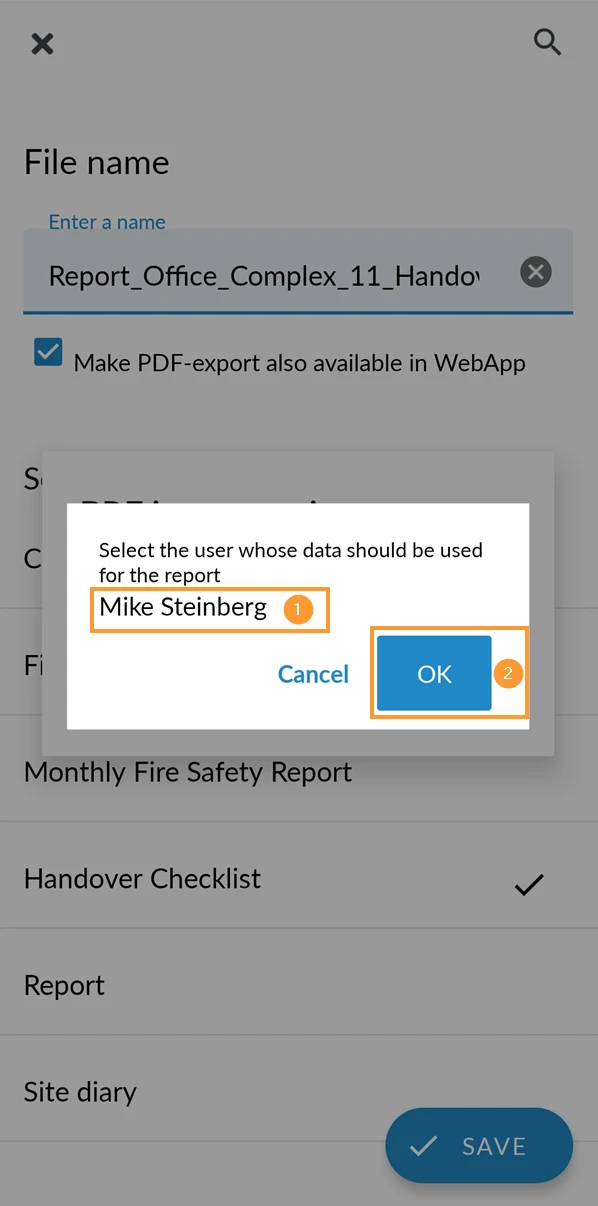
Aby ustawić wartość atrybutu użytkownika (np. Główny użytkownik):
- Opcjonalnie: Proszę dotknąć wstępnie wybranej nazwy użytkownika, np. Mike Steinberg i wybrać innego użytkownika z listy
- Proszę dotknąć OK
Zaktualizowano dnia 19 sierpnia 2026