

 English (UK)
 Deutsch
 Español
 Français
 Hrvatski
 Italiano
 Português (BR)

Wyświetlanie wygenerowanych raportów biletów
Przegląd
Gdy klikną Państwo Create a Ticket Report, plik PDF zostanie wygenerowany przez serwer PlanRadar. Gdy tylko będzie gotowy, otrzymają Państwo powiadomienie i będą mogli pobrać plik PDF, aby udostępnić go interesariuszom spoza PlanRadar.
Dostęp i uprawnienia
Tylko użytkownik, który utworzył raport, może uzyskać dostęp do wygenerowanego pliku PDF, aby go pobrać.
Wyświetlanie wygenerowanych raportów biletów
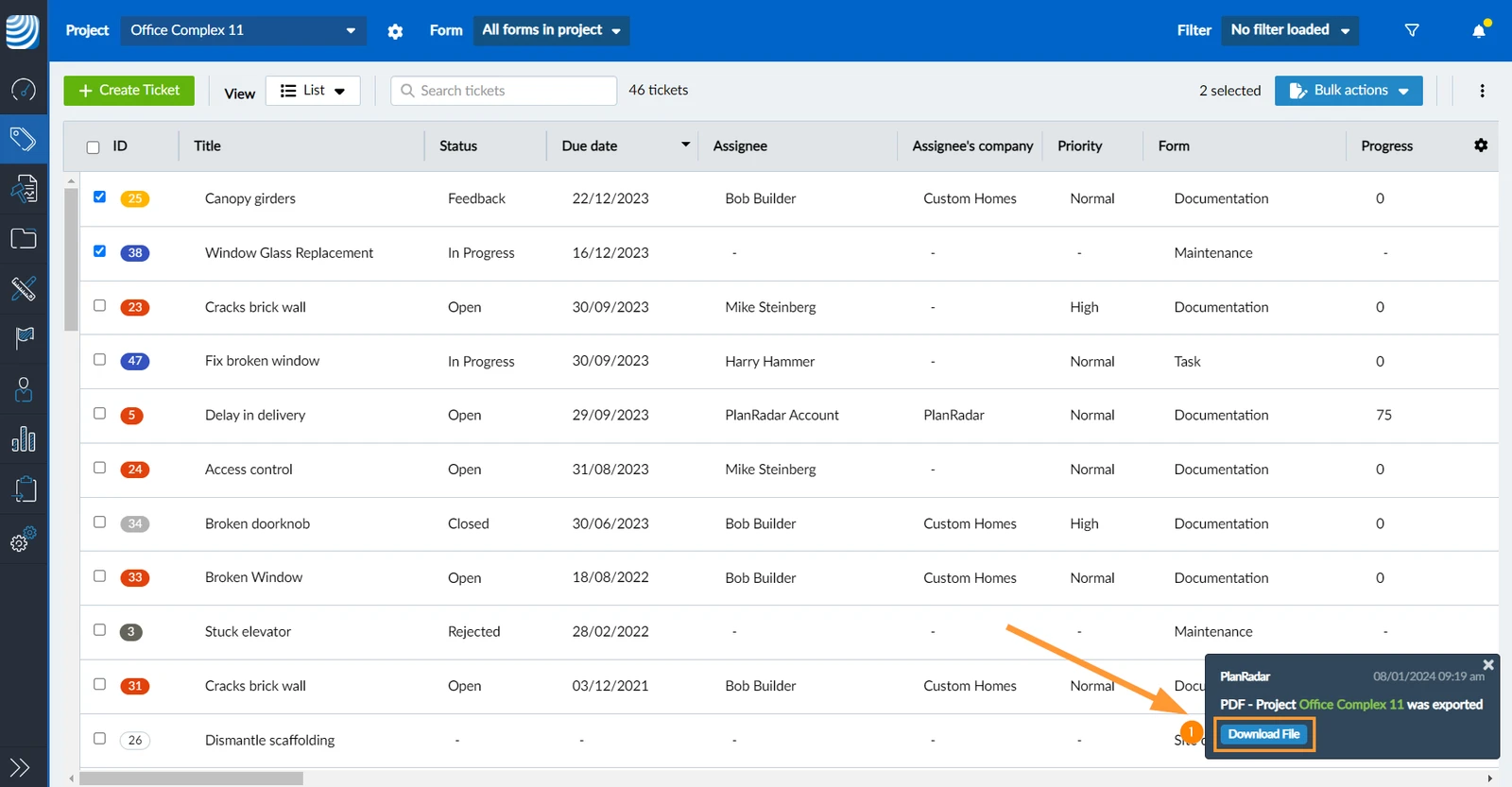
Gdy wygenerowany raport w formacie PDF będzie gotowy do pobrania, otrzymają Państwo wiadomość z powiadomieniem:
- Proszę kliknąć Pobierz plik, aby zapisać plik PDF w folderze pobierania przeglądarki
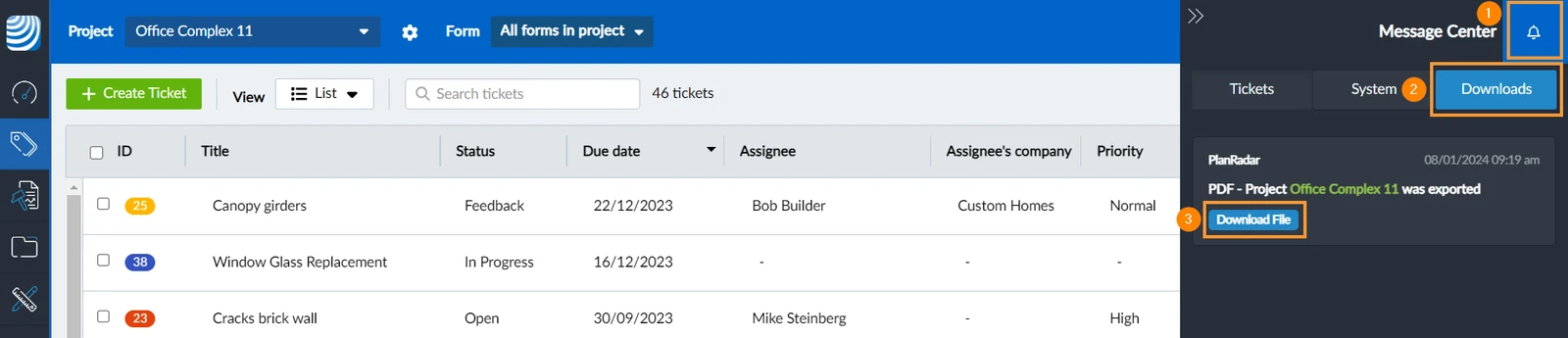
Wiadomość będzie również dostępna w Centrum wiadomości:
- Proszę kliknąć Centrum wiadomości
- Proszę kliknąć Pliki do pobrania
- Proszę kliknąć Pobierz plik
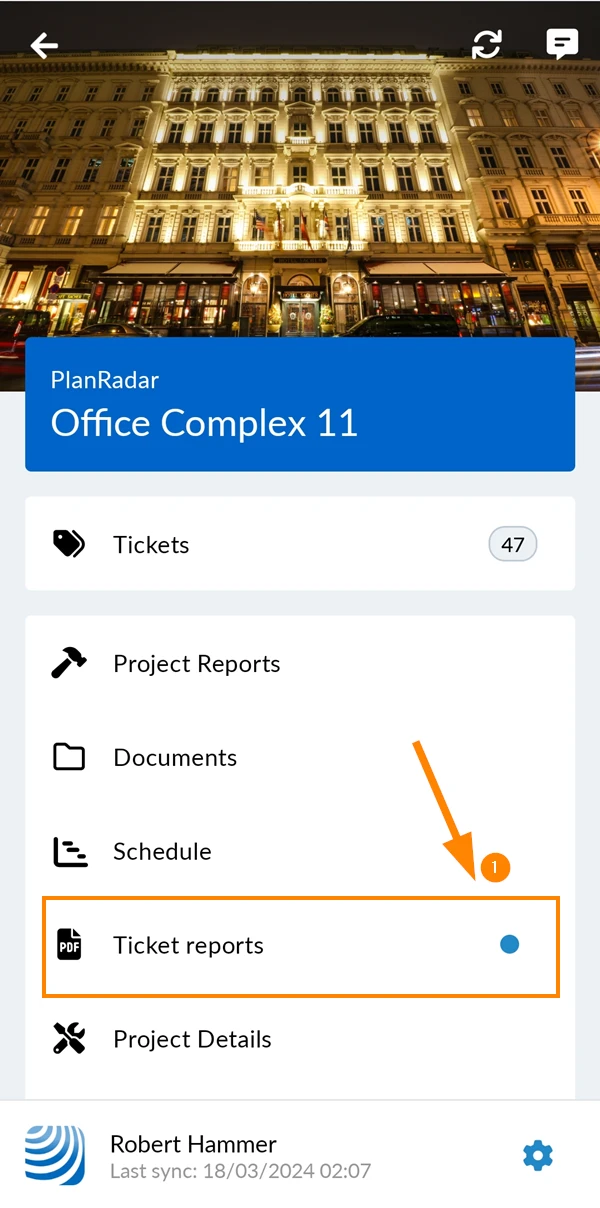
Aby wyświetlić wygenerowane raporty zgłoszeń:
- Proszę dotknąć Raporty o biletach w menu głównym.
Proszę zobaczyć wskaźnik, gdy są nowe wygenerowane raporty o biletach.
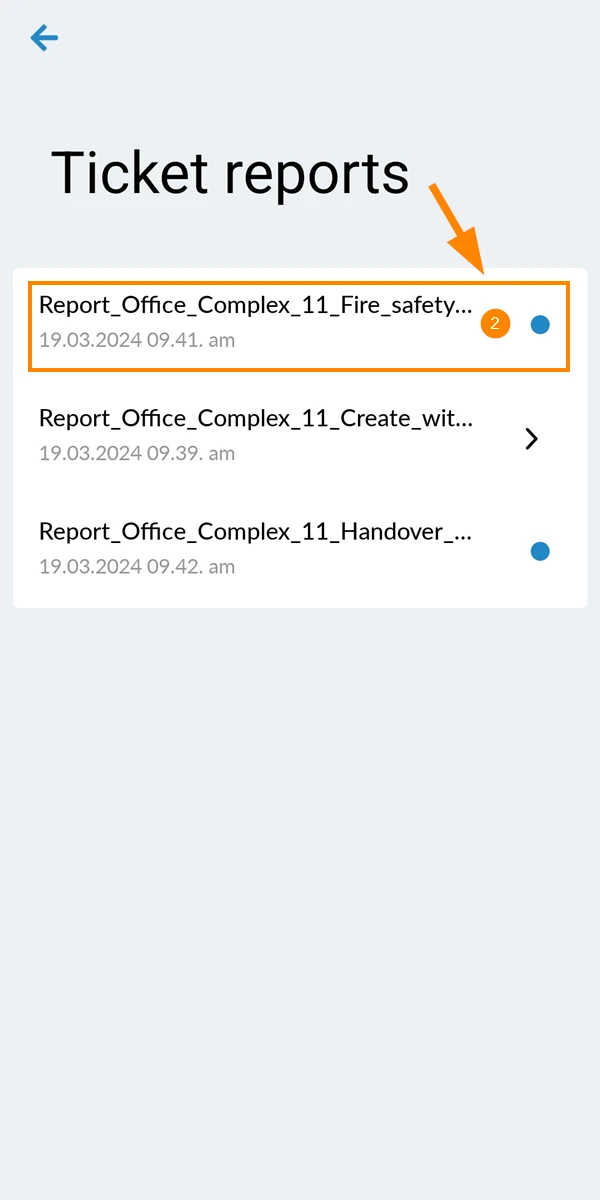
- Proszę dotknąć raportu zgłoszenia, aby go otworzyć
Wyszukiwanie, zmiana nazwy i usuwanie raportów zgłoszeń w aplikacji iOS
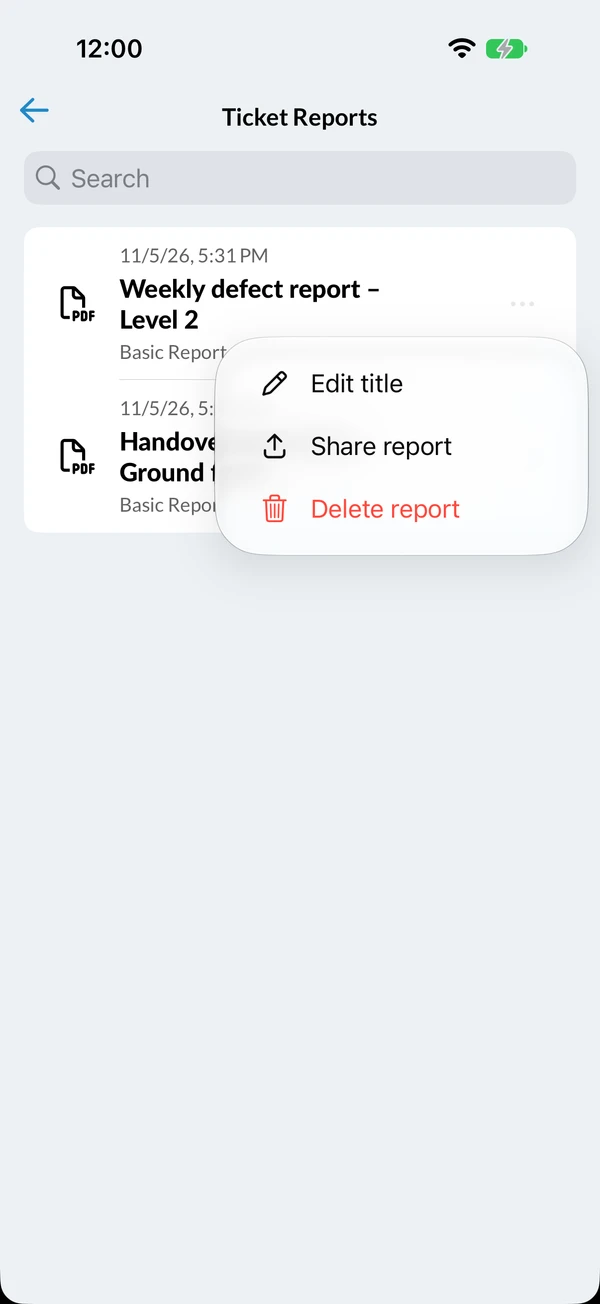
W aplikacji iOS każdy raport na liście pokazuje swój tytuł i szablon, z którego został utworzony. Ikona po lewej stronie pokazuje jego stan: wskaźnik ładowania podczas generowania raportu, ikonę pobierania, gdy jest gotowy, oraz ikonę PDF, gdy znajduje się już na urządzeniu. Proszę dotknąć gotowego raportu, aby go pobrać, a pobranego, aby go otworzyć.
Aby znaleźć raport, proszę przeciągnąć listę w dół i wpisać tekst w polu wyszukiwania. Raporty są wyszukiwane według tytułu lub nazwy szablonu.
Aby zmienić nazwę pobranego raportu:
- Proszę dotknąć … obok raportu.
- Proszę dotknąć Edytuj tytuł.
- Proszę wpisać nowy tytuł.
- Proszę dotknąć Zapisz.
Nazwa szablonu jest wtedy wyświetlana pod nowym tytułem. Gdy udostępniają Państwo raport lub dołączają go do zgłoszenia albo projektu, nowy tytuł jest używany jako jego nazwa. Aby wrócić do nazwy szablonu, proszę wyczyścić tytuł i zapisać.
Aby udostępnić pobrany raport bezpośrednio z listy:
- Proszę dotknąć … obok raportu.
- Proszę dotknąć Udostępnij raport.
Aby usunąć pobrany raport z urządzenia:
- Proszę dotknąć … obok raportu.
- Proszę dotknąć Usuń raport.
Zaktualizowano dnia 11 czerwca 2026