

 English (UK)
 Deutsch
 Español
 Français
 Hrvatski
 Italiano
 Português (BR)
Widok planu biletów
Przegląd
Proszę skorzystać z widoku planu biletów, aby zobaczyć, gdzie bilety znajdują się na planie.
Dostęp i uprawnienia
Jak uzyskać dostęp do widoku planu biletów
-
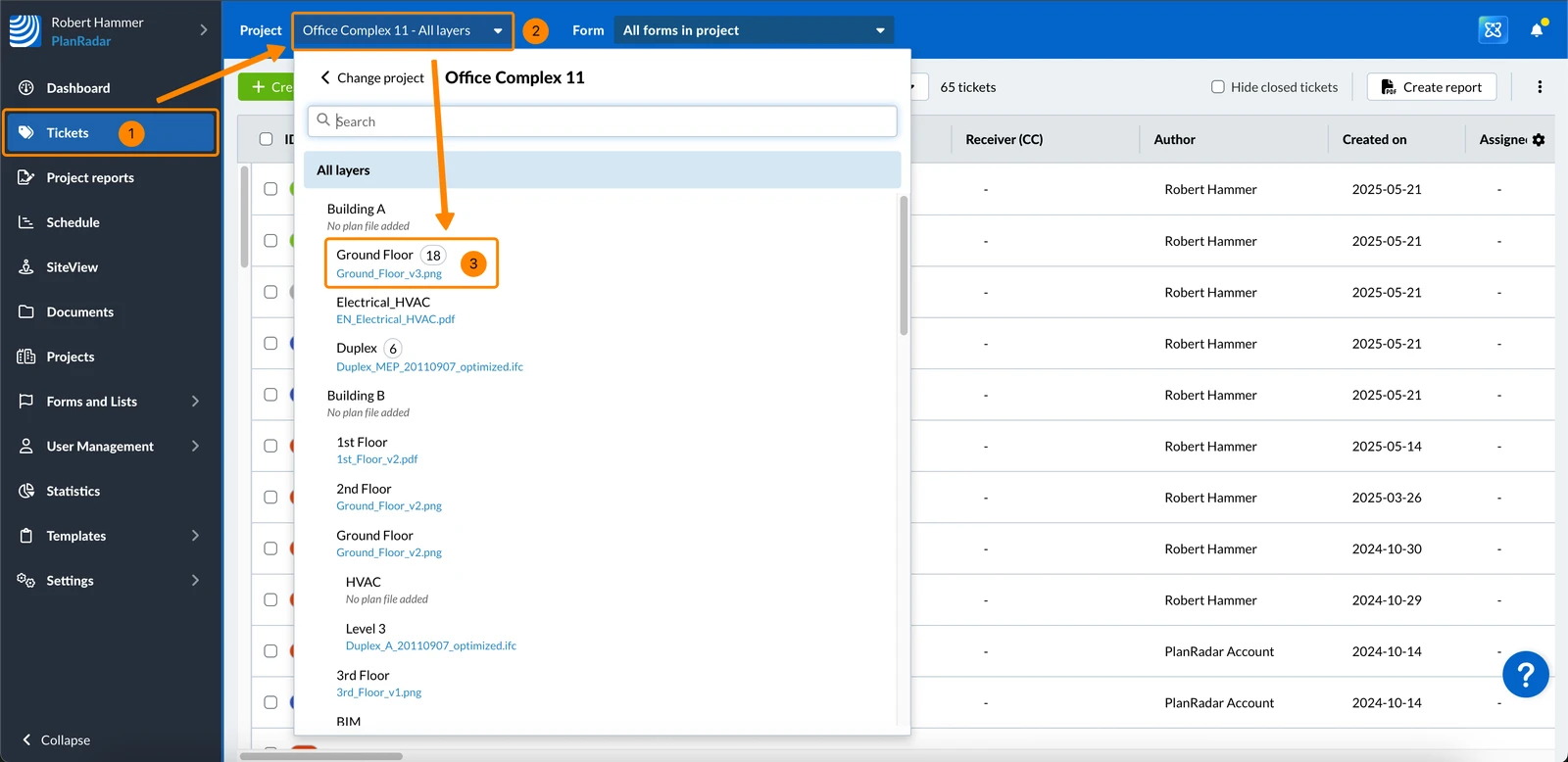
Proszę kliknąć Bilety
-
Proszę otworzyć menu Project
-
Proszę kliknąć plan, np. Parter
-
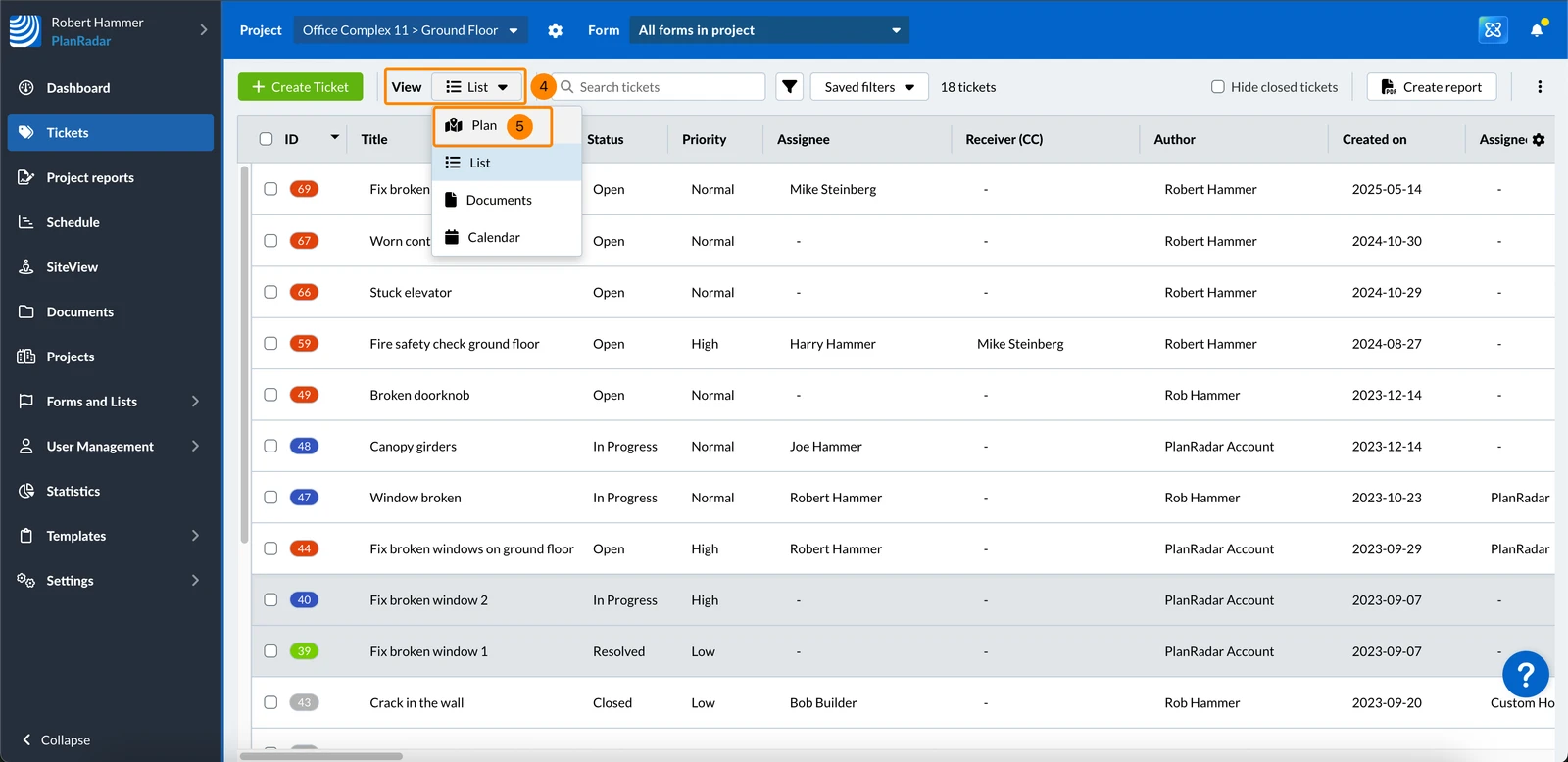
Proszę otworzyć menu rozwijane View
-
Proszę kliknąć Plan
-
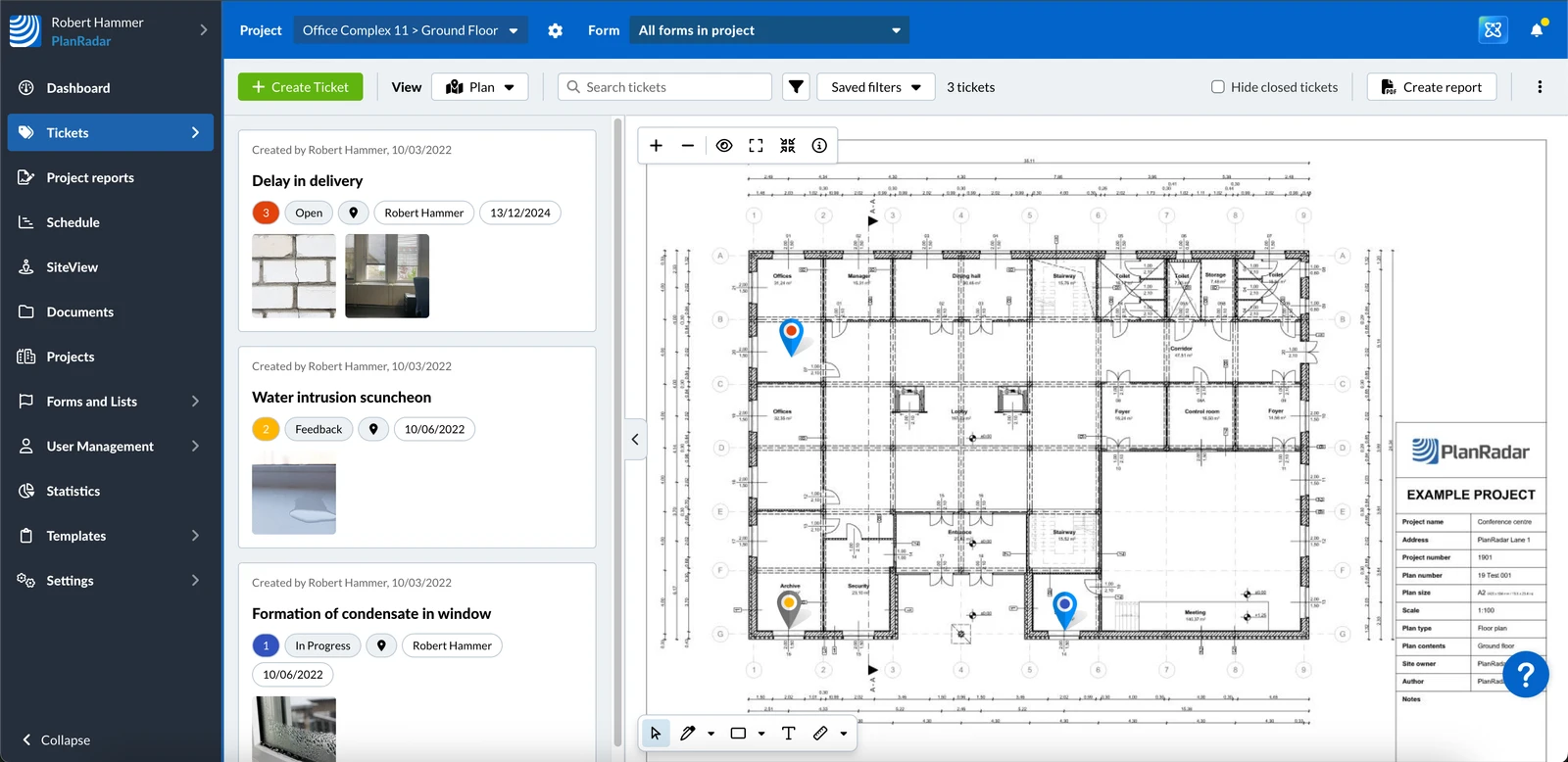
Widzą Państwo widok planu Zadania
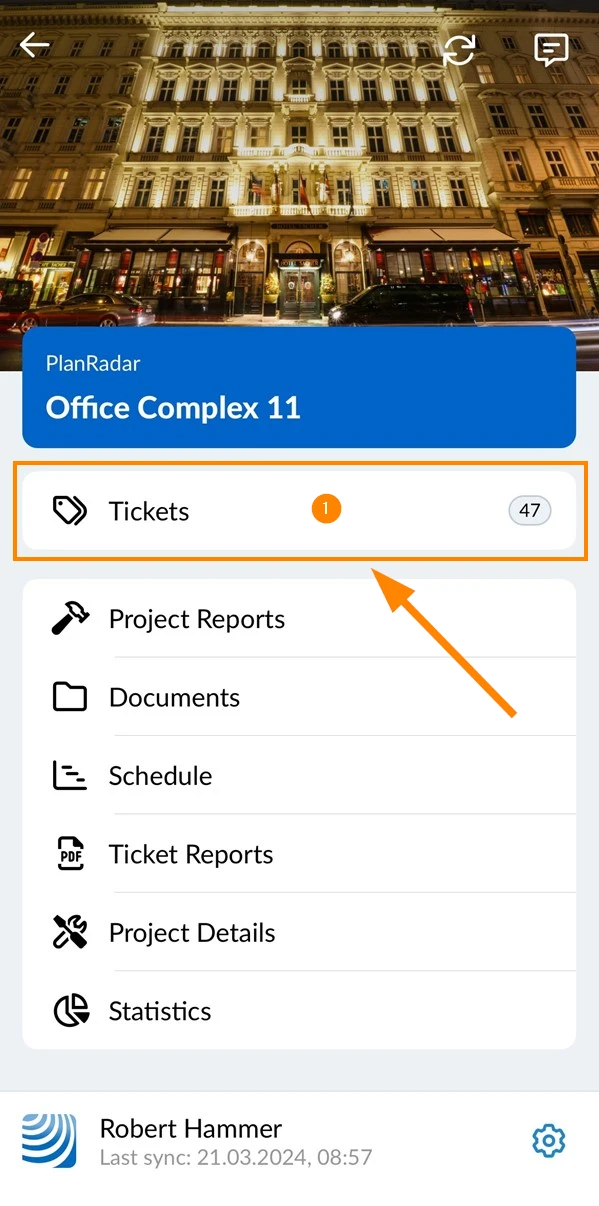
- Proszę kliknąć Bilety w menu głównym
- Proszę wybrać plan, np. Parter
Widok planu wymaga planu. Nie jest dostępny, gdy wybrany jest folder. - Tap Plan
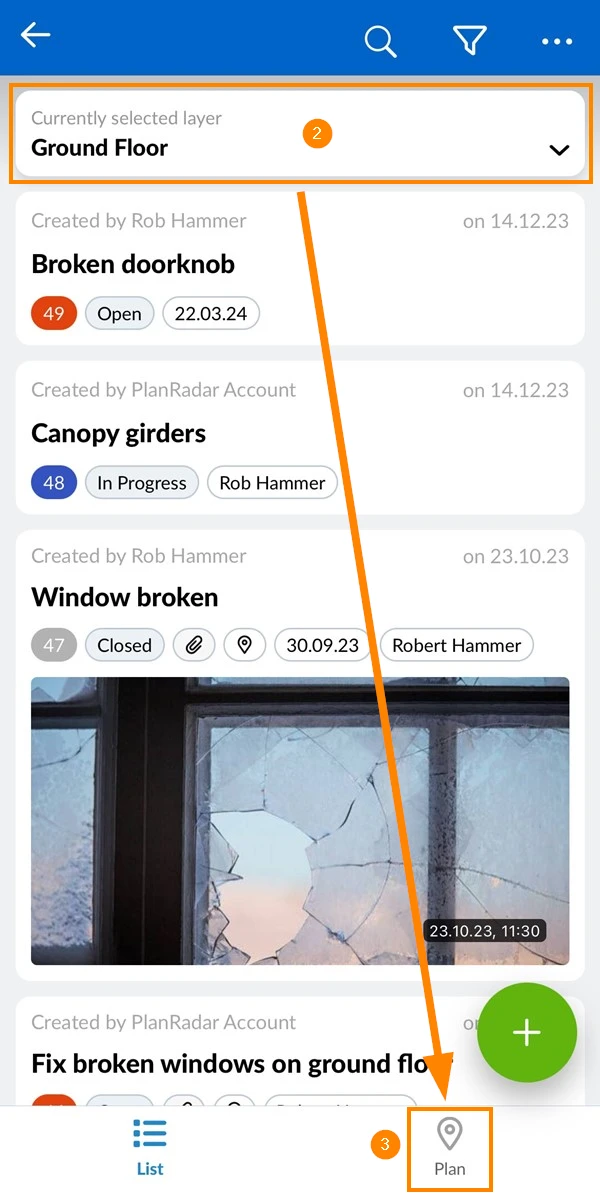
Widok planu biletów
W widoku planu można wyświetlić tylko opublikowane plany. Plan, który czeka na akceptację lub został odrzucony, pojawi się, gdy zostanie udostępniony, a jego stan akceptacji jest widoczny na pasku narzędzi przeglądarki.
Na pasku narzędzi można wybrać projekt, lokalizację, formularz i filtr, aby określić, które zgłoszenia są wyświetlane w widoku planu biletów.
Jeśli zamiast planu wybiorą Państwo model BIM, widok planu zostanie zastąpiony przez przeglądarkę BIM.
Pokaż/ukryj listę biletów
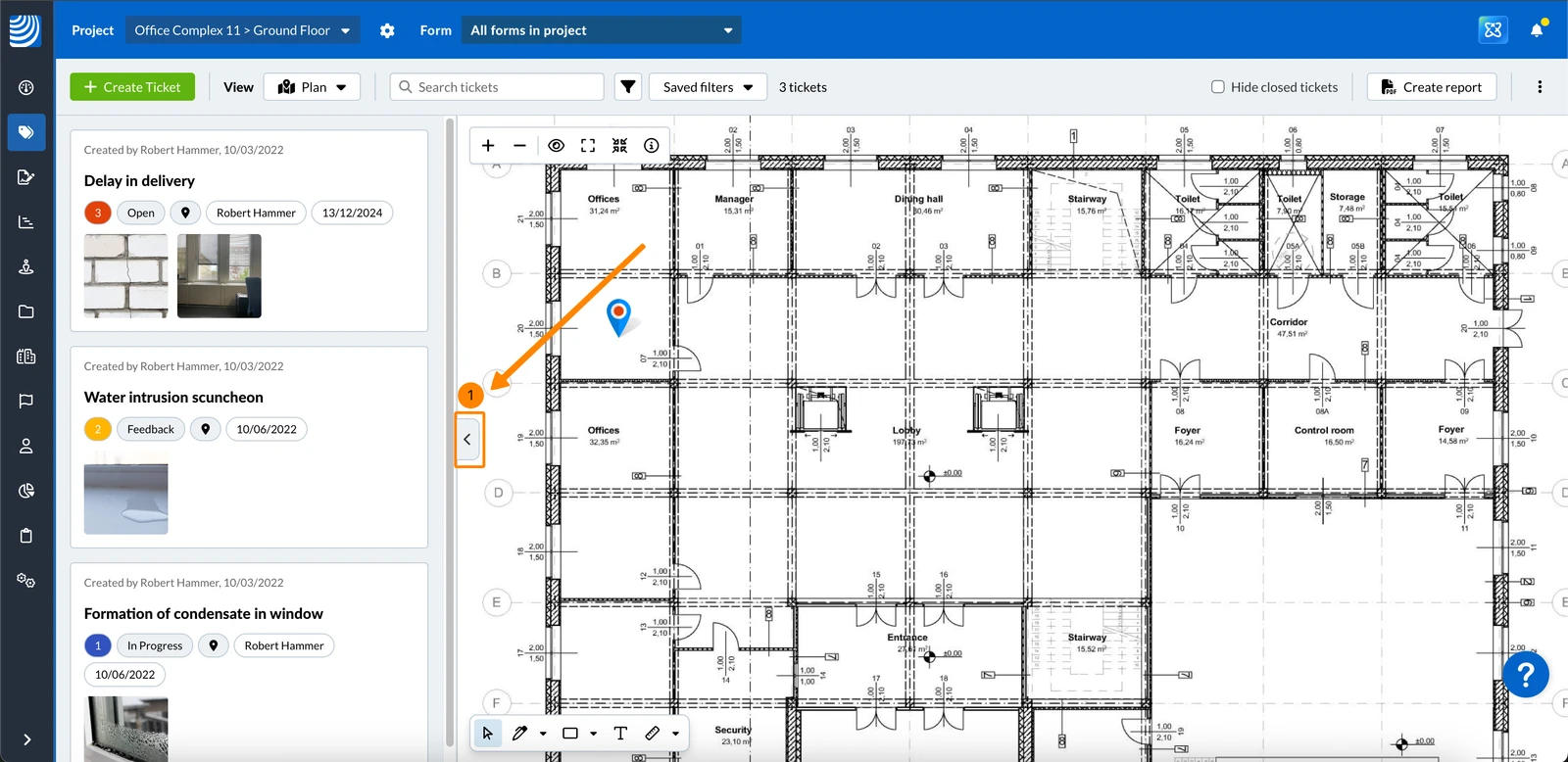
Lista zgłoszeń jest wyświetlana domyślnie. Aby ją ukryć:
- Proszę kliknąć przycisk Strzałka
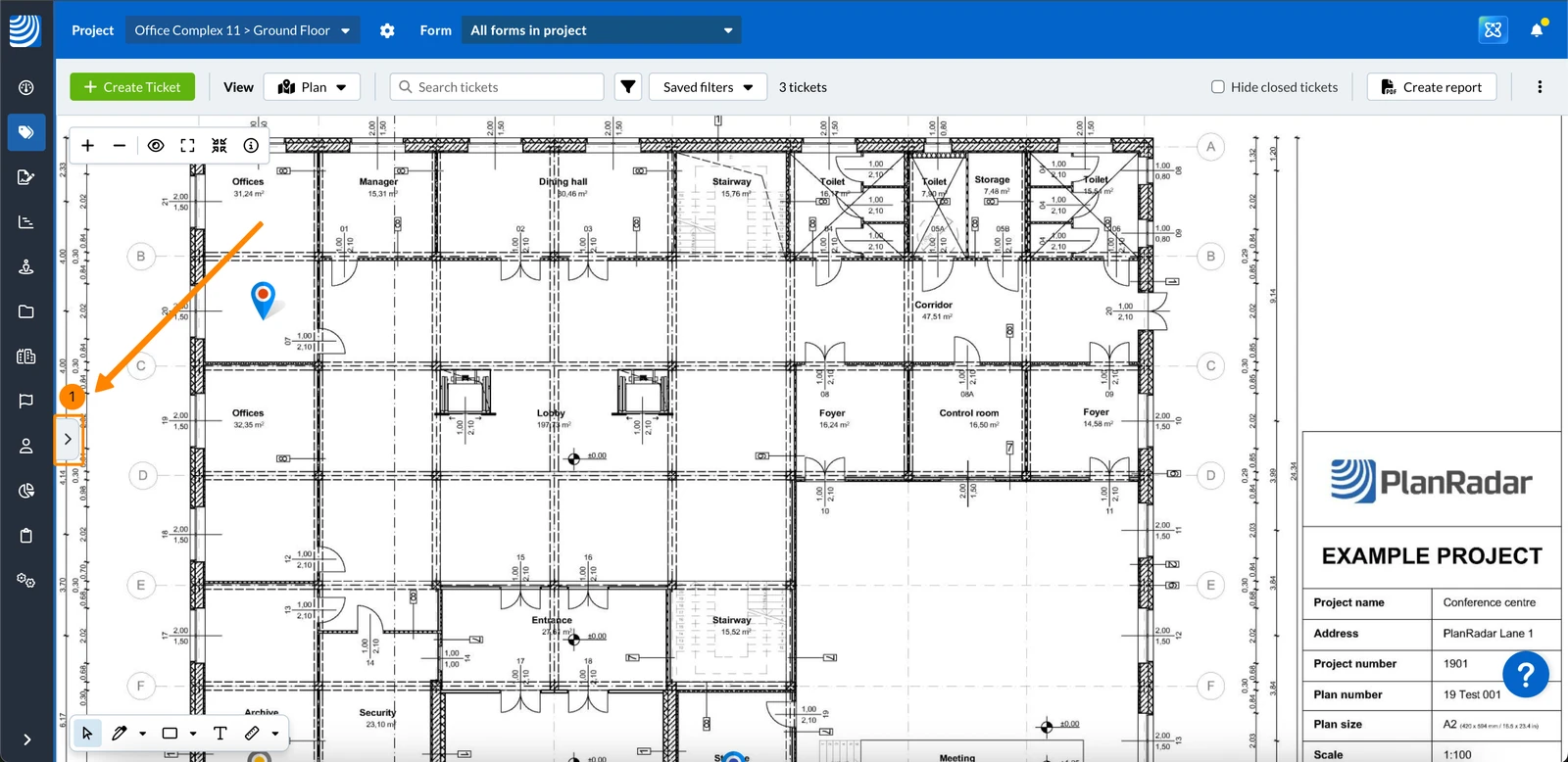
Aby wyświetlić listę biletów:
- Proszę kliknąć przycisk Strzałka
Sortowanie listy zgłoszeń
- Domyślnie lista zgłoszeń jest sortowana według ID, Highest first.
- Jeśli posortują Państwo według innego pola, zostanie to zapamiętane przy następnym otwarciu widoku planu.
- Podczas sortowania zgłoszenia podrzędne pozostają zgrupowane pod swoim zgłoszeniem nadrzędnym. Więcej informacji można znaleźć na stronie Proszę używać biletów cząstkowych.
Aby posortować listę zgłoszeń:
- Proszę otworzyć menu rozwijane Sort
- W sekcji Sort by proszę wybrać pole, np. Status
- Opcjonalnie: W sekcji Order proszę zmienić kolejność sortowania. Dostępne opcje zależą od wybranego pola.
- Zgłoszenia są wyświetlane w odpowiedniej kolejności.
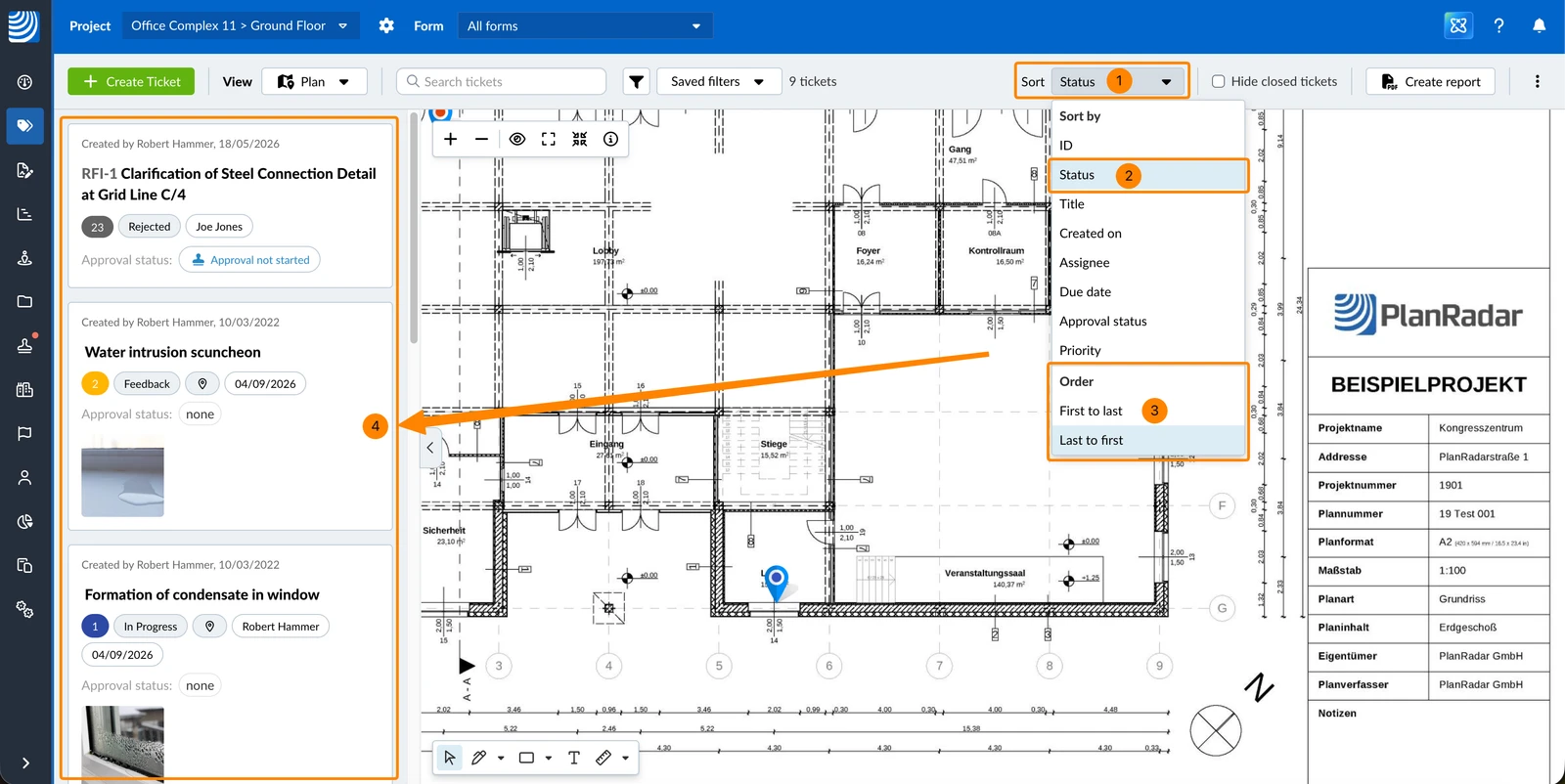
Listę zgłoszeń można sortować według następujących pól:
| Sort by | Opcje kolejności |
| ID | Lowest first / Highest first |
| Status | First to last / Last to first |
| Tytuł | A to Z / Z to A |
| Data utworzenia | Oldest first / Newest first |
| Assignee | A to Z / Z to A |
| Due date | Soonest first / Latest first |
| Status zatwierdzenia | First to last / Last to first |
| Priorytet | Lowest priority first / Highest priority first |
Wybór lokalizacji działa tak samo dla widoku planu i widoku listy.
Jeśli zamiast planu wybiorą Państwo model BIM, widok planu zostanie zastąpiony przez przeglądarkę BIM.
Proszę otworzyć zgłoszenie
Proszę otworzyć zgłoszenie, aby wyświetlić jego szczegóły lub je edytować:
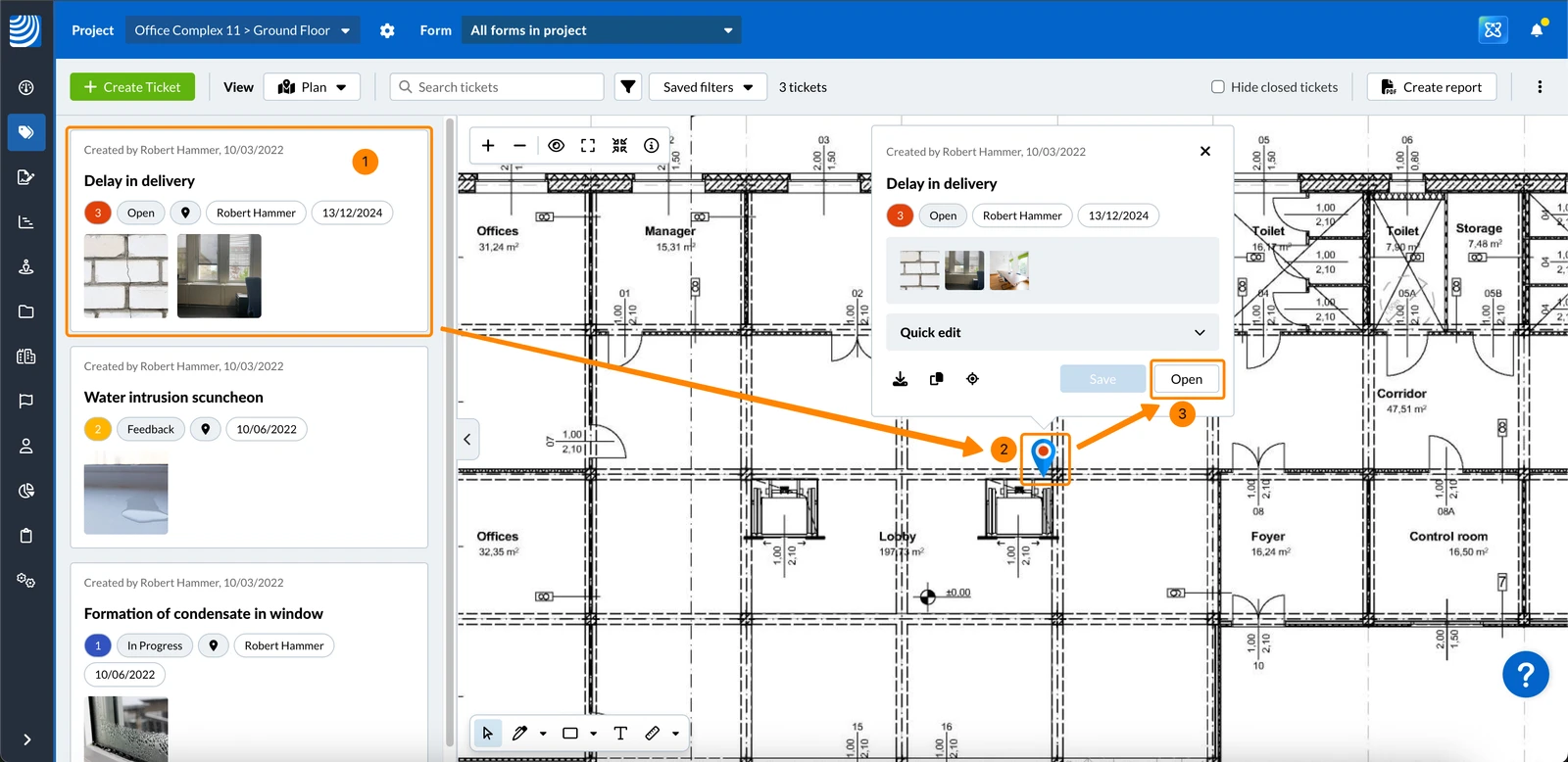
- Proszę kliknąć na bilet na liście biletów, aby automatycznie wyświetlić pinezkę biletu na planie i otworzyć podgląd biletu.
- LUB proszę kliknąć pinezkę biletu na planie, aby otworzyć podgląd biletu.
- Proszę kliknąć Otwórz, aby wyświetlić wszystkie szczegóły biletu.
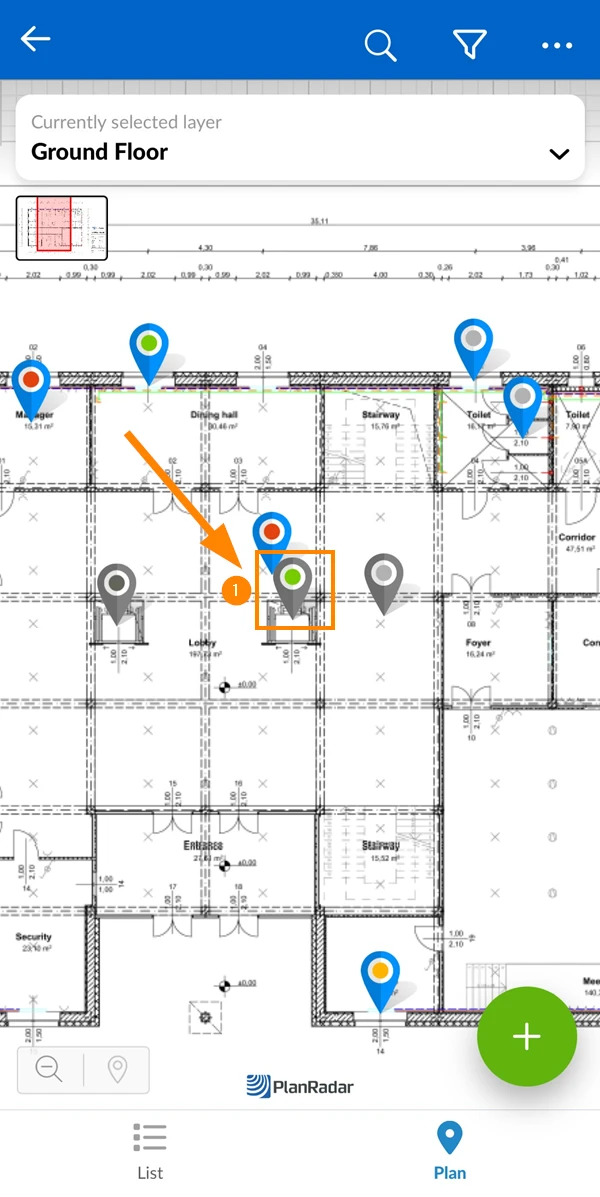
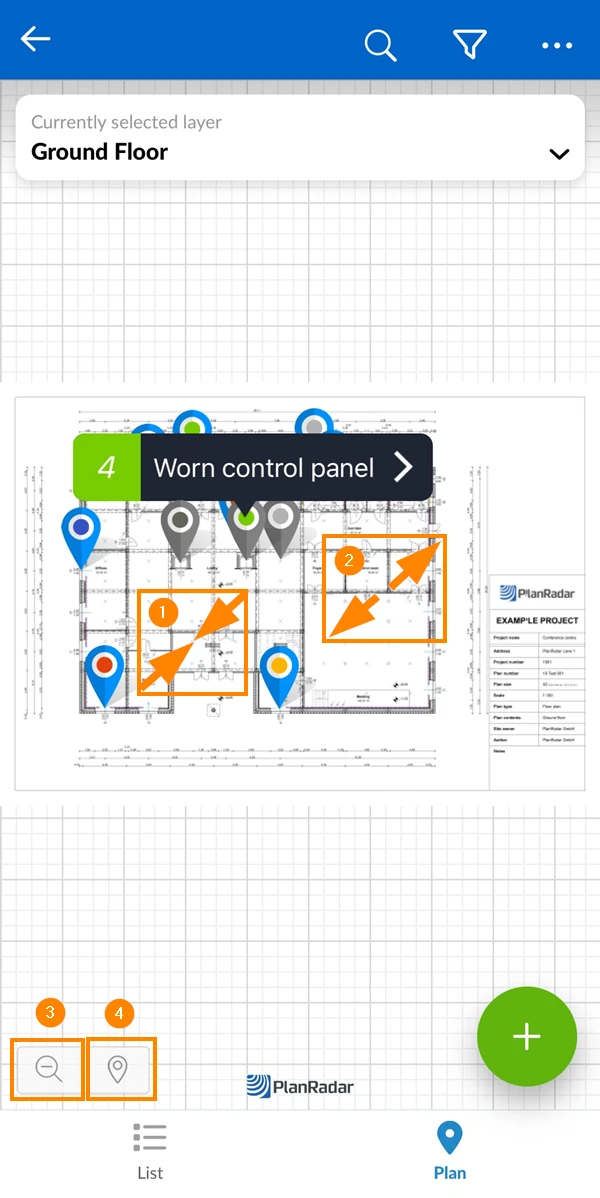
- Proszę dotknąć pinezki biletu
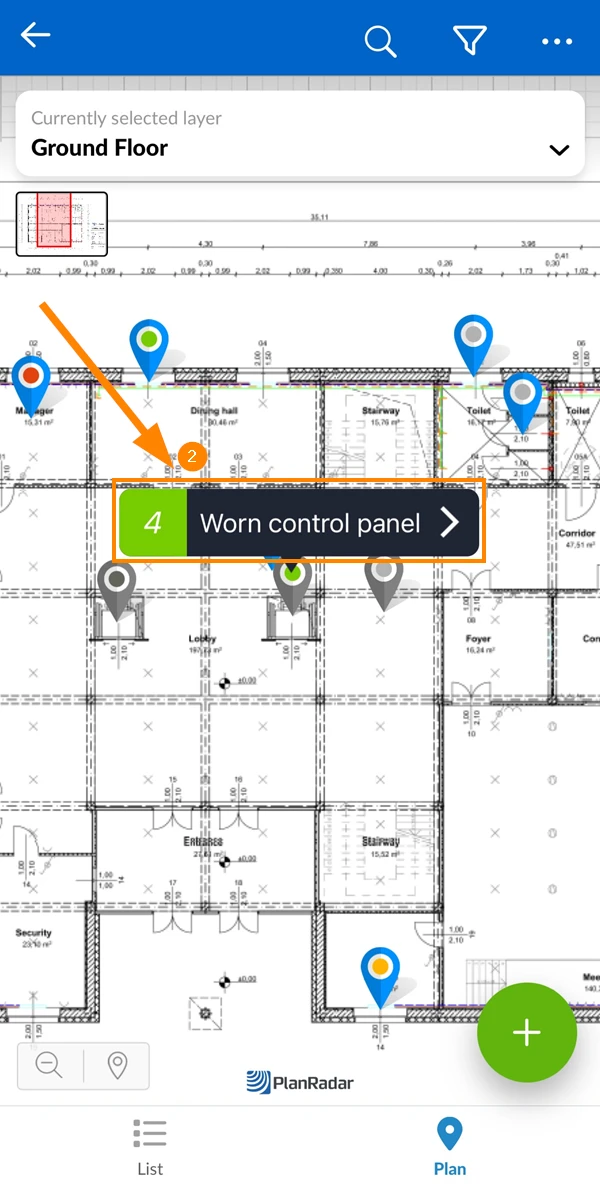
- Proszę dotknąć identyfikatora / tytułu biletu
Poruszanie się po planie
Panoramowanie
Aby przesunąć wyświetlaną część planu:
- Użycie funkcji przeciągnij i upuść
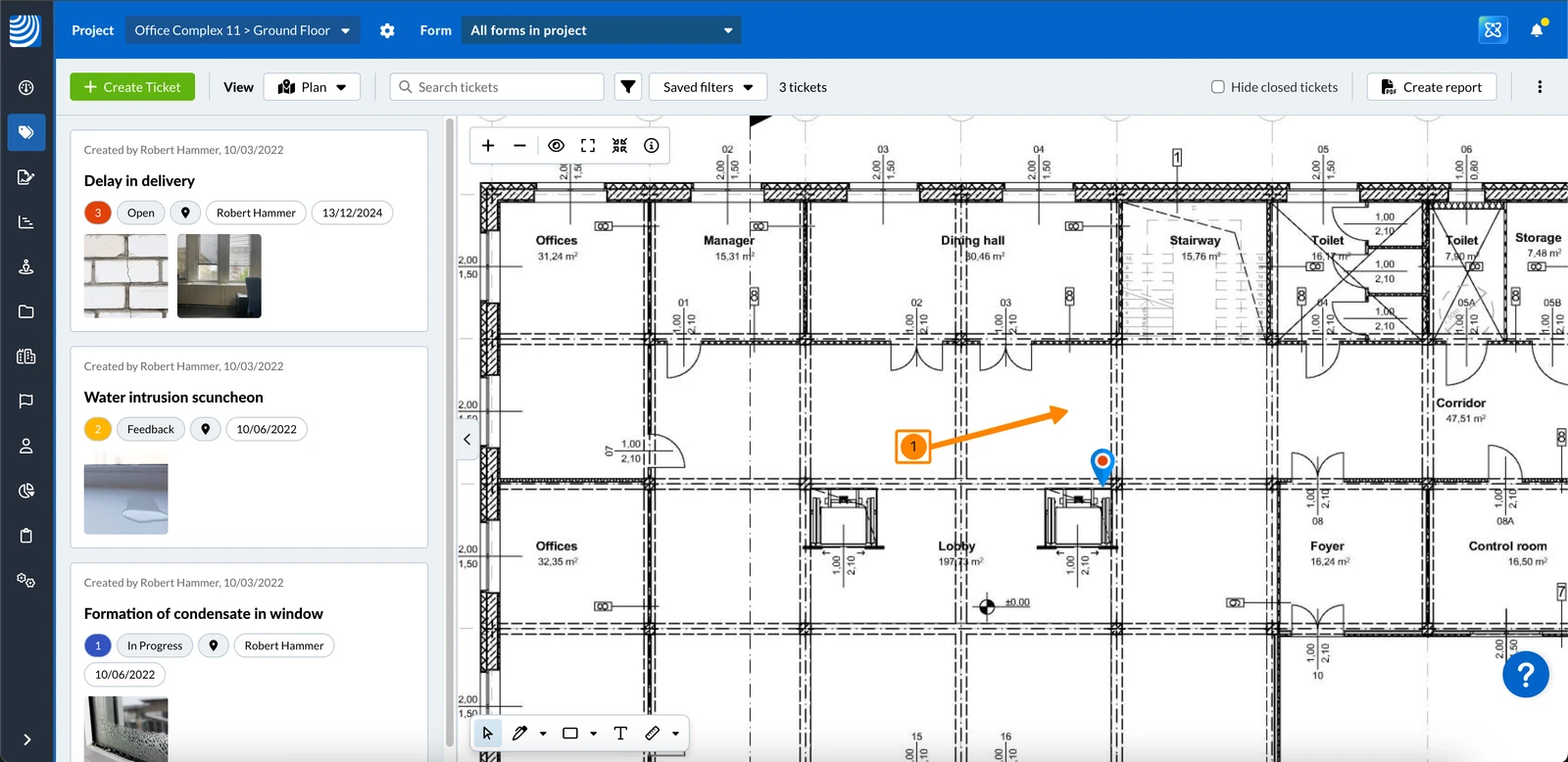
- Przeciąganie jednym palcem
Powiększanie
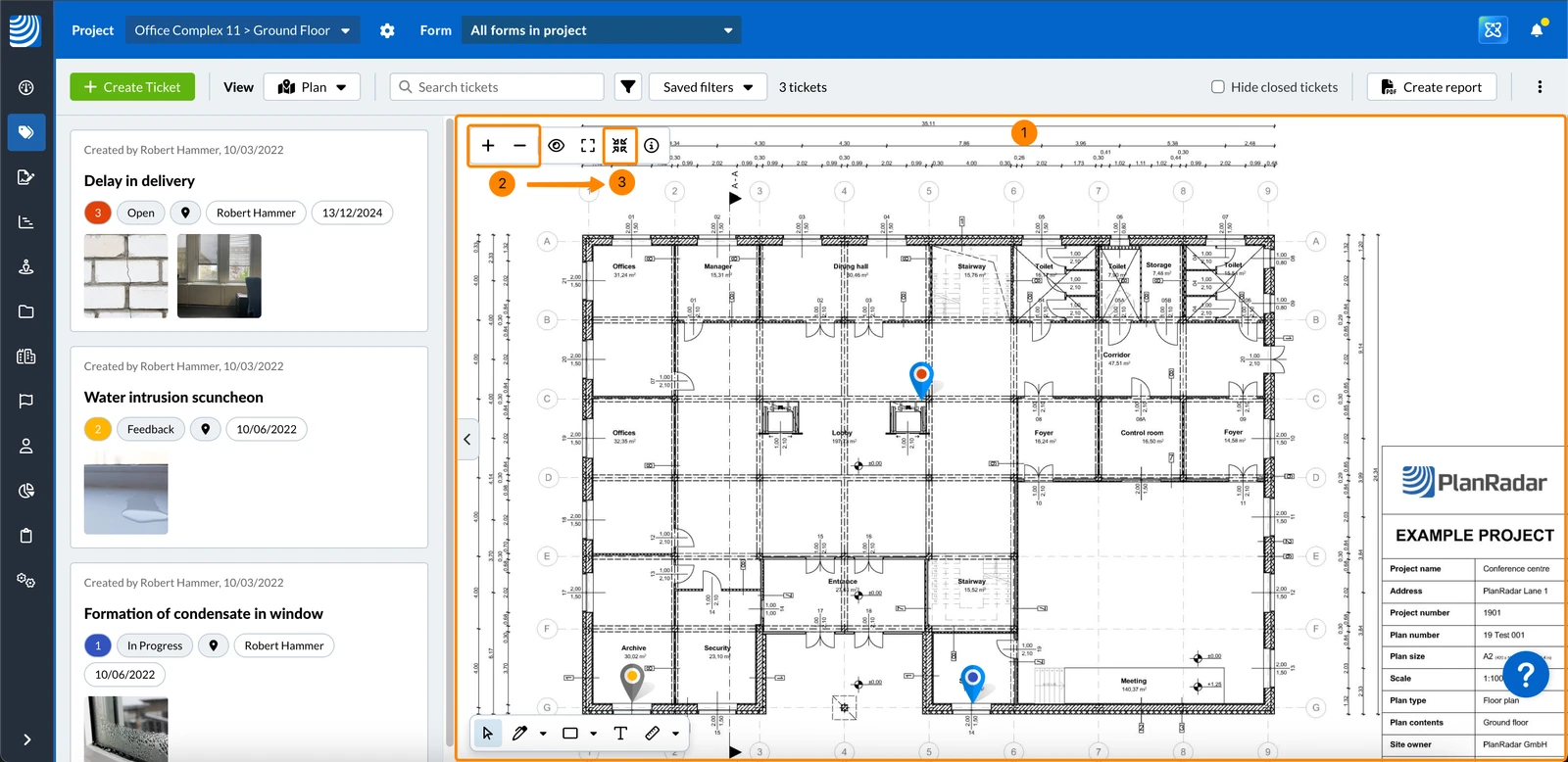
Istnieją różne sposoby powiększania i pomniejszania planu:
- Proszę zastosować kółko myszy w dowolnym miejscu na planie
- LUB Proszę kliknąć przyciski + lub -
- LUB Proszę kliknąć przycisk Zoom plan to fit screen, aby wyświetlić cały plan naraz:
Tryb pełnoekranowy
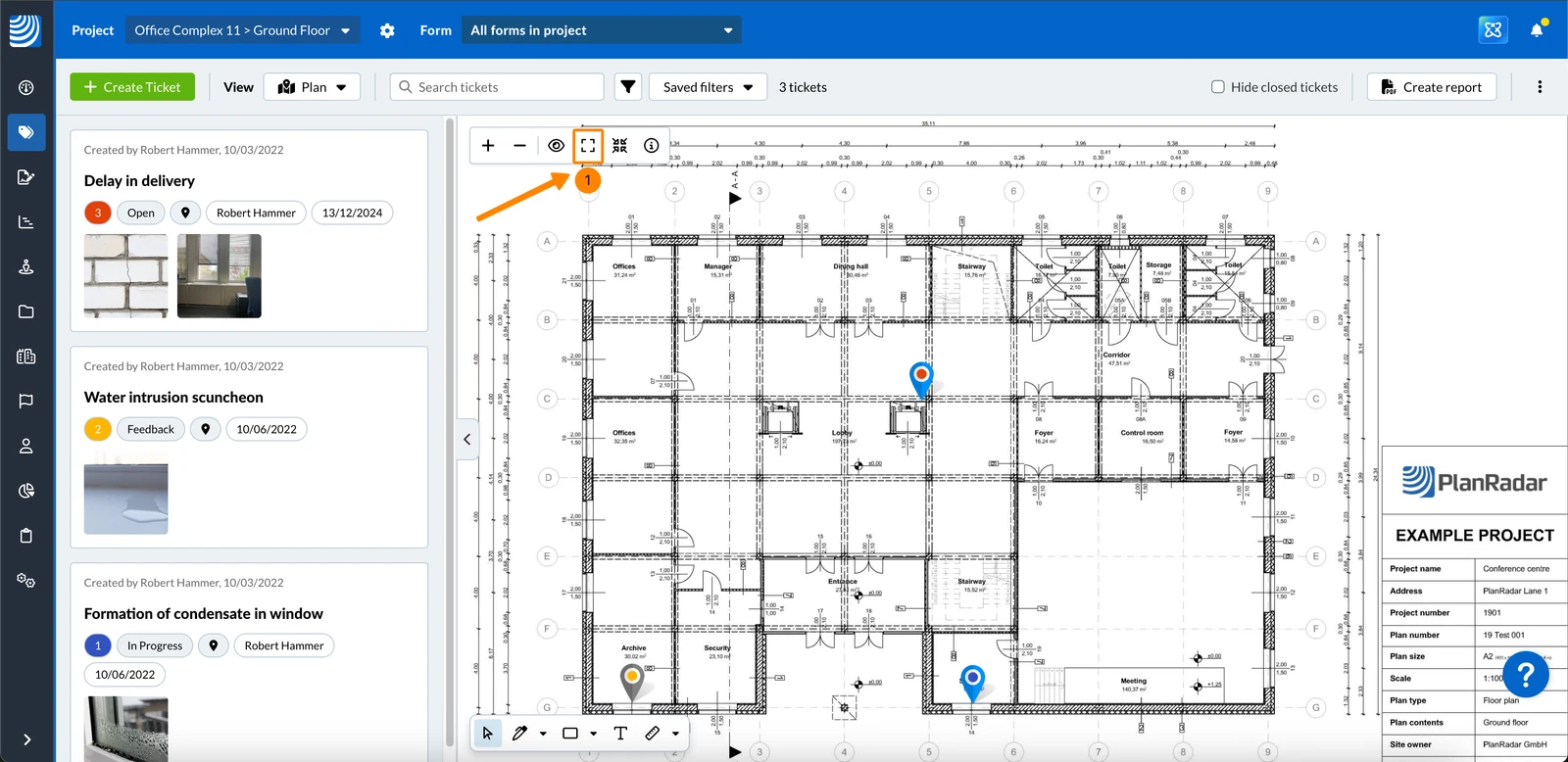
Aby otworzyć plan na pełnym ekranie w aplikacji internetowej:
- Proszę kliknąć przycisk Fullscreen
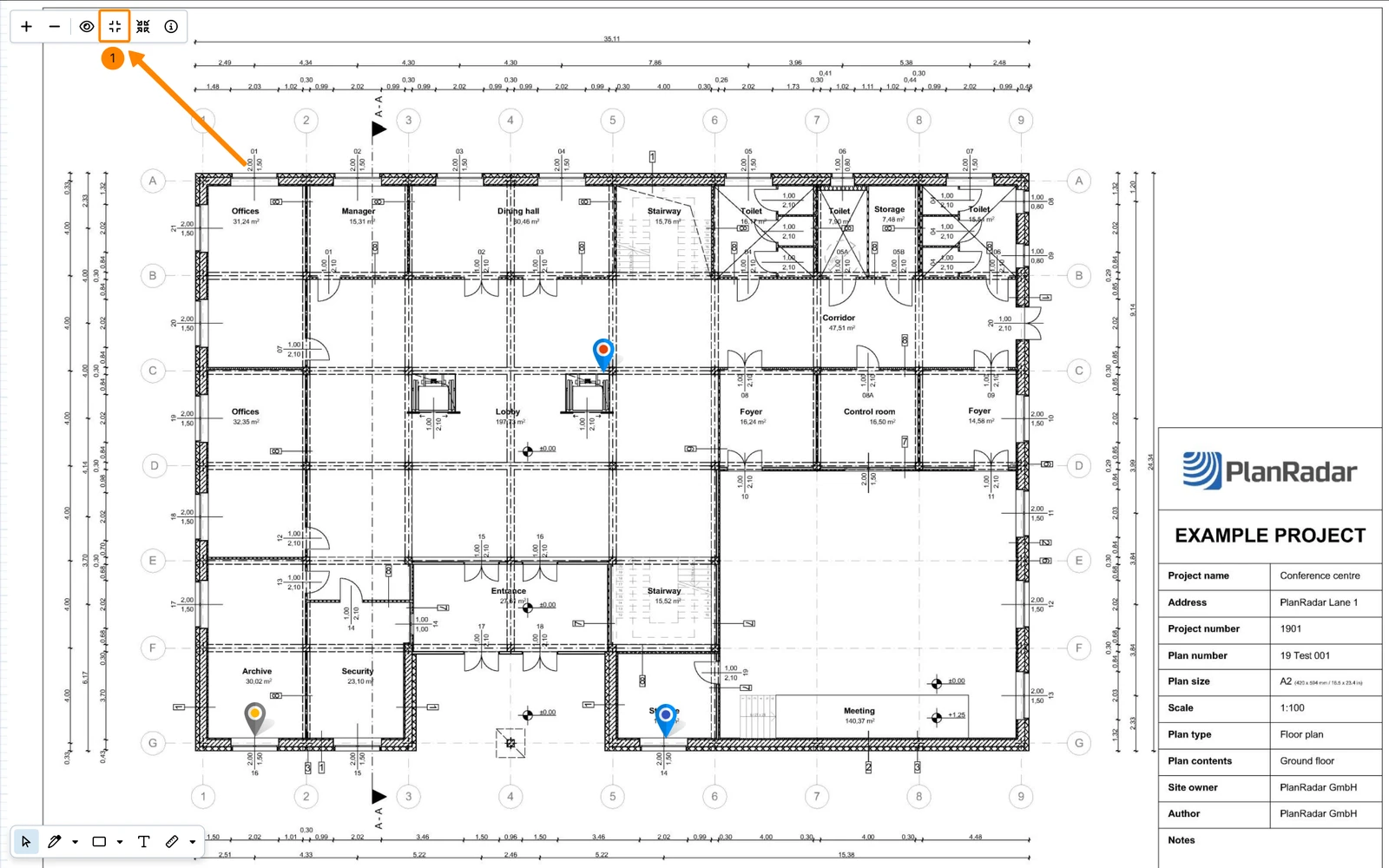
Aby wyjść z trybu pełnoekranowego:
- Proszę kliknąć przycisk Przełącz tryb pełnoekranowy
- LUB proszę nacisnąć Esc na klawiaturze
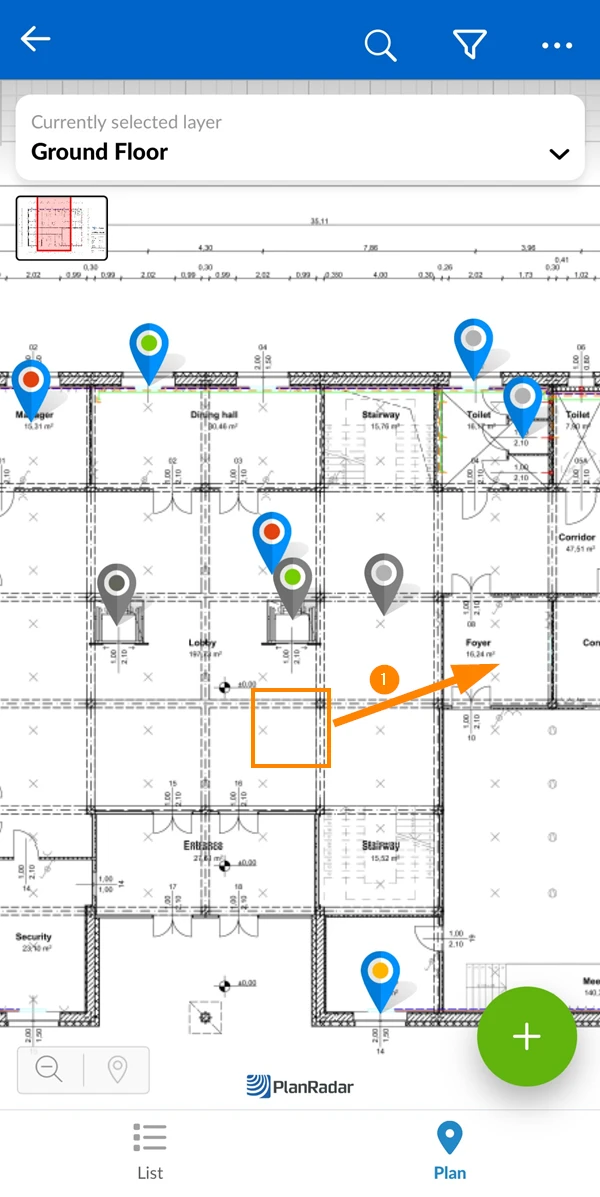
- Proszę uszczypnąć dwoma palcami, aby powiększyć
- Proszę rozłożyć dwa palce, aby powiększyć
- Proszę nacisnąć lupę , aby pomniejszyć, aż cały plan będzie widoczny
- W systemie iOS: Proszę nacisnąć przycisk pin, aby powiększyć wybrany pin biletu
Wersje planu
Możliwe jest przesyłanie nowych wersji planu. Wersja, z którą pracuje Państwa zespół, jest wyświetlana jako aktualna wersja – jeśli plan przeszedł przez akceptację, jest to ostatnia zaakceptowana wersja, niekoniecznie najnowszy przesłany plik.
Jeśli plan ma tylko jedną wersję, przycisk wersji planu jest wyłączony.
Aby wyświetlić wszystkie wersje planu:
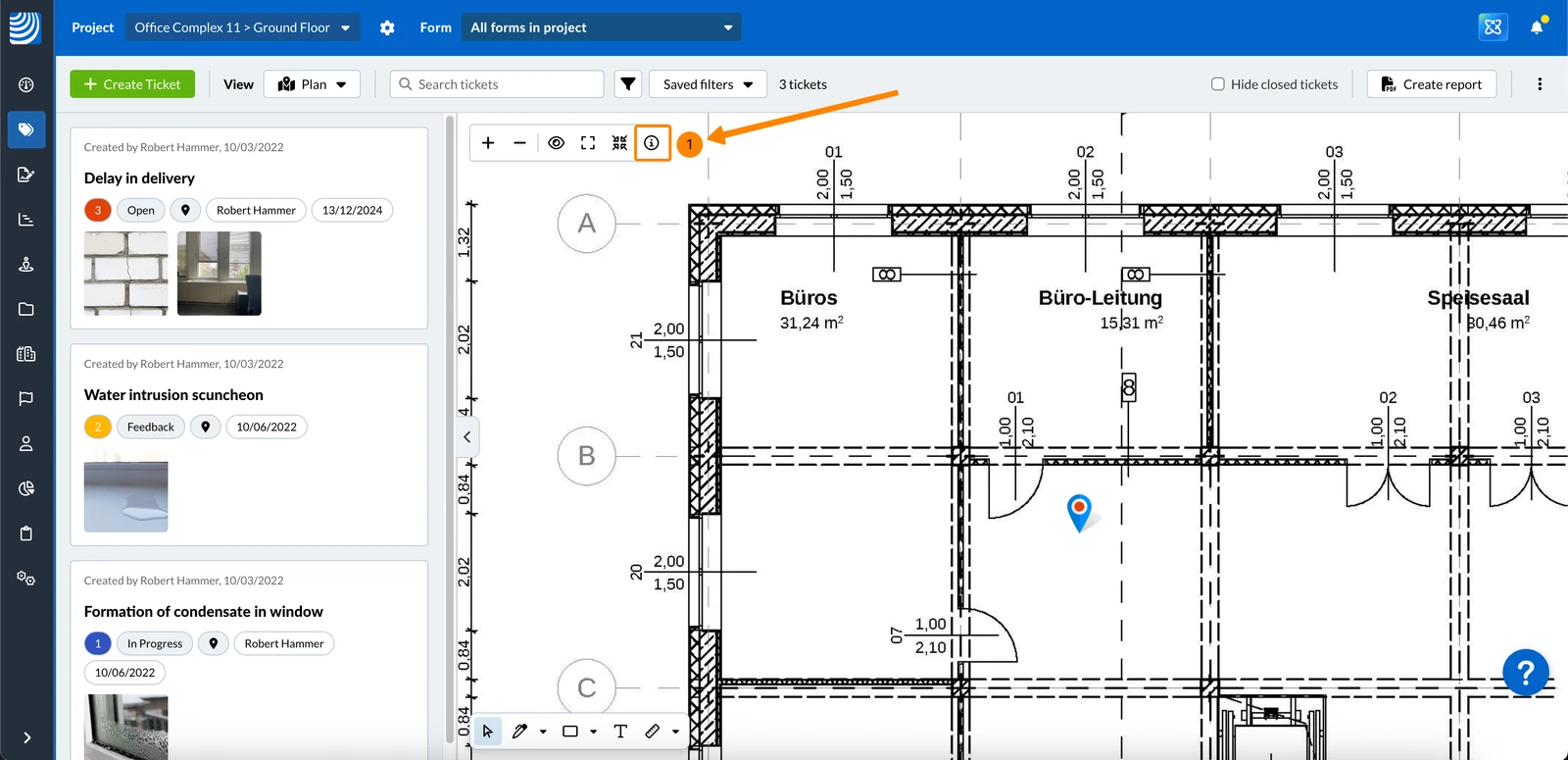
- Proszę kliknąć przycisk Pokaż szczegóły i opcje
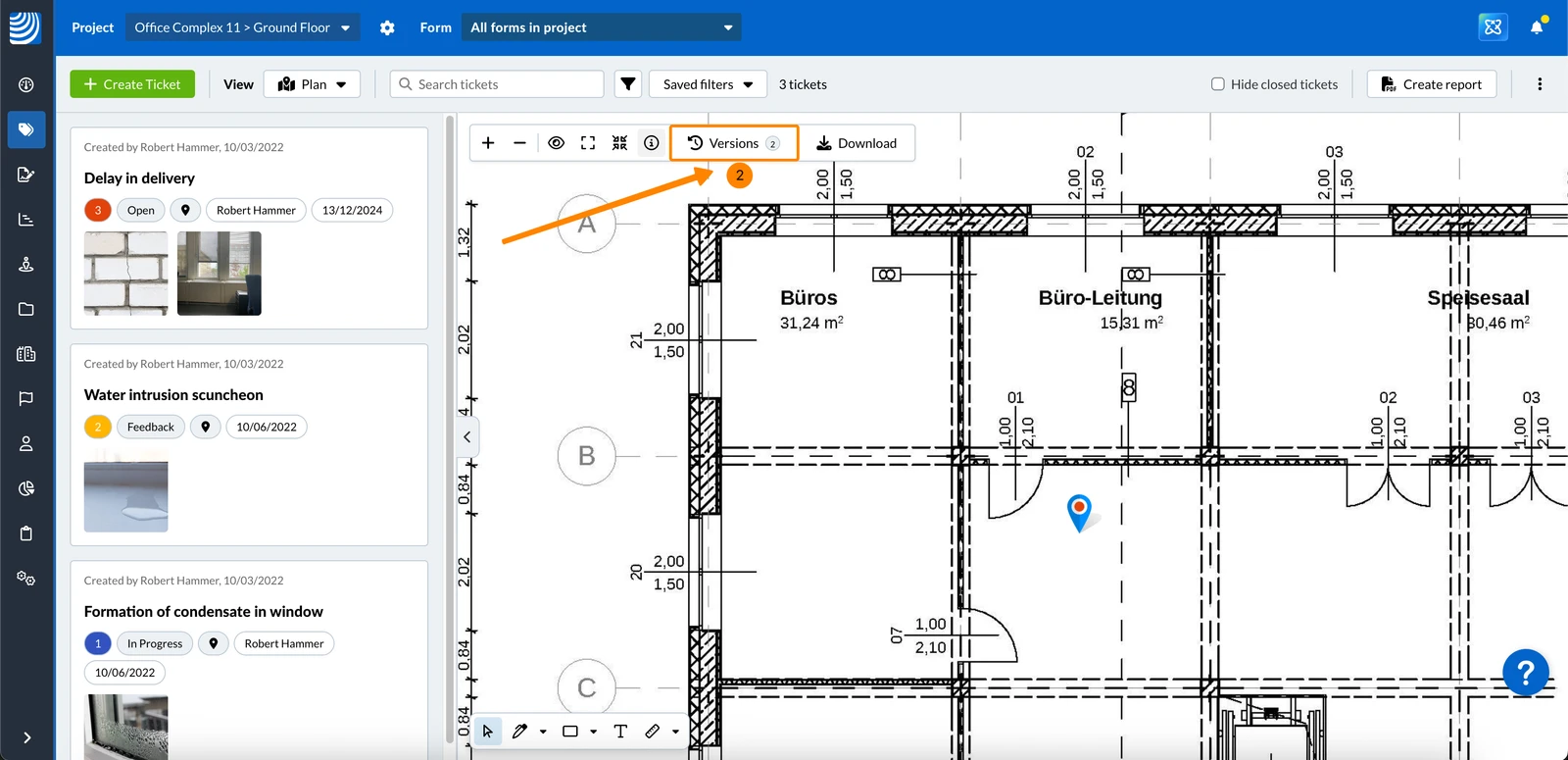
- Proszę kliknąć Zobacz wersje
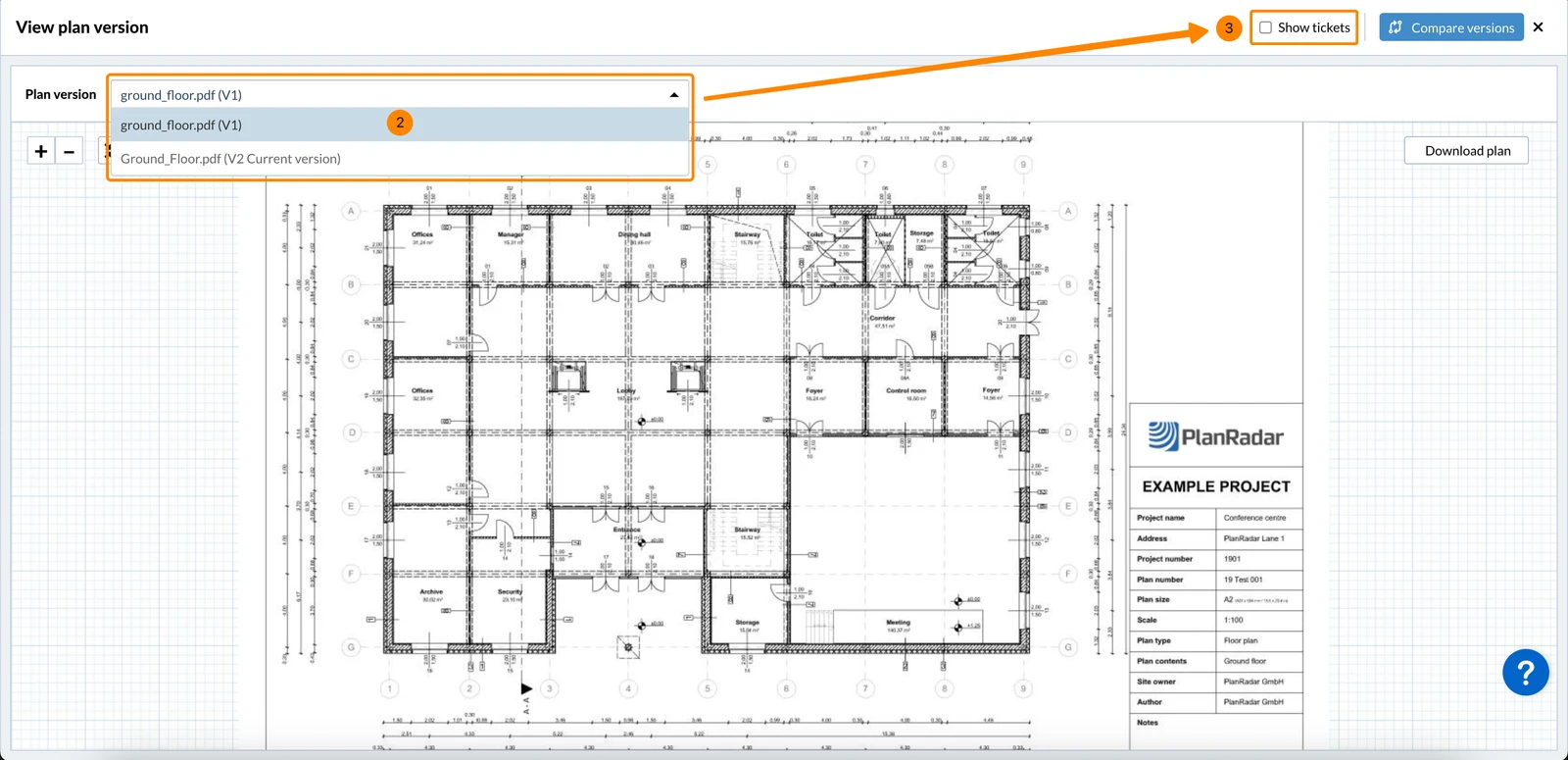
- Proszę wybrać wersję planu z listy rozwijanej.
- Opcjonalnie: Proszę zaznaczyć pole wyboru Show Zadania, aby wyświetlić piny Zadania na planie.
- Dotknij Wersje planu
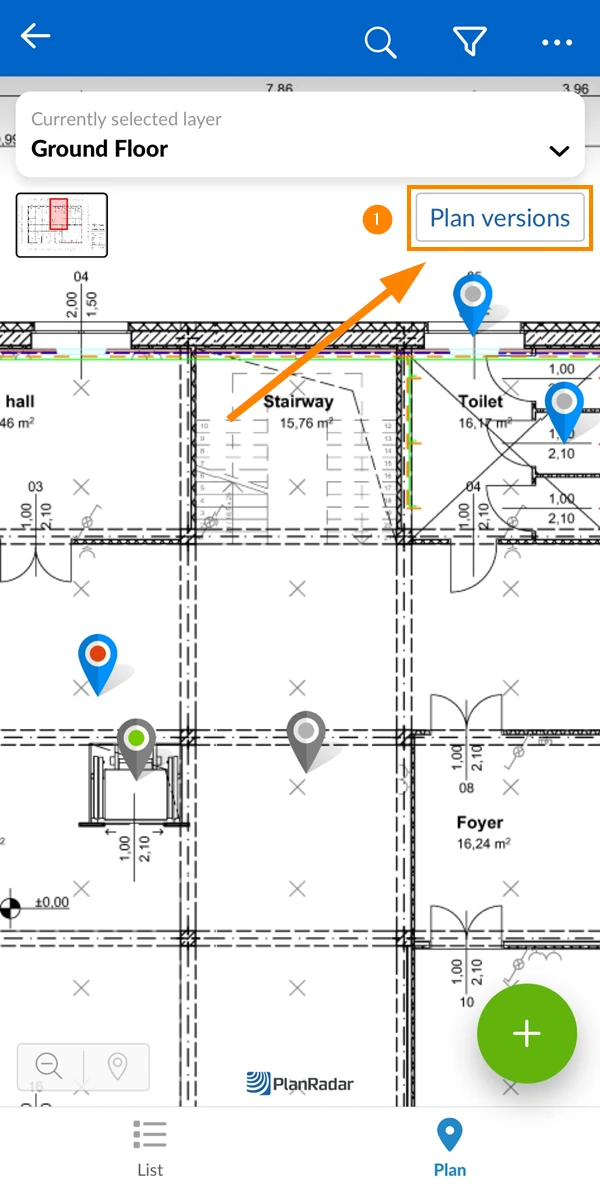
- Proszę wybrać wersję planu, np. Ground_Floor.pdf
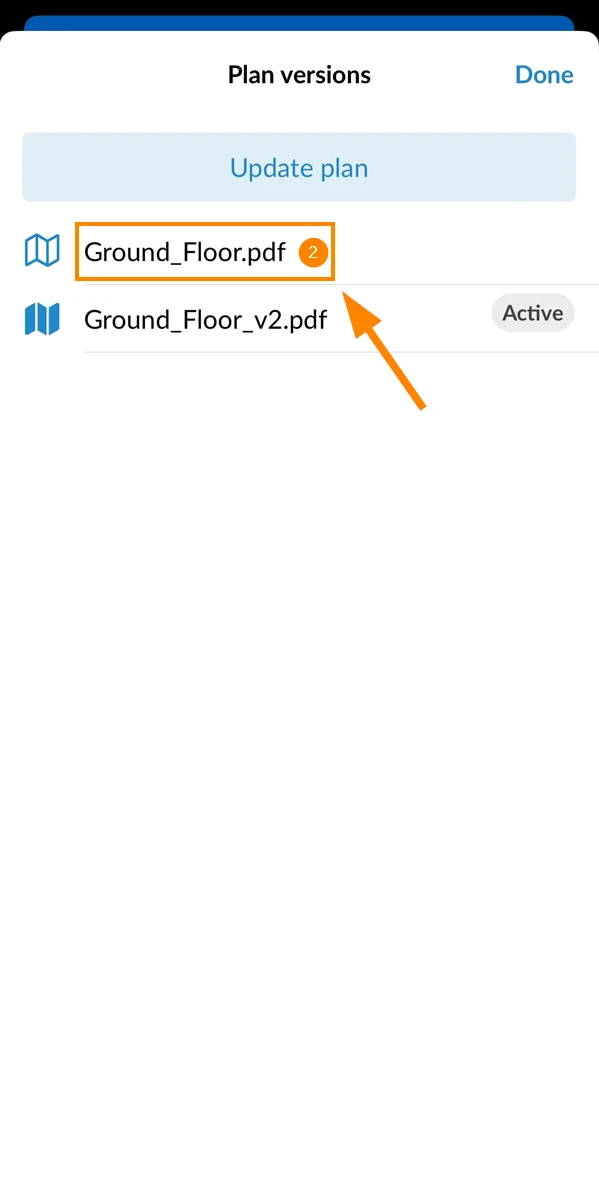
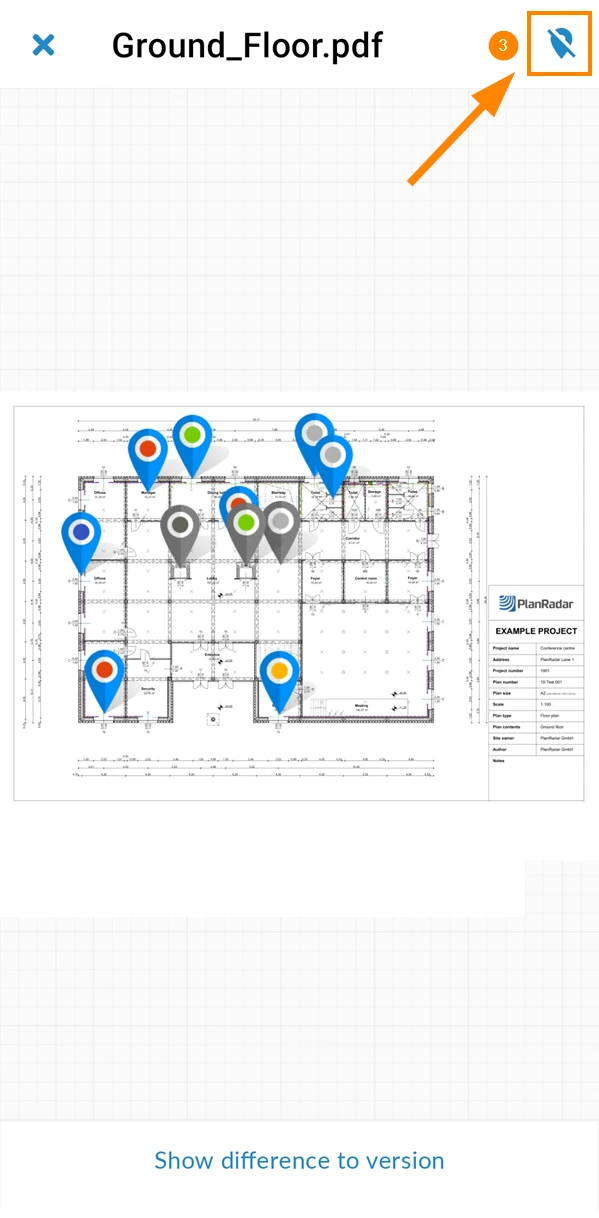
- Opcjonalnie: Proszę nacisnąć przycisk pin, aby wyświetlić/ukryć piny biletów
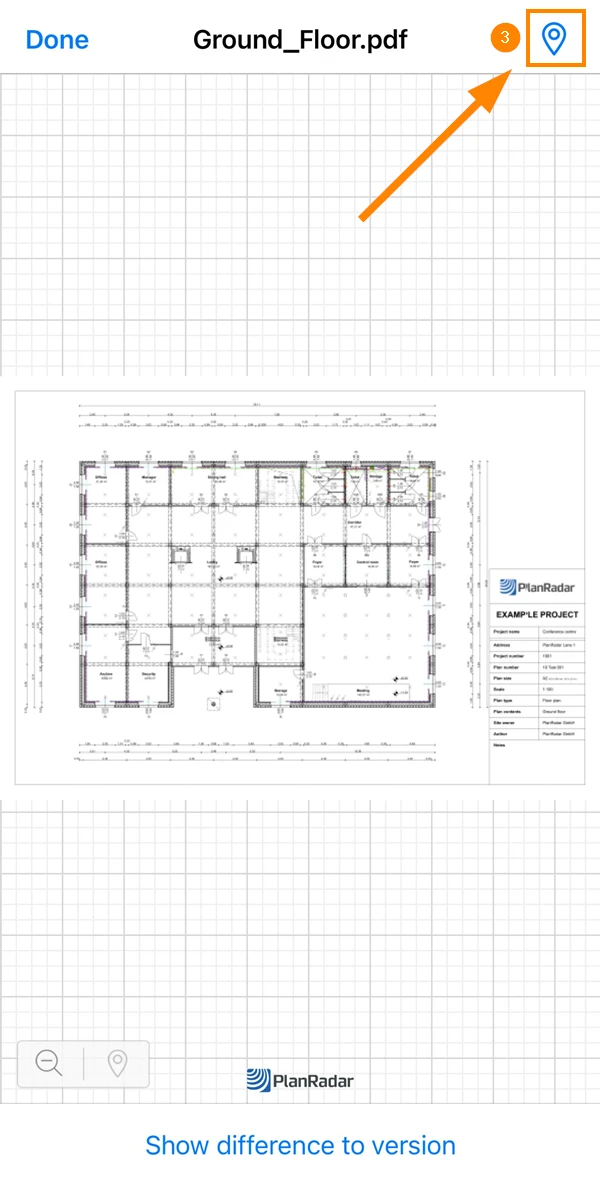
- Dotknij Wersje planu
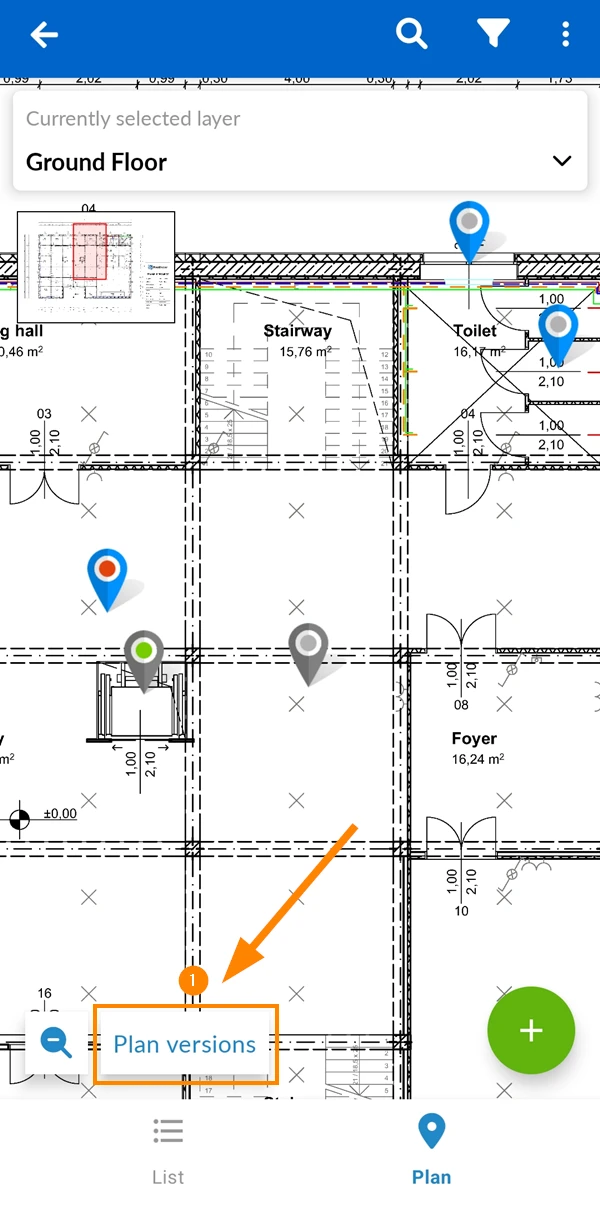
- Proszę wybrać wersję planu, np. Ground_Floor.pdf
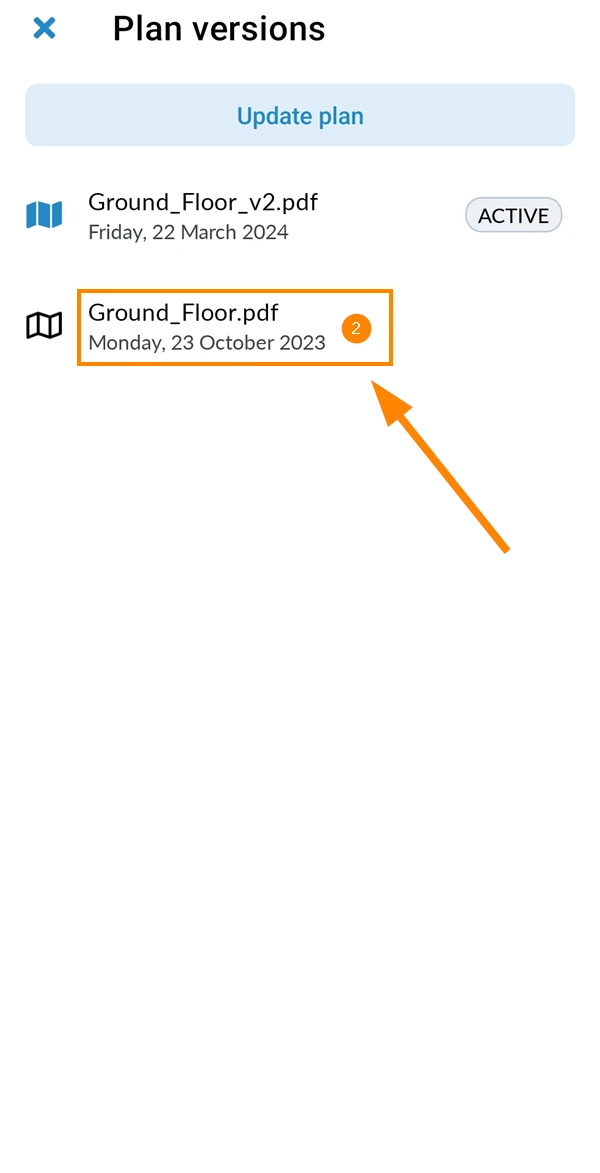
- Opcjonalnie: Proszę nacisnąć przycisk pin, aby ukryć/pokazać Zadania pin
Proszę porównać wersje planów
Proszę porównać wersje planu, aby podkreślić różnice między wersjami.
Proszę pobrać plan
Proszę pobrać plan w formacie PDF z lub bez pinezek.
Zaktualizowano dnia 31 lipca 2026