

 English (UK)
 Español
 Français
 Hrvatski
 Italiano
 Polski
 Português (BR)
Ticketbericht (PDF) erstellen
Übersicht
Wenn Sie mit Ticketberichten beginnen möchten, sollten Sie zuerst die Grundlagen über Ticket Reports lesen.
Sie können Ticketberichte aus einem oder mehreren Tickets erstellen. In beiden Fällen können Sie eine benutzerdefinierte Vorlage wählen oder ein einfaches Standardformat für Ihren Bericht verwenden.
Zugang & Berechtigungen
Einen Bericht aus einem einzelnen Ticket erstellen
So erstellen Sie einen Bericht aus einem einzelnen Ticket:
- Öffnen Sie das Ticket
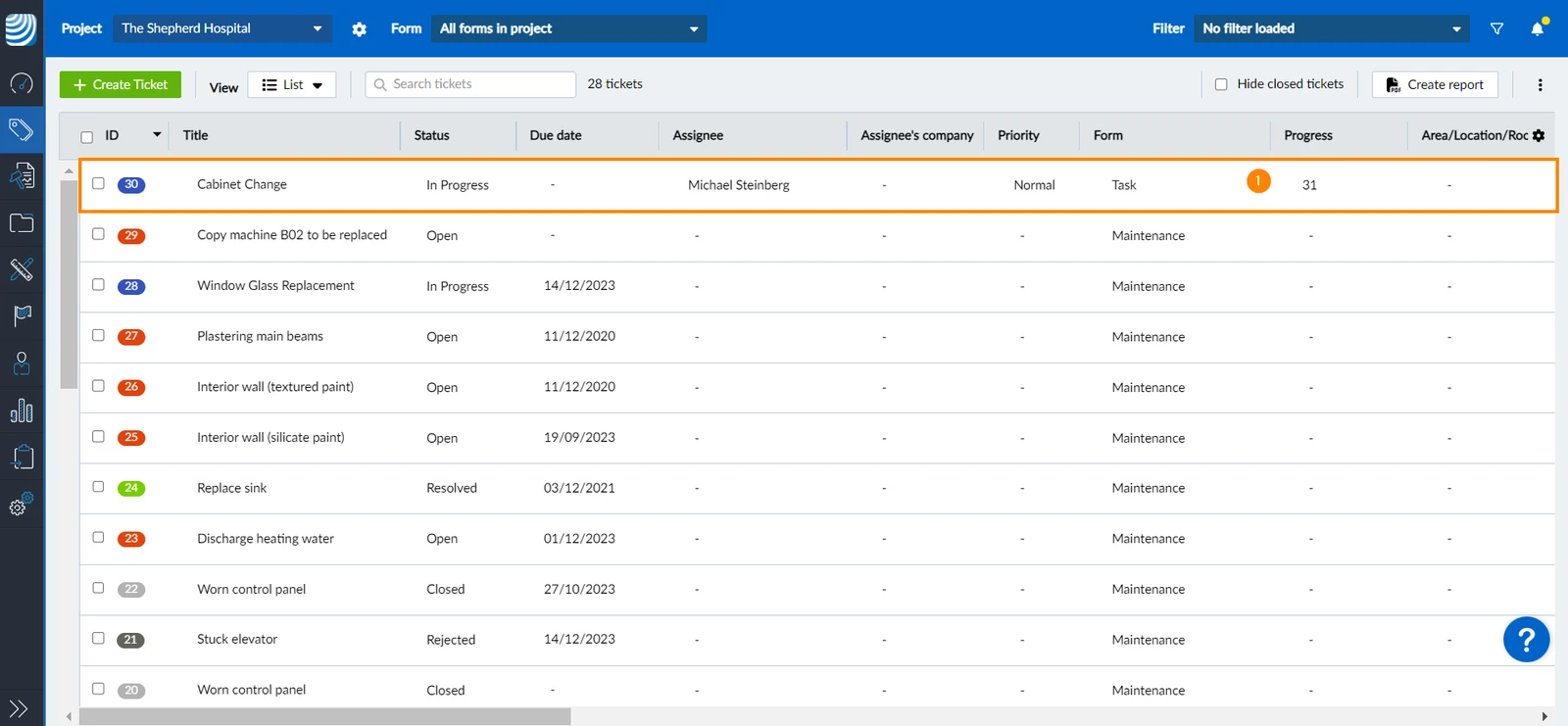
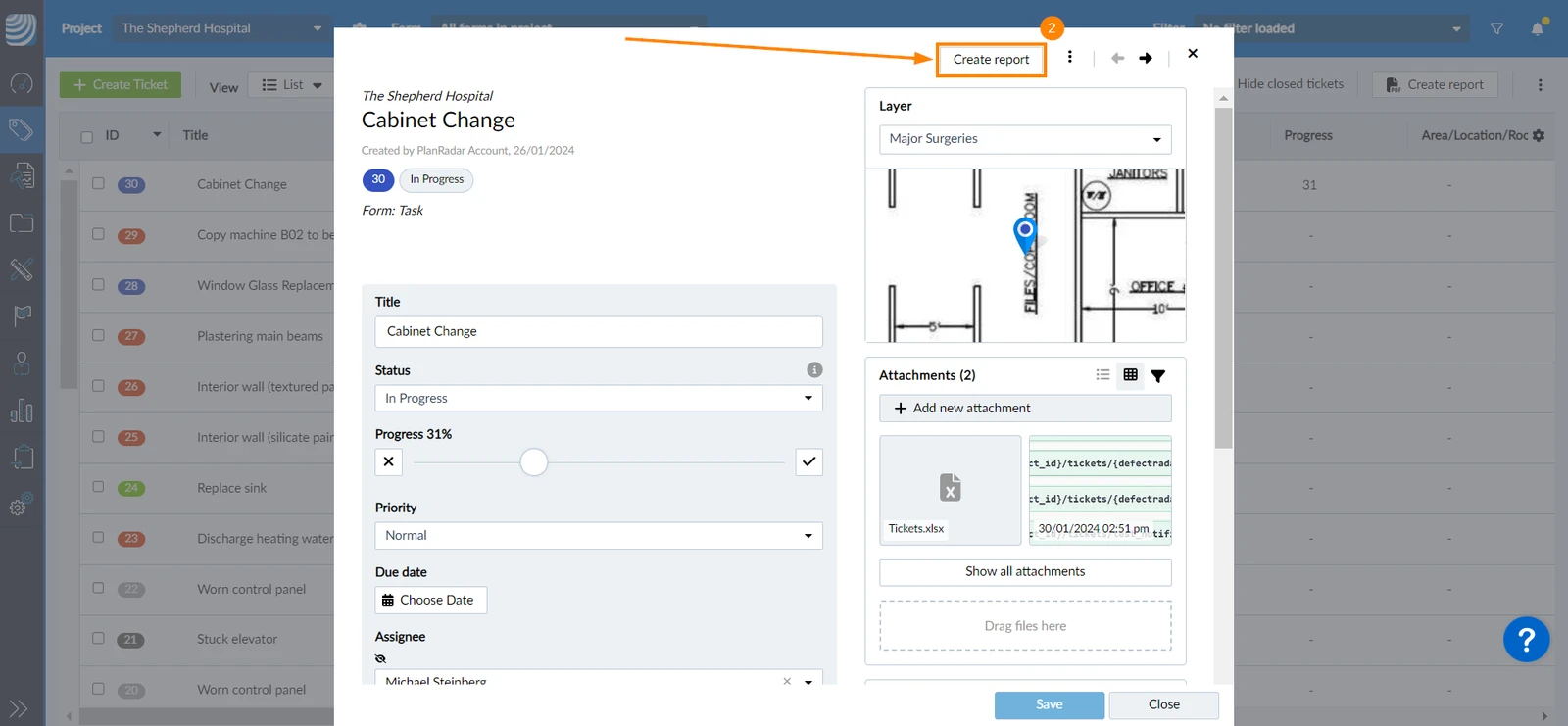
- Klicken Sie auf Bericht erstellen
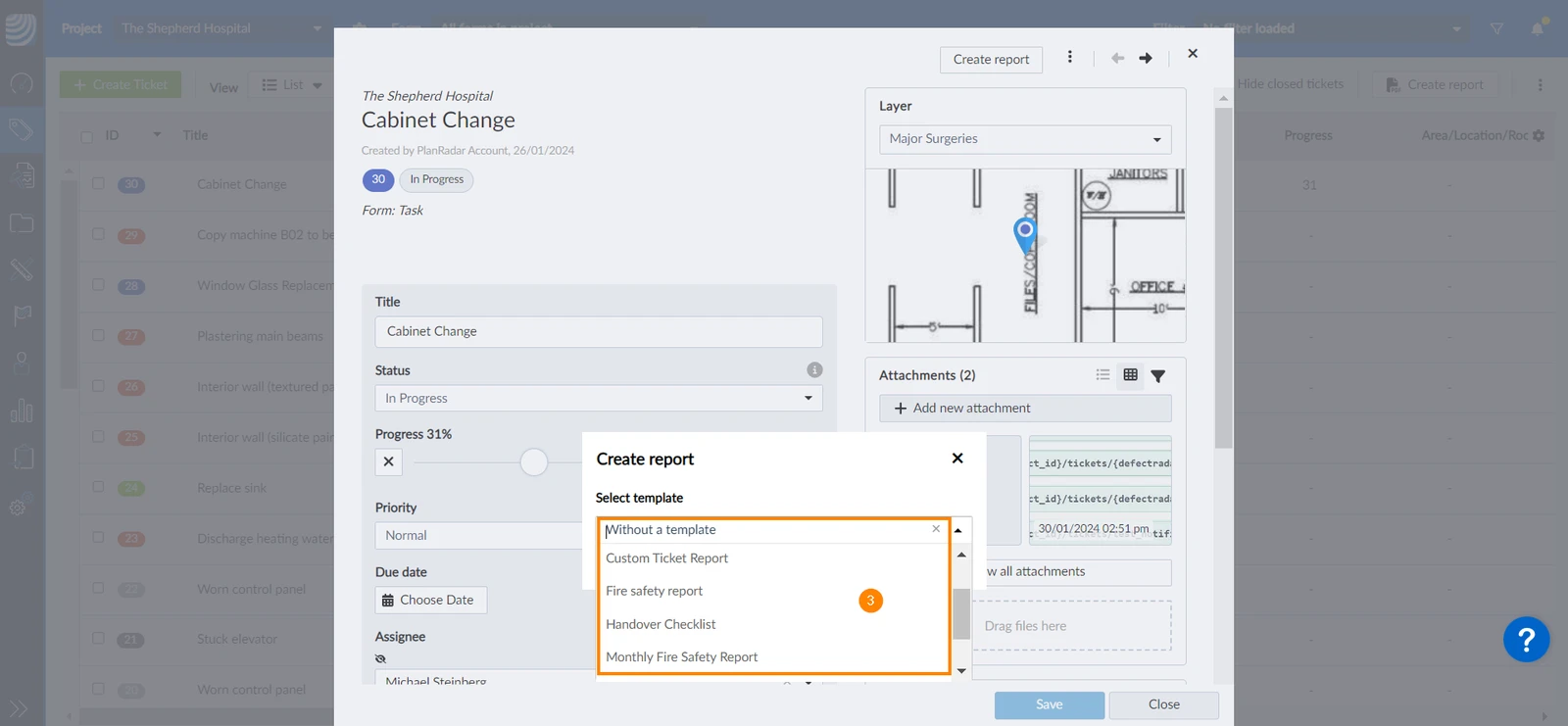
- Wählen Sie eine Vorlage aus, z.B. Report
ODER verwenden Sie die Standardvorlage Ohne Vorlage, um einen Standard-Ticketbericht zu erstellen, wie er von PlanRadar definiert wurde.
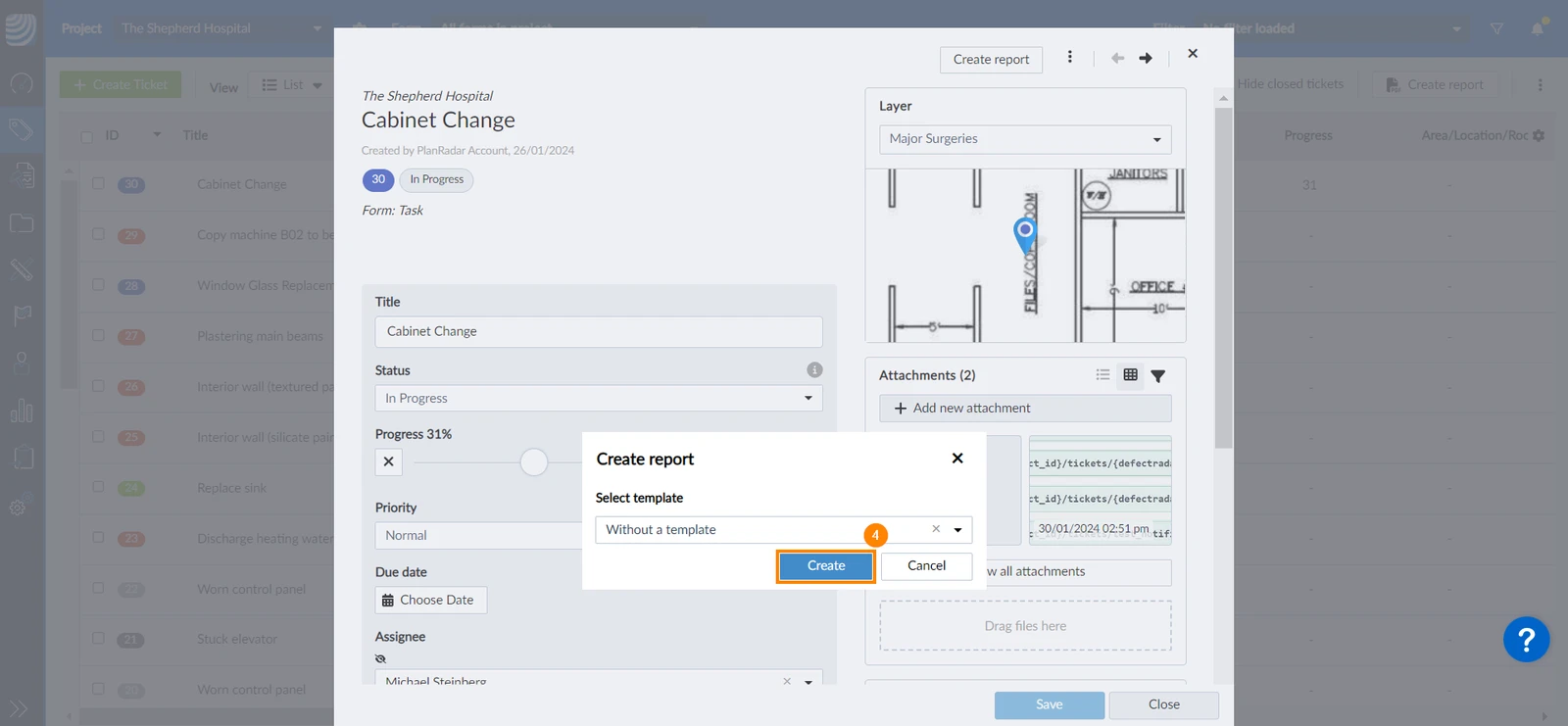
- Klicken Sie auf Bestätigen
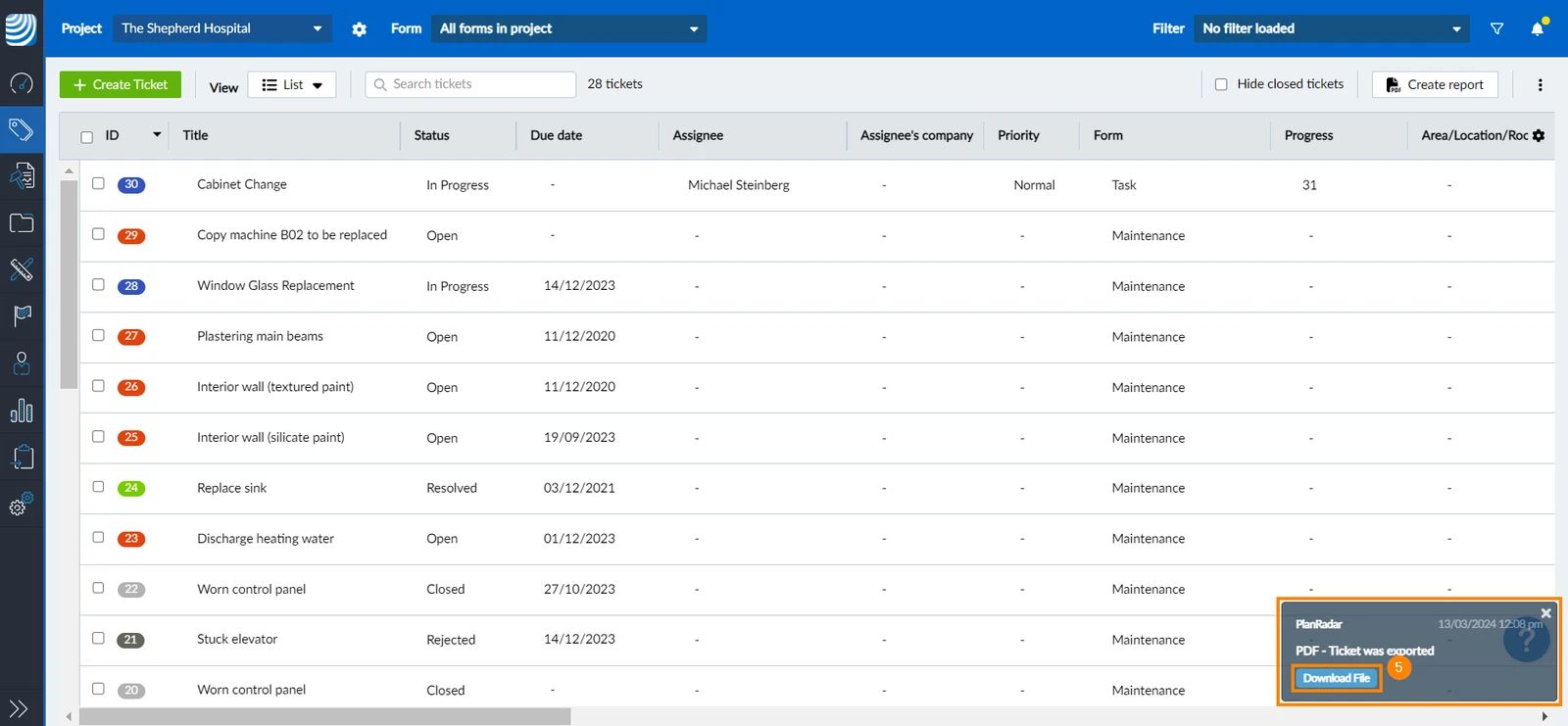
- Der Bericht wird im Hintergrund generiert und Sie erhalten eine Benachrichtigung, wenn Sie diese Datei Herunterladen können.
Der Download ist 24 Stunden lang verfügbar - lesen Sie mehr unter Zugriff auf generierte Ticketberichte.
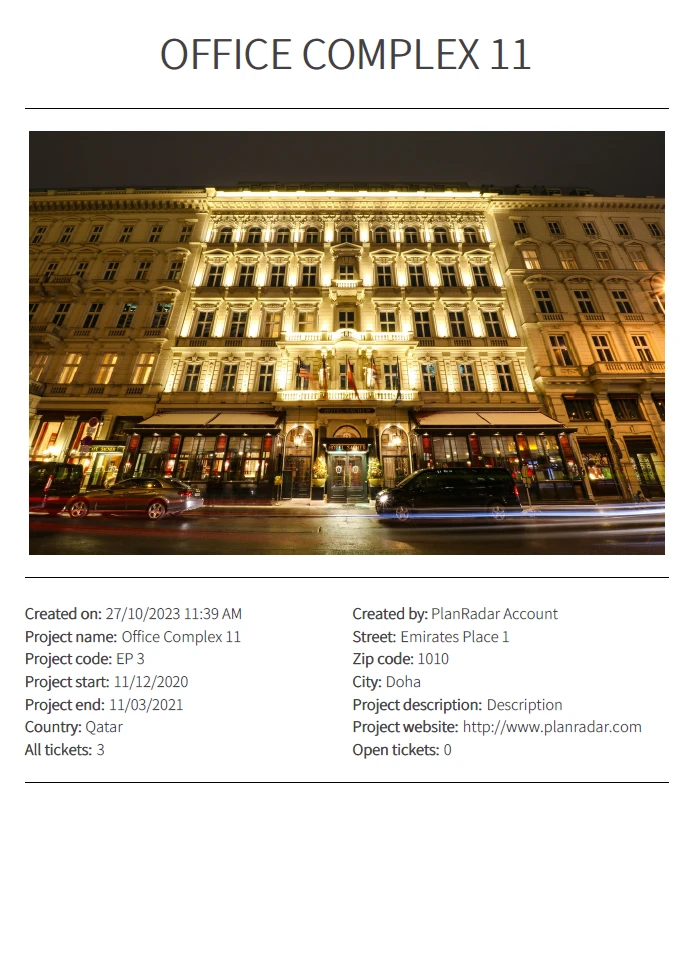
- Sehen Sie sich den heruntergeladenen PDF Ticketbericht an
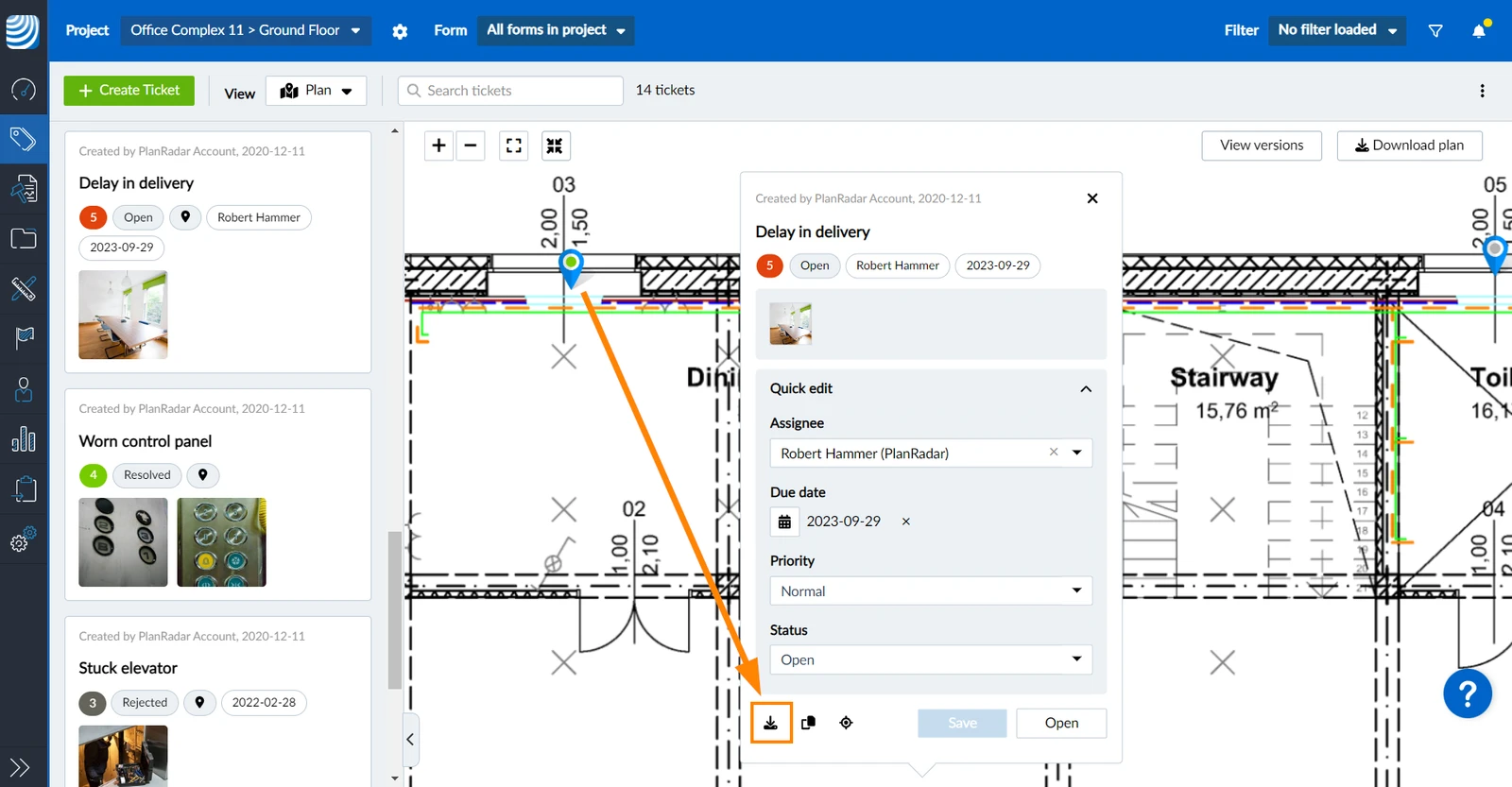
Es ist auch möglich, einen Ticketbericht aus der Ticketvorschau in der Planansicht zu erstellen:
So erstellen Sie einen Bericht aus einem einzelnen Ticket:
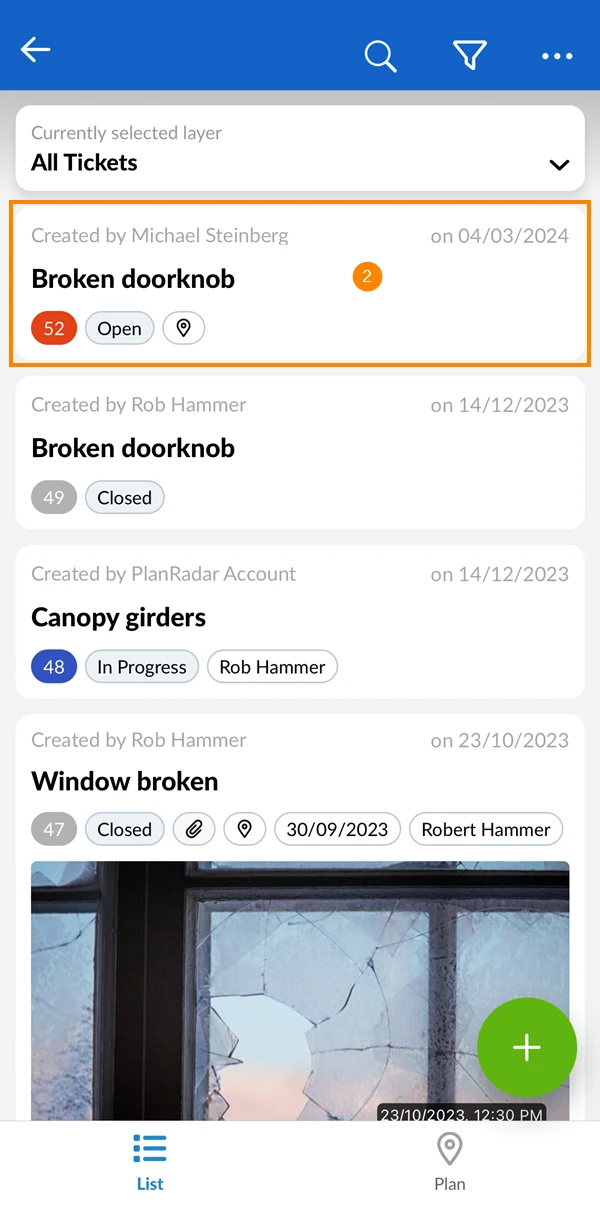
- Tippen Sie Tickets
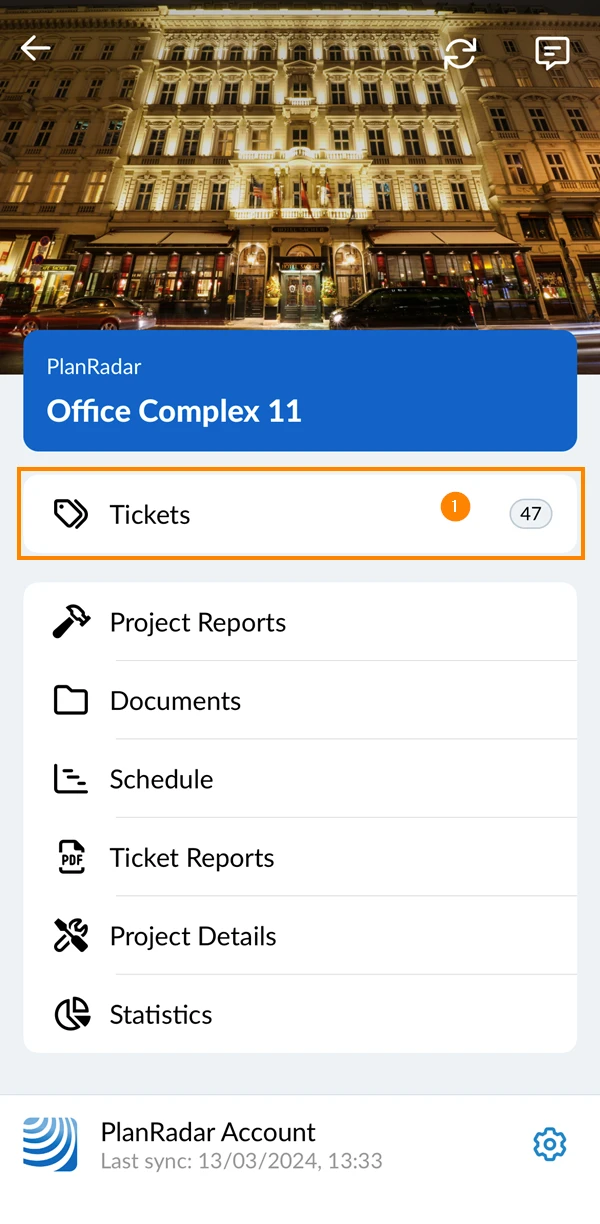
- Öffnen Sie ein Ticket
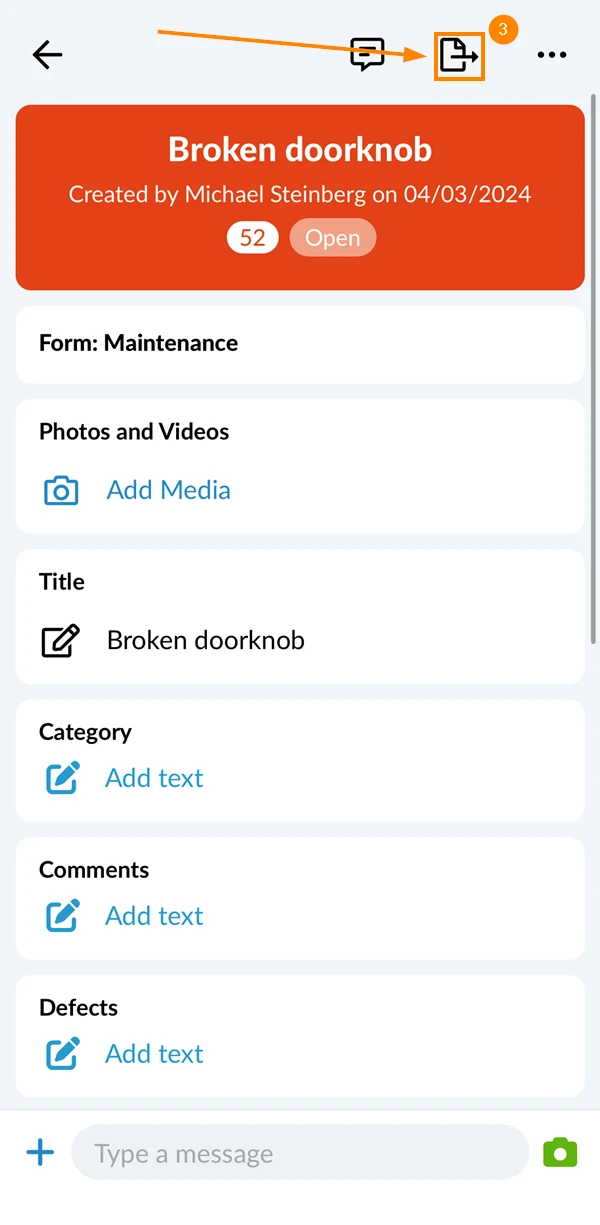
- Tippen Sie auf das Symbol Bericht erstellen
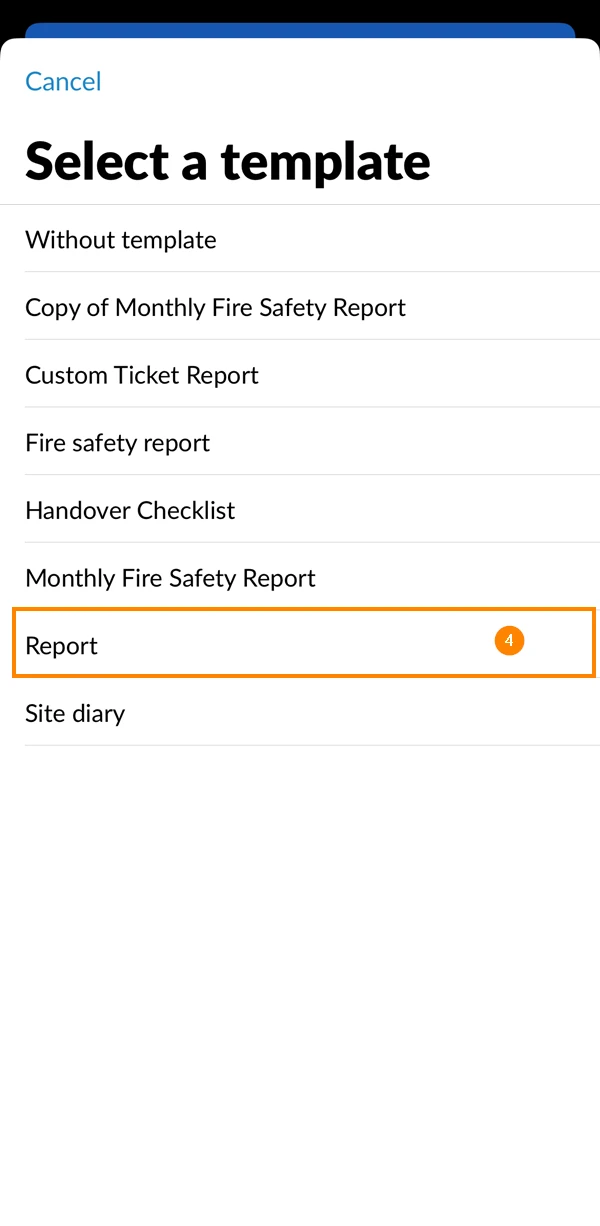
- Wählen Sie eine Vorlage aus, z.B. Report
ODER verwenden Sie Ohne Vorlage, um einen Standard-Ticketbericht zu erstellen, wie von PlanRadar definiert.
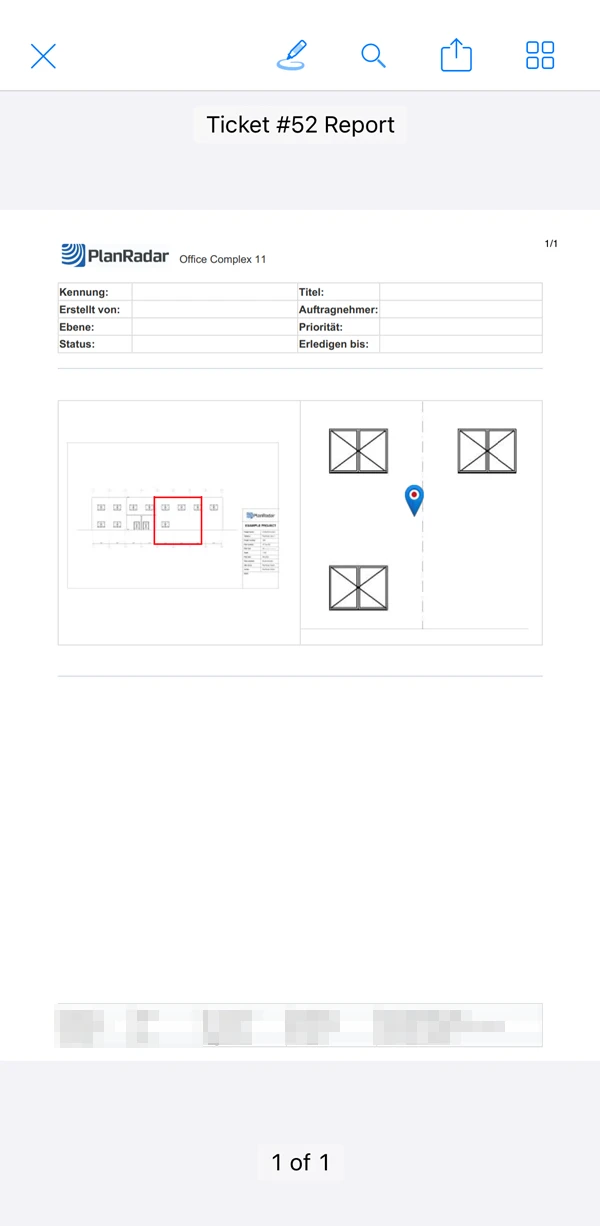
- Der Bericht wird automatisch geöffnet
So erstellen Sie einen Bericht aus einem einzelnen Ticket:
- Tippen SieTickets
- Öffnen Sie ein Ticket
- Tippen Sie auf das PDF Symbol
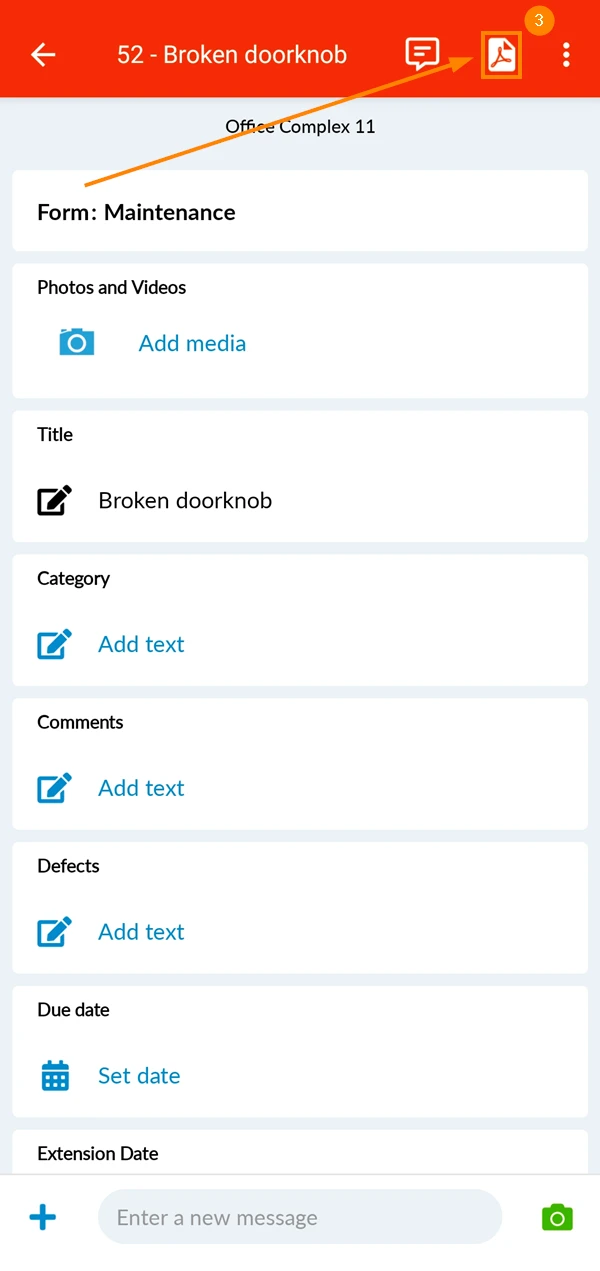
- Geben Sie den Titel des Berichts ein
- Wählen Sie eine Vorlage aus, z.B. Report
ODER verwenden Sie Ohne Vorlage, um einen Standard-Ticketbericht zu erstellen, wie von PlanRadar definiert. - Tippen Sie auf Speichern
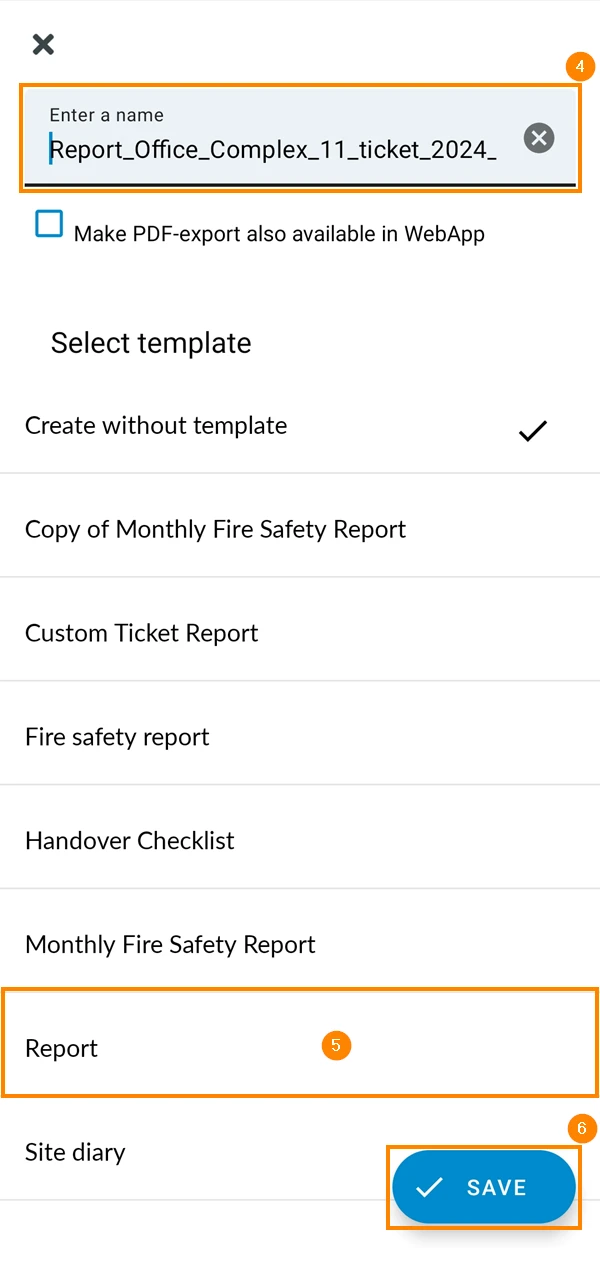
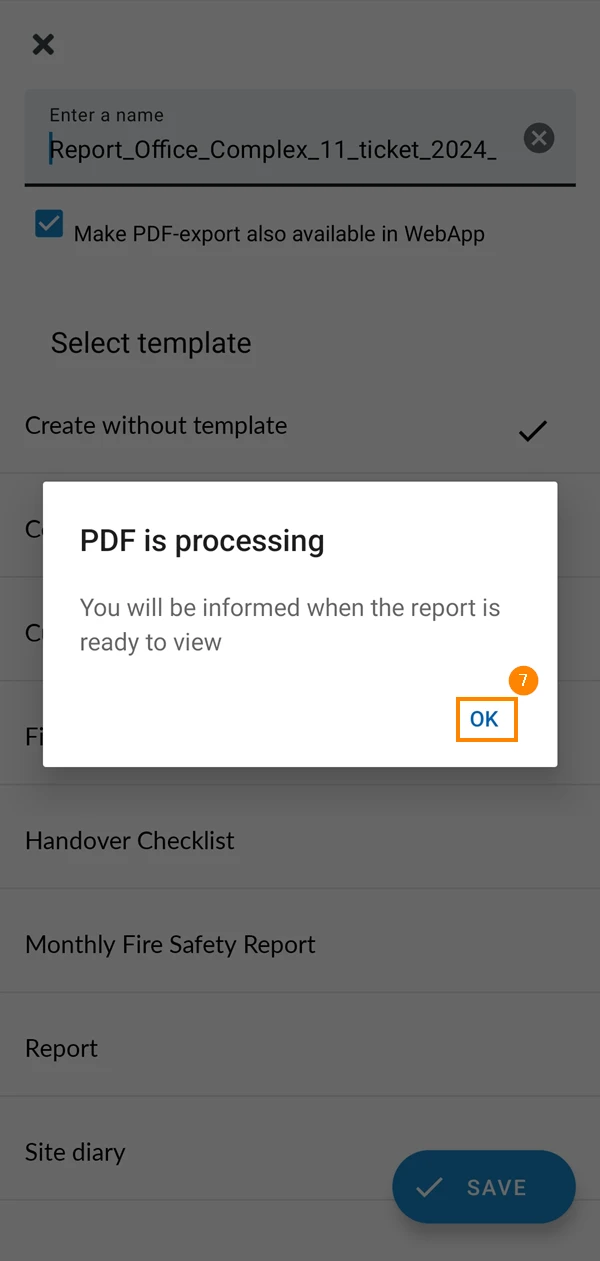
- PDF wird erstellt - Sie werden benachrichtig, sobald der Bericht zur Verfügung steht. Tippen Sie auf OK
- Sie erhalten eine Push Benachrichtigung, sobald Ihr Bericht zur Verfügung steht. Klicken Sie darauf, um ihn zu öffnen
Einen Bericht aus mehreren Tickets erstellen
Um einen Bericht über mehrere Tickets zu erstellen, verwenden Sie die Ticketliste oder die Planansicht:
- Klicken Sie auf Tickets
- Klicken Sie auf Bericht erstellen
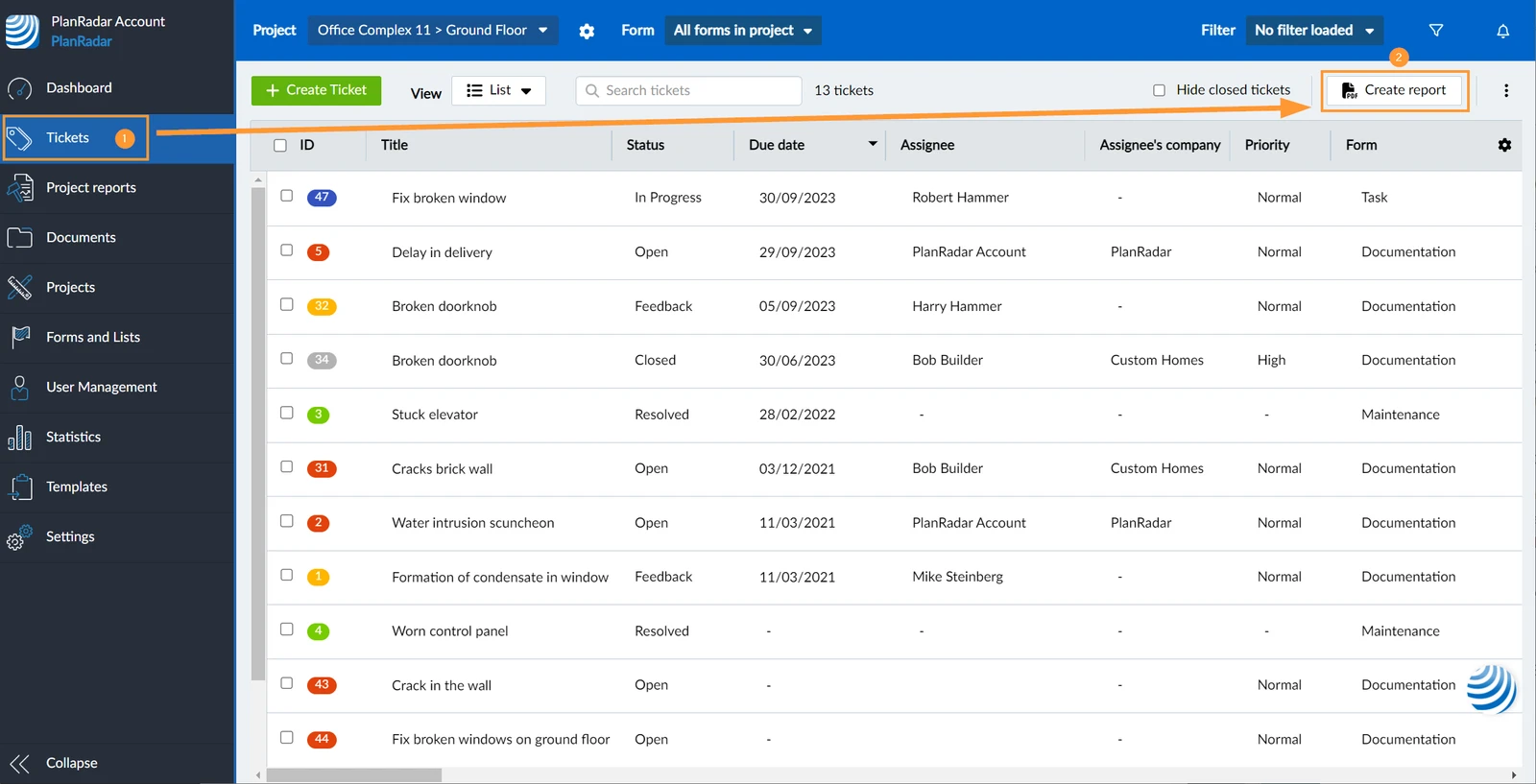
- Öffnen Sie das Dropdown Menü Vorlage wählen
- Wählen Sie eine Vorlage, z.B. Report
ODER verwenden Sie Ohne Vorlage, um einen Standard-Ticketbericht zu erstellen, wie von PlanRadar definiert.
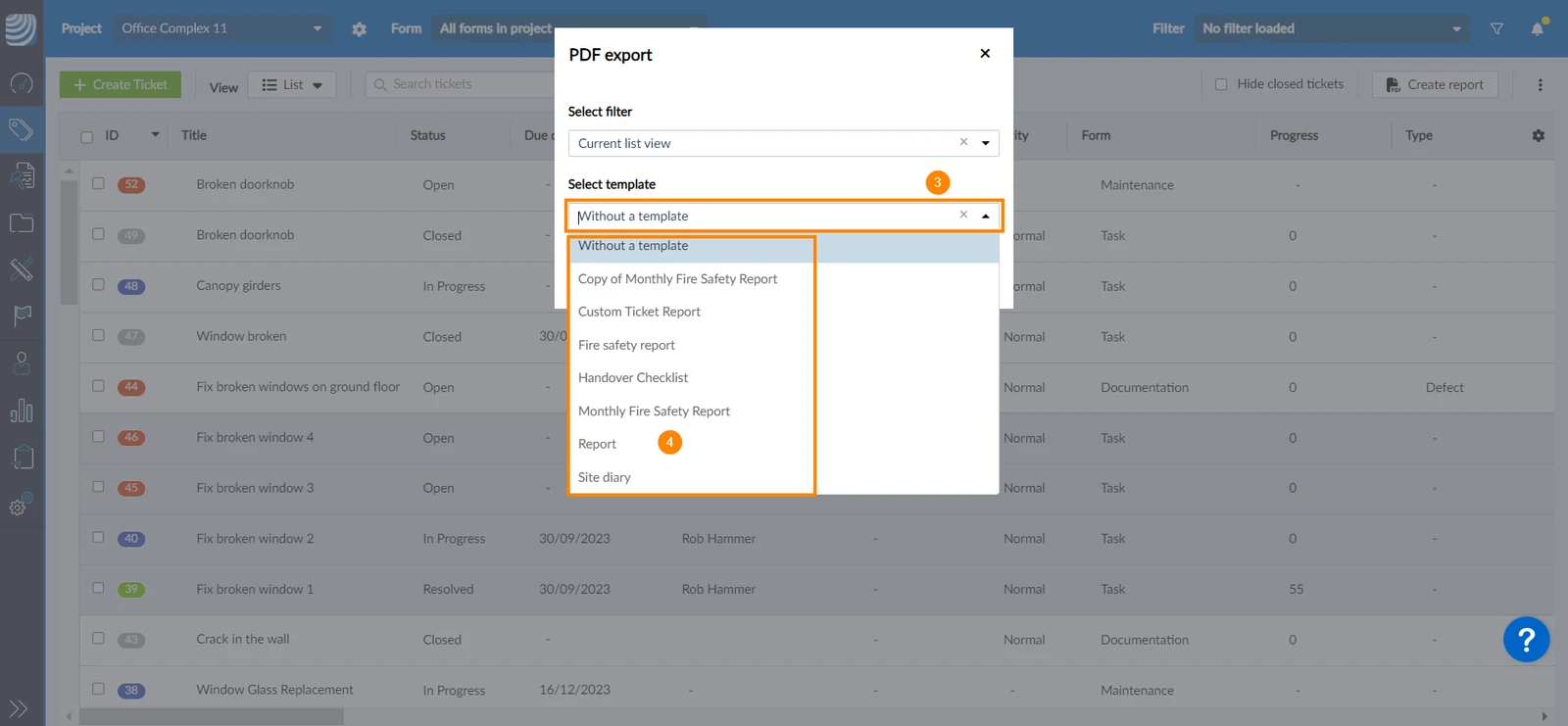
- Klicken Sie auf Bestätigen
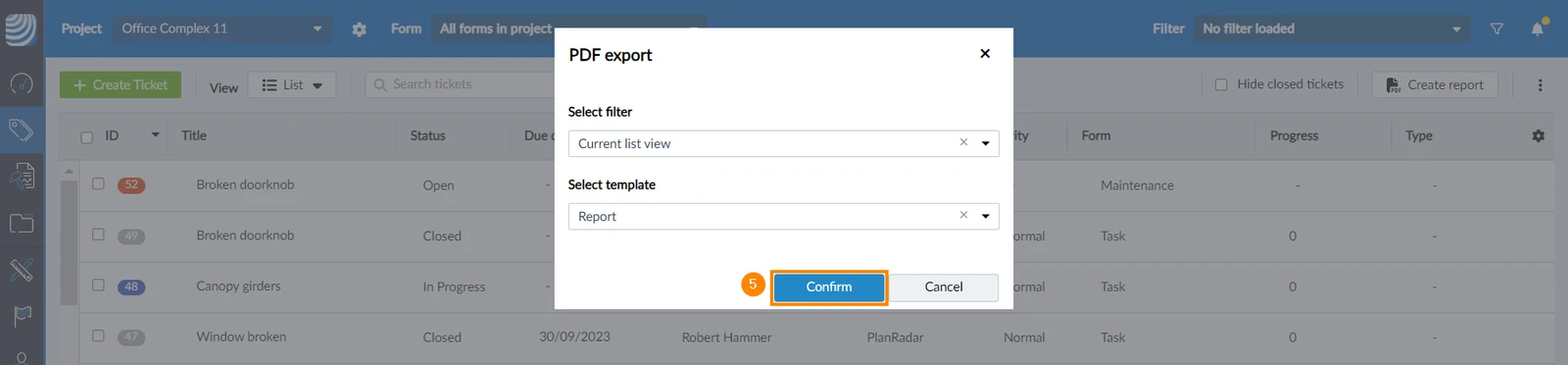
- Der Bericht wird im Hintergrund generiert und Sie erhalten eine Benachrichtigung, wenn Sie diese Datei Herunterladen können.
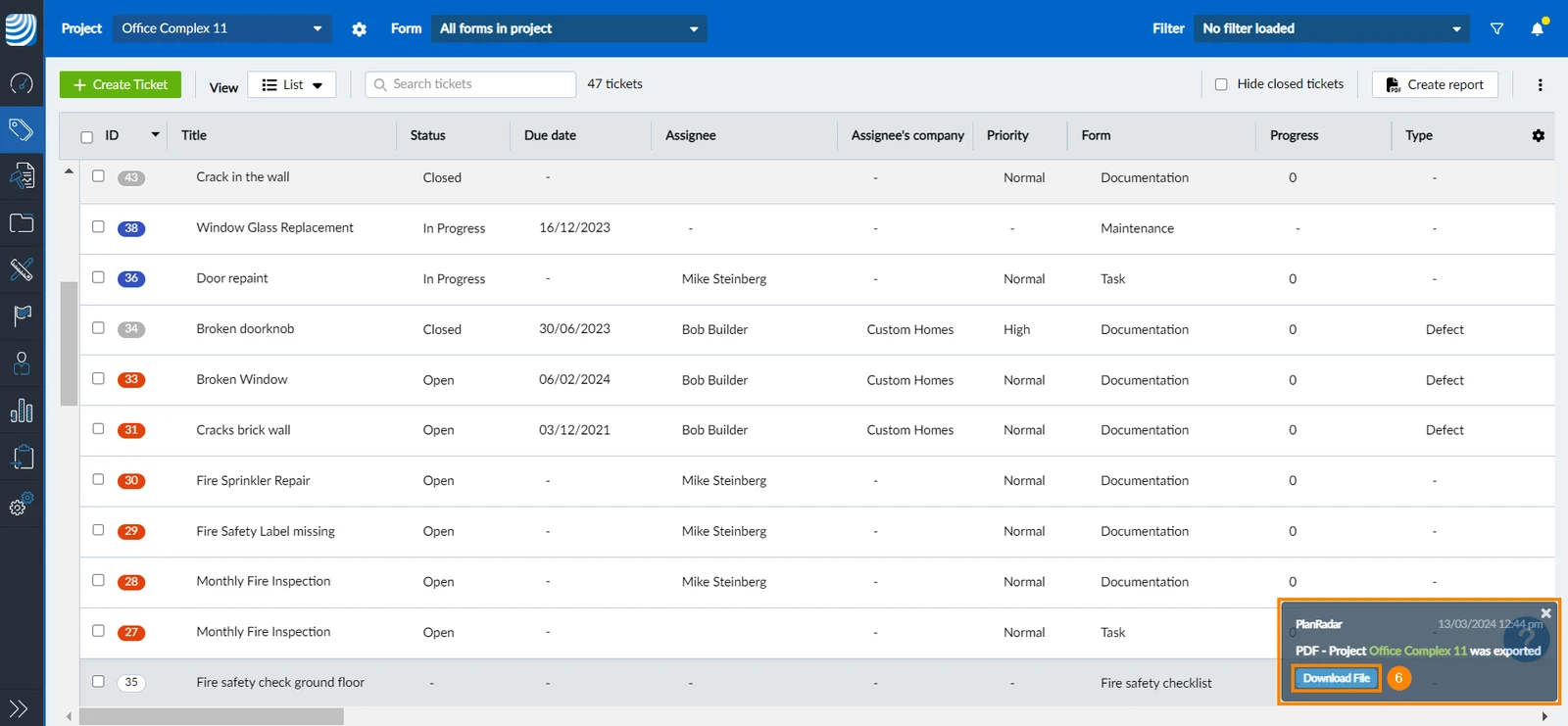
- Sehen Sie sich den heruntergeladenen PDF Ticketbericht an
Sie haben mehrere Optionen, um festzulegen, welche Tickets in Ihren Bericht aufgenommen werden sollen. Der Schnellfilter Geschlossene Tickets ausblenden funktioniert auch in Kombination.
Gespeicherter Filter
Wählen Sie im Bericht erstellen Dialogfeld einen gespeicherten Filter aus, um nur Tickets zu berücksichtigen, die Ihren Kriterien entsprechen.
Neben dem Filter bestimmen auch das ausgewählte Projekt, die Location und das Formular (oder alle Locations und alle Formulare), welche Tickets einbezogen werden. Lesen Sie mehr unter Tickets eines Projekts, einer Location oder eines Formulars in der Webapp anzeigen.
- Klicken Sie auf Bericht erstellen
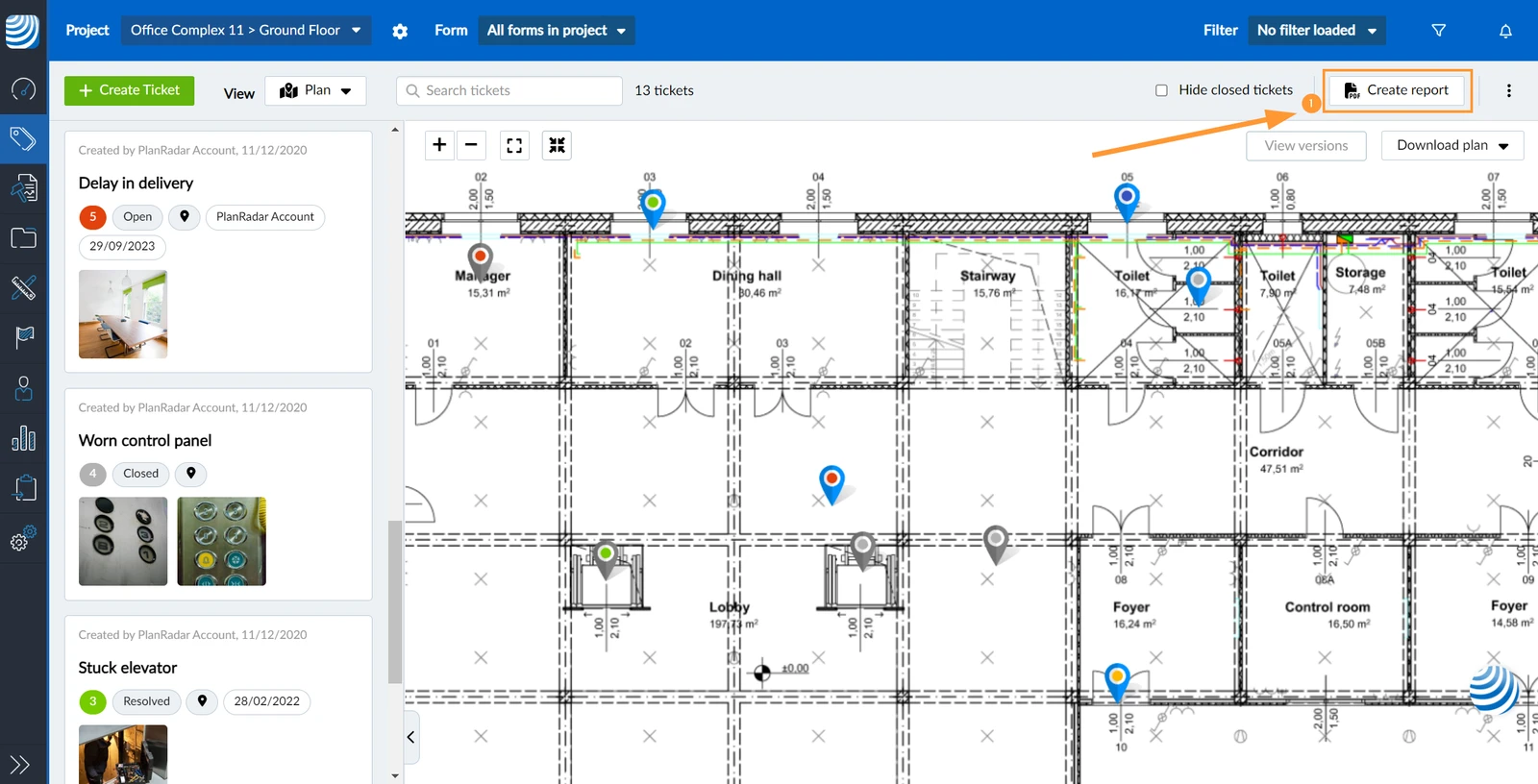
- Öffnen Sie das Dropdown Menü Filter wählen
- Wählen Sie einen Filter, z.B. ErledigteTickets
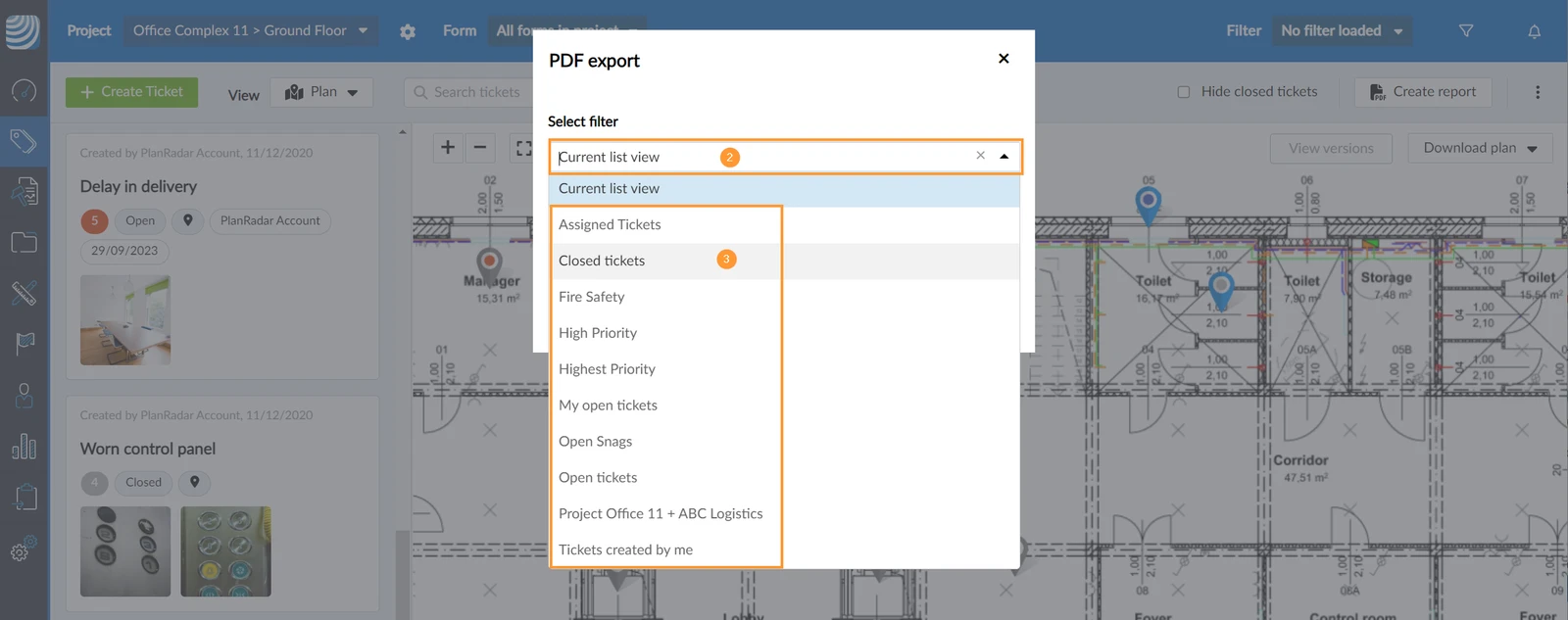
Aktuelle Listenansicht
Anstelle eines gespeicherten Filters wählen Sie Aktuelle Listenansicht (Standard) im obigen Dialogfeld Bericht erstellen, um alle derzeit sichtbaren Tickets einzuschließen. Alle aktiven Such- und Filterkriterien werden angewandt und Tickets, die derzeit nicht sichtbar sind, werden nicht berücksichtigt.
Einzelne Tickets mit Mehrfachauswahl auswählen
- Wählen Sie die Ticket Checkboxen aus
- Klicken Sie auf Bericht erstellen
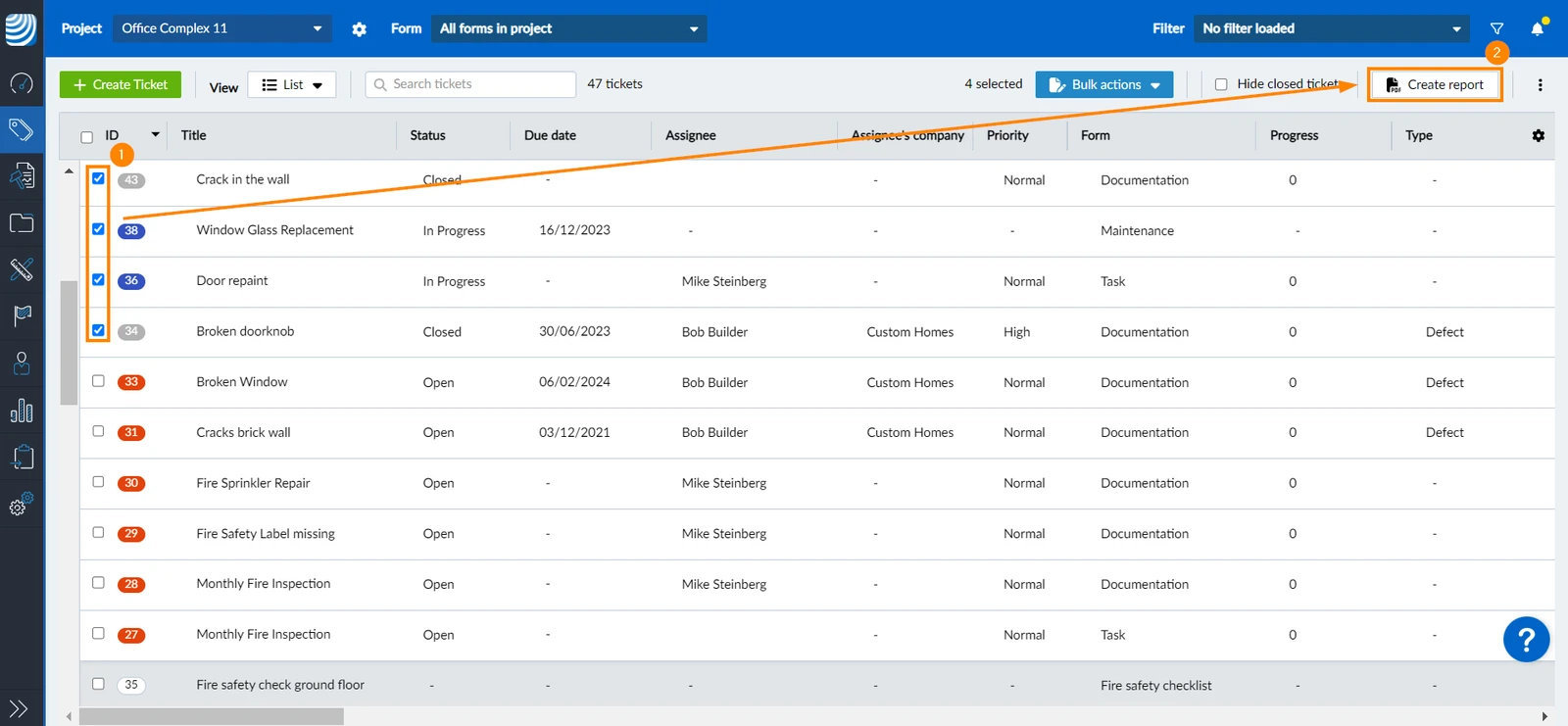
Um einen Bericht über mehrere Tickets zu erstellen, verwenden Sie die Ticketliste oder die Planansicht:
- Tippen Sie Tickets
- Tippen Sie auf das Mehr Menü
- Tippen Sie auf Tickets für Bericht auswählen, um aus einer Liste von Tickets auszuwählen.
ODER tippen Sie auf Export selected location, um alle Tickets dieses Ordners oder Plans zu inkludieren (und Schritt 4 und 5 zu überspringen).
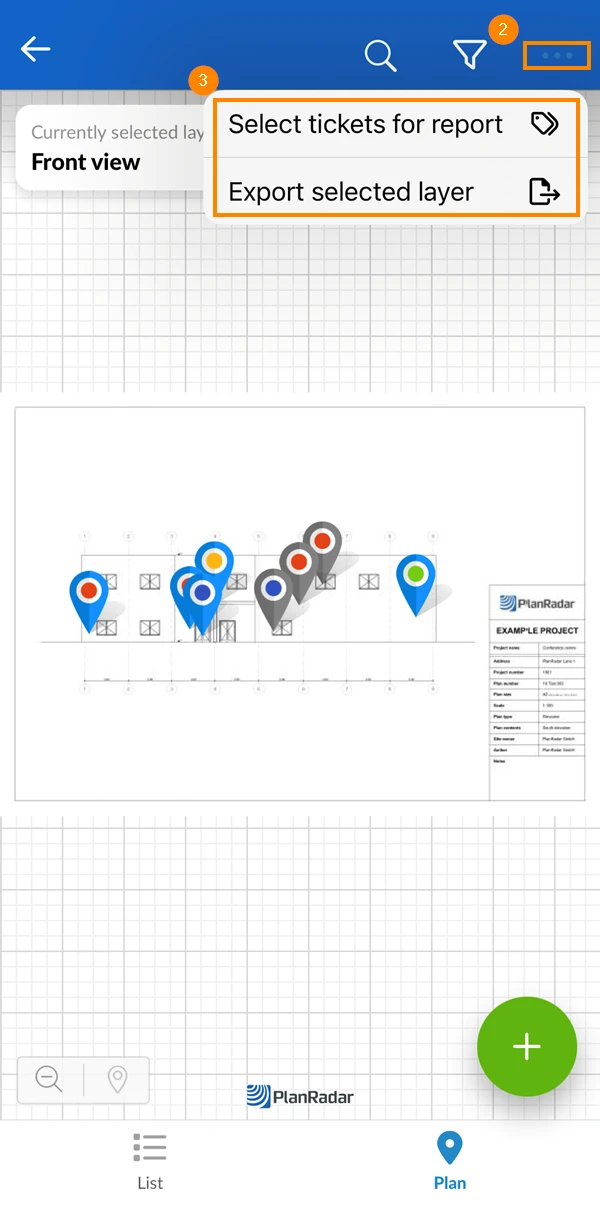
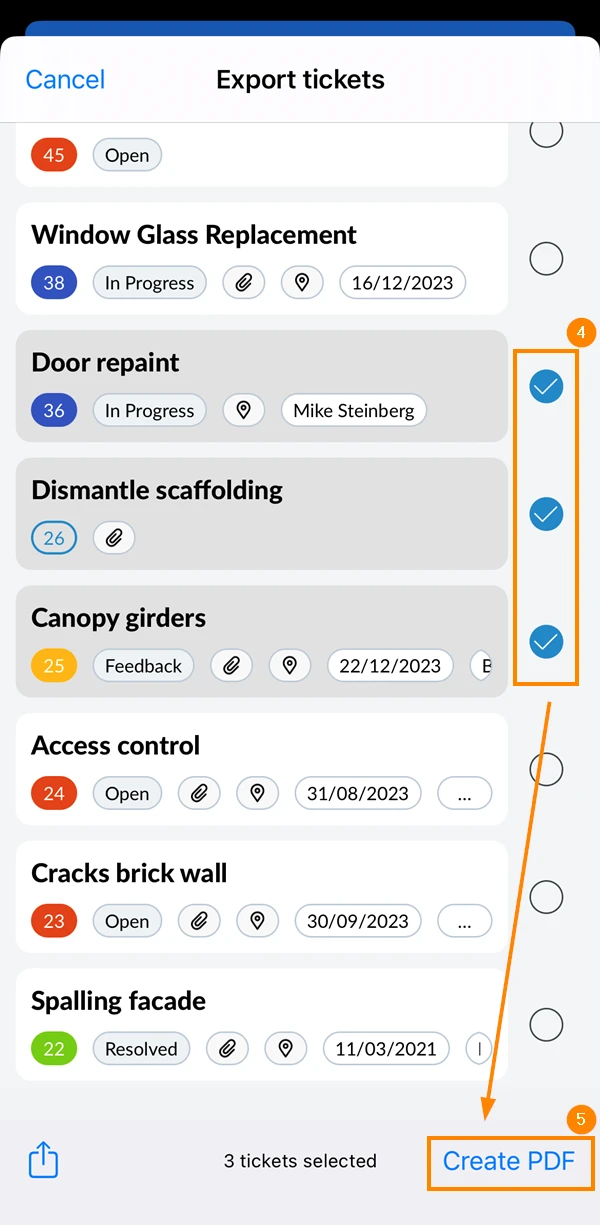
- Wählen Sie die Checkboxen der Tickets aus, die in den Bericht aufgenommen werden sollen
- Tippen Sie auf PDF erstellen
- Wählen Sie eine Vorlage aus, z.B. Report
ODER verwenden Sie Ohne Vorlage, um einen Standard-Ticketbericht zu erstellen, wie von PlanRadar definiert.
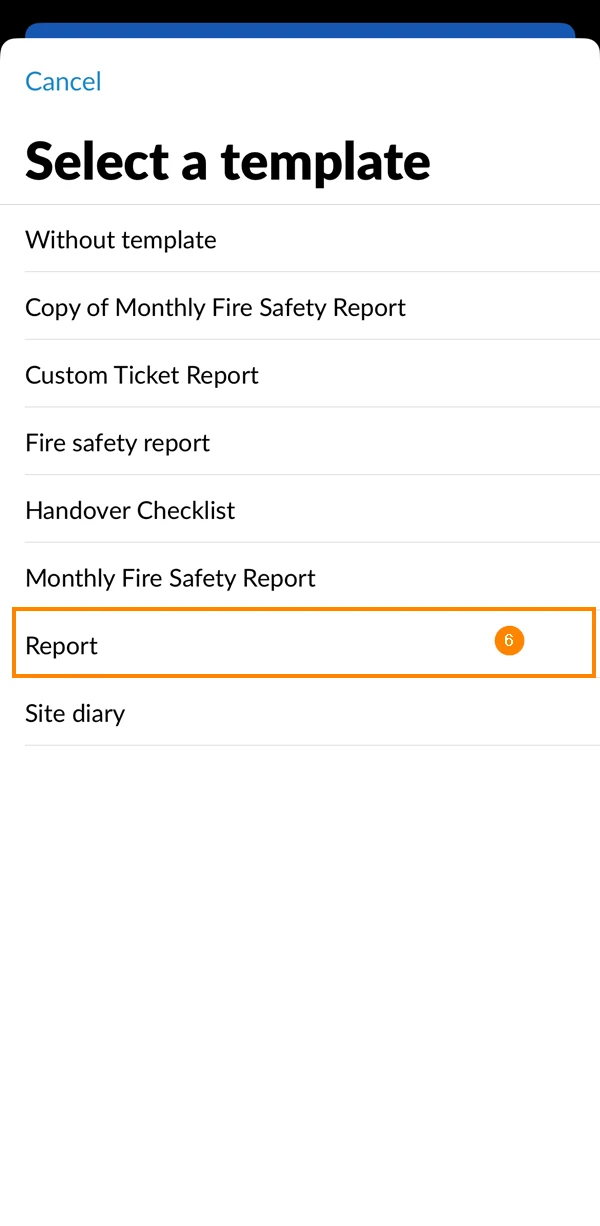
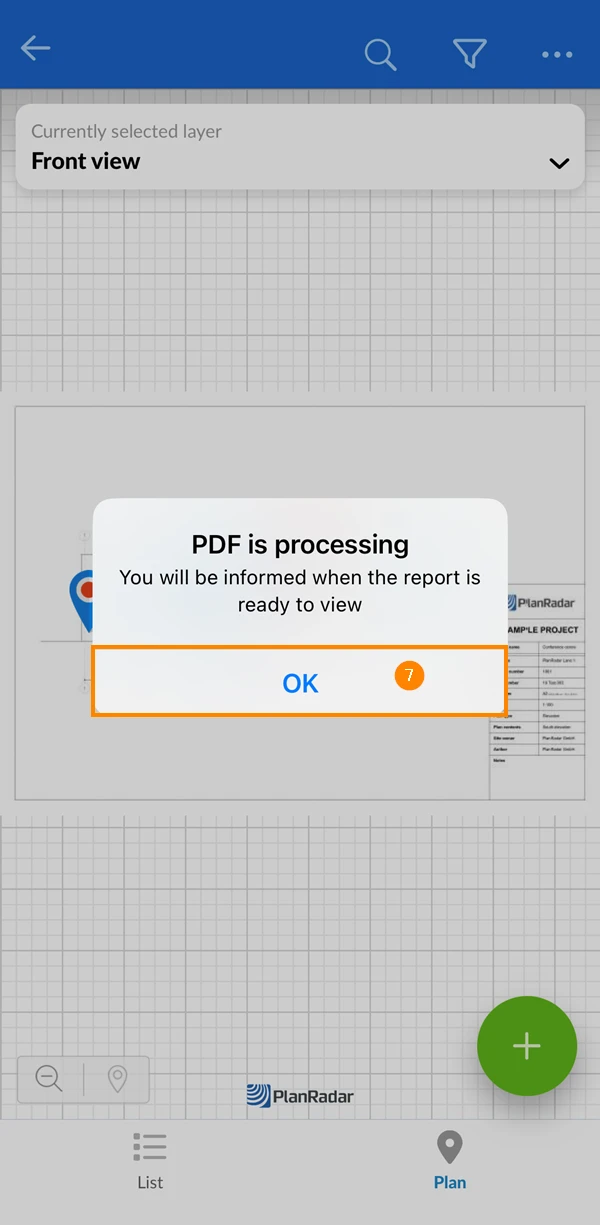
- PDF wird erstellt - Sie werden informiert, wenn der Bericht zur Verfügung steht.
Tippen Sie auf OK.
Sie können optional einen Filter verwenden, bevor Sie mit der Erstellung eines Ticketberichts beginnen.
Ersatz Token und Benutzerattribute
Einige Ihrer Vorlagen können Platzhalter oder Benutzerattribute für variable Inhalte enthalten. Wenn Sie einen Bericht erstellen und eine solche Vorlage auswählen, wird PlanRadar Sie auffordern, Werte für diese Token anzugeben.
Um einen Wert für ein Benutzerattribut festzulegen (z.B. Erster Benutzer):
- Wählen Sie einen Benutzer in der Dropdown-Liste Erster Benutzer
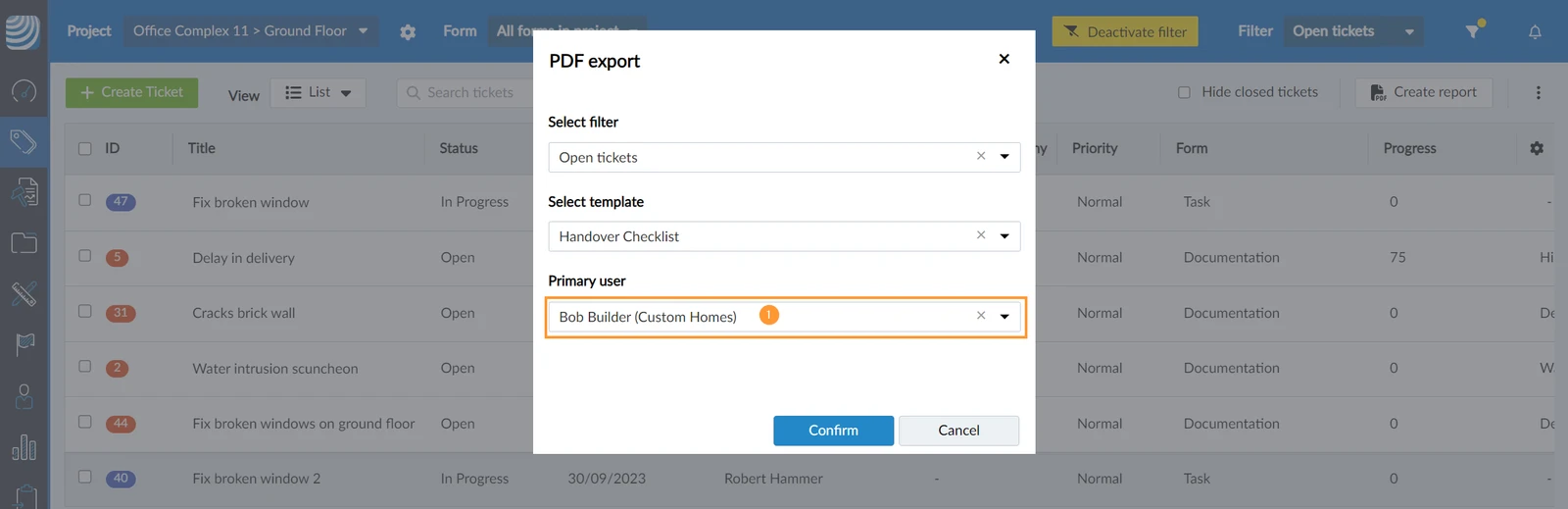
Um einen Wert für ein Benutzerattribut festzulegen (z.B. Erster Benutzer):
- Tippen Sie auf Select user 1 und wählen Sie einen Benutzer aus der Liste aus
- Tippen Sie auf Bericht erstellen
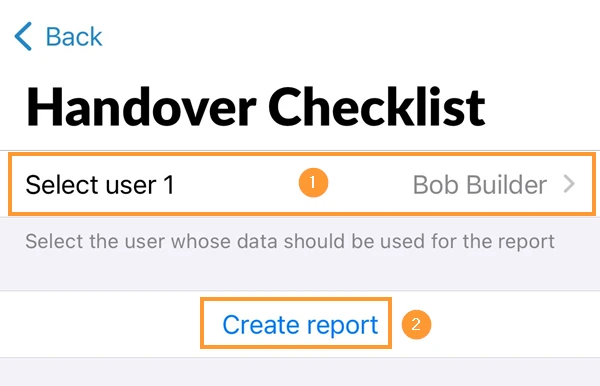
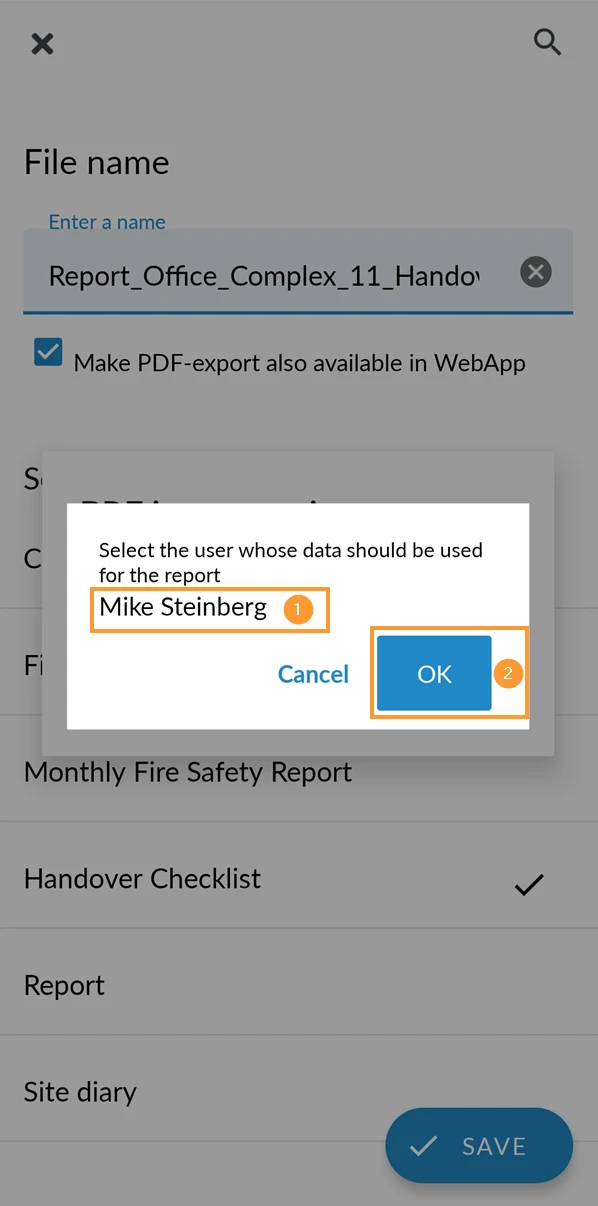
Um einen Wert für ein Benutzerattribut festzulegen (z.B. Erster Benutzer):
- Optional: Tippen Sie auf den vorgewählten Benutzernamen, z.B. Mike Steinberg und wählen Sie einen anderen Benutzer aus der Liste
- Tippen Sie auf OK
Aktualisiert am 19. August 2026