

 English (UK)
 Deutsch
 Español
 Français
 Hrvatski
 Italiano
 Polski
Este artigo foi traduzido automaticamente do inglês.
Anexar documentos a tickets por meio do gerenciamento de documentos no Webapp
Visão geral
Anexe um ou vários arquivos a um novo tíquete ou a um ou vários tíquetes existentes enquanto trabalha na seção Documentos do Webapp.
Acesso e permissões
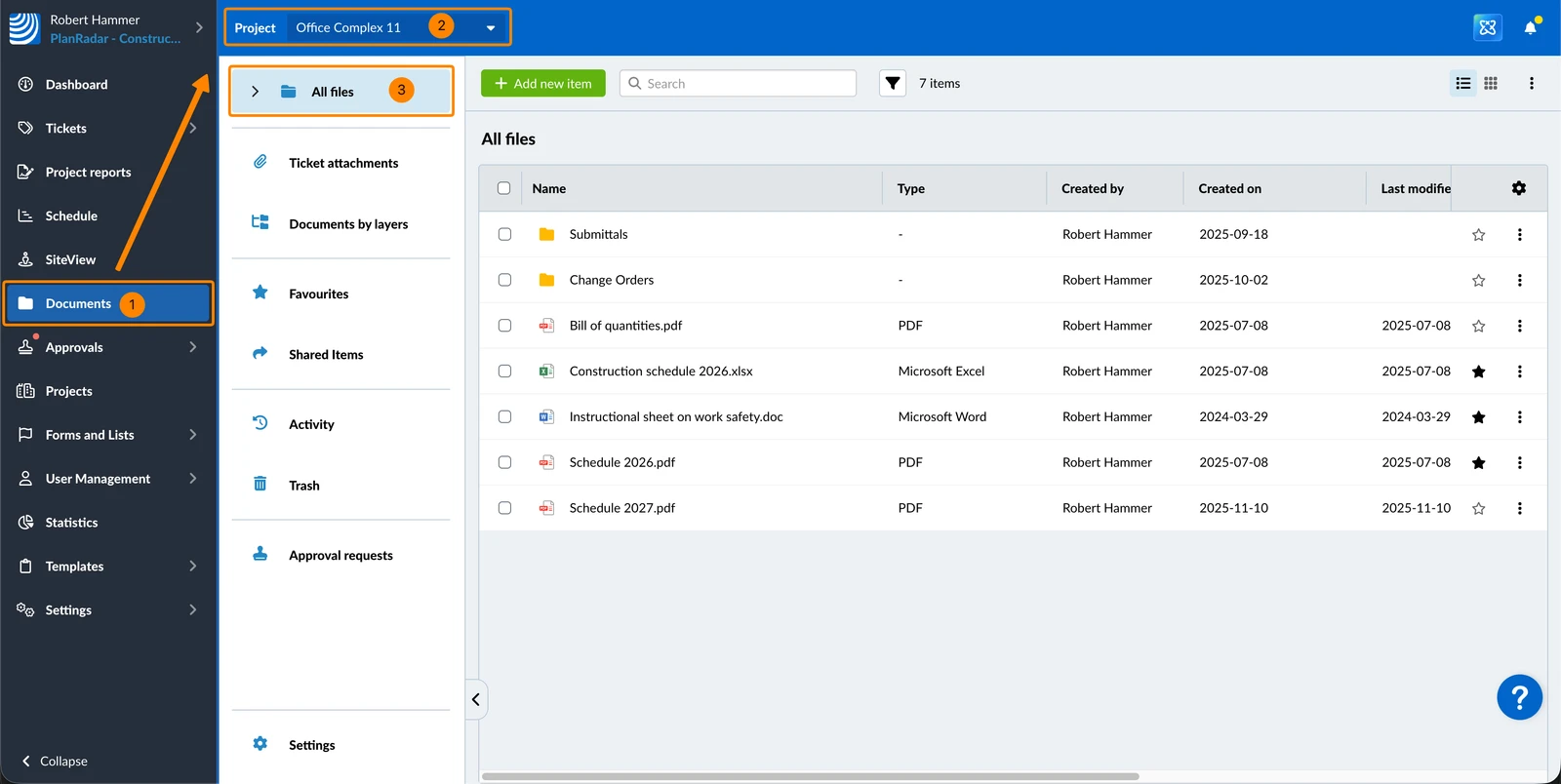
Como acessar Document Management
- Clique em Documents
- Selecione um projeto
- Clique em Todos os arquivos
Anexar documentos a um novo tíquete
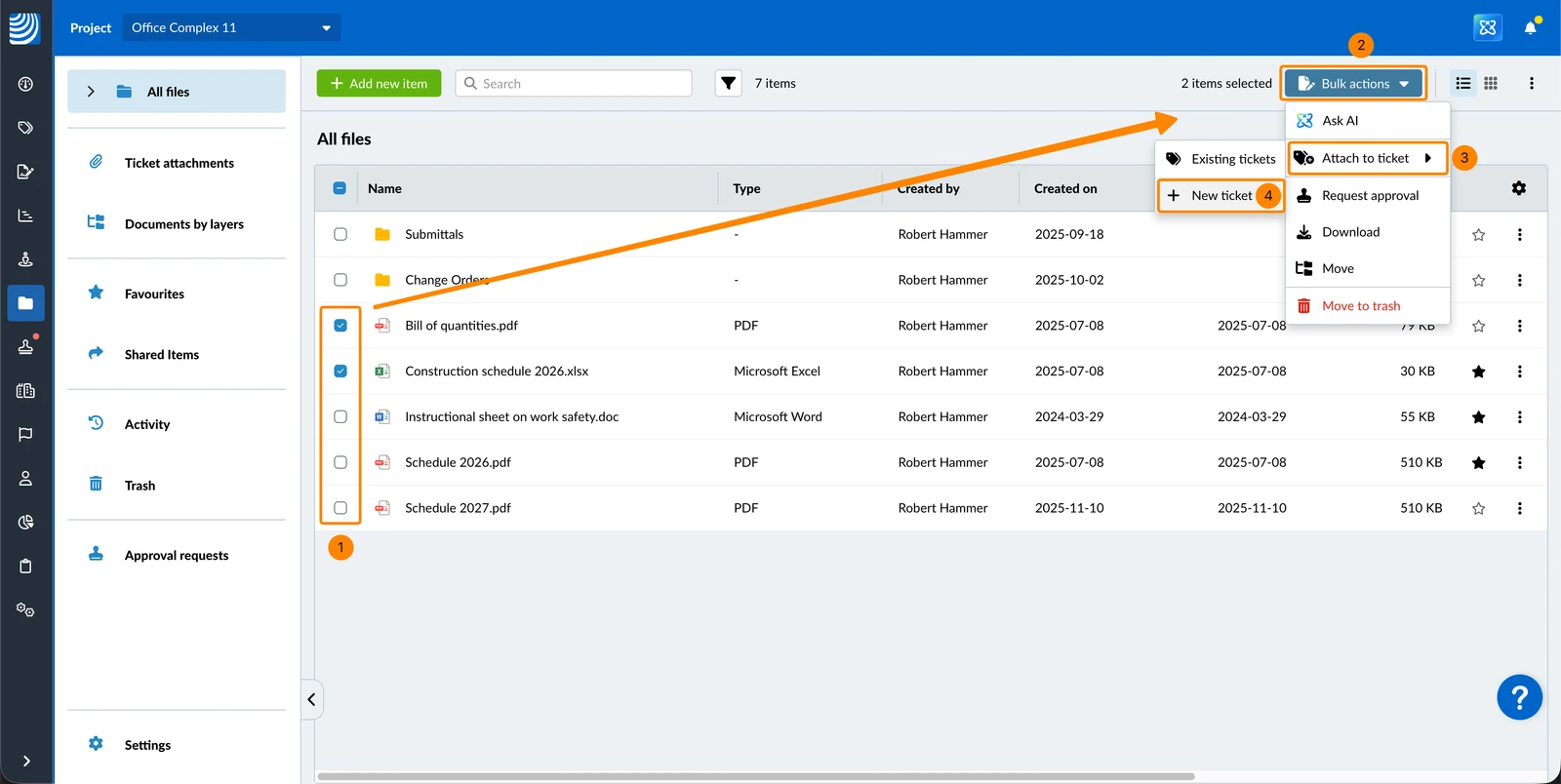
Para criar um novo tíquete com um ou mais arquivos anexados a ele:
- Marque as caixas de seleção para cada arquivo (máximo 10)
- Clique em Ações em massa
- Passe o mouse sobre Anexar ao tíquete
- Clique em + New ticket
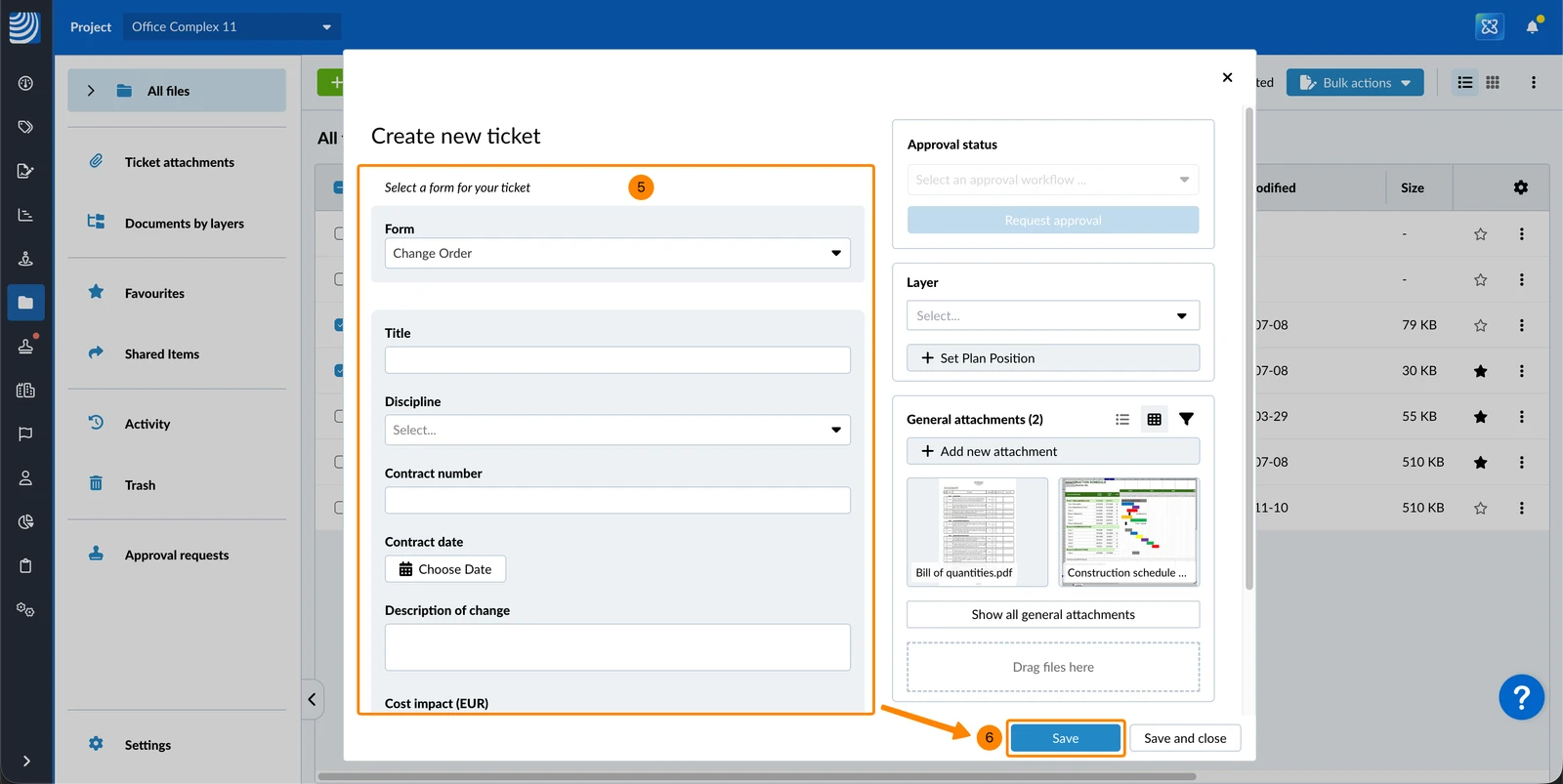
- Preencha o formulário do tíquete conforme descrito em Preencha o formulário de um tíquete.
- Clique em Save
Anexar documentos a tíquetes existentes
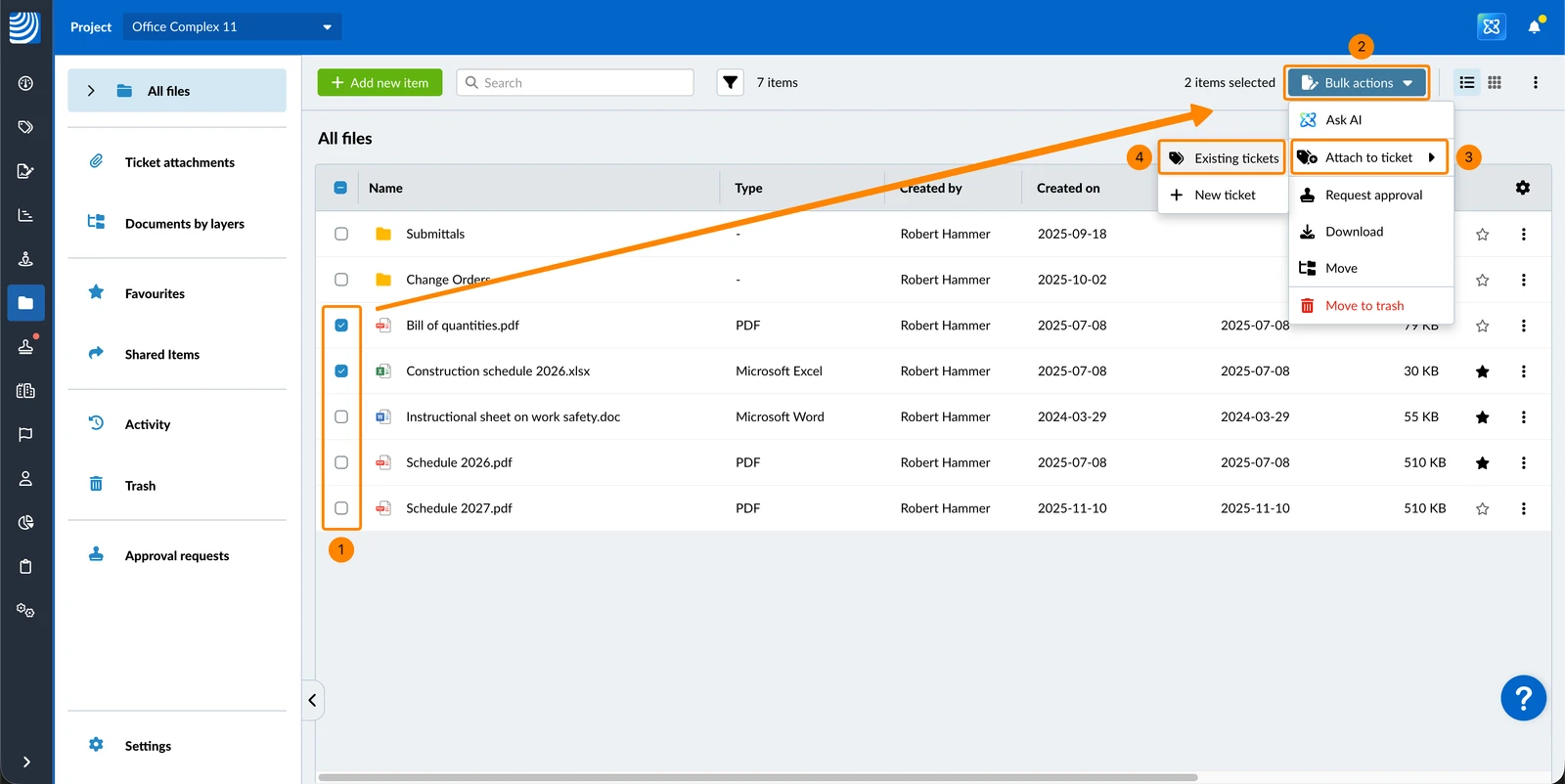
Para anexar um ou mais arquivos a um ou mais tíquetes existentes:
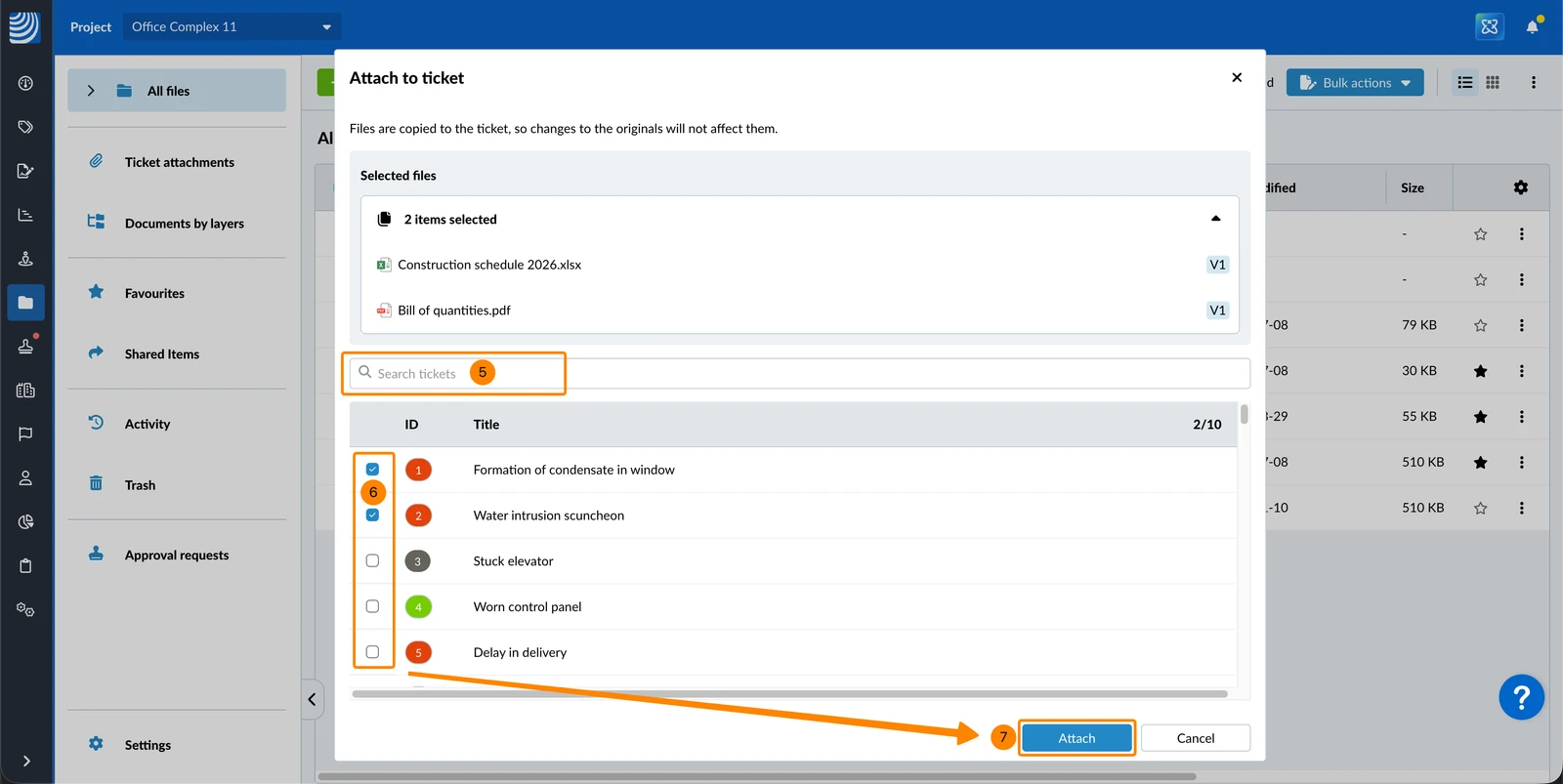
- Marque as caixas de seleção para cada arquivo
- Clique em Ações em massa
- Passe o mouse sobre Anexar ao tíquete
- Clique em Tickets existentes
- Opcional: Pesquisar tíquetes
- Marque as caixas de seleção para cada bilhete (máximo 10)
- Clique em Attach
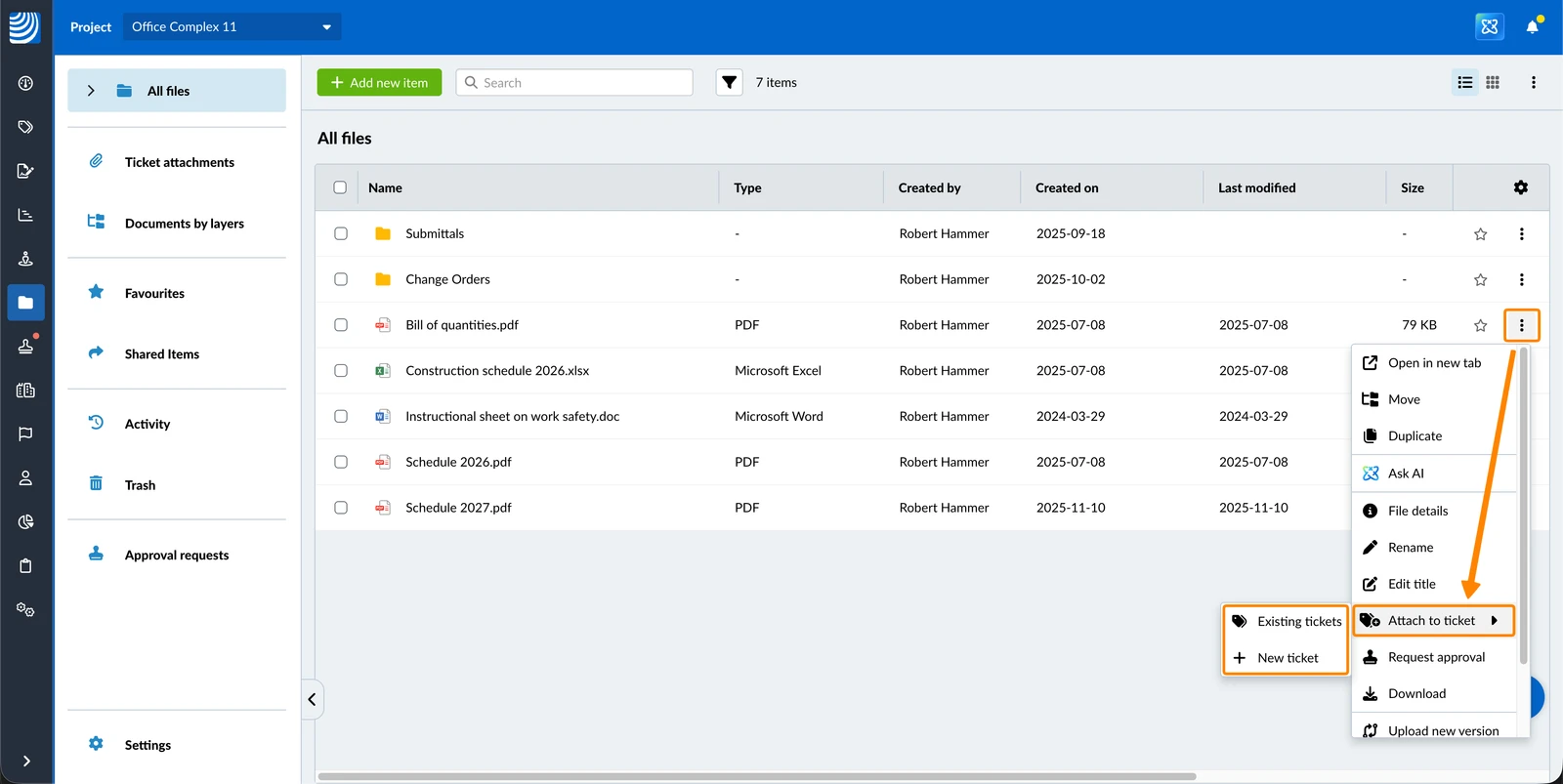
As mesmas opções para Attach to ticket também estão disponíveis no menu More de um único arquivo:
Atualizado em 18 de junho de 2026