

 English (UK)
 Deutsch
 Español
 Français
 Hrvatski
 Italiano
 Polski
Criar um Tickets
Visão geral
Tickets são usados para criar tarefas com instruções para resolver problemas e muito mais.
Acesso e permissões
Selecione Project e Location
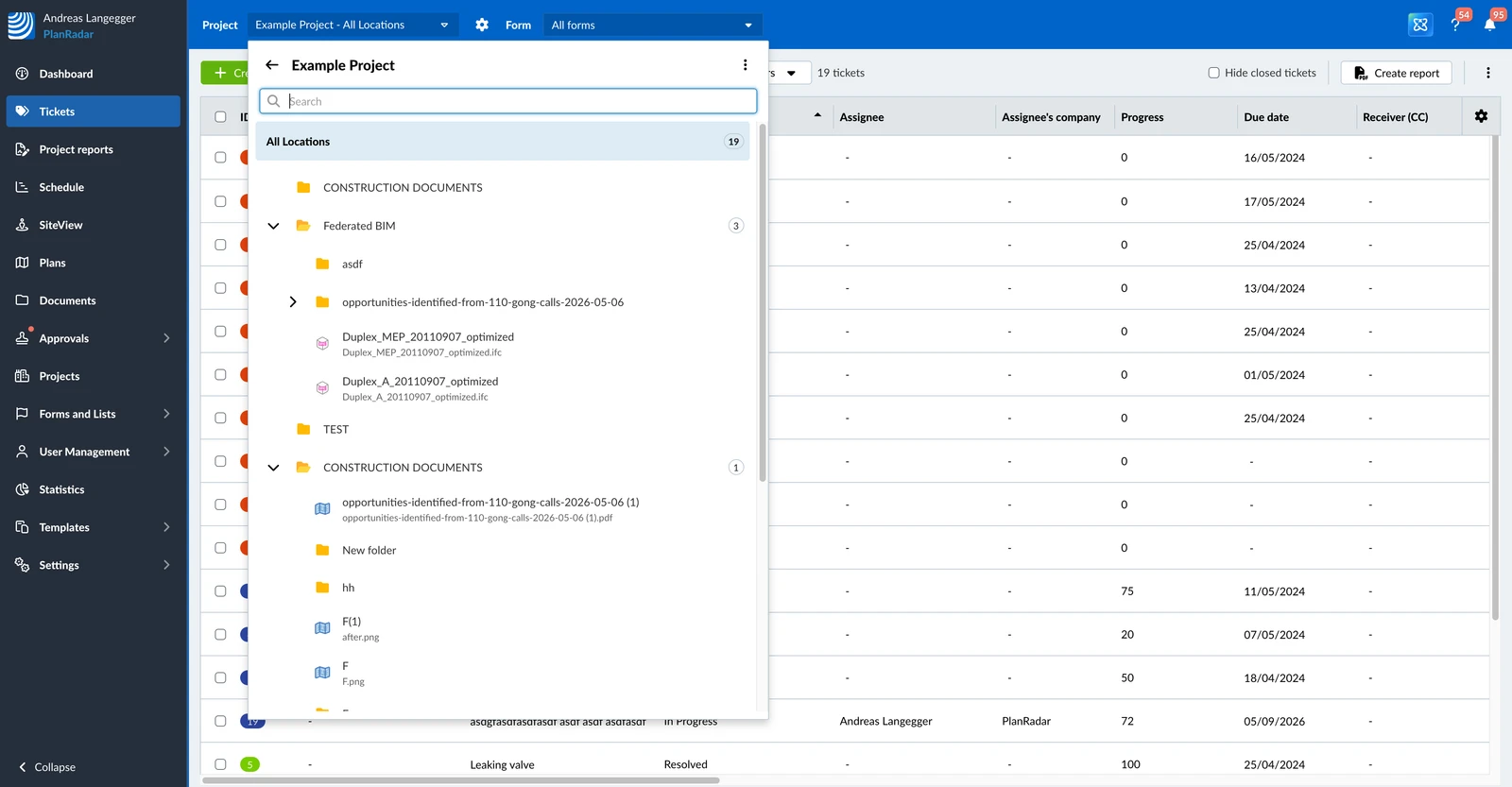
Todo ticket é salvo em uma Location — o termo que o PlanRadar usa para uma pasta ou uma planta — dentro de um projeto específico. Um ticket em uma pasta não tem posição de pin e aparece apenas na visualização de lista. Você pode mover um ticket para outra localização depois, mas não para outro projeto.
Selecione um projeto e uma localização antes de criar um ticket:
- Abra o menu de seleção de projeto e localização
- Clique em Change project e selecione um projeto diferente
- Clique na pasta ou planta à qual o ticket pertence, por exemplo, Ground Floor
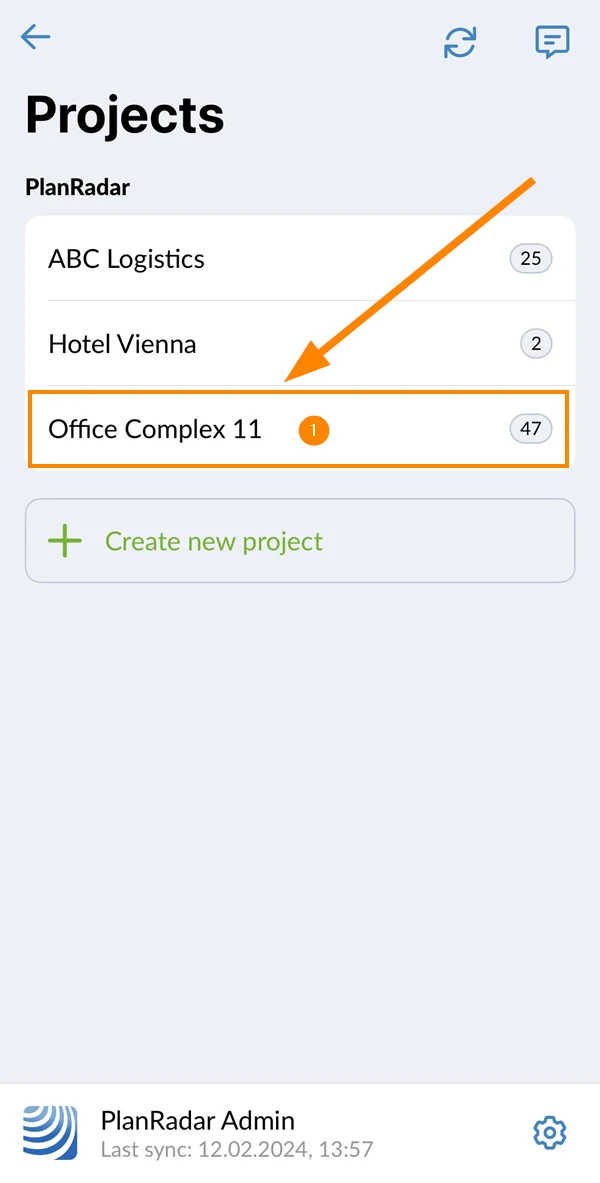
- Toque no nome do projeto, por exemplo, Office Complex 11
- Toque em Tickets
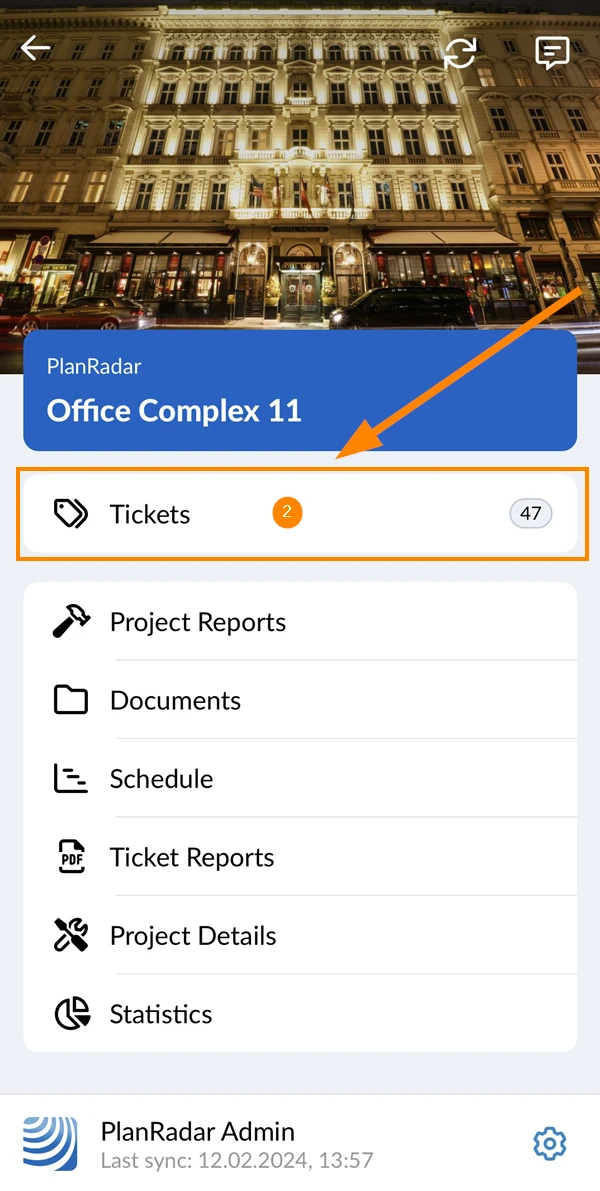
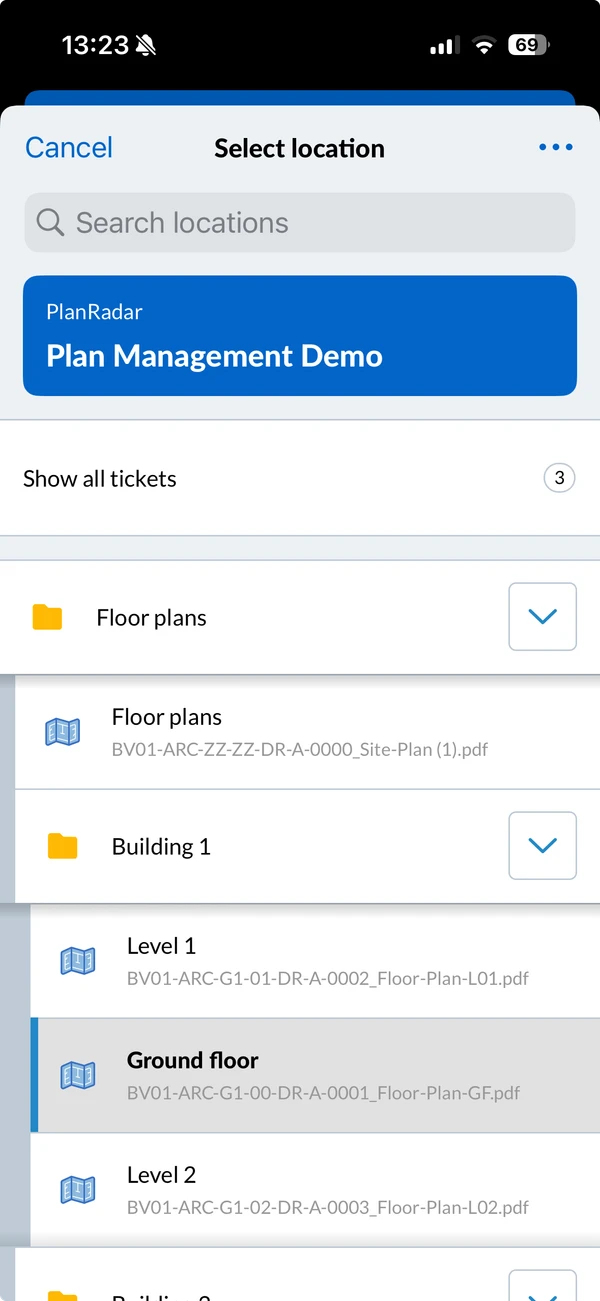
- Toque no seletor de localização
- Toque na pasta ou planta à qual o ticket pertence, por exemplo, Ground Floor
Criar um Tickets com uma posição planejada
Para criar um Tickets com uma posição planejada:
- Clique em Tickets
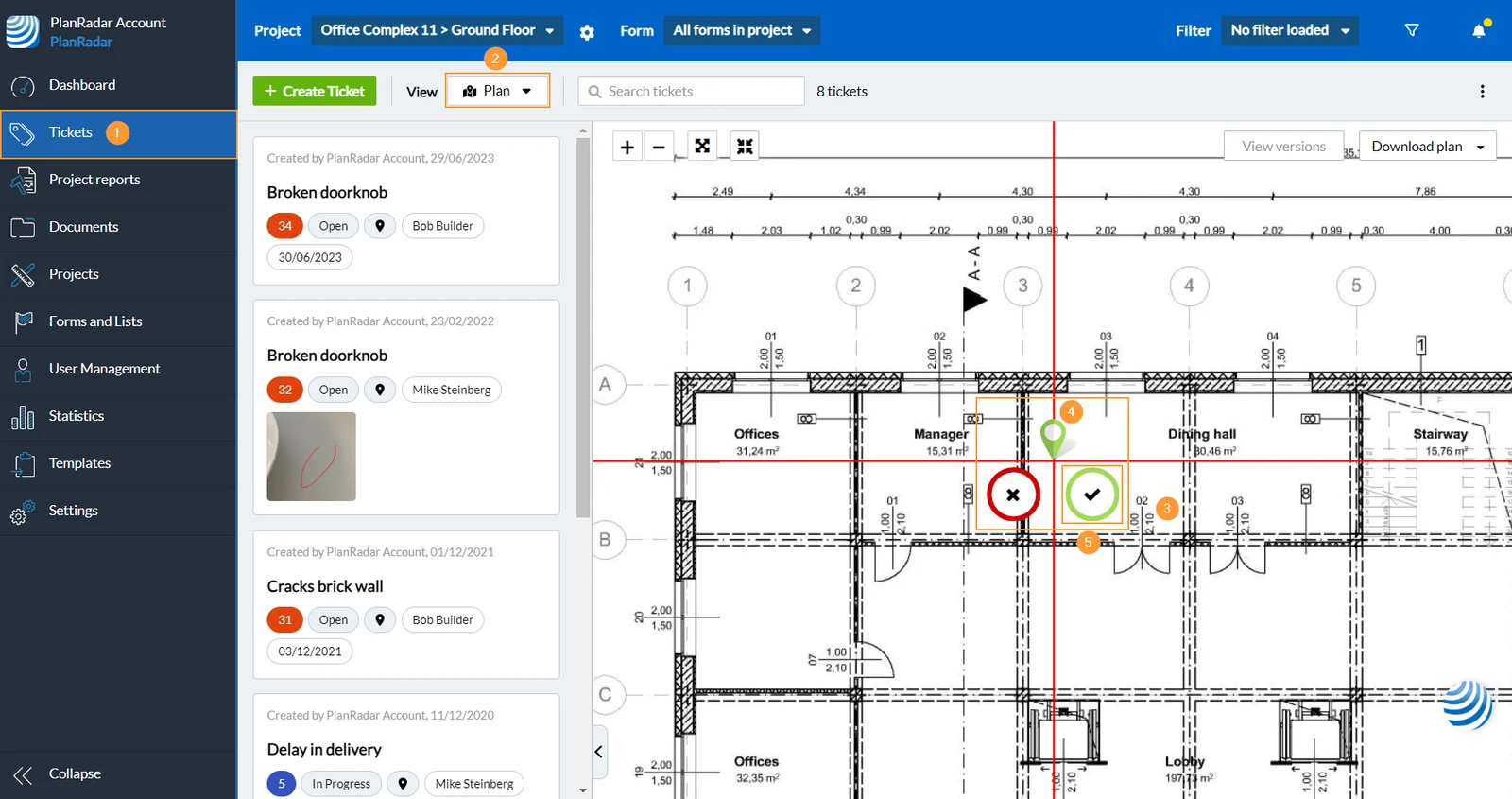
- No menu suspenso View, clique em Plan.
- Clique com o botão direito do mouse no plano para colocar o pino Tickets.
- Arraste e solte o pino Tickets para ajustar a posição do plano, se necessário.
- Clique no botão green check mark para confirmar a posição do plano e continuar no formulário de criação Tickets.
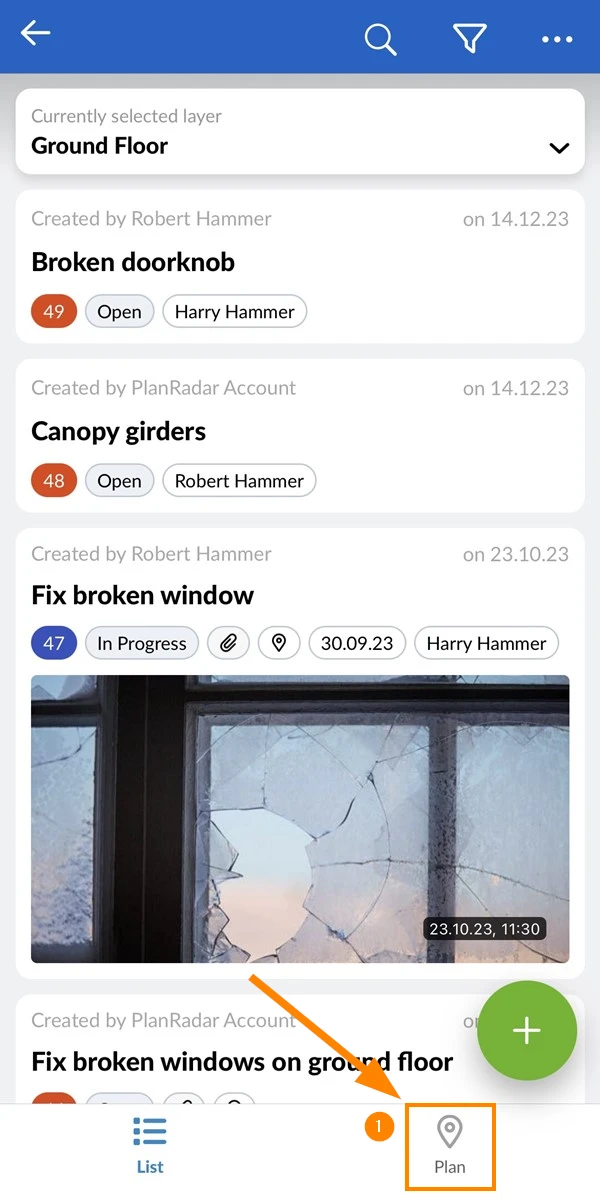
- Toque em Planeje
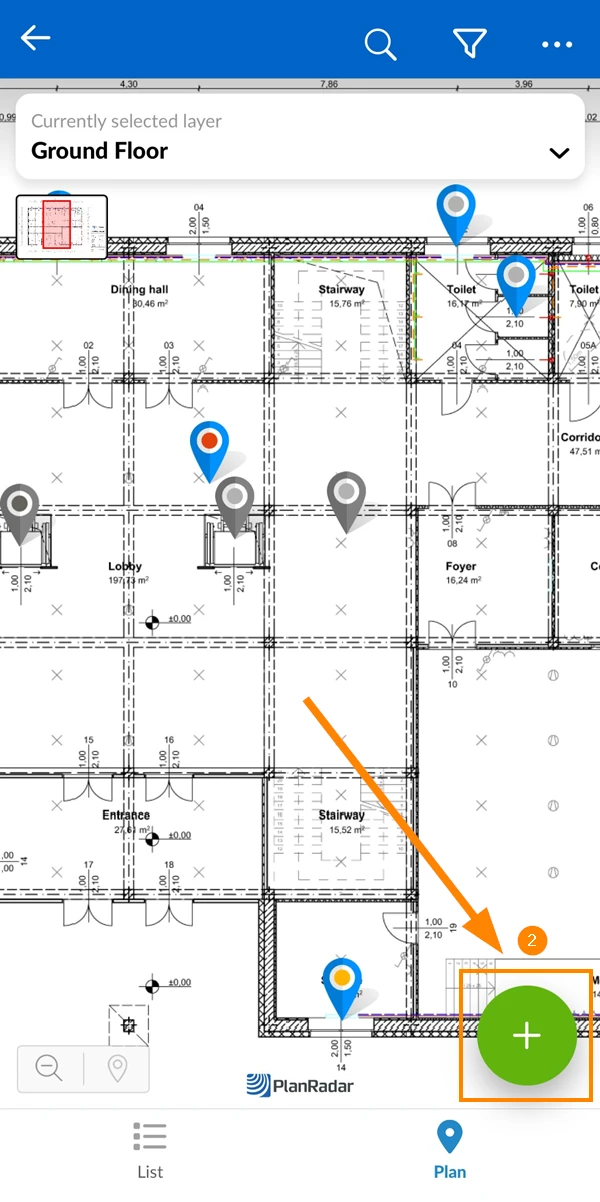
- Toque em + OU com um toque longo no plano para colocar o pino Tickets
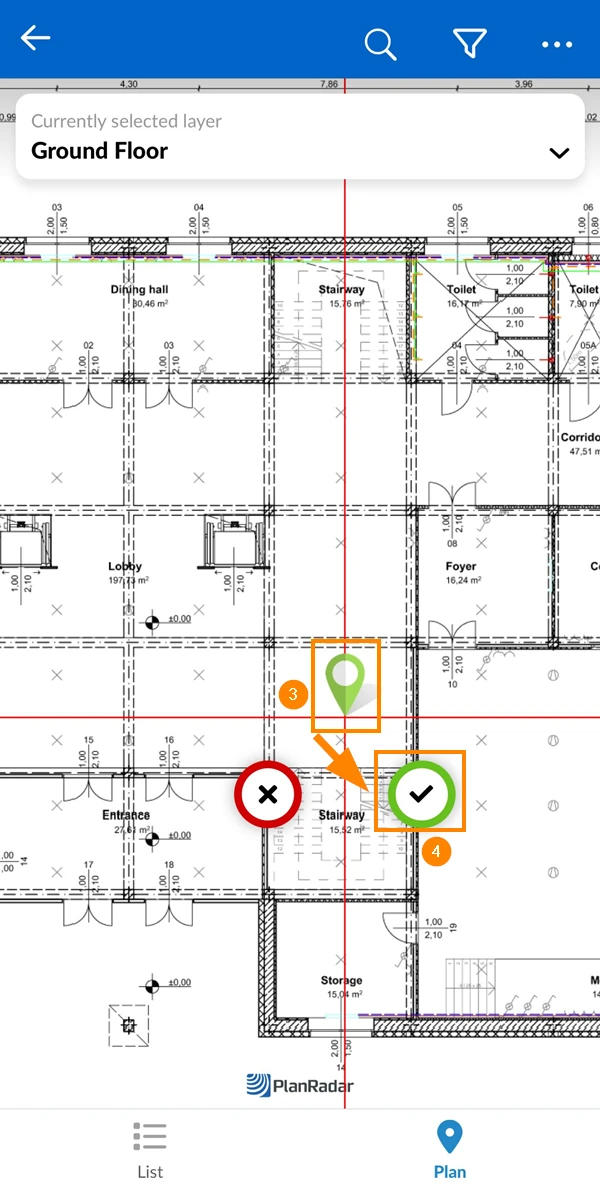
- Arraste e solte o pino Tickets para ajustar a posição do plano, se necessário.
- Clique no botão green check mark para confirmar a posição do plano e continuar no formulário de criação Tickets.
Criar um Tickets sem uma posição planejada
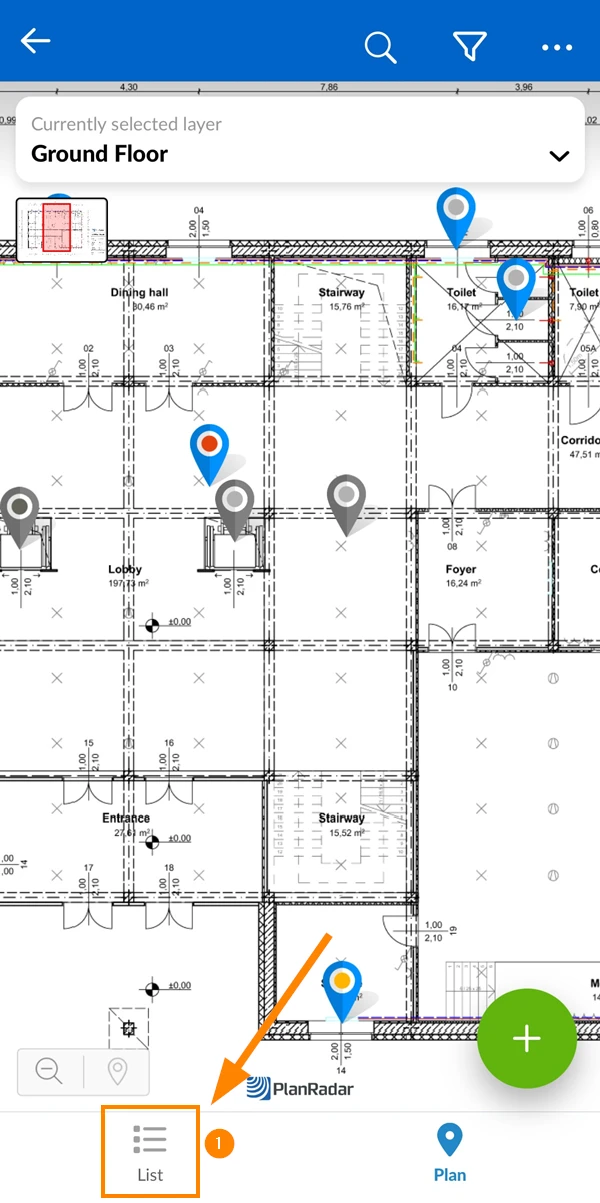
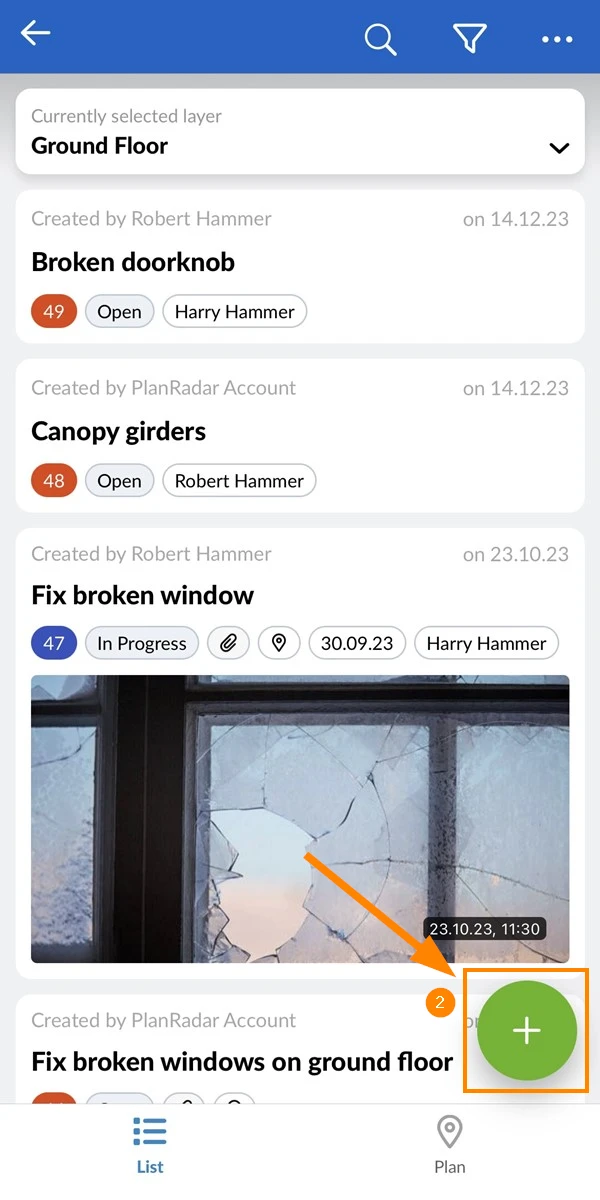
Se não houver um plano, o senhor pode usar o botão + Create Tickets:

- Toque em List
- Toque em +
Selecione um formulário
Tickets são baseados em um formulário. Dependendo do formulário, o site Tickets pode ter diferentes campos de entrada e recursos.
Para selecionar um formulário:
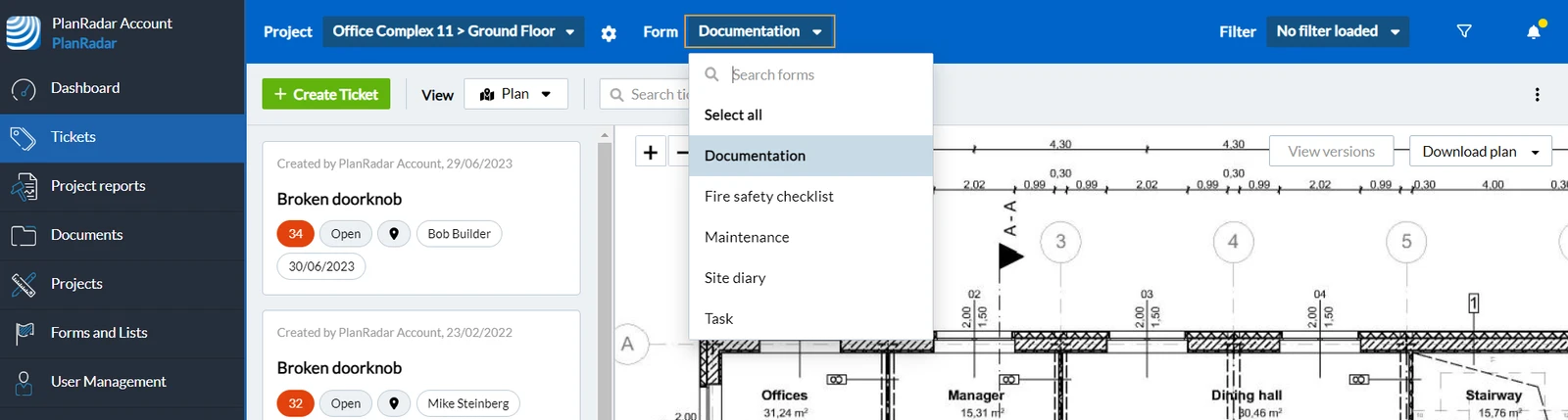
No menu suspenso Form , clique no formulário.
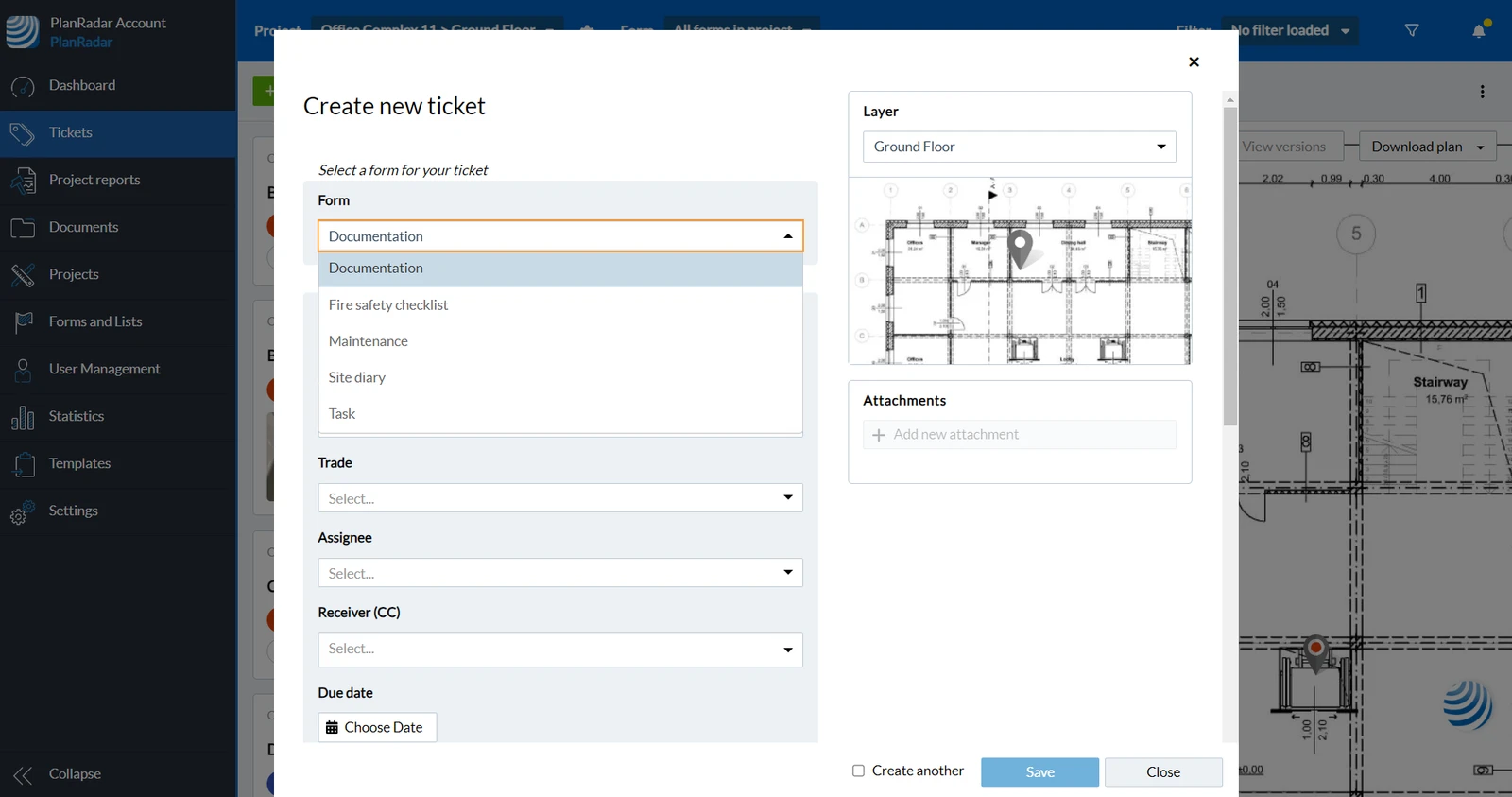
O formulário que o senhor selecionou para a criação anterior do Tickets será pré-selecionado.
Se o senhor usar o filtro suspenso Form, ele sempre definirá o formulário pré-selecionado na criação do Tickets.
- Toque no campo Form
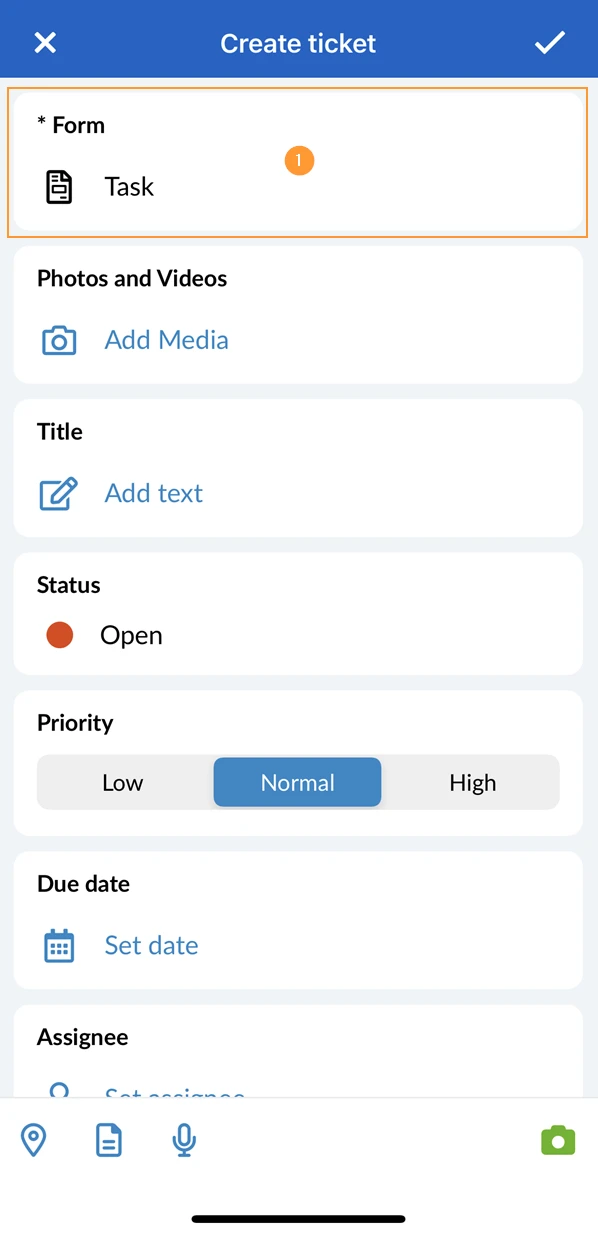
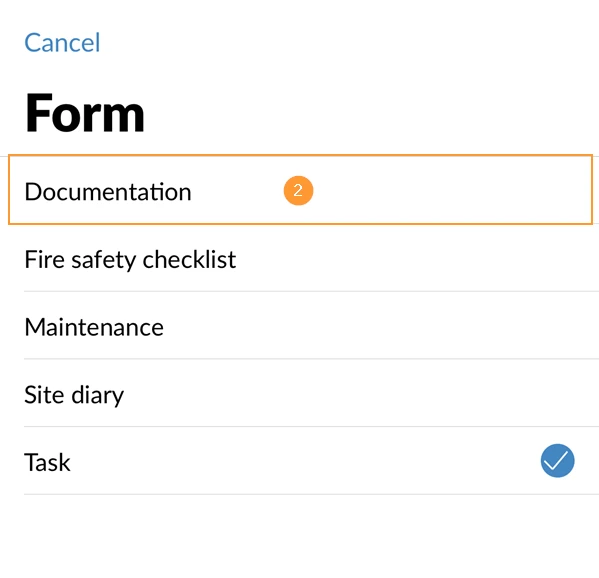
- Toque em Documentação, por exemplo, para selecionar o formulário
- Toque no campo Form
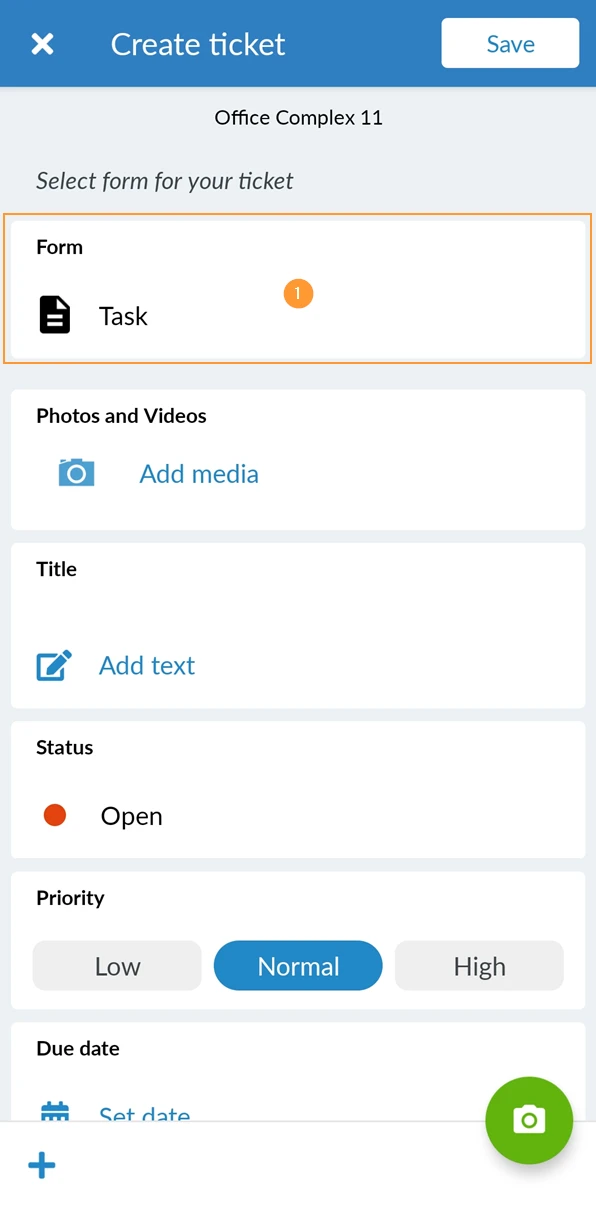
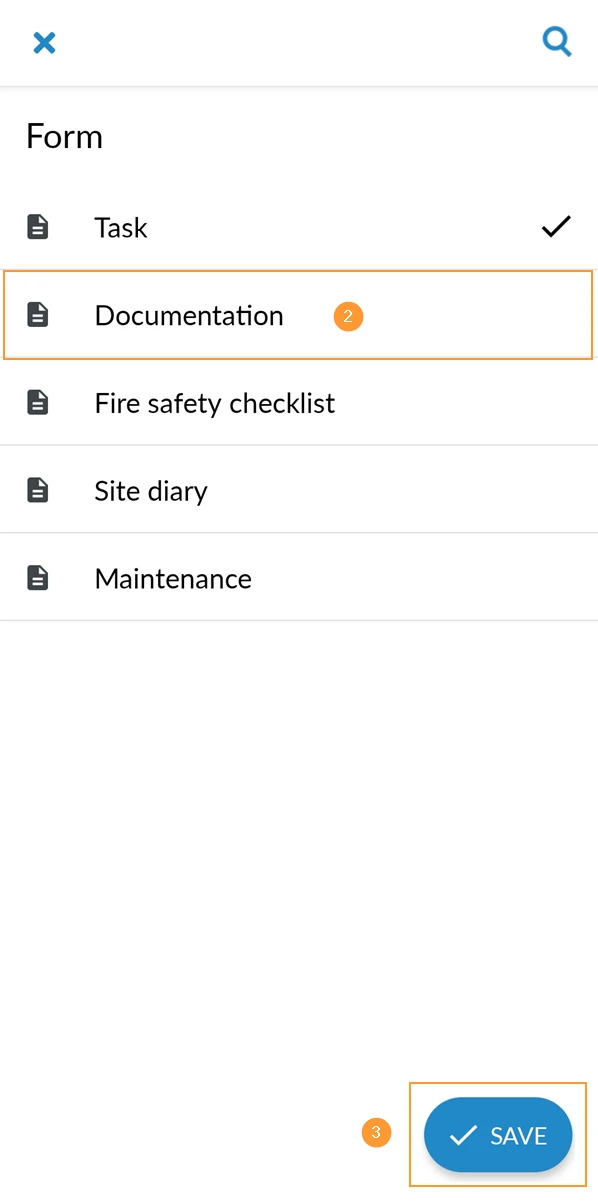
- Toque em Documentação, por exemplo, para selecionar o formulário
- Toque em Save
Preencha Tickets Fields
Preencha os campos de Tickets conforme definidos no formulário selecionado. Isso pode incluir um título, responsável, data de vencimento e outros.
Possibilidades para Tickets
É opcional adicionar anexos e outros itens a Tickets. Isso pode ser feito durante a criação de Tickets ou depois que o novo Tickets for salvo.
Adicionar fotos, vídeos e áudio
Adicione arquivos de mídia ao site Tickets como um complemento ao texto e às descrições ou para fins de documentação.
Também é possível editar fotos e adicionar anotações.
Adicionar documentos
Adicione PDFs, documentos do MS Word e Excel, e-mails e arquivos CAD.
Adicionar anotações do plano
Faça uma captura de tela de um plano, adicione anotações e anexe a imagem a um Tickets.
Adicionar uma posição GPS
Se ativado no formulário Tickets, é possível adicionar a posição GPS a um Tickets.
Adicionar submarinoTickets
Use o subTickets se quiser criar tarefas menores e vinculá-las a uma tarefa principal -Tickets.
Criar Tickets em programações
Ao gerenciar o cronograma de um projeto, é possível criar um novo Tickets diretamente no recurso de cronogramas.
Definir uma data de repetição
Para Tickets que precisam ser feitas regularmente, como semanal ou mensalmente, é possível programar uma data de repetição para reabrir automaticamente essas Tickets.
Salvar um novo Tickets
Um Tickets pode ser salvo a qualquer momento se todos os campos obrigatórios forem preenchidos. Além disso, pode ser necessário incluir uma foto ou um vídeo.
Para salvar um novo Tickets:
- Preencha todos os campos obrigatórios
- Clique em Save para salvar o Tickets e mantê-lo aberto
- Opcional: Clique em Save and close para salvar o Tickets e fechá-lo
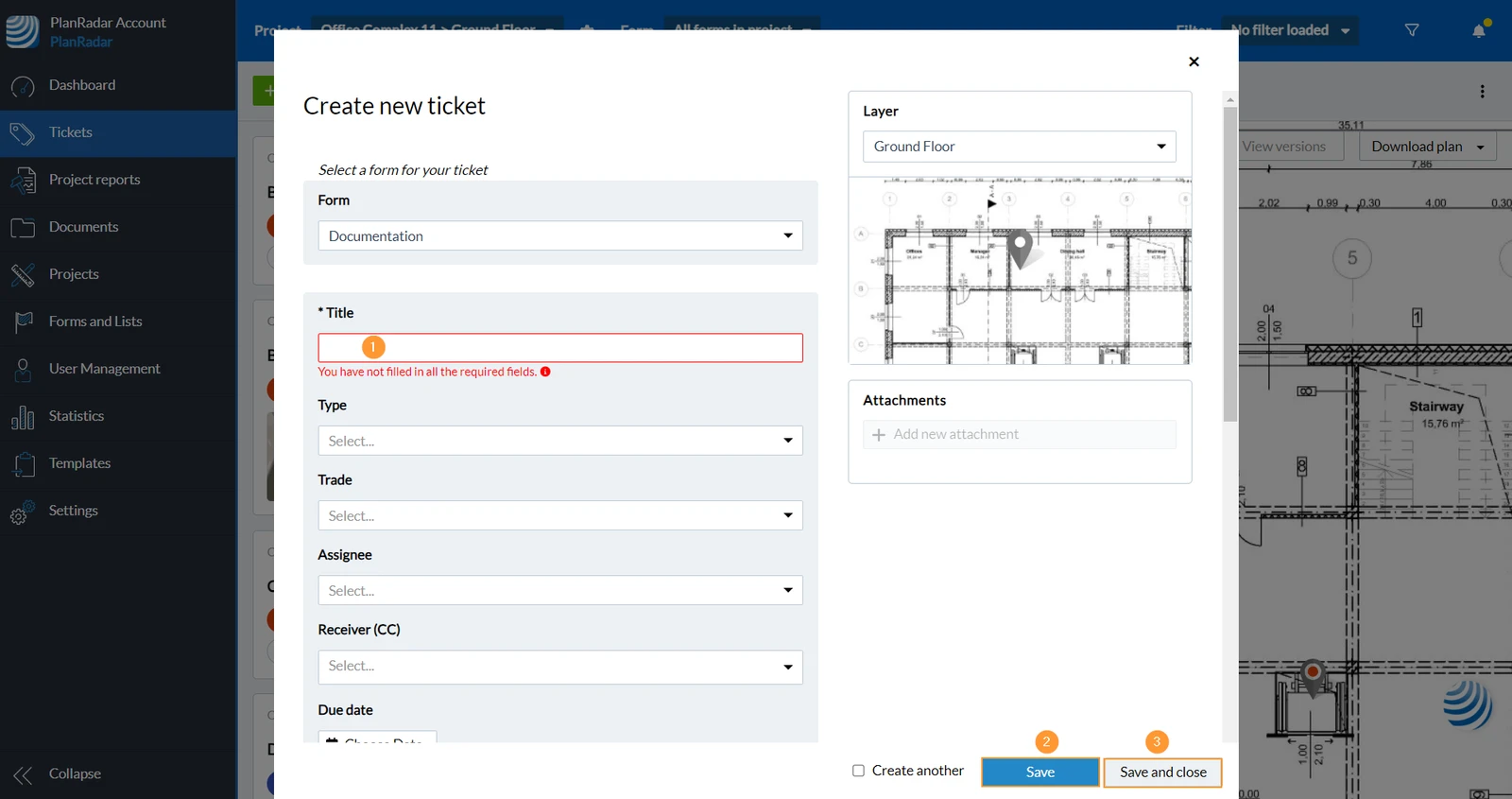
- Preencha todos os campos obrigatórios
- Clique em Marque para salvar o Tickets e fechá-lo
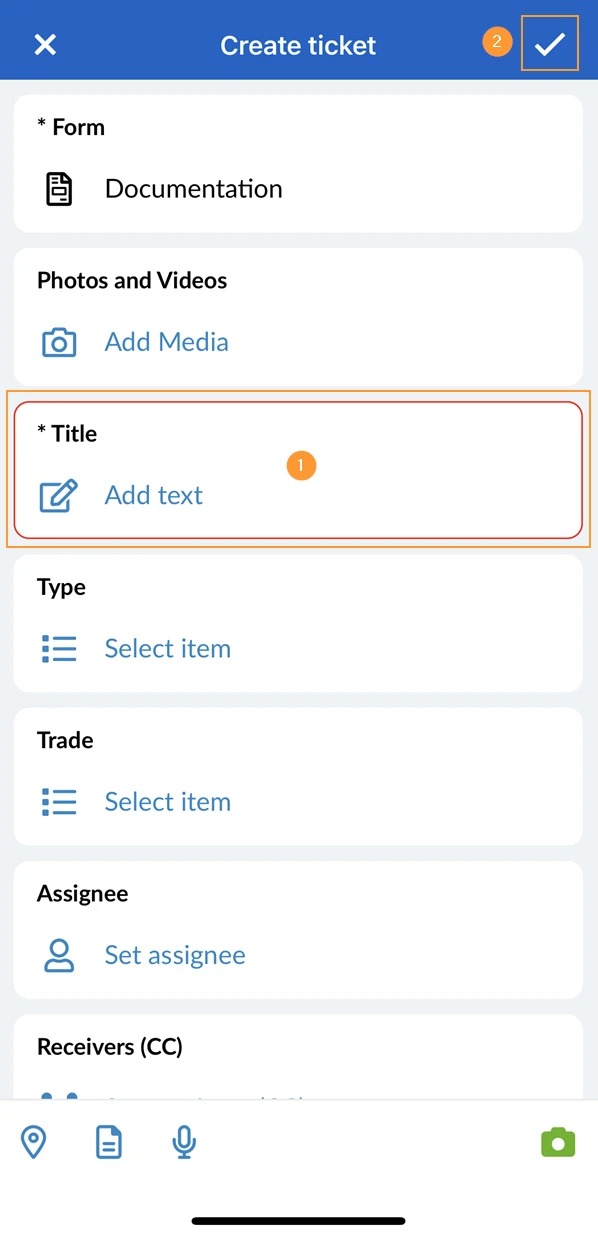
- Preencha todos os campos obrigatórios
- Clique em Save para salvar o Tickets e fechá-lo
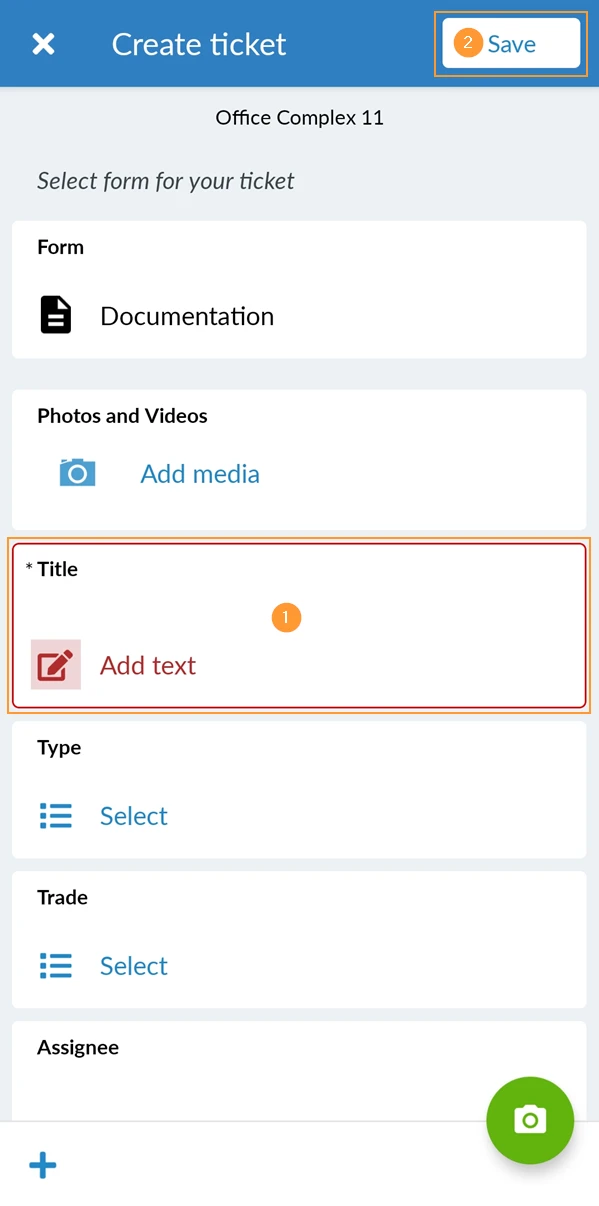
Uma vez salvo, o Tickets é sincronizado instantaneamente entre os dispositivos se o senhor estiver on-line.
Criar outro Tickets no Webapp
Use 'Create Another' (Criar outro) para reutilizar os campos Tickets de seu Tickets criado anteriormente no Webapp.
Anexos, comentários, posição do plano, posição GPS e subTickets NÃO estão incluídos.
-
Primeiro, preenche o formulário de Tickets.
-
Marque a caixa de seleção Create another.
-
Clique em Save e um novo tíquete será aberto com os mesmos campos pré-preenchidos.
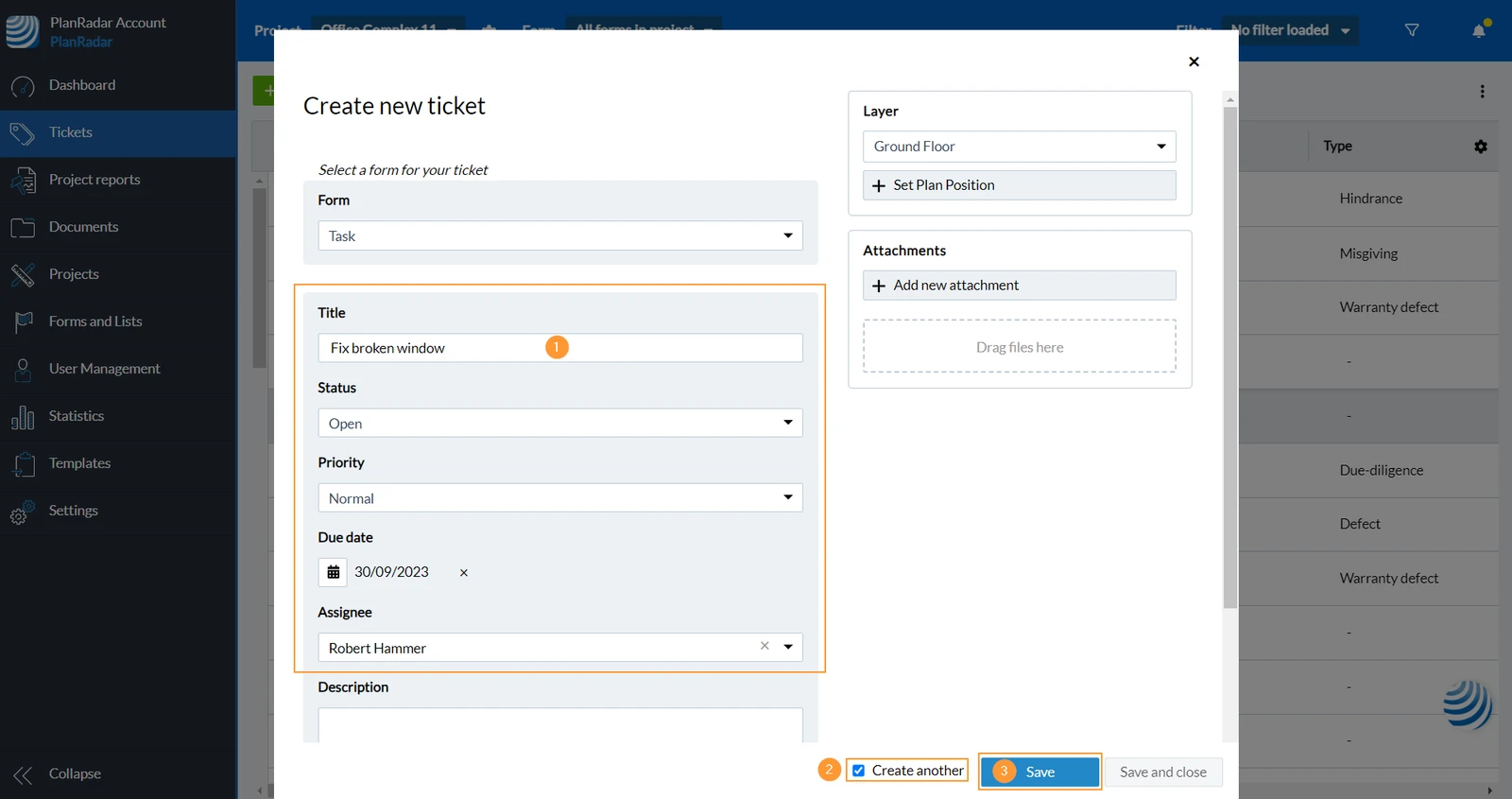
-
Preencha o campo Tickets e clique em Save.
Atualizado em 3 de setembro de 2026