

 English (UK)
 Deutsch
 Español
 Français
 Hrvatski
 Italiano
 Polski

Preencher e editar atributos de documentos no Webapp
Visão geral
Os atributos acrescentam informações estruturadas aos seus arquivos em Documents — por exemplo a especialidade, o tipo de documento, o edifício ou um status. Você os vê como colunas na lista de arquivos e nos detalhes do arquivo, e pode ordenar e filtrar a lista por eles para encontrar rapidamente os arquivos certos.
Arquivos têm atributos; pastas não. Os atributos que um arquivo tem dependem do projeto dele: somente os atributos aplicados em Documents aparecem aqui. Leia mais em Gerenciar atributos de um projeto.
Acesso e permissões
Ver os atributos de um arquivo
Cada atributo é uma coluna na lista de arquivos, com o nome do atributo como cabeçalho. As linhas de pastas ficam vazias.
Para mostrar ou ocultar colunas de atributos:
- Clique no ícone de engrenagem acima da lista.
- Em View options, marque ou desmarque os atributos.
Para ordenar a lista por um atributo, clique no cabeçalho da coluna dele.
Para ver todos os atributos de um arquivo, inclusive os ocultos na lista, abra os detalhes do arquivo. A seção Attributes mostra cada atributo com o valor dele.
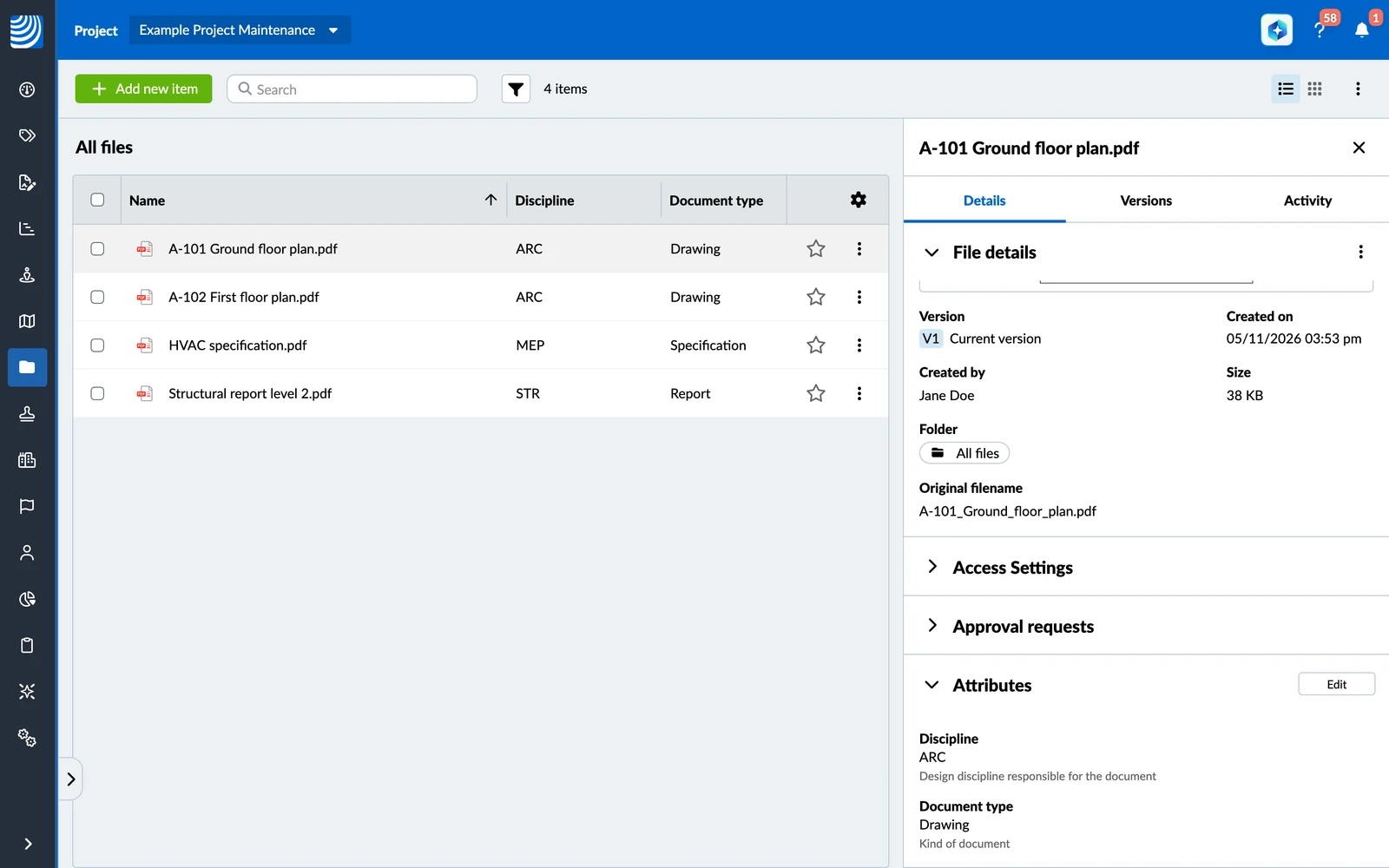
Editar os atributos de um arquivo
Os novos arquivos recebem o valor padrão de cada atributo quando são carregados. Você pode alterar os valores depois.
Para editar os atributos de um arquivo:
- Abra os detalhes do arquivo.
- Clique em Editar na seção Attributes.
- Digite ou altere os valores.
- Clique em Confirmar.
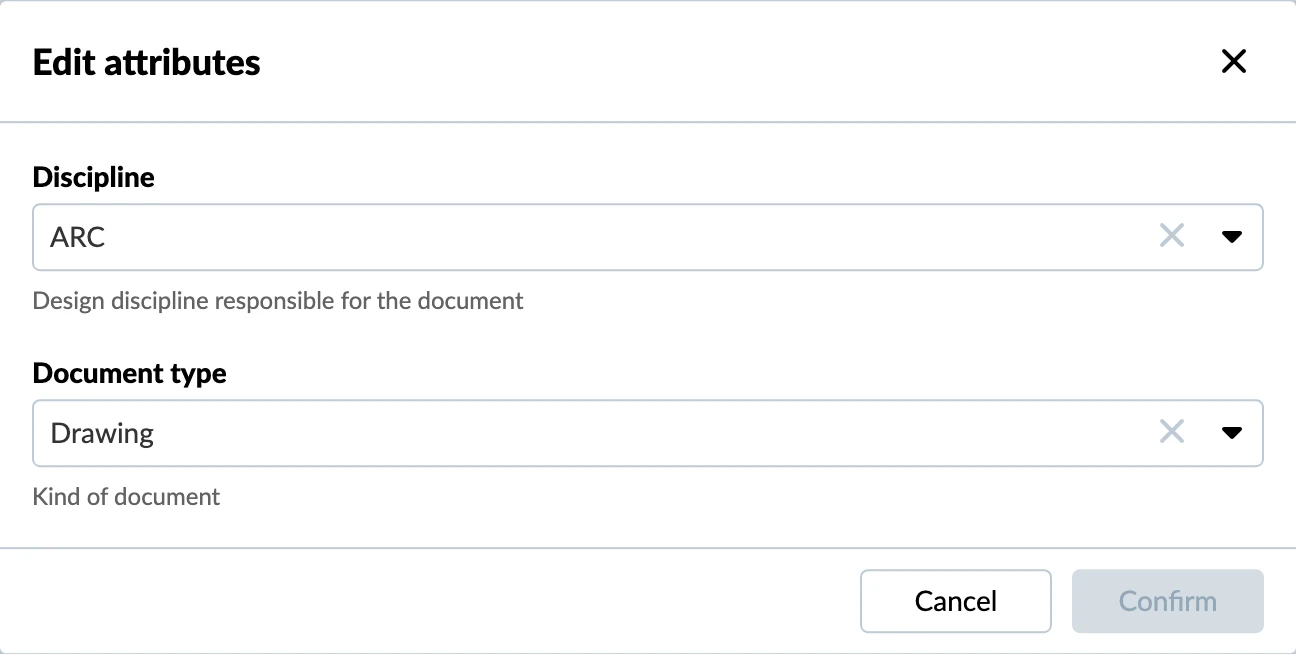
Você também pode editar um único valor diretamente na lista de arquivos: clique na célula, altere o valor e confirme.
Cada alteração é registrada no registro de atividades do arquivo. Leia mais em Exibir o registro de atividades de arquivos e pastas no Webapp.
Editar vários arquivos de uma vez
Para definir os mesmos valores em vários arquivos:
- Selecione os arquivos.
- Abra Ações em massa.
- Clique em Edit attributes.
- Digite os valores. Os campos que diferem entre os arquivos selecionados mostram Multiple values — deixe-os como estão para manter o valor de cada arquivo.
- Clique em Confirmar.
As pastas na seleção são ignoradas.
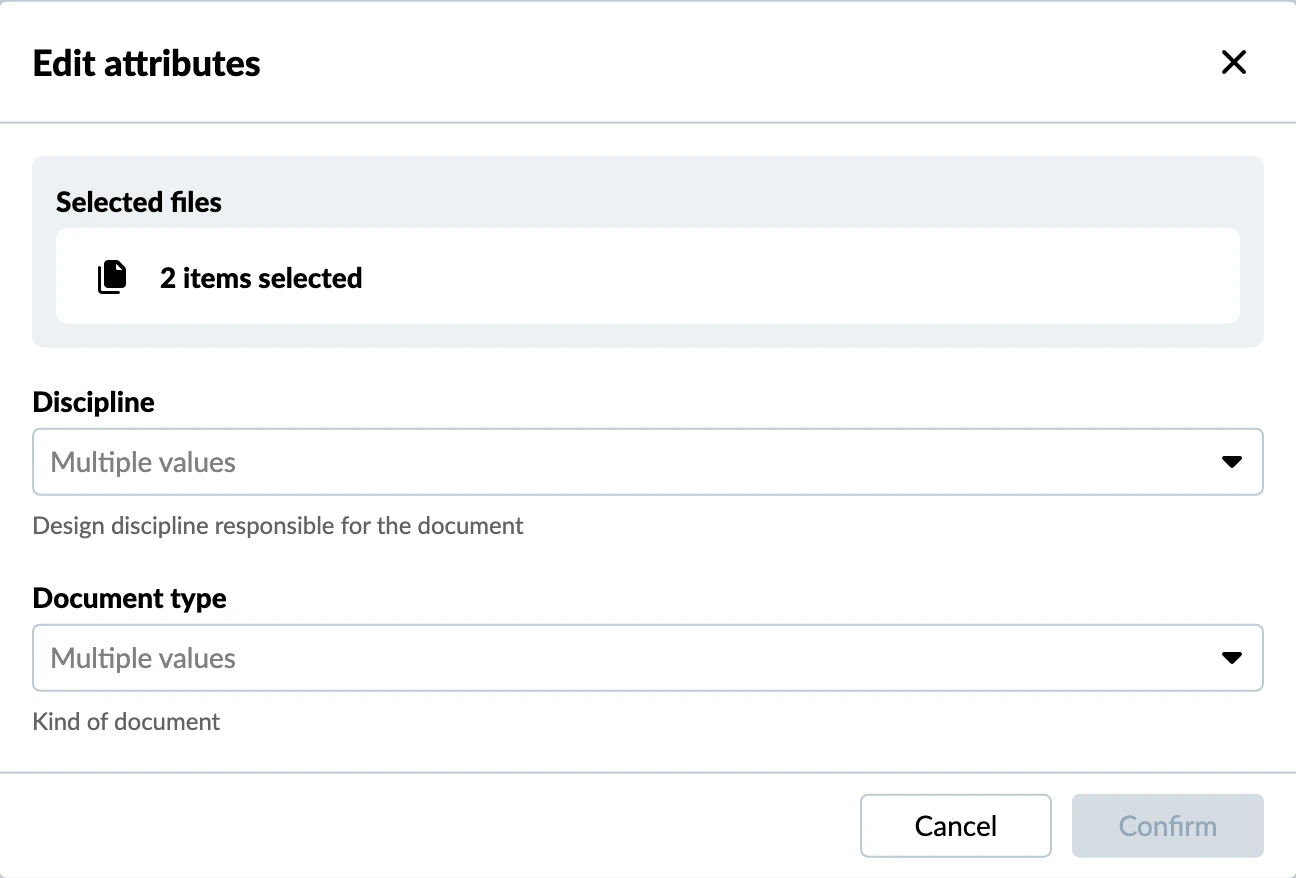
Filtrar arquivos por atributos
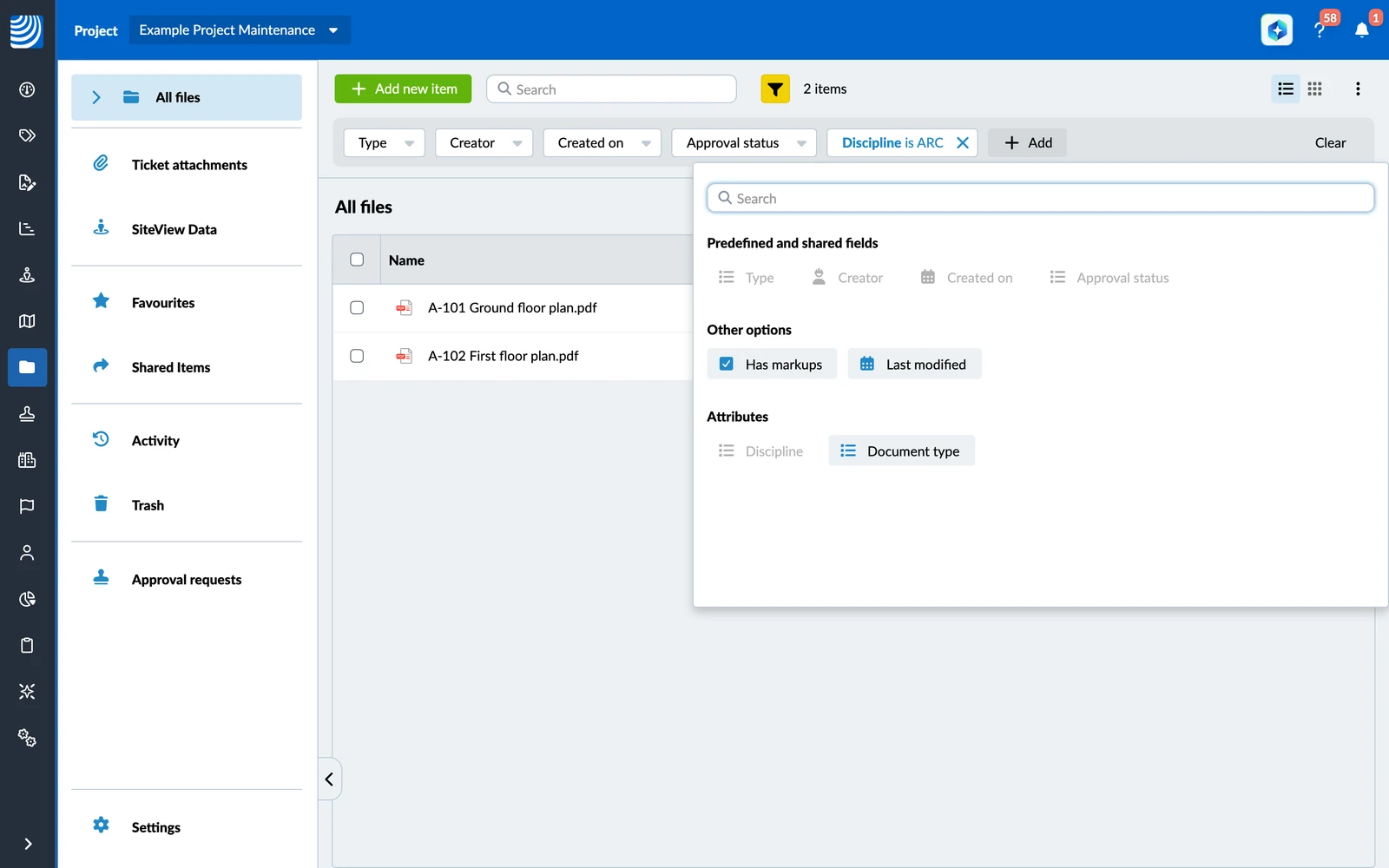
Os atributos são filtros na barra de filtros de Documents, ao lado dos filtros padrão. Leia mais em Exibir e localizar arquivos/pastas.
Para mostrar somente os arquivos com determinados valores:
- Clique no ícone de filtro.
- Clique em Adicionar e selecione o atributo em Attributes.
- Digite o valor que você está procurando ou selecione um ou mais itens da lista.
Dependendo do tipo, você pode filtrar por um texto que um valor contém ou ao qual é igual, por números e datas em um intervalo ou por itens da lista. Você também pode mostrar somente os arquivos em que um atributo está vazio ou preenchido. Atributos do tipo caixa de seleção e horário não podem ser usados como filtros. Se você filtrar por vários atributos, somente os arquivos que atendem a todos eles são mostrados.
O filtro mostra somente arquivos, nenhuma pasta. Como todo filtro em Documents, ele se aplica ao que você está visualizando: a pasta atual ou todos os arquivos, se você estiver visualizando todos os arquivos ou pesquisando em subpastas.
Copiar e mover arquivos
Quando você move um arquivo, ele mantém todos os valores de atributos. Quando você copia um arquivo dentro do projeto, a cópia mantém os valores dos atributos que se aplicam ao novo local.
Atualizado em 5 de novembro de 2026