

 English (UK)
 Deutsch
 Español
 Français
 Hrvatski
 Italiano
 Polski
Visualizar e editar um tíquete
Visão geral
Abra um tíquete para visualizar detalhes ou fazer alterações.
Acesso e permissões
Abrir um ticket
Abra um tíquete em Tickets Plan View, Tickets List View ou Tickets Calendar View.
Exibir um tíquete
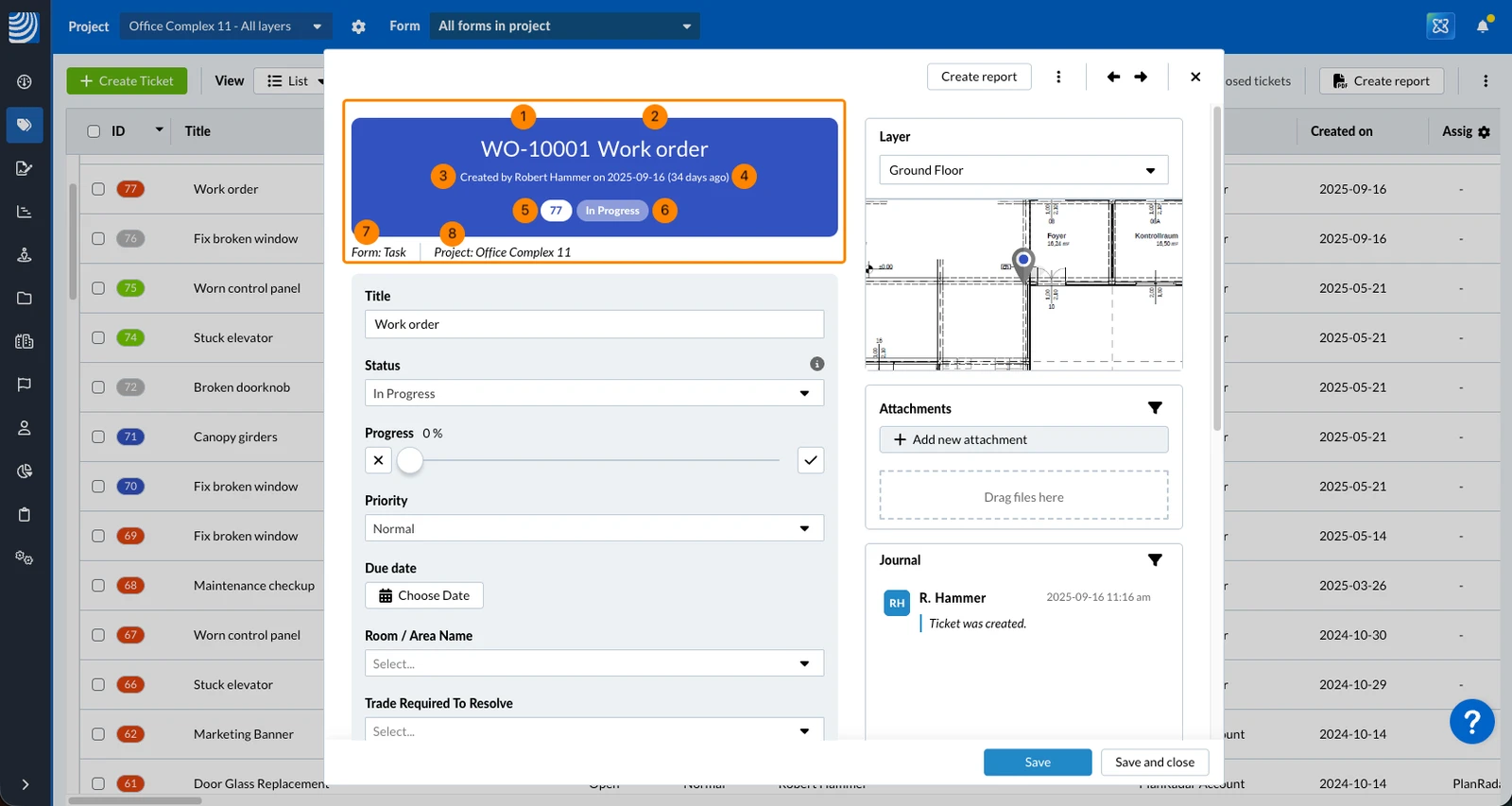
O cabeçalho do tíquete mostra algumas informações importantes:
- Sequência de numeração - leia mais em Form Options > Numbering sequence
- Título do bilhete
- Usuário que o criou e data de criação
- Um Tickets fechado mostra quantos dias se passaram até que ele fosse fechado (desde a criação até o status fechado).
Um Tickets aberto mostra há quantos dias ele foi criado. - ID do bilhete
- Status (a cor de fundo também corresponde ao status) - leia mais em Status Colours & Tickets Pins
- Nome do formulário (selecionado quando o tíquete foi criado)
- Nome do projeto
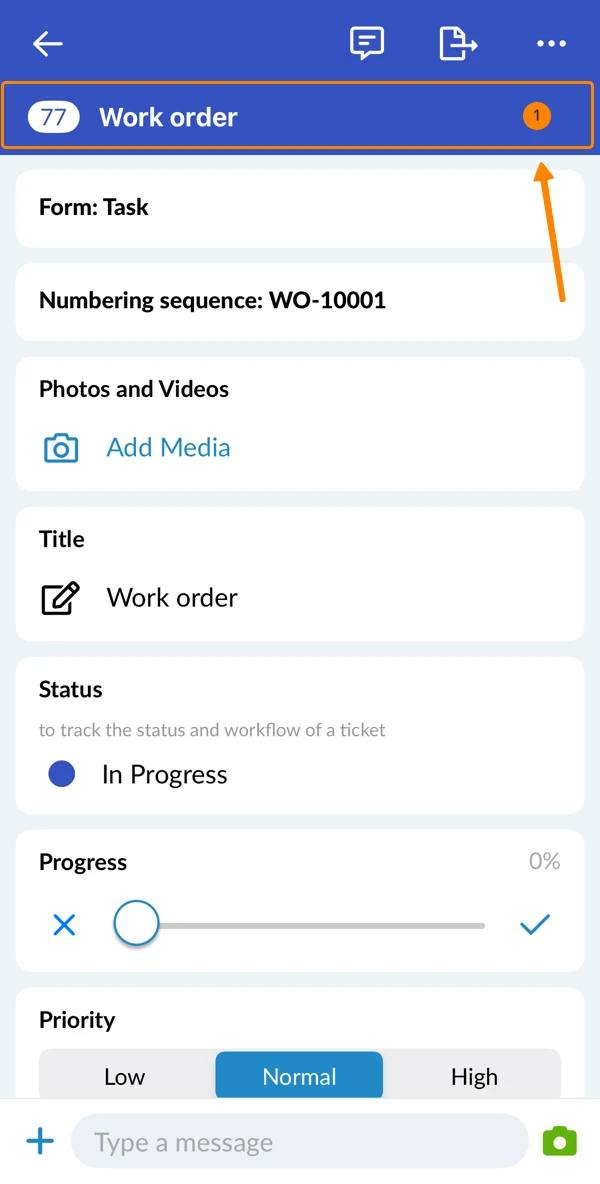
- Inicialmente, após abrir um tíquete, o cabeçalho do tíquete é pequeno e mostra apenas o ID e o título do tíquete.
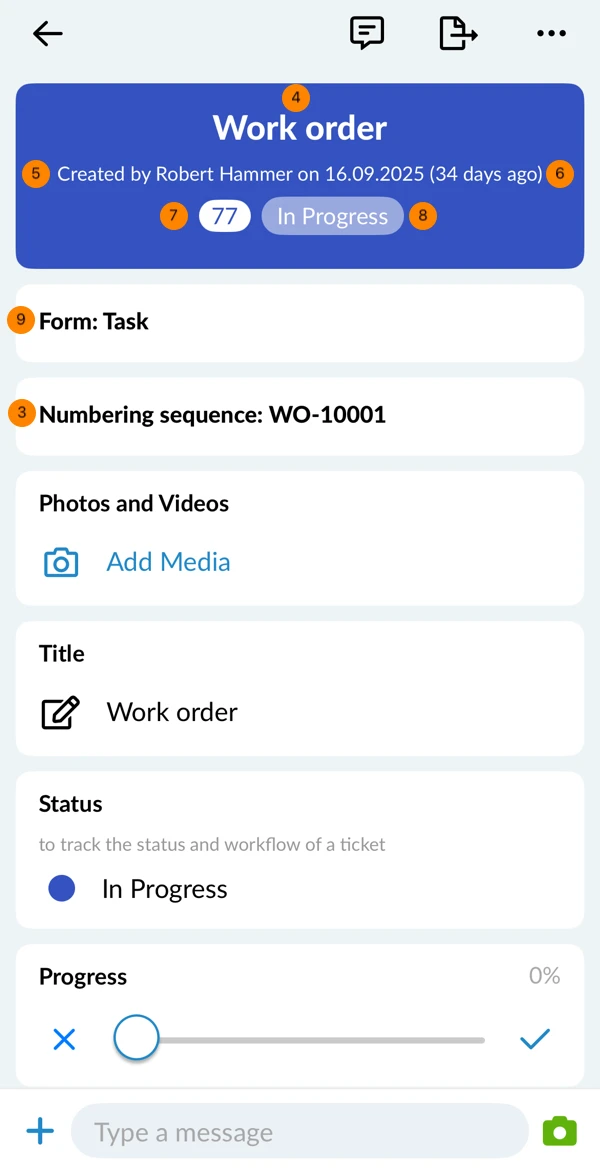
- Role para cima para mostrar o cabeçalho completo com as seguintes informações importantes:
- Sequência de numeração - leia mais em Form Options > Numbering sequence
- Título do bilhete
- Usuário que o criou e data de criação
- Um Tickets fechado mostra quantos dias se passaram até que ele fosse fechado (desde a criação até o status fechado).
Um Tickets aberto mostra há quantos dias ele foi criado. - Tickets ID
- Status (a cor de fundo também corresponde ao status) - leia mais em Status Colours & Tickets Pins.
- Nome do formulário (selecionado quando Tickets foi criado)
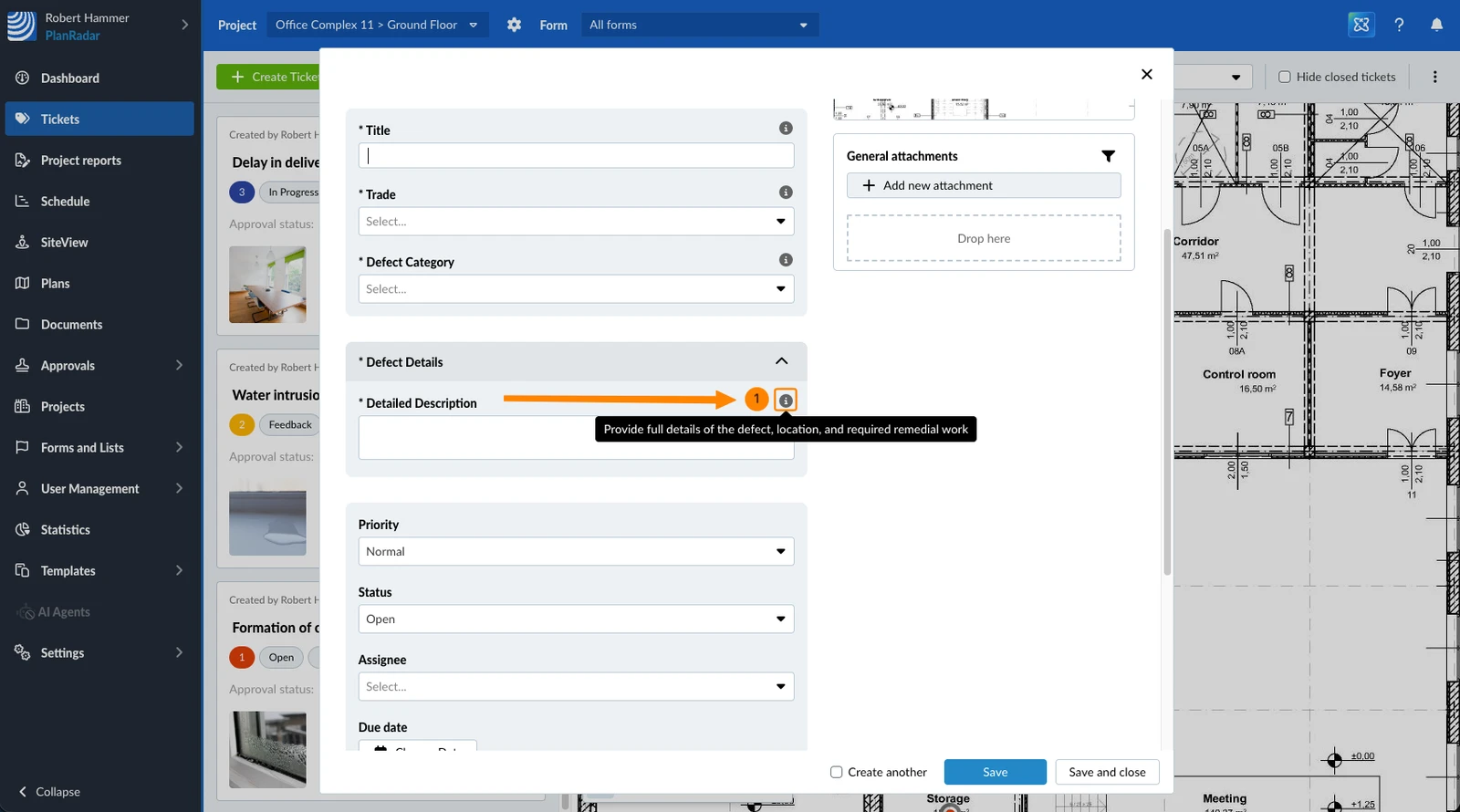
Os campos podem ter uma descrição do campo opcional, com mais informações sobre o campo ou sobre como preenchê-lo. Leia mais em Criar e editar formulários > Descrição do campo.
Para ver a descrição de um campo:
- Passe o mouse sobre o ícone info ao lado do campo
- Leia a descrição abaixo do nome do campo
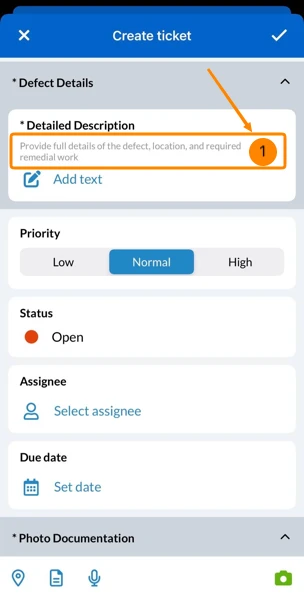
Preencher os campos do bilhete
Preencha os campos do tíquete conforme definidos no formulário selecionado. Isso pode incluir um título, responsável, data de vencimento e outros.
Salvar um tíquete
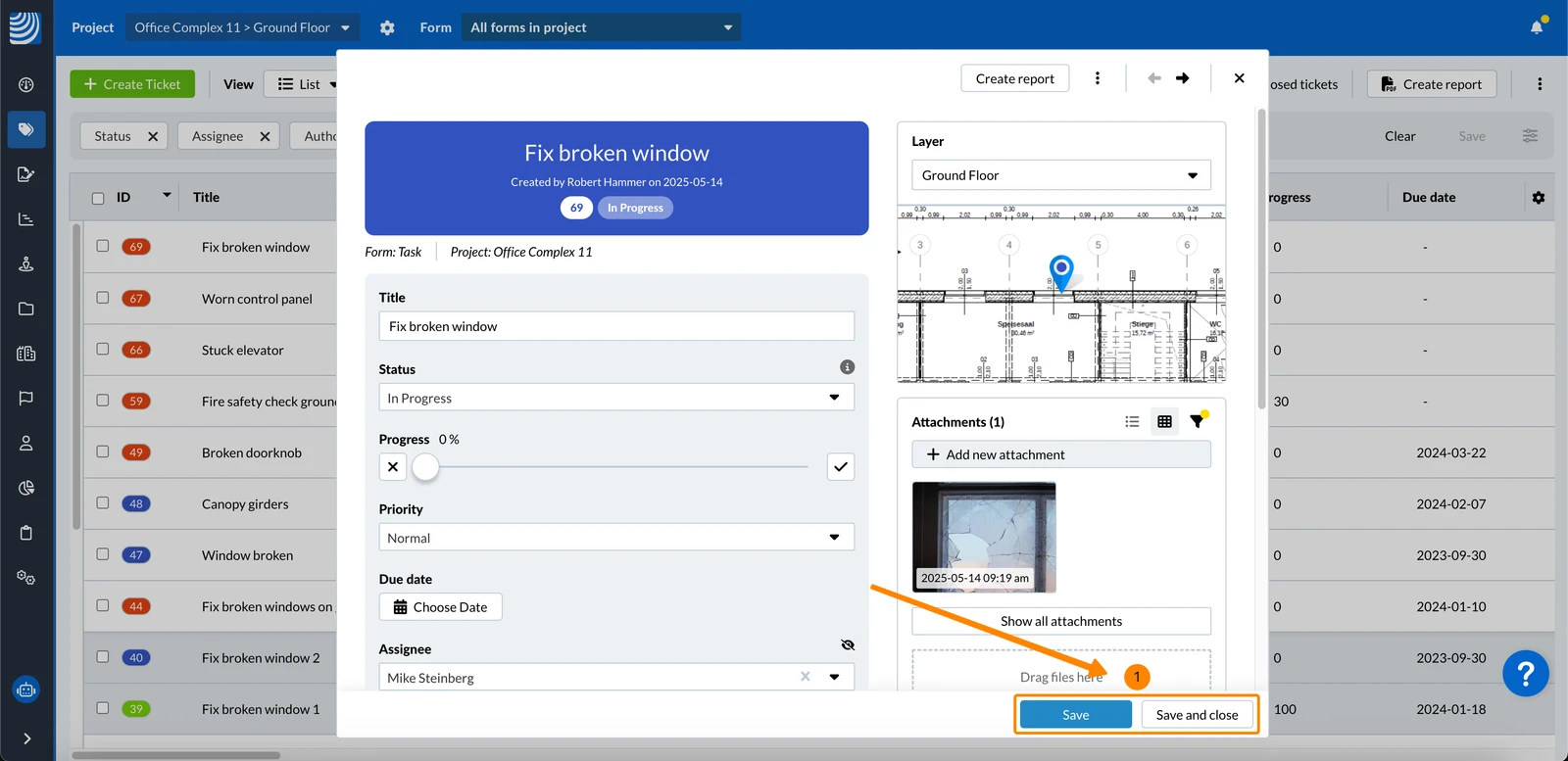
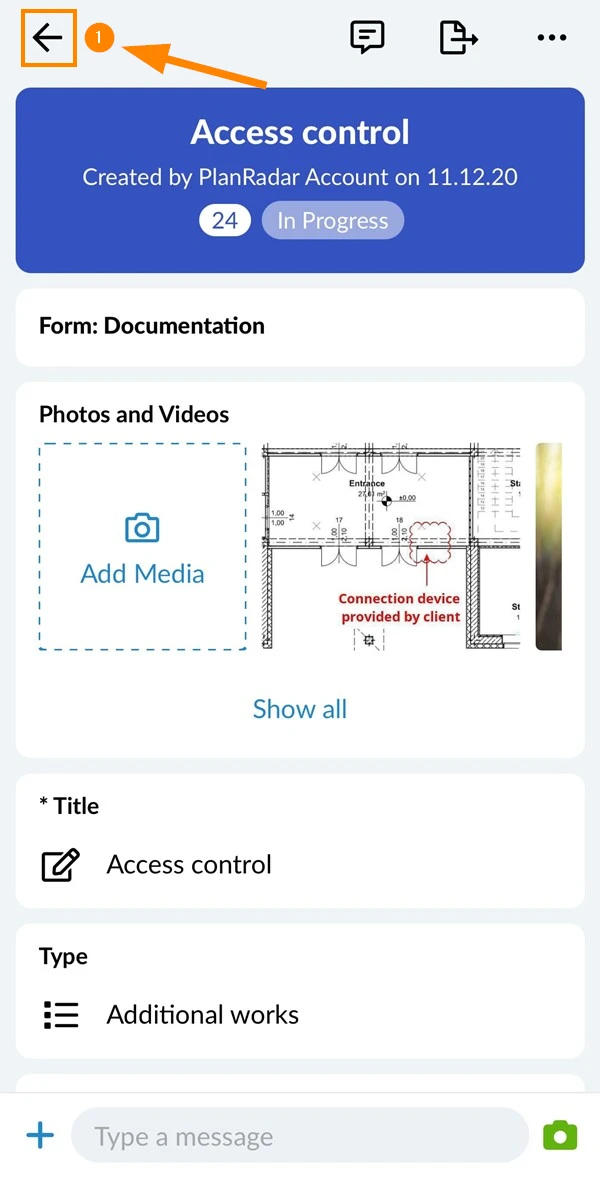
Quando o senhor terminar de editar o tíquete (por exemplo, definir o status como "Em andamento"), deverá salvar as alterações nos campos do tíquete:
- Clique em Salvar ou Salvar e fechar
- Toque em back para salvar suas alterações
Anexos e mais
Há mais coisas que o senhor pode fazer em um tíquete, que estão descritas nos artigos a seguir:
- Definir, alterar ou remover a posição planejada de um tíquete
- Adicionar anexos aos tickets
- Adicionar uma gravação de voz aos tickets no aplicativo móvel
- Adicionar anotação de plano a tickets no aplicativo móvel
- Adicionar posição GPS aos tíquetes no aplicativo móvel
- Usar subtíquetes
- Definir uma data de repetição para os tíquetes
Atualizado em 20 de agosto de 2026