

 English (UK)
 Deutsch
 Español
 Français
 Hrvatski
 Italiano
 Polski
Criar e gerenciar marcações em PDFs no aplicativo da Web
Visão geral
As marcações em PDF permitem que o senhor adicione assinaturas, desenhos, formas, carimbos e comentários diretamente aos arquivos PDF. Em PDFs editáveis, o senhor também pode preencher campos de formulário.
Isso melhora a clareza da revisão, acelera as aprovações e oferece suporte à colaboração em tempo real.
Leia mais em Review & Approve Documents e em Review & Approve a Ticket.
Atualmente, as marcações em PDF estão disponíveis para:
- PDFs salvos em Documents > All files incluindo File Approvals, Favorites, e Shared Items. Leia mais em View & Find Files/Folders.
- PDFs anexados aos tickets. Leia mais em View Ticket Attachments.
As marcações em PDF ainda não estão disponíveis para os relatórios do projeto __. Lá o senhor ainda não pode salvar as marcações diretamente. Leia mais em PDF Viewer > Sign Document / Add Annotations.
Acesso e permissões
Colaboração e visibilidade
-
As marcações aparecem instantaneamente para todos os usuários, permitindo a colaboração em tempo real.
-
Cada marcação mostra quem a criou e quando.
-
As marcações podem ser editadas ou excluídas por qualquer usuário com permissões de edição, mesmo que tenham sido criadas por outra pessoa. Isso muda enquanto uma aprovação está em andamento – leia mais abaixo em Marcações durante as aprovações.
-
Para PDFs salvos em Documents:
- As marcações são salvas automaticamente na versão atual do PDF.
- As alterações de marcação são registradas no log de atividades do arquivo.
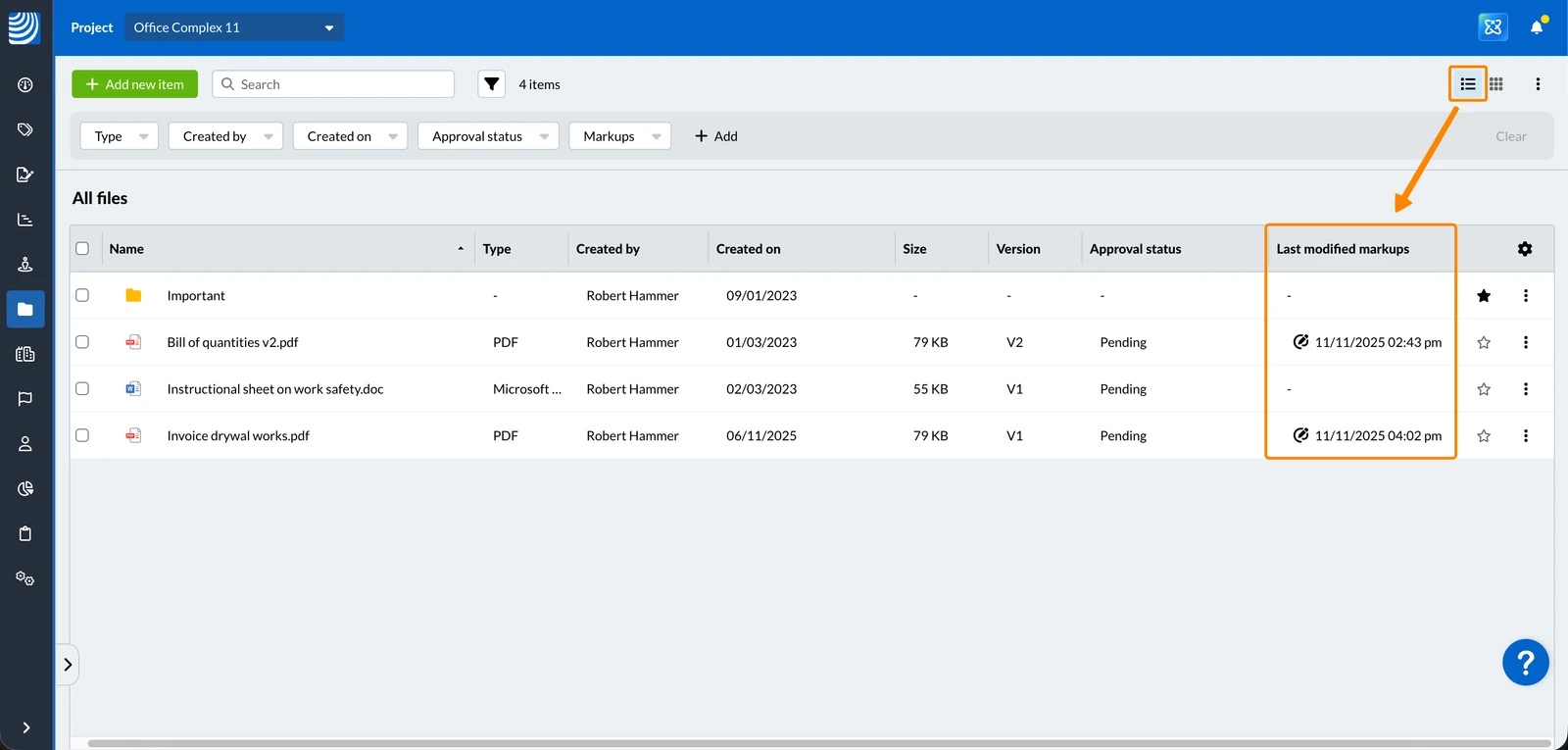
Leia mais em View Activity Log for Files & Folders in the Webapp. - Na lista de arquivos, há uma coluna chamada Last modified markups e o senhor pode filtrar os arquivos com marcações.
Leia mais em View & Find Files/Folders > Filter. - Durante e após as aprovações de documentos, as marcações só podem ser criadas e editadas pelos revisores da etapa de aprovação ativa. Leia mais abaixo em Marcações durante as aprovações e em Review & Approve Documents.
-
Para PDFs anexados a tíquetes:
-
As alterações de marcação são registradas no diário de tíquetes.
Leia mais em Acompanhe a atividade de um tíquete no diário. -
Há uma coluna chamada Últimas marcações modificadas na:
- Visualização da lista de galerias de anexos de tíquetes.
Leia mais em Visualizar anexos de tíquetes > Galerias de anexos > Opções de visualização. - Visualização da lista de anexos de tíquetes em Documentos e o senhor pode filtrar os tíquetes com marcações.
Leia mais em Visualizar e filtrar anexos de todos os tíquetes no aplicativo Web.
- Visualização da lista de galerias de anexos de tíquetes.
-
Durante e após as aprovações de tíquetes, as marcações só podem ser criadas e editadas pelos avaliadores da etapa de aprovação ativa. Os tíquetes bloqueados impedem que outros usuários criem ou editem marcações.
Leia mais abaixo em Marcações durante as aprovações, em Review & Approve a Ticket e em Lock a Ticket.
-
Marcações durante as aprovações
Assim que uma solicitação de aprovação é criada, todas as marcações e os campos de formulário já preenchidos são bloqueados. Ninguém pode mais alterá-los, nem mesmo o usuário que os criou.
Enquanto uma etapa de aprovação está em andamento, os revisores dessa etapa podem:
- Adicionar novas marcações
- Editar e excluir as próprias marcações
- Preencher os campos de formulário que ainda estão vazios
As marcações criadas por outro revisor da mesma etapa ficam bloqueadas e são sinalizadas na lista de marcações.
Quando uma etapa é concluída, as marcações e os campos de formulário preenchidos durante essa etapa também são bloqueados. Eles permanecem bloqueados nas etapas seguintes e após a conclusão da solicitação de aprovação.
Se a solicitação de aprovação for cancelada, todas as marcações e campos de formulário podem ser editados novamente.
Como acessar
Para visualizar um PDF no Documents:
- Clique em Documents
- Selecione um projeto
- Clique em All files ou Favorites ou Shared Items
- Clique no PDF
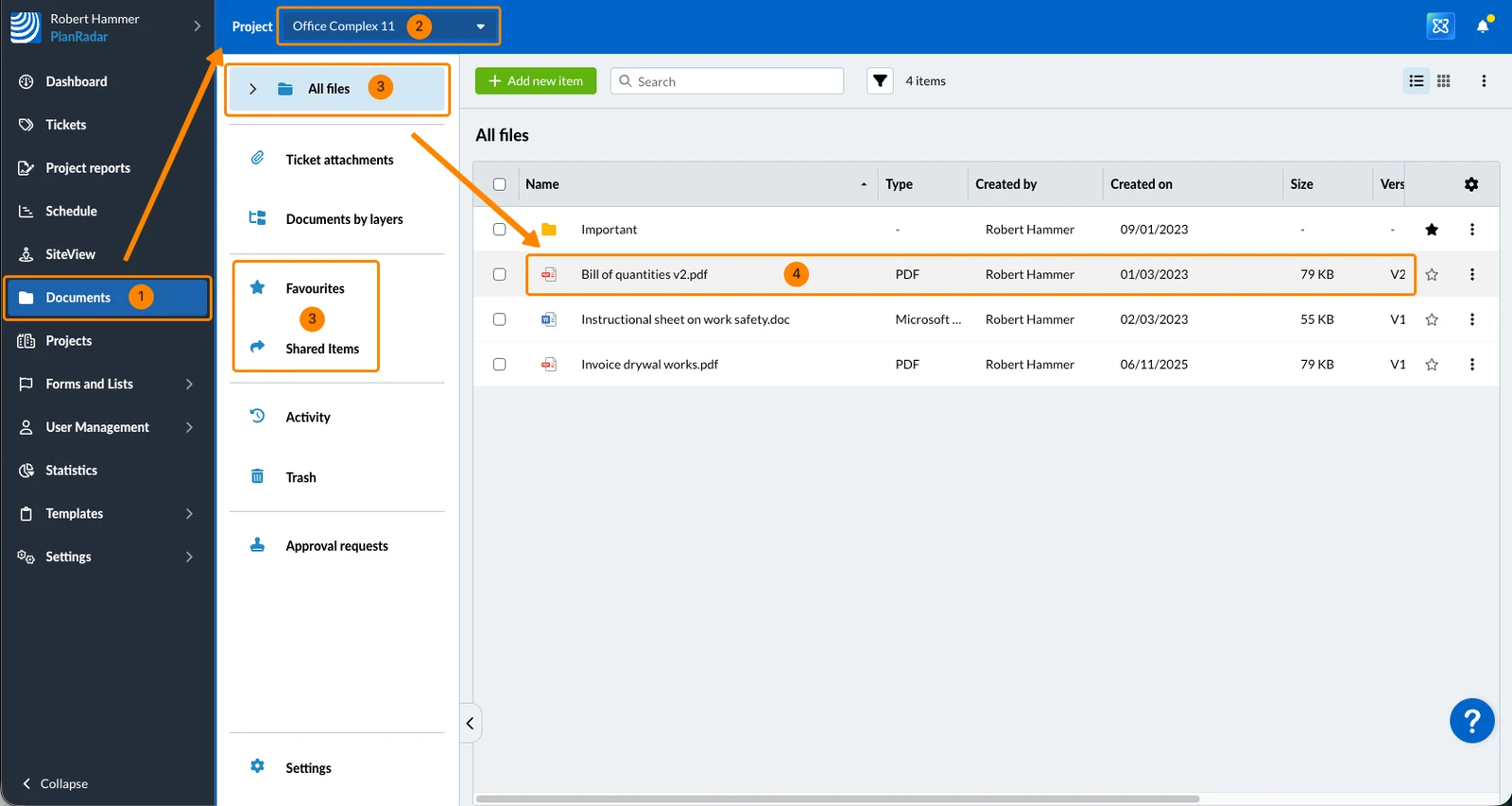
Para visualizar um PDF anexado a um tíquete:
- Clique em Tickets
- Clique no tíquete
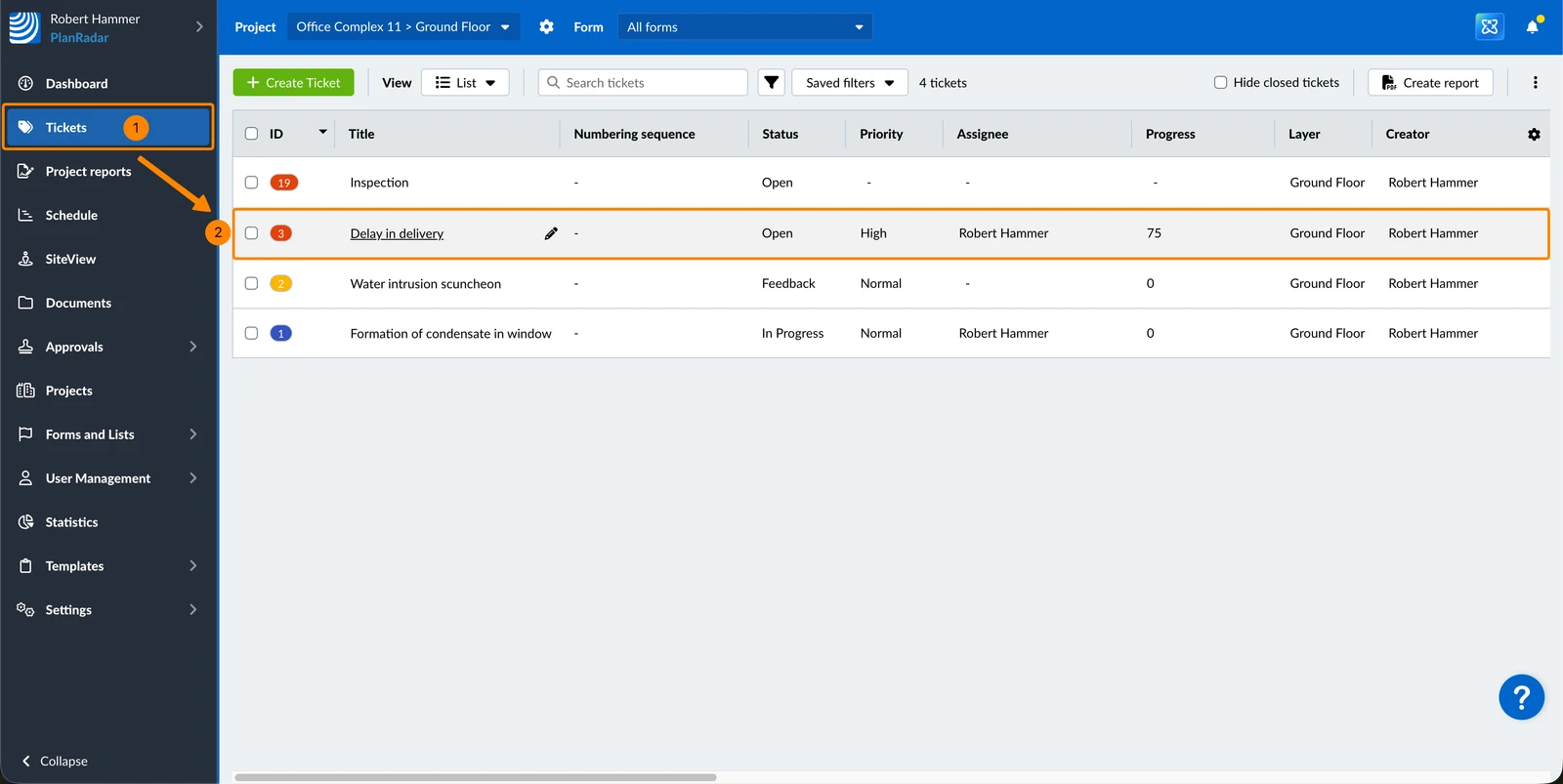
- Clique no PDF
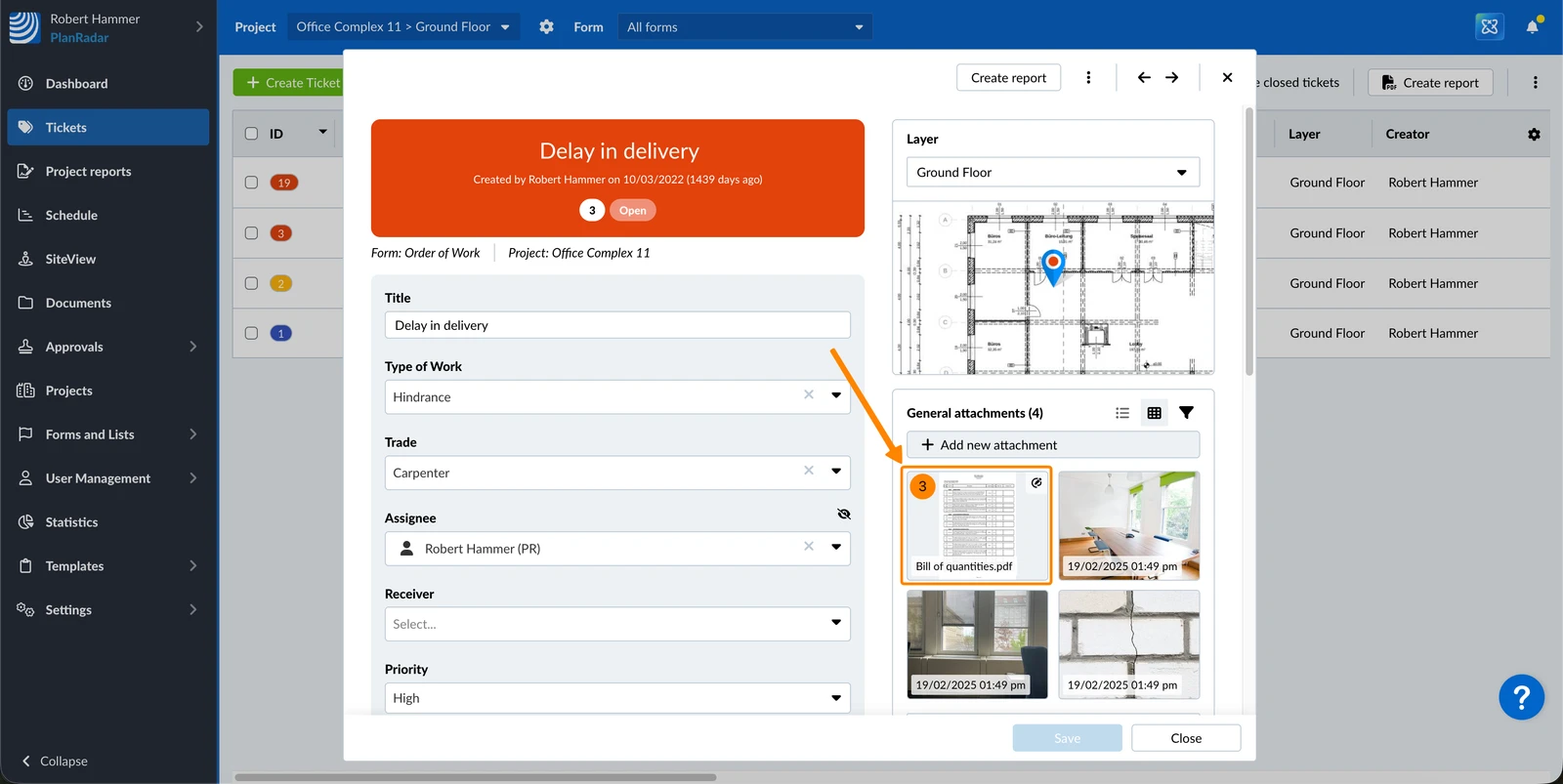
Criar marcações
Há um limite de 500 marcações por PDF.
Para adicionar marcações em um PDF:
- Ative a opção Edit markups
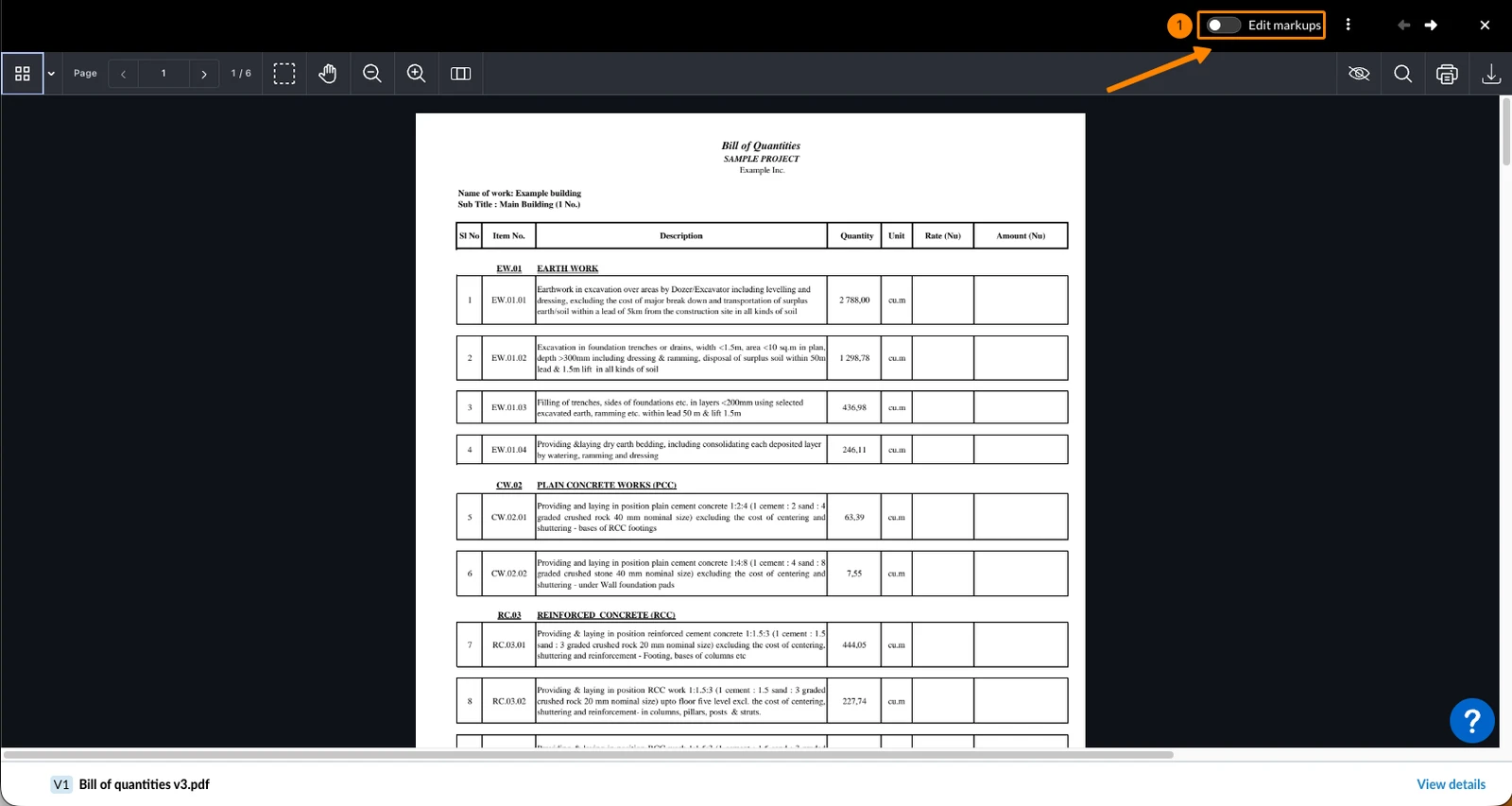
- Clique em uma das ferramentas de marcação. Leia mais abaixo em Markup Tools & Options.
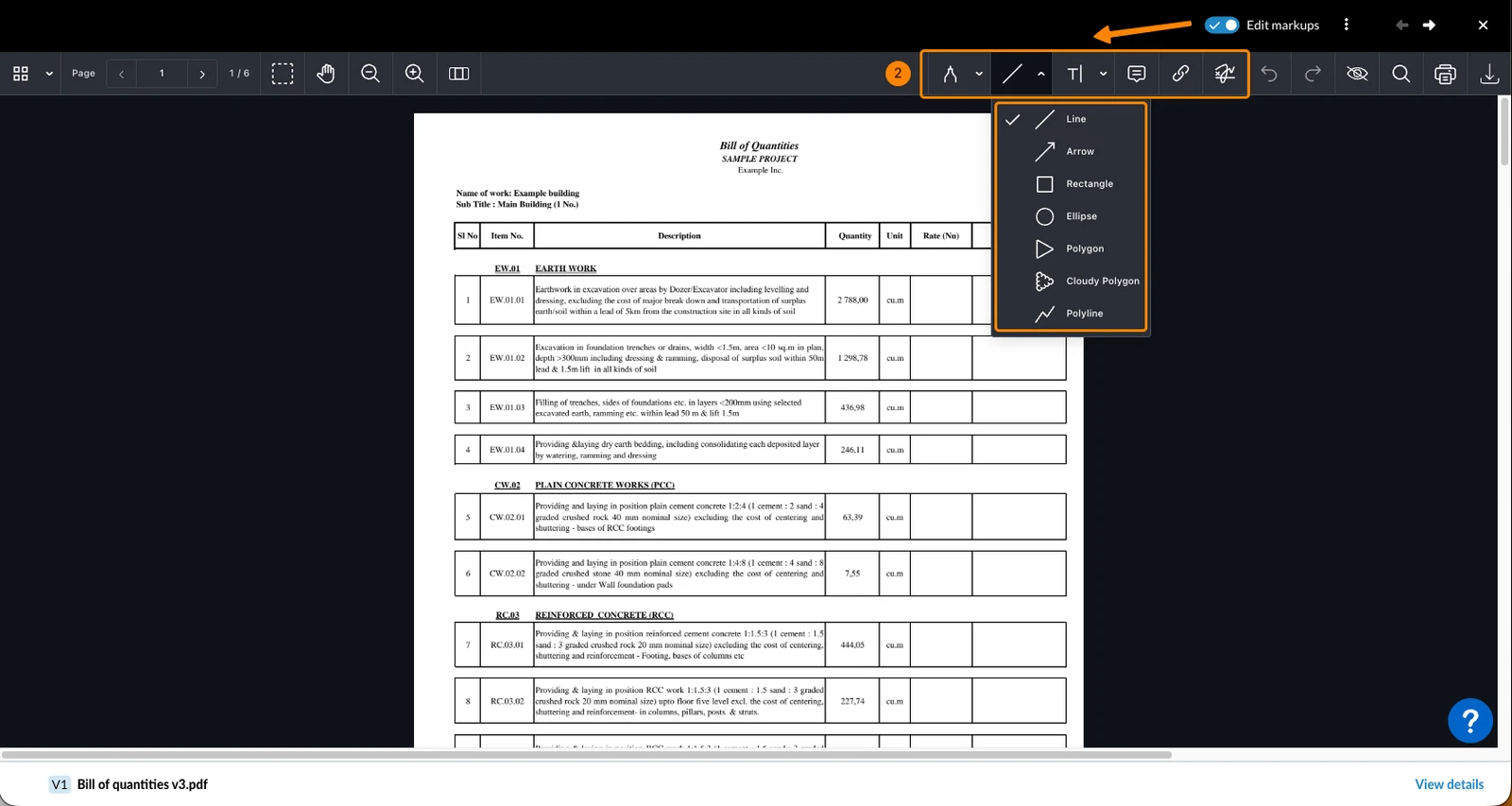
- Clique ou desenhe em qualquer lugar do PDF para adicionar a marcação nesse local
- Opcional: Ajustar as opções de marcação
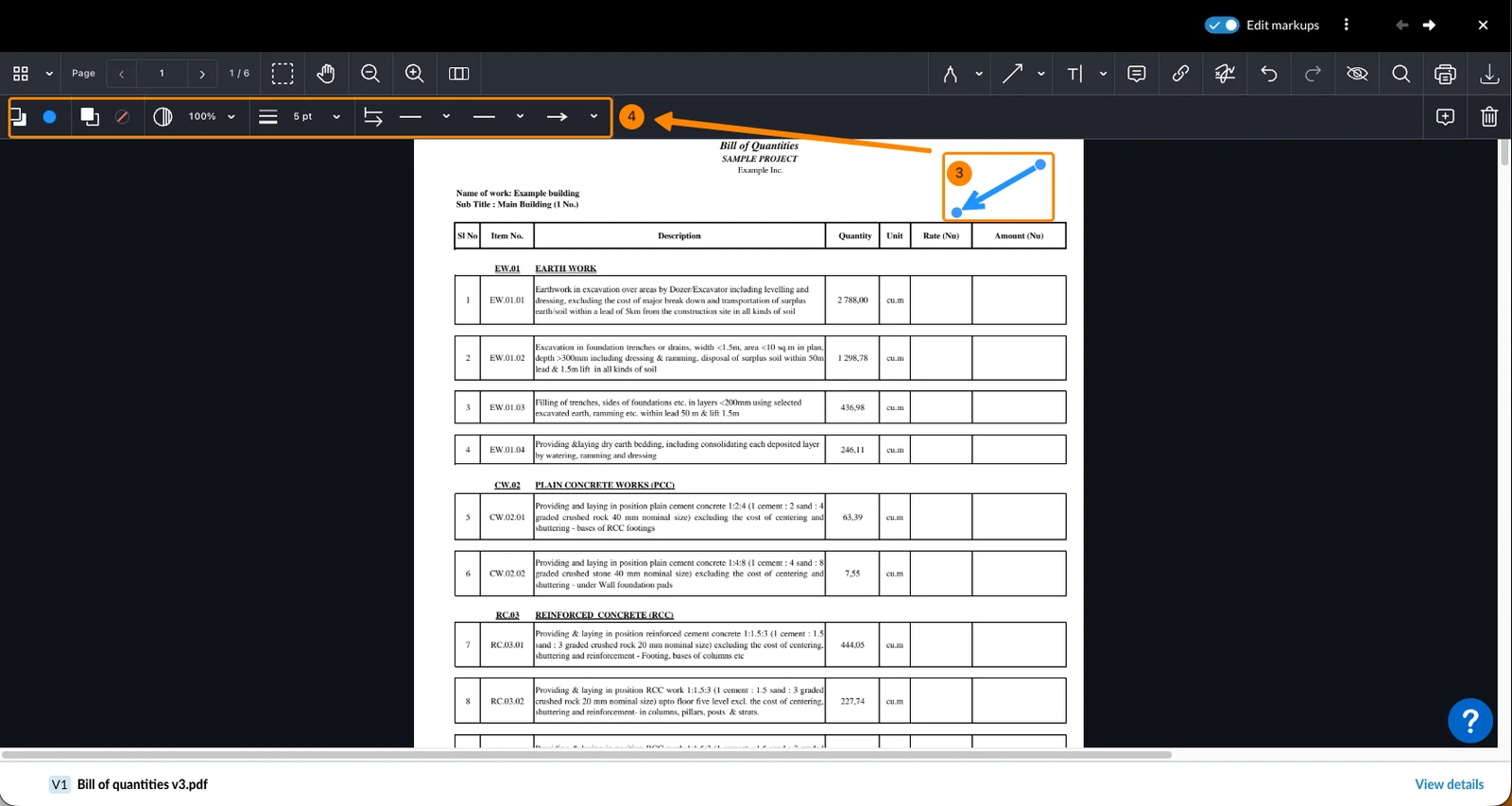
Ferramentas e opções de marcação
Há várias ferramentas de marcação que permitem que o senhor adicione e personalize anotações.
Algumas das ferramentas de marcação oferecem ferramentas adicionais nos menus suspensos. Todas as ferramentas oferecem opções de formatação, dependendo da ferramenta selecionada, por exemplo, para alterar a espessura ou a cor da linha.
- Selecione a ferramenta, por exemplo, Drawing
- Selecione uma ferramenta no menu suspenso, por exemplo, Freeform Highlighter
- Ajuste as opções de formatação no painel esquerdo

As seguintes ferramentas de marcação estão disponíveis:
Desenho
Desenhe uma linha de forma livre.

Freeform Highlighter
Desenhe uma linha transparente grossa para destacar áreas.

Borracha
A borracha remove partes de desenhos à mão livre.

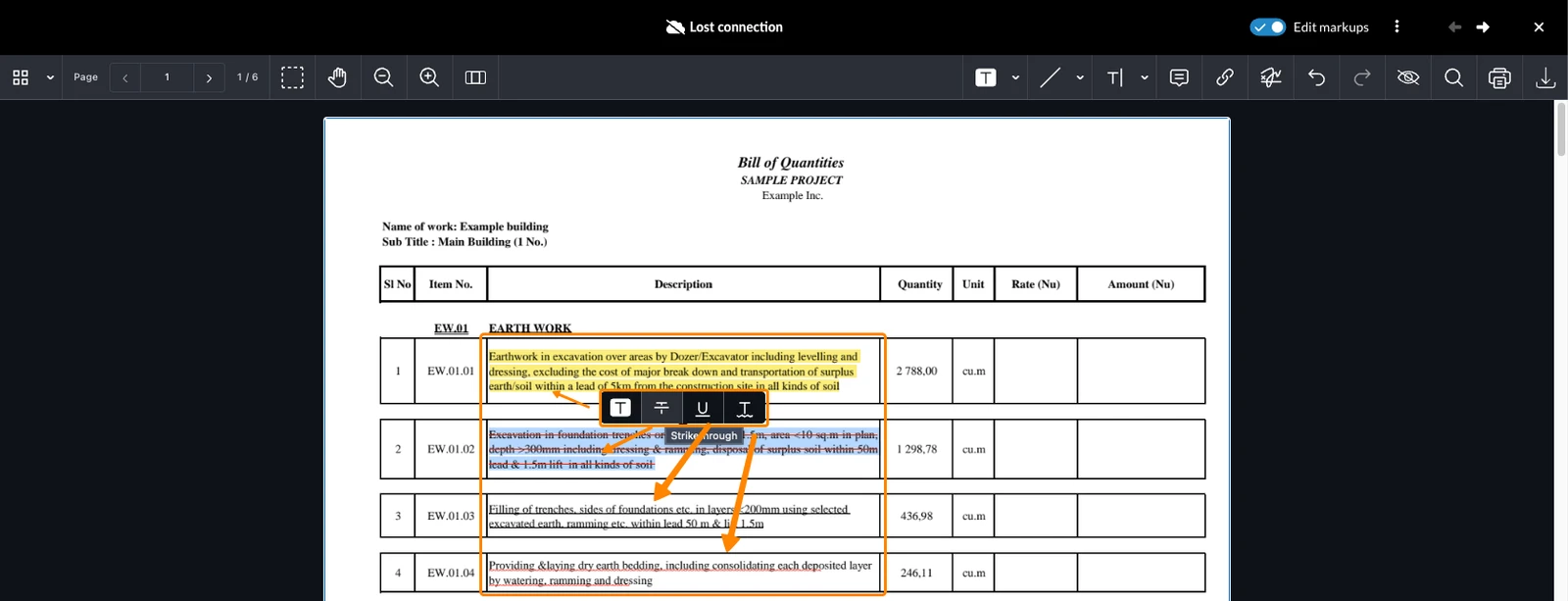
Marcador de texto
Selecione o texto e destaque-o.

Há também opções de formatação em linha ao selecionar um texto para tachado, sublinhado e sublinhado ondulado vermelho:
Linhas e formas
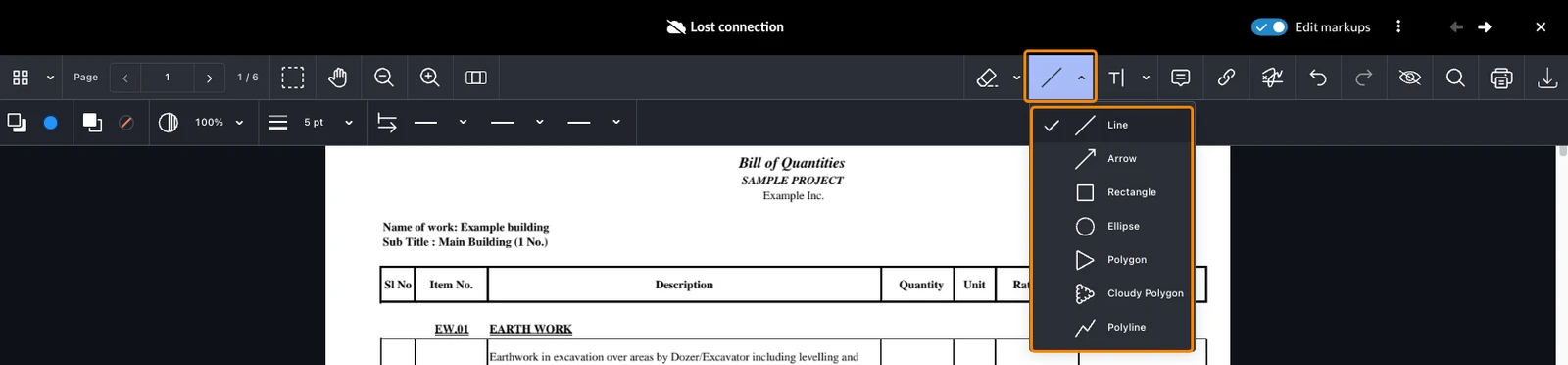
Adicione uma linha ou forma, inclusive:
- Linha
- Seta
- Rectângulo
- Elipse
- Polígono
- Polígono nublado
- Polilinha
Texto e chamada
Adicione texto ou um texto explicativo. Um texto explicativo é uma caixa de texto com uma seta flexível.

Nota
Adicione uma nota para colocar um ícone que mostre seu texto quando clicado.

Link
Adicione um link para uma página dentro do PDF ou para o URL de um site externo.
Os links são transparentes, portanto, o senhor pode colocá-los sobre outras marcações.
Para selecionar ou editar um link, use a ferramenta de seleção - consulte Select Markups abaixo.
Os links se comportam de forma semelhante às marcações, mas não são classificados como marcações.

Como resultado, eles não são incluídos ao indicar se um PDF contém marcações ou ao aplicar filtros de marcação.

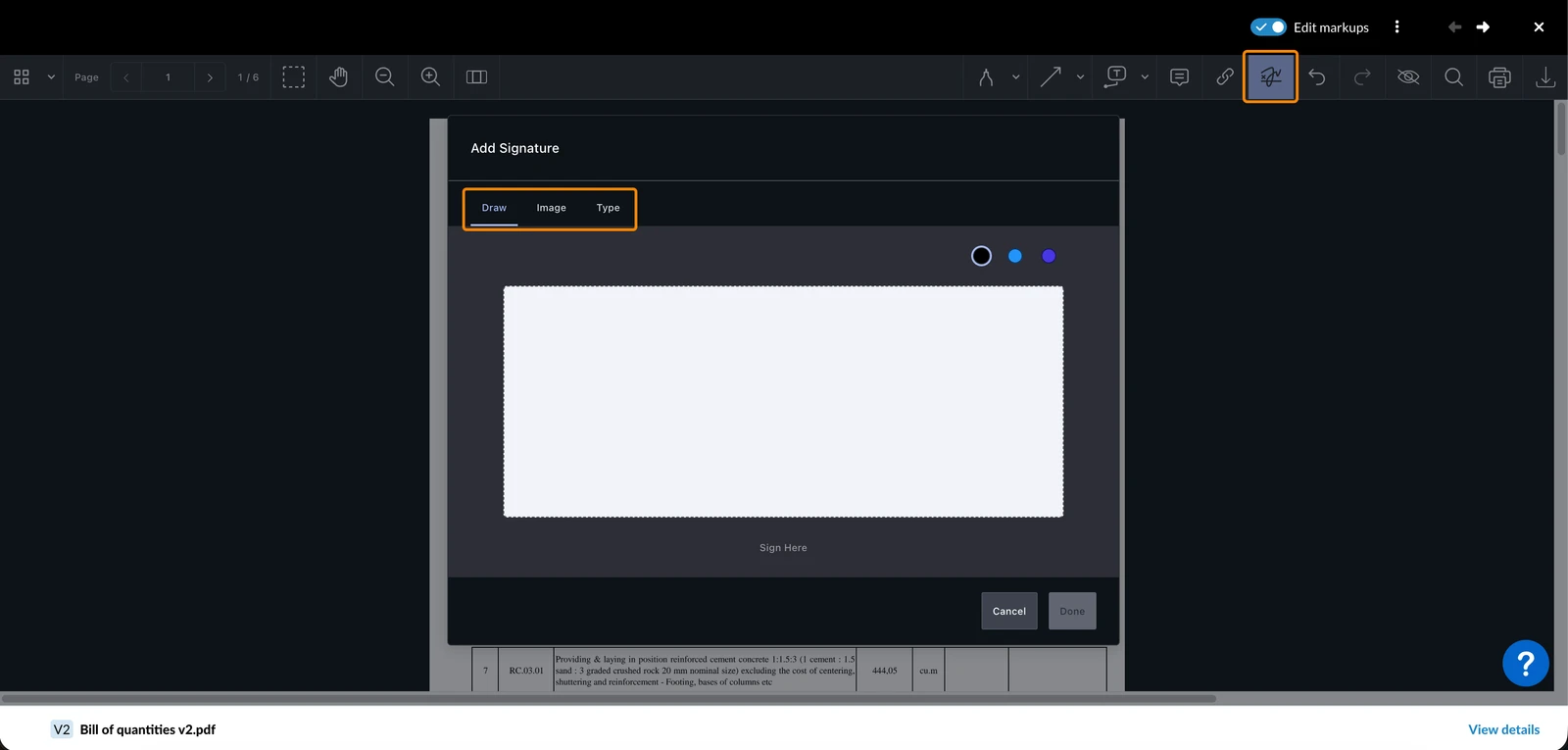
Assinatura
Adicione uma assinatura desenhando à mão livre.
Carimbo
Adicione um carimbo predefinido para indicar o status de um documento.
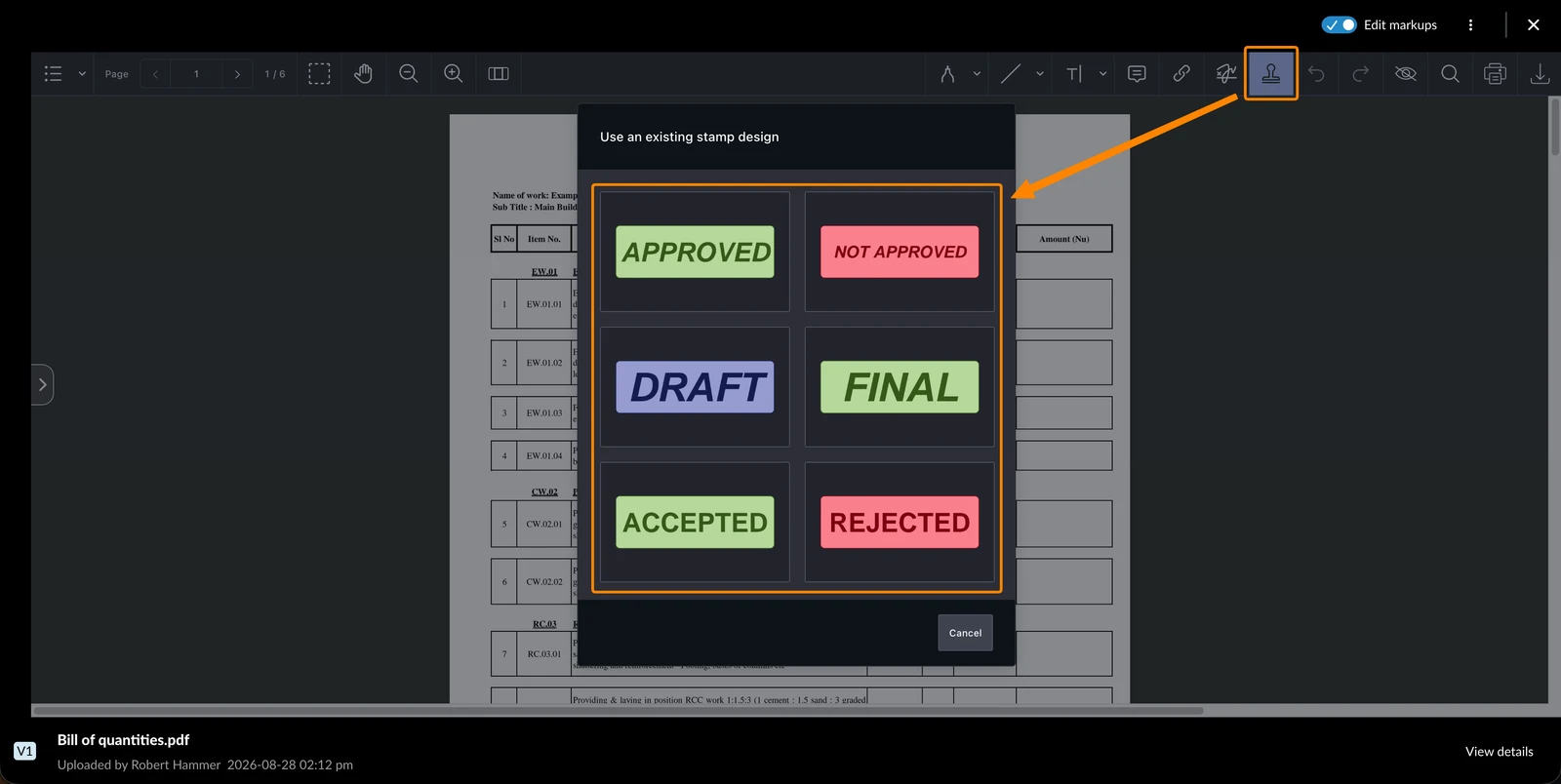
Escolha um dos seis carimbos:
- APPROVED
- NOT APPROVED
- DRAFT
- FINAL
- ACCEPTED
- REJECTED
O senhor não pode criar, fazer upload ou editar designs de carimbo.
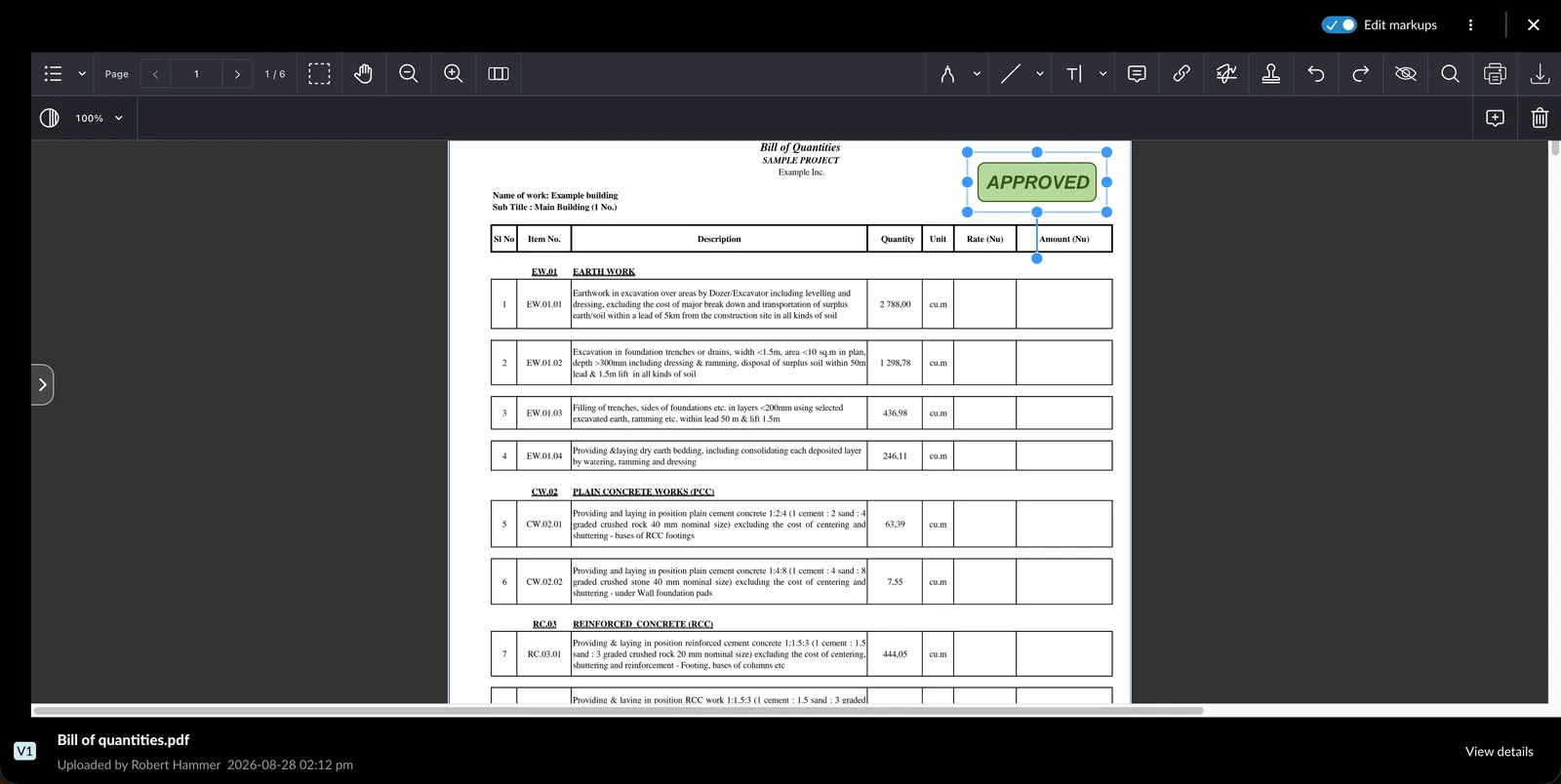
Diferentemente de outras marcações, um carimbo posicionado também pode ser redimensionado e girado. Clique no carimbo e arraste um dos pontos de canto para redimensioná-lo, ou o ponto de rotação para girá-lo.
Campos de formulário
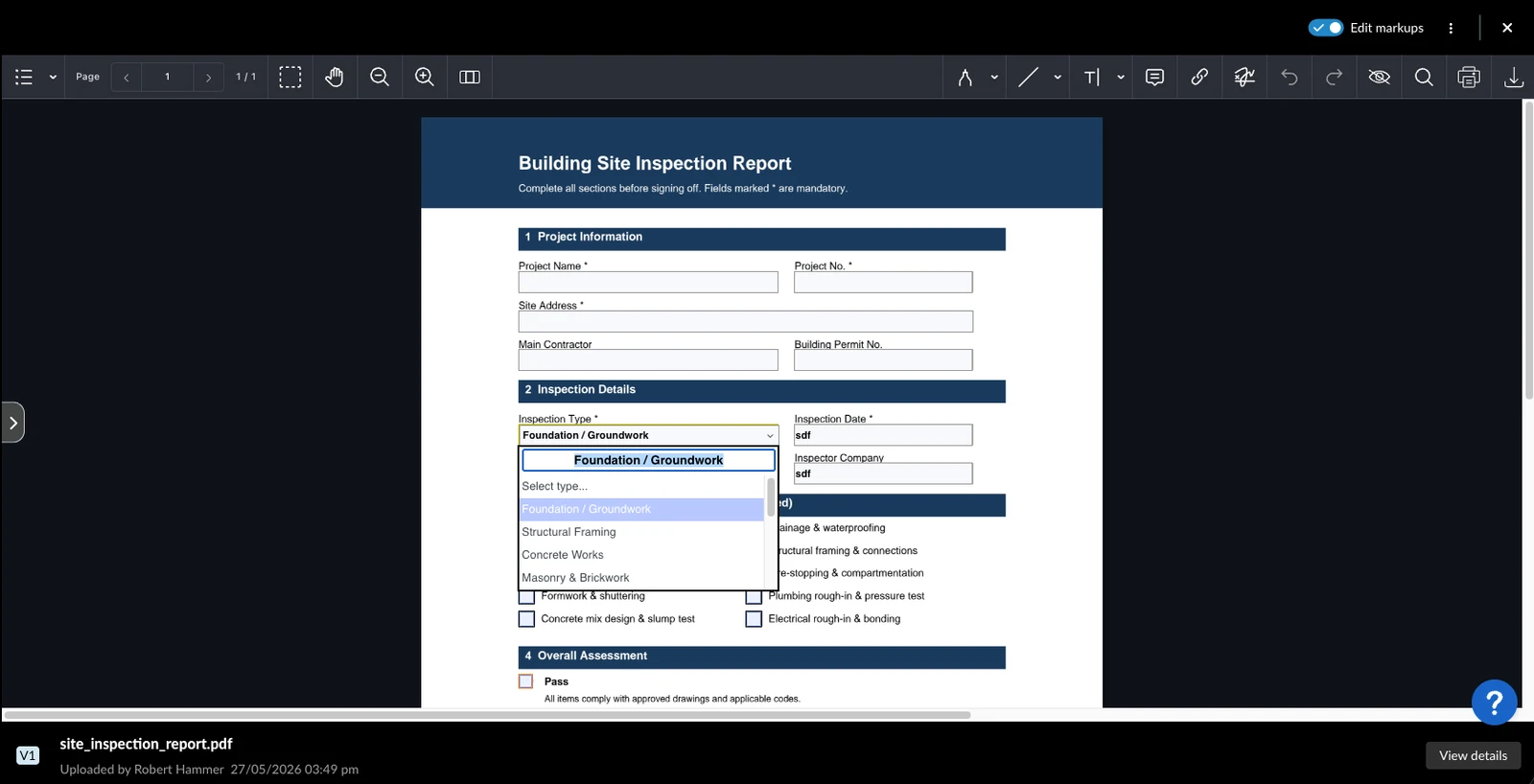
Preencha campos de formulários interativos em PDFs editáveis. Os tipos de campos compatíveis incluem:
- Campo de texto
- Caixa de seleção
- Botão de rádio
- Menu suspenso
Quando o modo de edição estiver ativo, clique em um campo de formulário para interagir com ele - digite texto, marque uma caixa, selecione um botão de opção ou escolha um valor em um menu suspenso.
Editar marcações
Para editar uma marcação:
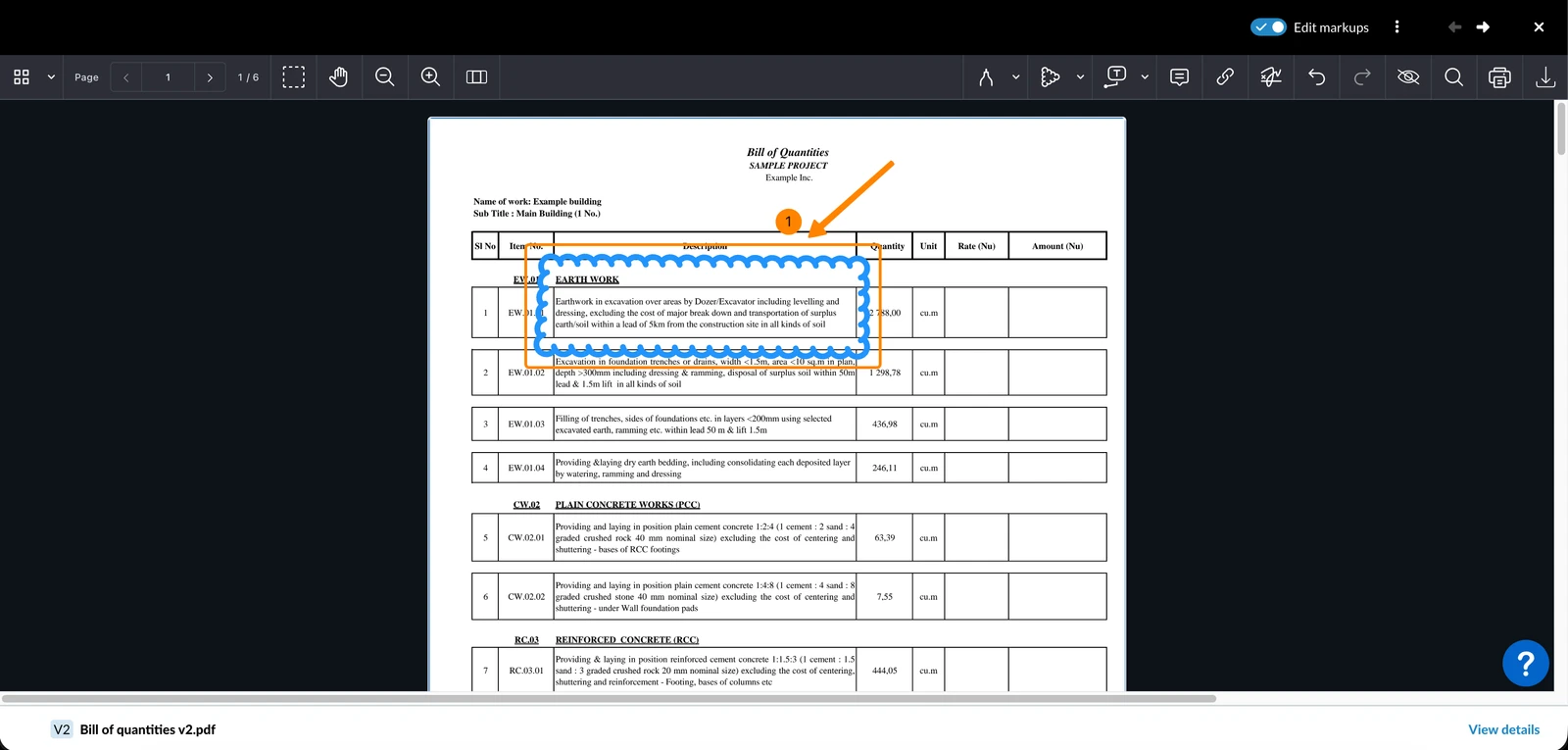
- Clique na marcação
- Aplique suas alterações usando as opções de formatação disponíveis, conforme descrito acima
- OU Mover ou excluir uma marcação conforme descrito abaixo
Selecionar marcações
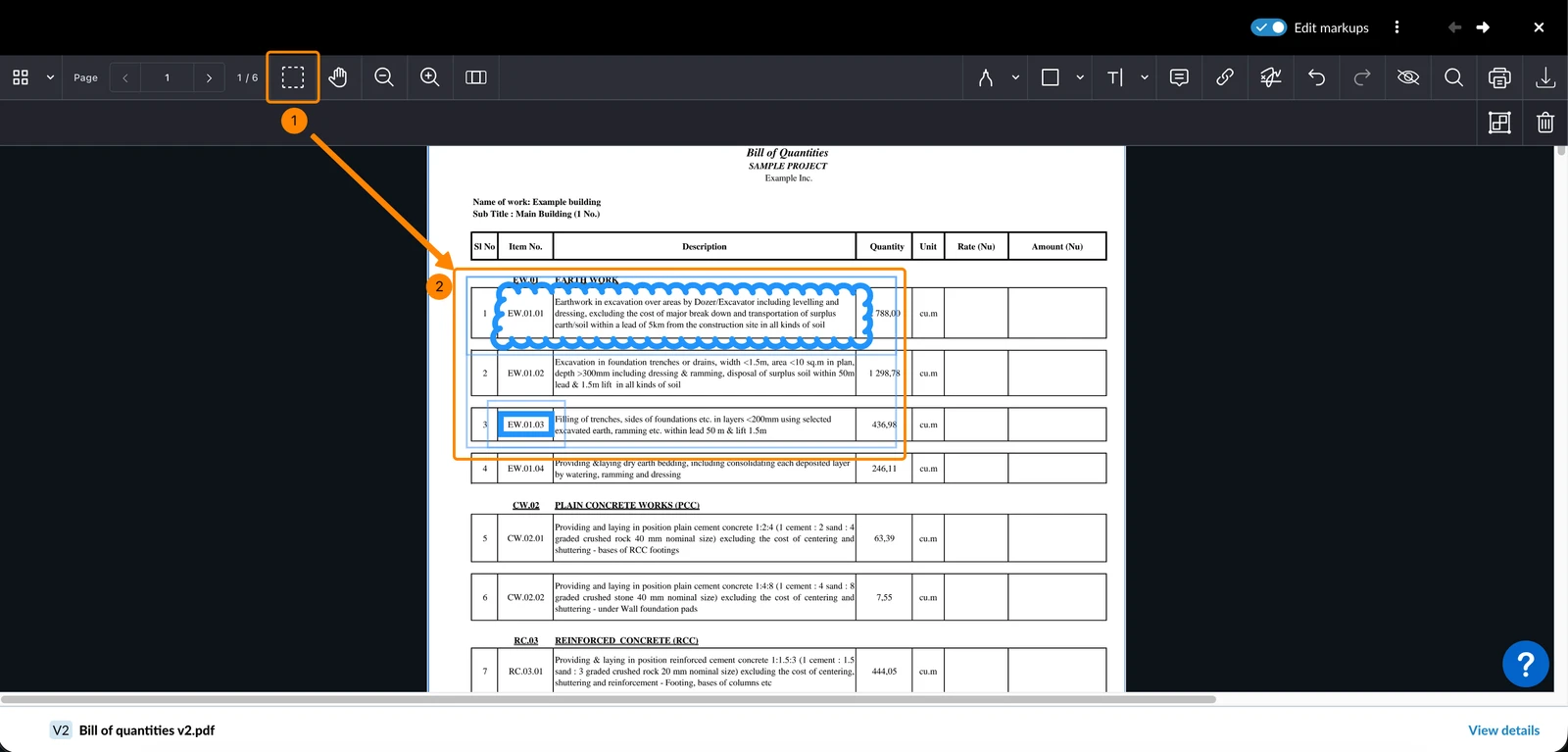
Para selecionar uma ou várias marcações:
- Clique no ícone Select Multiple Annotations
- Selecione uma área mantendo o botão do mouse pressionado
Mover marcações
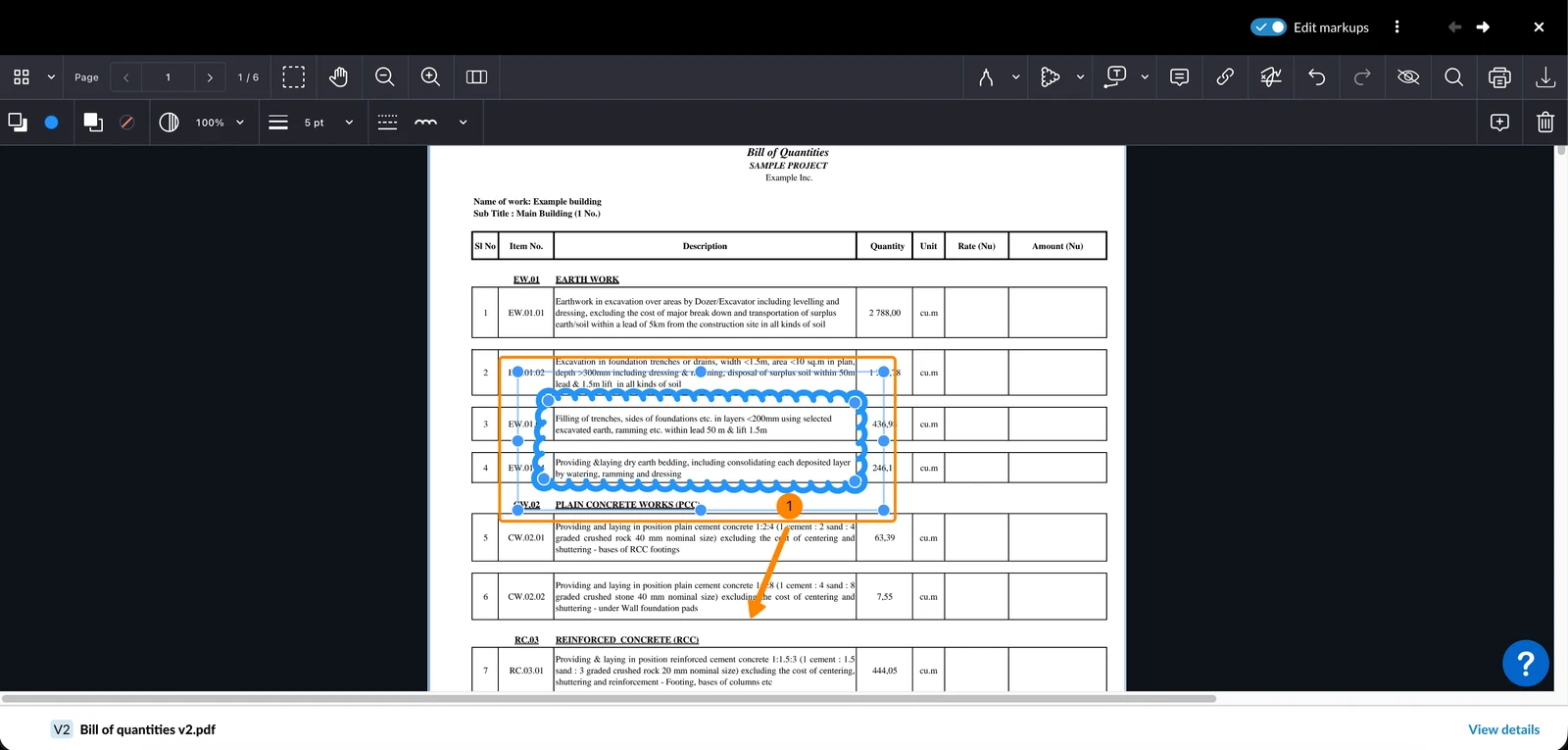
Para mover uma marcação:
- Arraste a marcação para a posição desejada
Excluir marcações
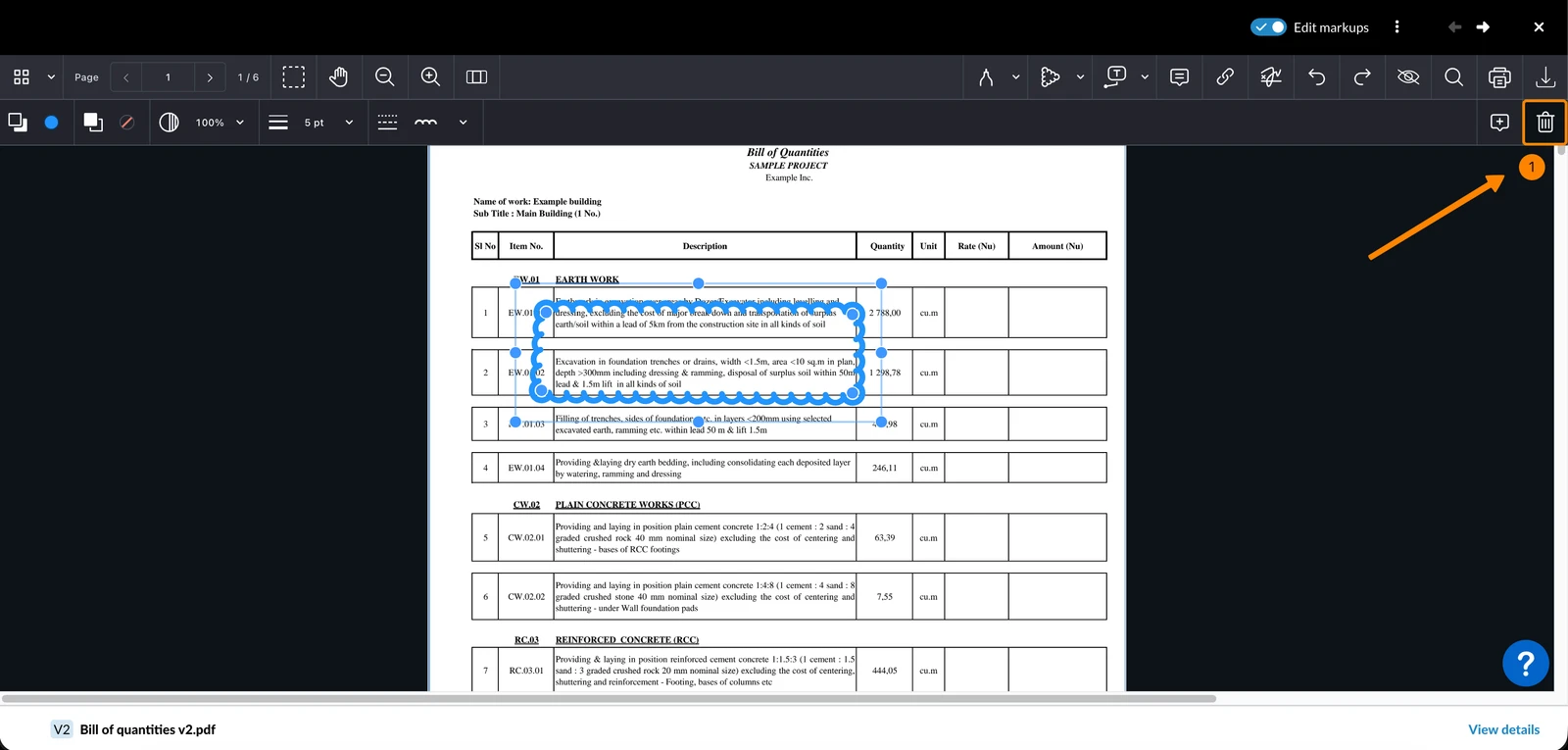
Para excluir uma marcação:
- Clique no ícone Trash
- Ou pressione Del ou Backspace em seu teclado
Desfazer e refazer
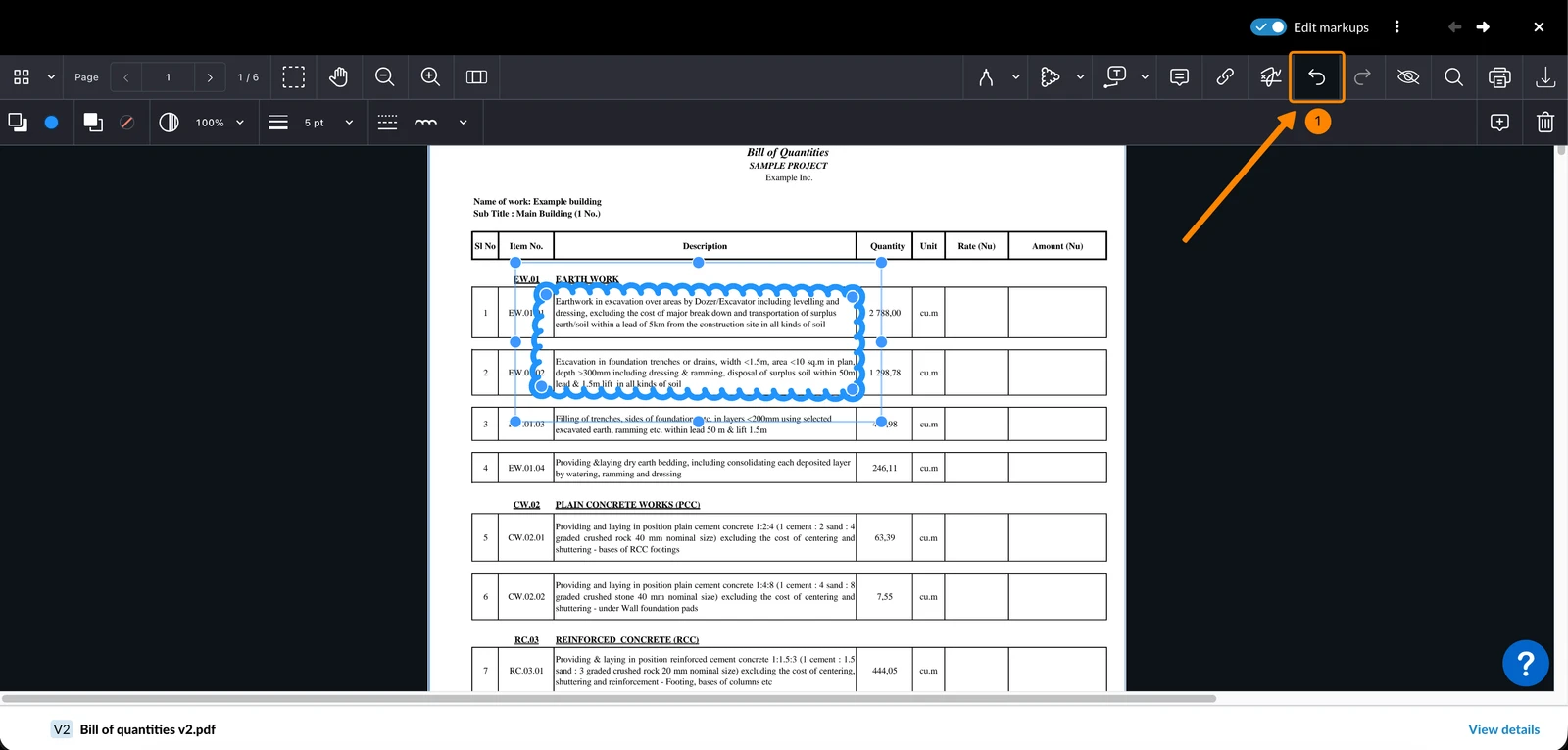
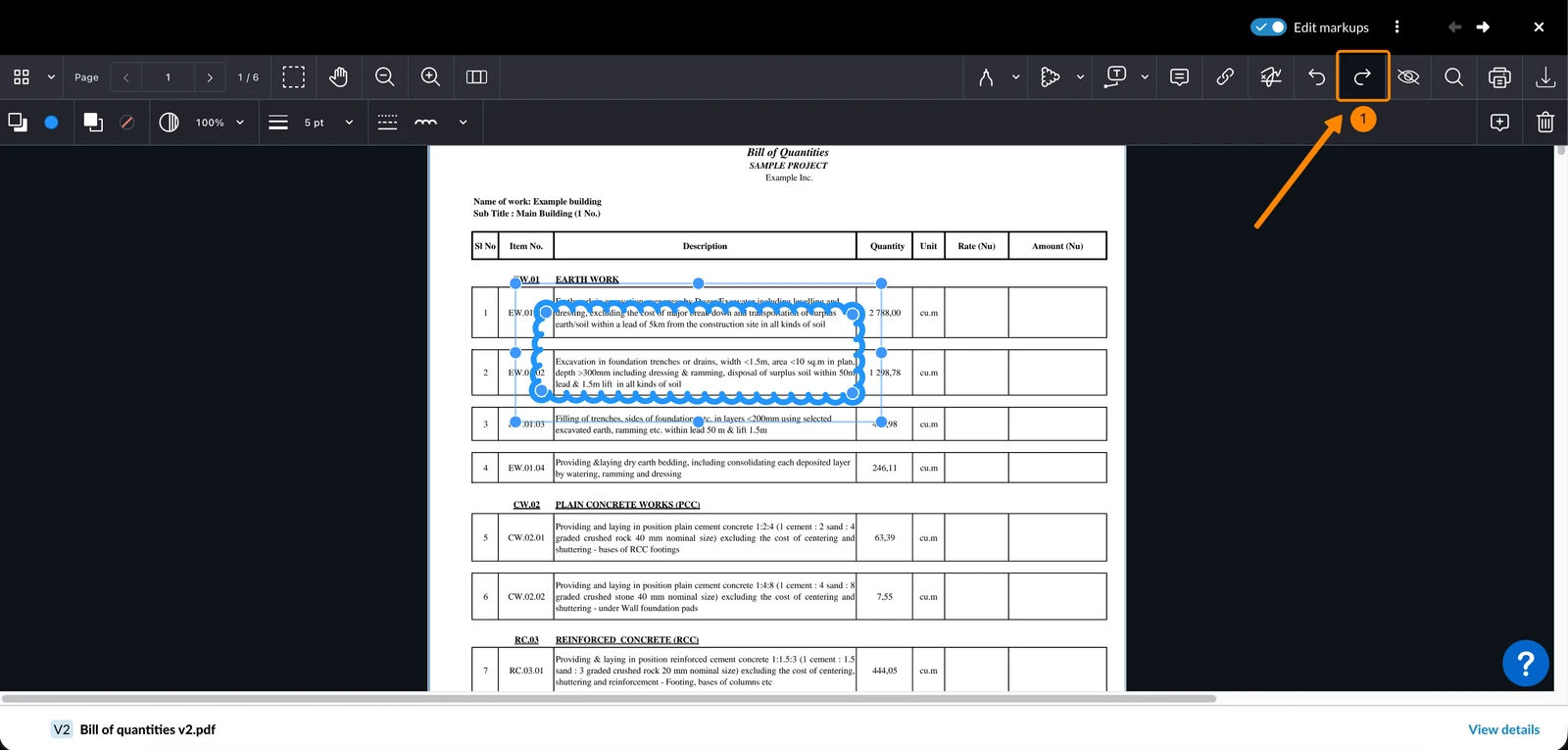
O senhor pode desfazer ou refazer alterações enquanto estiver em uma sessão de edição de marcação.
Para desfazer uma ação:
- Clique no ícone Undo
Para refazer uma ação (depois de desfazer):
- Clique no ícone Redo
Mostrar/ocultar marcações
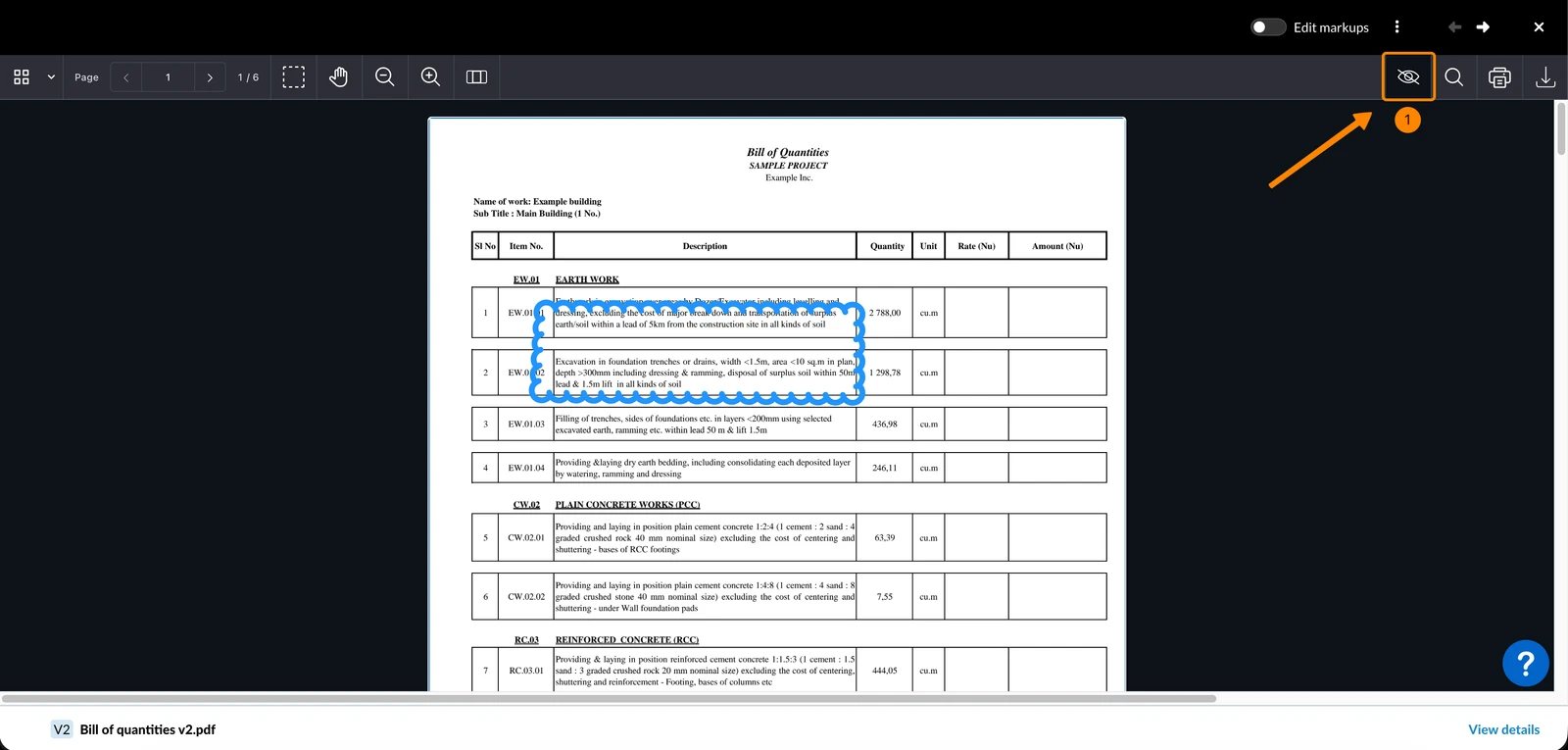
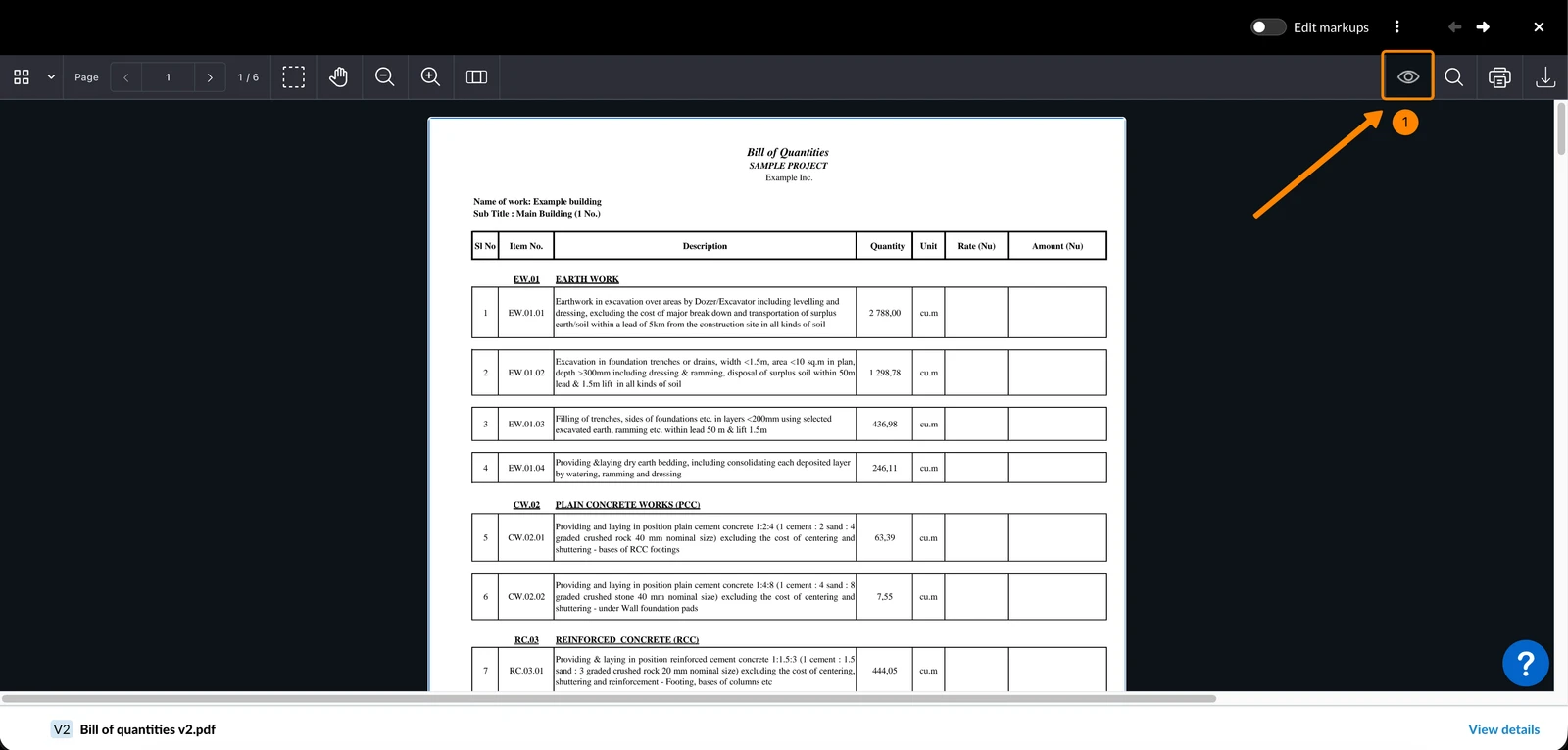
A exibição ou ocultação de marcações aplica-se somente à sua sessão atual do visualizador. Essa configuração não é salva e não afeta o que os outros usuários veem. Quando o senhor abre um PDF, as marcações são mostradas por padrão.
Para ocultar todas as marcações:
- Clique no ícone Hide markups
Para mostrar todas as marcações ocultas:
- Clique no ícone Show markups
Imprimir e fazer download
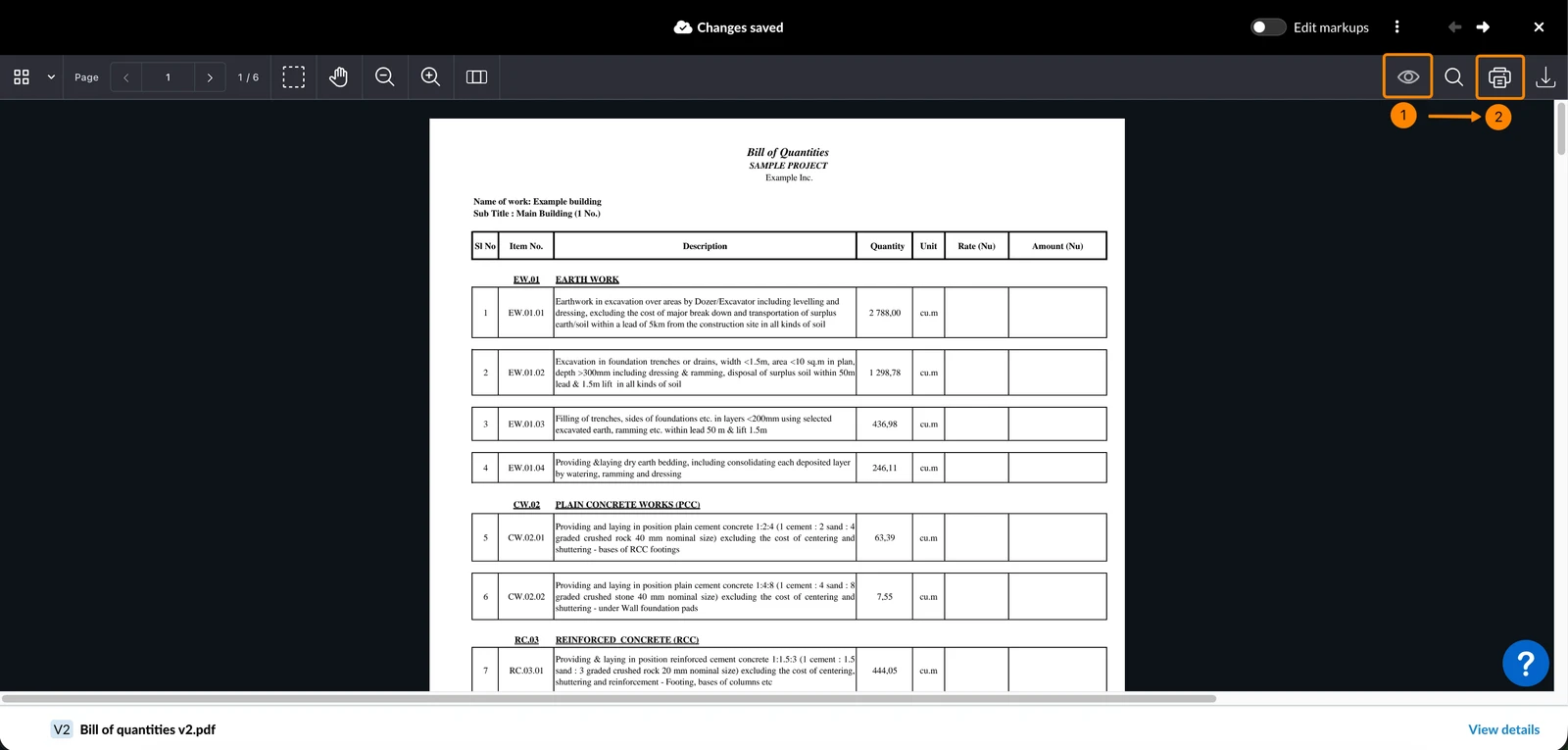
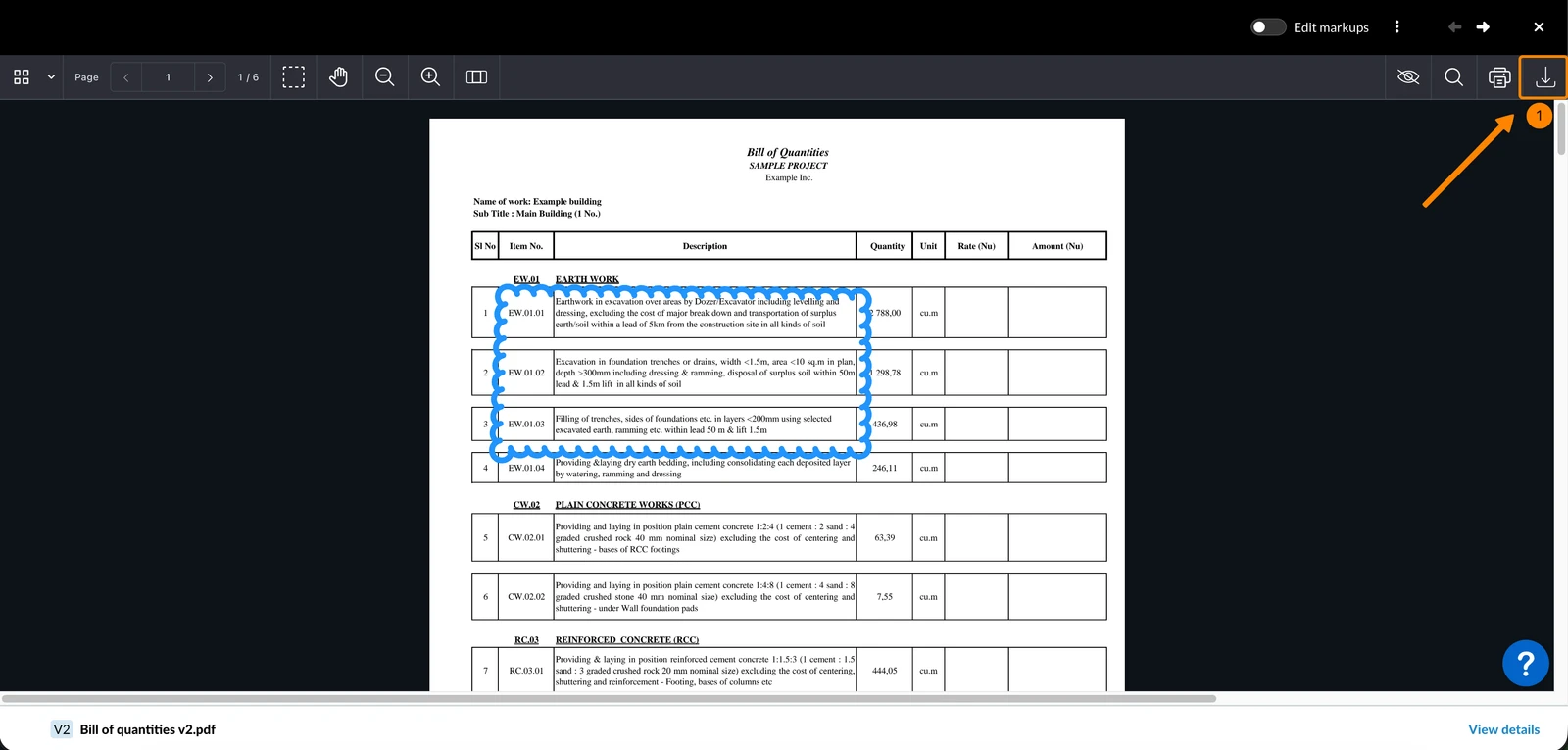
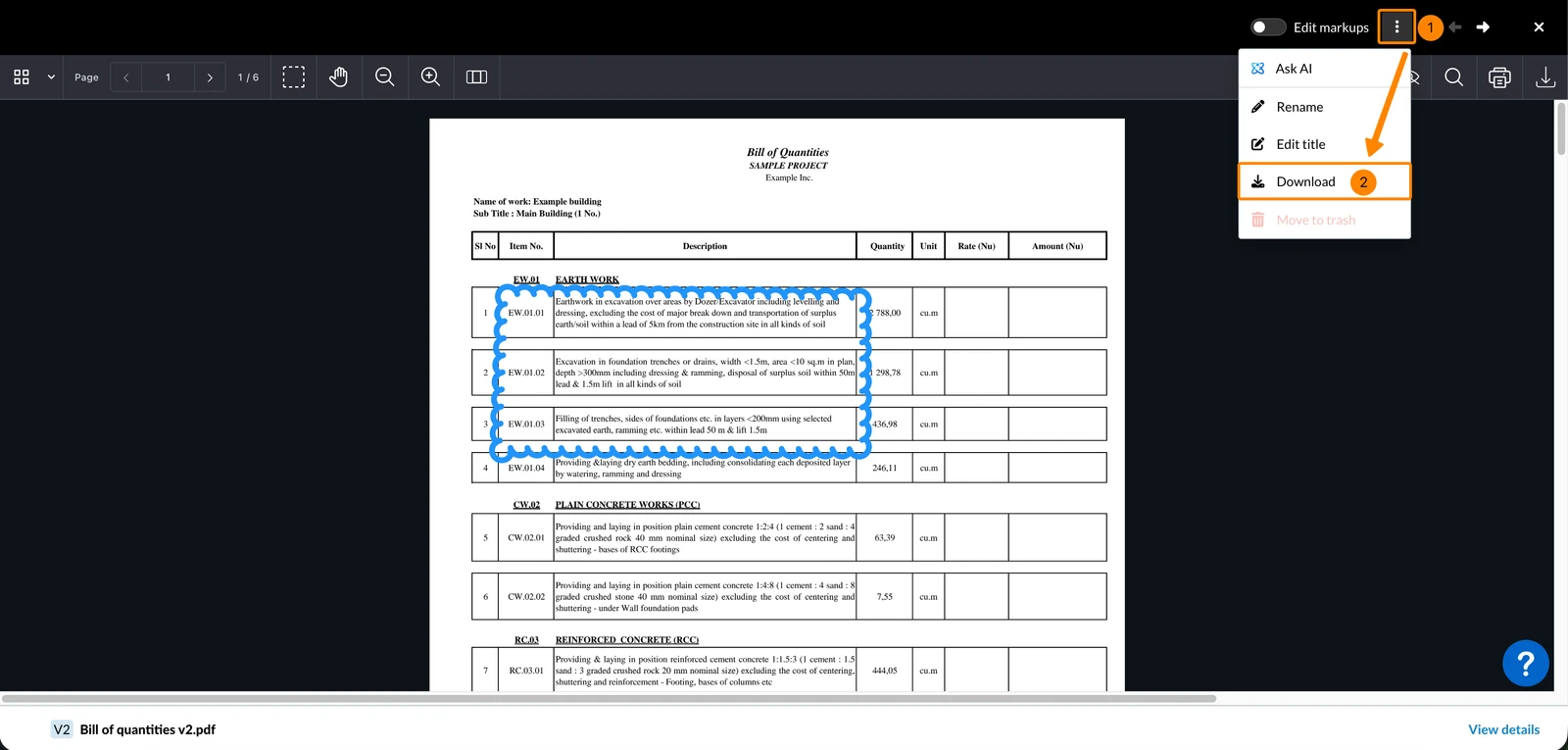
As marcações só serão incluídas no PDF impresso se estiverem visíveis. Ao salvar um PDF em seu computador, exporte-o para incluir as marcações ou faça o download para excluí-las.
Para imprimir um PDF incluindo as marcações do:
- Clique no ícone Show markups
- Clique no ícone Print
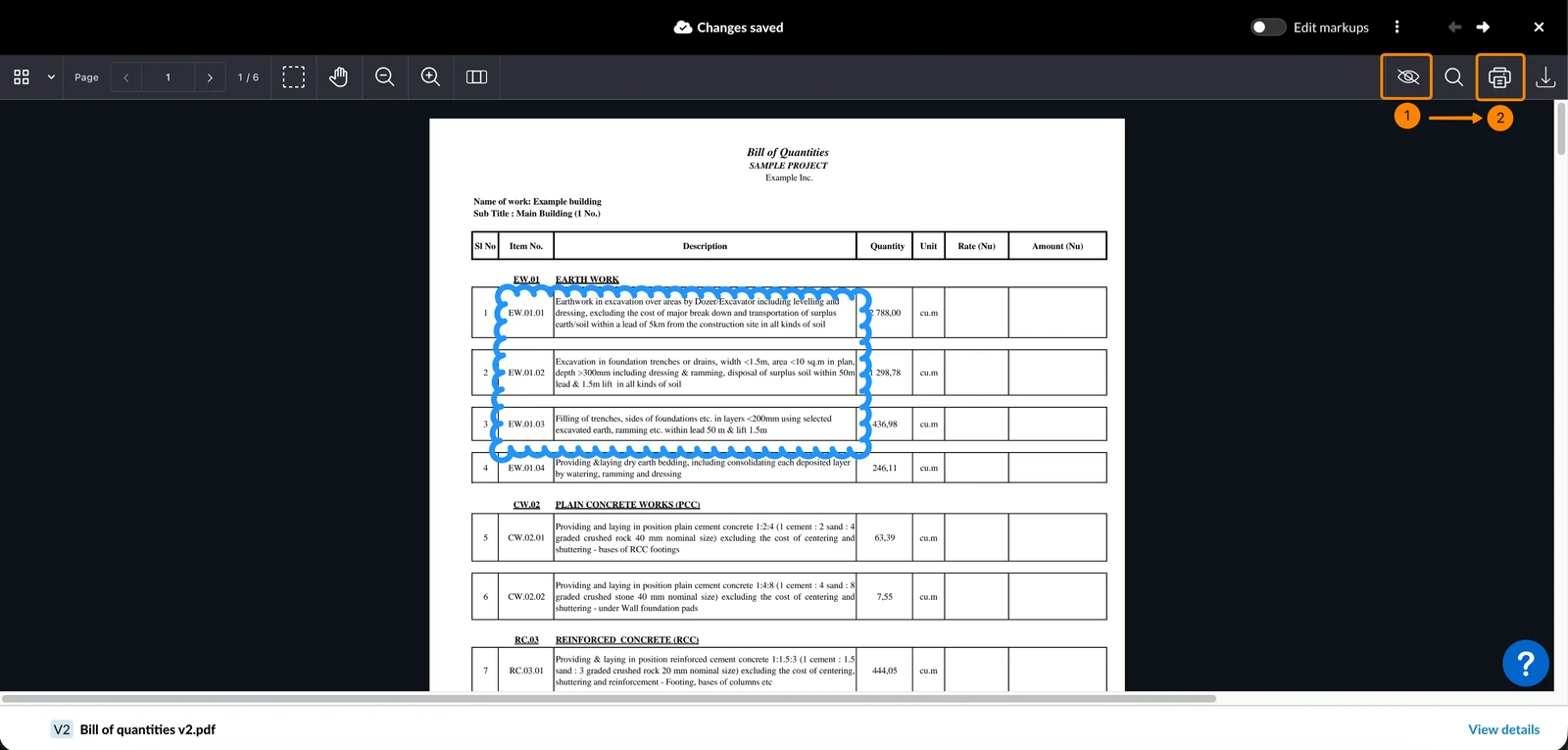
Para imprimir um PDF excluindo as marcações de:
- Clique no ícone Hide markups
- Clique no ícone Print
Para exportar um PDF incluindo as marcações do:
- Clique no ícone Exportar PDF
Para fazer download de um PDF sem as marcações do:
- Abra o menu More
- Clique em Download
Localizar PDFs com marcações
Localize PDFs com marcações por meio de filtros. Leia mais em View & Find Files/Folders > Filter.
O senhor pode reconhecer se um PDF contém marcações sem abri-lo:
- Pelo ícone e carimbo de data/hora na coluna Last modified markups no modo de exibição de lista do arquivo
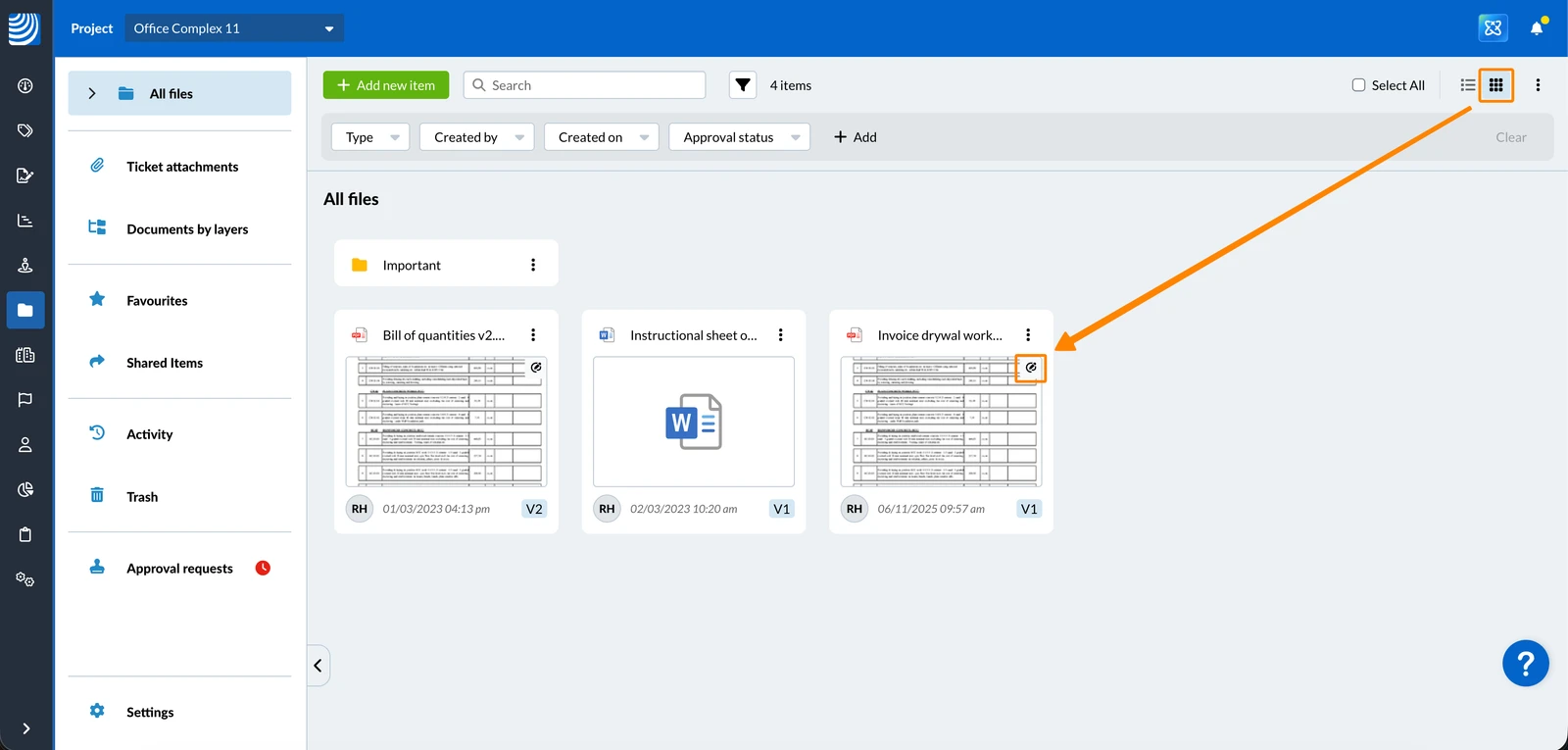
- Pelo ícone da miniatura na exibição de grade do arquivo
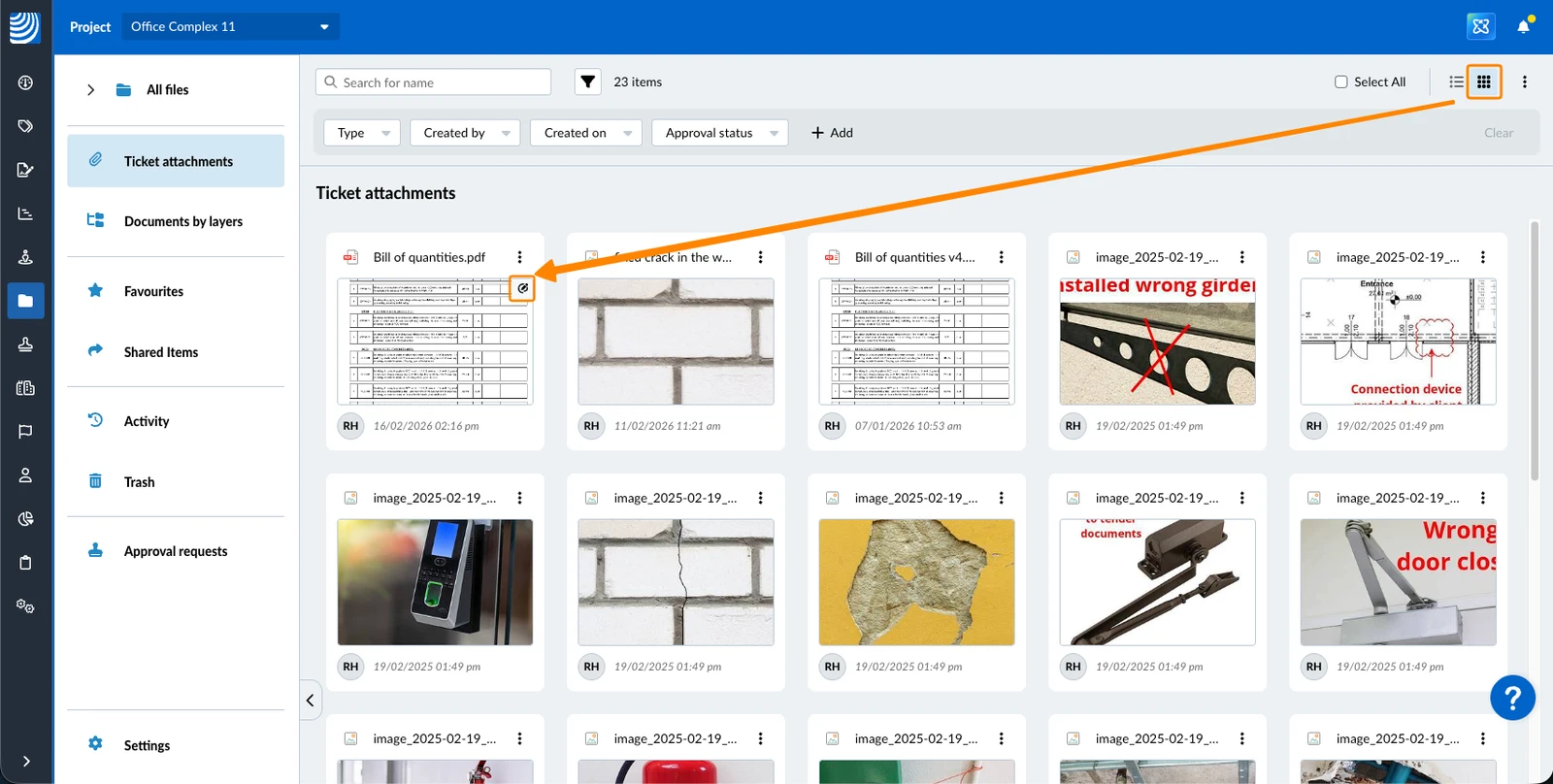
- Pelo ícone da miniatura na visualização da grade de anexos do tíquete
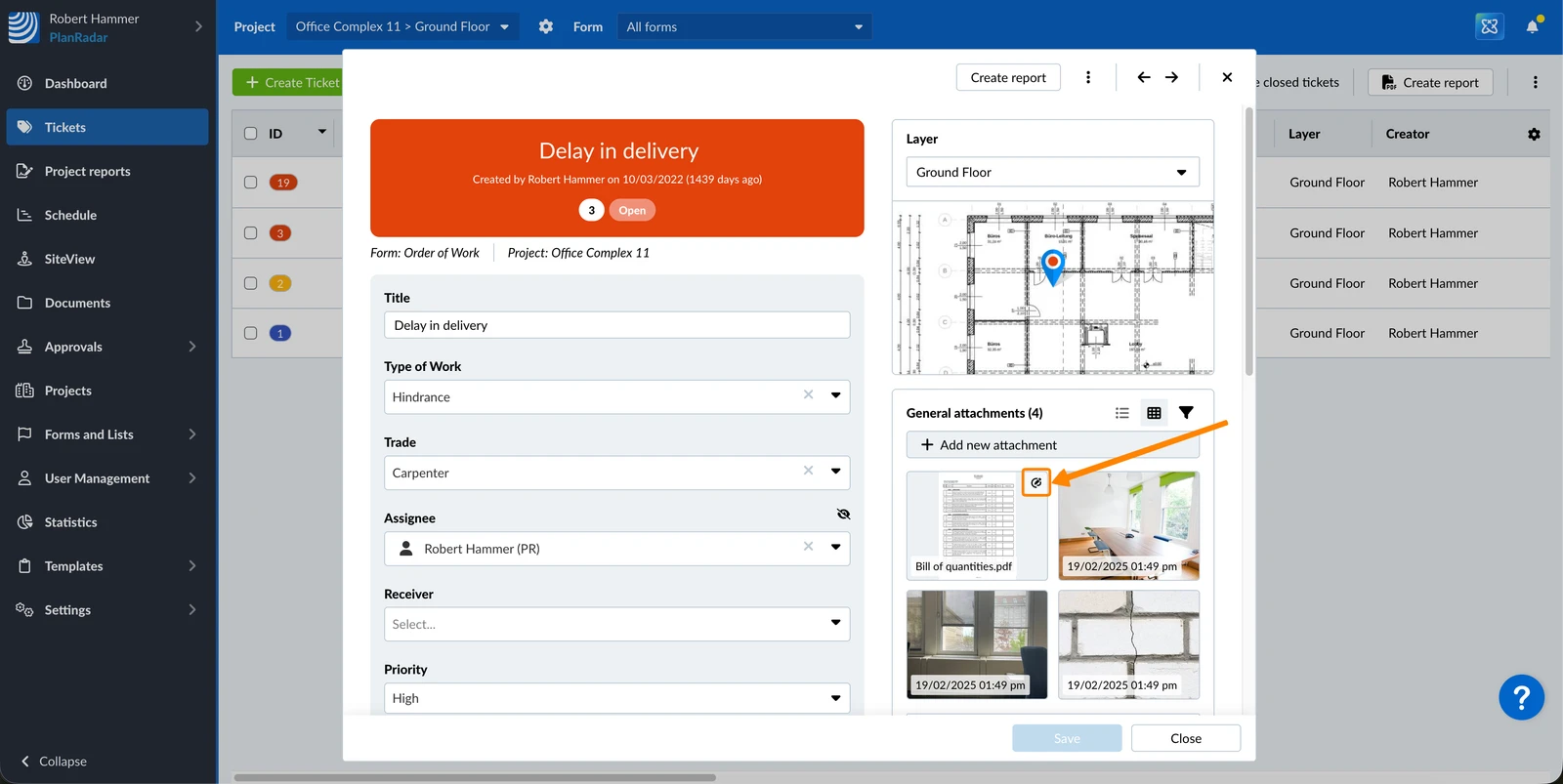
- Pelo ícone na miniatura em qualquer galeria de anexos de tíquetes
- Pelo ícone nos detalhes da solicitação de aprovação de arquivo em Items to review:
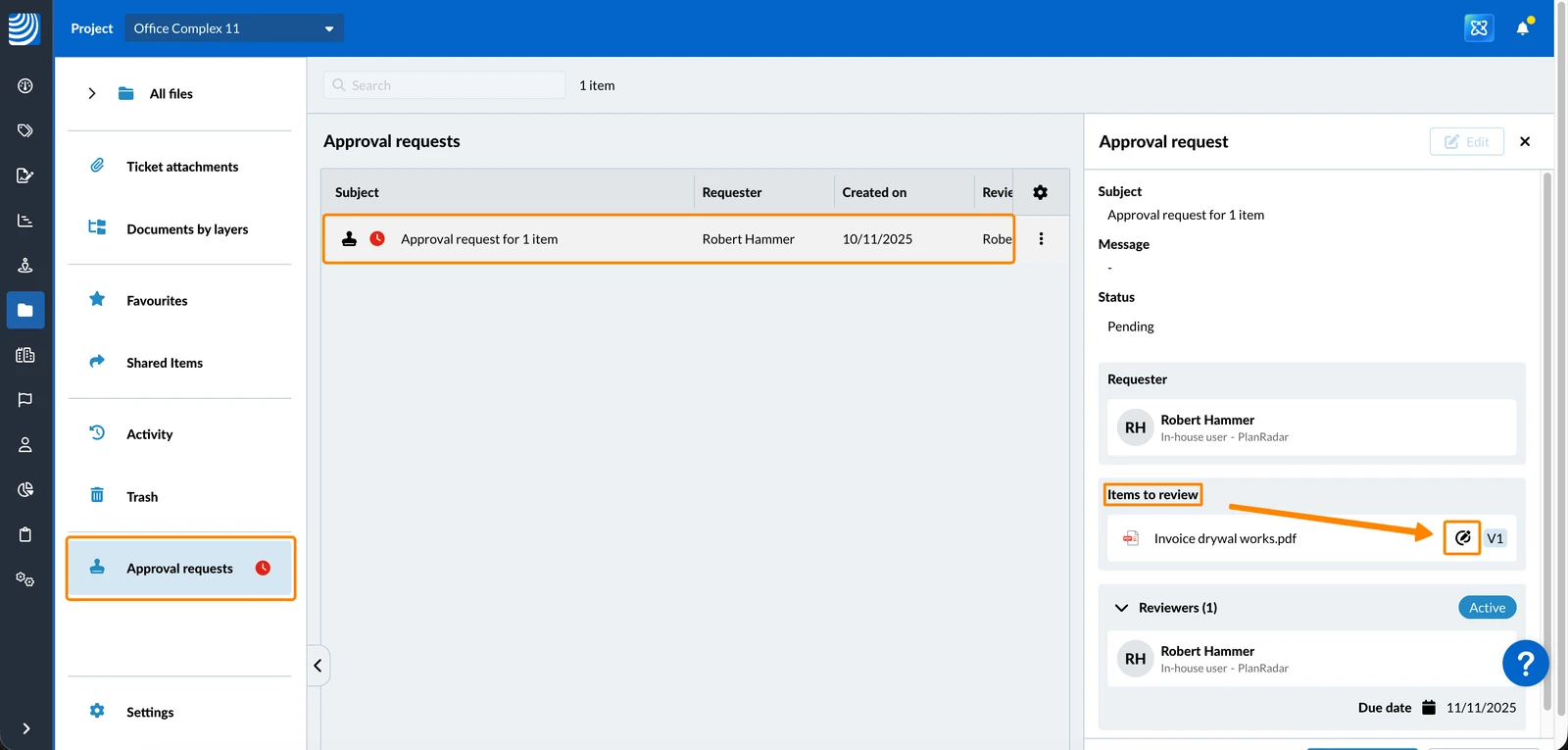
Comportamento das informações de modificação de marcação (carimbo de data e hora das últimas marcações modificadas, ícone, filtro e registro de atividades)
- O sistema espera intencionalmente alguns minutos antes de atualizar as informações de modificação para evitar atualizações repetidas desnecessárias quando muitas marcações são criadas em uma curta sessão de edição. Se o visualizador de PDF for fechado usando o botão Fechar, a atualização ocorrerá imediatamente. Esse comportamento não afeta a experiência de colaboração ao vivo ao trabalhar em marcações de PDF.
- Os PDFs com marcações que foram carregados antes do lançamento desse recurso em dezembro de 2025 só serão reconhecidos como contendo marcações (por exemplo, em filtros) depois de terem sido abertos pelo menos uma vez após o lançamento.
Atualizado em 11 de setembro de 2026