

 English (UK)
 Español
 Français
 Hrvatski
 Italiano
 Polski
 Português (BR)

Mehrere Tickets auf einmal in der Webapp bearbeiten
Übersicht
Verwenden Sie Massenbearbeitung, um die gleichen Änderungen auf mehrere Tickets anzuwenden. Sie können Ticketfelder bearbeiten oder allen ausgewählten Tickets dieselbe wiederkehrende Aktivität zuweisen.
Zugang & Berechtigungen
Nur in Webapp verfügbar.
Mehrere Tickets bearbeiten
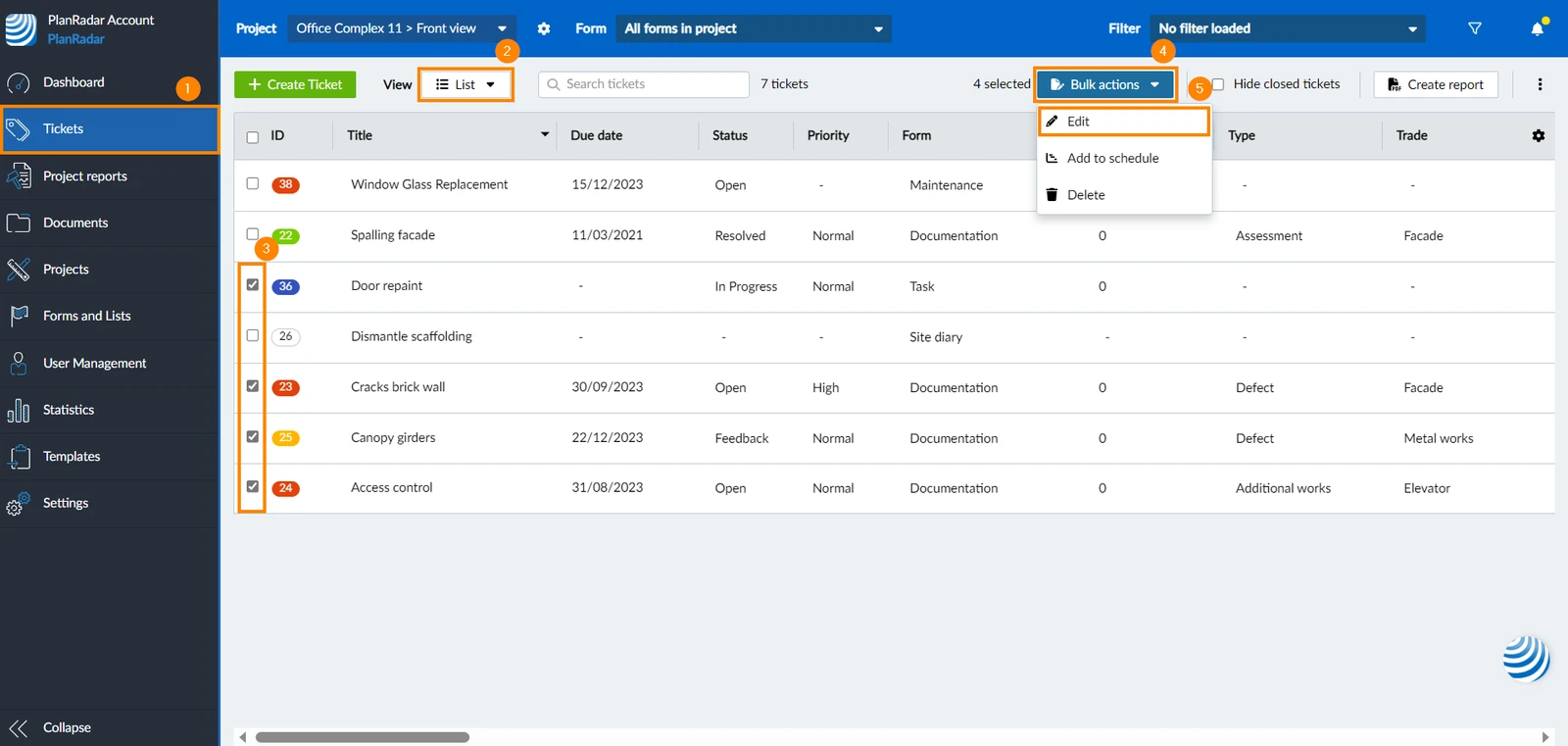
Um mehrere Tickets auf einmal zu bearbeiten:
-
Klicken Sie auf Tickets
-
Klicken Sie im Dropdown-Menü der Ansicht auf Liste
-
Aktivieren Sie die Checkboxen der Tickets, die Sie bearbeiten möchten
-
Klicken Sie auf Aktionen
-
Klicken Sie auf Ticketfelder bearbeiten
-
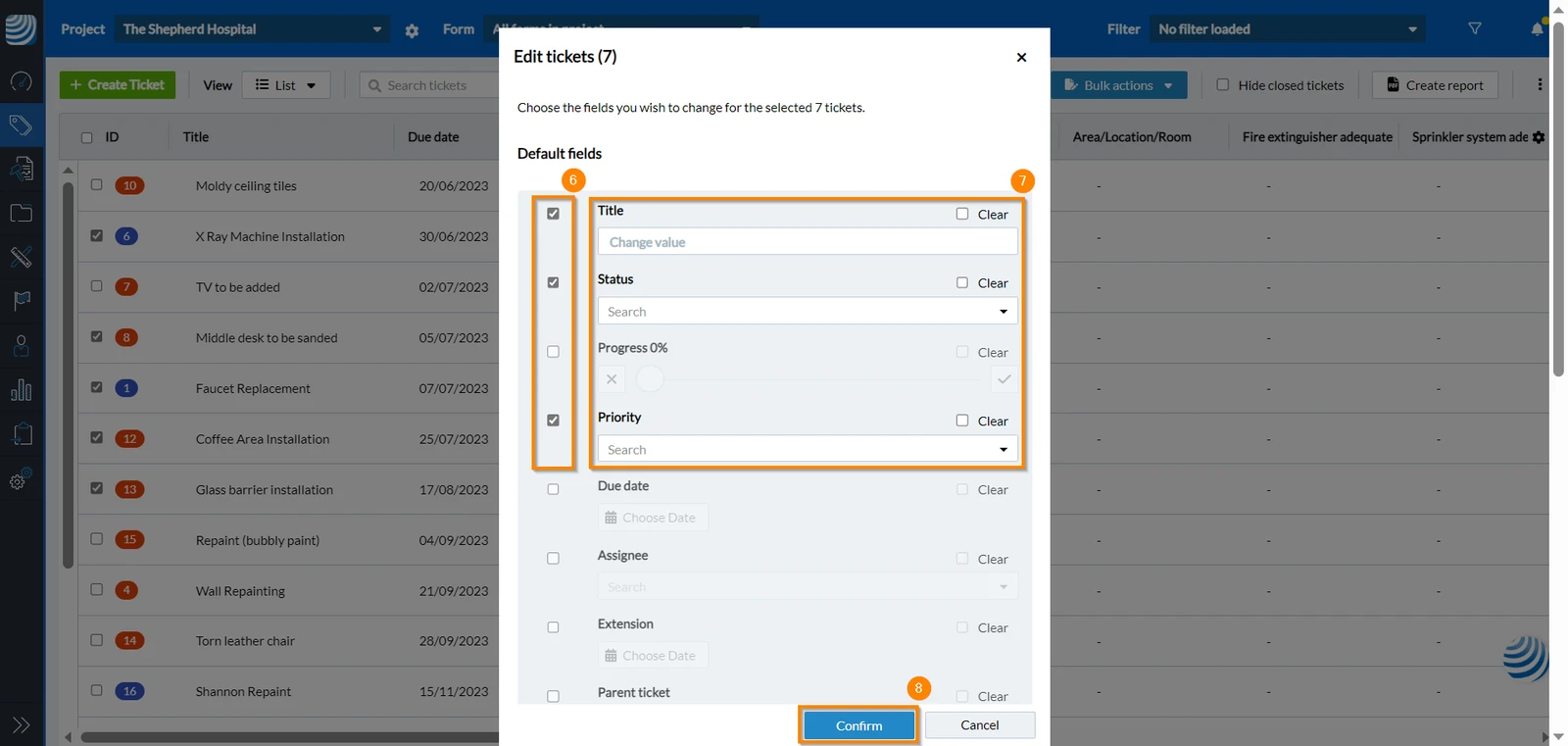
Aktivieren Sie die Checkboxen des Feldes/der Felder, die Sie bearbeiten möchten
-
Nehmen Sie Ihre Bearbeitungen vor
-
Klicken Sie auf Bestätigen
Bestimmte Felder von mehreren Tickets löschen
Um dieselben Felder von mehreren Tickets zu löschen:
- Klicken Sie auf Tickets
- Klicken Sie im Dropdown-Menü der Ansicht auf Liste
- Aktivieren Sie die Checkboxen der Tickets, in denen Sie einige Felder löschen möchten
- Klicken Sie auf Aktionen
- Klicken Sie auf Ticketfelder bearbeiten
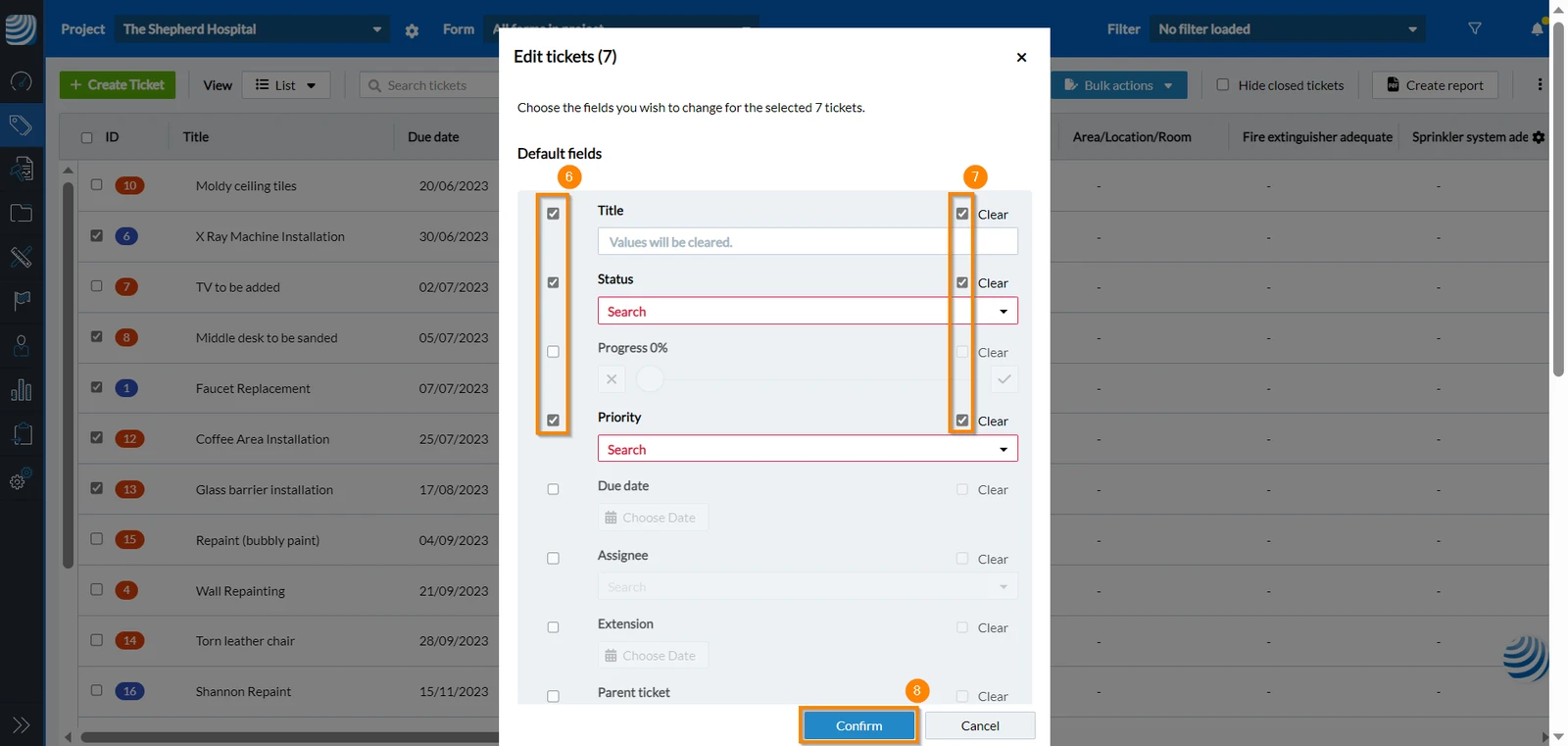
- Aktivieren Sie die Checkboxen der Felder, die Sie löschen möchten
- Aktivieren Sie die Checkbox Zurücksetzen
- Klicken Sie auf Bestätigen
Wiederkehrende Aktivität für mehrere Tickets festlegen
Weisen Sie mehreren Tickets auf einmal dieselbe Wiederholung zu, anstatt sie in jedem Ticket einzeln festzulegen. Lesen Sie mehr über Wiederholungen unter Setzen eines Wiederholungsdatums für Tickets.
Um eine wiederkehrende Aktivität für mehrere Tickets festzulegen:
- Klicken Sie auf Tickets
- Klicken Sie im Dropdown-Menü der Ansicht auf Liste
- Aktivieren Sie die Checkboxen der Tickets
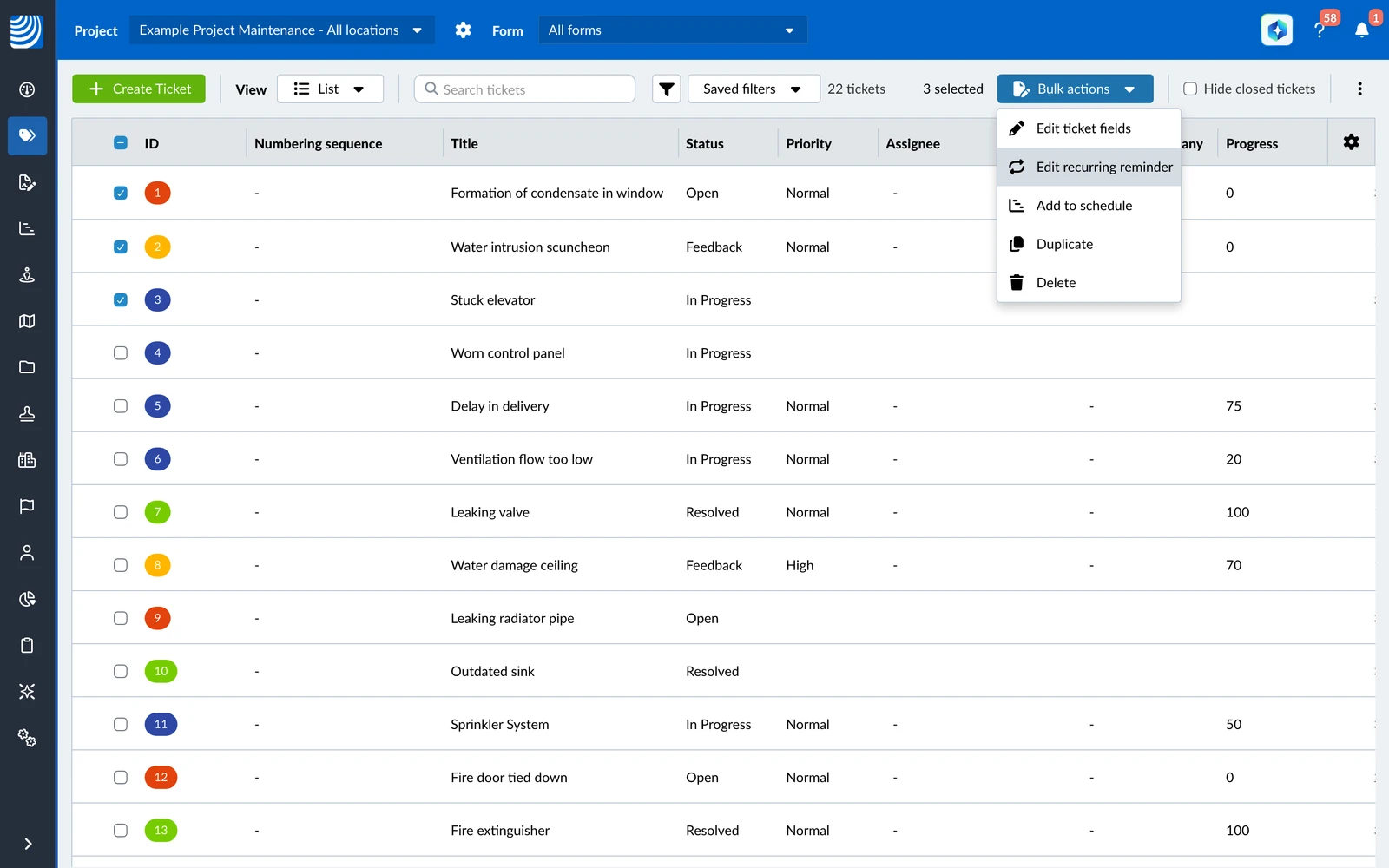
- Klicken Sie auf Aktionen
- Klicken Sie auf Wiederkehrende Aktivität bearbeiten
- Aktivieren Sie die Checkbox Wiederkehrende Aktivität aktivieren
- Konfigurieren Sie das Wiederholungstiming wie für ein einzelnes Ticket
- Klicken Sie auf Speichern
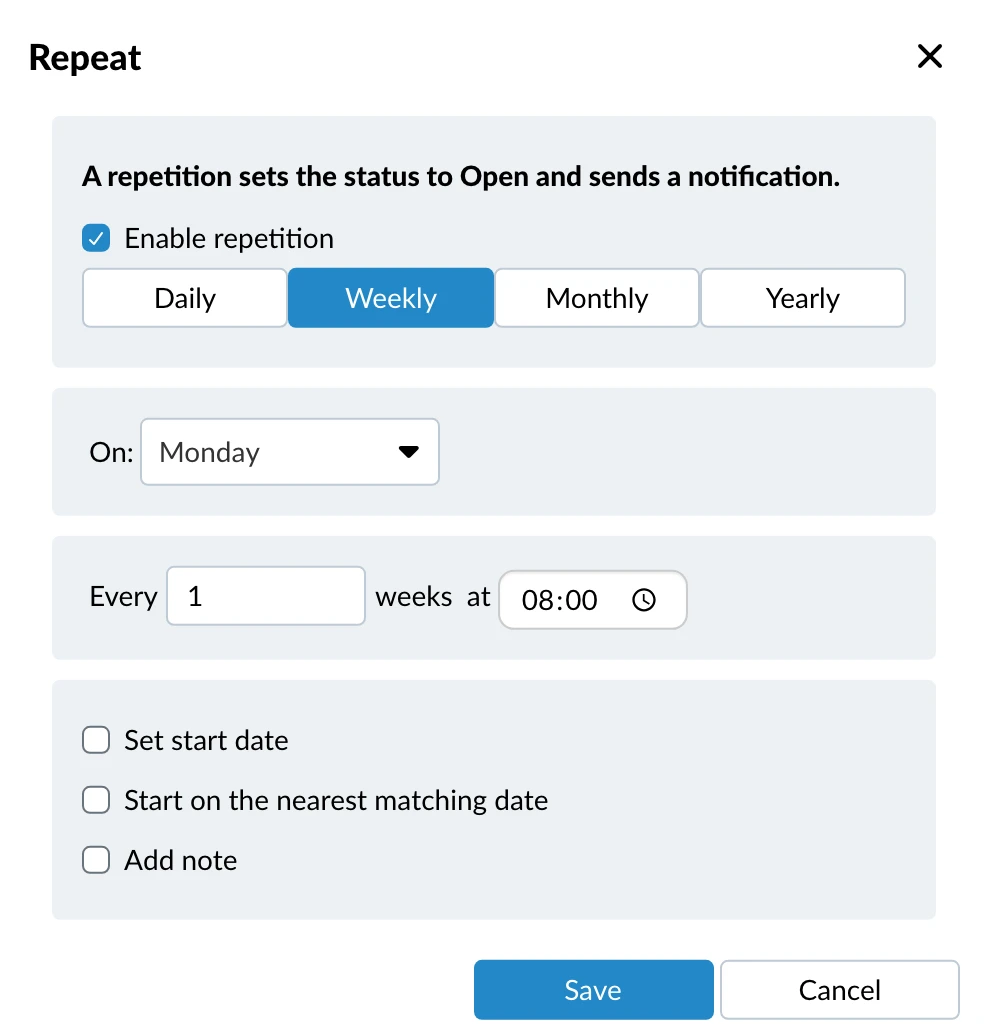
Alle ausgewählten Tickets erhalten dieselbe Wiederholung:
- Hat ein Ticket bereits eine Wiederholung, wird sie durch die neue ersetzt und aktiviert – auch wenn sie zuvor deaktiviert war.
- Tickets, in deren Formular die Option Wiederholende Aktivität nicht aktiviert ist, werden übersprungen. Lesen Sie mehr unter Formular-Einstellungen bearbeiten.
- Gesperrte Tickets und Tickets, die Sie nicht bearbeiten dürfen, werden übersprungen.
Übersprungene Tickets bleiben unverändert und werden nicht als fehlgeschlagen gemeldet.
Verwandte Artikel
Aktualisiert am 19. Mai 2026