

 English (UK)
 Deutsch
 Español
 Français
 Hrvatski
 Italiano
 Polski

Editar vários tickets de uma só vez no aplicativo da Web
Visão geral
Use bulk edit para aplicar as mesmas alterações a vários tickets. Você pode editar os campos dos tickets ou atribuir o mesmo lembrete recorrente a todos os tickets selecionados.
Acesso e permissões
Disponível apenas no Webapp.
Editar vários tickets
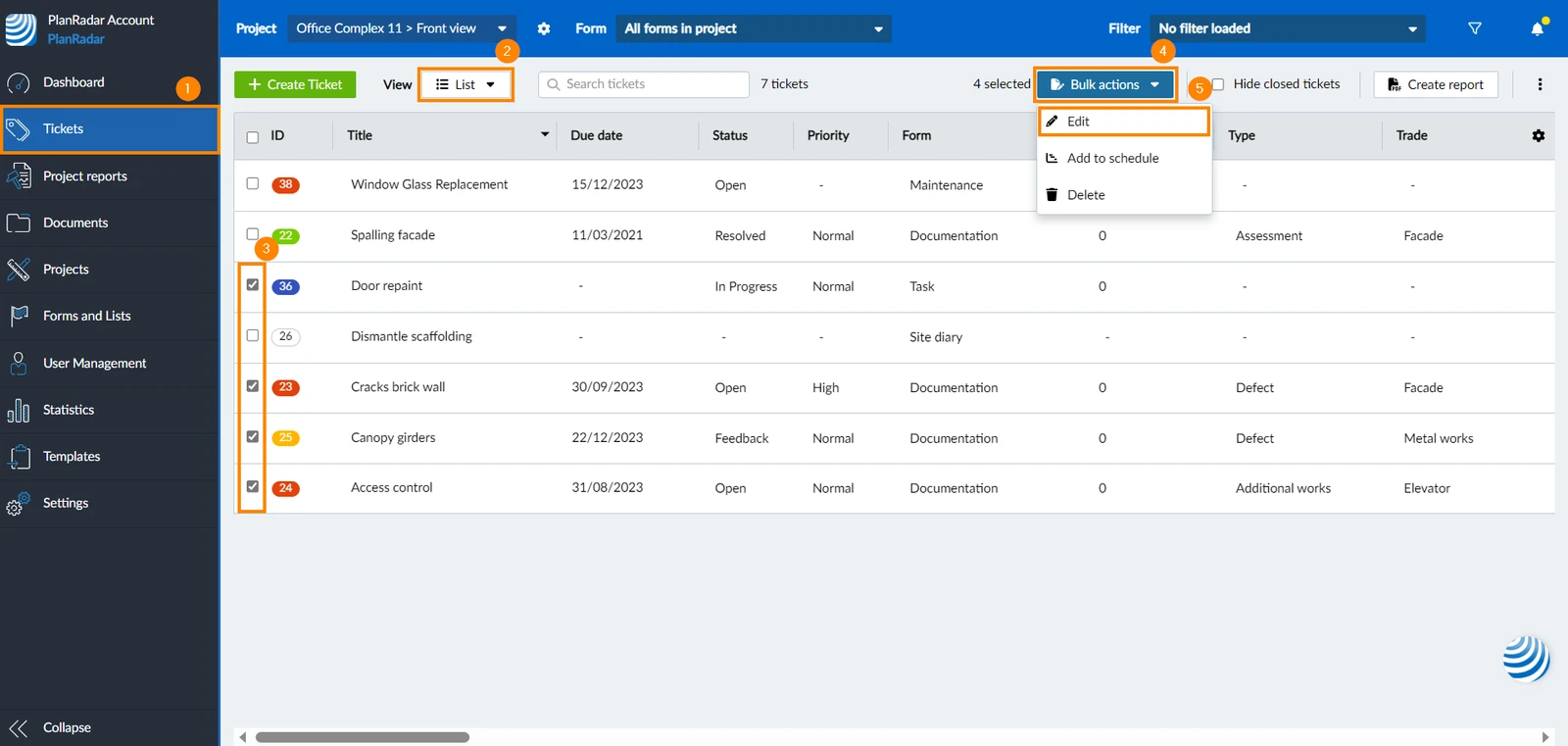
Para editar vários tíquetes de uma vez:
-
Clique em Tickets
-
No menu suspenso de visualização, clique em List
-
Marque as caixas de seleção dos tíquetes que o senhor deseja editar
-
Clique em Ações em massa
-
Clique em Editar campos do ticket
-
Marque a caixa de seleção do(s) campo(s) que o senhor gostaria de editar
-
Faça suas edições
-
Clique em Confirm
Limpar determinados campos de vários tickets
Para limpar os mesmos campos de vários tíquetes:
- Clique em Tickets
- No menu suspenso de visualização, clique em List
- Marque as caixas de seleção dos tíquetes nos quais o senhor deseja limpar alguns campos
- Clique em Ações em massa
- Clique em Editar campos do ticket
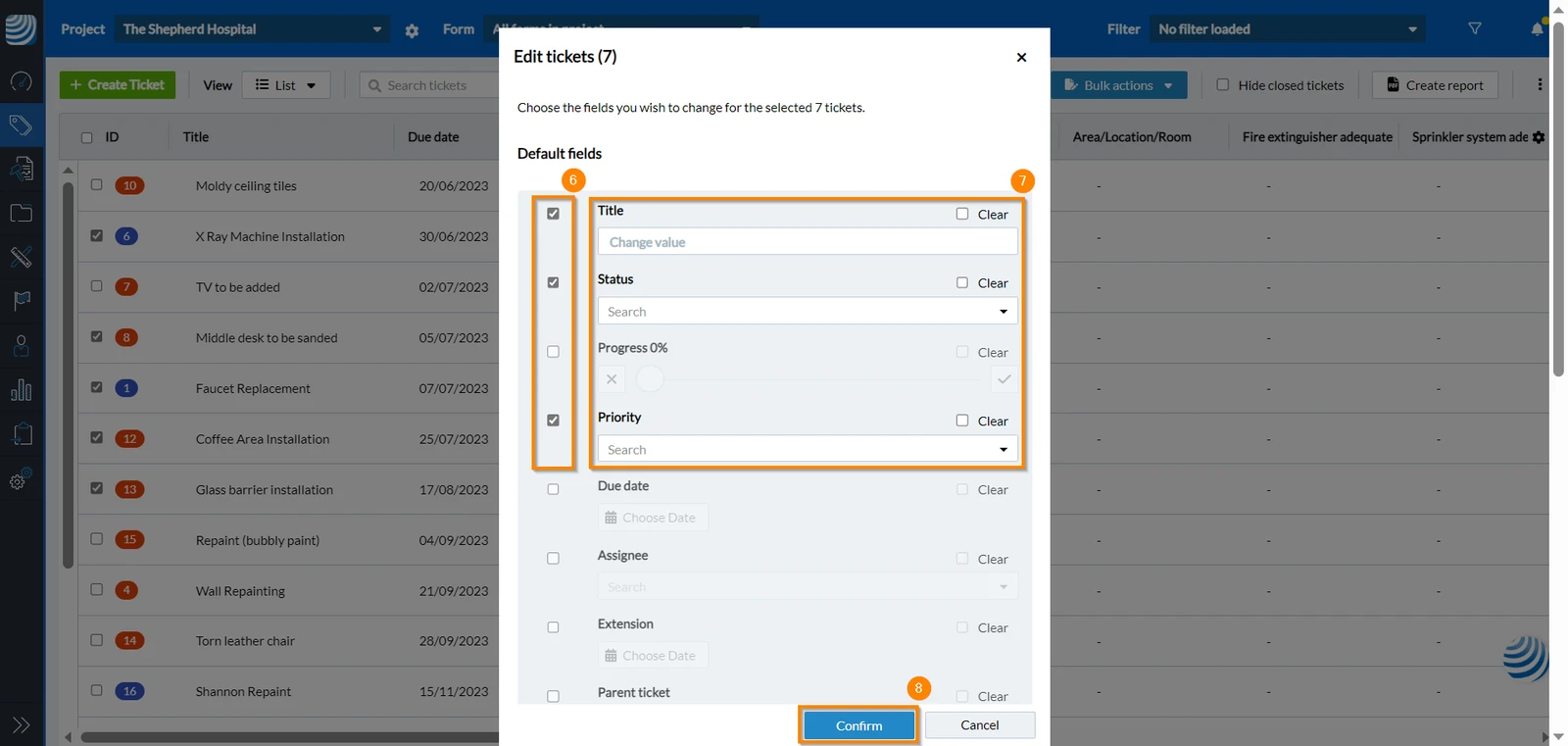
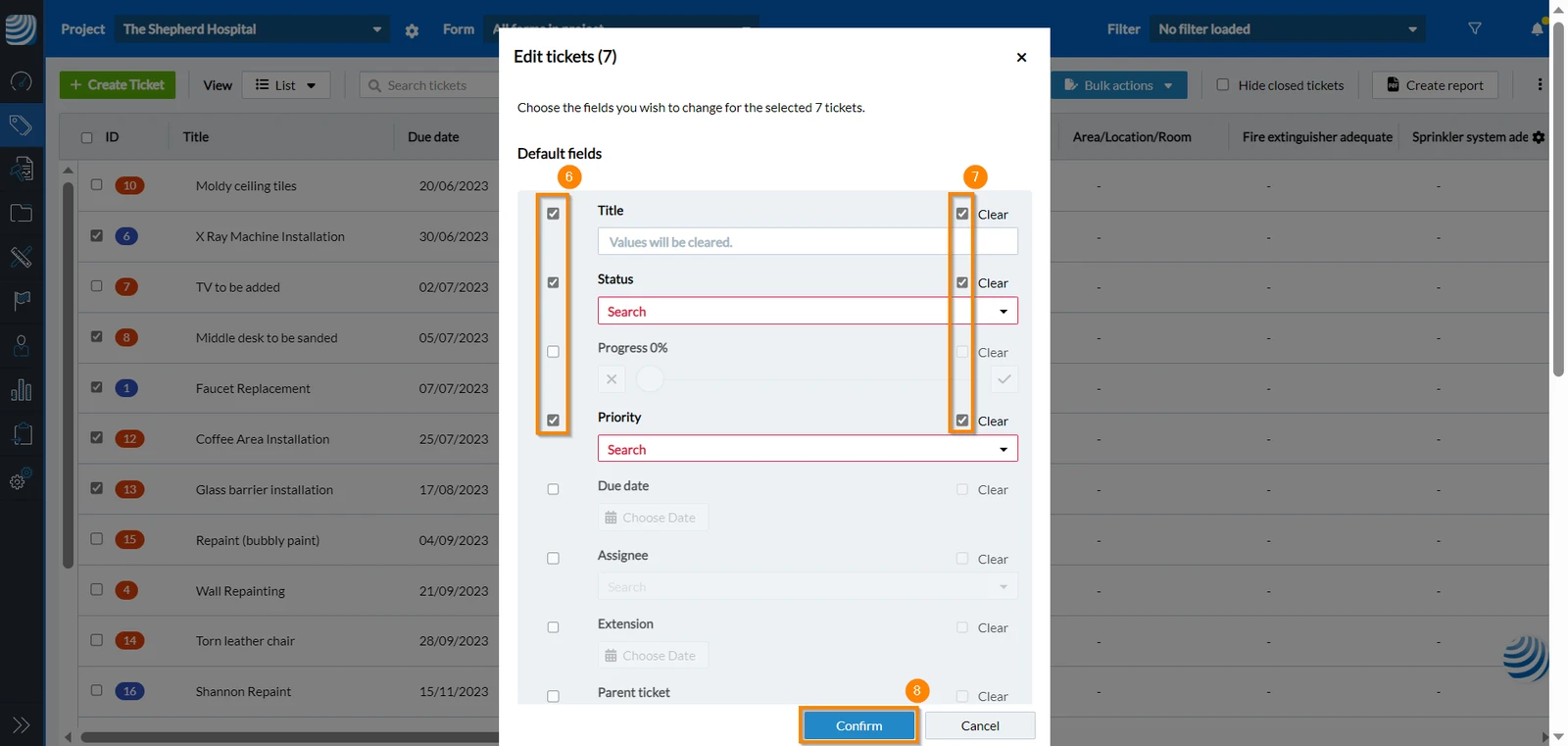
- Marque as caixas de seleção do(s) campo(s) que o senhor deseja limpar
- Marque a caixa de seleção Clear
- Clique em Confirm
Definir um lembrete recorrente para vários tickets
Atribua a mesma repetição a vários tickets de uma só vez, em vez de defini-la em cada ticket. Saiba mais sobre repetições em Definir uma data de repetição para os tíquetes.
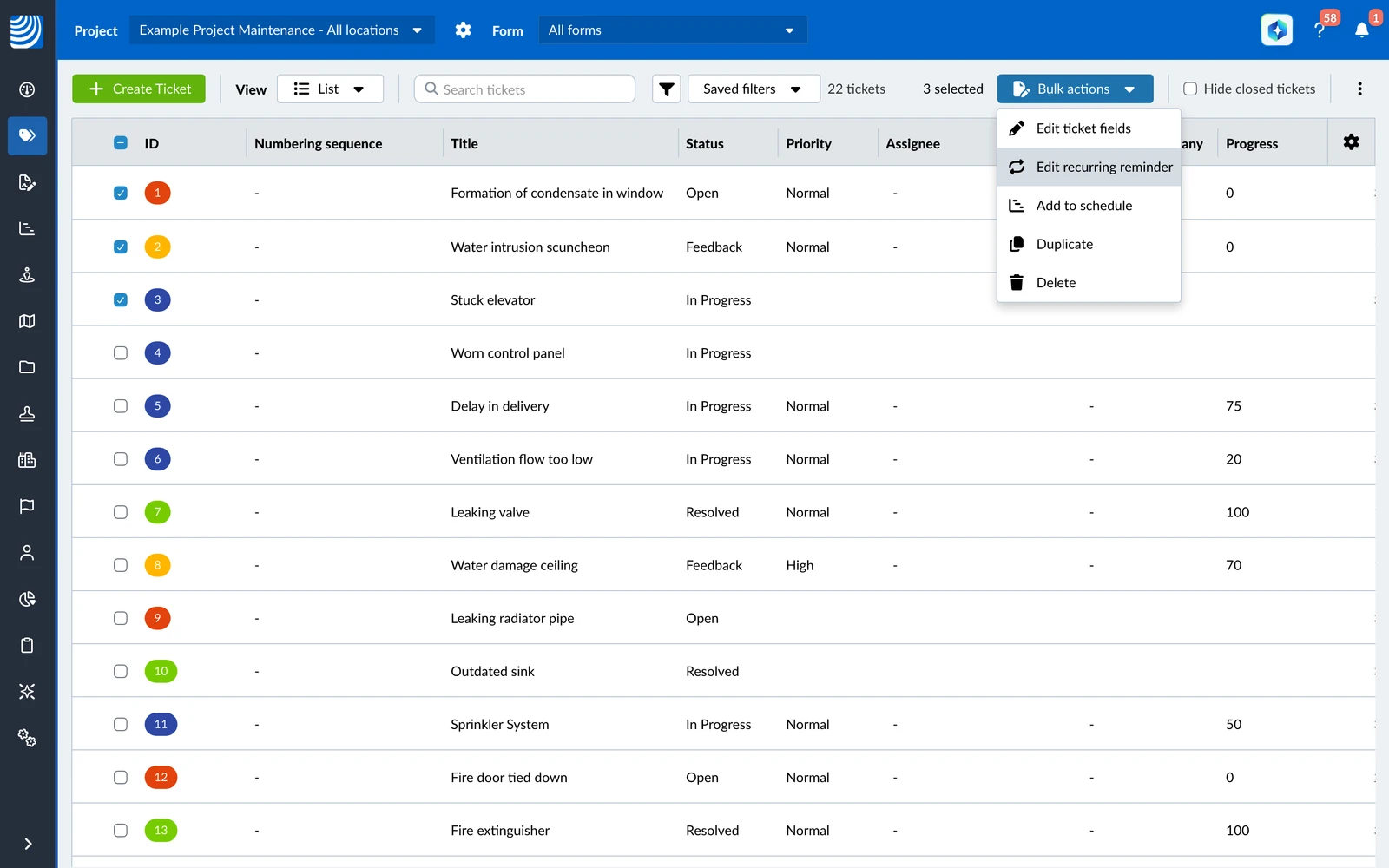
Para definir um lembrete recorrente para vários tickets:
- Clique em Tickets
- No menu suspenso de visualização, clique em List
- Marque as caixas de seleção dos tickets
- Clique em Ações em massa
- Clique em Editar lembrete recorrente
- Marque a caixa de seleção Ativar repetição
- Configure o tempo de repetição como para um único ticket
- Clique em Salvar
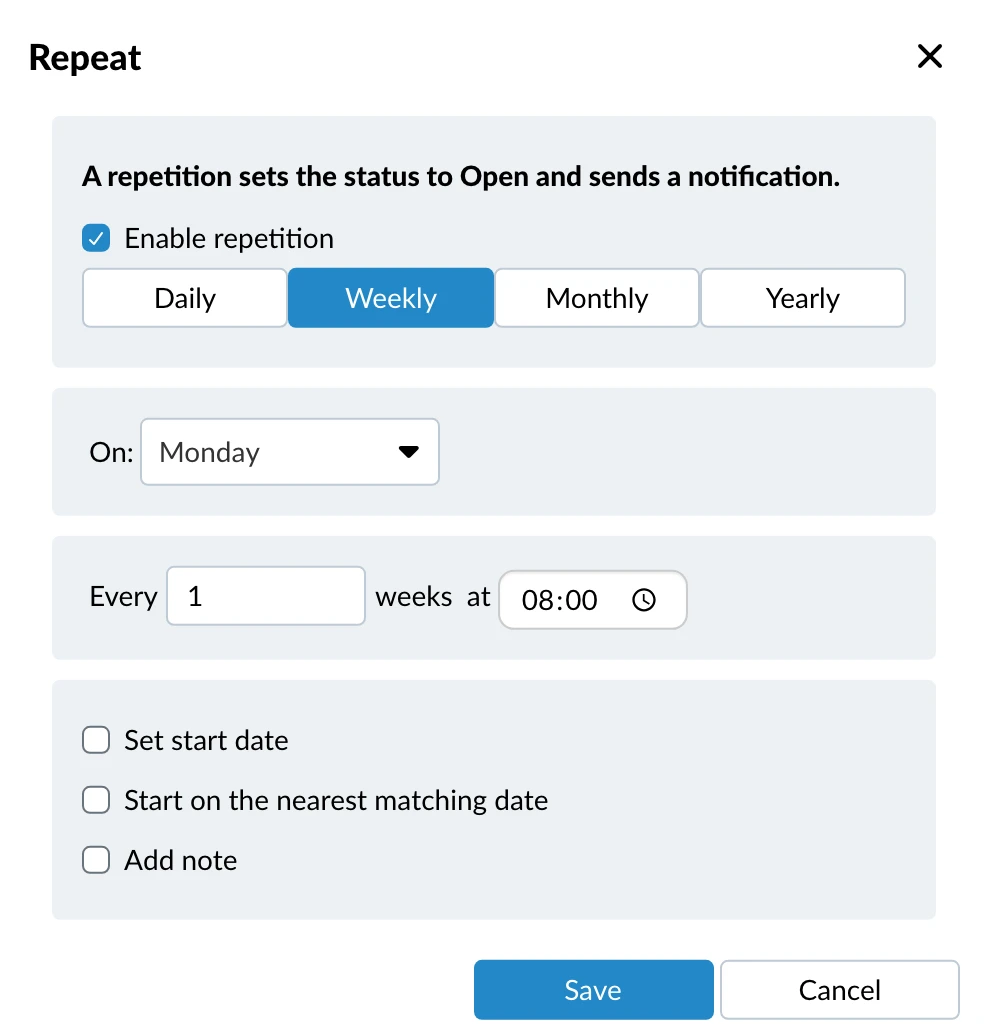
Todos os tickets selecionados recebem a mesma repetição:
- Se um ticket já tiver uma repetição, ela será substituída pela nova e ativada, mesmo que estivesse desativada.
- Os tickets cujo formulário não tem a opção Atividade recorrente ativada são ignorados. Saiba mais em Editar configurações do formulário.
- Tickets bloqueados e tickets que você não tem permissão para editar são ignorados.
Os tickets ignorados permanecem inalterados e não são relatados como falhas.
Artigos relacionados
Atualizado em 19 de maio de 2026