

 English (UK)
 Deutsch
 Español
 Français
 Hrvatski
 Polski
 Português (BR)

Modifica di più ticket contemporaneamente nella webapp
Panoramica
Utilizzi bulk edit per applicare le stesse modifiche a più ticket. Può modificare i campi dei ticket oppure assegnare lo stesso promemoria ricorrente a tutti i ticket selezionati.
Accesso e permessi
Disponibile solo in Webapp.
Modifica di più ticket
Per modificare più ticket contemporaneamente:
-
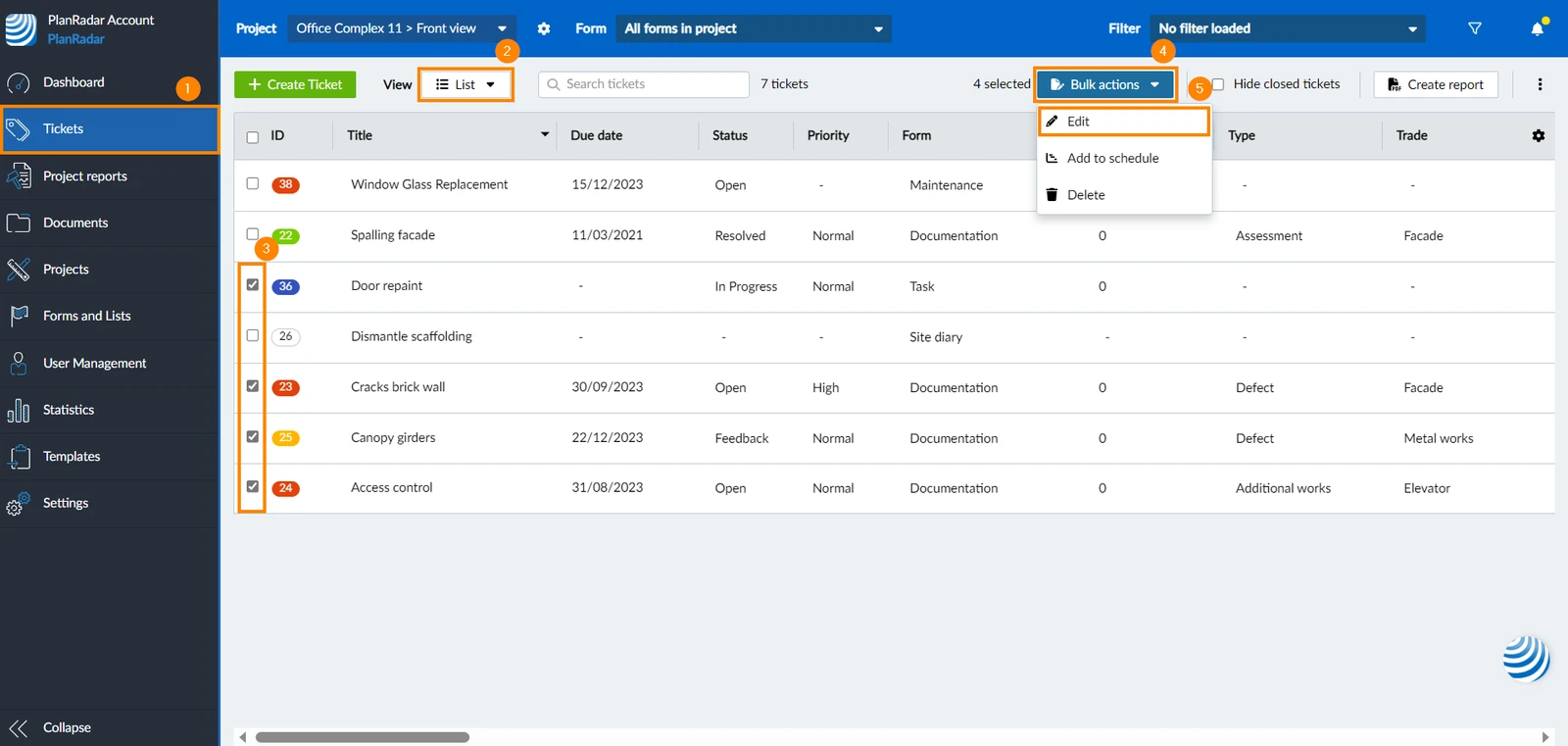
Clicchi su Ticket
-
Dal menu a tendina Vista, faccia clic su List
-
Selezioni le caselle di controllo dei ticket che desidera modificare
-
Clicchi su Azioni in blocco
-
Clicchi su Modifica campi del ticket
-
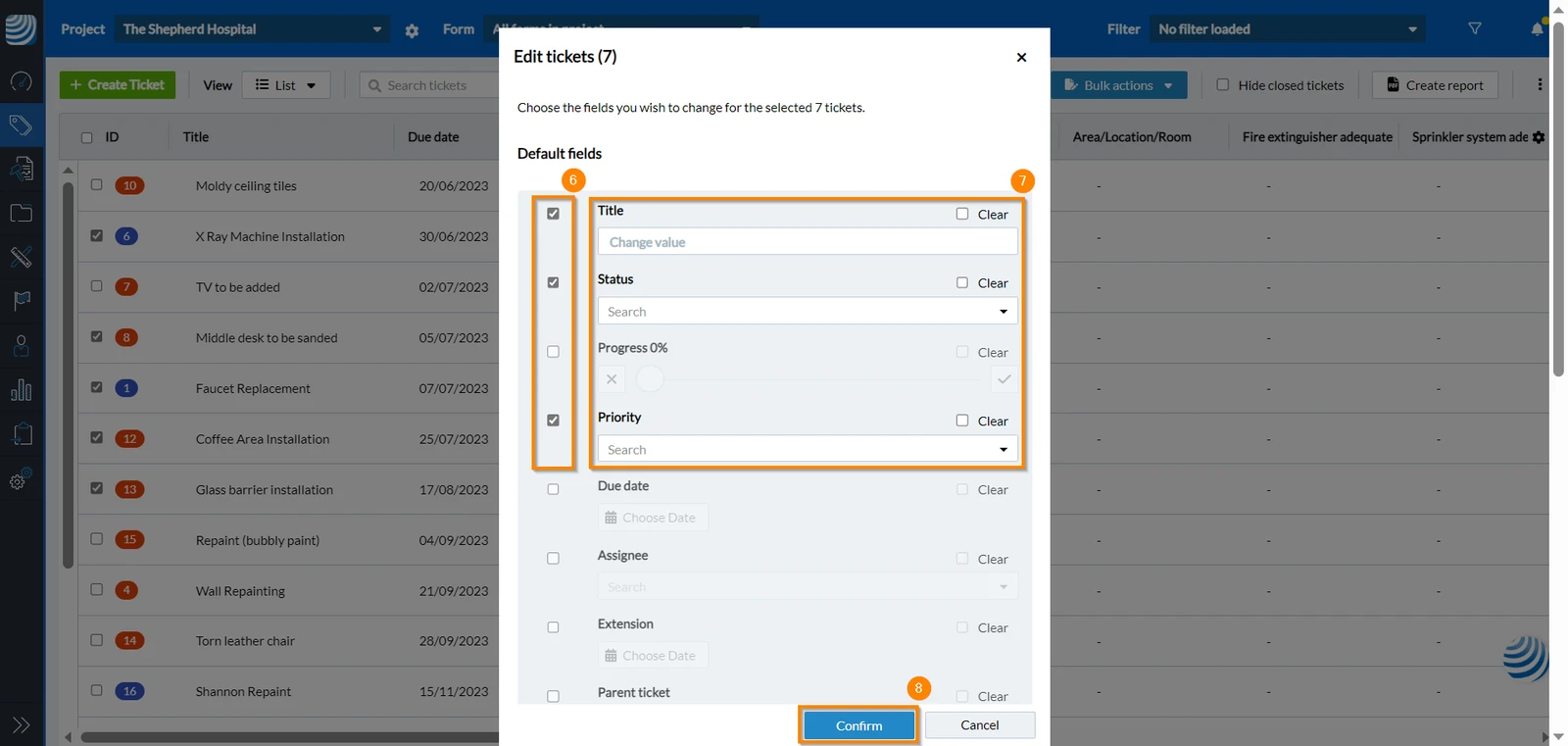
Selezioni la casella di controllo del/i campo/i che desidera modificare
-
Effettui le sue modifiche
-
Clicchi su Conferma
Cancella alcuni campi di più ticket
Per cancellare gli stessi campi di più ticket:
- Clicchi su Ticket
- Dal menu a tendina Vista, faccia clic su List
- Selezioni le caselle di controllo dei ticket in cui desidera cancellare alcuni campi
- Clicchi su Azioni in blocco
- Clicchi su Modifica campi del ticket
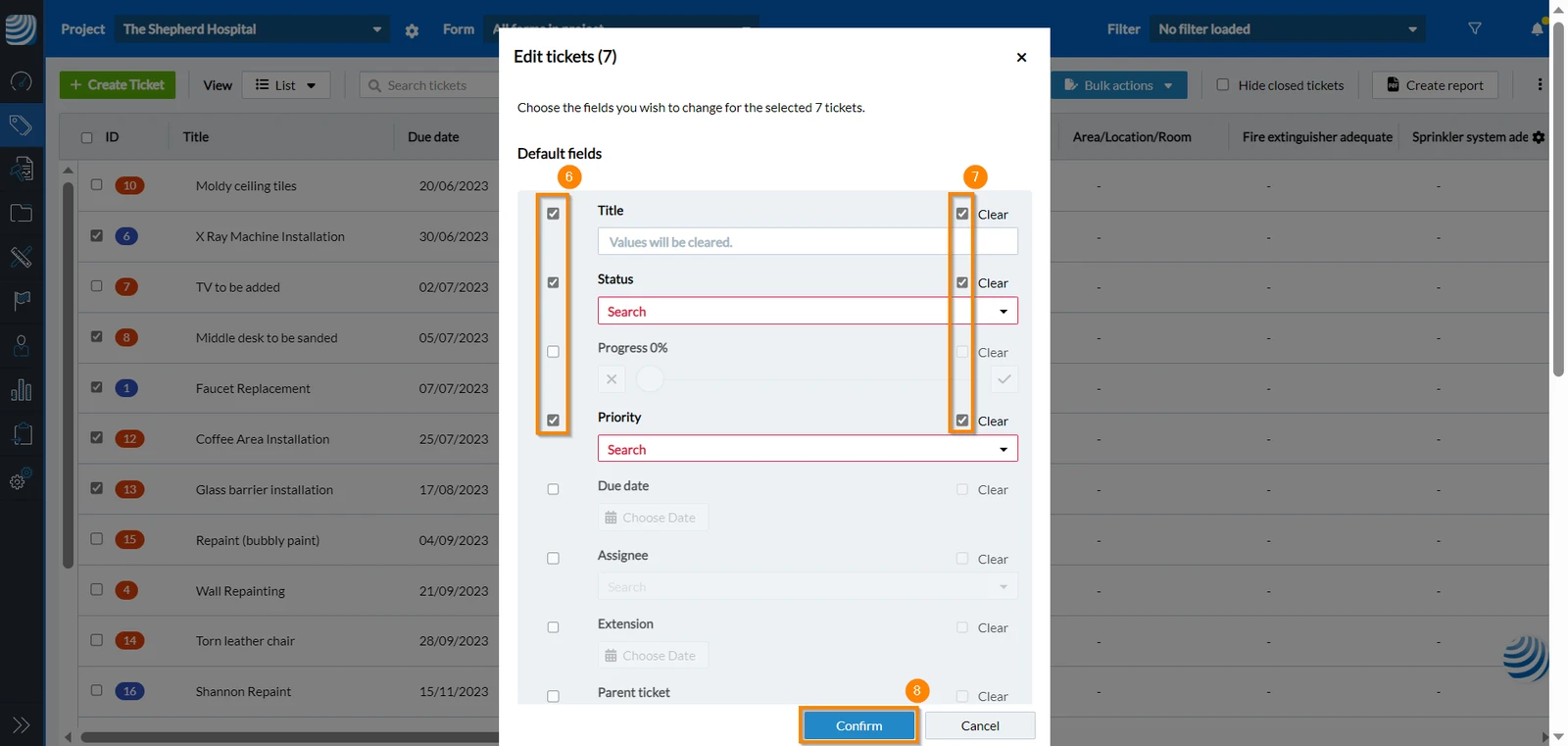
- Selezioni le caselle di controllo del/i campo/i che desidera cancellare
- Selezioni la casella di controllo Clear
- Clicchi su Conferma
Impostare un promemoria ricorrente per più ticket
Assegni la stessa ripetizione a più ticket contemporaneamente, invece di impostarla in ogni ticket. Per saperne di più sulle ripetizioni, consulti Impostare una data di ripetizione per i ticket.
Per impostare un promemoria ricorrente per più ticket:
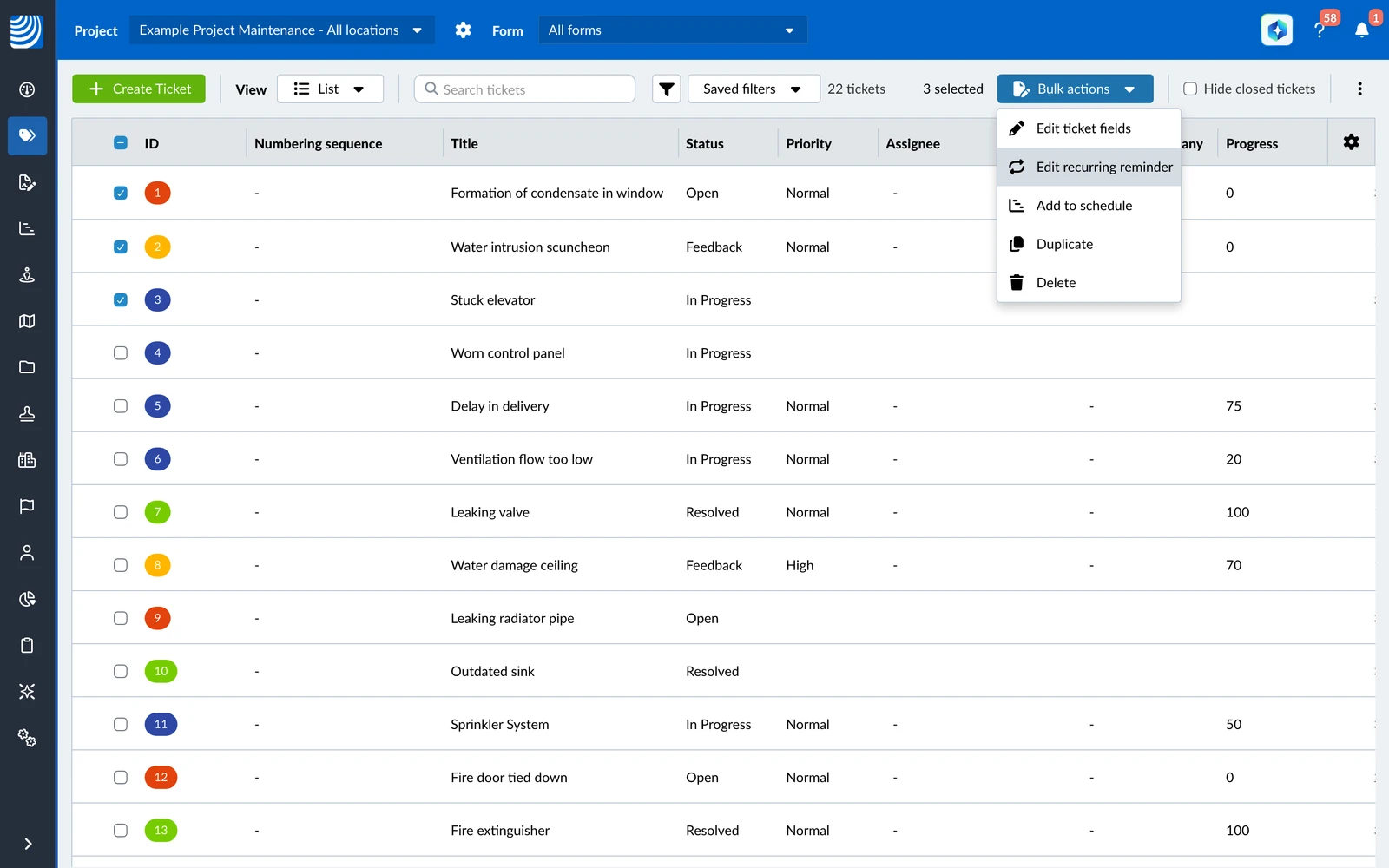
- Clicchi su Ticket
- Dal menu a tendina Vista, faccia clic su List
- Selezioni le caselle di controllo dei ticket
- Clicchi su Azioni in blocco
- Clicchi su Modifica promemoria ricorrente
- Selezioni la casella Abilita ripetizione
- Configuri la temporizzazione della ripetizione come per un singolo ticket
- Clicchi su Salva
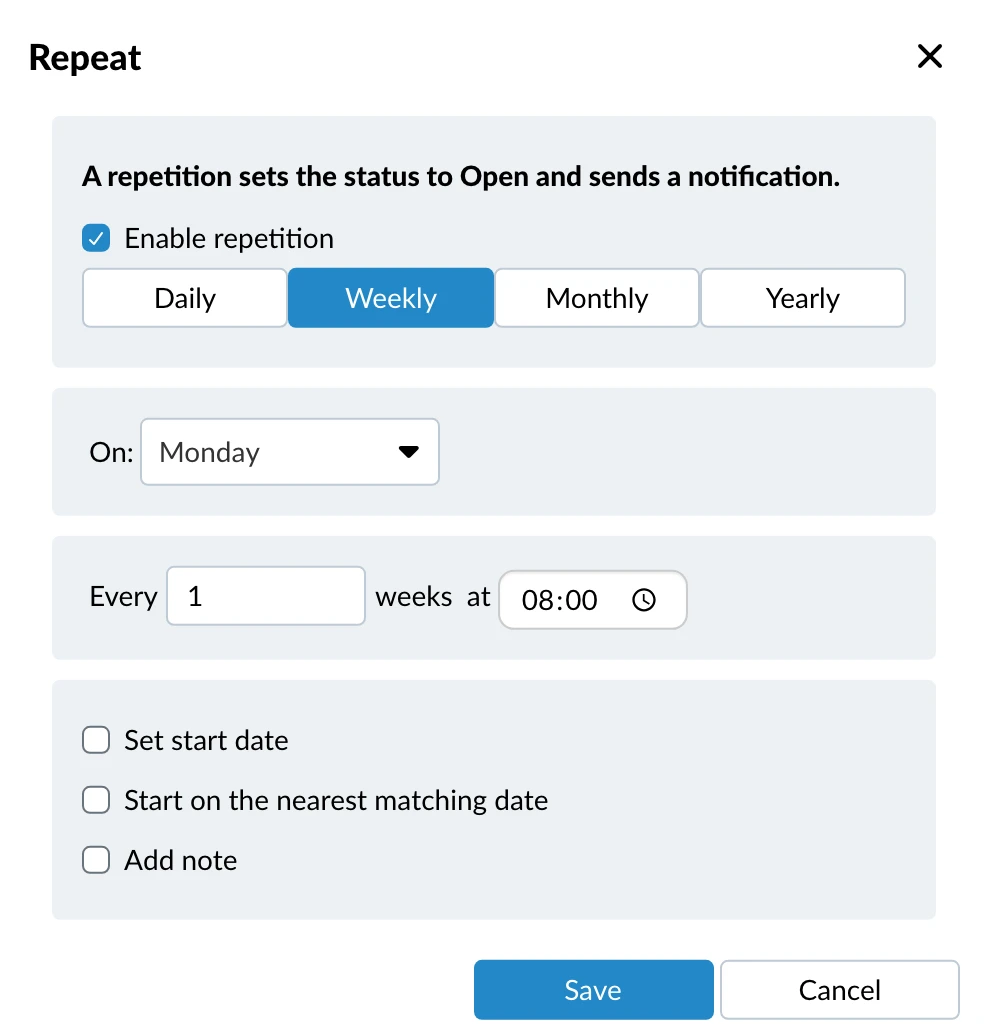
Tutti i ticket selezionati ricevono la stessa ripetizione:
- Se un ticket ha già una ripetizione, questa viene sostituita da quella nuova e attivata, anche se era disattivata.
- I ticket il cui modulo non ha l'opzione Attività ricorrente attivata vengono saltati. Per saperne di più, consulti Modifica le impostazioni del modulo.
- I ticket bloccati e i ticket che non è autorizzato a modificare vengono saltati.
I ticket saltati restano invariati e non vengono segnalati come non riusciti.
Articoli correlati
Aggiornato il 19 maggio 2026