

 English (UK)
 Deutsch
 Español
 Hrvatski
 Italiano
 Polski
 Português (BR)

Modifier plusieurs tickets à la fois dans l'application Web
Vue d'ensemble
Utilisez bulk edit pour appliquer les mêmes changements à plusieurs tickets. Vous pouvez modifier les champs des tickets ou attribuer le même rappel récurrent à tous les tickets sélectionnés.
Accès et autorisations
Disponible uniquement dans l'application Web.
Modifier plusieurs billets
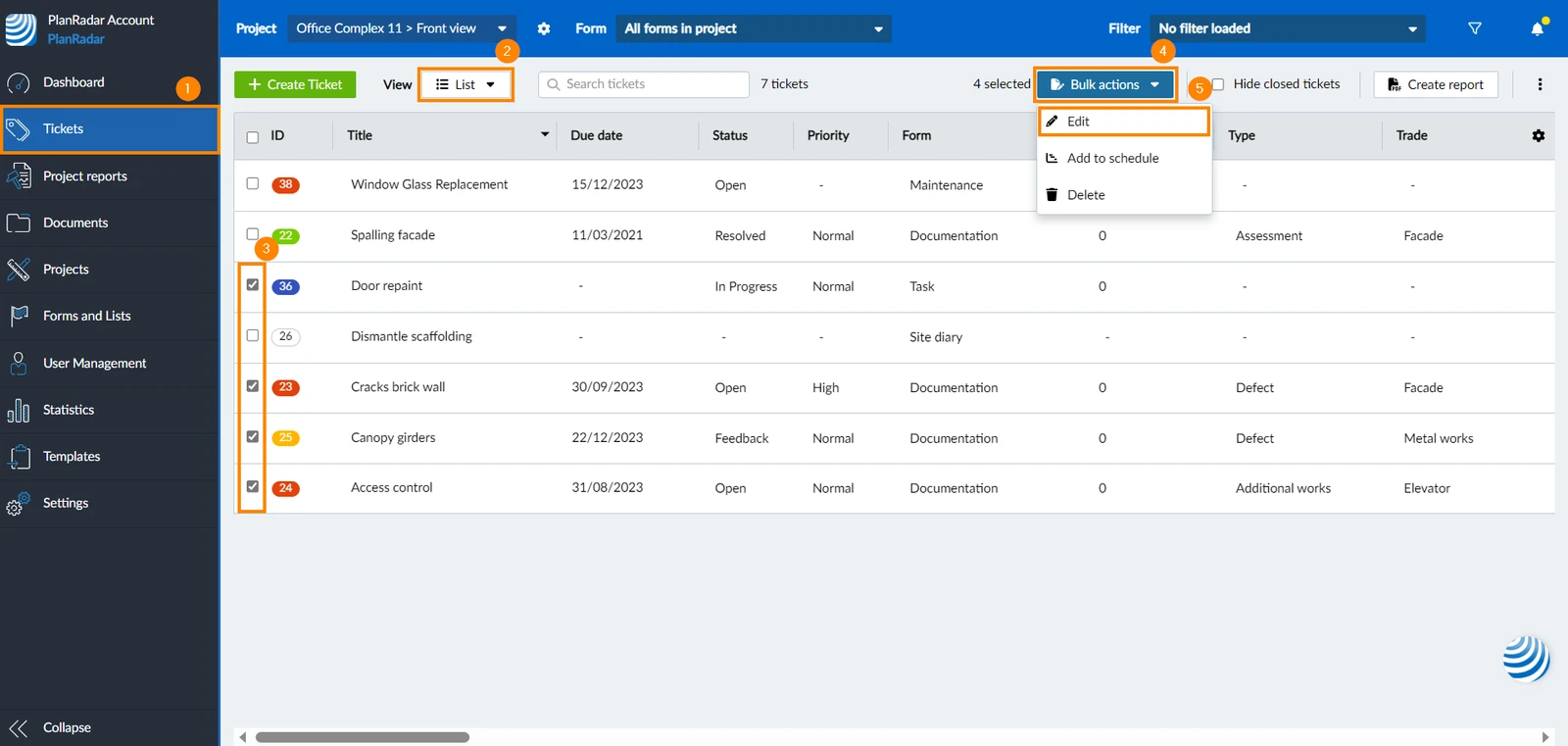
Pour modifier plusieurs tickets à la fois :
-
Cliquez sur Tickets
-
Dans le menu déroulant de la vue, cliquez sur List
-
Cochez les cases des tickets que vous souhaitez modifier
-
Cliquez sur Actions en vrac
-
Cliquez sur Modifier les champs de la tâche
-
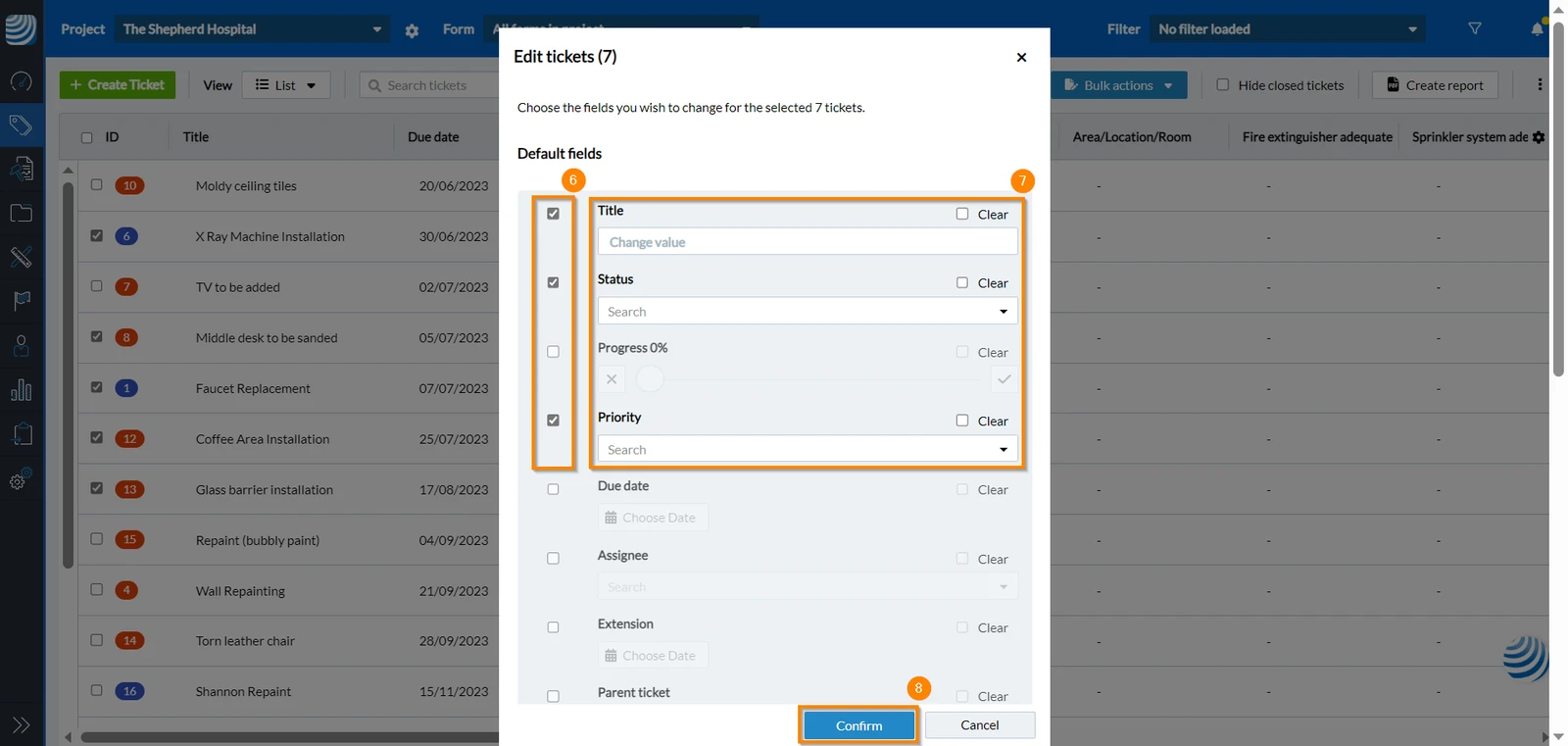
Cochez la case du ou des champs que vous souhaitez modifier
-
Effectuez vos modifications
-
Cliquez sur Confirmez
Effacer certains champs de plusieurs billets
Pour effacer les mêmes champs de plusieurs tickets :
- Cliquez sur Tickets
- Dans le menu déroulant de la vue, cliquez sur List
- Cochez les cases des tickets pour lesquels vous souhaitez effacer certains champs
- Cliquez sur Actions en vrac
- Cliquez sur Modifier les champs de la tâche
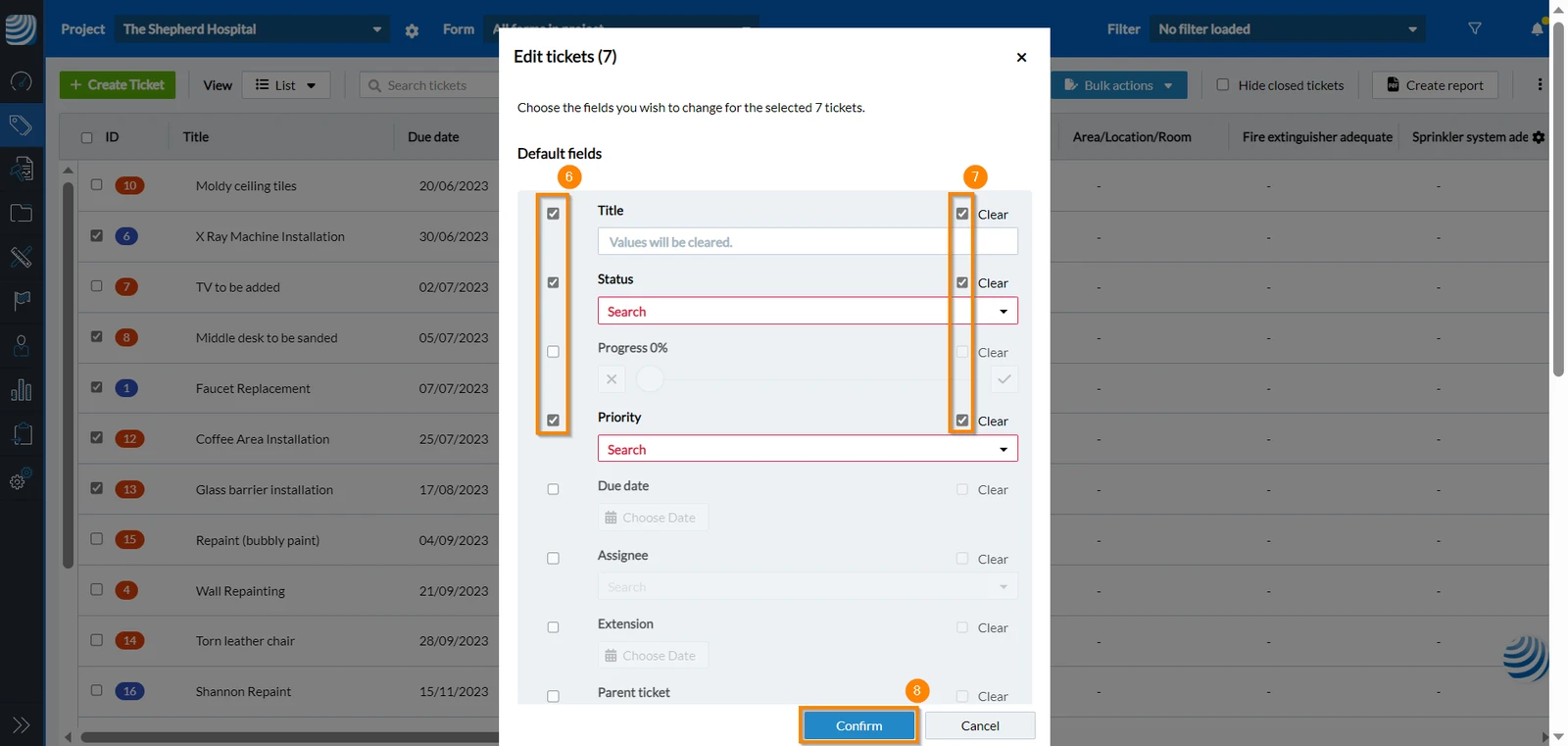
- Cochez les cases des champs que vous souhaitez effacer
- Cochez la case Clear
- Cliquez sur Confirmer
Définir un rappel récurrent pour plusieurs tickets
Attribuez la même répétition à plusieurs tickets à la fois, au lieu de la définir dans chaque ticket. En savoir plus sur les répétitions dans Fixer une date de répétition pour les billets.
Pour définir un rappel récurrent pour plusieurs tickets :
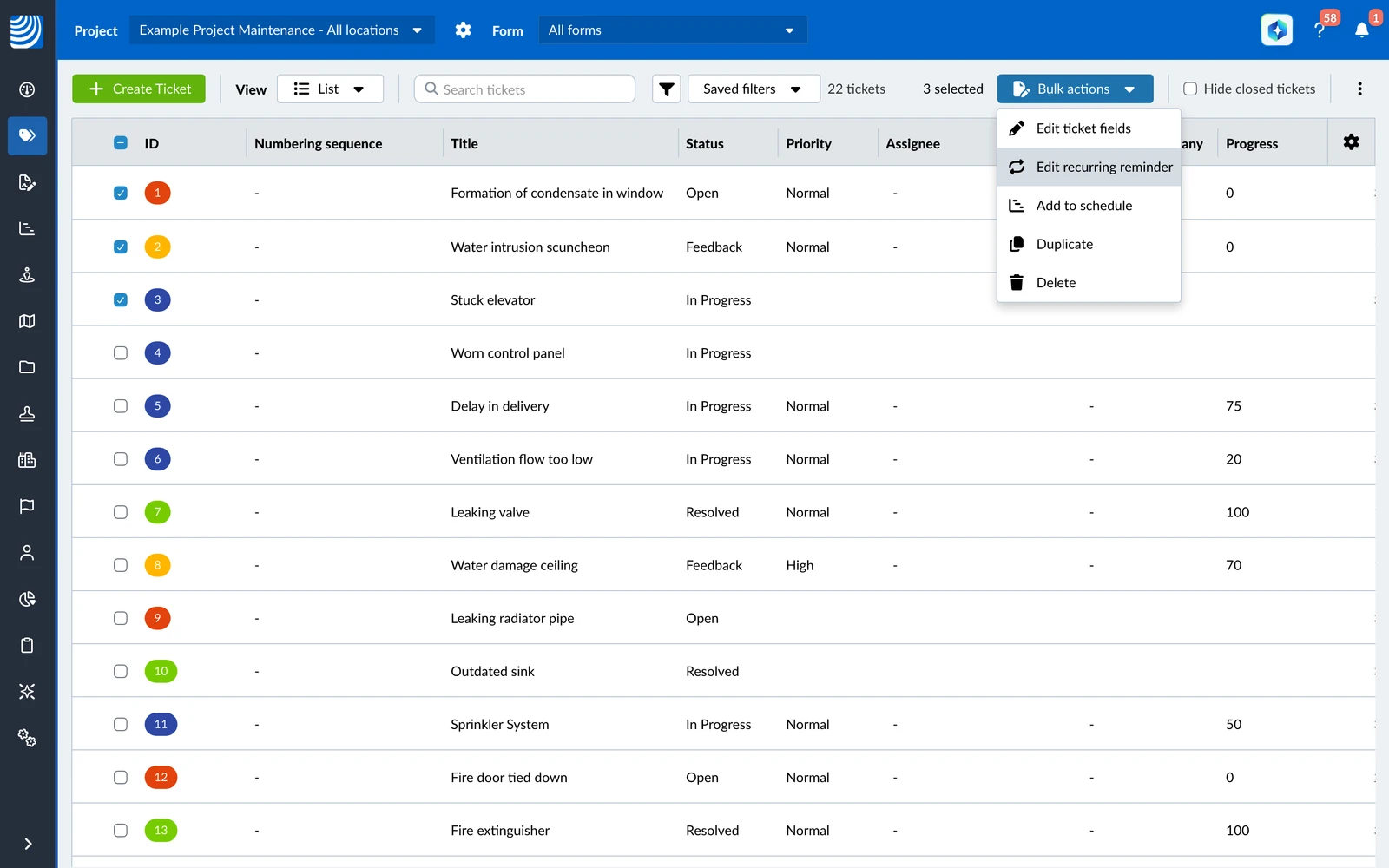
- Cliquez sur Tickets
- Dans le menu déroulant de la vue, cliquez sur List
- Cochez les cases des tickets
- Cliquez sur Actions en vrac
- Cliquez sur Modifier un rappel récurrent
- Cochez la case Activer rappels
- Configurez le timing de répétition comme pour un seul ticket
- Cliquez sur Sauvegarder
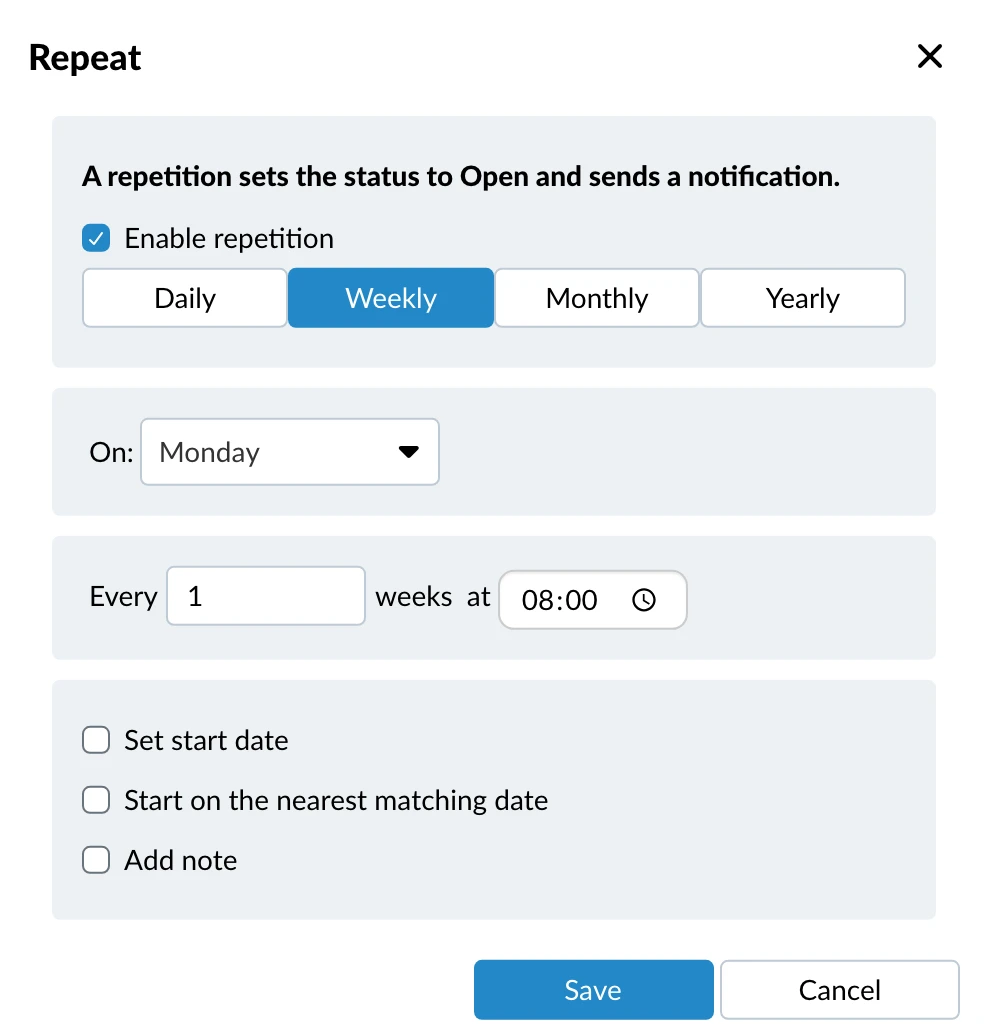
Tous les tickets sélectionnés reçoivent la même répétition :
- Si un ticket a déjà une répétition, elle est remplacée par la nouvelle et activée, même si elle était désactivée.
- Les tickets dont le formulaire n’a pas l’option Activité récurrente activée sont ignorés. En savoir plus dans Modifier les paramètres du formulaire.
- Les tickets verrouillés et les tickets que vous n’êtes pas autorisé à modifier sont ignorés.
Les tickets ignorés restent inchangés et ne sont pas signalés comme ayant échoué.
Articles connexes
Mis à jour le 19 mai 2026