

 English (UK)
 Español
 Français
 Hrvatski
 Italiano
 Polski
 Português (BR)
Formular-Einstellungen bearbeiten
Übersicht
Wenn Sie Formulare erstellen & bearbeiten können Sie die Formular-Einstellungen bearbeiten, um festzulegen, welche zusätzlichen Funktionen für die mit diesem Formular erstellten Tickets verfügbar sind.
Unter den Formulareinstellungen finden Sie außerdem die Ticketberechtigungen, mit denen Sie festlegen können, welche Rollen Tickets über dieses Formular erstellen oder Tickets anzeigen dürfen, die dieses Formular verwenden.
Zugang & Berechtigungen
Formular-Einstellungen bearbeiten
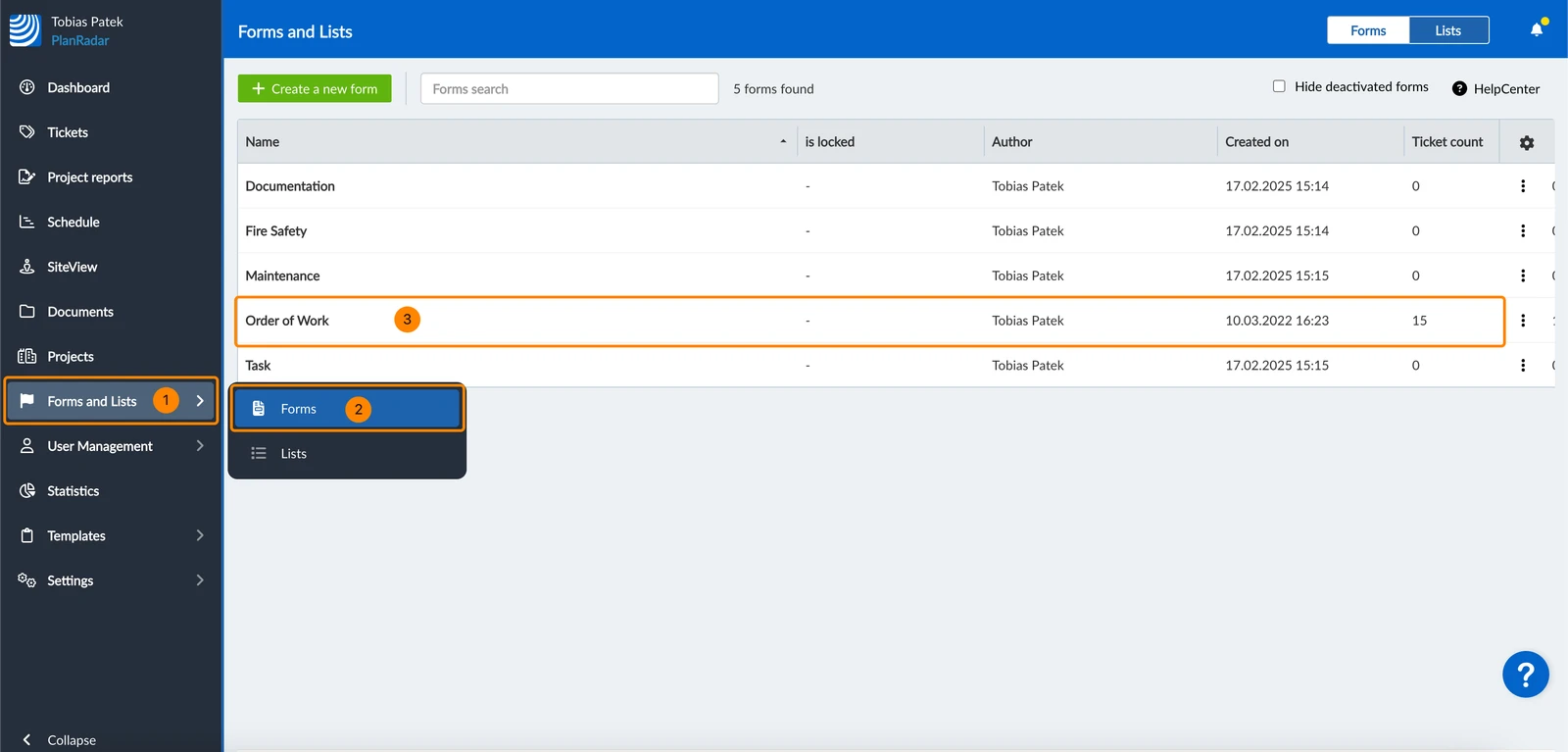
- Klicken Sie auf Formulare und Listen
- Klicken Sie auf Formulare
- Klicken Sie auf das Formular in der Liste, z.B. Order of Work
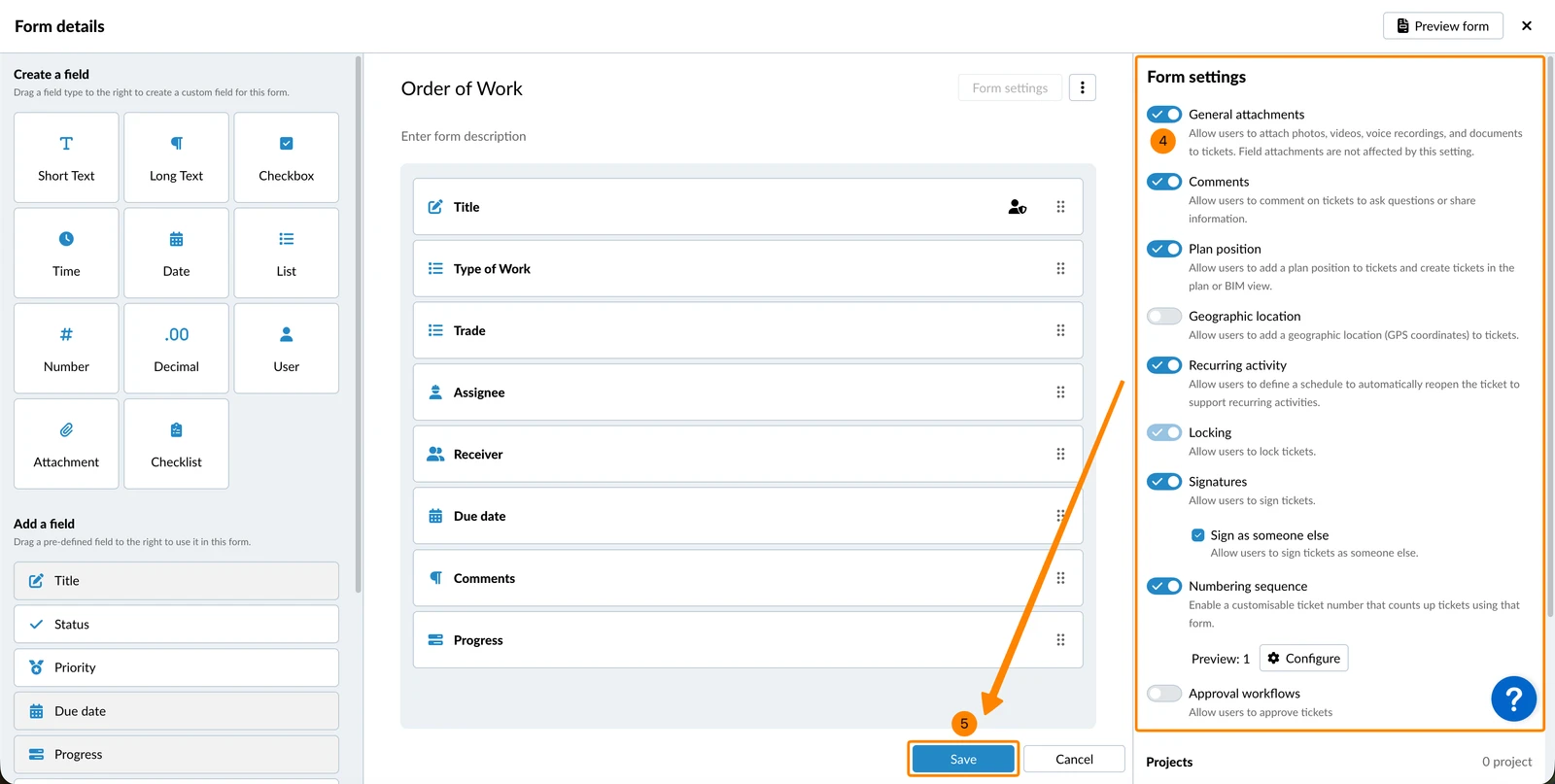
- Aktivieren oder deaktivieren Sie die Schalter für die verfügbaren Formular-Einstellungen
- Klicken Sie auf Speichern
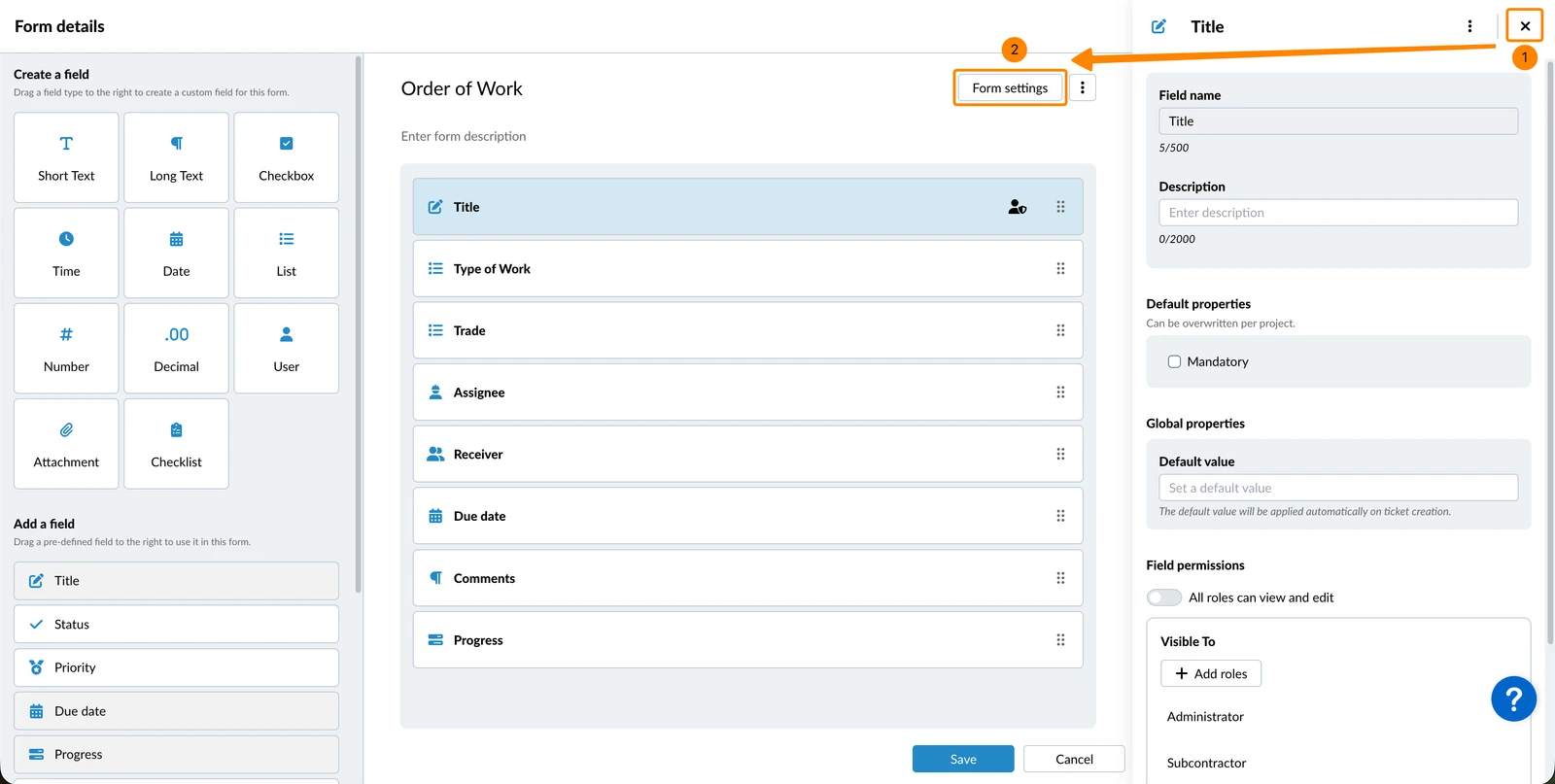
Wenn Sie die Formular-Einstellungen nicht sehen, weil der Feldeigenschaften-Seitenbereich geöffnet ist:
- Klicken Sie auf X, um die Feldeigenschaften zu schließen
- Klicken Sie auf Formular-Einstellungen
Verfügbare Formular-Einstellungen
Anhänge
Ermöglichen Sie es Benutzern Fotos, Videos, Sprachaufnahmen und Dokumente an Tickets anzuhängen.
Kommentare
Erlauben Sie Benutzern Tickets zu kommentieren, um Fragen zu stellen oder Informationen zu teilen.
Plan Position
Ermöglichen Sie es Benutzern zu Tickets eine Planposition hinzuzufügen und Tickets in der Plan- oder BIM-Ansicht zu erstellen.
Geografischer Standort
Erlauben Sie Benutzern, einen geografischen Standort (GPS-Koordinaten) zu Tickets hinzuzufügen.
Wiederholende Aktivität
Erlauben Sie Benutzern, einen Zeitplan zu definieren, um Tickets automatisch wieder zu öffnen, um wiederkehrende Aktivitäten zu unterstützen.
Sperren
Erlauben Sie Benutzern, Tickets zu sperren. Bei gesperrten Tickets können Sie weiterhin den Zuständigen, die Empfänger, den Fortschritt und den Status bearbeiten und Kommentare schreiben. So können Sie Unterschriften von mehreren Benutzern sammeln.
Wenn Sie Unterschriften oder Freigabe-Workflows aktivieren, wird die Sperre automatisch aktiviert. Sie kann nicht deaktiviert werden, da sie für diese beiden Features erforderlich ist.
Unterschriften
Erlauben Sie Benutzern, gesperrte Tickets zu unterschreiben, als endgültige Bestätigung oder Übergabe für abgeschlossene Tickets.
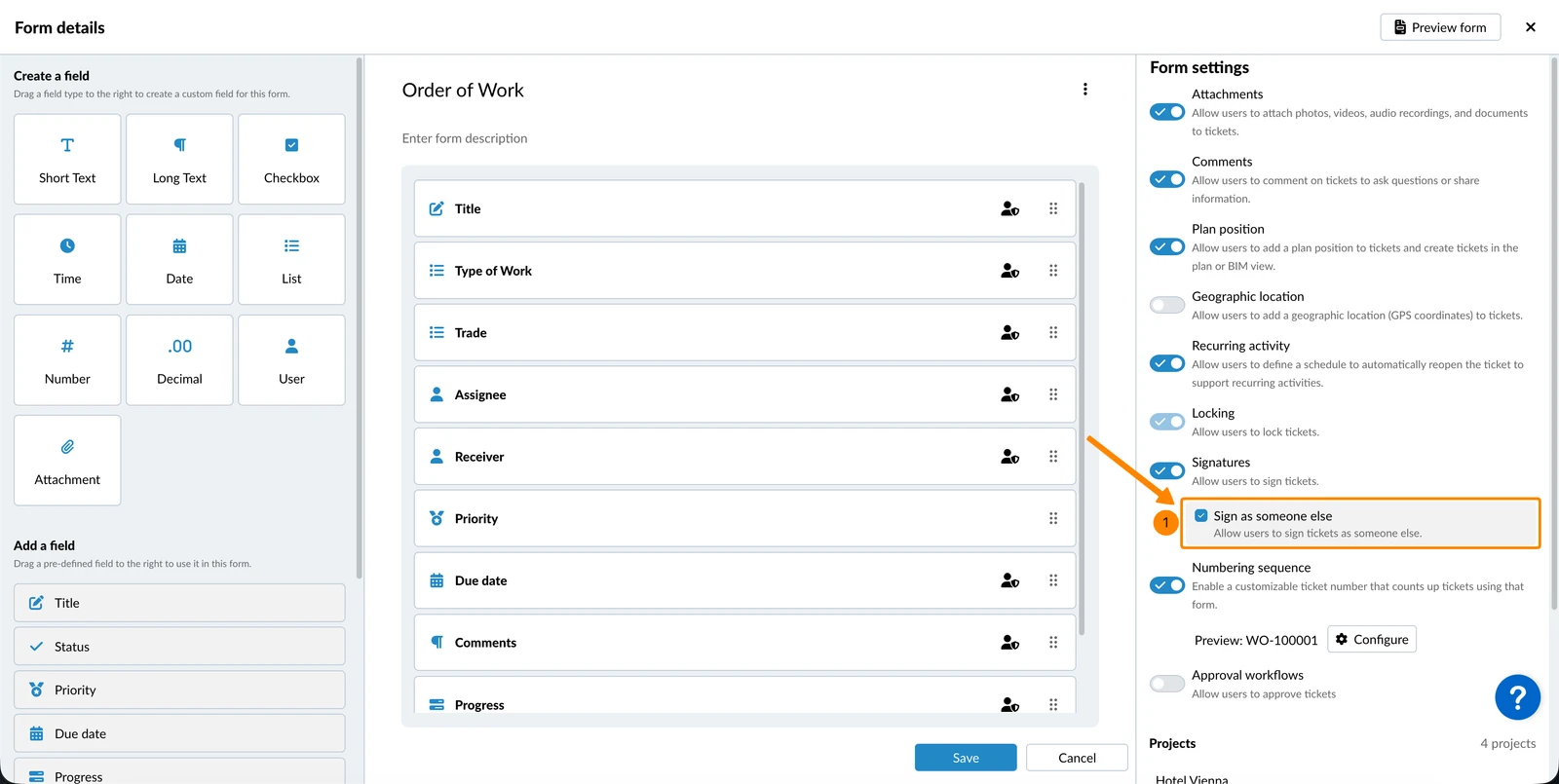
Wenn Sie Unterschriften aktivieren, ist die 'Als jemand anderes unterschreiben' Checkbox standardmäßig ausgewählt.
Um zu verhindern, dass Benutzer als jemand anderes unterschreiben können:
- Entfernen Sie dieAls jemand anderes unterschreiben Checkbox
Fortlaufende Nummerierung
Mit der Option Fortlaufende Nummerierung können Sie eine anpassbare Ticketnummer hinzufügen, die Tickets fortlaufend zählt, wenn dieses Formular verwendet wird.
-
Präfix (optional): Fügen Sie bis zu 10 alphanumerische Zeichen hinzu (nur Buchstaben und Zahlen). Sonderzeichen und Leerzeichen sind nicht erlaubt.
- Wenn Sie ein Präfix verwenden, wird es immer durch einen Bindestrich (-) von der Nummer getrennt.
- Beispiel: RFI-10001
-
Startnummer: Die Sequenz beginnt standardmäßig bei 1. Sie können bei Bedarf eine höhere Startnummer festlegen (z.B. 10001). Zahlen mit führenden Nullen (z.B. 0001) werden nicht unterstützt.
So aktivieren Sie die Fortlaufende Nummerierung:
- Aktivieren Sie den Fortlaufende Nummerierung Schalter
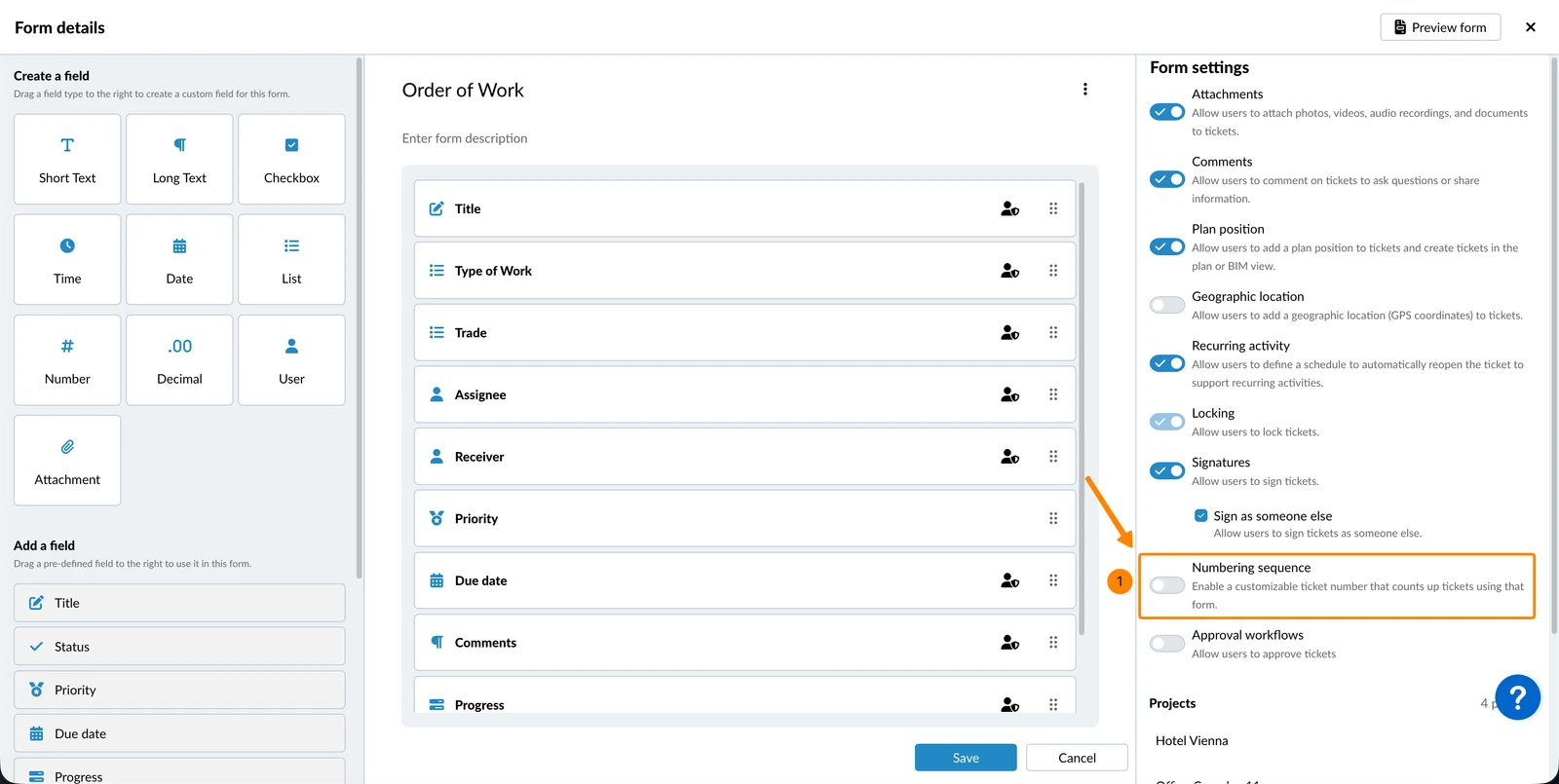
So konfigurieruen Sie die Fortlaufende Nummerierung:
- Klicken Sie auf Konfigurieren
- Geben Sie einen Präfix ein
- Geben Sie eine Startnummer ein
- Klicken Sie auf Speichern
- Sie können die Vorschau der ersten Nummer, die in einem Ticket verwendet wird, sehen.
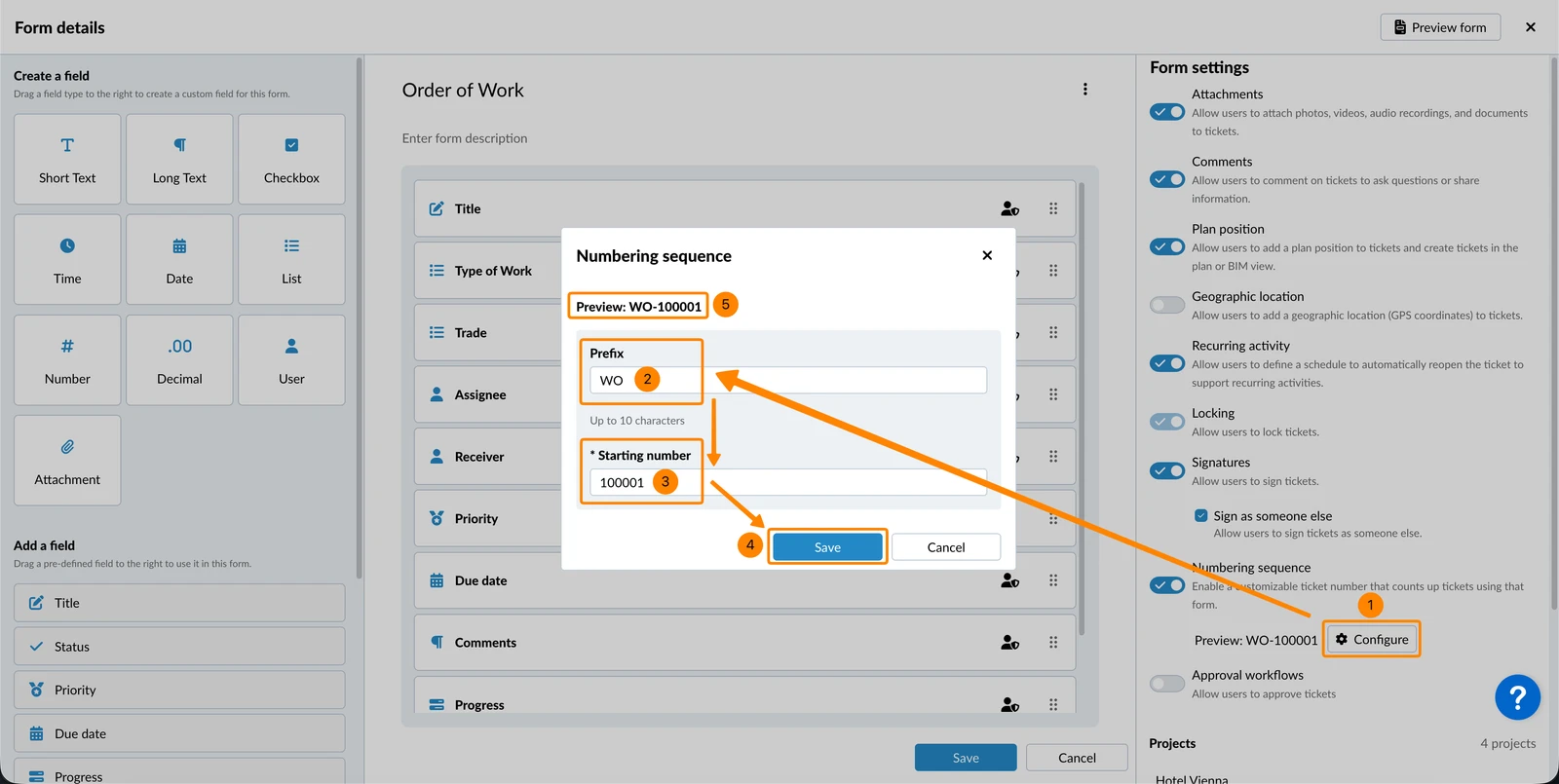
Freigabe-Workflows
Erlauben Sie Benutzern, eine Freigabe für Tickets zu beantragen. Lesen Sie mehr unter FFreigaben.
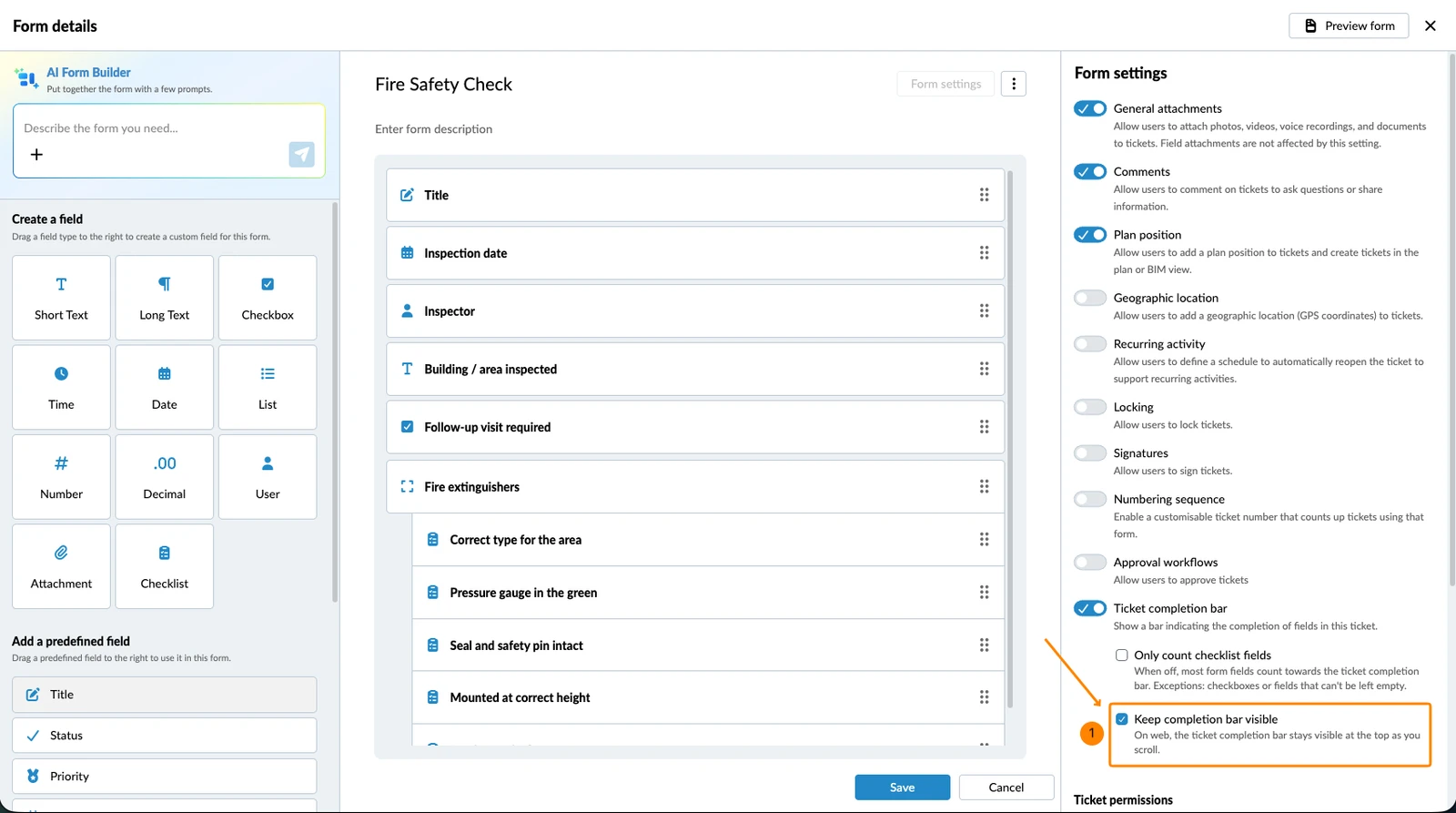
Ticket-Vollständigkeitsanzeige
Zeigt oben im Ticket als Prozentwert an, wie vollständig dessen Felder ausgefüllt sind. Die Vollständigkeitsanzeige ist schreibgeschützt und wird automatisch berechnet – sie aktualisiert sich live, während Benutzer das Ticket ausfüllen, und kann nicht manuell gesetzt werden. Lesen Sie mehr unter Ausfüllen des Formular eines Tickets > Ticket-Vollständigkeitsanzeige.
Diese Felder zählen zur Vollständigkeit:
| Zählt zur Vollständigkeit | Zählt nie |
| Kurztext und Langtext | Checkbox-Felder |
| Zahl und Dezimal | Ticket-Titel, Status und Priorität |
| Datum und Uhrzeit | Fälligkeitsdatum |
| Listen-, Benutzer- und Zuständigen-Felder | Das manuelle Fortschritt Feld |
| Anhangsfelder | Unterschriften und Wiederkehrende Aktivität |
| Checklistenfelder | Untergeordnete Tickets |
So aktivieren Sie die Ticket-Vollständigkeitsanzeige:
- Aktivieren Sie den Ticket-Vollständigkeitsanzeige Schalter
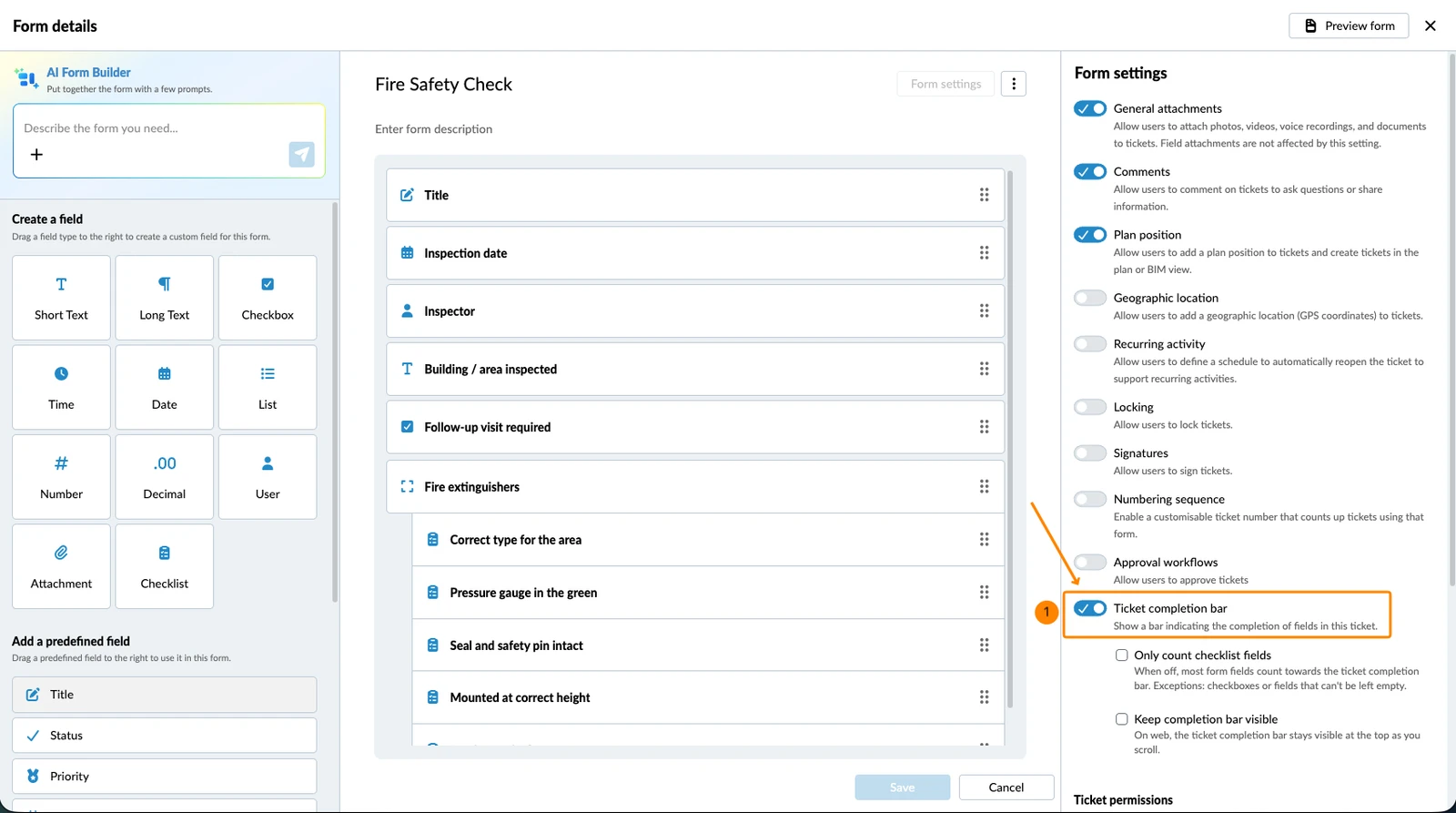
So zählen Sie nur Checklistenfelder zur Vollständigkeit:
- Aktivieren Sie die Nur Checklistenfelder zählen Checkbox
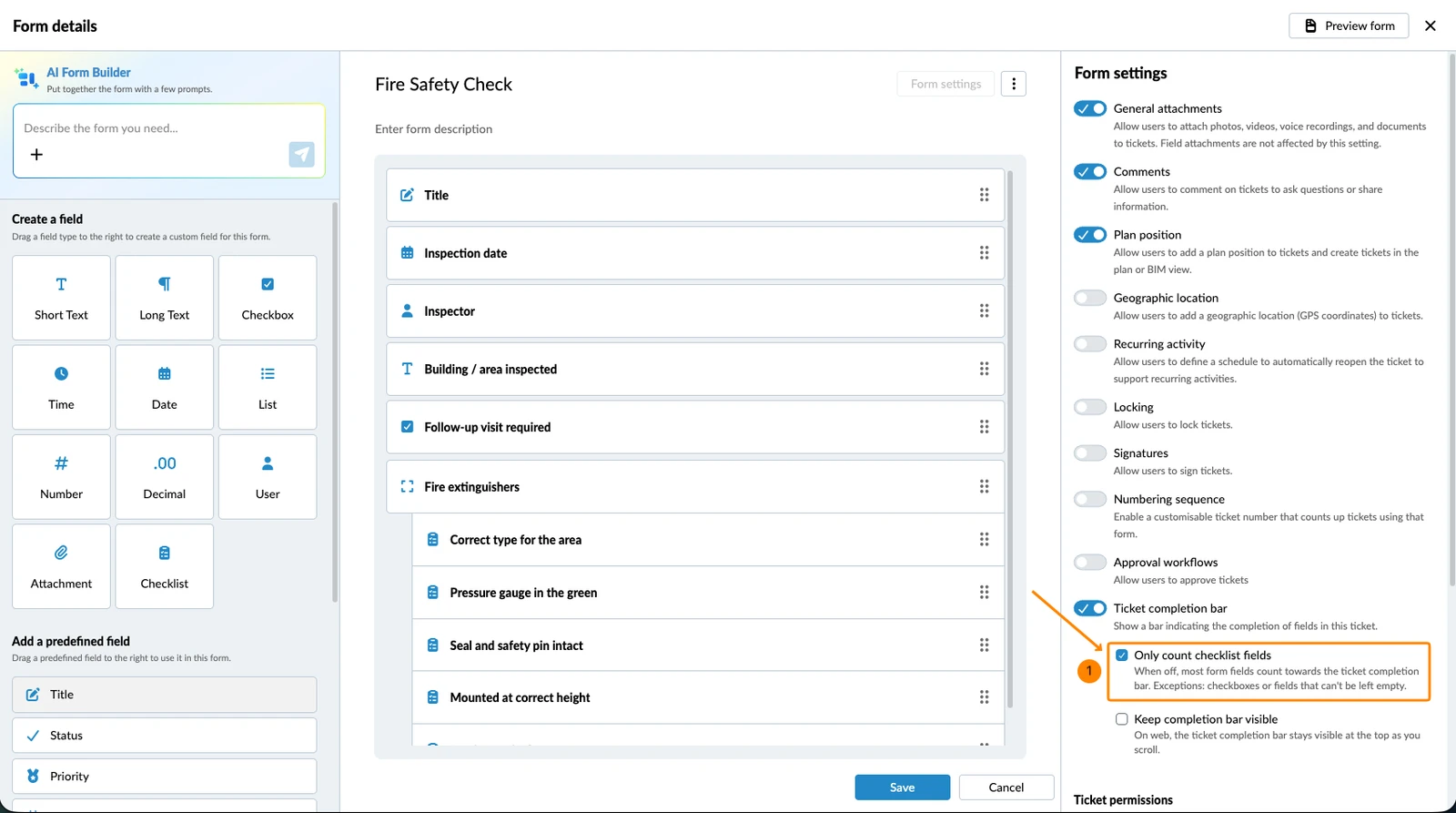
So lassen Sie die Vollständigkeitsanzeige beim Scrollen im Ticketformular in der Webapp immer eingeblendet:
- Aktivieren Sie die Vollständigkeitsanzeige eingeblendet lassen Checkbox
Gruppen-Vollständigkeitsanzeige
Gruppen-Vollständigkeitsanzeigen funktionieren wie die Ticket-Vollständigkeitsanzeige, mit einem Unterschied: Sie werden nicht in den Formular-Einstellungen auf das gesamte Formular angewendet, sondern auf eine oder mehrere Gruppen von Ticketfeldern.
Sie sind völlig unabhängig von der Ticket-Vollständigkeitsanzeige. Sie können beide oder nur eine davon verwenden.
Es zählen dieselben Felder zur Vollständigkeit, und Sie haben dieselbe Option (pro Gruppe), wenn Sie nur die Vollständigkeit von Checklistenfeldern zählen möchten.
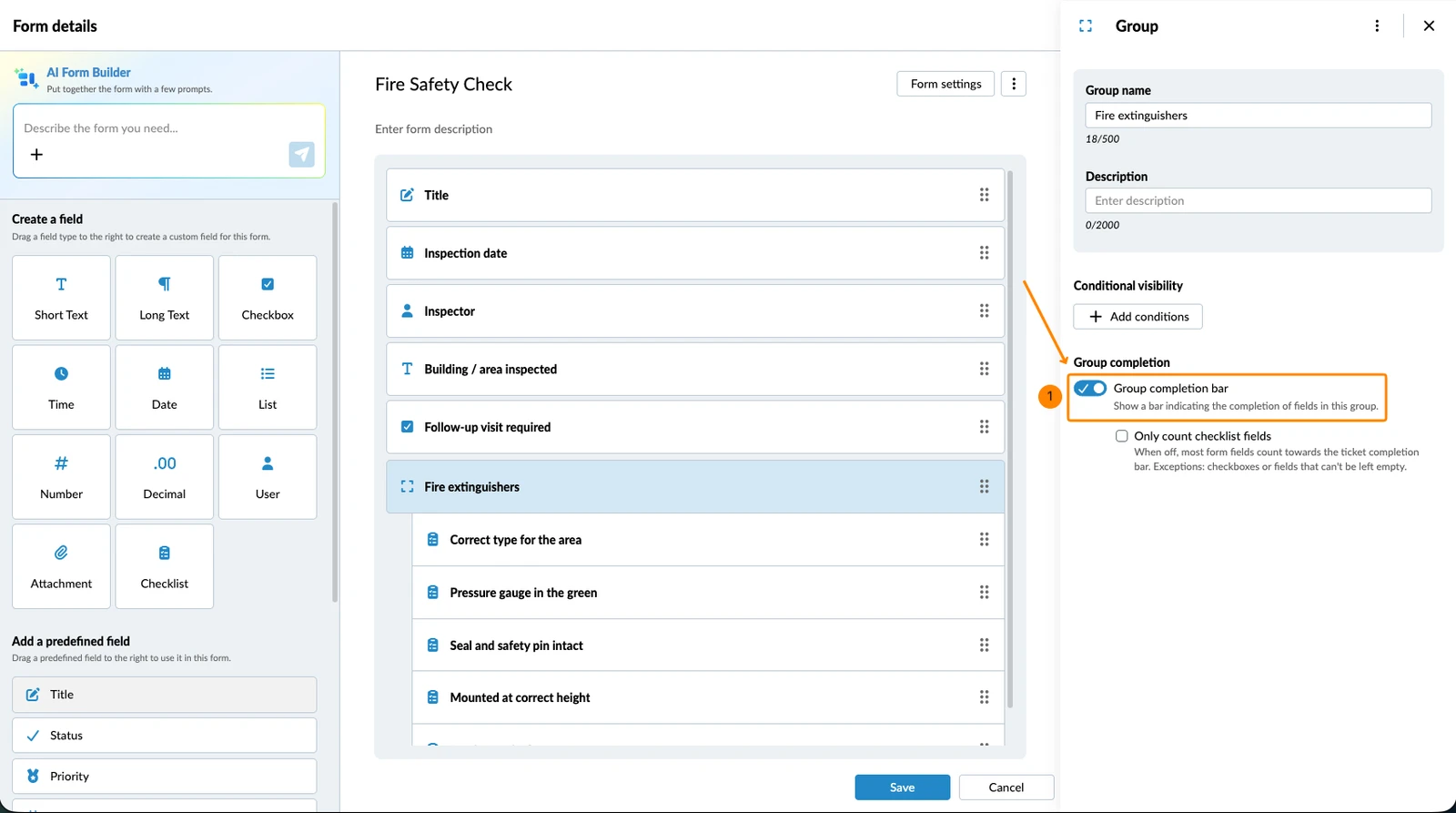
So aktivieren Sie die Gruppen-Vollständigkeitsanzeige für eine Gruppe:
- Klicken Sie auf die Gruppe, z.B. Fire extinguishers
- Aktivieren Sie den Gruppen-Vollständigkeitsanzeige Schalter
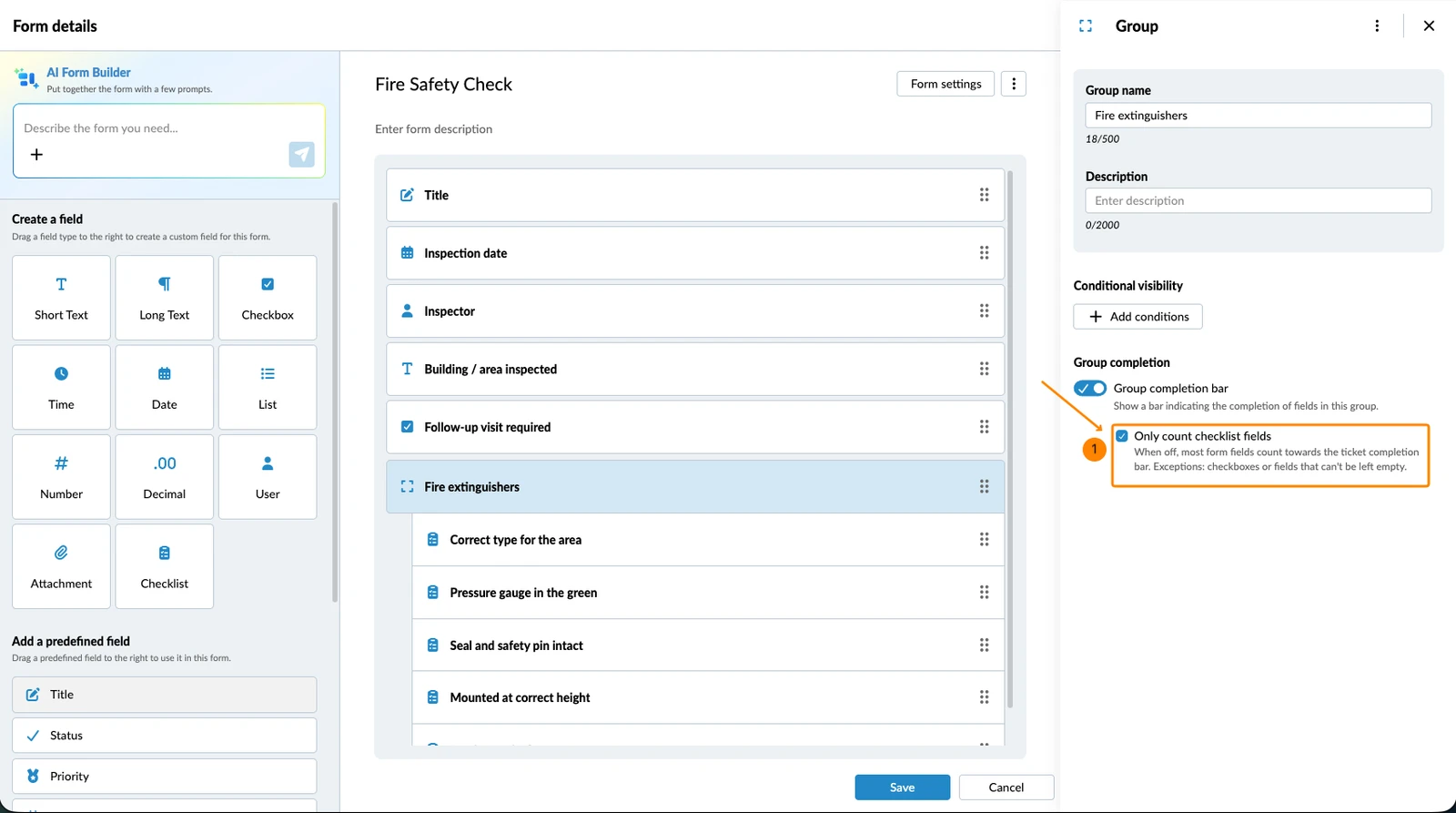
So zählen Sie für eine Gruppe nur die Vollständigkeit von Checklistenfeldern:
- Aktivieren Sie die Nur Checklistenfelder zählen Checkbox
Ticket-Berechtigungen
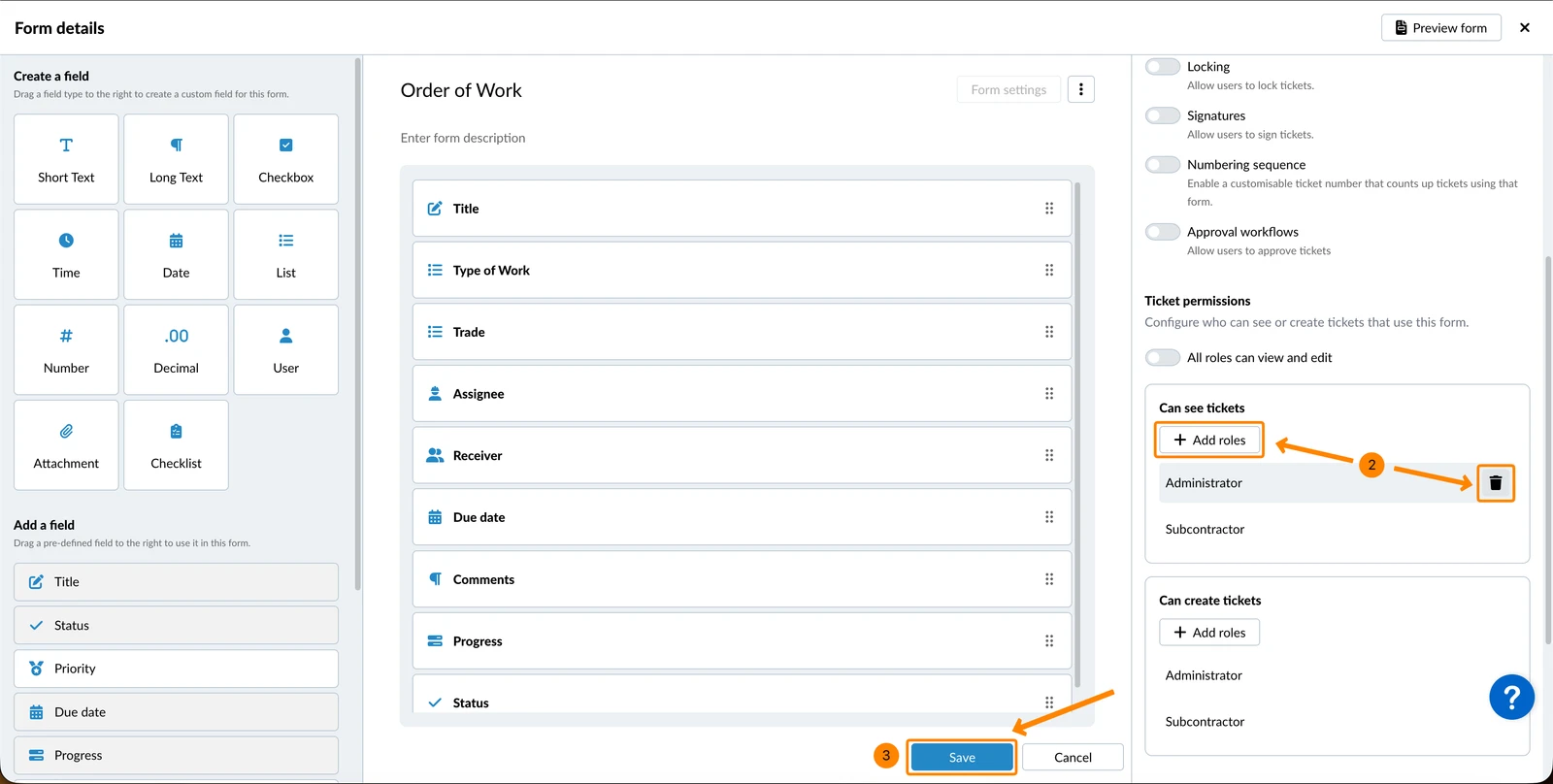
Die Ticket-Berechtigungen für Formulare funktionieren genauso wie die Feld-Berechtigungen.
Standardmäßig können alle Rollen mit diesem Formular Tickets erstellen und anzeigen.
So beschränken Sie das Erstellen und Anzeigen auf bestimmte Rollen:
- Deaktivieren Sie den Schalter Alle Rollen können anzeigen und bearbeiten
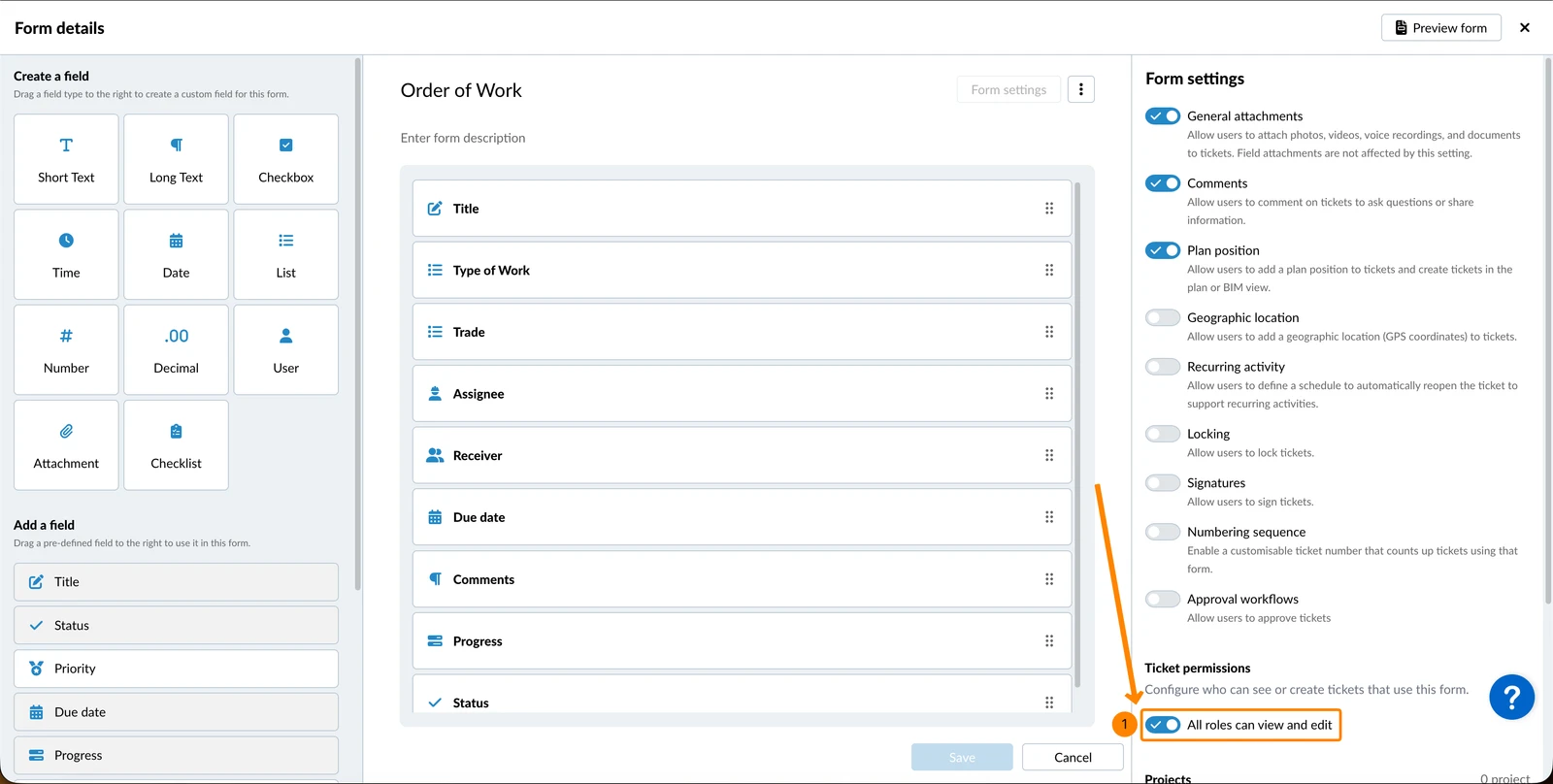
- Rollen hinzufügen oder entfernen unter Kann Tickets sehen und Kann Tickets erstellen
- Klicken Sie auf Speichern
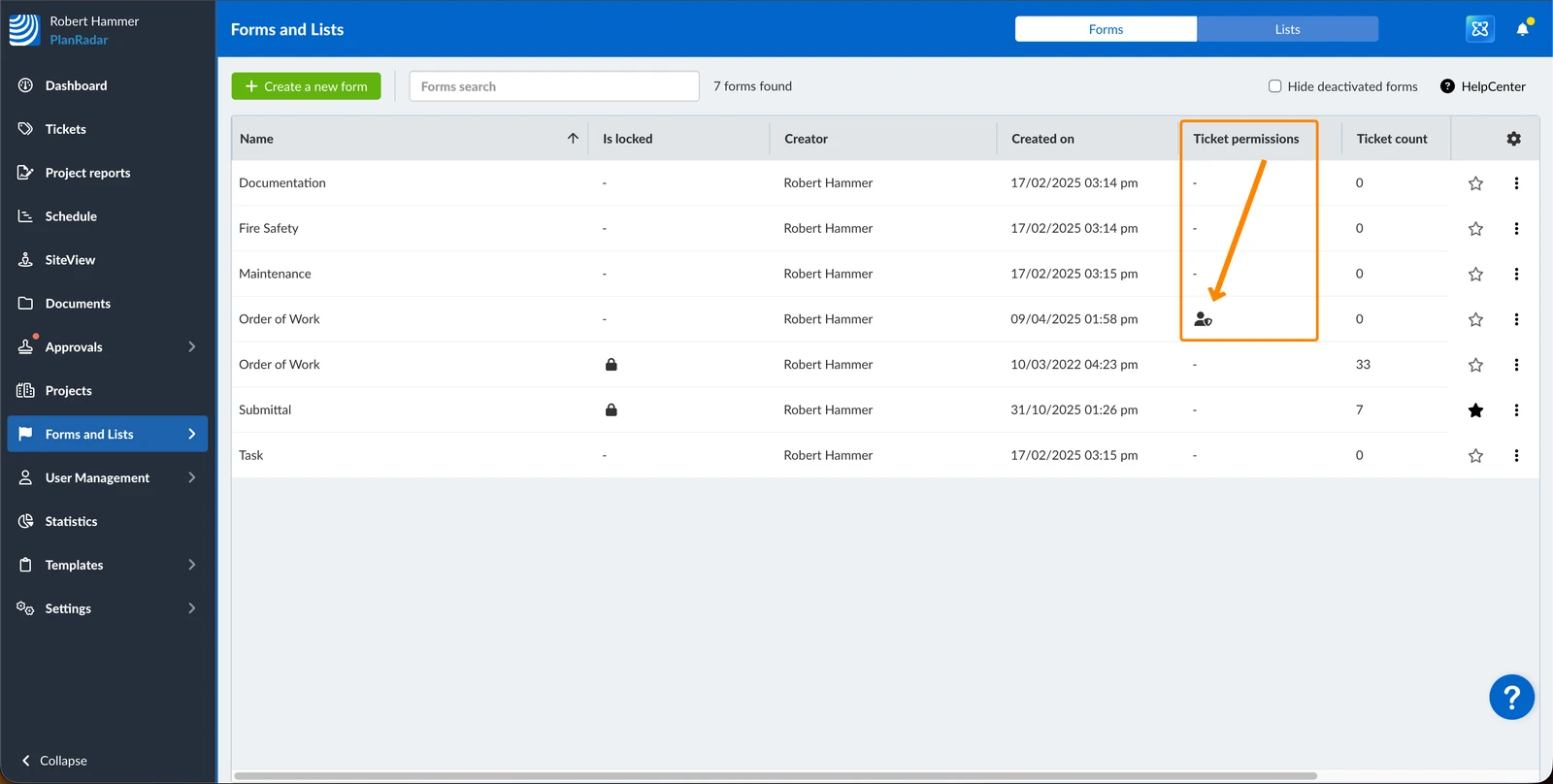
Anhand des Symbols in der Spalte Ticketberechtigungen können Sie erkennen, ob die Berechtigungen für ein Formular auf bestimmte Rollen beschränkt sind:
Aktualisiert am 21. August 2026