

 English (UK)
 Deutsch
 Français
 Hrvatski
 Italiano
 Polski
 Português (BR)

Editar varios tickets a la vez en la Webapp
Visión general
Utilice bulk edit para aplicar los mismos cambios a varios tickets. Puede editar los campos de los tickets o asignar el mismo recordatorio periódico a todos los tickets seleccionados.
Acceso y permisos
Disponible sólo en Webapp.
Editar varios tickets
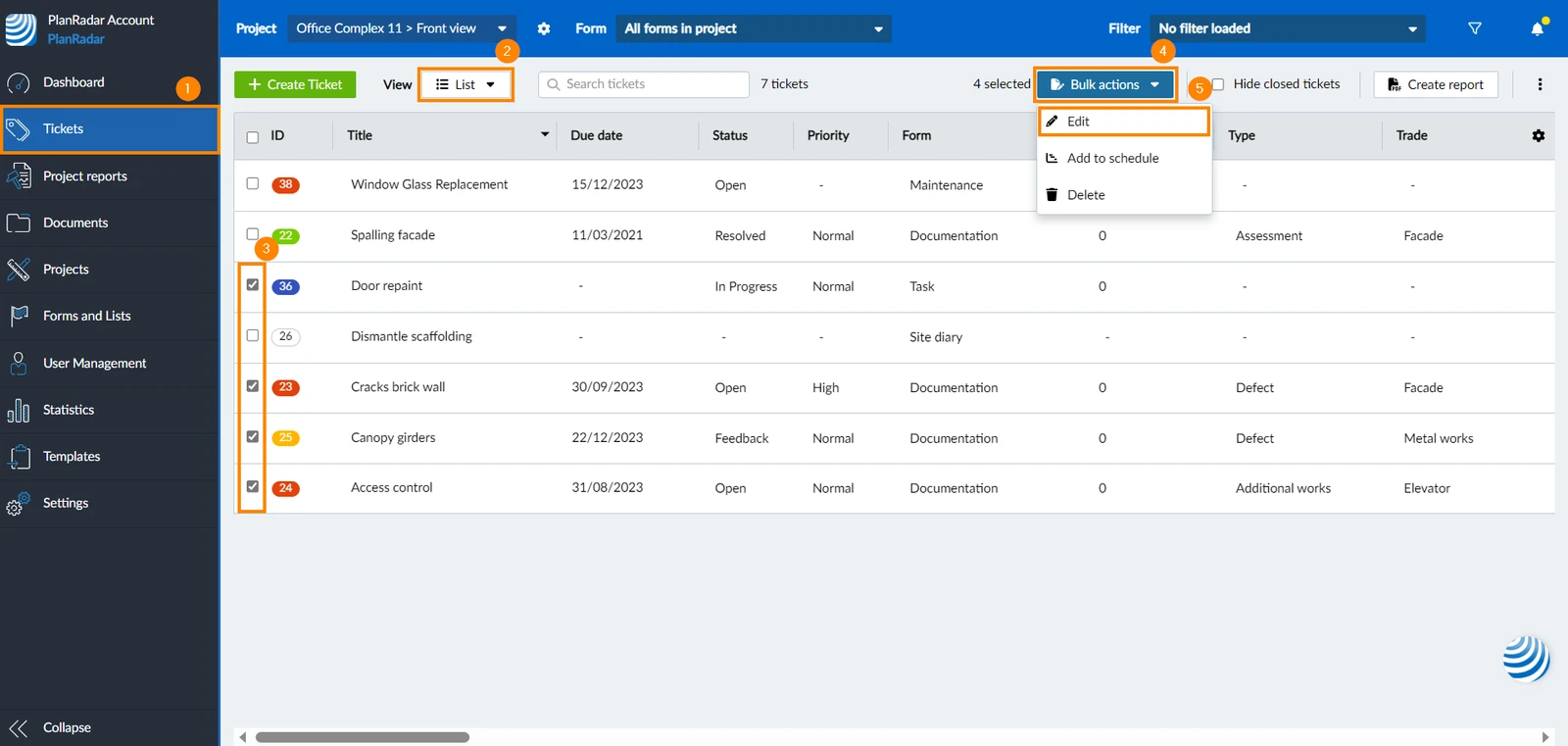
Para editar varios tickets a la vez:
-
Haga clic en Entradas
-
En el menú desplegable de la vista, haga clic en Lista
-
Seleccione las casillas de verificación de las entradas que desee editar
-
Haga clic en Acciones masivas
-
Haga clic en Editar los campos del ticket
-
Seleccione la casilla del/de los campo/s que desee editar
-
Haga sus ediciones
-
Haga clic en Confirmar
Borrar ciertos campos de varios tickets
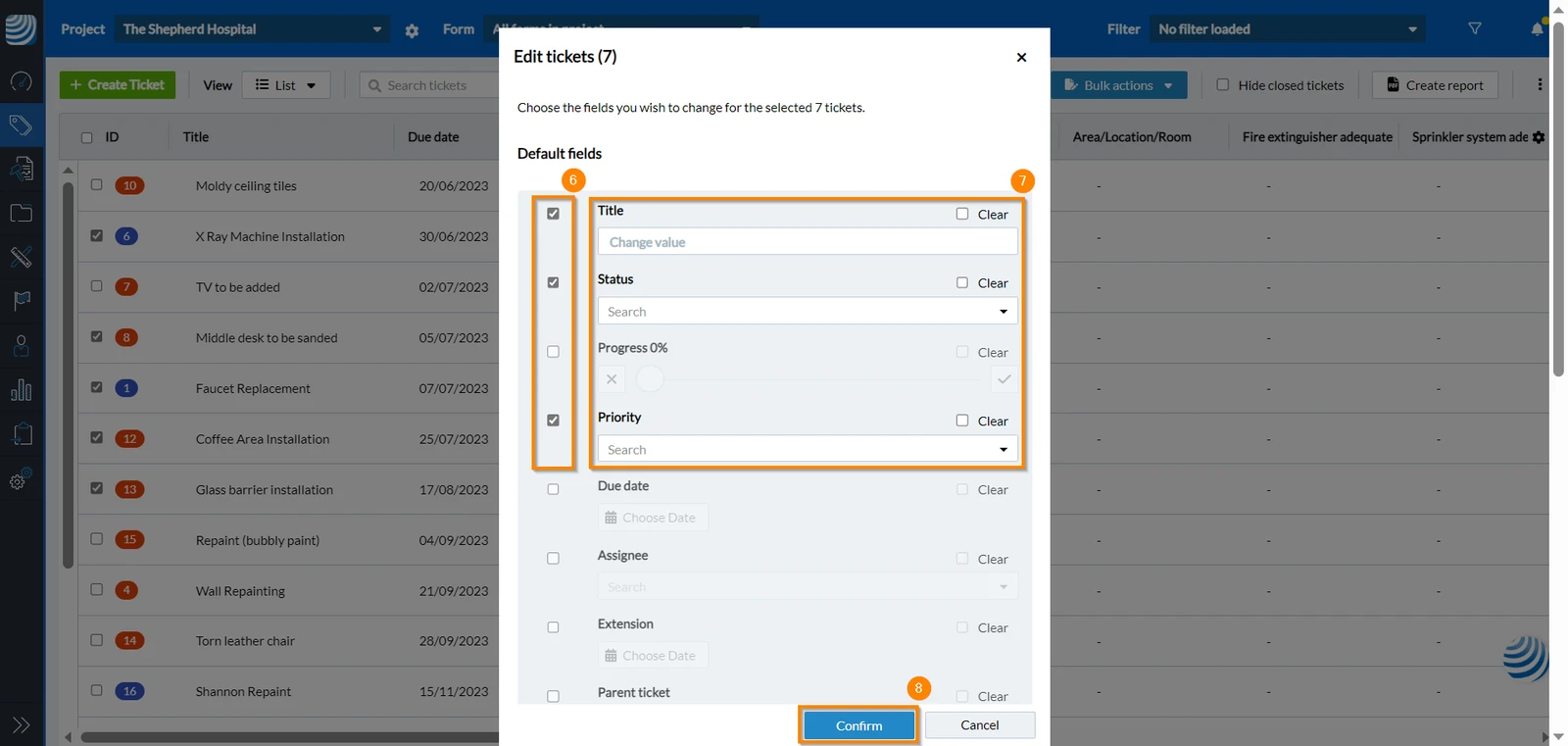
Para borrar los mismos campos de varios tickets:
- Haga clic en Entradas
- En el menú desplegable de la vista, haga clic en Lista
- Seleccione las casillas de verificación de las entradas en las que desee borrar algunos campos
- Haga clic en Acciones masivas
- Haga clic en Editar los campos del ticket
- Seleccione las casillas de verificación del/de los campo/s que desee borrar
- Seleccione la casilla Borrar
- Haga clic en Confirmar
Establecer un recordatorio periódico para varios tickets
Asigne la misma repetición a varios tickets a la vez, en lugar de configurarla en cada ticket. Más información sobre las repeticiones en Establecer una fecha de repetición para las entradas.
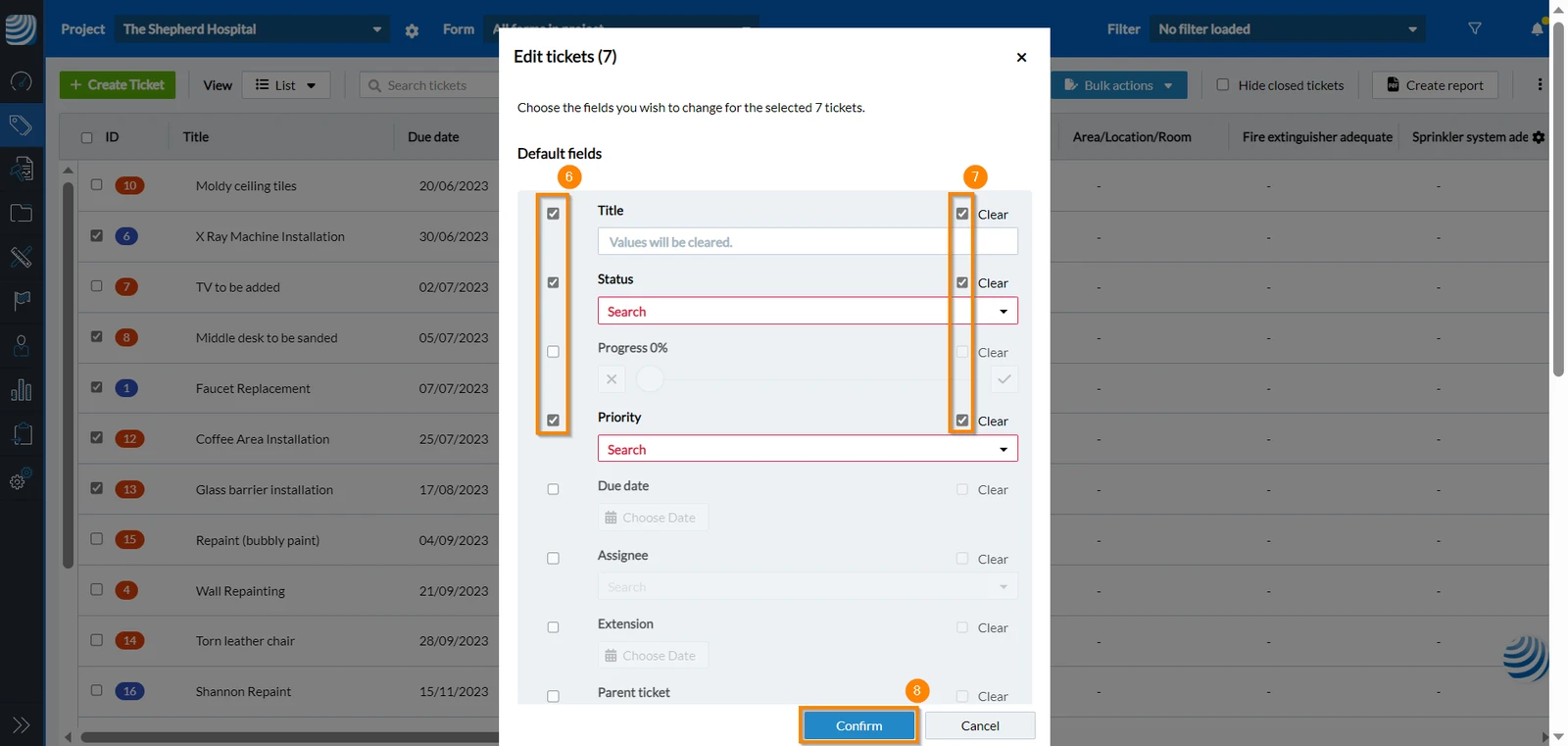
Para establecer un recordatorio periódico para varios tickets:
- Haga clic en Entradas
- En el menú desplegable de la vista, haga clic en Lista
- Marque las casillas de los tickets
- Haga clic en Acciones masivas
- Haga clic en Editar recordatorio periódico
- Marque la casilla Activar recordatorio
- Configure el tiempo de repetición igual que para un solo ticket
- Haga clic en Guardar
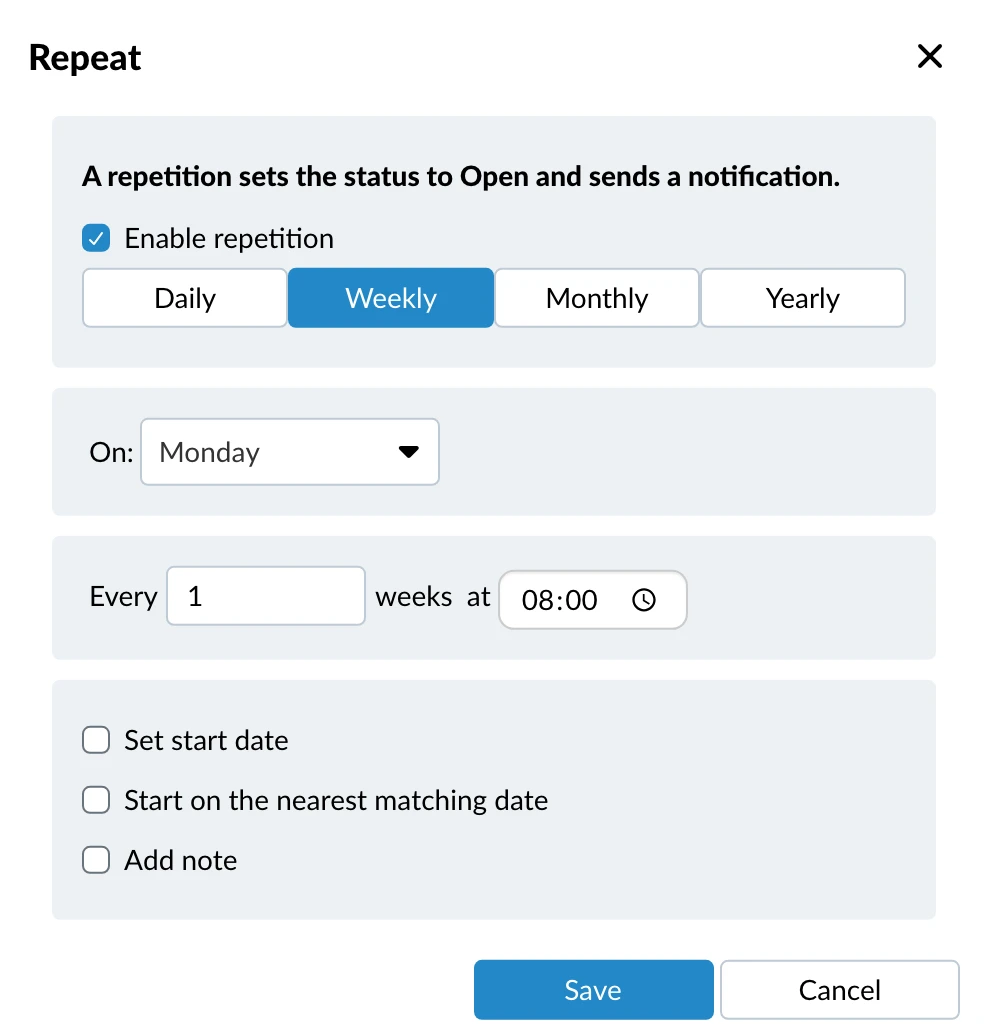
Todos los tickets seleccionados reciben la misma repetición:
- Si un ticket ya tiene una repetición, se sustituye por la nueva y se activa, aunque estuviera desactivada.
- Los tickets cuyo formulario no tiene activada la opción Actividad recurrente se omiten. Más información en Editar la configuración del formulario.
- Los tickets bloqueados y los tickets que usted no puede editar se omiten.
Los tickets omitidos no se modifican y no se notifican como fallidos.
Artículos relacionados
Actualizado el 19 de mayo de 2026