

 English (UK)
 Español
 Français
 Hrvatski
 Italiano
 Polski
 Português (BR)
Projektberichte herunterladen
Übersicht
Laden Sie die eingereichten Projektberichte herunter, um sie außerhalb von PlanRadar zu betrachten und zu verwenden. Die heruntergeladene Datei enthält den Bericht, gefolgt von den angehängten Fotos und anschließend den angehängten PDF-Dateien, die neuesten zuerst. Sie können auch mehrere Projektberichte in einer einzigen konsolidierten PDF-Datei zusammenfassen und die in Projektberichte eingetragenen Daten als Excel-Datei exportieren.
Zugang & Berechtigungen
Zugang zu Projektberichten
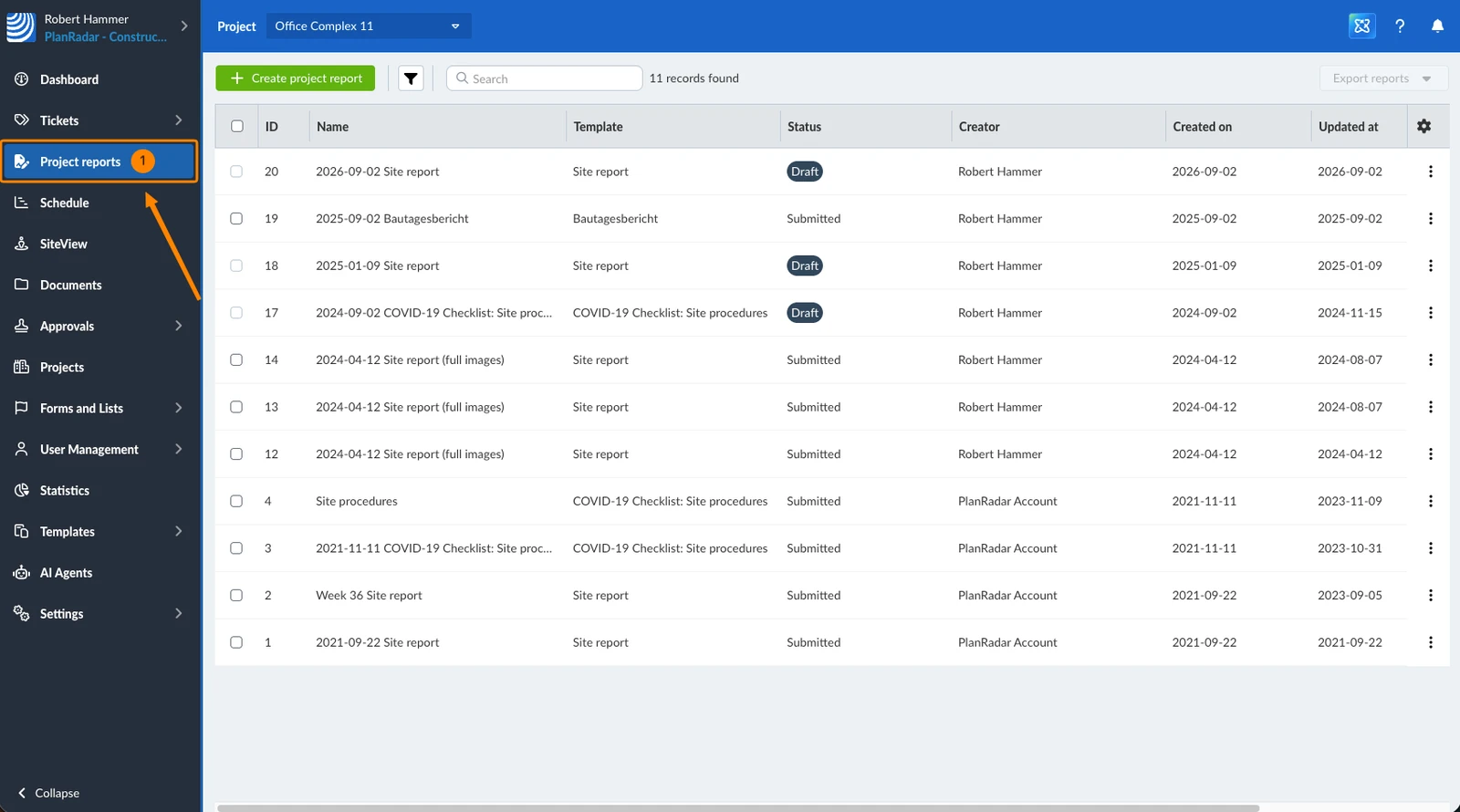
- Klicken Sie auf Projektberichte
Herunterladen eines einzelnen Projektberichts
Um einen einzelnen Projektbericht herunterzuladen:
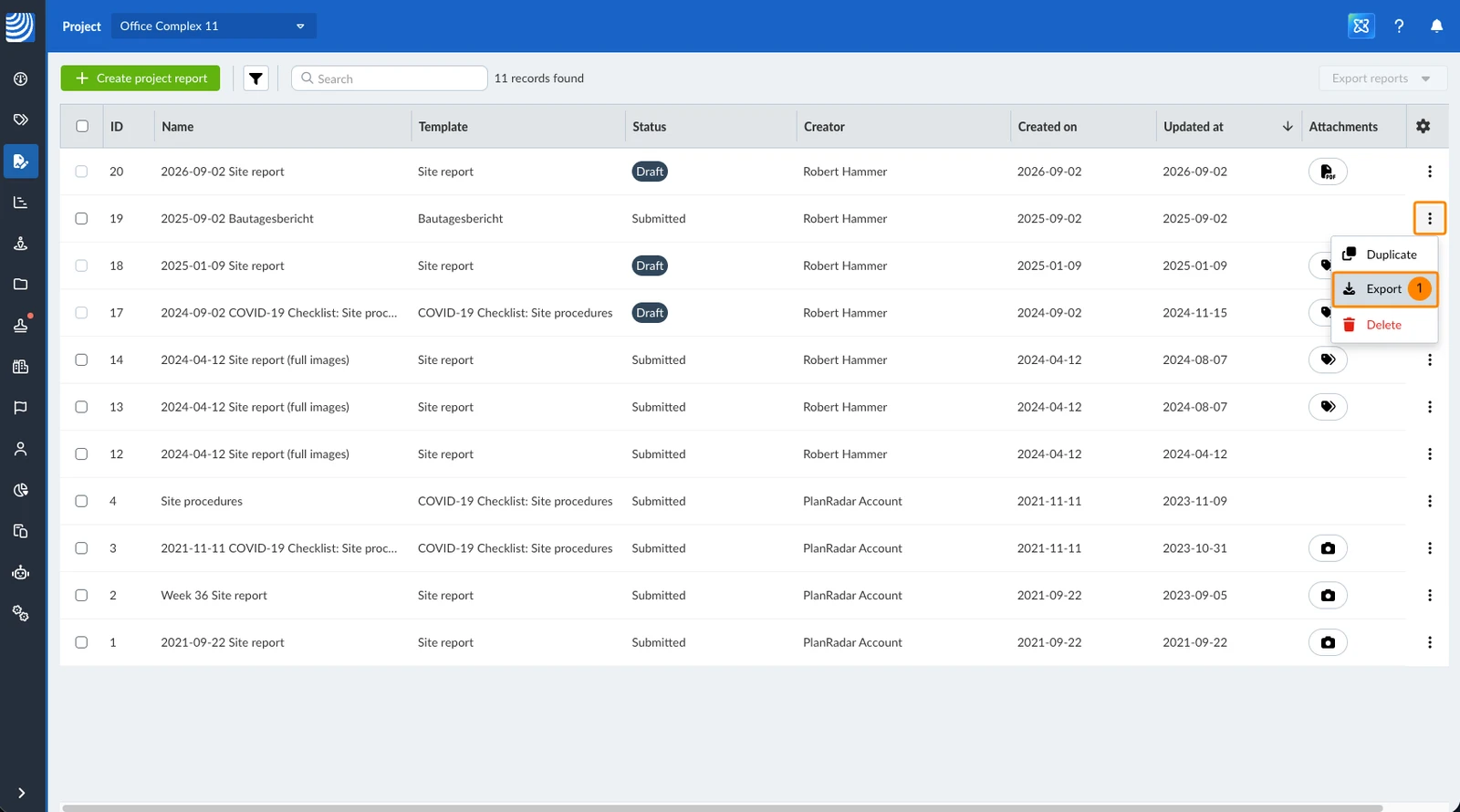
Aus der Liste der Projektberichte (nur Webapp)
- Öffnen Sie das Mehr-Menü des Projektberichts und klicken Sie dann auf Exportieren
Aus einem Projektbericht
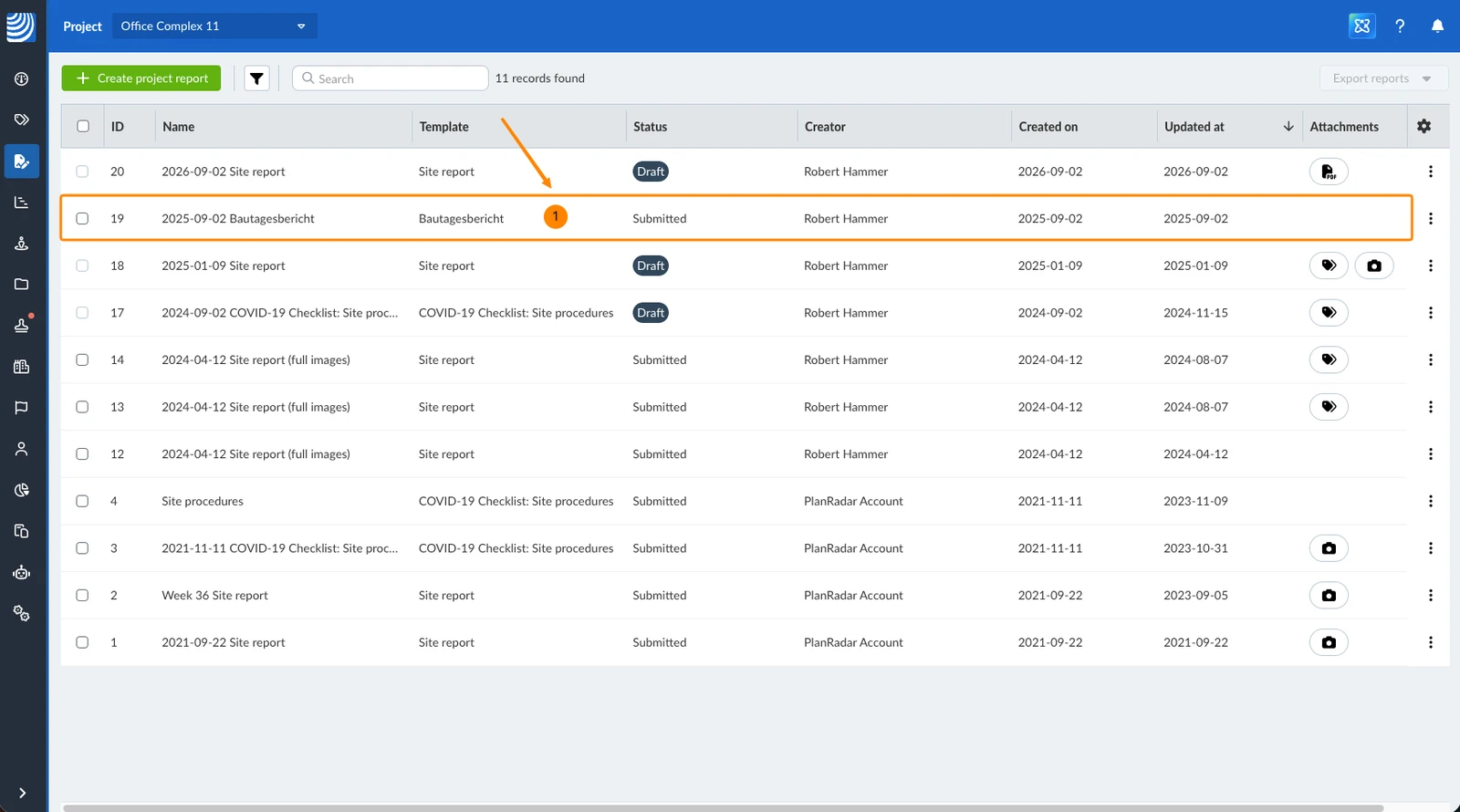
Eine andere Möglichkeit, einen einzelnen Projektbericht herunterzuladen, besteht darin:
- Öffnen Sie den Projektbericht, den Sie herunterladen möchten.
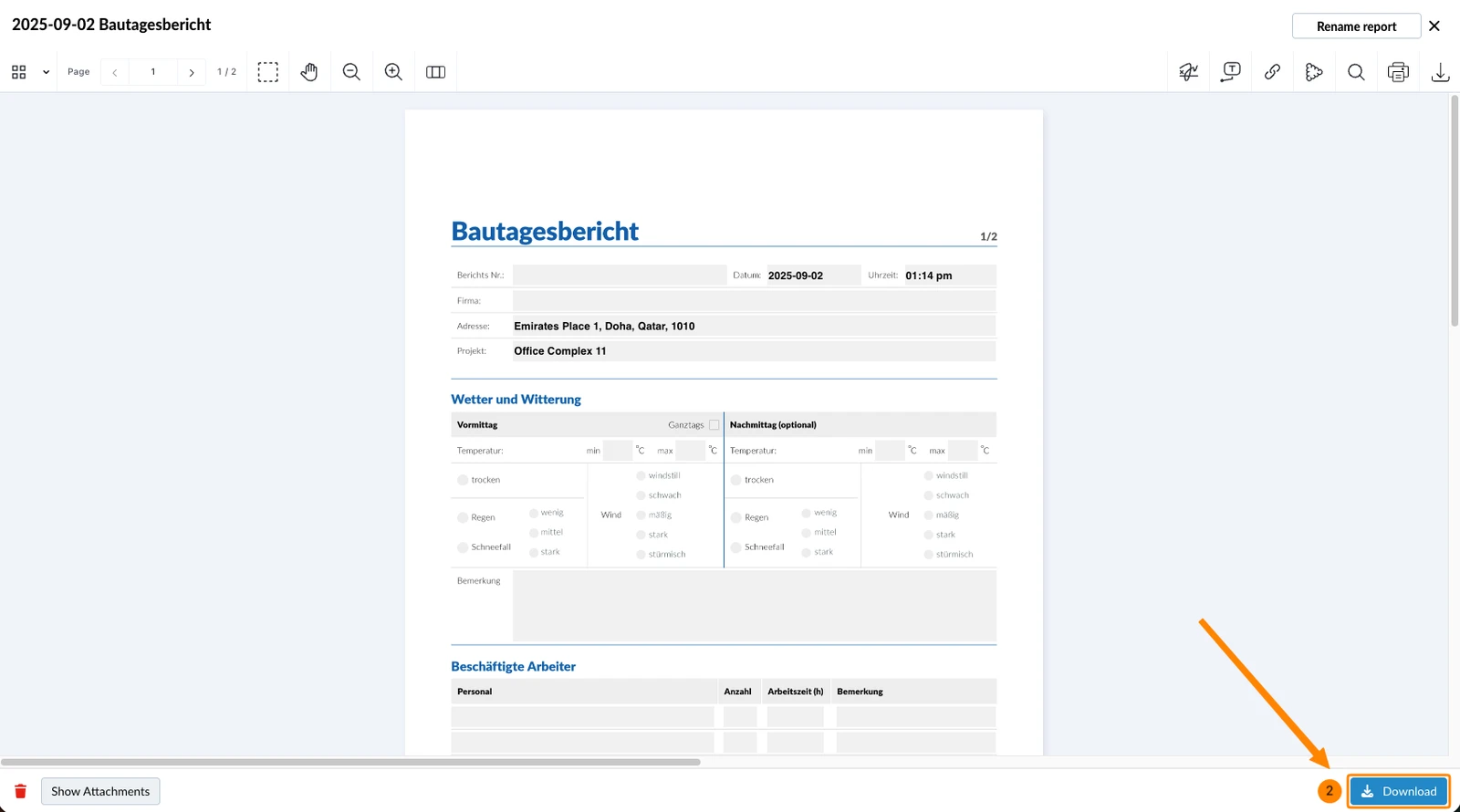
- Klicken Sie auf Download
- Öffnen Sie den Projektbericht, den Sie herunterladen möchten.
- Tippen Sie auf PDF anzeigen
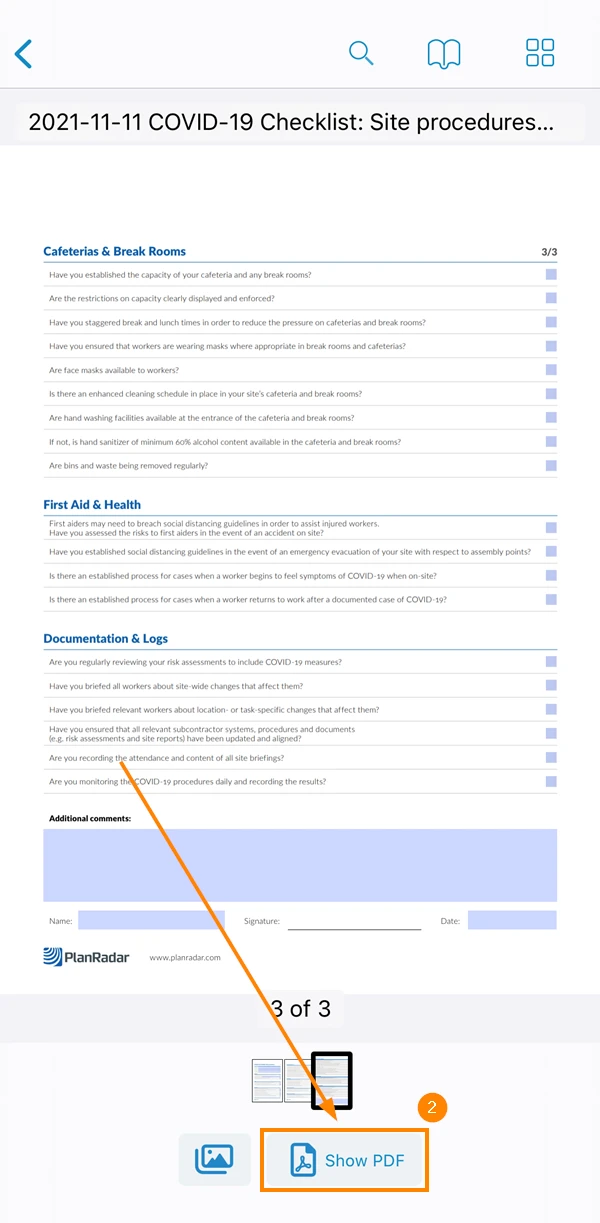
- Tippen Sie auf das Teilen Symbol
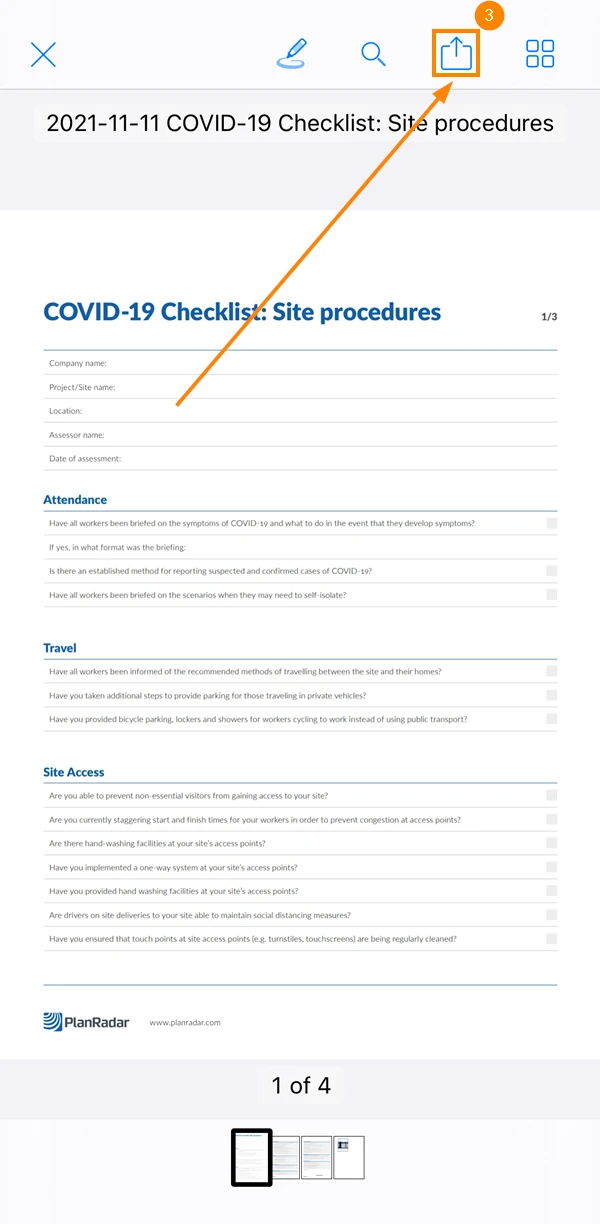
- Tippen Sie auf Bericht teilen
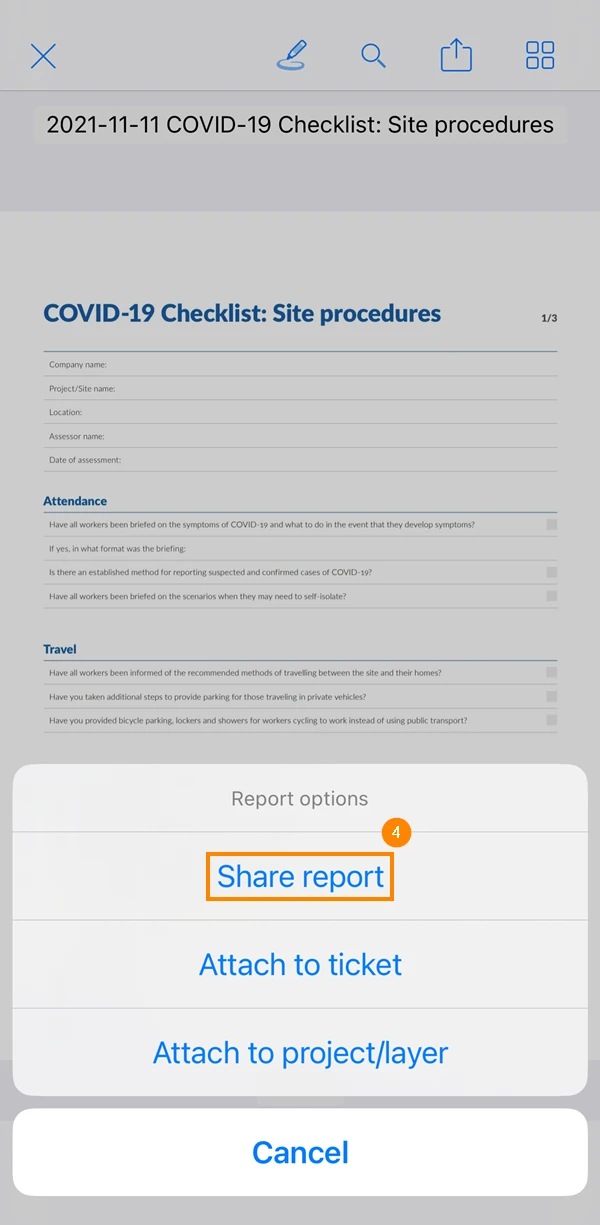
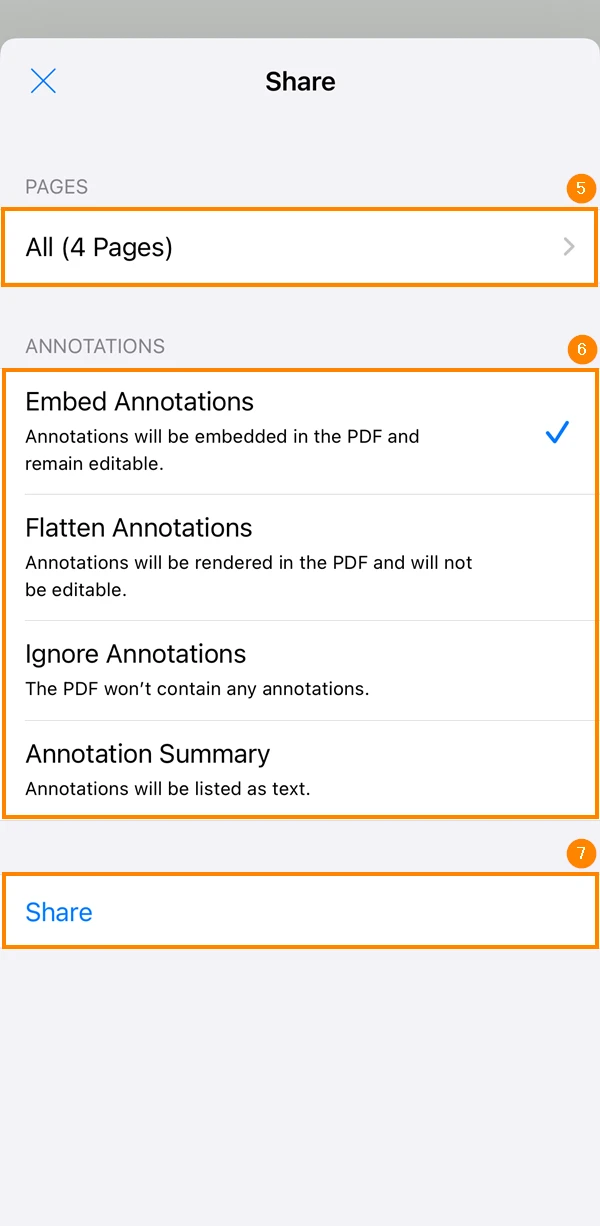
- Optional: Wählen Sie die Seiten aus, die Sie herunterladen möchten.
- Optional: Wählen Sie, ob Sie Anmerkungen einfügen möchten.
- Tippen Sie auf Teilen
- Tippen Sie auf In Dateien speichern
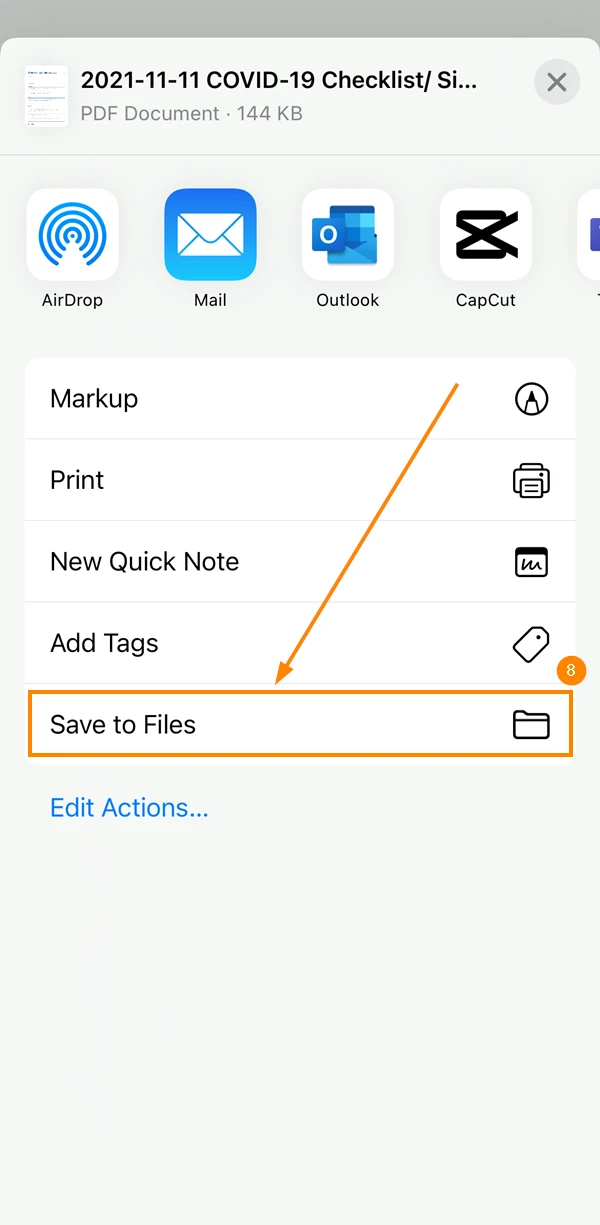
- Öffnen Sie den Projektbericht, den Sie herunterladen möchten.
- Tippen Sie auf Mehr
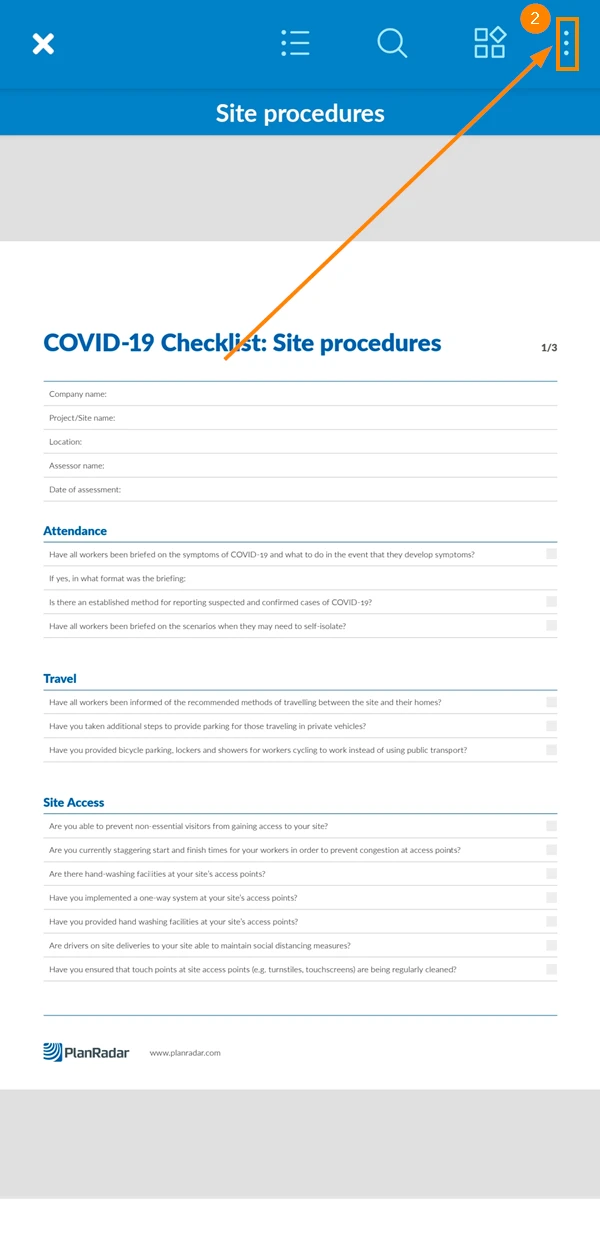
- Tippen Sie auf Teilen
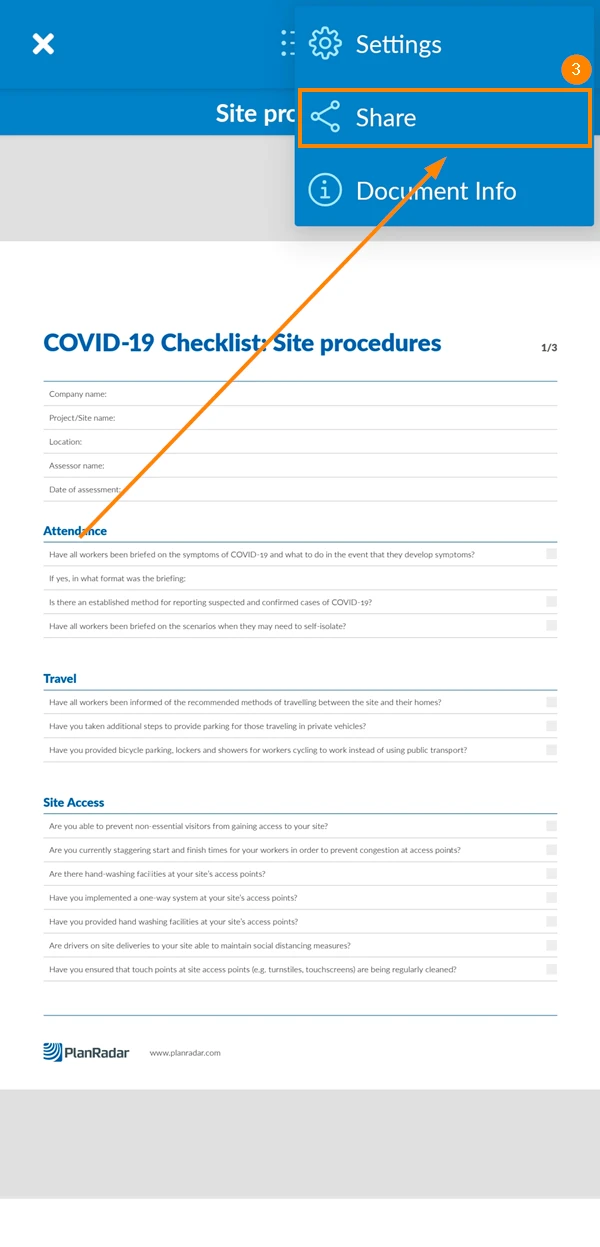
- Tippen Sie auf Bericht teilen
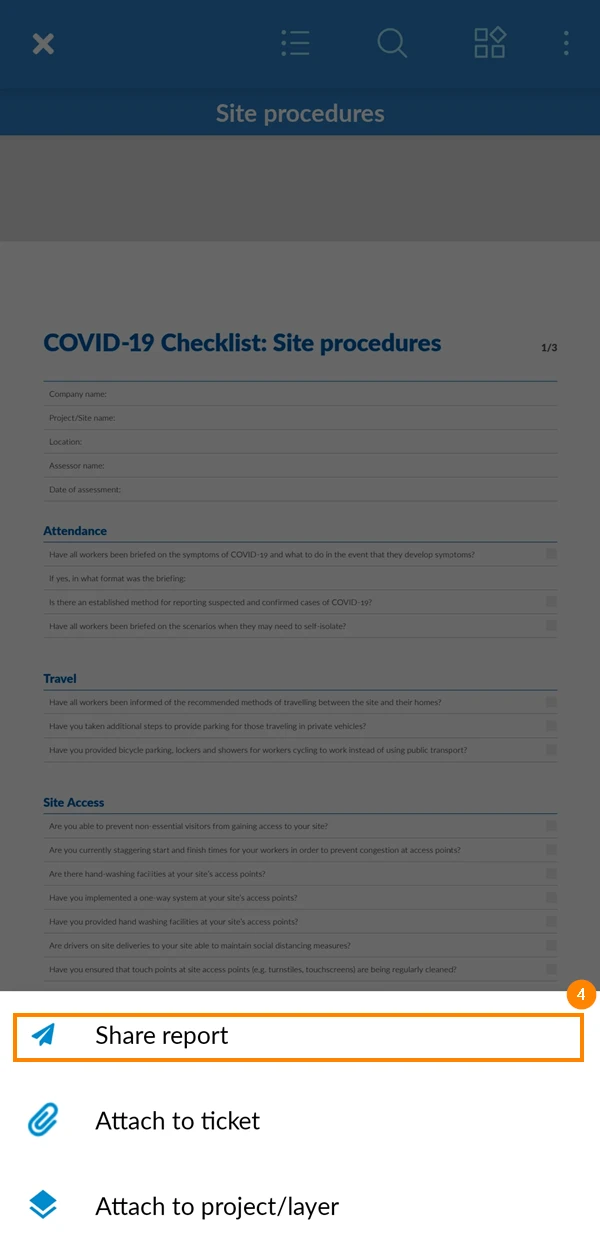
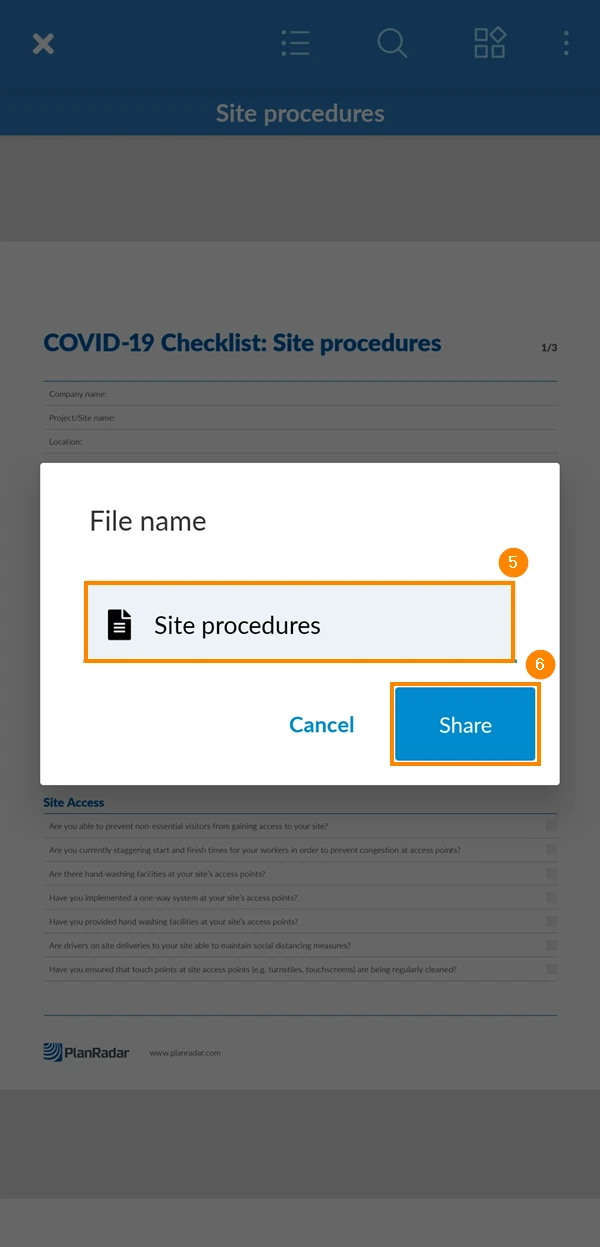
- Optional: Bearbeiten Sie den Namen des Berichts.
- Tippen Sie auf Teilen
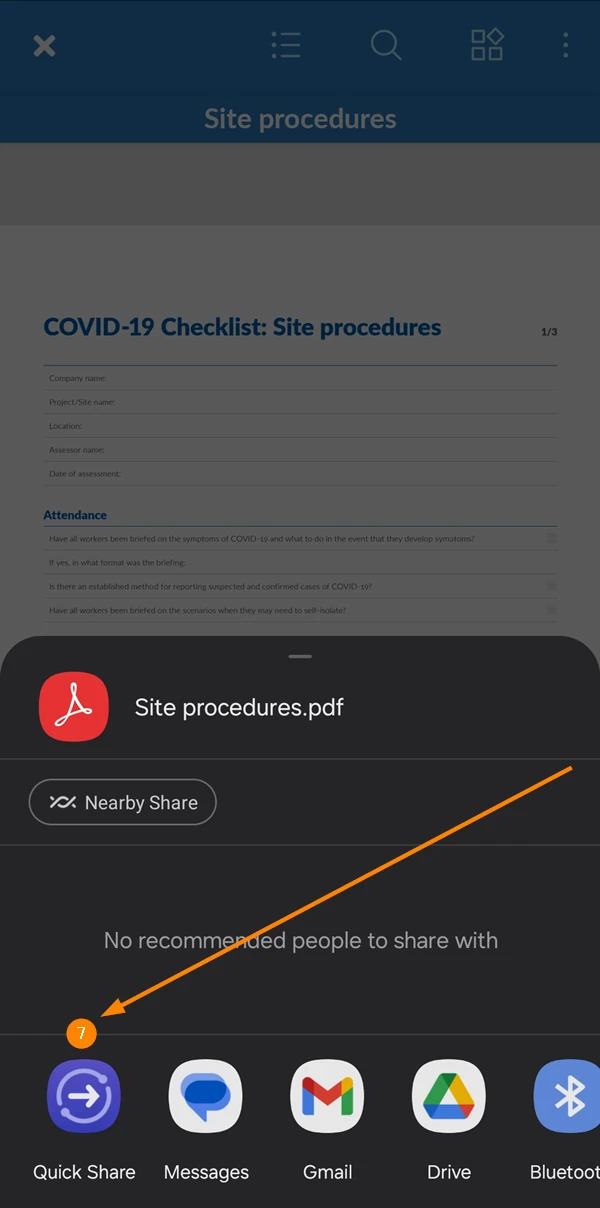
- Wählen Sie eine App aus, um die Datei über sie zu teilen
Mehrere Projektberichte exportieren (nur Webapp)
Kombinieren Sie mehrere Projektberichte in einer einzigen konsolidierten PDF-Datei oder exportieren Sie die in den Projektberichten enthaltenen Daten als Excel-Datei. Diese Funktionen sind nur in der Webapp verfügbar.
Um einen oder mehrere Projektberichte herunterzuladen:
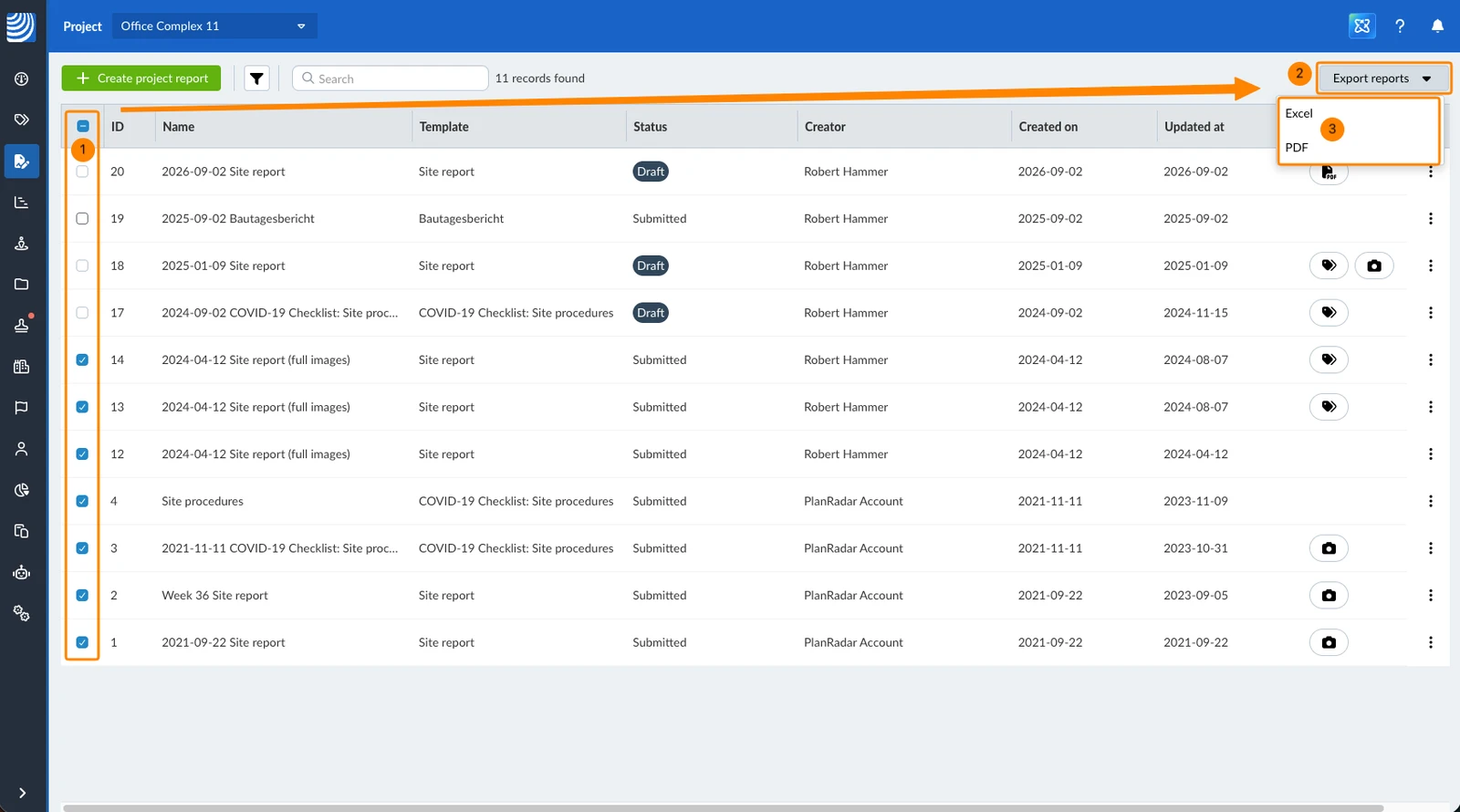
- Optional: Aktivieren Sie die Checkboxen der Projektberichte, die Sie exportieren möchten. Wenn Sie keinen Bericht auswählen, werden alle eingereichten Berichte, die auf dem Bildschirm angezeigt werden, in die exportierte Datei aufgenommen.
- Klicken Sie auf Berichte exportieren
- Wählen Sie das Dateiformat; PDF oder Excel
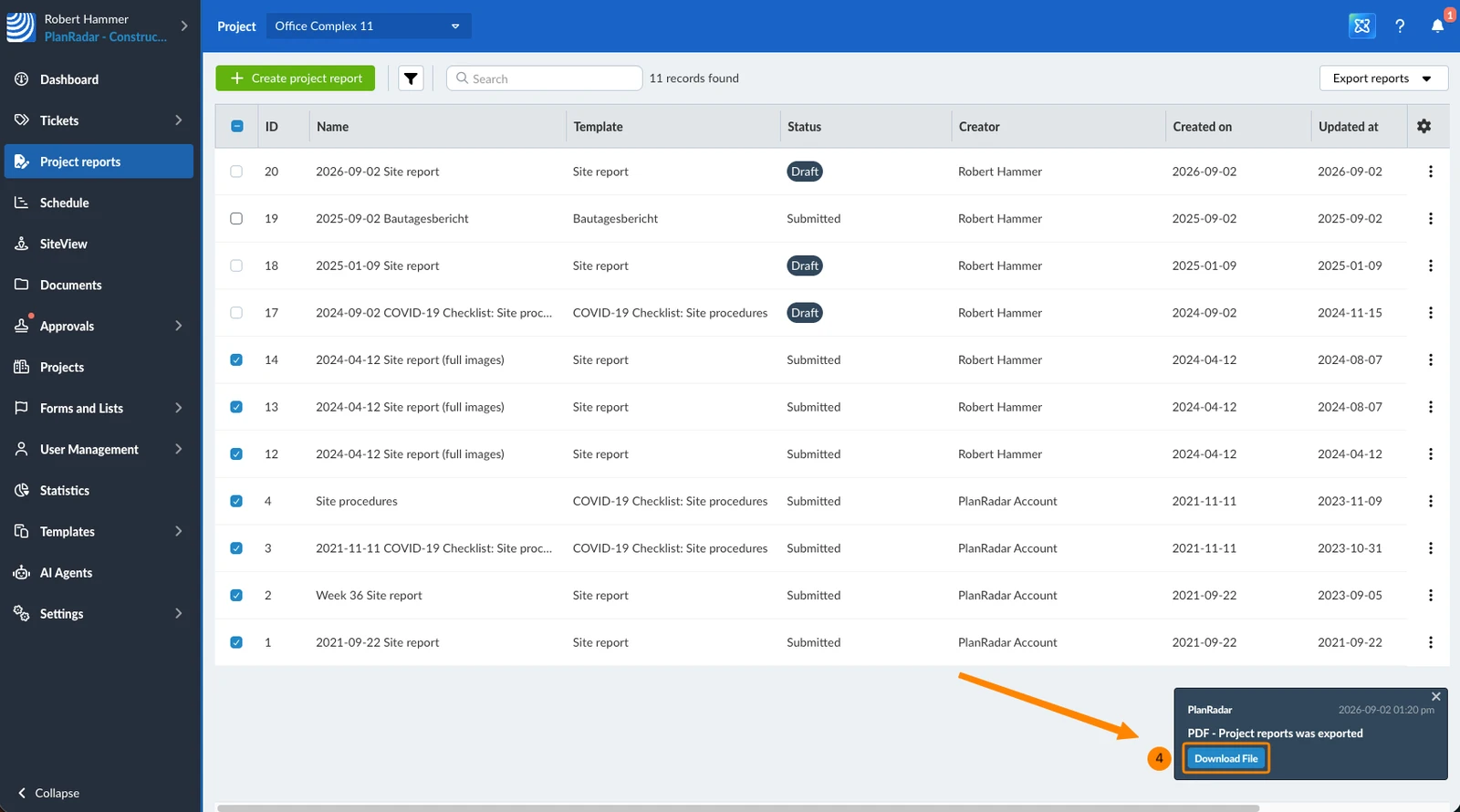
- Eine Benachrichtigung wird angezeigt, wenn die Datei zum Herunterladen bereit ist.
Klicken Sie auf Datei herunterladen
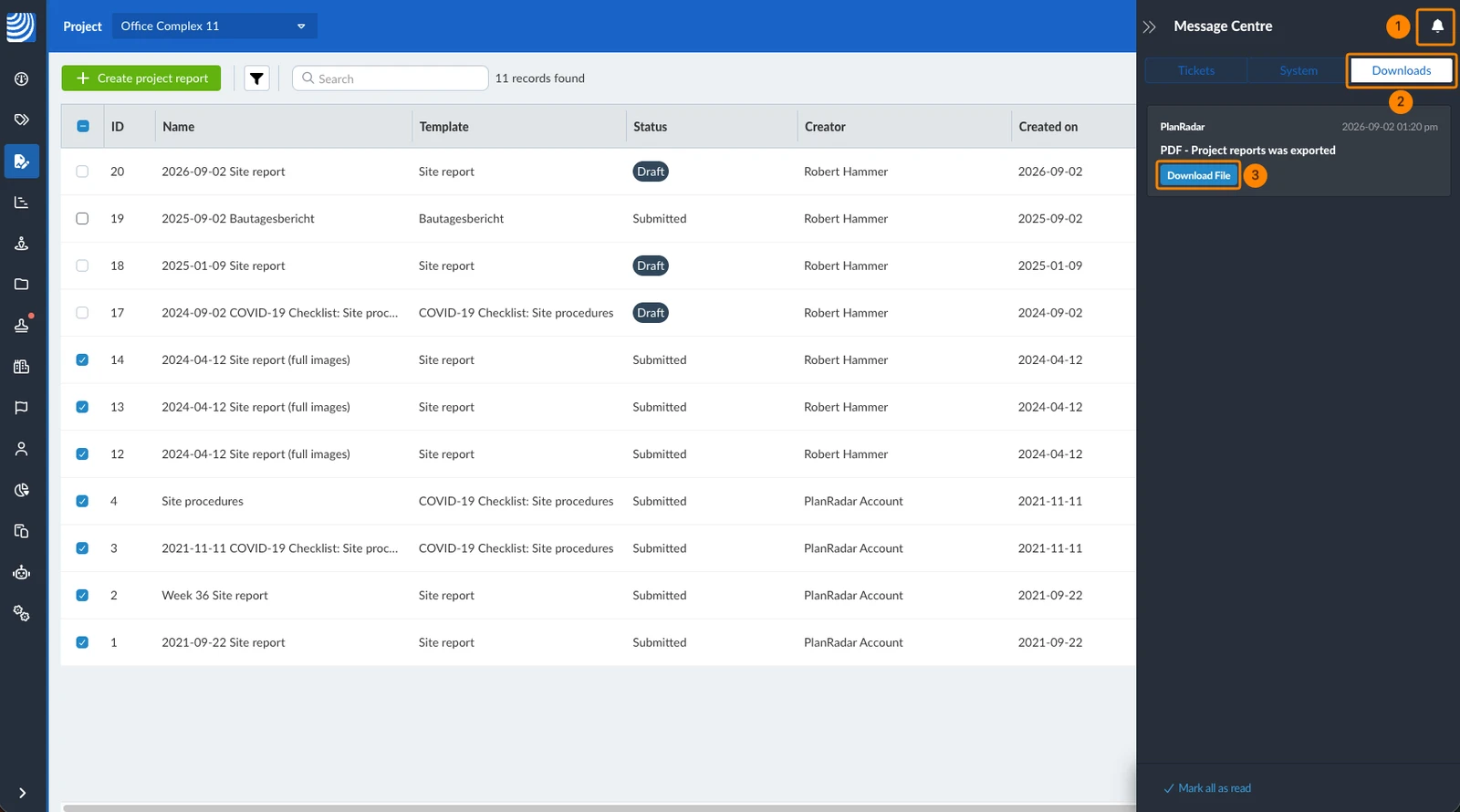
Um die Datei später herunterzuladen:
- Klicken Sie auf das Benachrichtigungscenter Symbol
- Klicken Sie auf Downloads
- Klicken Sie auf Datei herunterladen
Aktualisiert am 2. September 2026