

 English (UK)
 Español
 Français
 Hrvatski
 Italiano
 Polski
 Português (BR)
Projektberichte ansehen & durchsuchen
Übersicht
Es gibt verschiedene Ansichts-, Filter- und Sortieroptionen, die Ihnen dabei helfen, schnell einen bestimmten Projektbericht zu finden und den Überblick zu behalten.
Zugang & Berechtigungen
Zugang zu Projektberichte
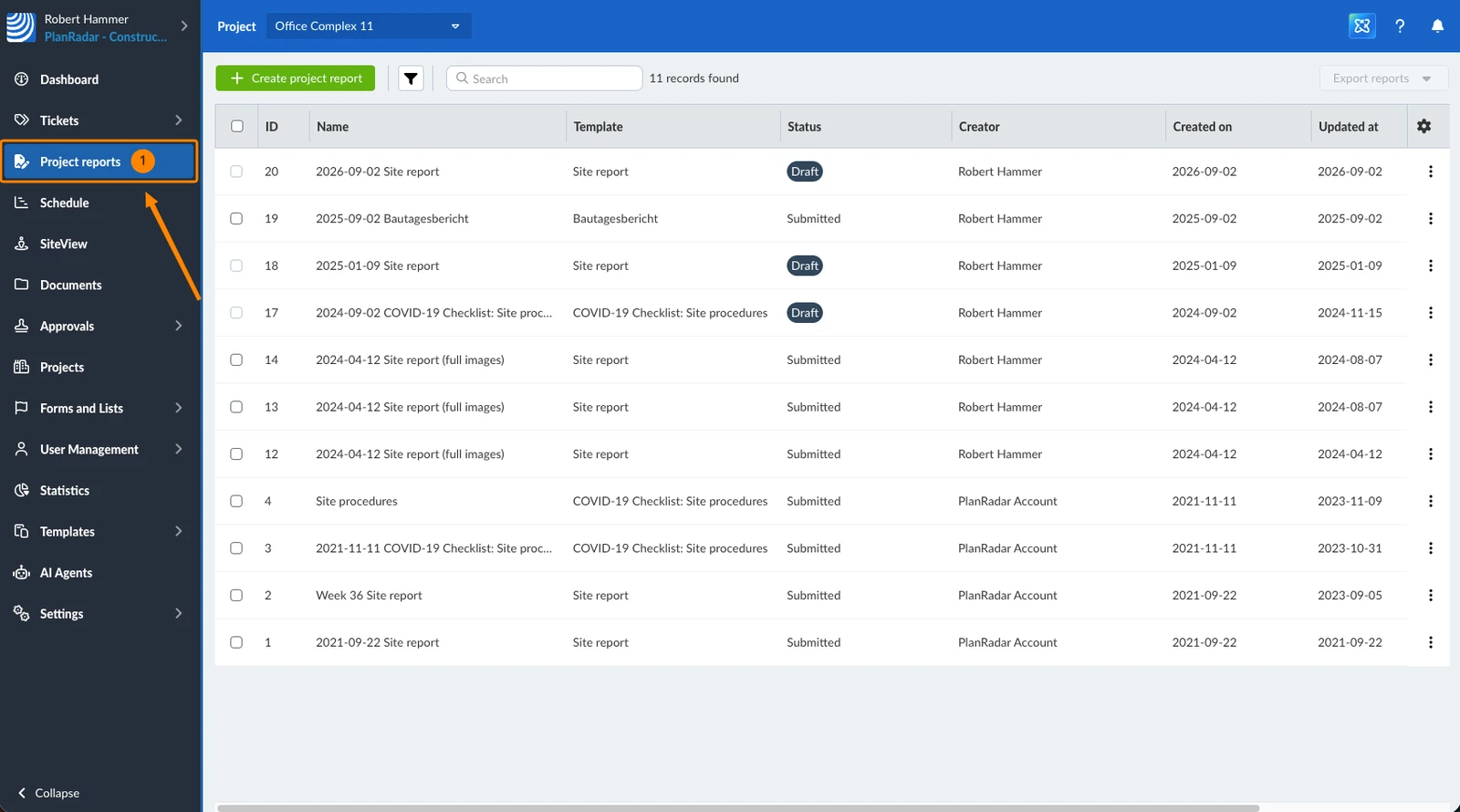
- Klicken Sie auf Projektberichte
Projektbericht anzeigen
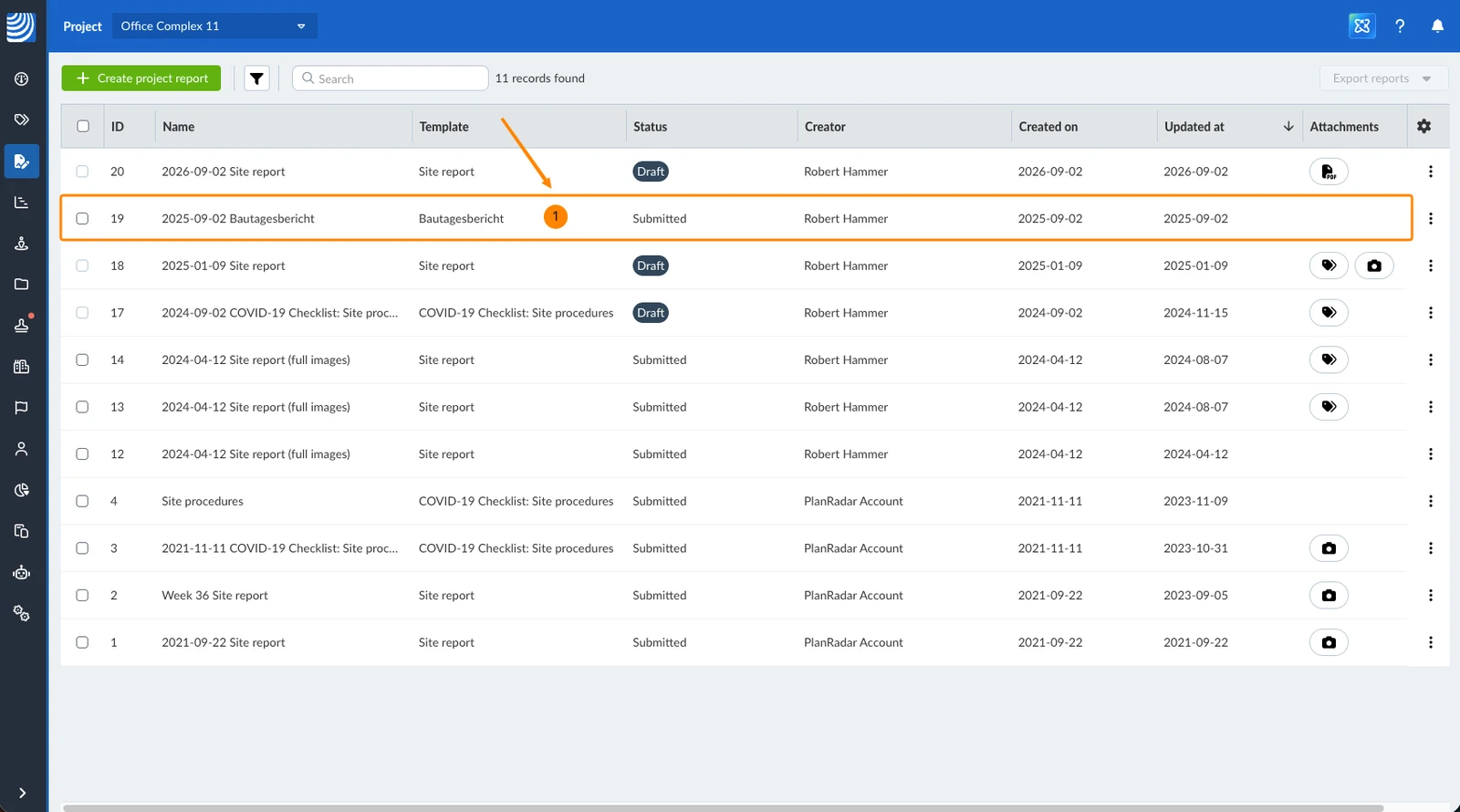
Um einen Projektbericht anzusehen:
- Klicken Sie auf den Projektbericht
Anhänge
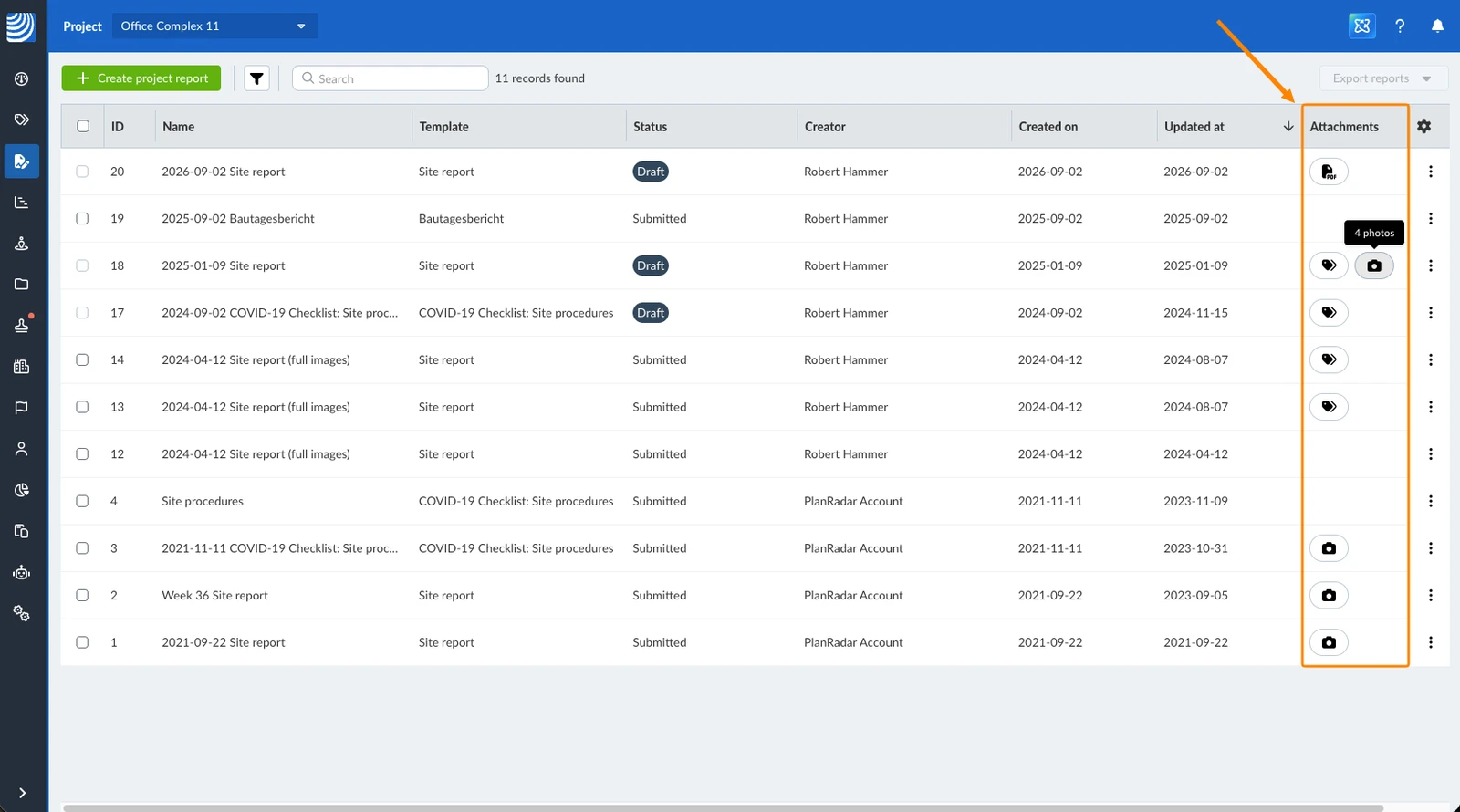
Die Spalte Anhänge zeigt, was an einen Projektbericht angehängt ist. Für jeden Anhangstyp, den der Bericht enthält, wird ein Symbol angezeigt: Tickets, Fotos und PDF-Dateien.
Bewegen Sie den Mauszeiger über ein Symbol, um zu sehen, wie viele Anhänge dieses Typs der Bericht enthält. Klicken Sie auf ein Symbol, um den Bericht direkt bei diesem Anhangstyp zu öffnen.
Anhang-Symbole in der Liste der Projektberichte:
Filter
Filter funktionieren auf dieselbe Weise, wie unter Tickets filtern beschrieben.
Für die Tabelle „Projektberichte“ stehen folgende Filterkriterien zur Verfügung:
-
Standardmäßig hinzugefügt:
- Name
- Vorlage
- Status
- Ersteller
-
Standardmäßig nicht hinzugefügt:
- ID
- Erstellt am
- Aktualisiert am
- Anzahl der Anhänge
- Enthält Fotos
- Enthält Tickets
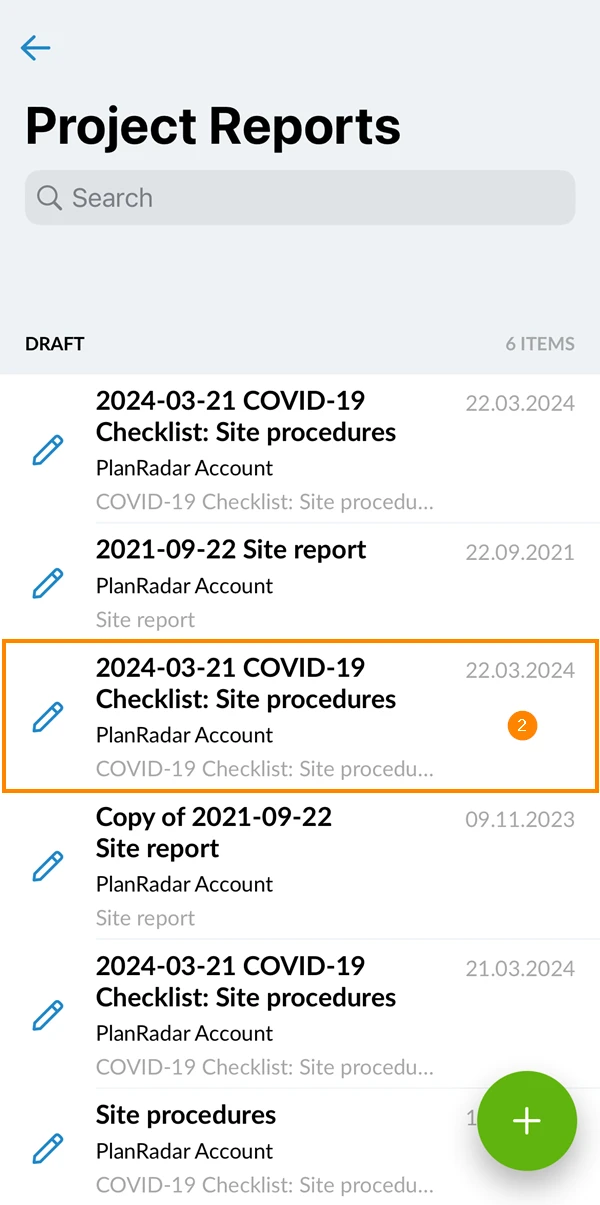
- Öffnen Sie Projektberichte
- Tippen Sie auf den Projektbericht, den Sie anzeigen möchten
Projektberichte suchen
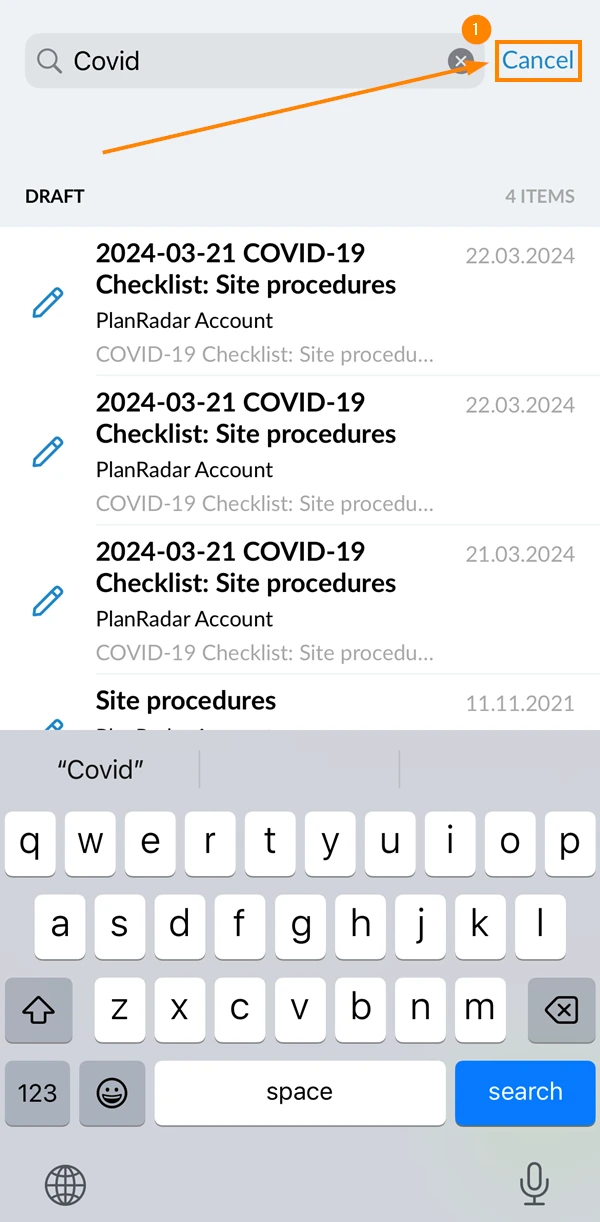
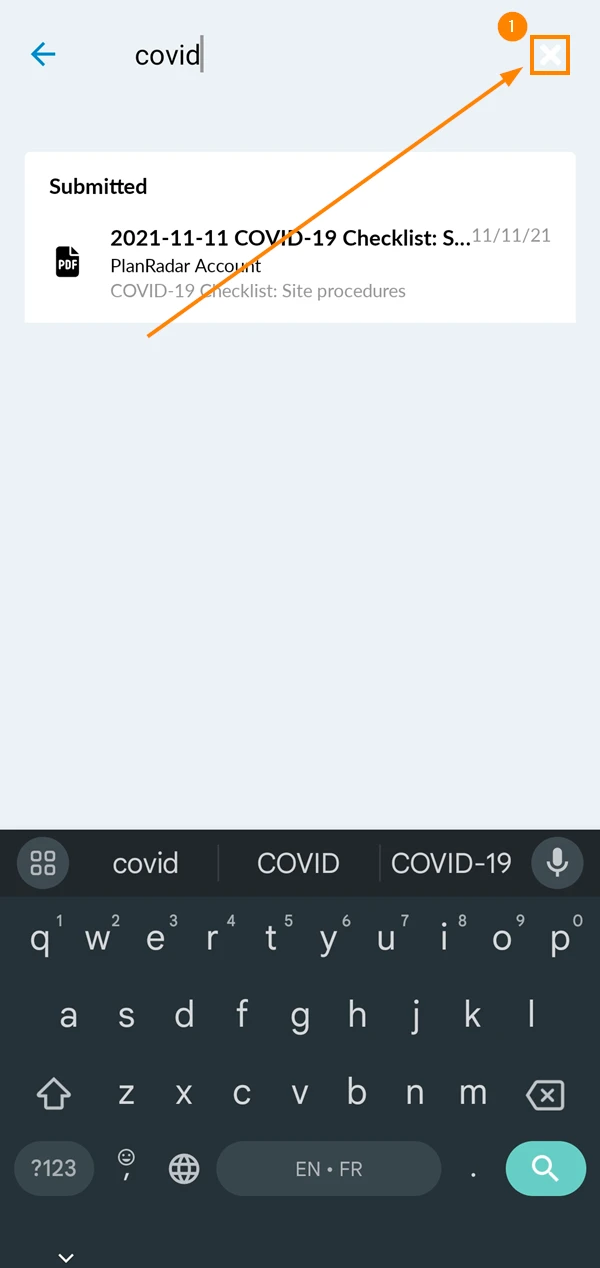
Verwenden Sie die Suchleiste, um schnell die gewünschten Projektberichte zu finden:
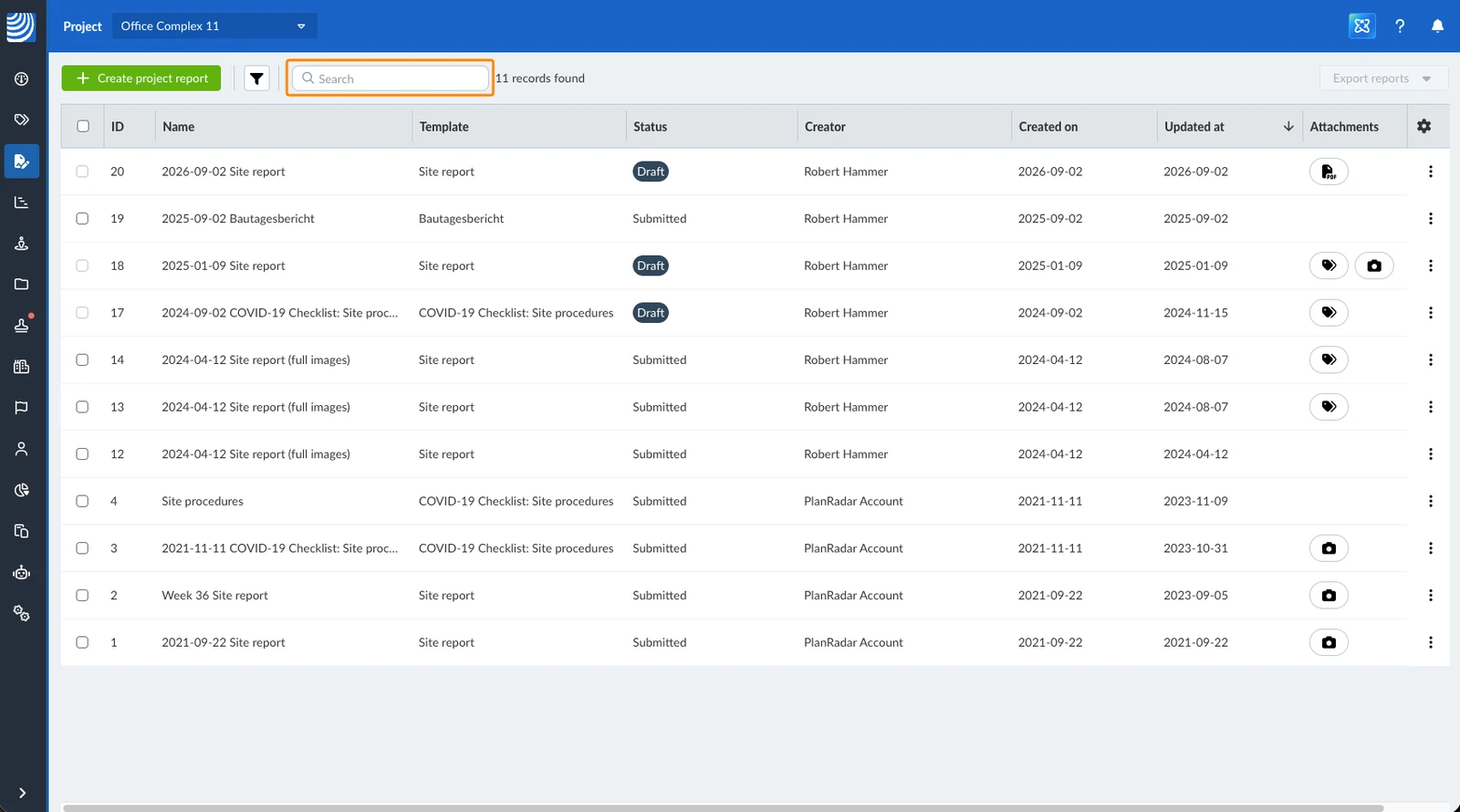
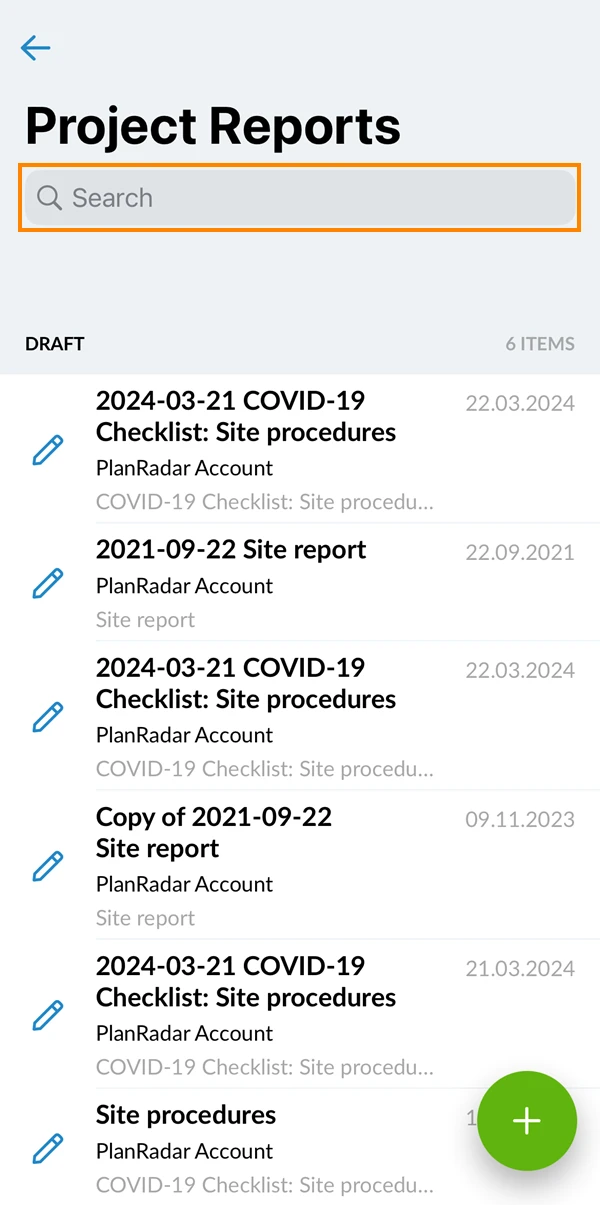
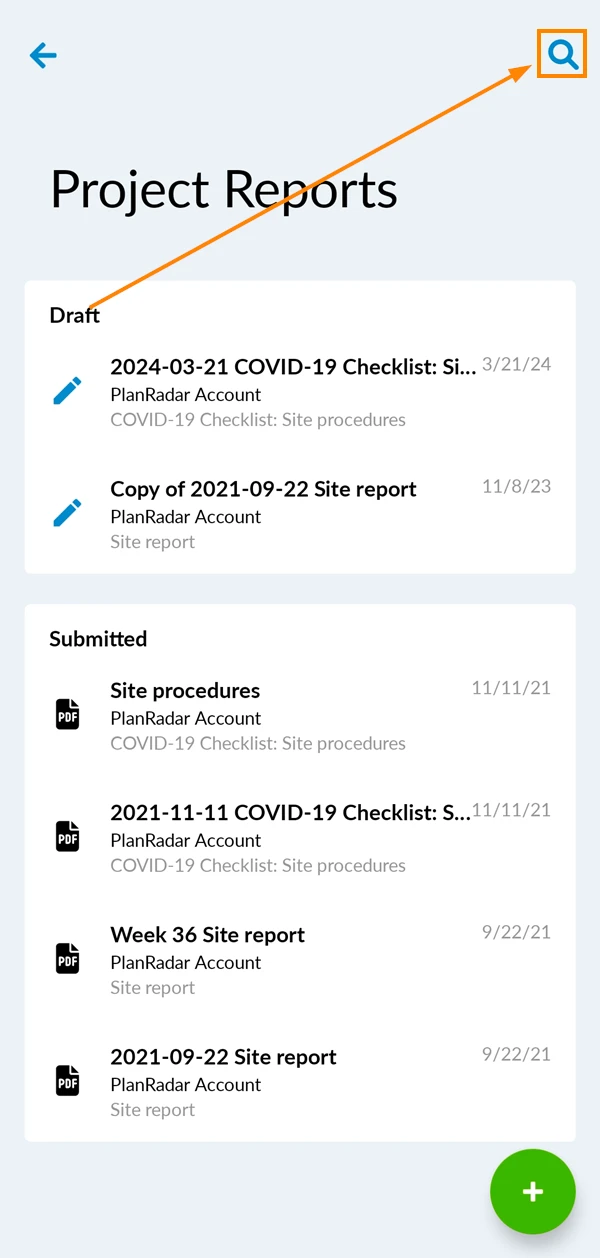
Die Suchergebnisse berücksichtigen auch alle aktiven Filter.
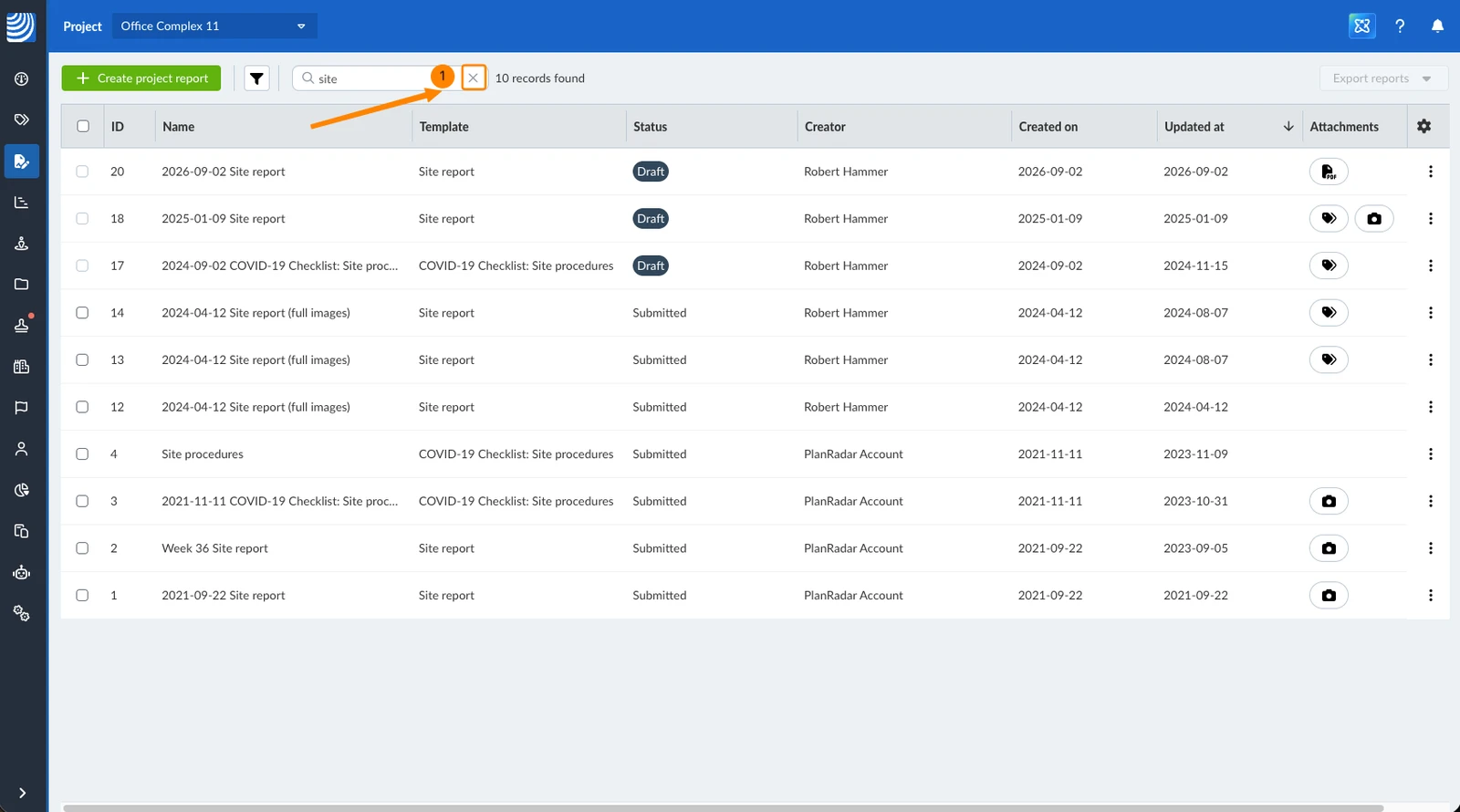
Um die Suche zu löschen:
- Klicken Sie auf das X Symbol
- Tippen Sie auf Abbrechen
- Tippen Sie auf das X Symbol
Verwandte Artikel
Aktualisiert am 2. September 2026