

 English (UK)
 Deutsch
 Español
 Français
 Italiano
 Polski
 Português (BR)
Preuzmite izvješća o projektima
Pregled
Preuzmite predana izvješća o projektu kako biste ih mogli pregledavati i koristiti izvan PlanRadara. Također možete kombinirati više izvješća o projektu u konsolidiranu jednu PDF datoteku i izvesti podatke unesene u izvješća o projektu kao Excel datoteku. Preuzeta datoteka sadrži izvješće, zatim priložene fotografije i potom priložene PDF datoteke, počevši od najnovijih.
Pristup & Dozvole
Kako pristupiti izvješćima o projektu
- Kliknite Izvješća o projektu
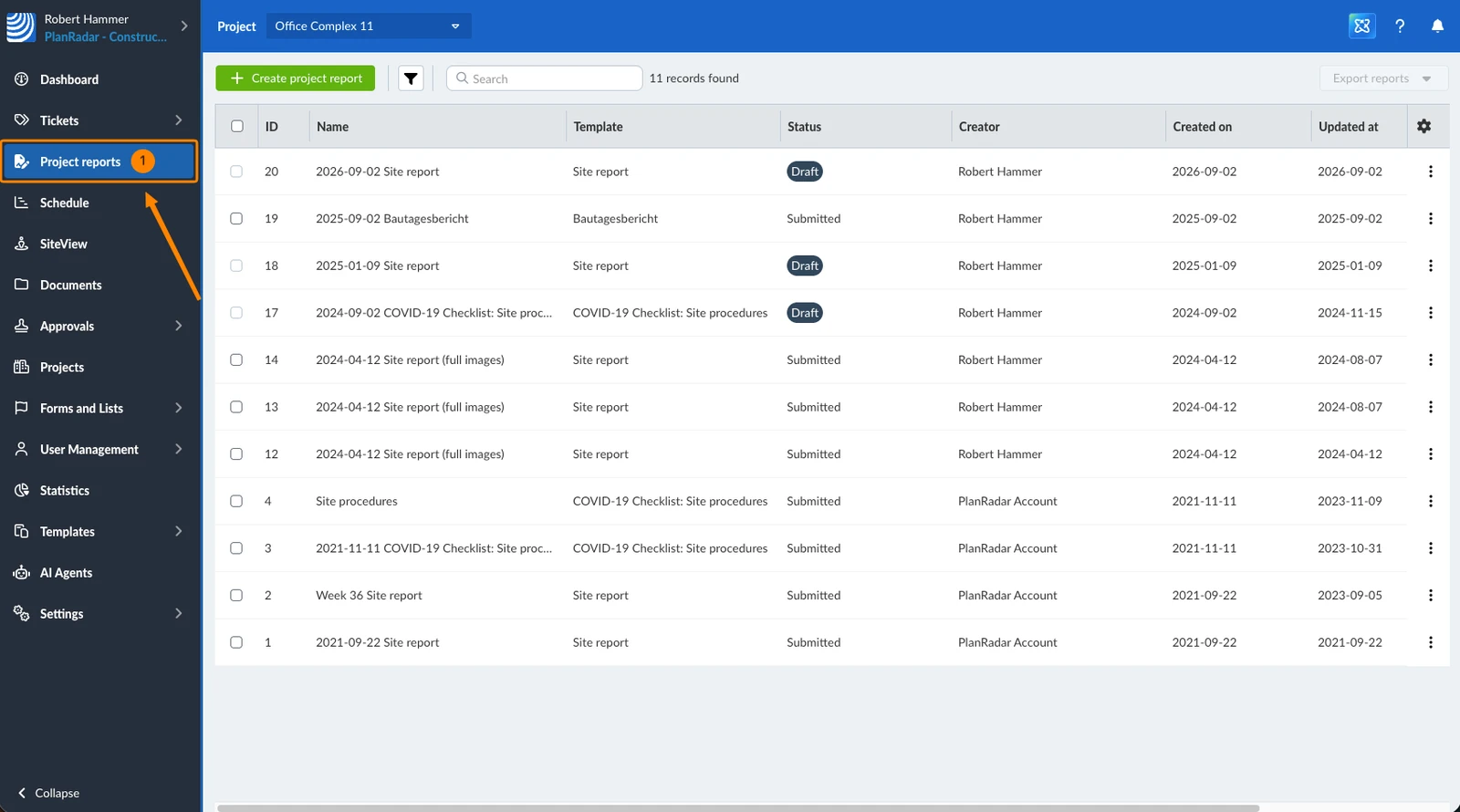
Preuzmite izvješće o jednom projektu
Za preuzimanje jednog izvješća o projektu:
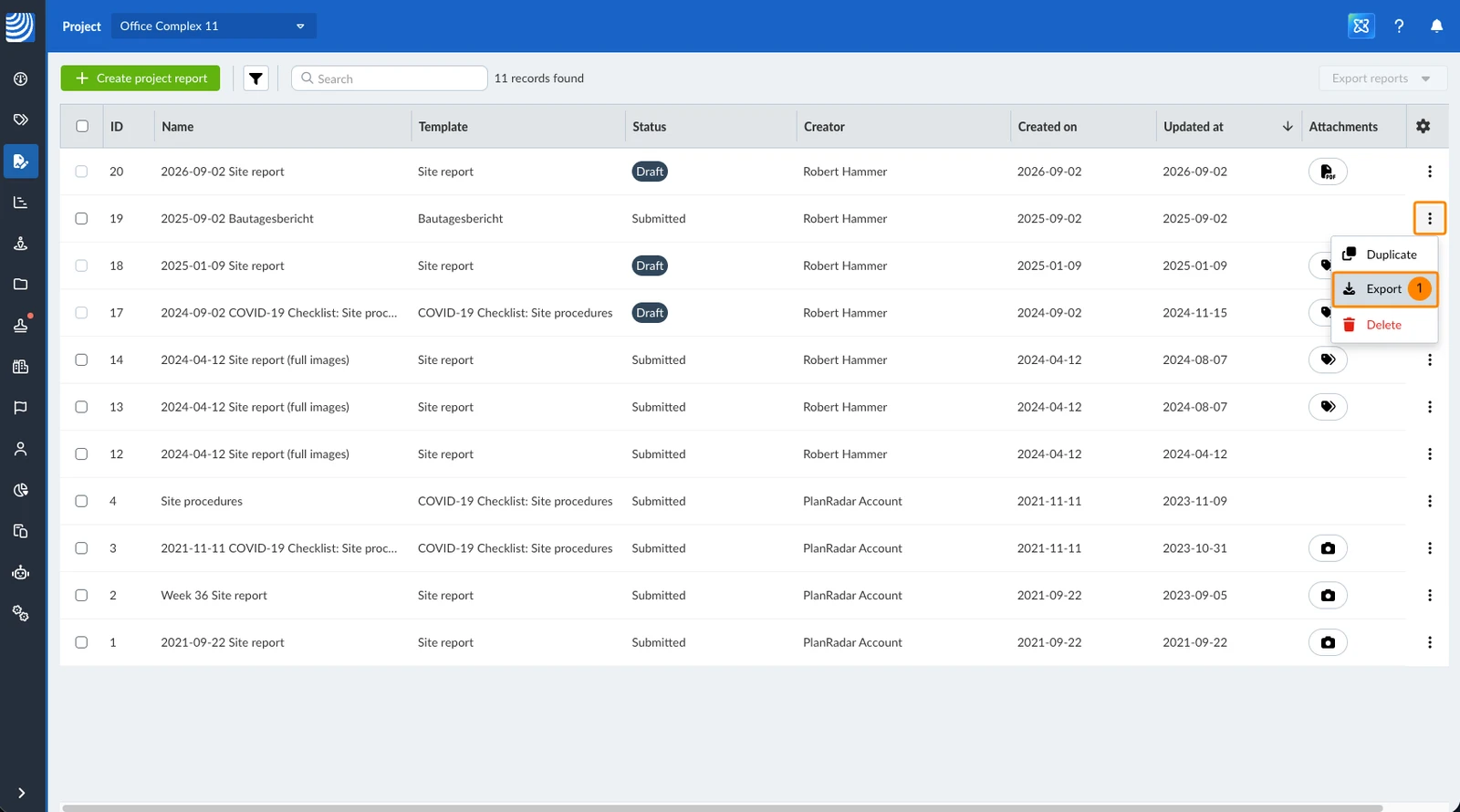
S popisa izvješća o projektima (samo Webapp)
- Otvorite izbornik Dodatne opcije izvješća o projektu i kliknite Izvezite
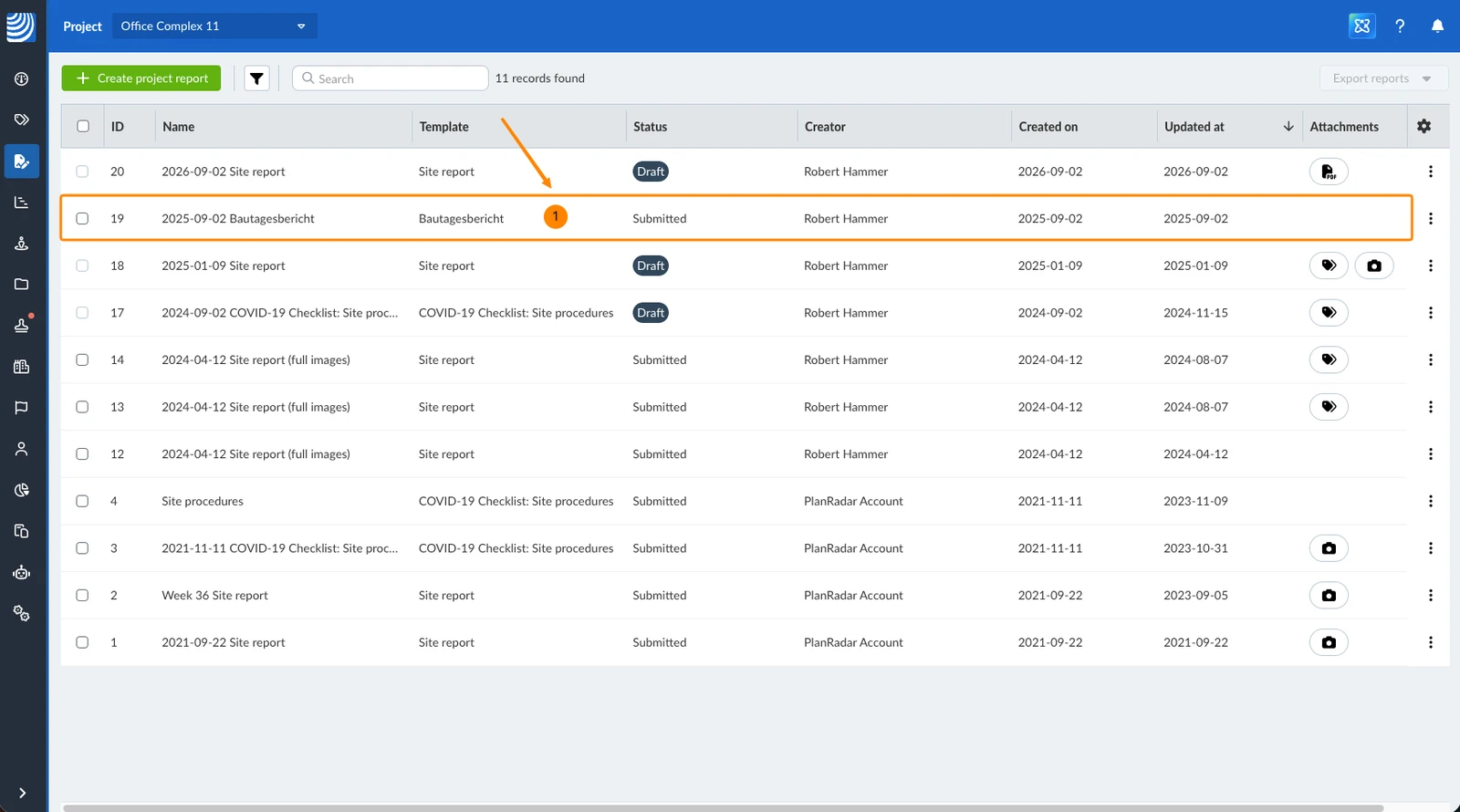
Iz izvješća o projektu
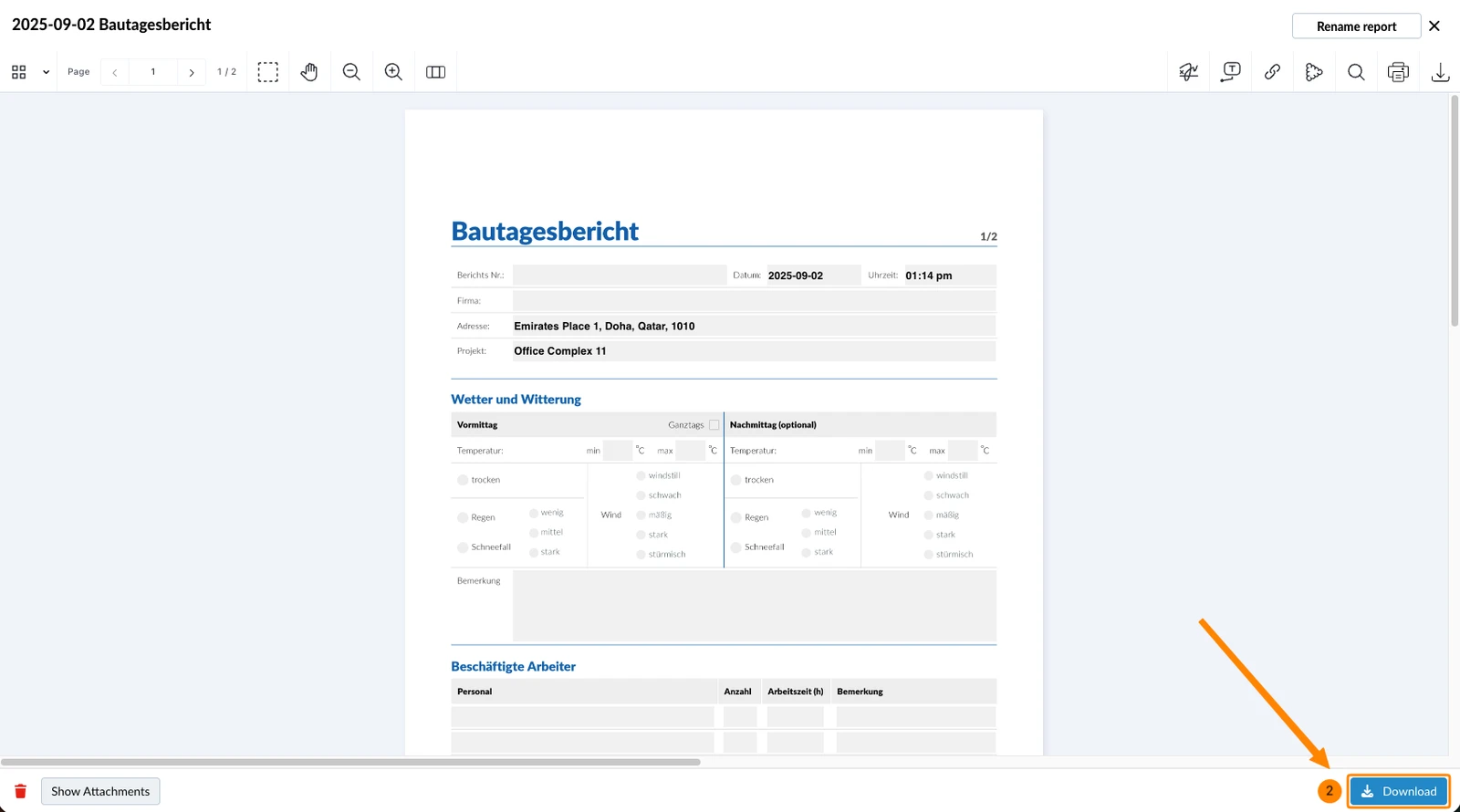
Drugi način preuzimanja izvješća o jednom projektu je:
- Otvorite izvješće o projektu koje želite preuzeti.
- Kliknite Preuzmite
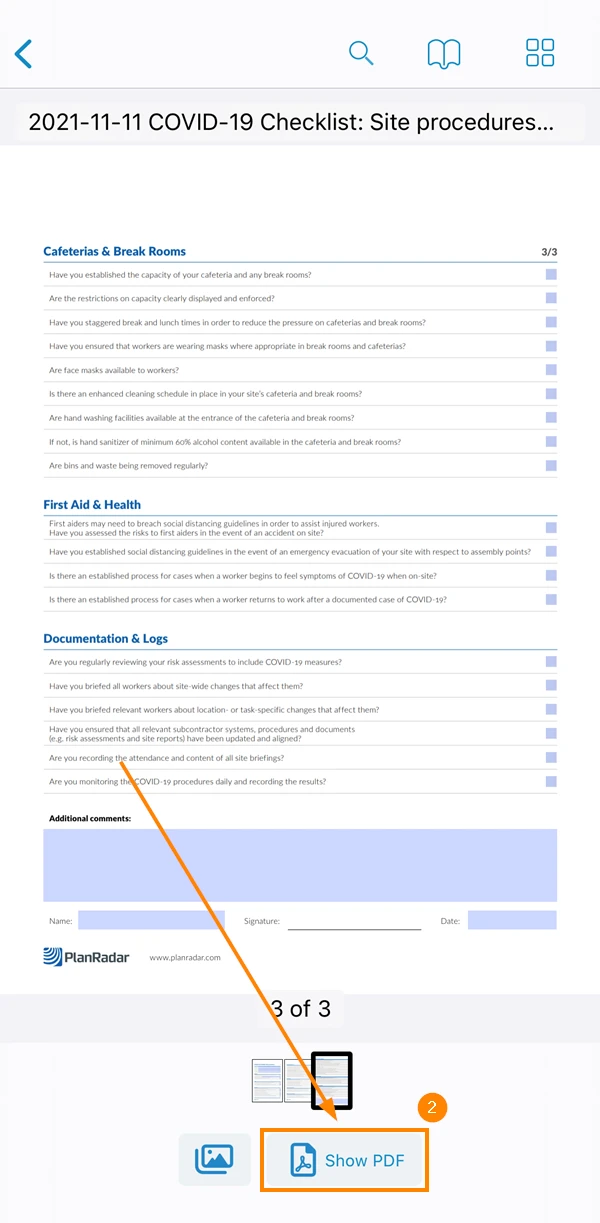
- Otvorite projektno izvješće koje želite preuzeti.
- Dodirnite Prikaži PDF
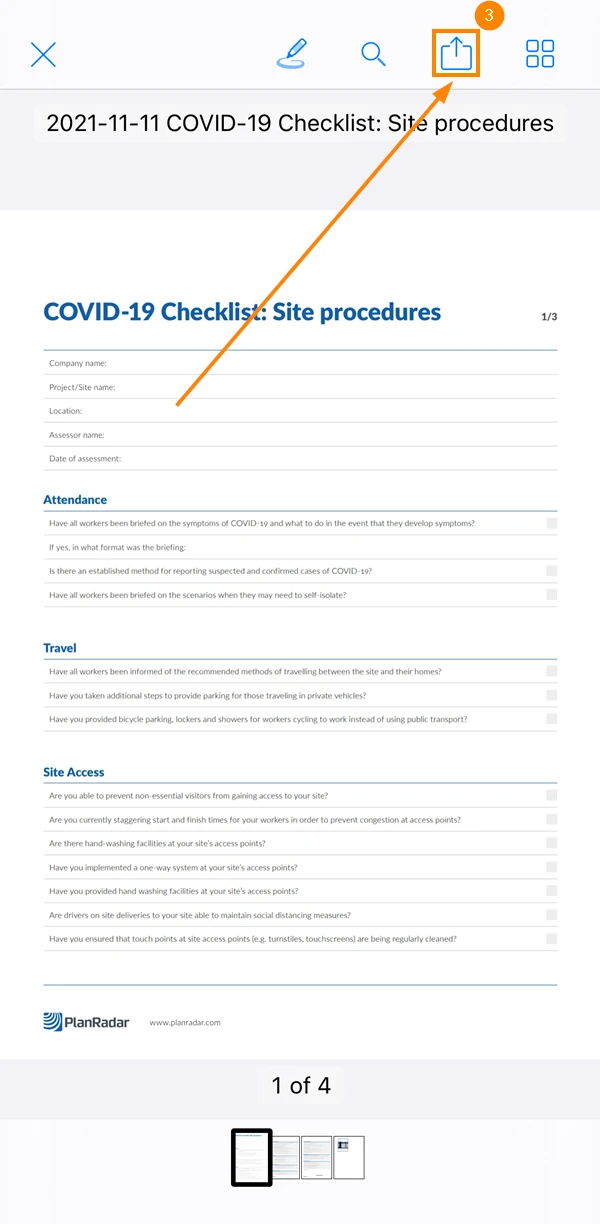
- Dodirnite ikonu dijeli
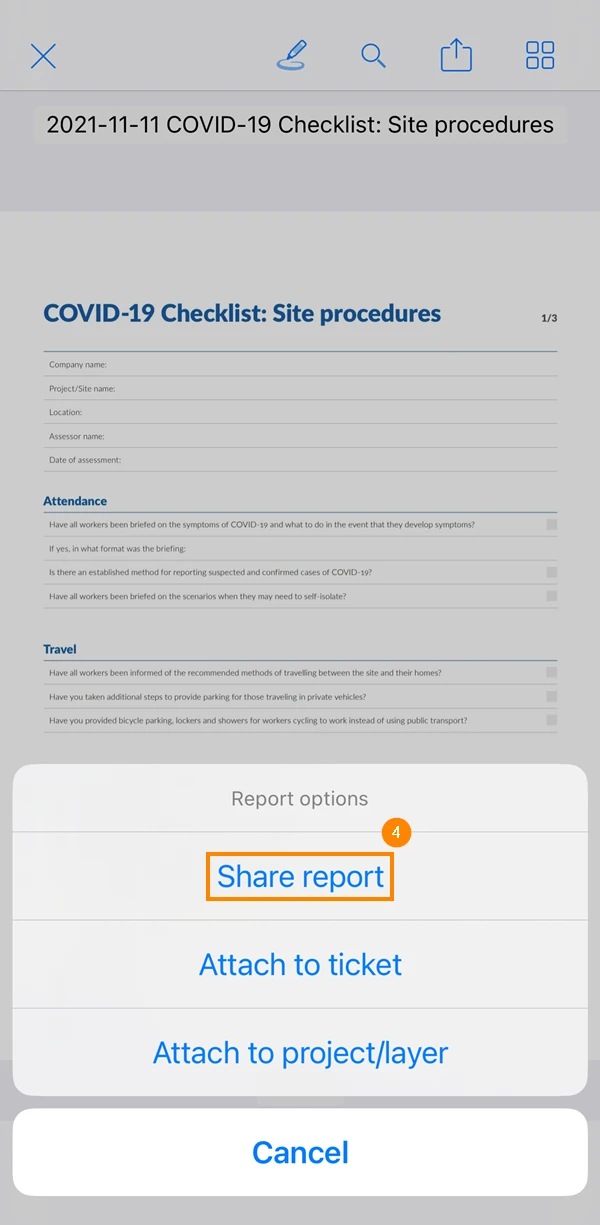
- Dodirnite Dijeli izvješće
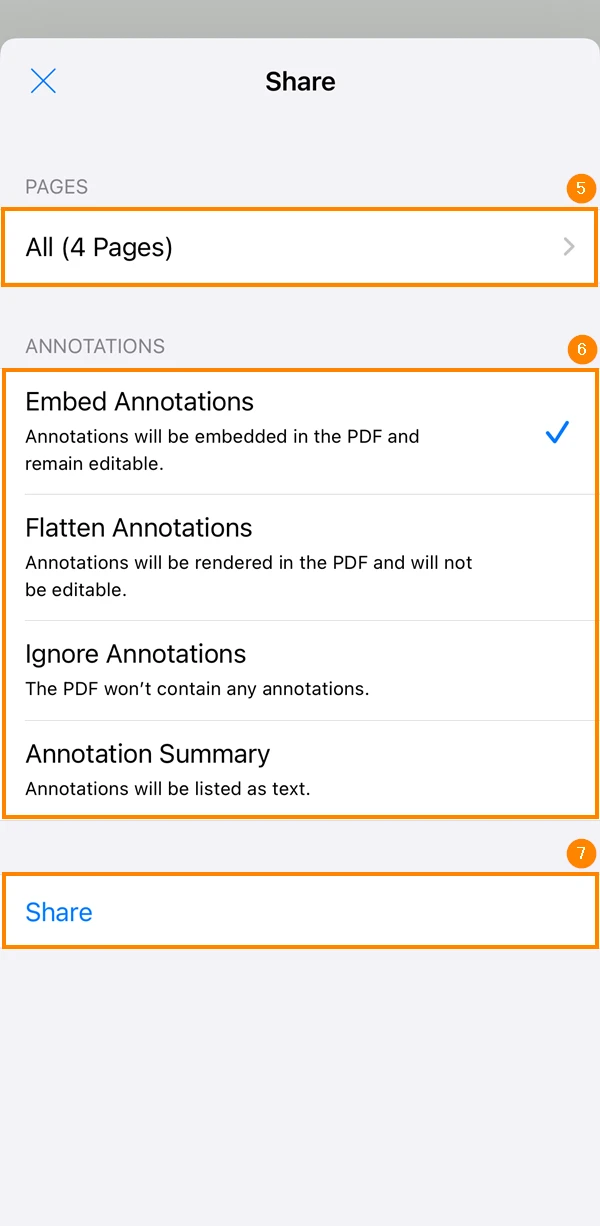
- Izborno: odaberite stranice za preuzimanje
- Izborno: odaberite želite li uključiti bilješke
- Dodirnite Dijeli
- Dodirnite Spremi u datoteke
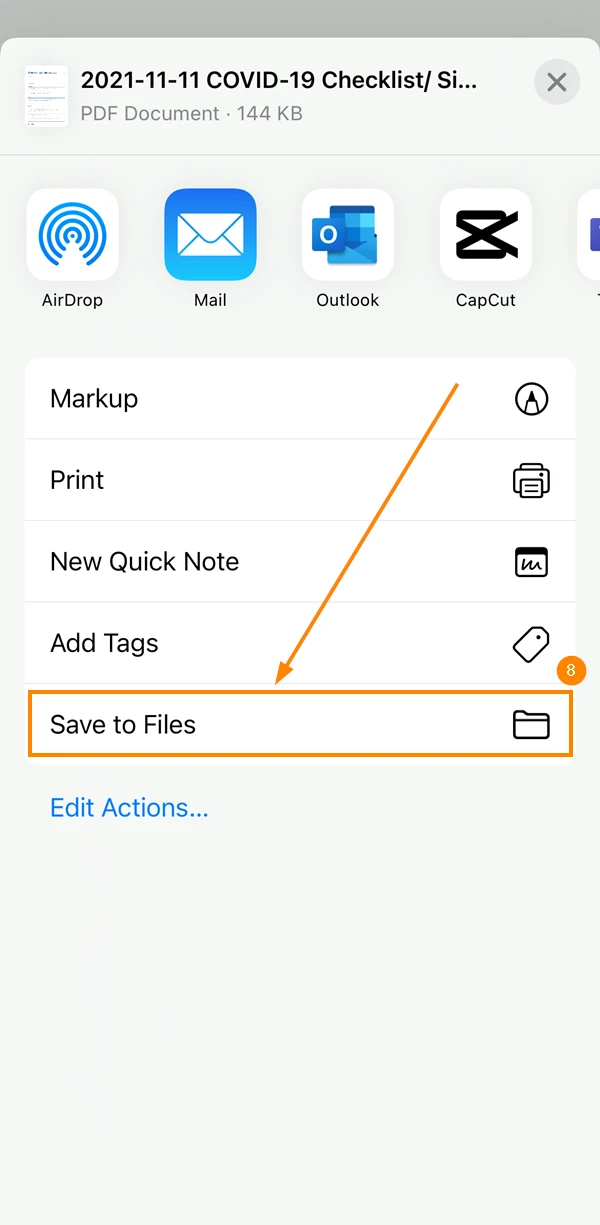
- Otvorite projektno izvješće koje želite preuzeti.
- Dodirnite Više
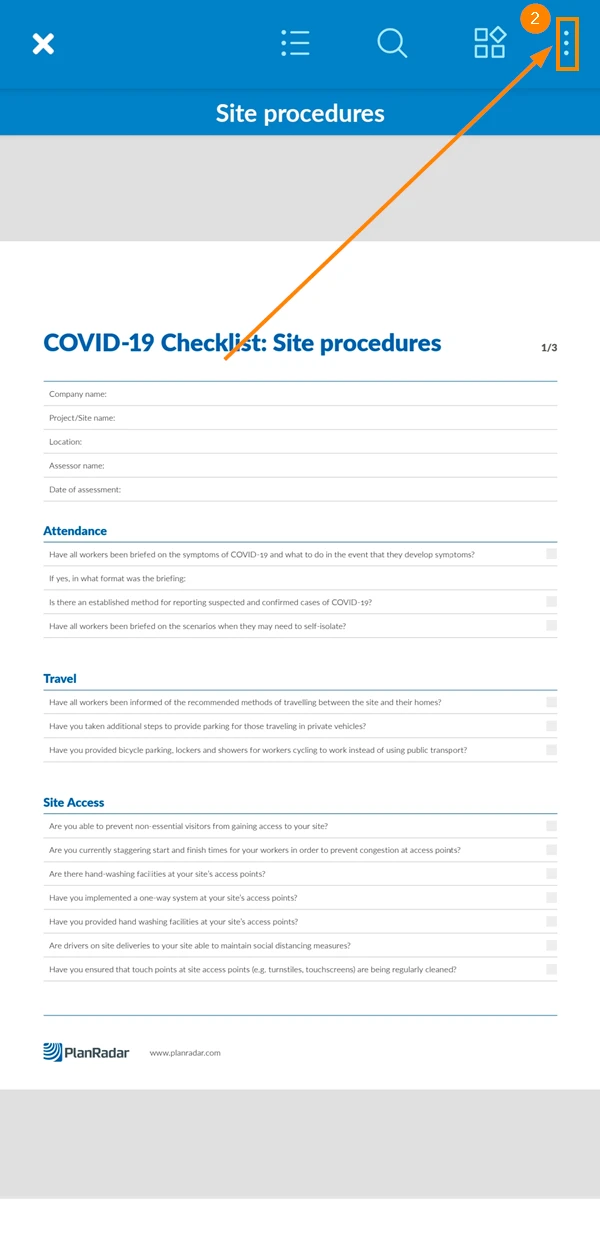
- Dodirnite Dijeli
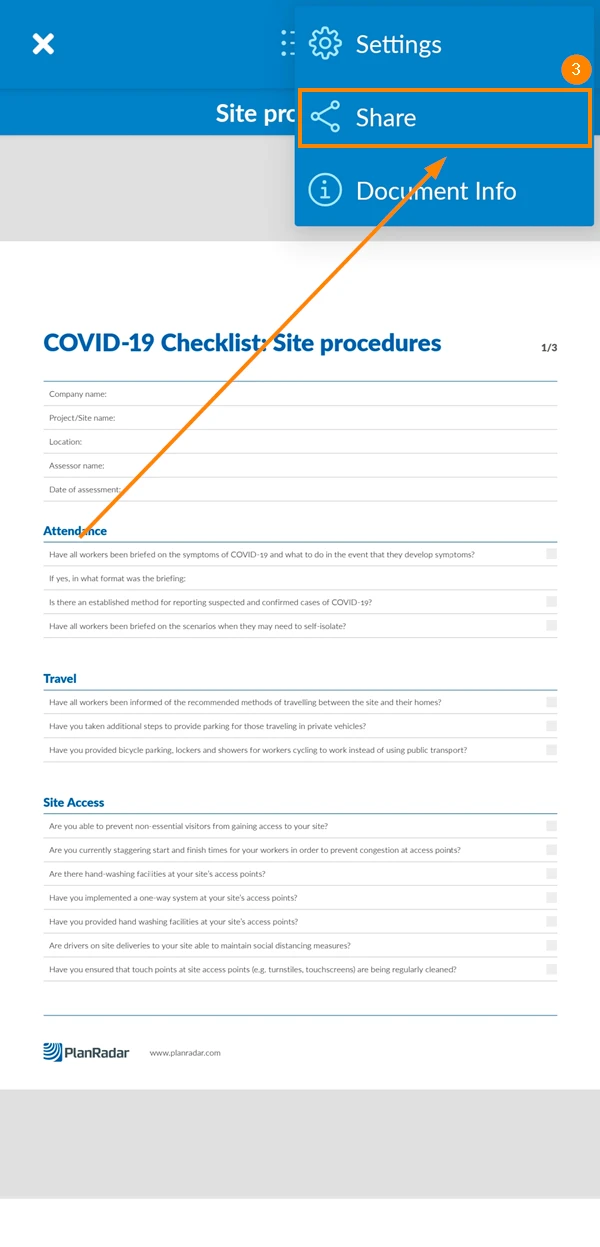
- Dodirnite Dijeli izvješće
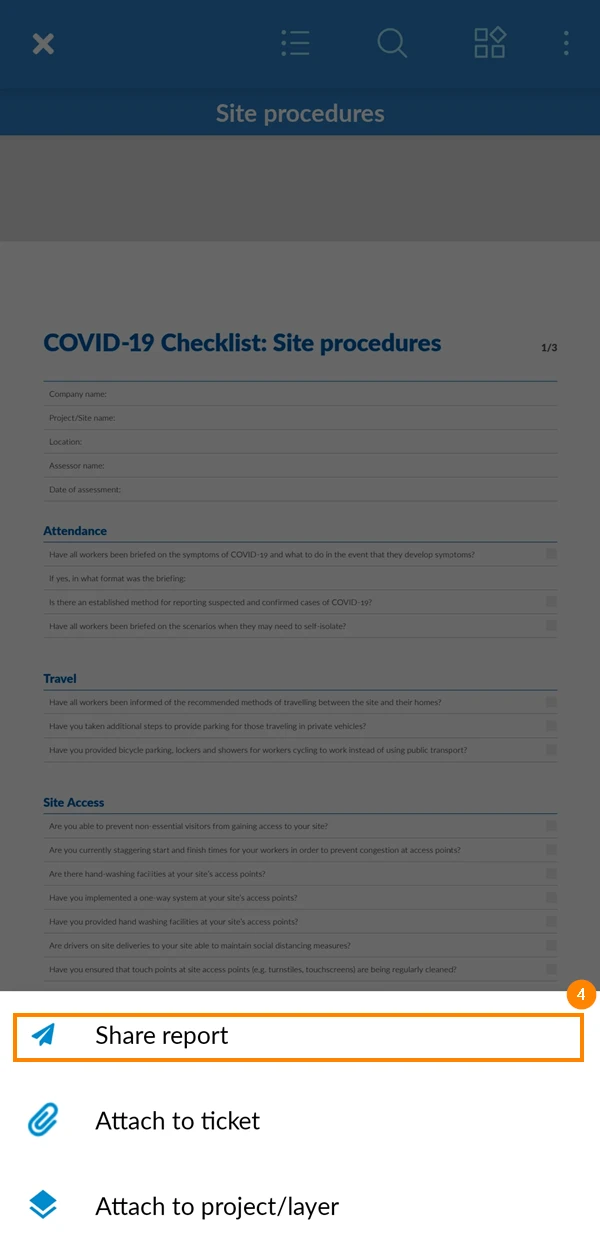
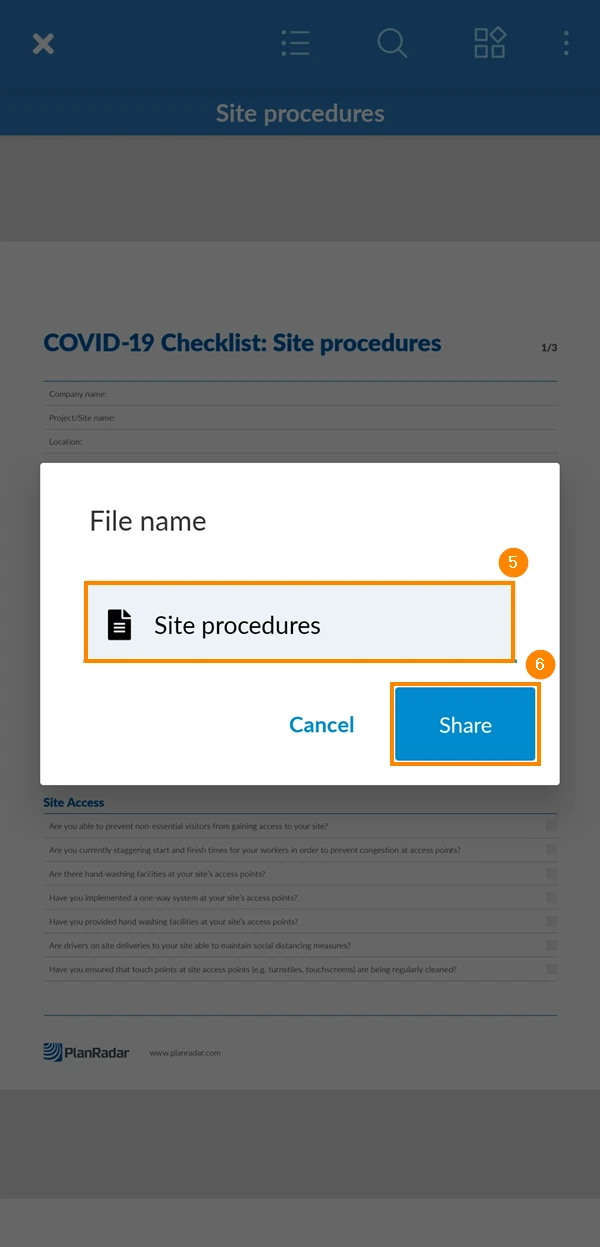
- Izborno: Uredite naziv izvješća.
- Dodirnite Dijeli
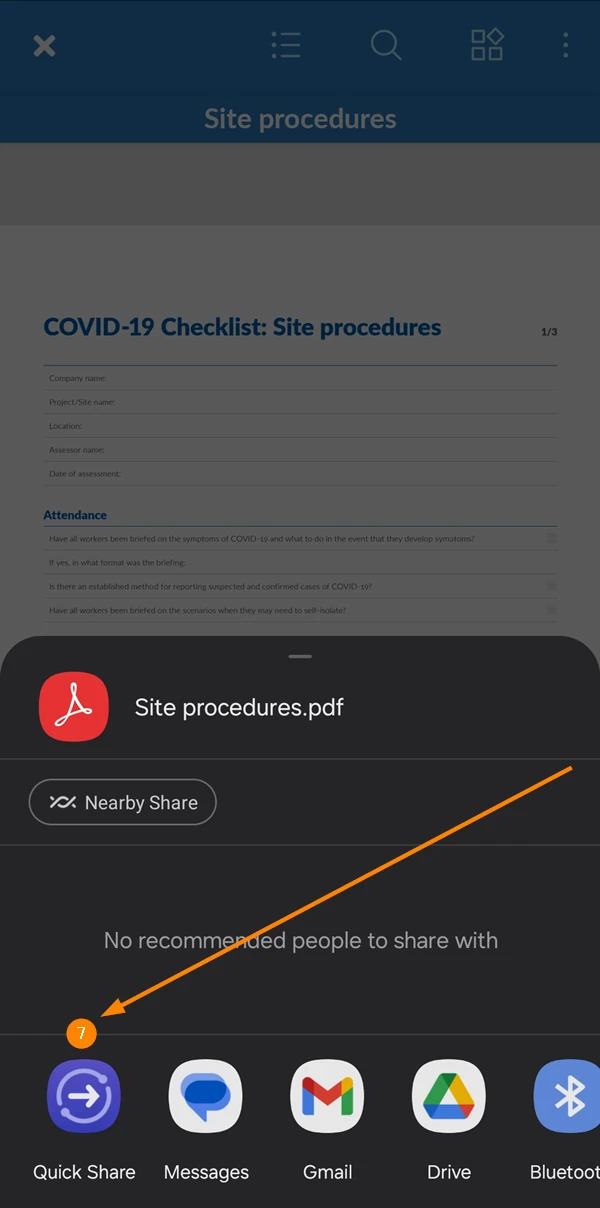
- Odaberite aplikaciju za dijeljenje datoteke preko nje
Izvoz više izvješća o projektu (samo Webapp)
Kombinirajte višestruka izvješća o projektu u konsolidiranu jednu PDF datoteku ili izvezite podatke unesene u izvješća o projektu kao Excel datoteku. Ove značajke dostupne su samo u web aplikaciji.
Za preuzimanje jednog ili više izvješća o projektu:
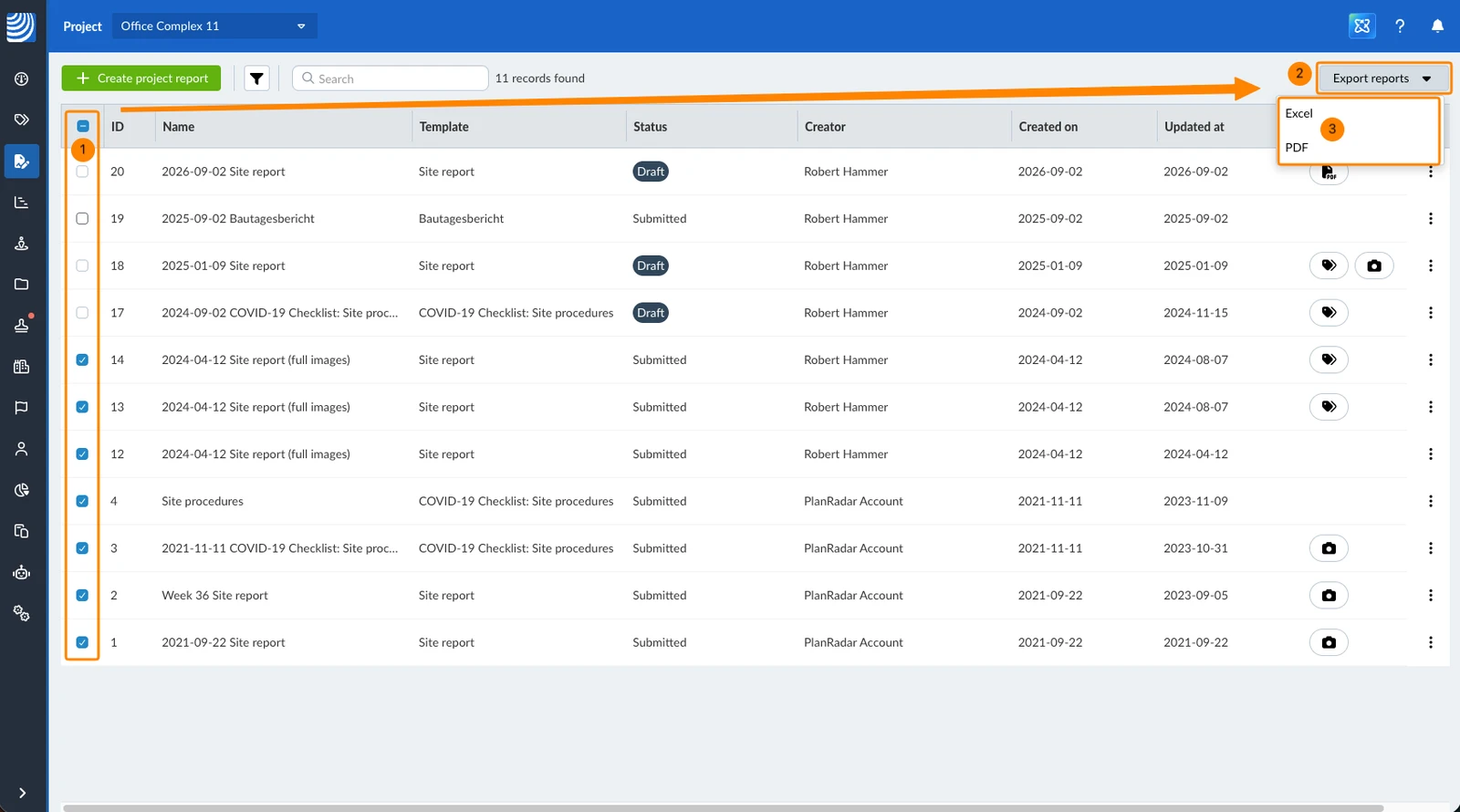
- Neobavezno: Odaberite potvrdne okvire izvješća o projektu koje želite izvesti. Ako ne odaberete nijedno izvješće, sva poslana izvješća prikazana na zaslonu bit će uključena u izvezenu datoteku.
- Kliknite Izvoz izvješća
- Odaberite format datoteke; PDF ili Excel
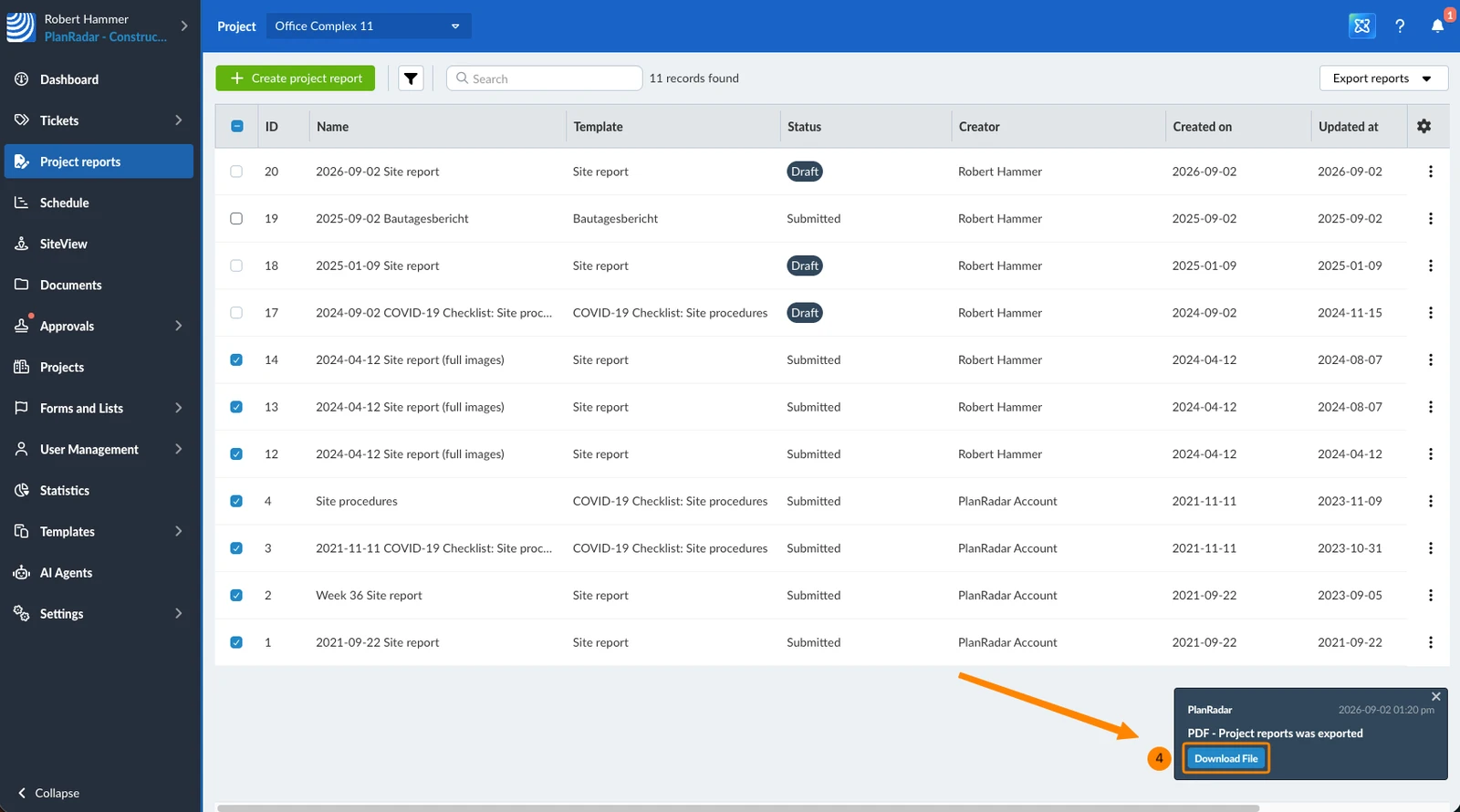
- Obavijest će se prikazati kada datoteka bude spremna za preuzimanje
Kliknite Preuzmite datoteku
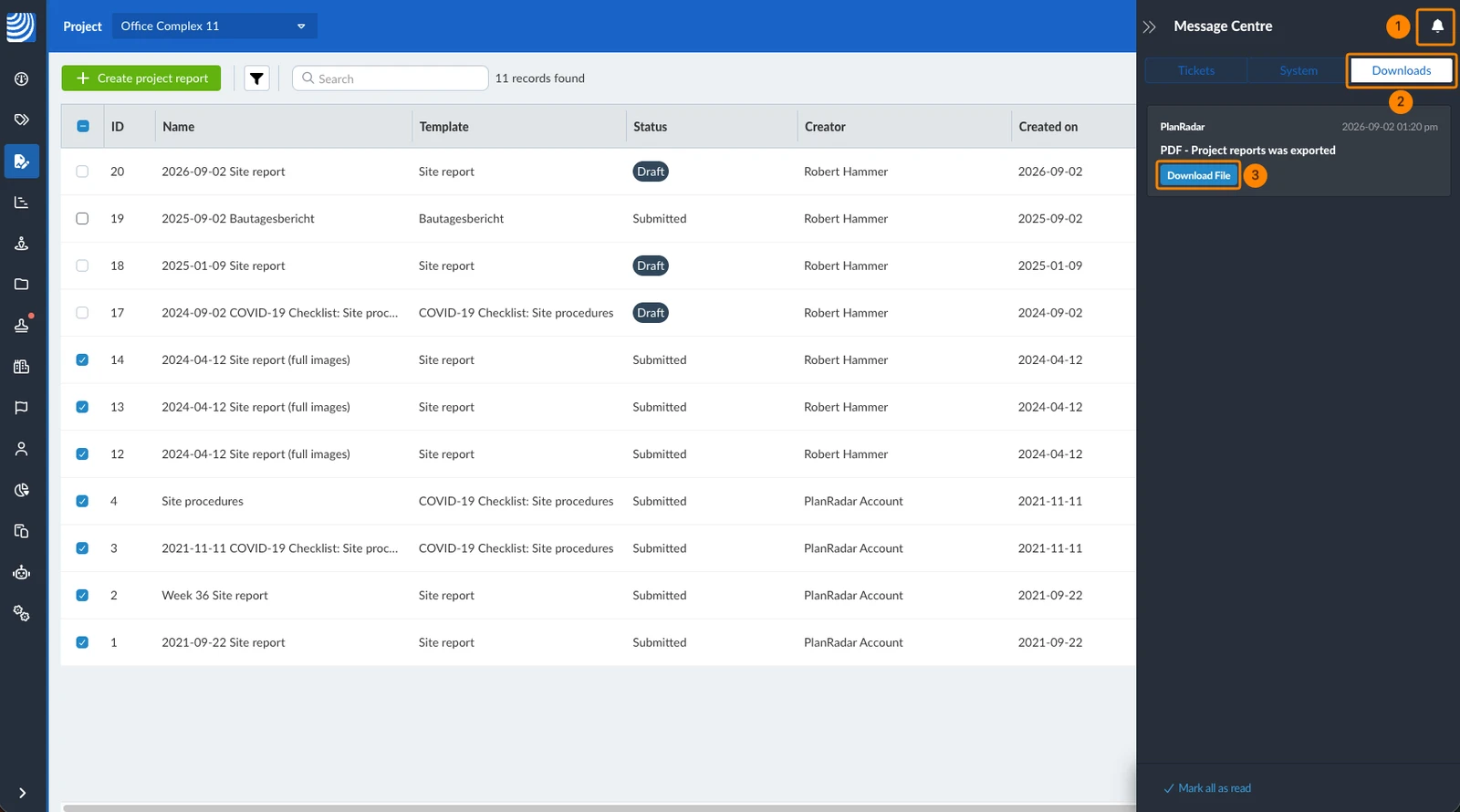
Za kasnije preuzimanje datoteke:
- Kliknite ikonu Centar za poruke
- Kliknite Preuzimanja
- Kliknite Preuzmi datoteku
Ažurirano 2. rujna 2026.