

 English (UK)
 Español
 Français
 Hrvatski
 Italiano
 Polski
 Português (BR)
PDF-Dateien an Projektberichte anhängen in der Webapp
Übersicht
Hängen Sie PDF-Dateien in der Webapp an einen Projektbericht an, um ergänzende Unterlagen zum Berichtsinhalt bereitzustellen. Wenn der eingereichte Projektbericht als PDF geteilt oder gedruckt wird, werden die angehängten PDF-Dateien nach den Fotos aufgelistet. Sie können bis zu 50 PDF-Dateien pro Bericht anhängen.
Zugang & Berechtigungen
PDF-Dateien an Projektberichte anhängen
Sie können PDF-Dateien anhängen, solange der Projektbericht ein Entwurf ist. Sobald Sie den Bericht einreichen, können seine Anhänge nicht mehr geändert werden.
Um PDF-Dateien an einen Projektbericht anzuhängen:
- Erstellen oder bearbeiten Sie einen Projektbericht wie unter Projektberichte erstellen & bearbeiten beschrieben
- Klicken Sie auf Anhänge anzeigen
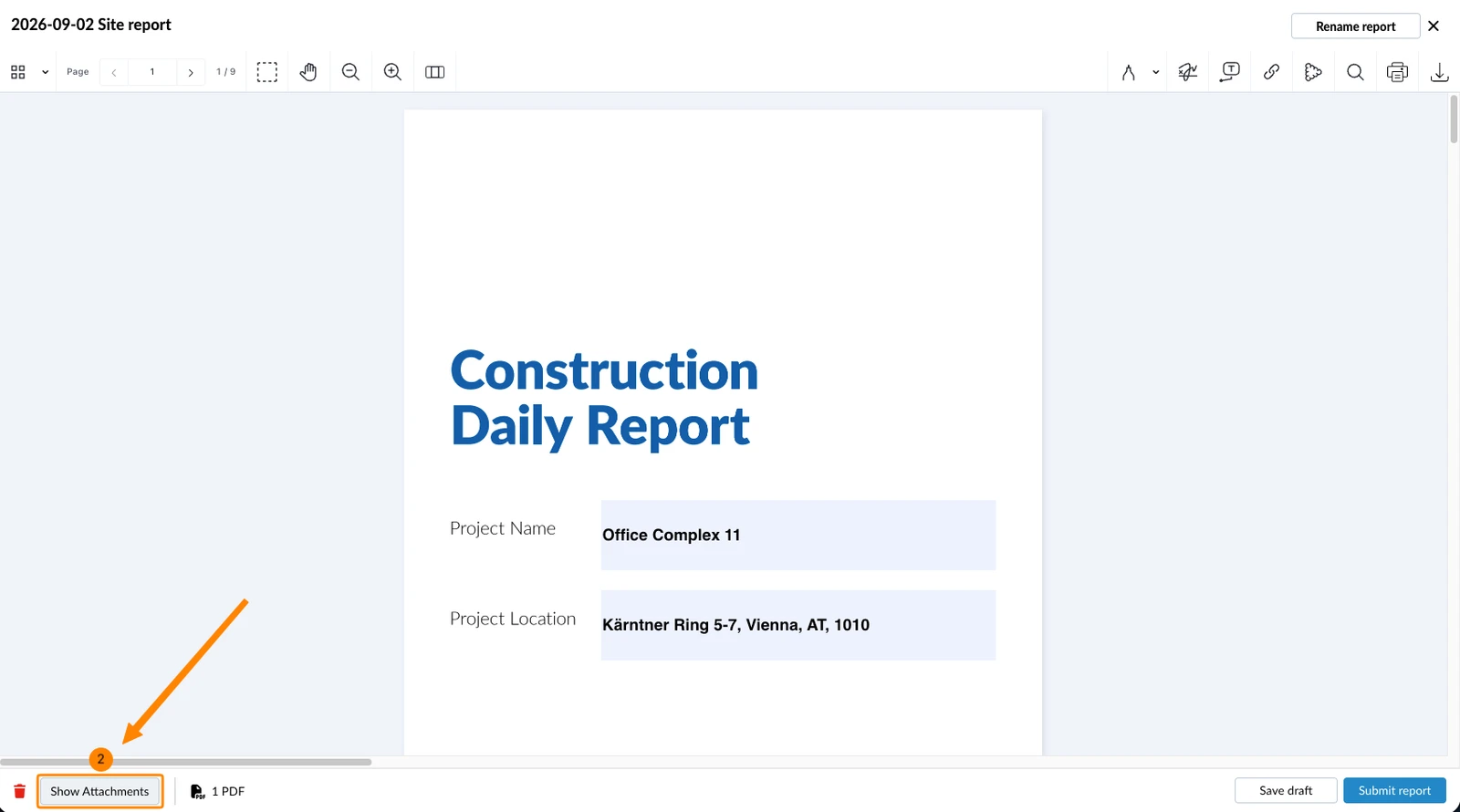
- Klicken Sie auf Anhänge hinzufügen
- Klicken Sie auf PDF-Dateien anhängen
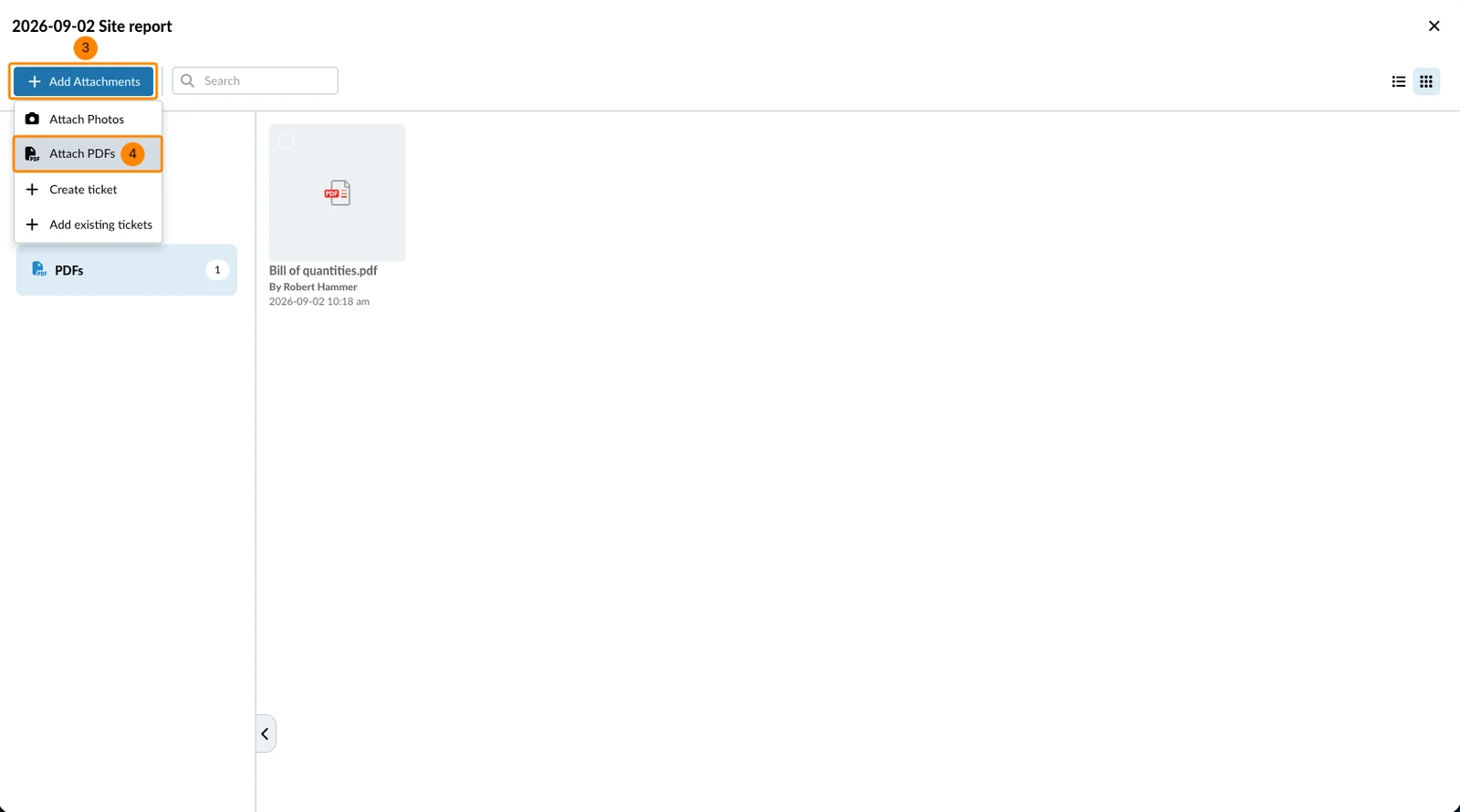
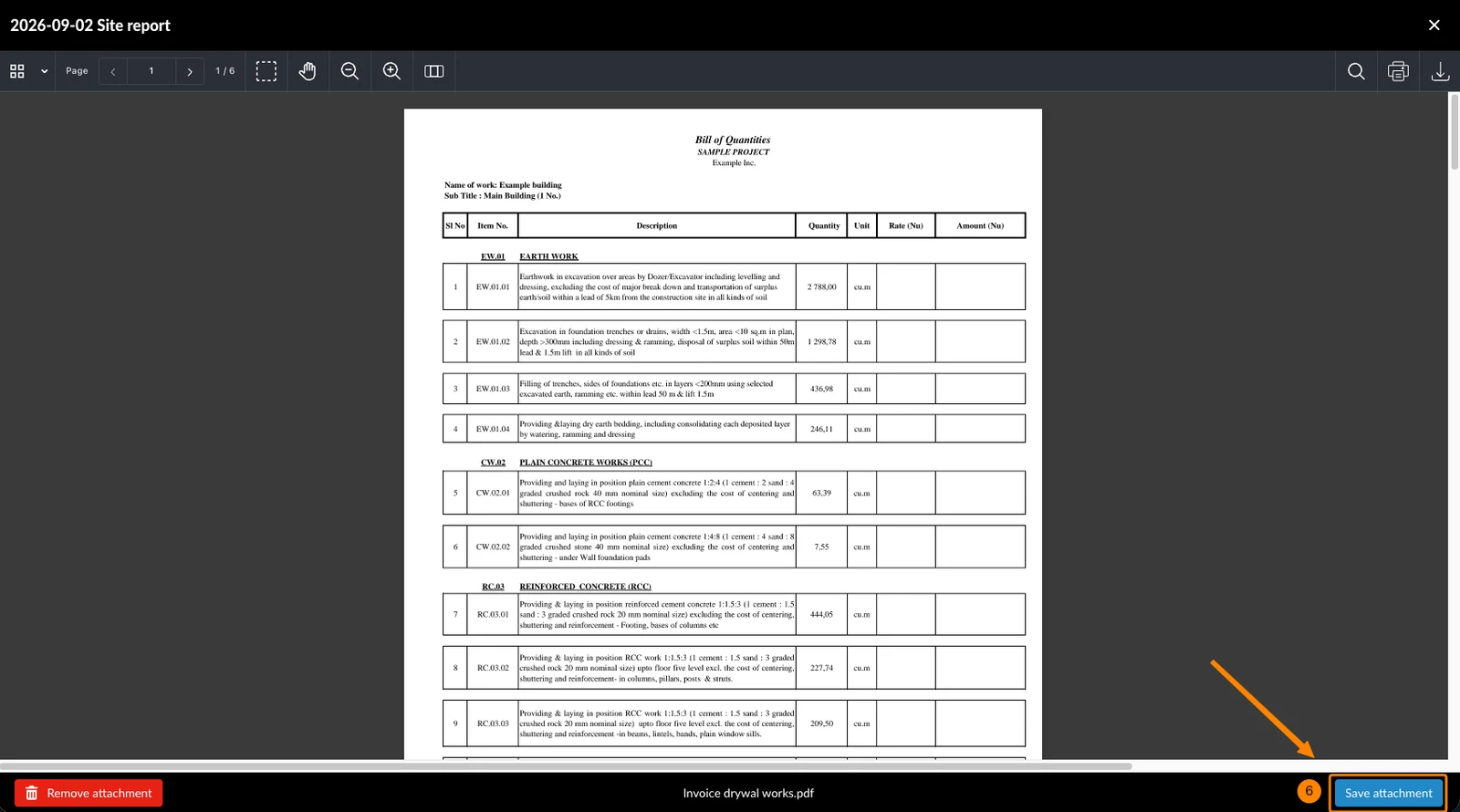
- Wählen Sie eine oder mehrere PDF-Dateien von Ihrem Gerät aus
- Klicken Sie auf Anhang speichern, um eine einzelne Datei anzuhängen, oder auf Alles speichern, um mehrere Dateien auf einmal anzuhängen
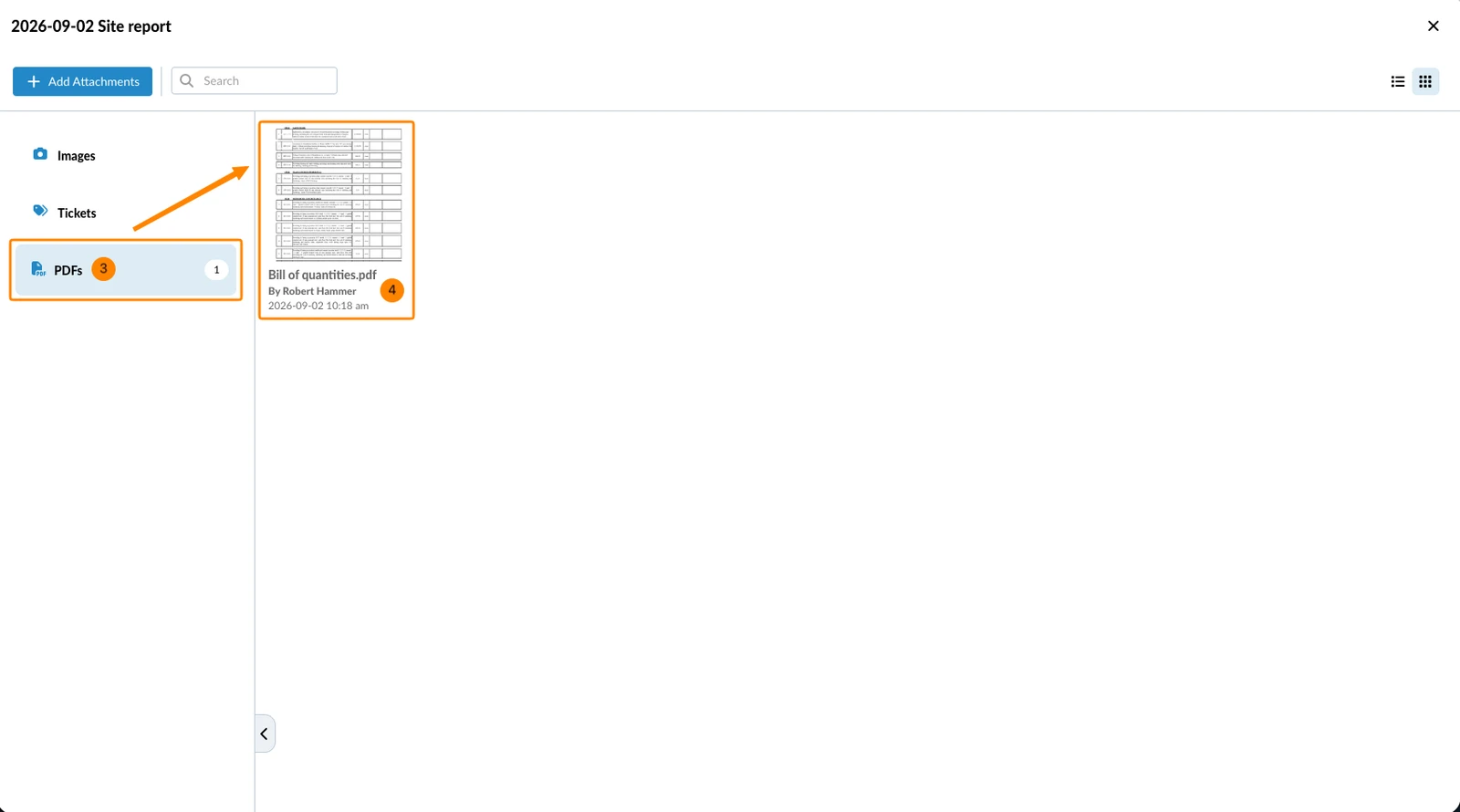
Den Projektberichten beigefügte PDF-Dateien ansehen
Um die einem Projektbericht beigefügten PDF-Dateien anzusehen:
- Sehen Sie einen Bericht an, wie unter Projektberichte ansehen & durchsuchen beschrieben
- Klicken Sie auf Anhänge anzeigen
- Klicken Sie auf PDF-Dateien
- Klicken Sie auf eine PDF-Datei, um sie zu öffnen
PDF-Dateien aus Projektberichten löschen
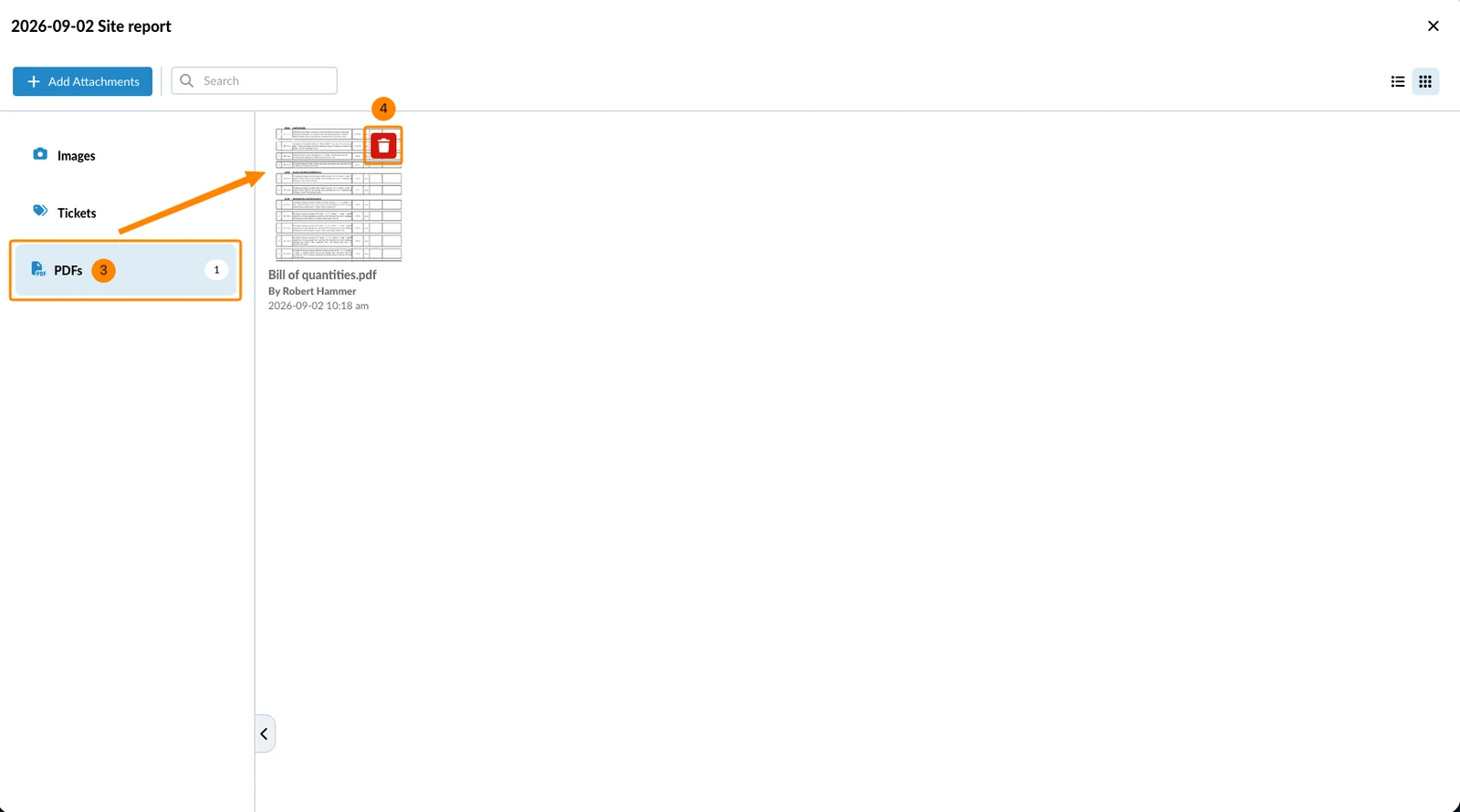
So löschen Sie eine PDF-Datei aus einem Projektbericht, der noch nicht eingereicht wurde:
- Öffnen Sie einen Projektberichtsentwurf
- Klicken Sie auf Anhänge anzeigen
- Klicken Sie auf PDF-Dateien
- Bewegen Sie den Mauszeiger über die PDF-Datei und klicken Sie auf das Löschen Symbol
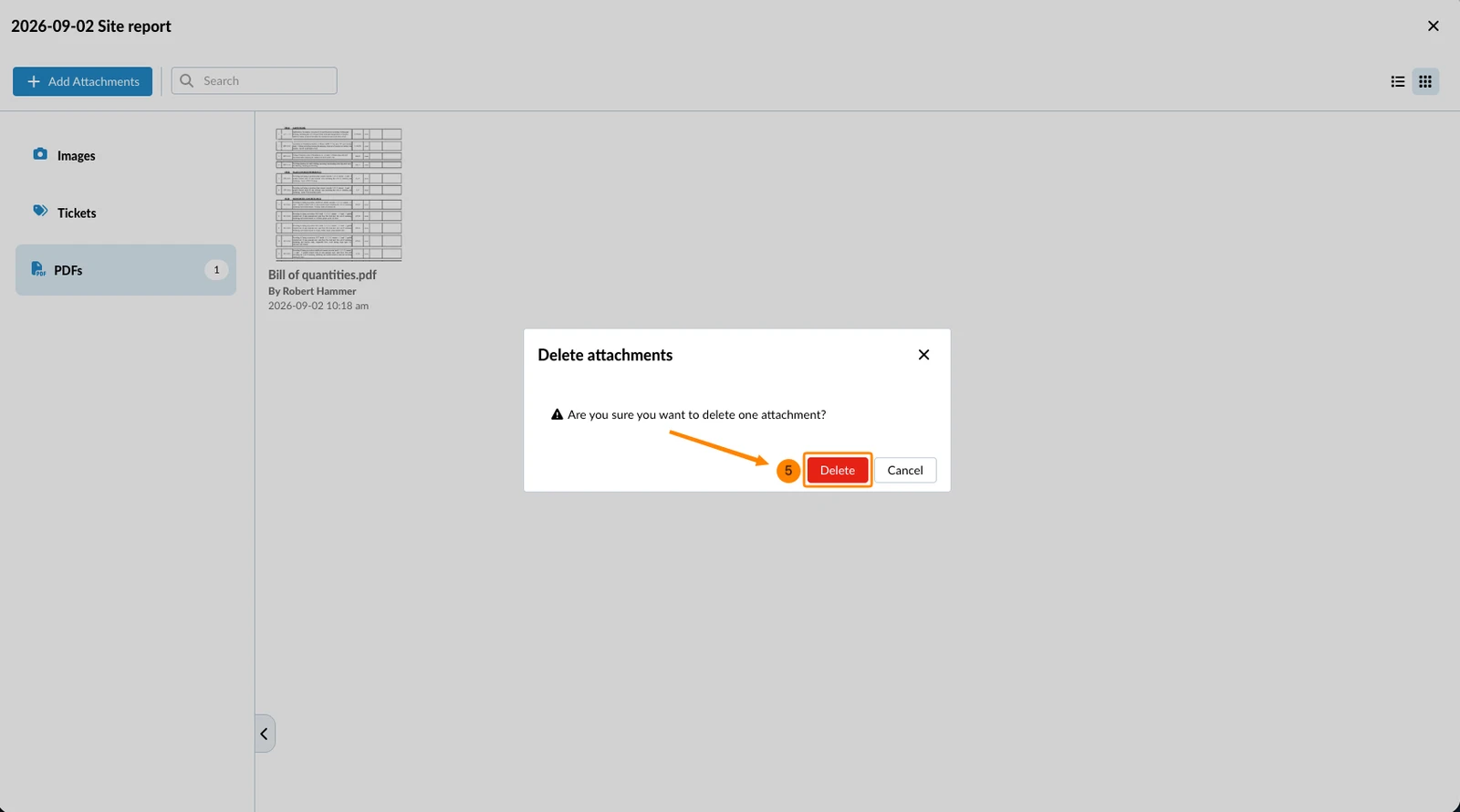
- Klicken Sie zur Bestätigung auf Löschen
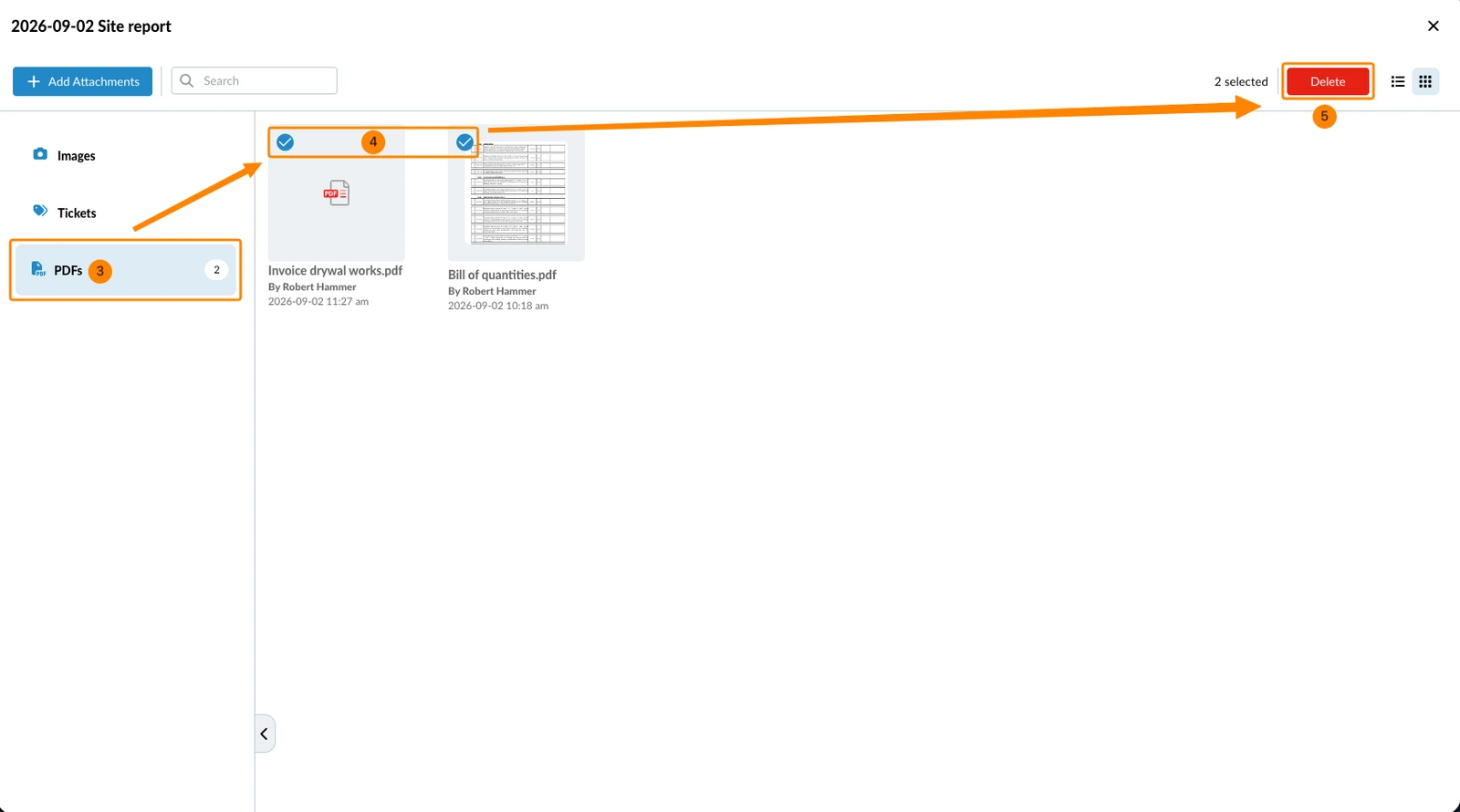
So löschen Sie mehrere PDF-Dateien aus einem Projektbericht, der noch nicht eingereicht wurde:
- Öffnen Sie einen Projektberichtsentwurf
- Klicken Sie auf Anhänge anzeigen
- Klicken Sie auf PDF-Dateien
- Wählen Sie die PDF-Dateien aus
- Klicken Sie auf Löschen
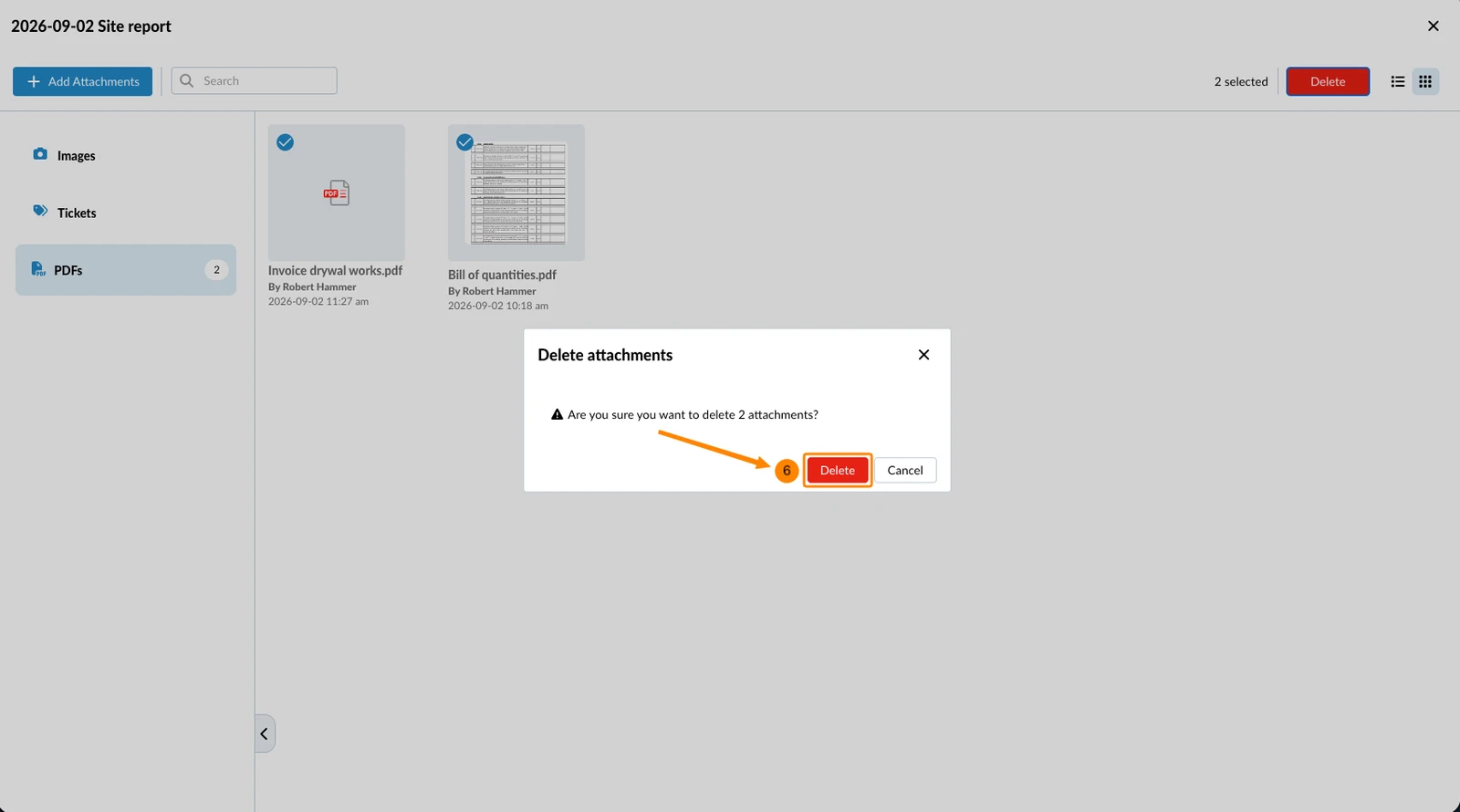
- Klicken Sie zur Bestätigung auf Löschen
Aktualisiert am 2. September 2026