

 English (UK)
 Español
 Français
 Hrvatski
 Italiano
 Polski
 Português (BR)

Erstellte Ticketberichte anzeigen
Übersicht
Wenn Sie ein Ticketbericht erstellen, wird das PDF von einem PlanRadar Server generiert. Sobald es fertig ist, erhalten Sie eine Benachrichtigung und können das PDF herunterladen, um es mit Beteiligten außerhalb von PlanRadar zu teilen.
Zugang & Berechtigungen
Nur der Benutzer, der den Ticketbericht erstellt hat, kann auf die generierte PDF-Datei zugreifen und sie herunterladen.
Erstellte Ticketberichte anzeigen
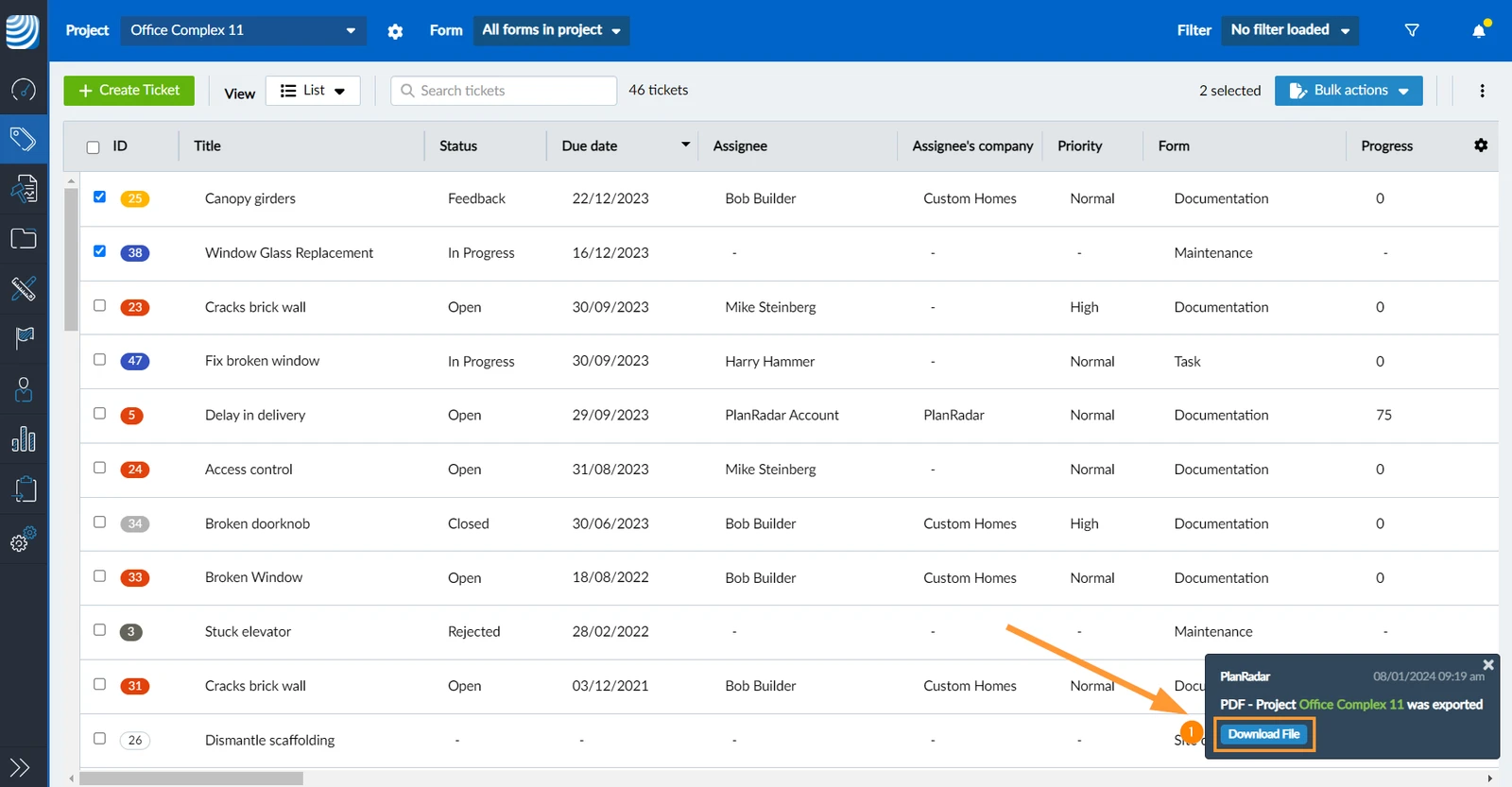
Wenn der generierte PDF Ticketbericht zum Download bereit ist, erhalten Sie diese Benachrichtigung:
- Klicken Sie auf Datei herunterladen, um die PDF Datei im Download Ordner Ihres Browsers zu speichern
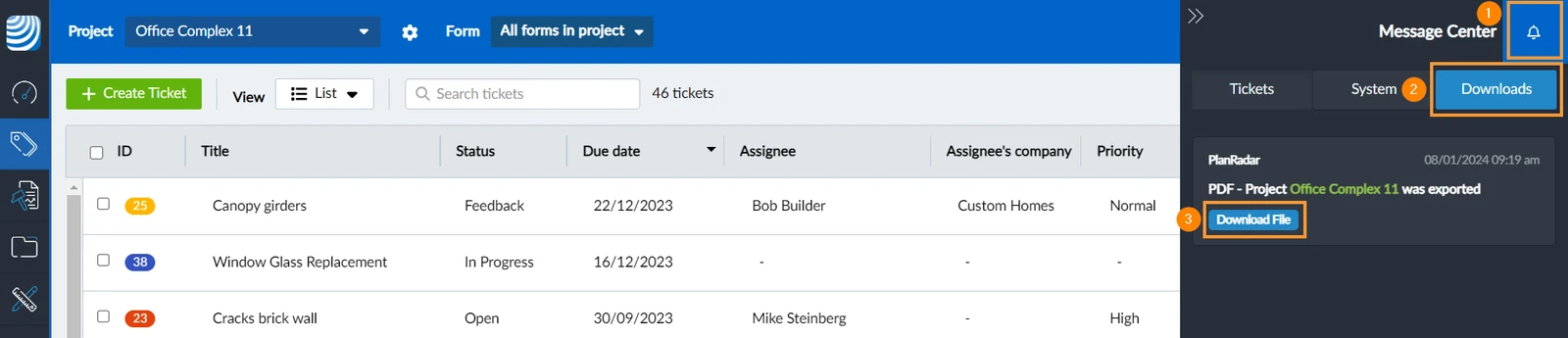
Die Nachricht ist auch im Benachrichtigungscenter verfügbar:
- Klicken Sie auf Benachrichtigungscenter
- Klicken Sie auf Downloads
- Klicken Sie auf Datei herunterladen
Um erstellte Ticketberichte anzuzeigen:
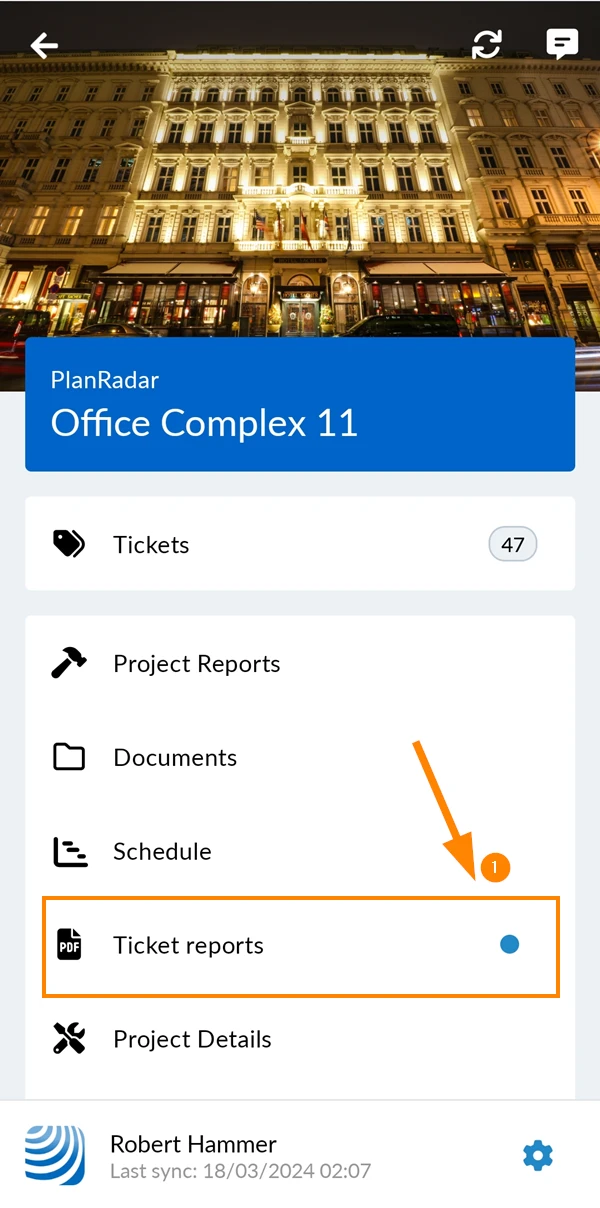
- Tippen Sie auf Ticketberichte im Hauptmenü.
Sehen Sie die Anzeige, wenn neue Ticketberichte erstellt wurden.
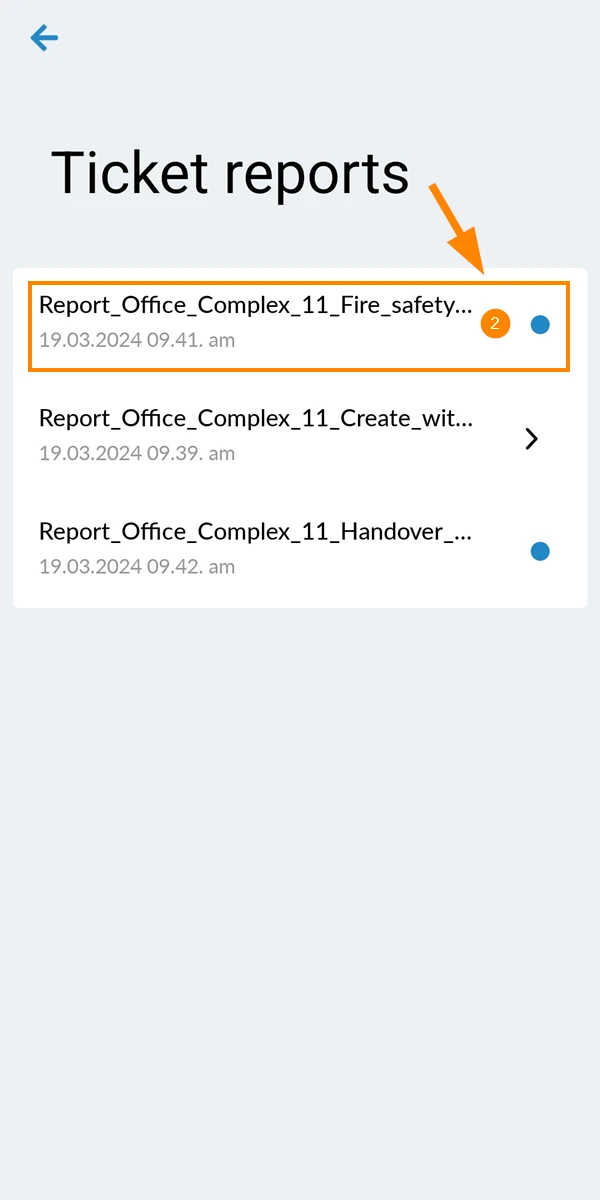
- Tippen Sie auf den Ticketbericht, um ihn zu öffnen
Ticketberichte in der iOS-App finden, umbenennen und löschen
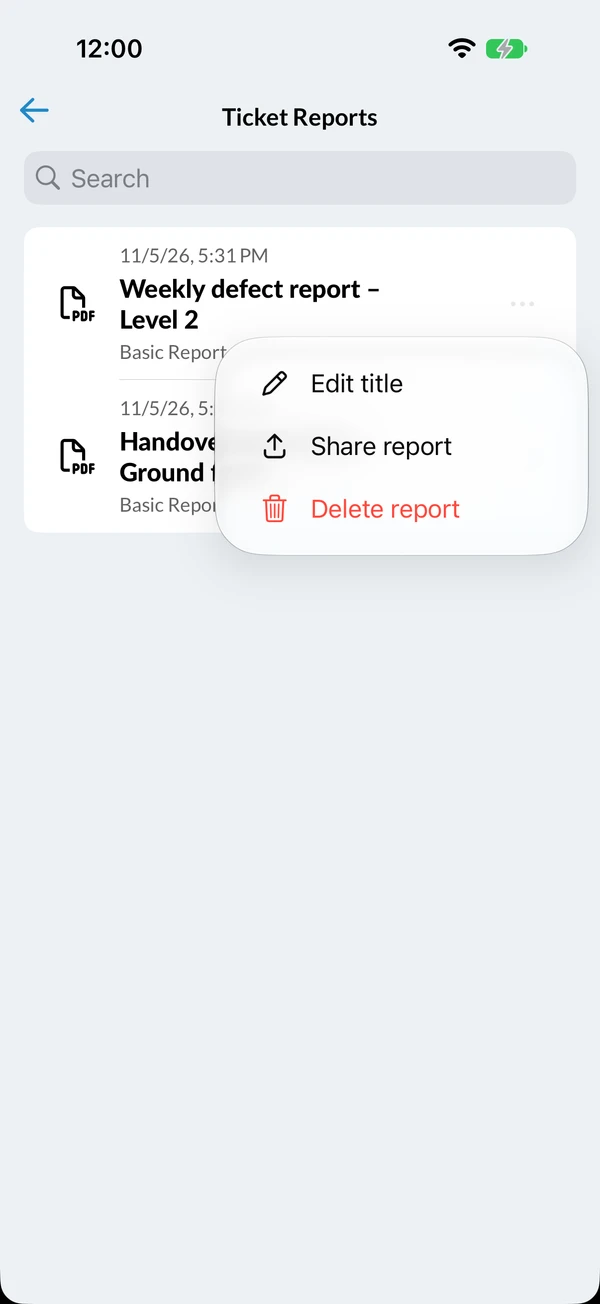
In der iOS-App zeigt jeder Bericht in der Liste seinen Titel und die Vorlage, aus der er erstellt wurde. Das Symbol links zeigt seinen Zustand: ein Ladekreis, während der Bericht erstellt wird, ein Download-Symbol, wenn er bereit ist, und ein PDF-Symbol, sobald er auf Ihrem Gerät ist. Tippen Sie auf einen bereiten Bericht, um ihn herunterzuladen, und auf einen heruntergeladenen, um ihn zu öffnen.
Um einen Bericht zu finden, ziehen Sie die Liste nach unten und geben Sie einen Begriff in das Suchfeld ein. Die Suche findet Berichte anhand ihres Titels oder des Vorlagennamens.
So benennen Sie einen heruntergeladenen Bericht um:
- Tippen Sie neben dem Bericht auf ….
- Tippen Sie auf Titel ändern.
- Geben Sie den neuen Titel ein.
- Tippen Sie auf Speichern.
Der Vorlagenname wird dann unter dem neuen Titel angezeigt. Wenn Sie den Bericht teilen oder an ein Ticket oder Projekt anhängen, wird der neue Titel als Name verwendet. Um wieder den Vorlagennamen zu verwenden, leeren Sie den Titel und speichern Sie.
So teilen Sie einen heruntergeladenen Bericht direkt aus der Liste:
- Tippen Sie neben dem Bericht auf ….
- Tippen Sie auf PDF Export teilen.
So löschen Sie einen heruntergeladenen Bericht von Ihrem Gerät:
- Tippen Sie neben dem Bericht auf ….
- Tippen Sie auf Bericht löschen.
Aktualisiert am 11. Juni 2026