

 English (UK)
 Deutsch
 Français
 Hrvatski
 Italiano
 Polski
 Português (BR)
Compartir recorridos de SiteView externamente en la Webapp
Visión general
Comparta recorridos de SiteView con clientes, consultores, autoridades y otras personas ajenas a PlanRadar. Usted crea un enlace público y cualquier persona que lo abra puede ver el recorrido en su navegador. No necesitan una cuenta de PlanRadar ni tienen que iniciar sesión.
Puede compartir:
- un único recorrido
- todos los recorridos de una ubicación, con un solo enlace
- las imágenes fijas de un día
Los enlaces compartidos son de solo lectura. Los destinatarios ven el plano, la trayectoria del recorrido y las imágenes de 360°, pero no los tickets, documentos ni archivos adjuntos.
Acceso y permisos
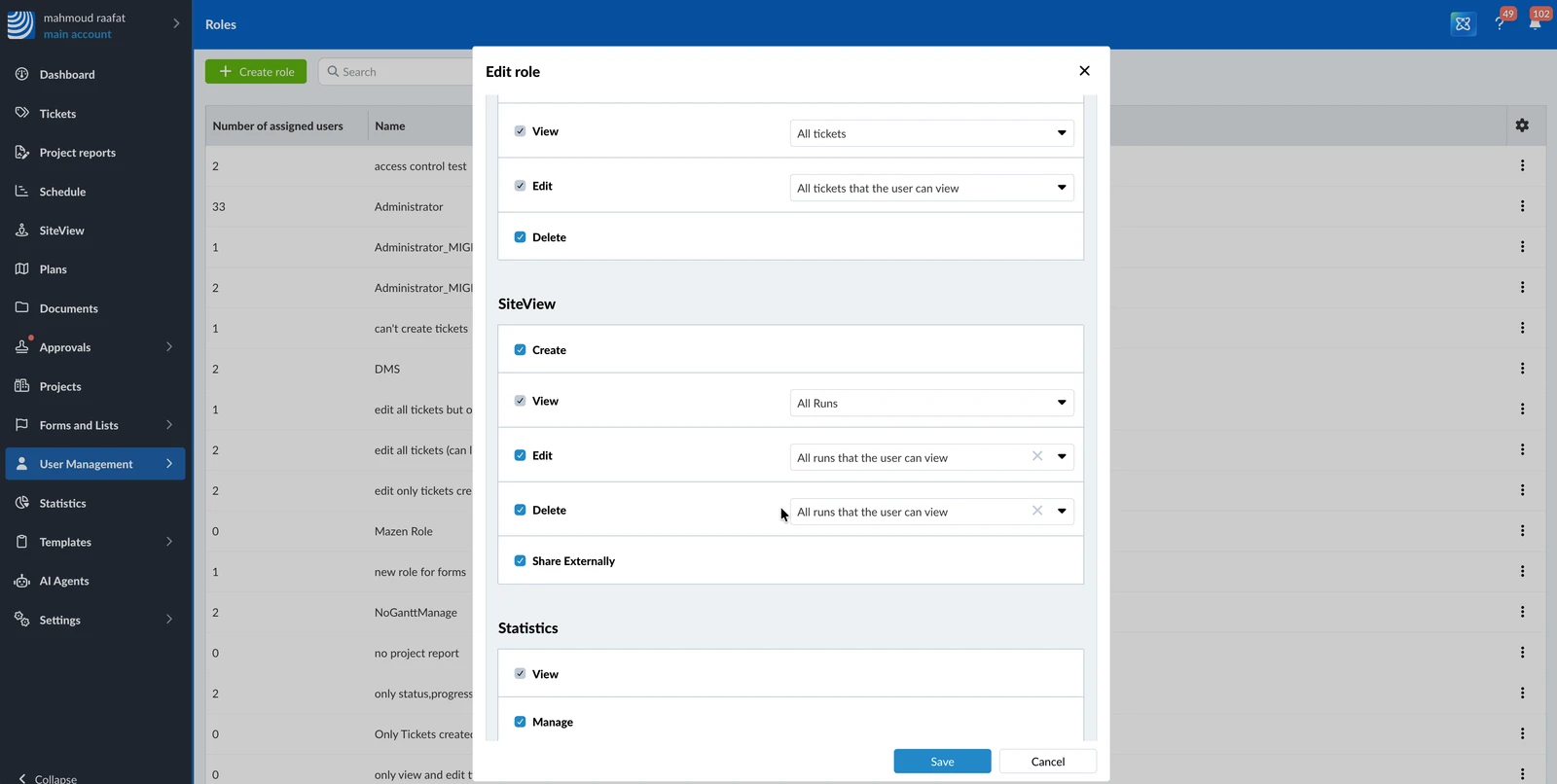
Activar el uso compartido externo en su cuenta
El uso compartido externo está desactivado de forma predeterminada. Antes de que alguien pueda compartir un recorrido, un administrador de la cuenta lo activa en la configuración de la cuenta.
Para activar el uso compartido externo:
- Haga clic en Configuración
- Haga clic en Cuenta
- Haga clic en Configuración de la cuenta
- Seleccione Activar el uso compartido externo de recorridos de SiteView para esta cuenta
- Haga clic en Activar para confirmar
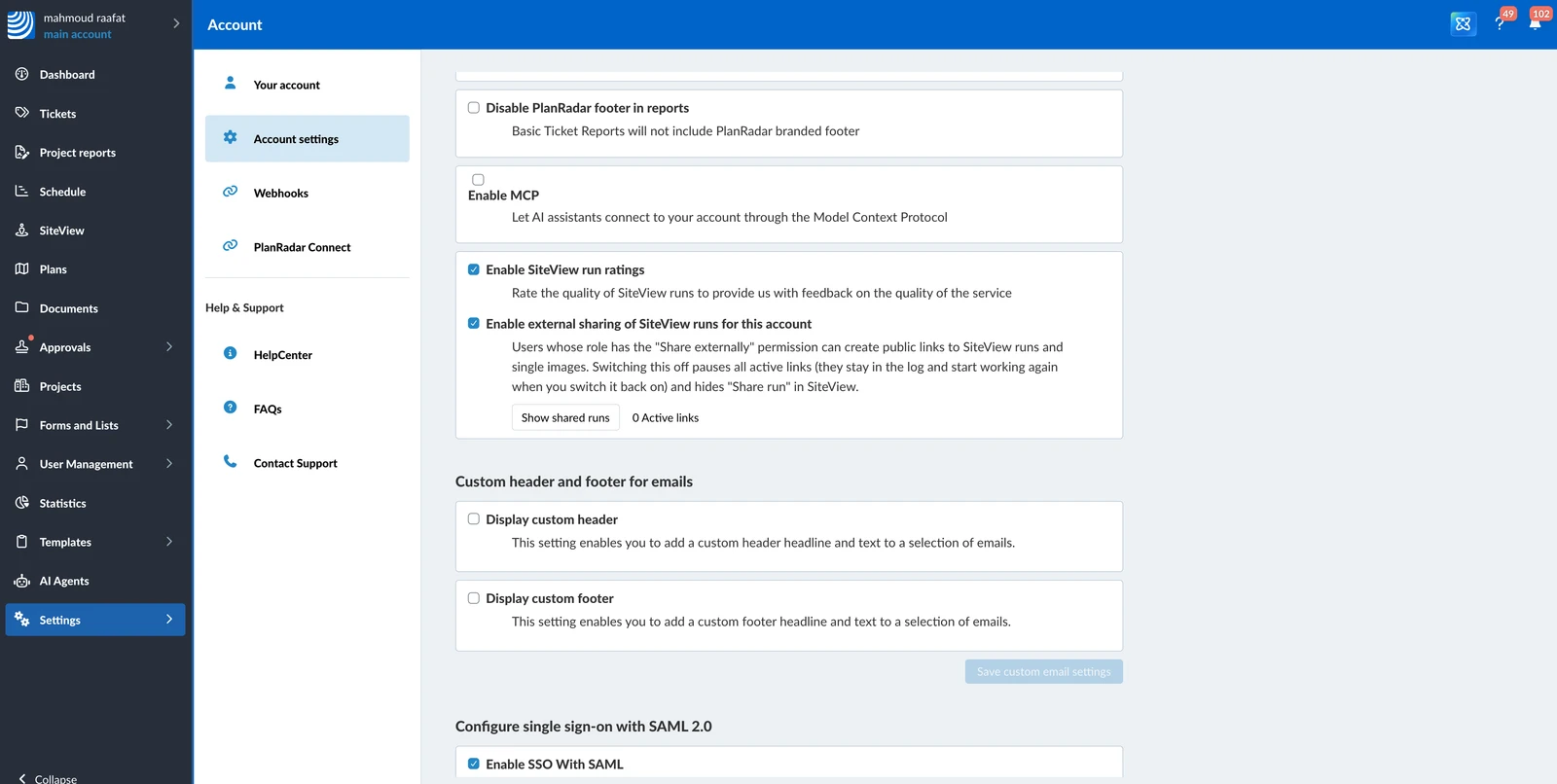
Si vuelve a desactivar el uso compartido externo, todos los enlaces activos se pausan y Compartir recorrido se oculta en SiteView. Cuando lo vuelve a activar, los enlaces pausados funcionan de nuevo.
Compartir un recorrido
Para compartir un único recorrido:
-
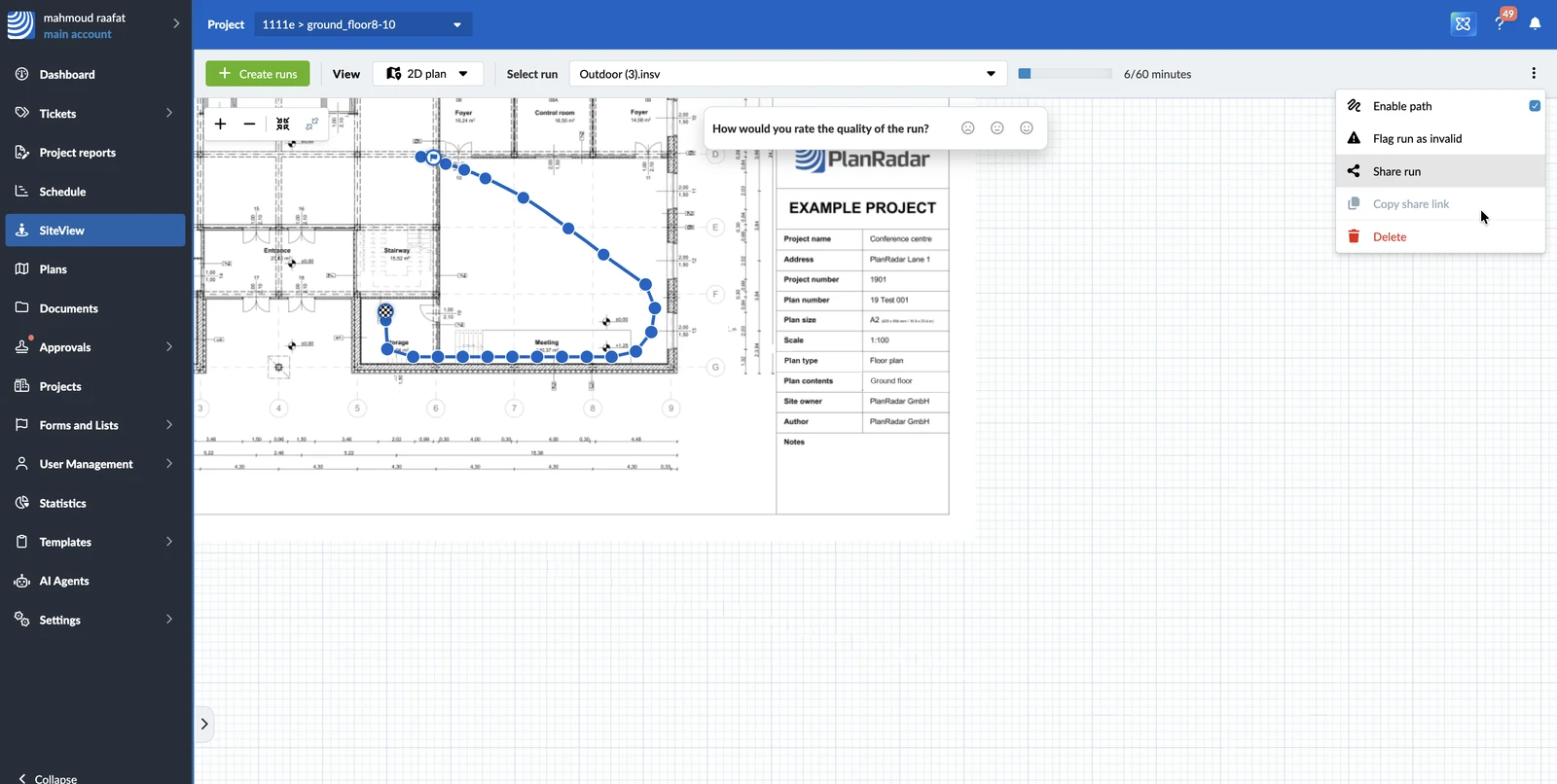
En SiteView, seleccione el recorrido en el desplegable Seleccionar recorrido
-
Abra el menú Más y haga clic en Compartir recorrido
-
Active Compartir este recorrido
-
Opcional: seleccione Vence el y elija la fecha a partir de la cual el enlace deja de funcionar
-
Opcional: seleccione Protege con una contraseña e introduzca una contraseña de al menos 7 caracteres
-
Haga clic en Guardar
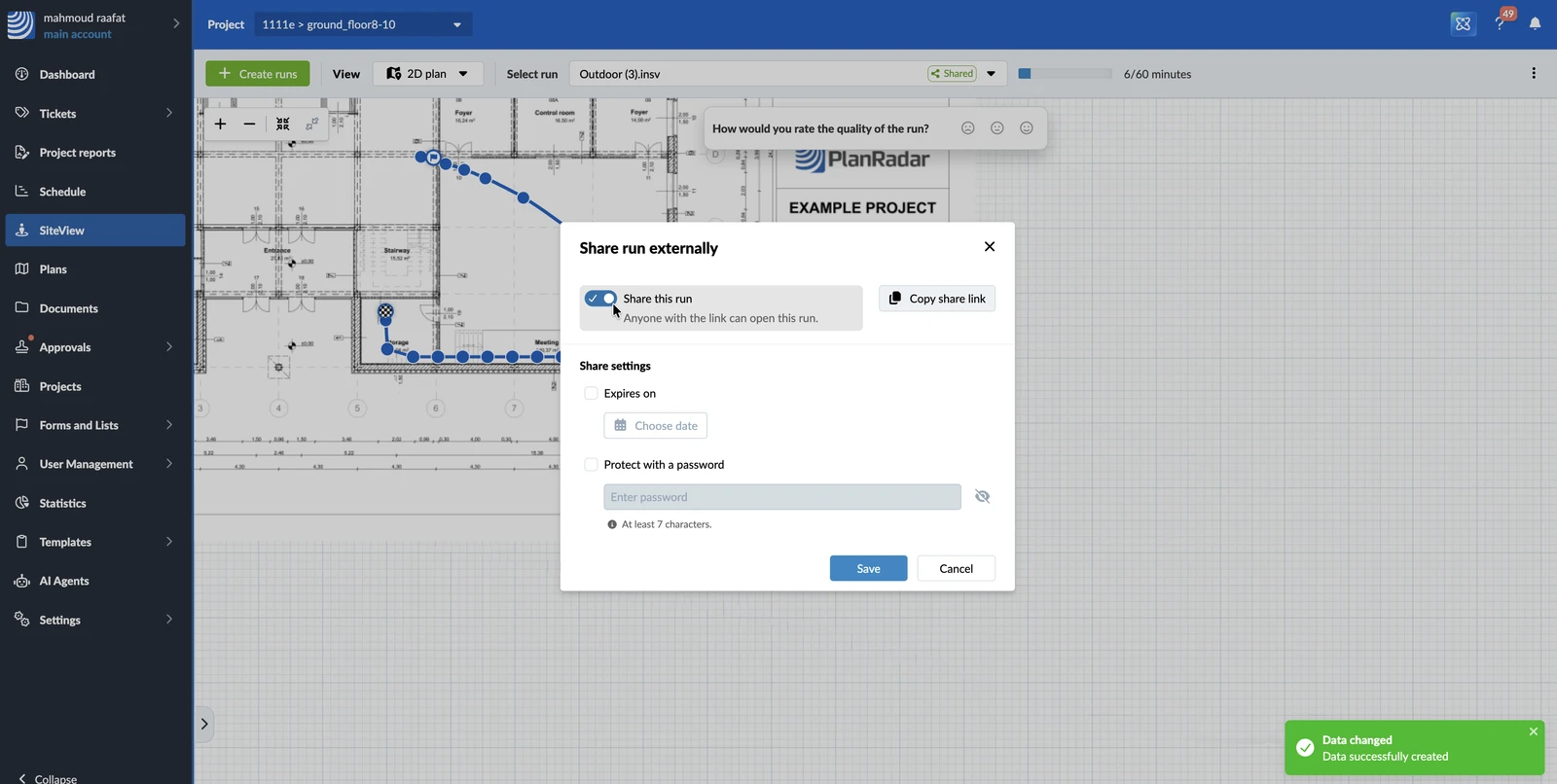
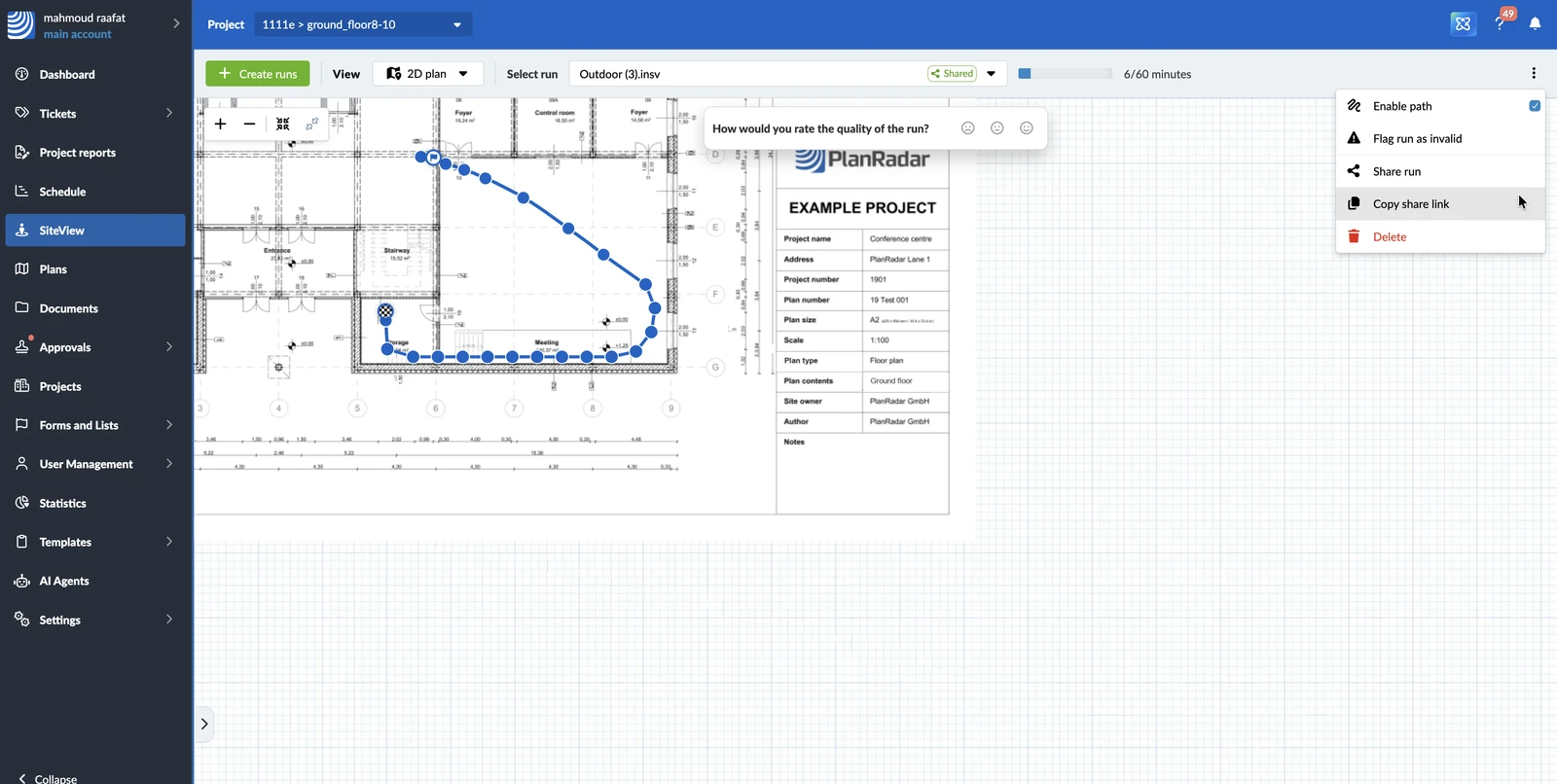
Para copiar el enlace y enviarlo a sus destinatarios, haga clic en Copiar enlace para compartir en el cuadro de diálogo.
También puede copiar más tarde el enlace de un recorrido compartido: abra el menú Más y haga clic en Copiar enlace para compartir.
Compartir todos los recorridos de una ubicación
Un enlace puede abarcar todos los recorridos y las imágenes fijas de una ubicación. Los destinatarios pueden entonces cambiar entre los recorridos y comparar imágenes de 360° de diferentes fechas.
Para compartir todos los recorridos de una ubicación:
- En SiteView, seleccione Mostrar todos los recorridos en el desplegable Seleccionar recorrido
- Abra el menú Más y haga clic en Compartir todos los recorridos
- Active Compartir todos los recorridos
- Opcional: establezca una fecha de vencimiento y una contraseña
- Haga clic en Guardar
Si todos los recorridos de una ubicación ya están compartidos, al compartir un único recorrido se crea un enlace independiente para ese recorrido.
Ver qué recorridos están compartidos
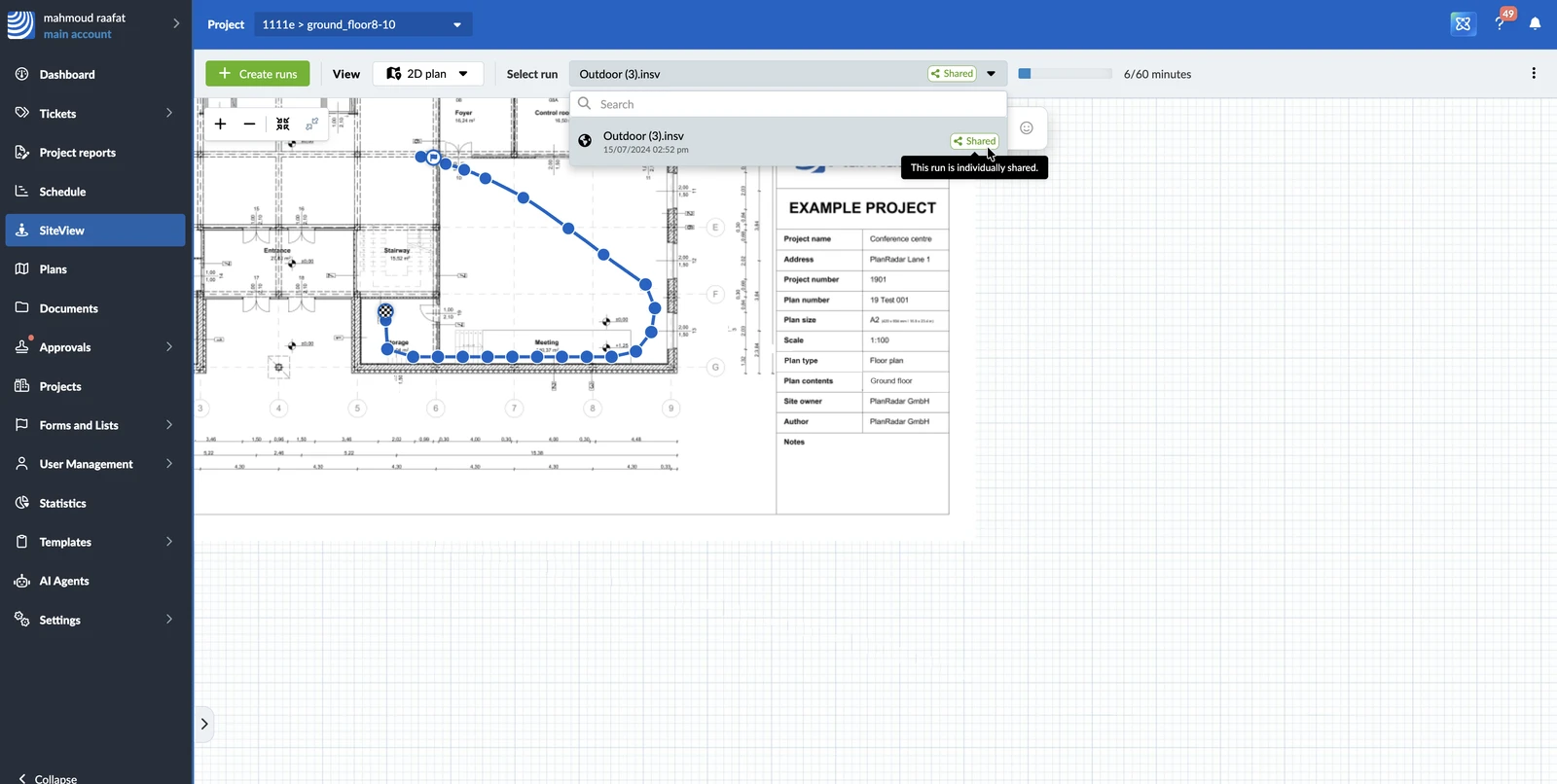
En el desplegable Seleccionar recorrido, los recorridos compartidos están marcados como Compartido. Si todos los recorridos de la ubicación están compartidos, el desplegable muestra Todos los recorridos compartidos.
Cambiar o dejar de compartir un recorrido
Puede cambiar la fecha de vencimiento o la contraseña de un enlace en cualquier momento, o dejar de compartirlo.
Para cambiar la configuración de un enlace:
- Seleccione el recorrido compartido (o Mostrar todos los recorridos) en el desplegable Seleccionar recorrido
- Abra el menú Más y haga clic en Compartir recorrido (o Compartir todos los recorridos)
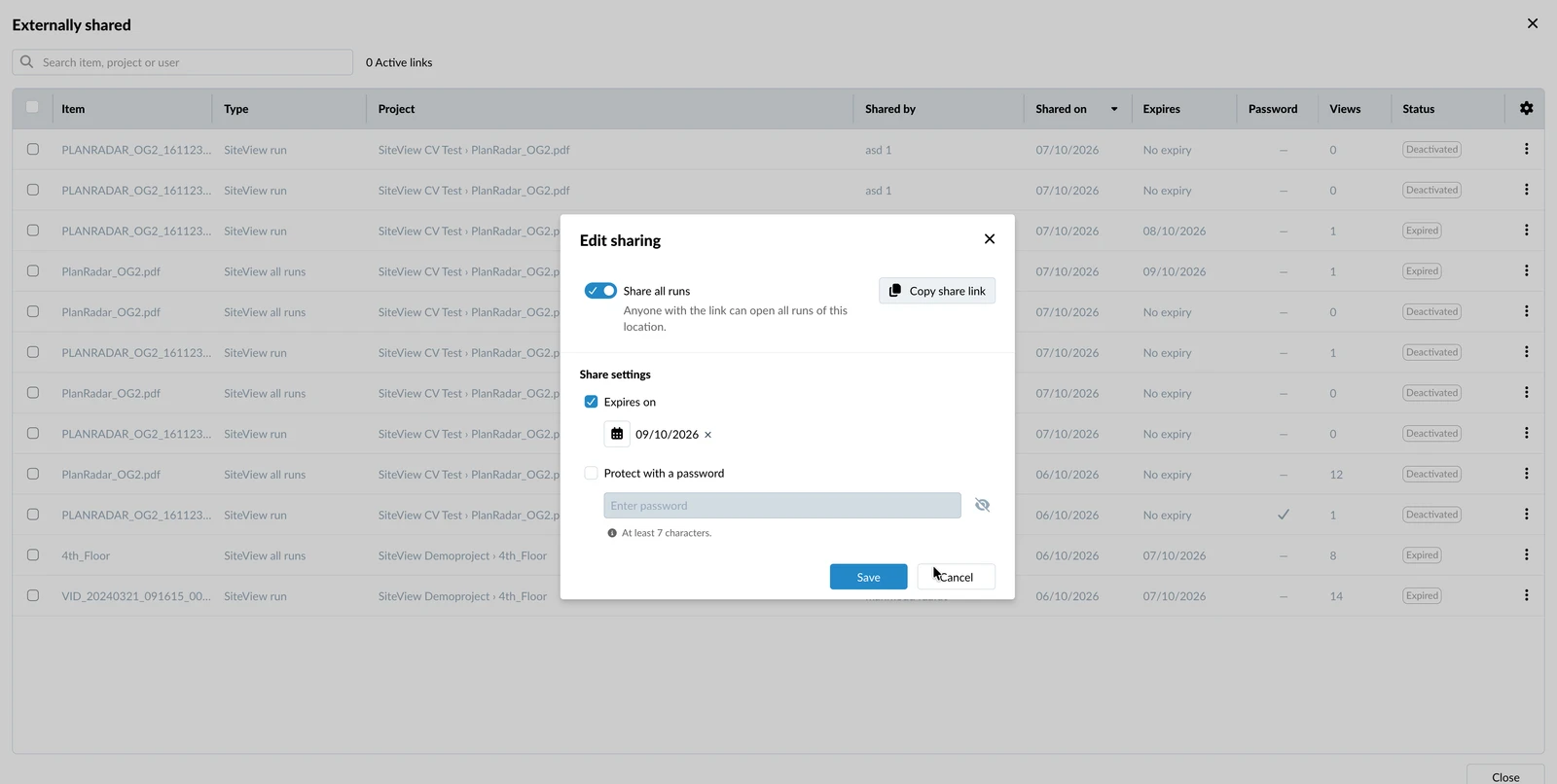
- Cambie la fecha de vencimiento o la contraseña
- Haga clic en Guardar
Para dejar de compartir:
-
Abra el cuadro de diálogo para compartir como se describe arriba
-
Desactive Compartir este recorrido (o Compartir todos los recorridos)
-
Haga clic en Dejar de compartir para confirmar
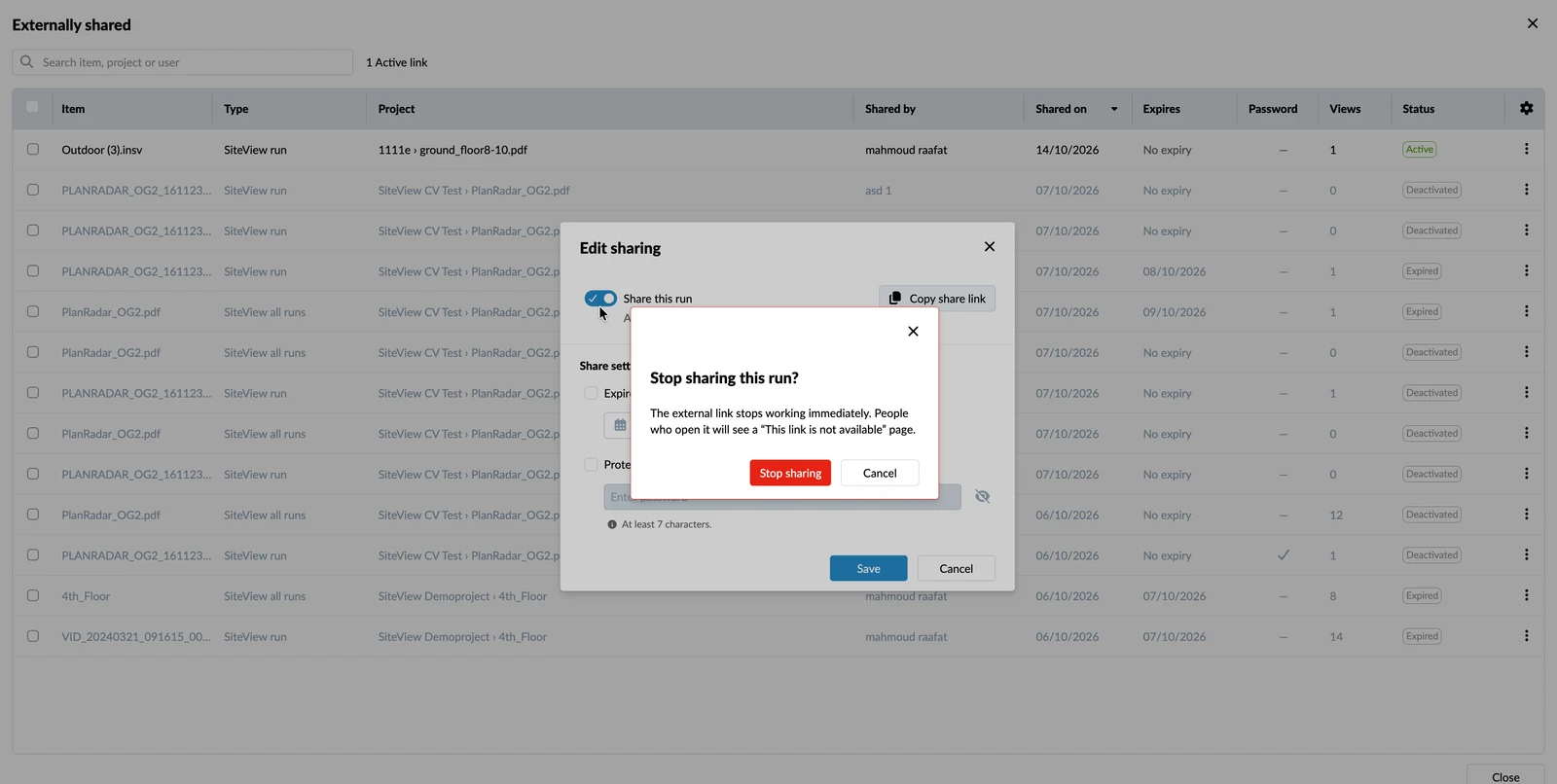
El enlace deja de funcionar de inmediato. Quien lo abra verá una página que indica que el enlace no está disponible.
Gestionar todos los recorridos compartidos de su cuenta
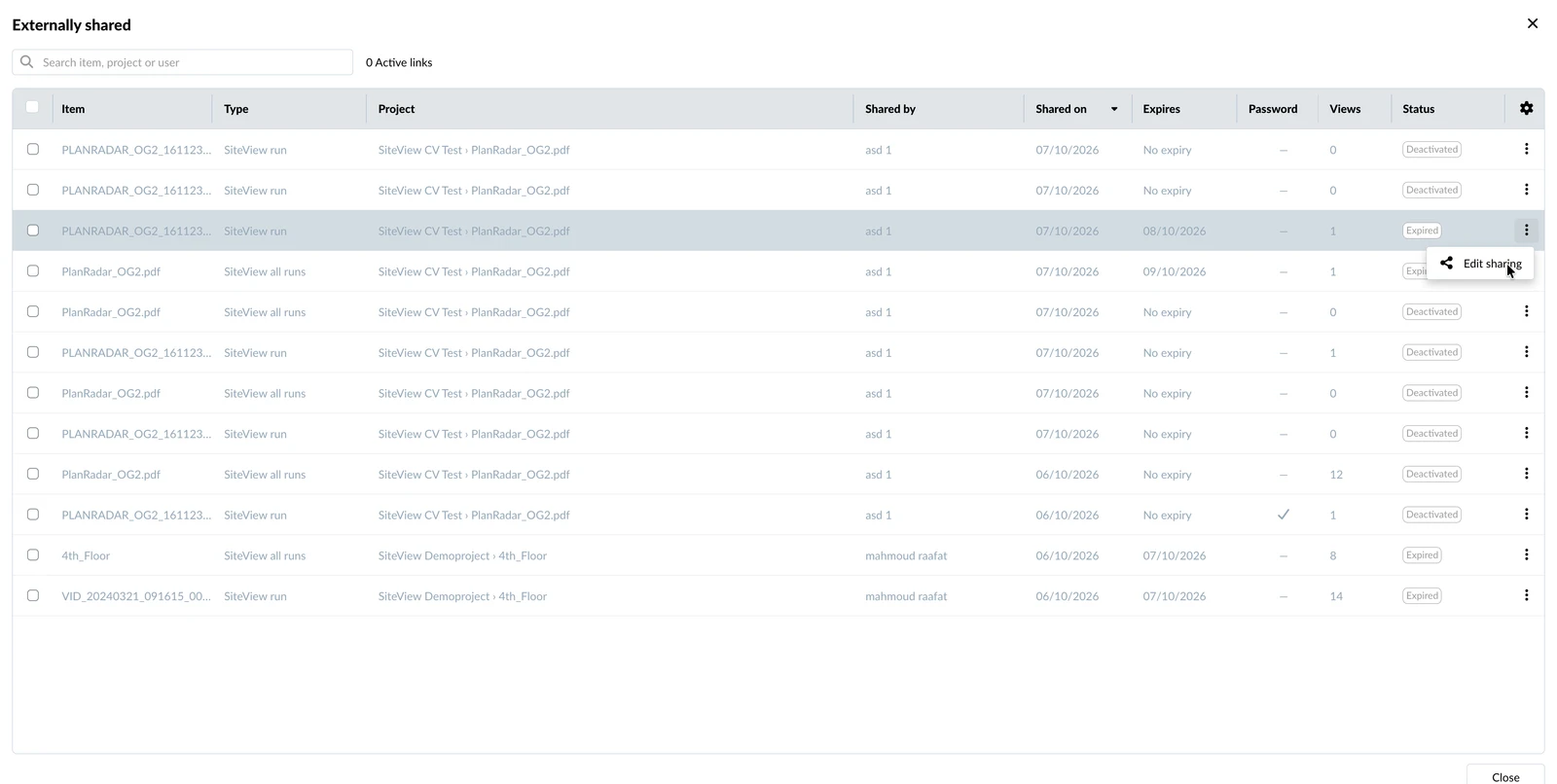
La lista Compartido externamente muestra todos los enlaces creados en su cuenta: activos, vencidos y desactivados. Para cada enlace, puede ver el proyecto, quién lo compartió y cuándo, la fecha de vencimiento, si tiene contraseña, cuántas veces se ha abierto y su estado.
Para abrir la lista:
- Haga clic en Configuración
- Haga clic en Cuenta
- Haga clic en Configuración de la cuenta
- Haga clic en Mostrar recorridos compartidos
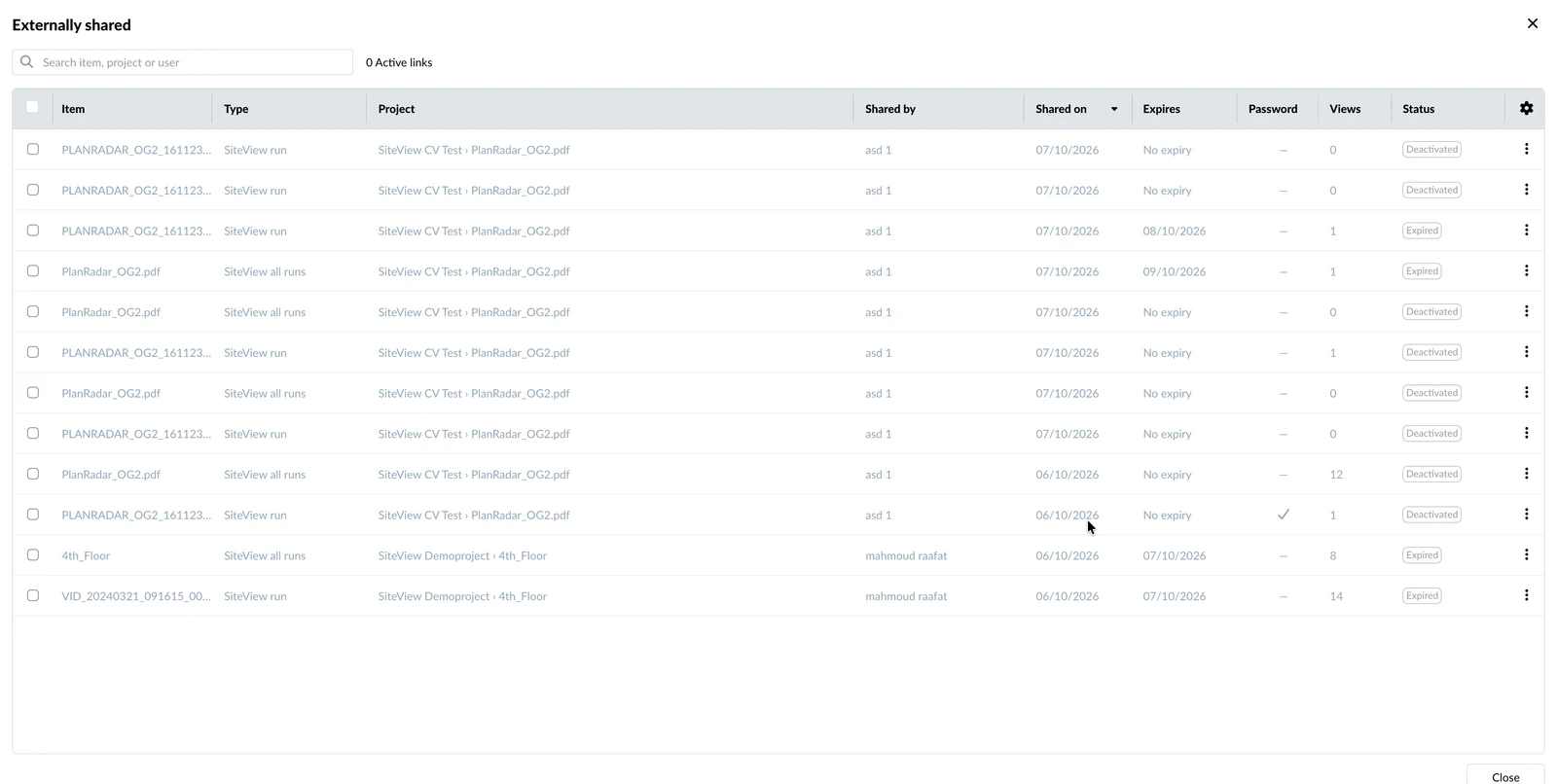
Para cambiar un enlace, abra el menú Más del enlace y haga clic en Editar opciones de uso compartido.
Para dejar de compartir o reanudar varios enlaces a la vez:
- Seleccione los enlaces
- Haga clic en Acciones masivas
- Haga clic en Dejar de compartir o Reanudar el uso compartido
Lo que ven los destinatarios
Los destinatarios abren el enlace en cualquier navegador web. Si el enlace tiene contraseña, la introducen y hacen clic en Abrir enlace.
La vista compartida es de solo lectura y muestra:
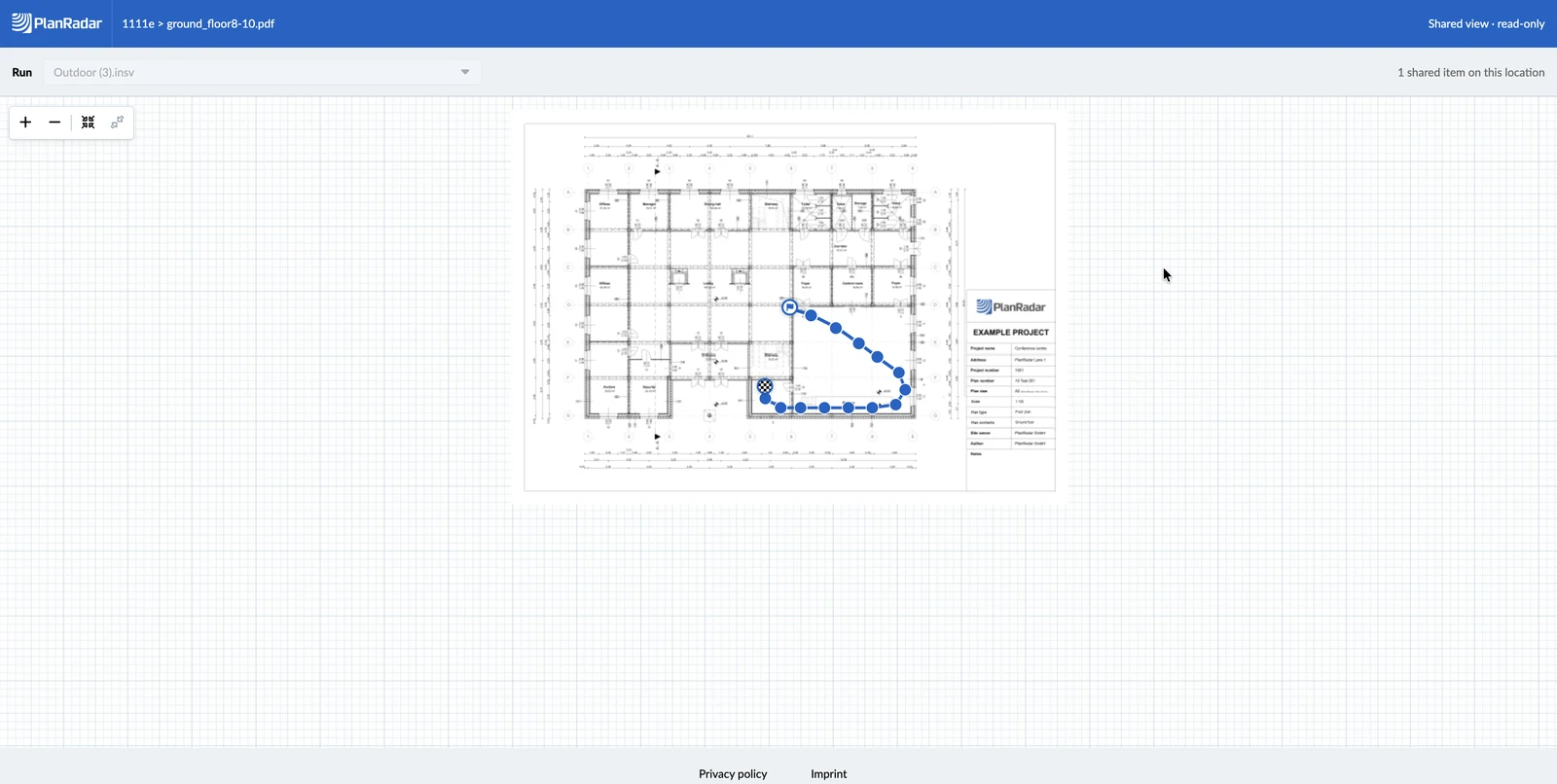
- el proyecto y la ubicación
- el plano con la trayectoria del recorrido y los puntos de imagen
- las imágenes de 360° con su fecha
- Comparar imágenes 360º, solo en los enlaces que comparten todos los recorridos de una ubicación
Los tickets, documentos y archivos adjuntos no se comparten. La persona que grabó un recorrido solo se muestra con sus iniciales.
Si un enlace ha vencido, se ha dejado de compartir o es incorrecto, los destinatarios ven una página que indica que el enlace no está disponible.
Actualizado el 13 de octubre de 2026