

 English (UK)
 Deutsch
 Español
 Français
 Hrvatski
 Italiano
 Português (BR)
Zewnętrzne udostępnianie ścieżek SiteView w aplikacji internetowej
Przegląd
Ścieżki SiteView można udostępniać klientom, konsultantom, urzędom i innym osobom spoza PlanRadar. Tworzą Państwo publiczny link, a każdy, kto go otworzy, może wyświetlić ścieżkę w swojej przeglądarce. Odbiorcy nie potrzebują konta PlanRadar i nie muszą się logować.
Można udostępnić:
- pojedynczą ścieżkę
- wszystkie ścieżki lokalizacji, za pomocą jednego linku
- pojedyncze obrazy z jednego dnia
Udostępnione linki są tylko do odczytu. Odbiorcy widzą plan, trasę ścieżki i obrazy 360°, ale nie widzą zgłoszeń, dokumentów ani załączników.
Dostęp i uprawnienia
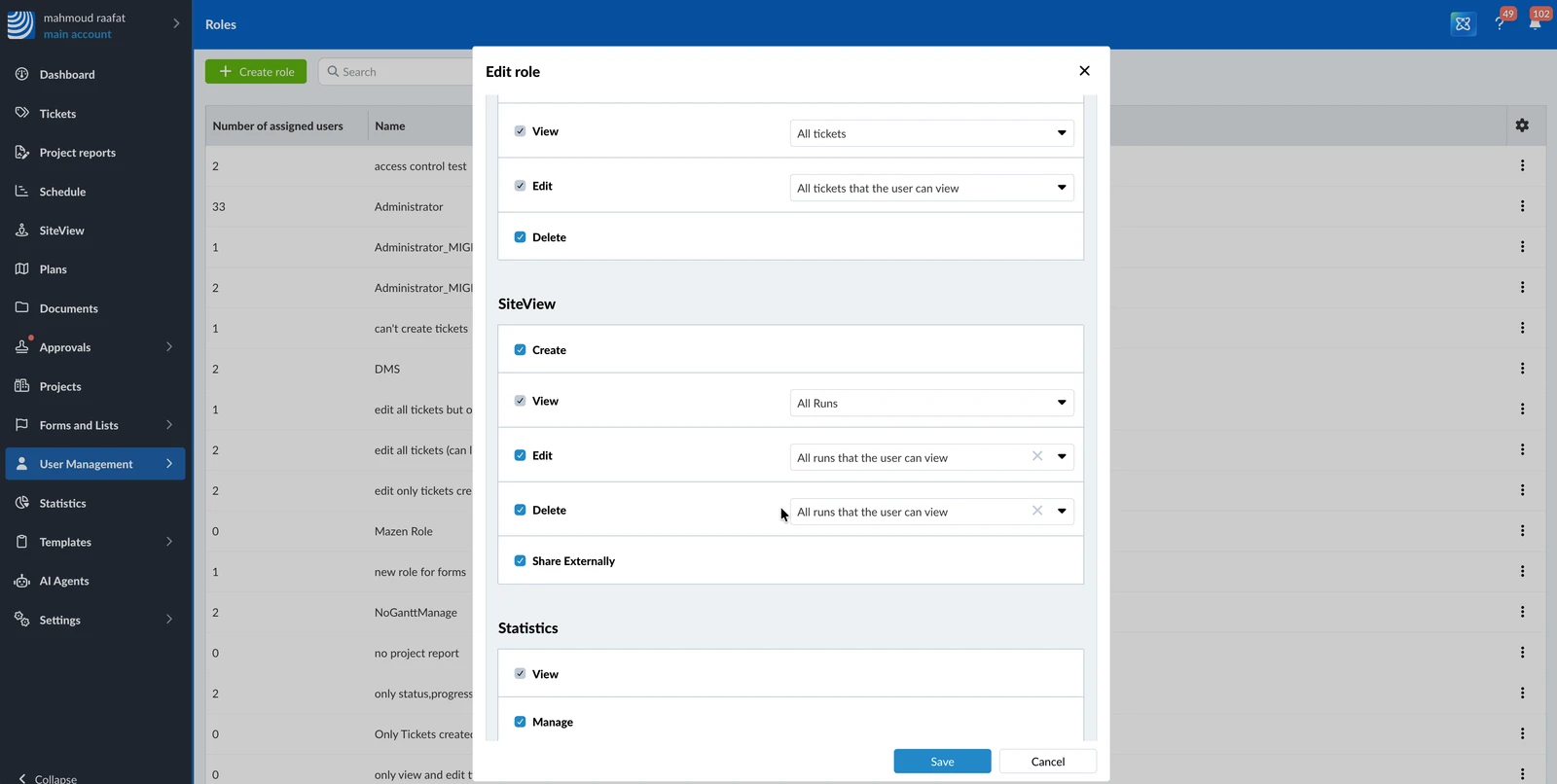
Włączanie udostępniania zewnętrznego dla konta
Udostępnianie zewnętrzne jest domyślnie wyłączone. Zanim ktokolwiek będzie mógł udostępnić ścieżkę, administrator konta musi je włączyć w ustawieniach konta.
Aby włączyć udostępnianie zewnętrzne:
- Proszę kliknąć Ustawienia
- Proszę kliknąć Konto
- Proszę kliknąć Ustawienia konta
- Proszę zaznaczyć Włącz zewnętrzne udostępnianie ścieżek SiteView dla tego konta
- Proszę kliknąć Włącz, aby potwierdzić
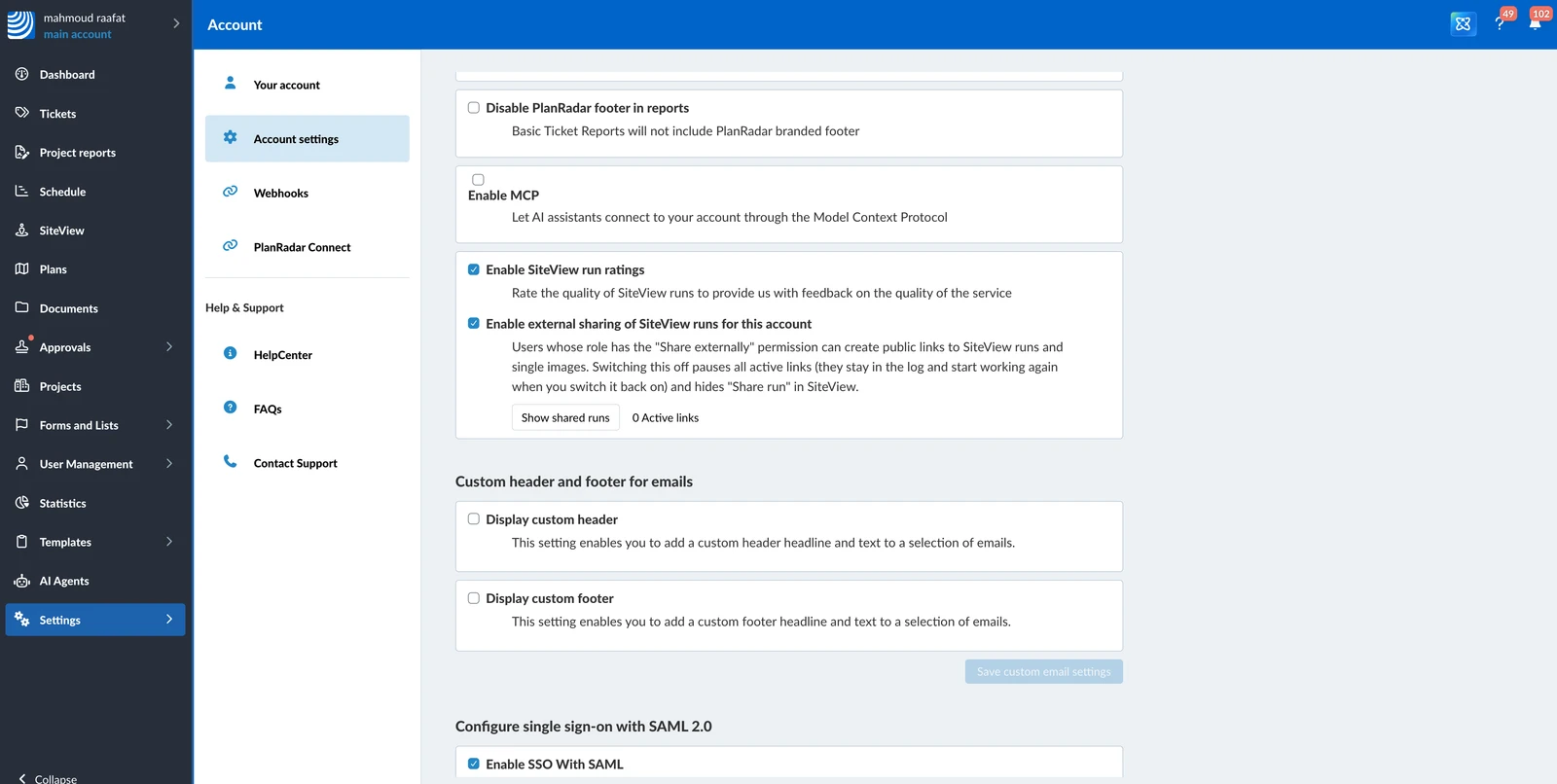
Jeśli ponownie wyłączą Państwo udostępnianie zewnętrzne, wszystkie aktywne linki zostaną wstrzymane, a opcja Udostępnij ścieżkę zostanie ukryta w SiteView. Po ponownym włączeniu wstrzymane linki znów działają.
Udostępnianie ścieżki
Aby udostępnić pojedynczą ścieżkę:
-
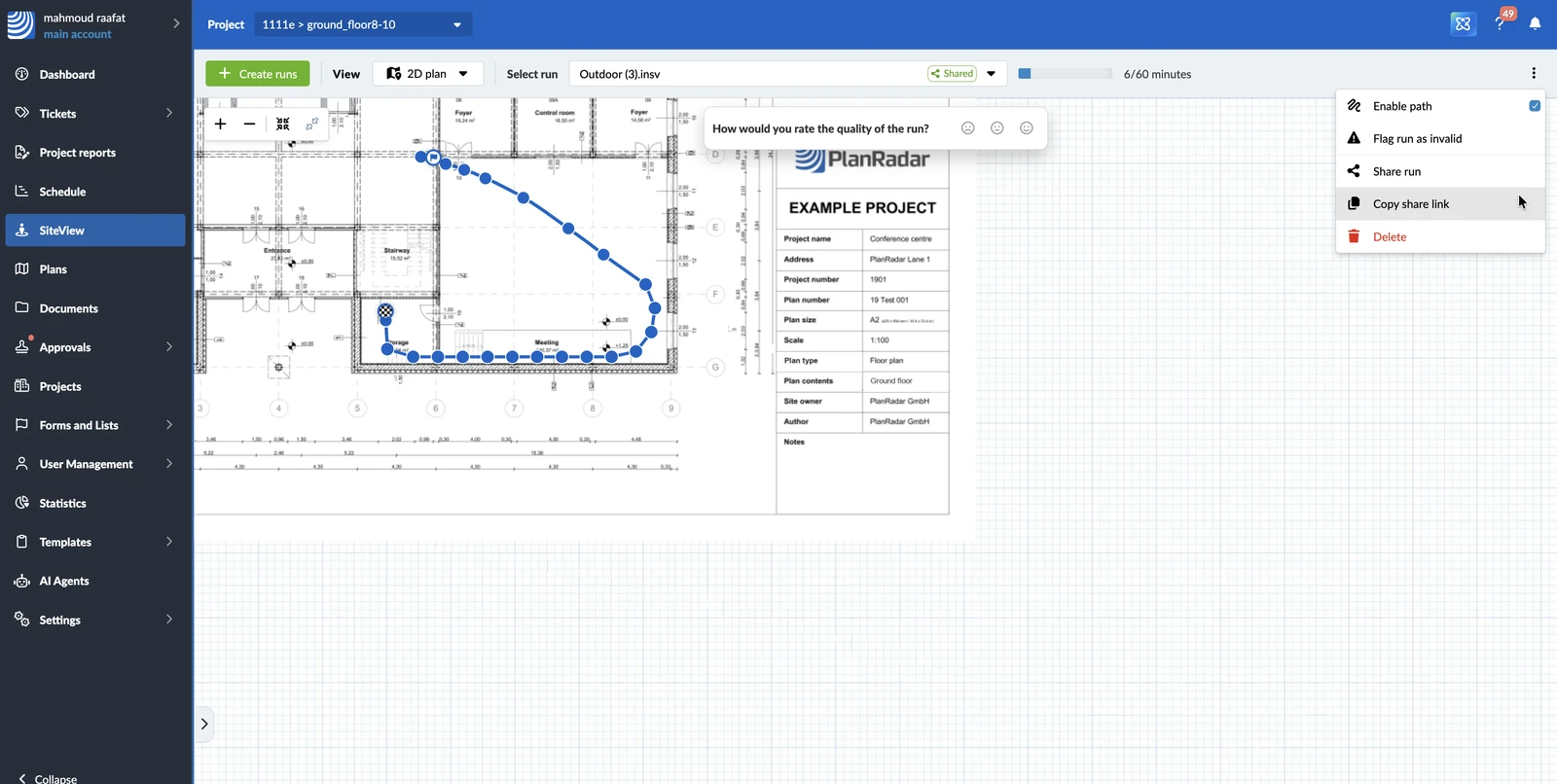
W SiteView proszę wybrać ścieżkę z listy rozwijanej Wybierz ścieżkę
-
Proszę otworzyć menu More, a następnie kliknąć Udostępnij ścieżkę
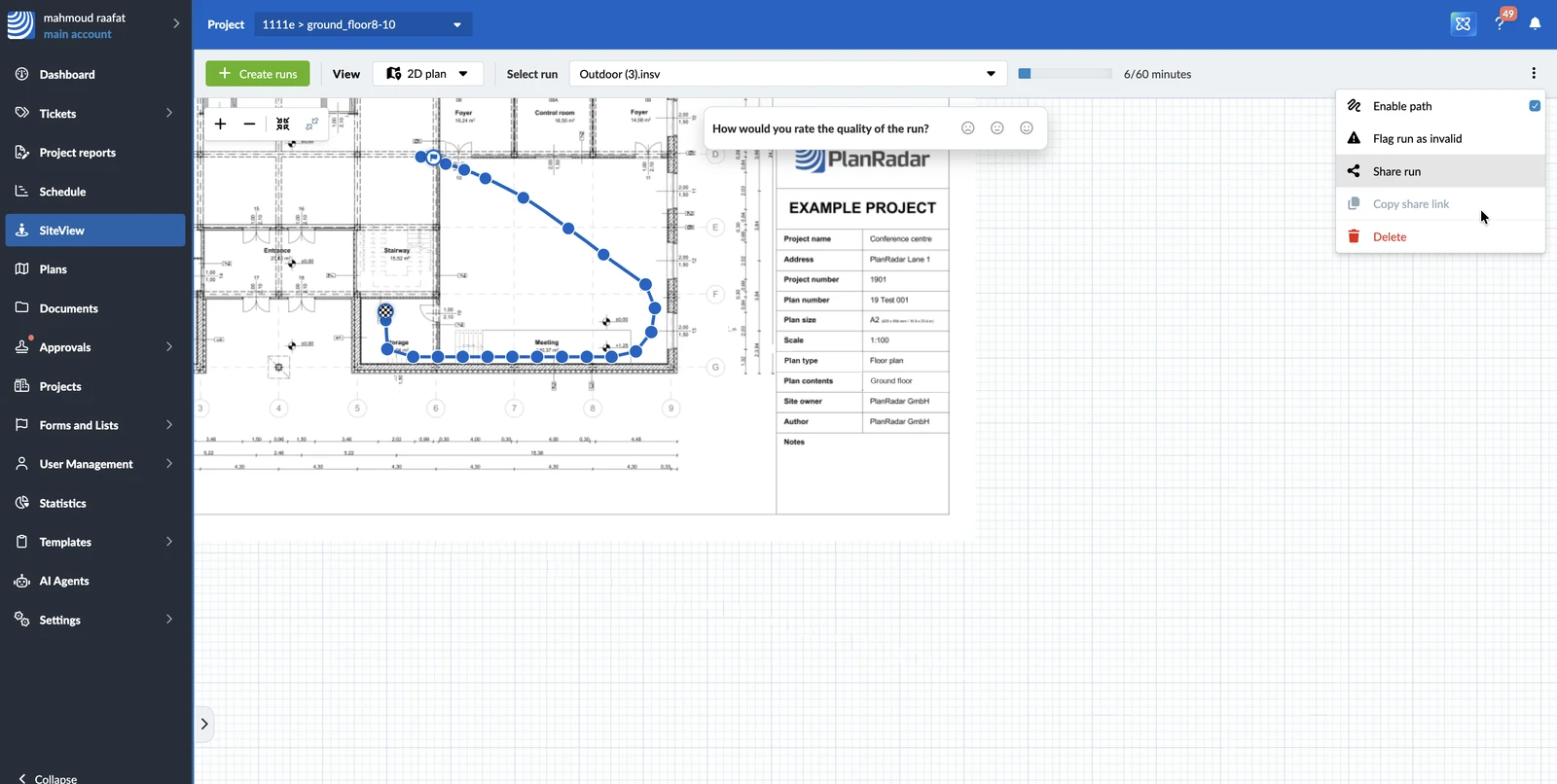
-
Proszę włączyć Udostępnij tę ścieżkę
-
Opcjonalnie: proszę wybrać Wygasa dnia i wskazać datę, od której link przestanie działać
-
Opcjonalnie: proszę wybrać Chroń hasłem i wprowadzić hasło składające się z co najmniej 7 znaków
-
Proszę kliknąć Zapisz
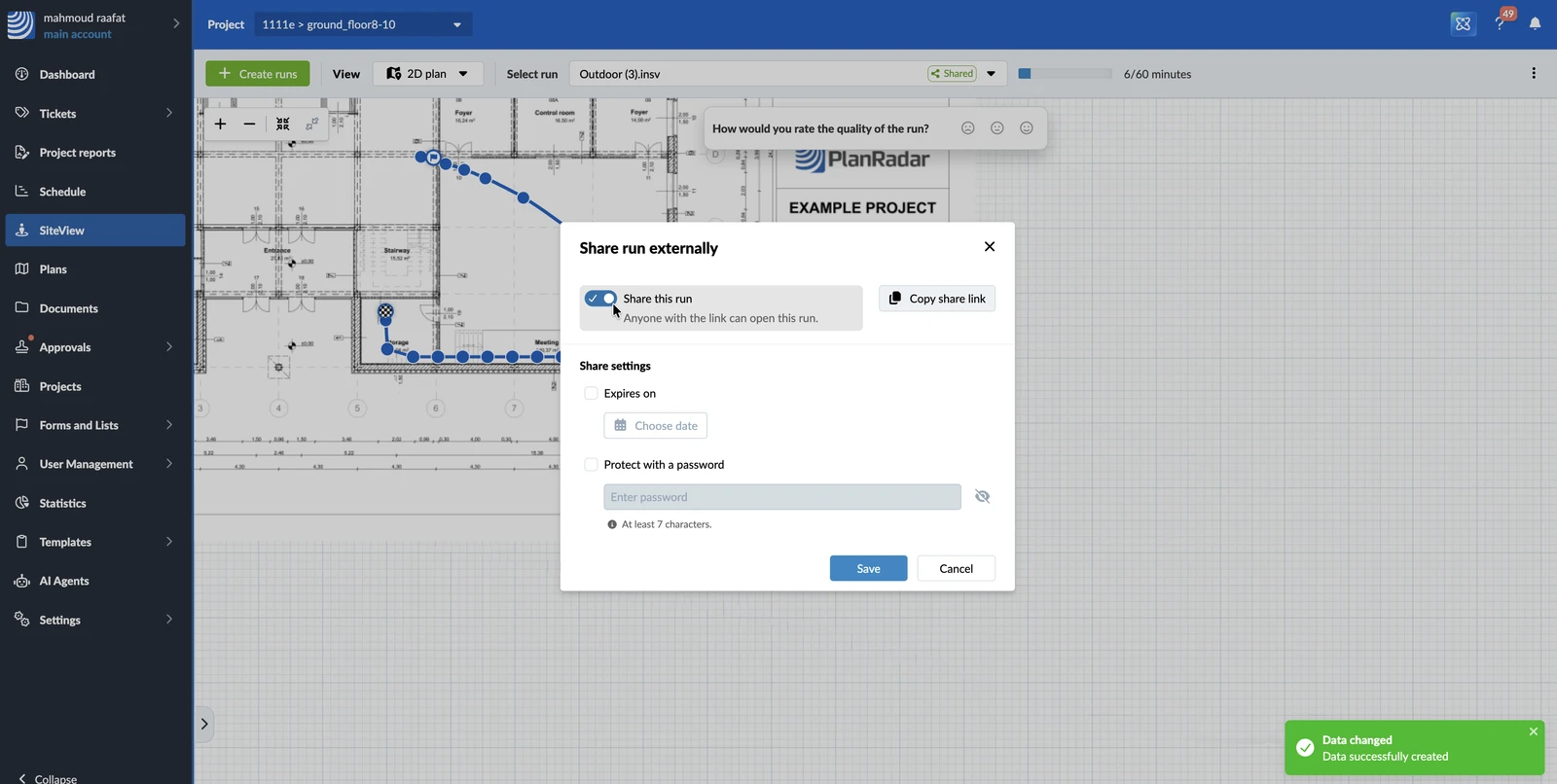
Aby skopiować link i wysłać go odbiorcom, proszę kliknąć Kopiuj link do udostępnienia w oknie udostępniania.
Link udostępnionej ścieżki można też skopiować później: proszę otworzyć menu More, a następnie kliknąć Kopiuj link do udostępnienia.
Udostępnianie wszystkich ścieżek lokalizacji
Jeden link może obejmować wszystkie ścieżki i pojedyncze obrazy lokalizacji. Odbiorcy mogą wtedy przełączać się między ścieżkami i porównywać obrazy 360° z różnych dat.
Aby udostępnić wszystkie ścieżki lokalizacji:
- W SiteView proszę wybrać Pokaż wszystkie ścieżki z listy rozwijanej Wybierz ścieżkę
- Proszę otworzyć menu More, a następnie kliknąć Udostępnij wszystkie ścieżki
- Proszę włączyć Udostępnij wszystkie ścieżki
- Opcjonalnie: proszę ustawić datę wygaśnięcia i hasło
- Proszę kliknąć Zapisz
Jeśli wszystkie ścieżki lokalizacji są już udostępnione, udostępnienie pojedynczej ścieżki tworzy dla niej osobny link.
Sprawdzanie, które ścieżki są udostępnione
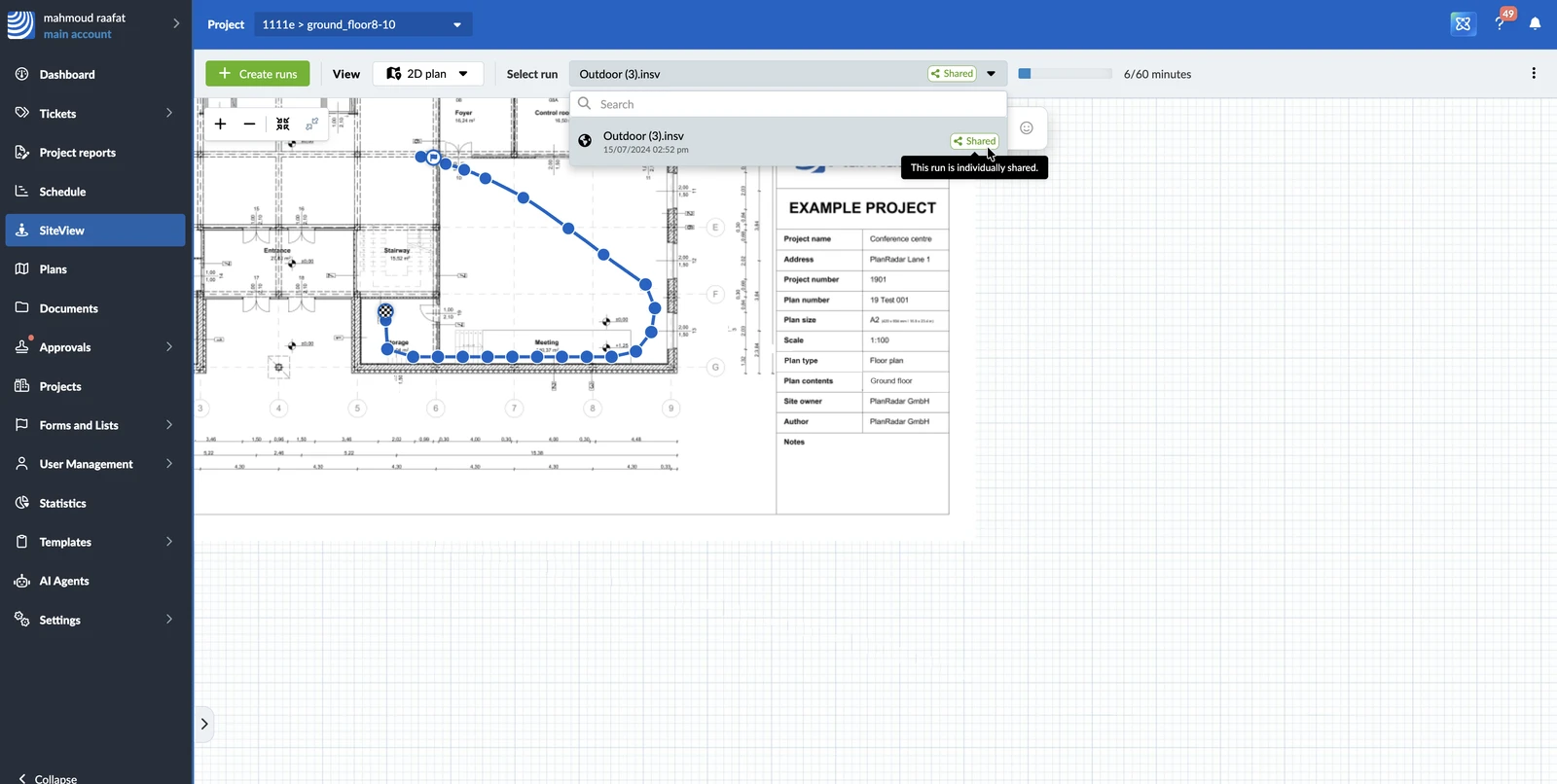
Na liście rozwijanej Wybierz ścieżkę udostępnione ścieżki są oznaczone jako Udostępnione. Jeśli udostępnione są wszystkie ścieżki lokalizacji, lista rozwijana wyświetla Wszystkie ścieżki udostępnione.
Zmiana lub zatrzymanie udostępniania ścieżki
Datę wygaśnięcia lub hasło linku można zmienić w dowolnym momencie. Można też zatrzymać udostępnianie.
Aby zmienić ustawienia linku:
- Proszę wybrać udostępnioną ścieżkę (lub Pokaż wszystkie ścieżki) z listy rozwijanej Wybierz ścieżkę
- Proszę otworzyć menu More, a następnie kliknąć Udostępnij ścieżkę (lub Udostępnij wszystkie ścieżki)
- Proszę zmienić datę wygaśnięcia lub hasło
- Proszę kliknąć Zapisz
Aby zatrzymać udostępnianie:
-
Proszę otworzyć okno udostępniania w sposób opisany powyżej
-
Proszę wyłączyć Udostępnij tę ścieżkę (lub Udostępnij wszystkie ścieżki)
-
Proszę kliknąć Zatrzymaj udostępnianie, aby potwierdzić
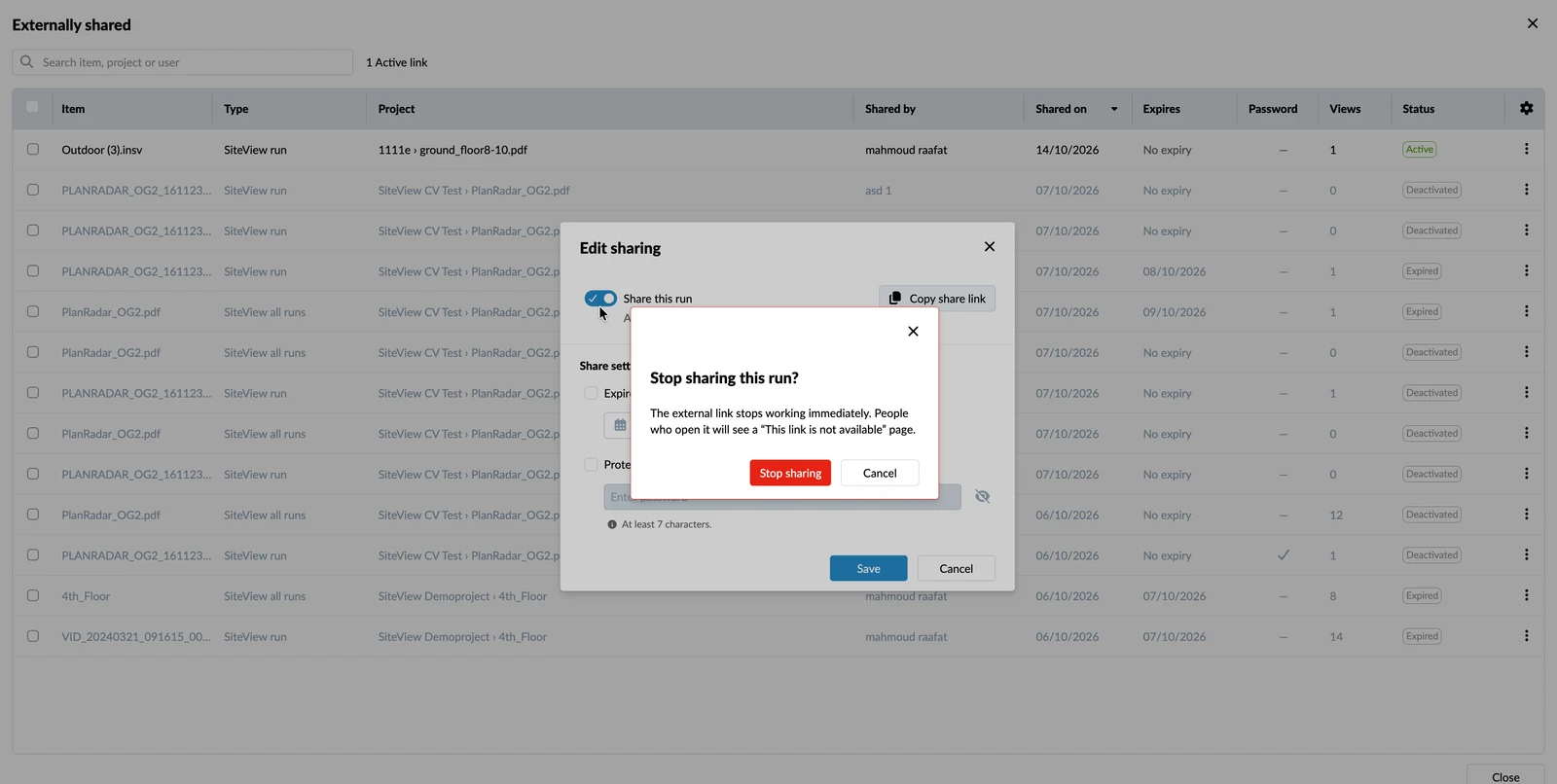
Link natychmiast przestaje działać. Każdy, kto go otworzy, zobaczy stronę z informacją, że link jest niedostępny.
Zarządzanie wszystkimi udostępnionymi ścieżkami konta
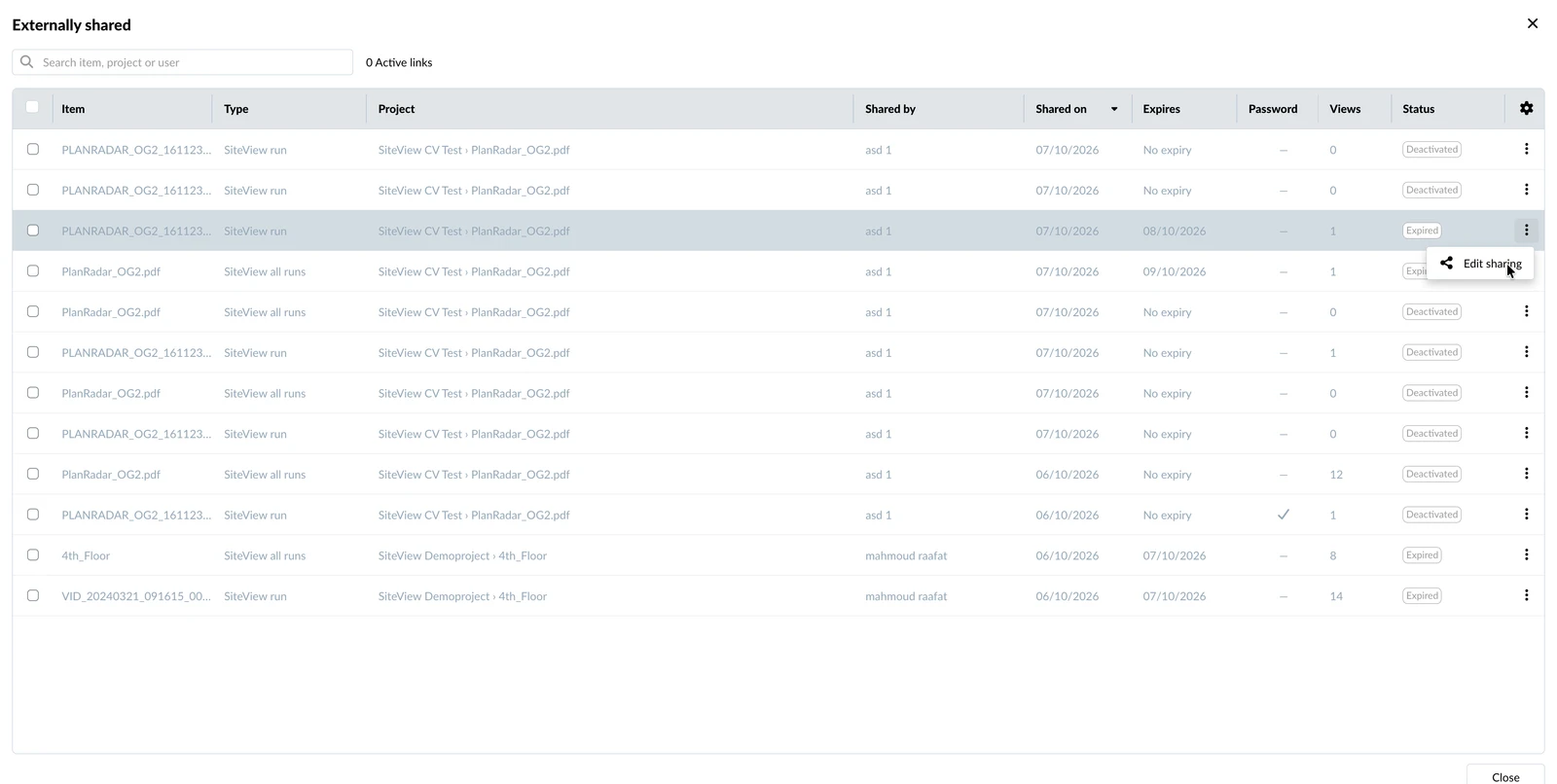
Lista Udostępnienia zewnętrzne pokazuje każdy link utworzony na Państwa koncie: aktywne, wygasłe i dezaktywowane. Przy każdym linku widać projekt, kto i kiedy go udostępnił, datę wygaśnięcia, czy ma hasło, ile razy został otwarty oraz jego status.
Aby otworzyć listę:
- Proszę kliknąć Ustawienia
- Proszę kliknąć Konto
- Proszę kliknąć Ustawienia konta
- Proszę kliknąć Pokaż udostępnione ścieżki
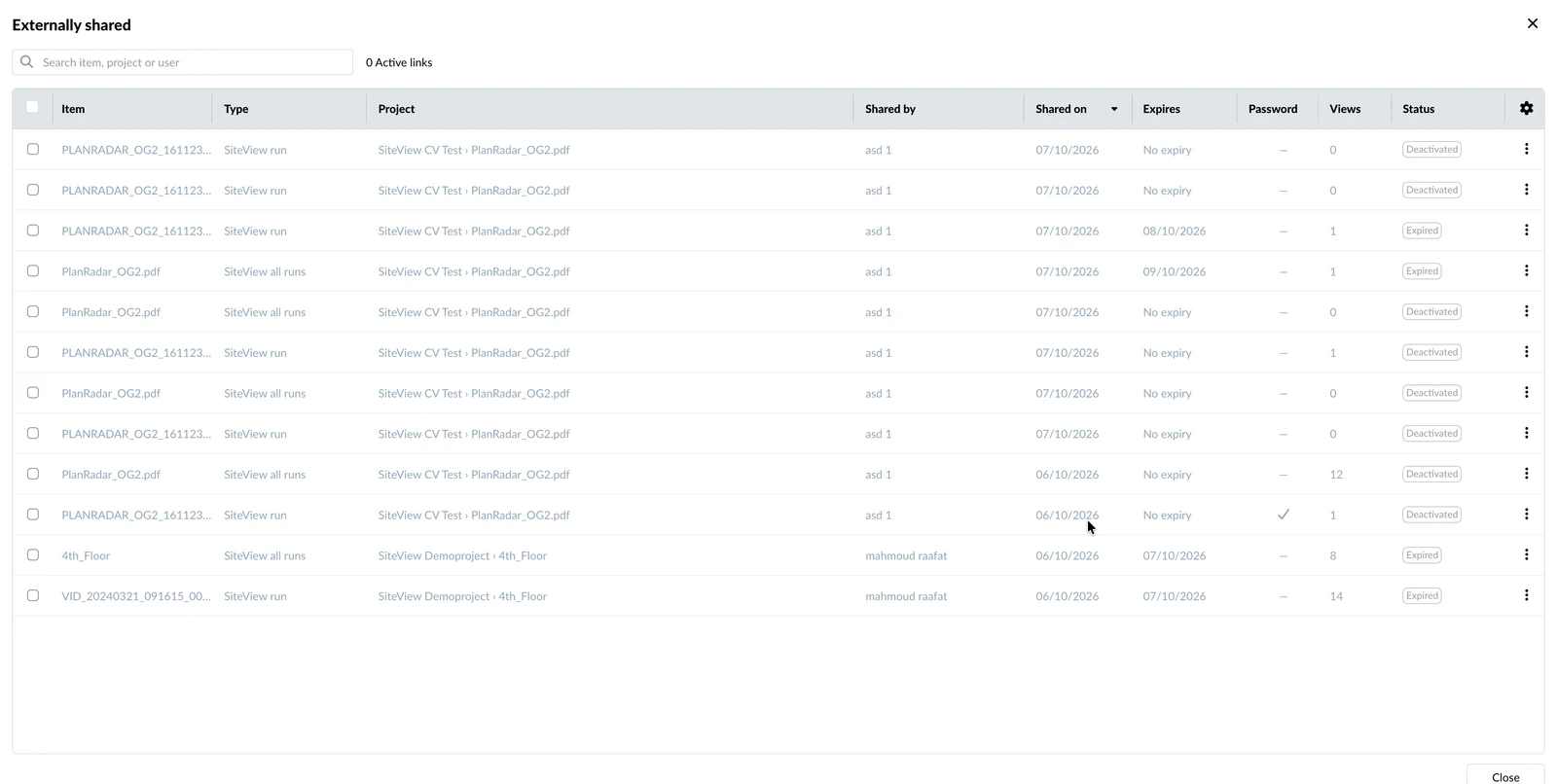
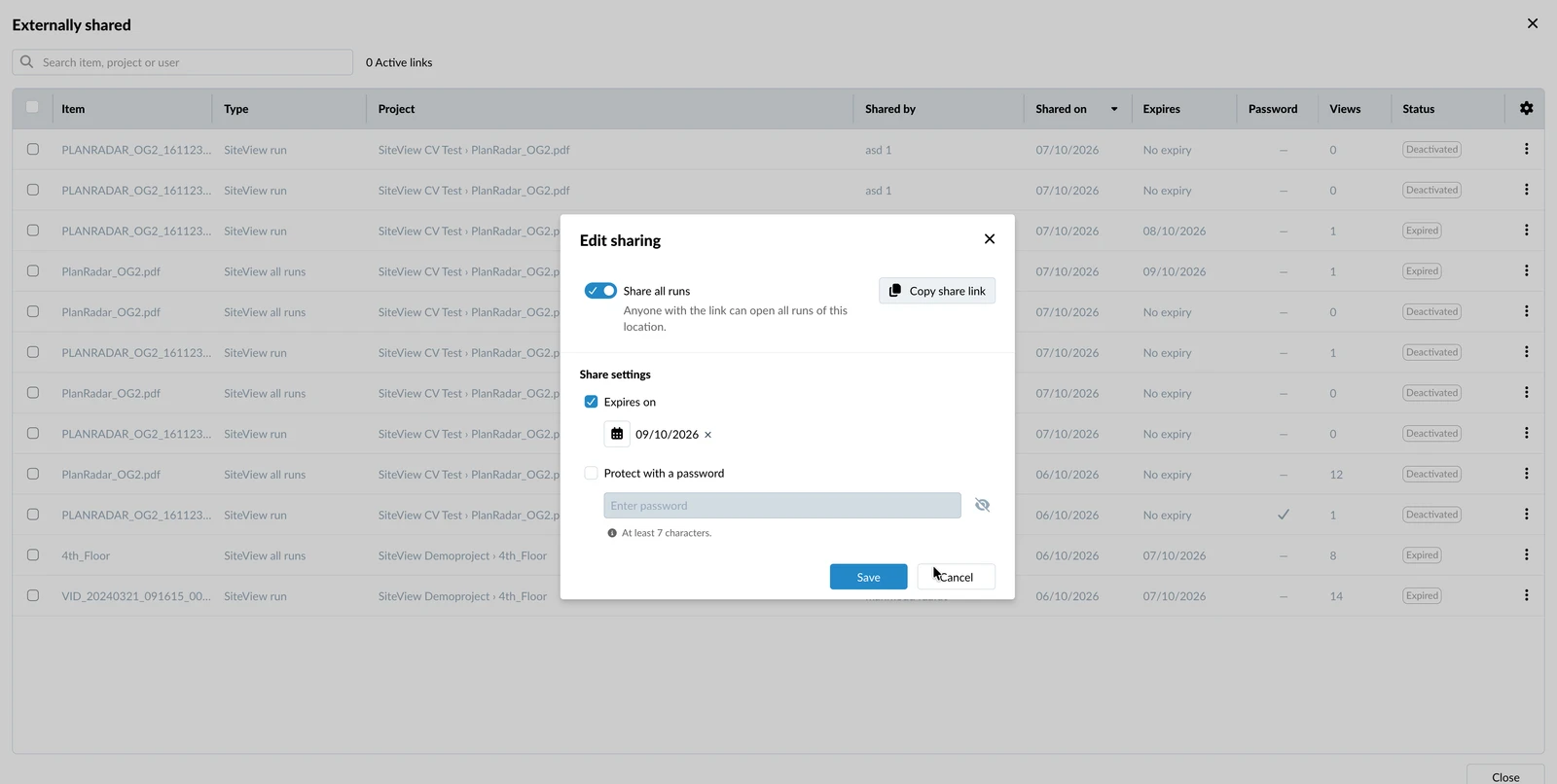
Aby zmienić jeden link, proszę otworzyć menu More tego linku, a następnie kliknąć Edytuj udostępnianie.
Aby zatrzymać lub wznowić kilka linków jednocześnie:
- Proszę zaznaczyć linki
- Proszę kliknąć Edycja grupowa
- Proszę kliknąć Zatrzymaj udostępnianie lub Wznów udostępnianie
Co widzą odbiorcy
Odbiorcy otwierają link w dowolnej przeglądarce internetowej. Jeśli link jest chroniony hasłem, wprowadzają je i klikają Otwórz link.
Udostępniony widok jest tylko do odczytu i pokazuje:
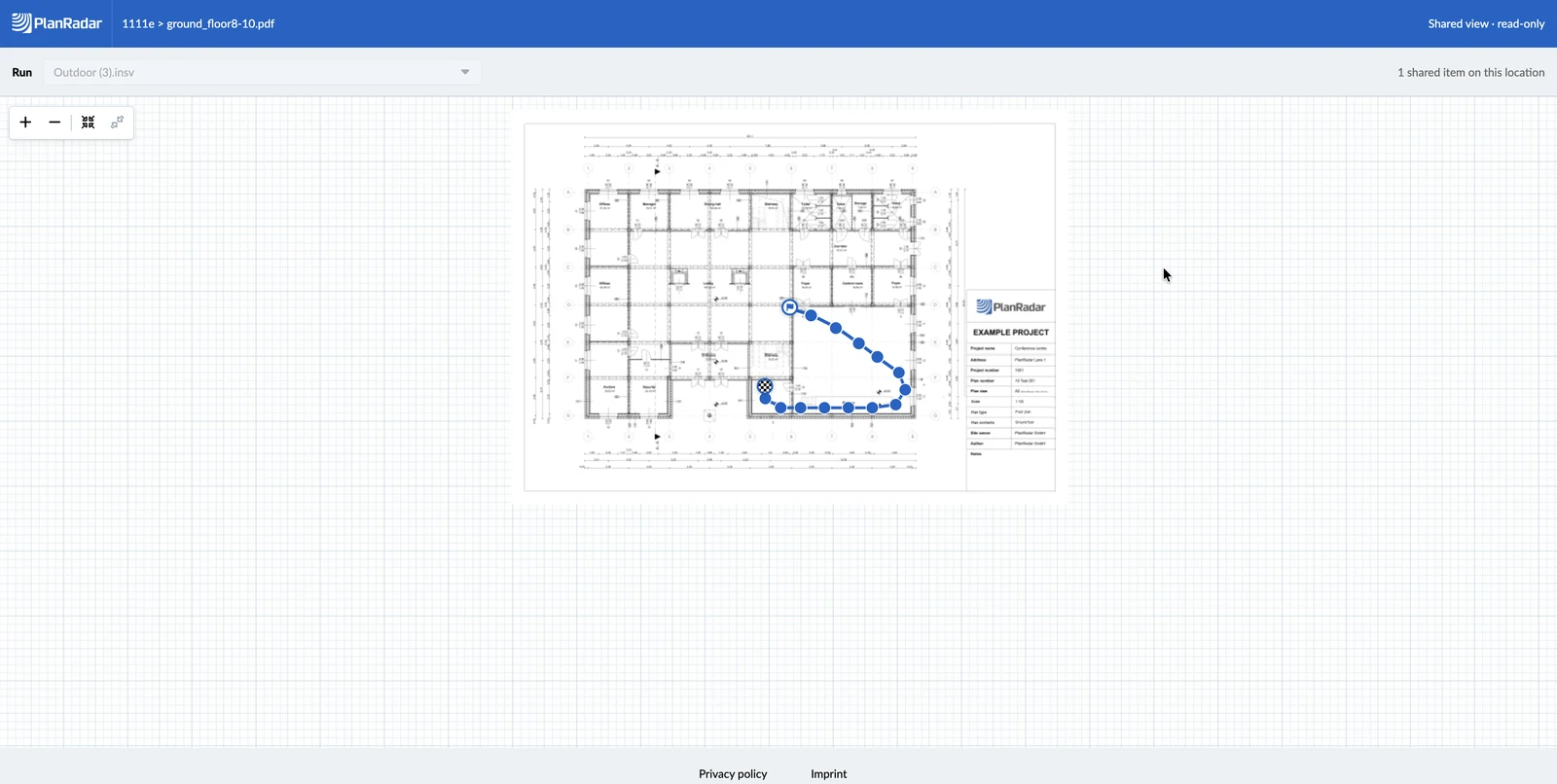
- projekt i lokalizację
- plan z trasą ścieżki i punktami obrazów
- obrazy 360° z datą
- Porównaj obrazy 360°, tylko w przypadku linków udostępniających wszystkie ścieżki lokalizacji
Zgłoszenia, dokumenty i załączniki nie są udostępniane. Osoba, która nagrała ścieżkę, jest widoczna tylko z inicjałami.
Jeśli link wygasł, został zatrzymany lub jest nieprawidłowy, odbiorcy zobaczą stronę z informacją, że link jest niedostępny.
Zaktualizowano dnia 13 października 2026