

 English (UK)
 Español
 Français
 Hrvatski
 Italiano
 Polski
 Português (BR)
SiteView-Begehungen extern teilen in der Webapp
Übersicht
Teilen Sie SiteView-Begehungen mit Auftraggebern, Fachplanern, Behörden und anderen Personen außerhalb von PlanRadar. Sie erstellen einen öffentlichen Link, und alle, die ihn öffnen, können die Begehung in ihrem Browser ansehen. Sie benötigen keinen PlanRadar-Account und müssen sich nicht anmelden.
Sie können teilen:
- eine einzelne Begehung
- alle Begehungen eines Orts, mit einem Link
- die Einzelbilder eines Tages
Geteilte Links sind schreibgeschützt. Empfänger sehen den Plan, den Pfad der Begehung und die 360°-Bilder, aber keine Tickets, Dokumente oder Anhänge.
Zugang & Berechtigungen
Externes Teilen für Ihren Account aktivieren
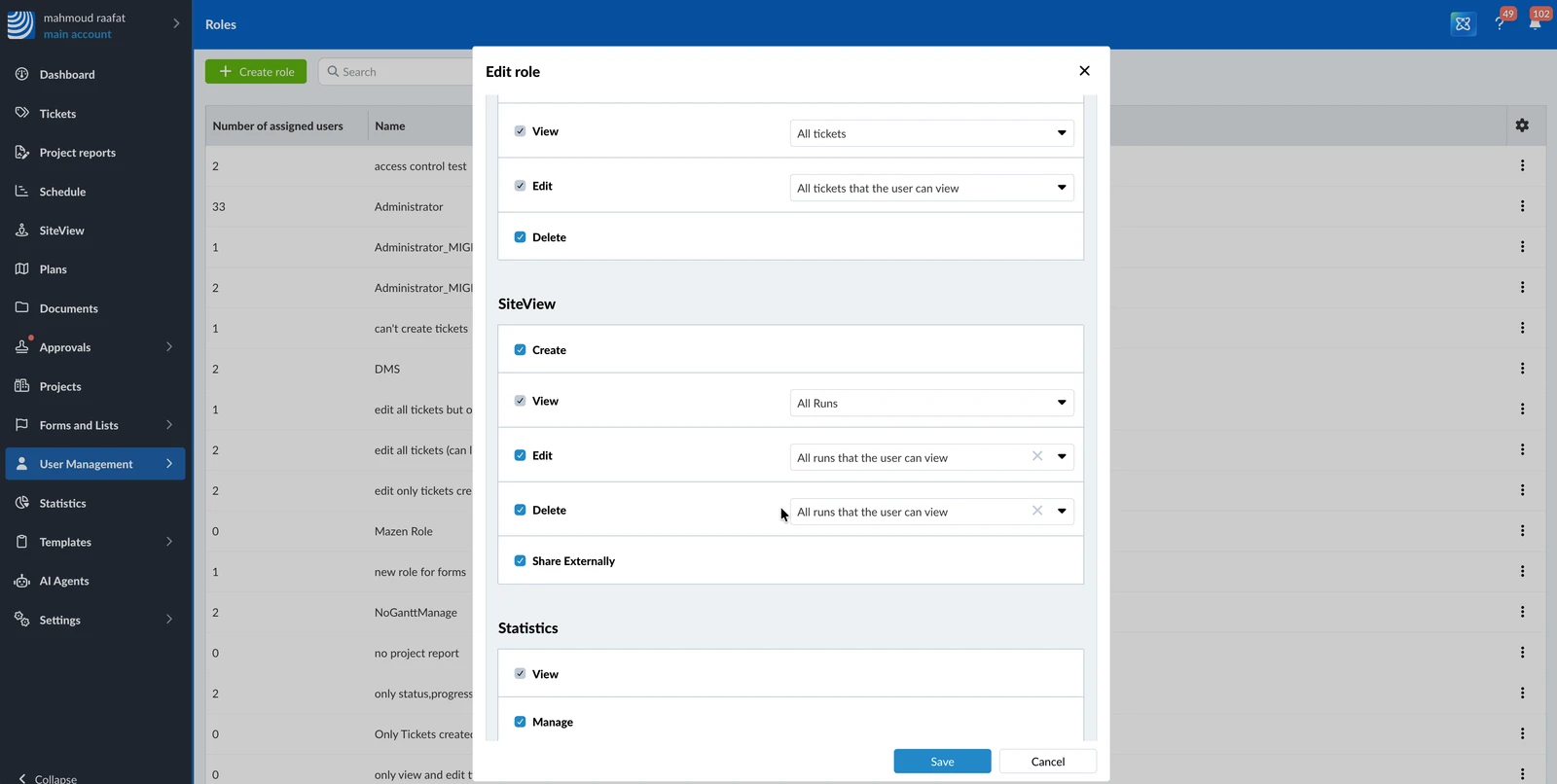
Externes Teilen ist standardmäßig deaktiviert. Bevor jemand eine Begehung teilen kann, aktiviert ein Account-Administrator es in den Account Einstellungen.
So aktivieren Sie das externe Teilen:
- Klicken Sie auf Einstellungen
- Klicken Sie auf Account
- Klicken Sie auf Account Einstellungen
- Wählen Sie Externes Teilen von SiteView-Begehungen für dieses Konto aktivieren aus
- Klicken Sie zur Bestätigung auf Aktivieren
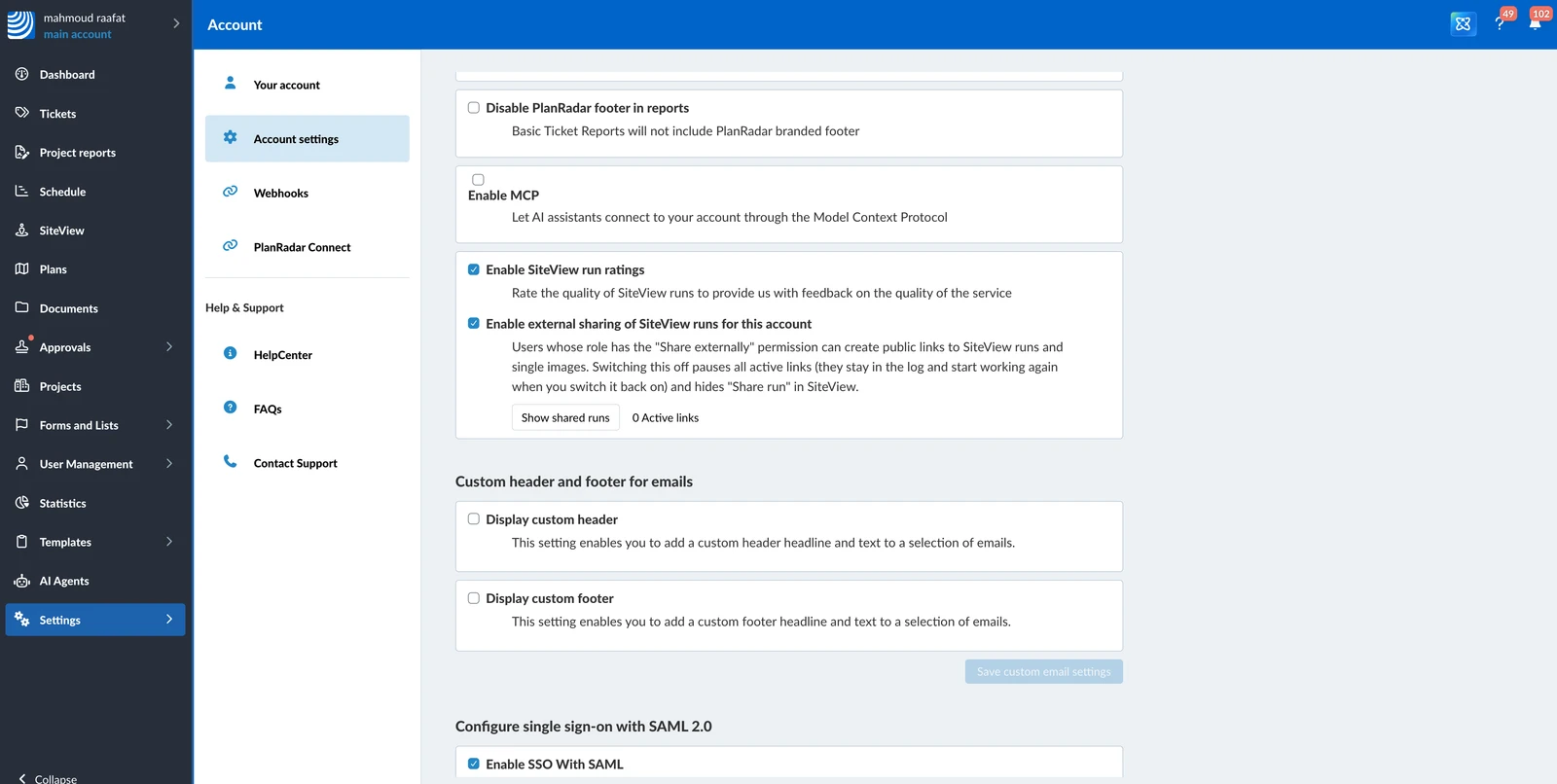
Wenn Sie das externe Teilen wieder deaktivieren, werden alle aktiven Links pausiert und Begehung teilen wird in SiteView ausgeblendet. Sobald Sie es wieder aktivieren, funktionieren die pausierten Links wieder.
Begehung teilen
So teilen Sie eine einzelne Begehung:
-
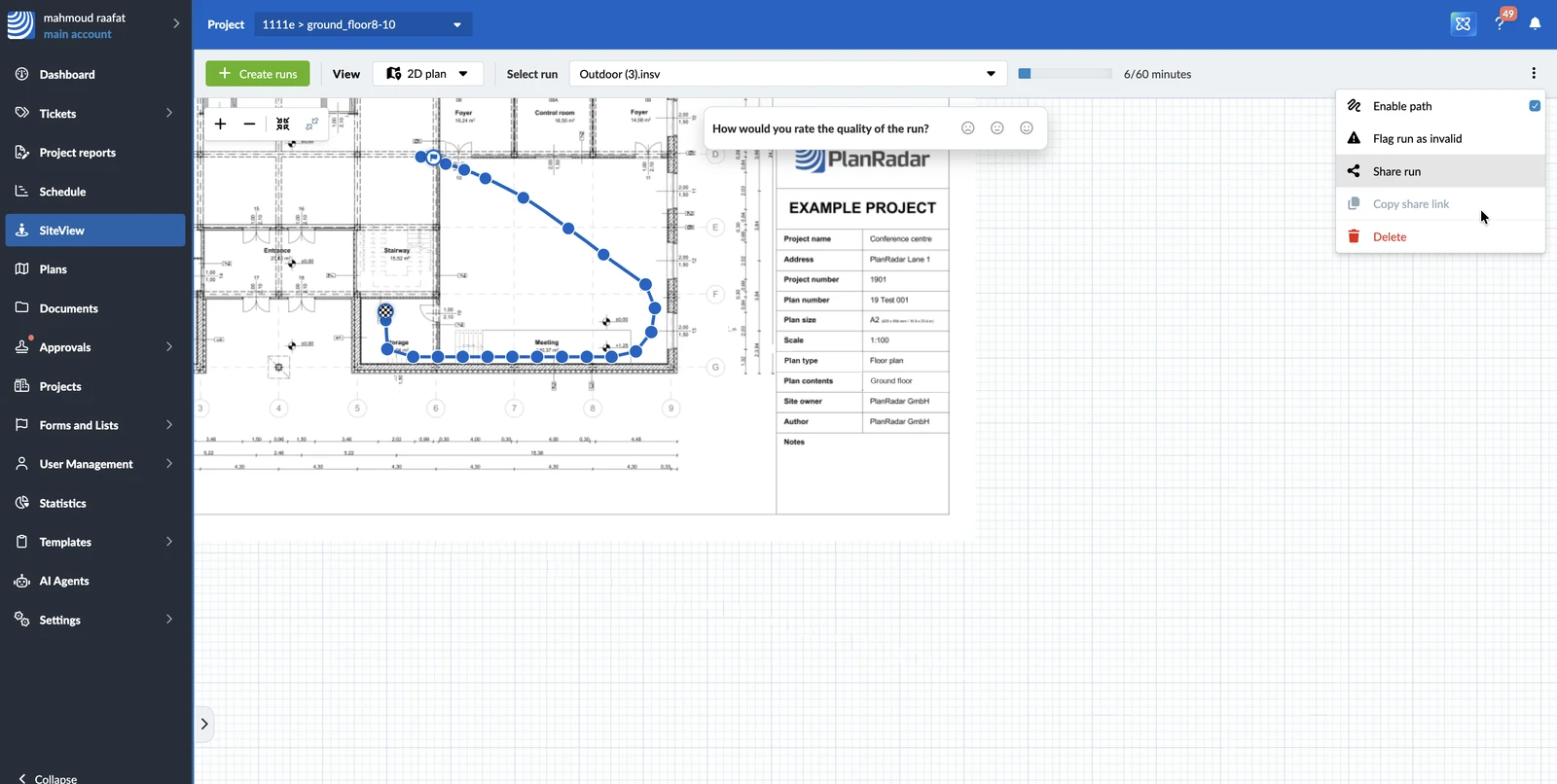
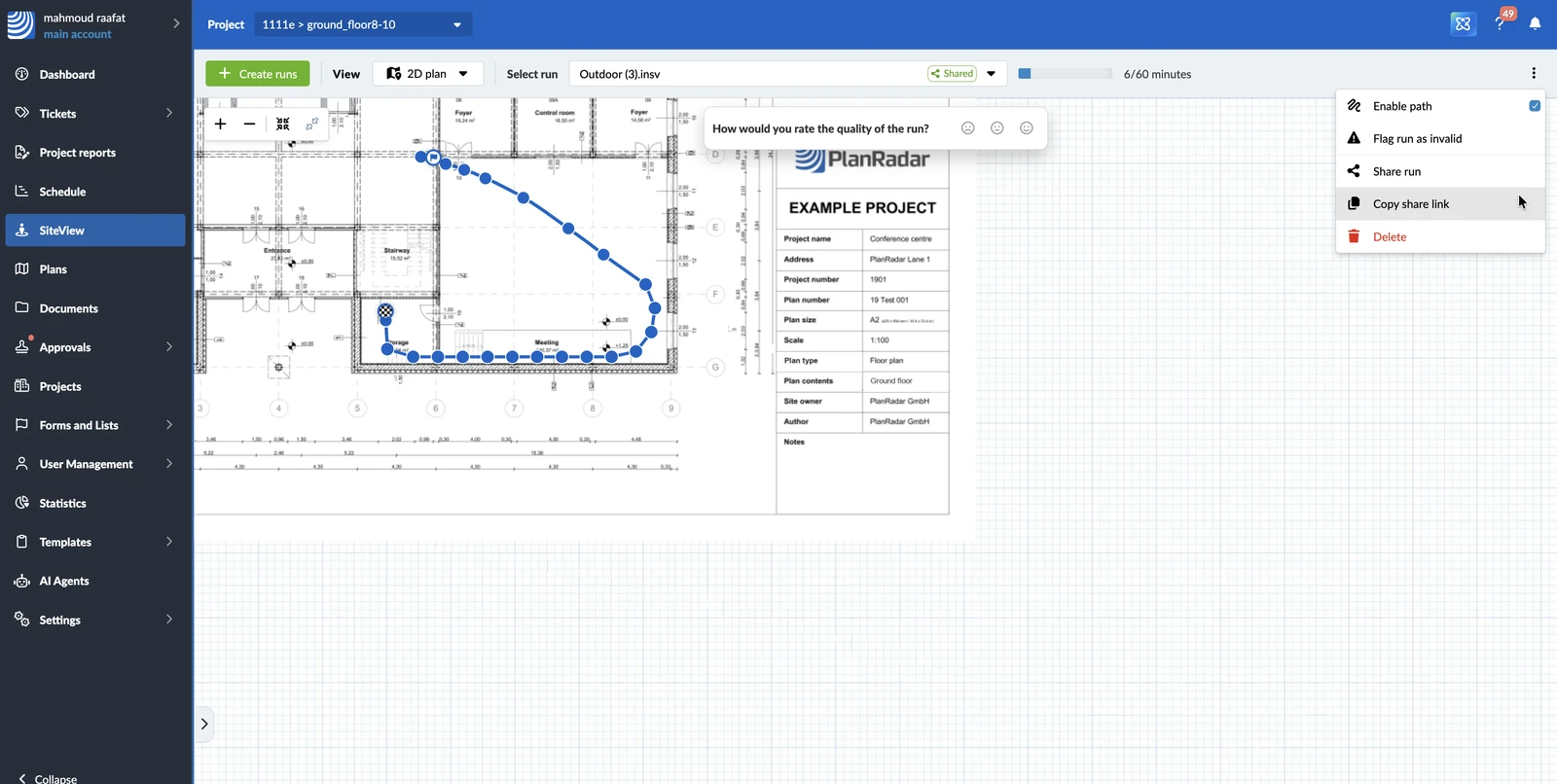
Wählen Sie in SiteView die Begehung im Dropdown-Menü Begehung auswählen aus
-
Öffnen Sie das Menü Mehr und klicken Sie auf Begehung teilen
-
Aktivieren Sie Diese Begehung teilen
-
Optional: Wählen Sie Gültig bis aus und wählen Sie das Datum, ab dem der Link nicht mehr funktioniert
-
Optional: Wählen Sie Mit einem Passwort schützen aus und geben Sie ein Passwort mit mindestens 7 Zeichen ein
-
Klicken Sie auf Speichern
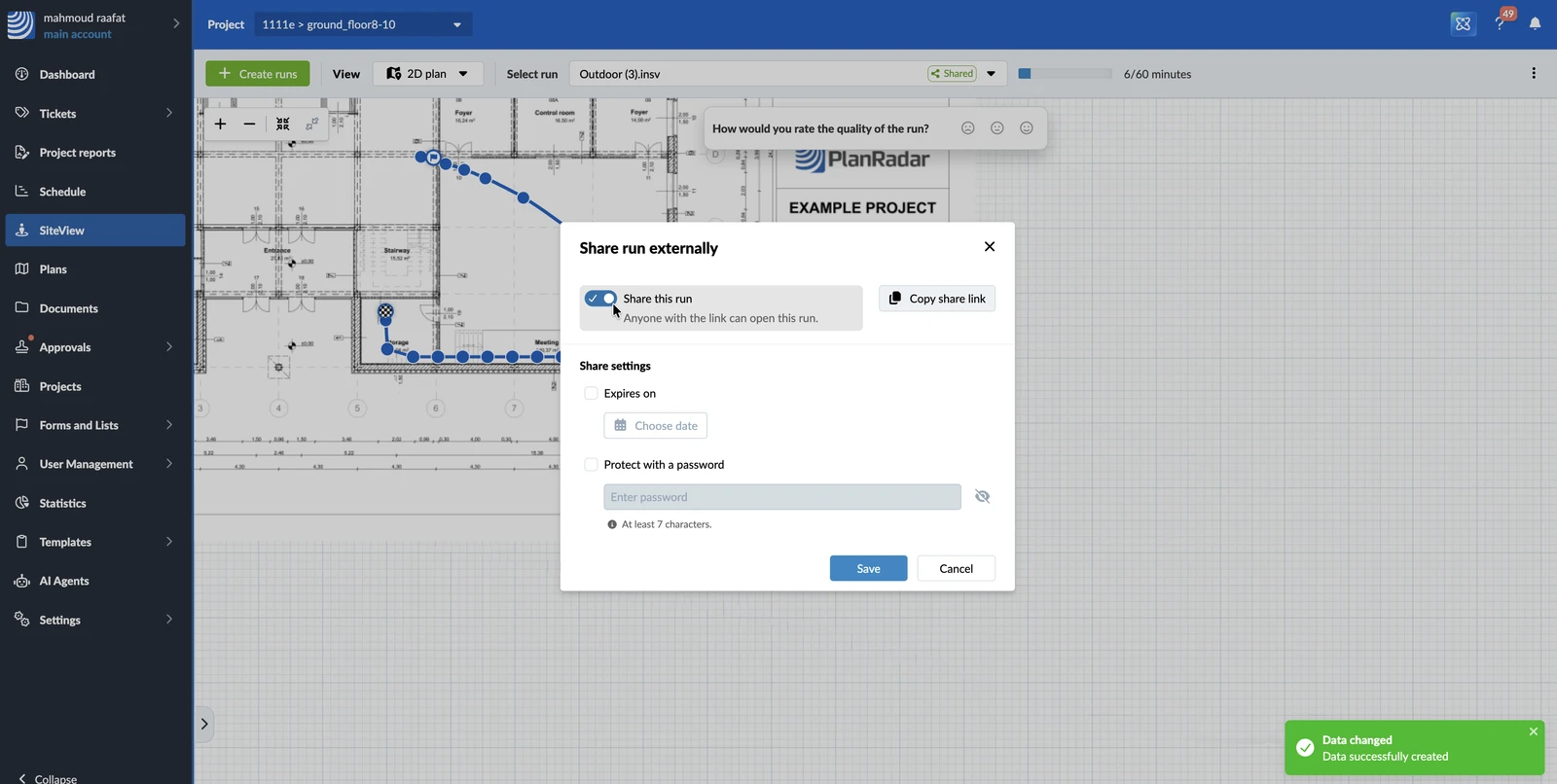
Um den Link zu kopieren und an Ihre Empfänger zu senden, klicken Sie im Dialog auf Freigabelink kopieren.
Sie können den Link einer geteilten Begehung auch später kopieren: Öffnen Sie das Menü Mehr und klicken Sie auf Freigabelink kopieren.
Alle Begehungen eines Orts teilen
Ein Link kann alle Begehungen und Einzelbilder eines Orts umfassen. Empfänger können dann zwischen den Begehungen wechseln und 360°-Bilder von verschiedenen Daten vergleichen.
So teilen Sie alle Begehungen eines Orts:
- Wählen Sie in SiteView im Dropdown-Menü Begehung auswählen die Option Alle Begehungen anzeigen aus
- Öffnen Sie das Menü Mehr und klicken Sie auf Alle Begehungen teilen
- Aktivieren Sie Alle Begehungen teilen
- Optional: Legen Sie ein Ablaufdatum und ein Passwort fest
- Klicken Sie auf Speichern
Wenn bereits alle Begehungen eines Orts geteilt sind, erstellt das Teilen einer einzelnen Begehung einen separaten Link für diese Begehung.
Geteilte Begehungen erkennen
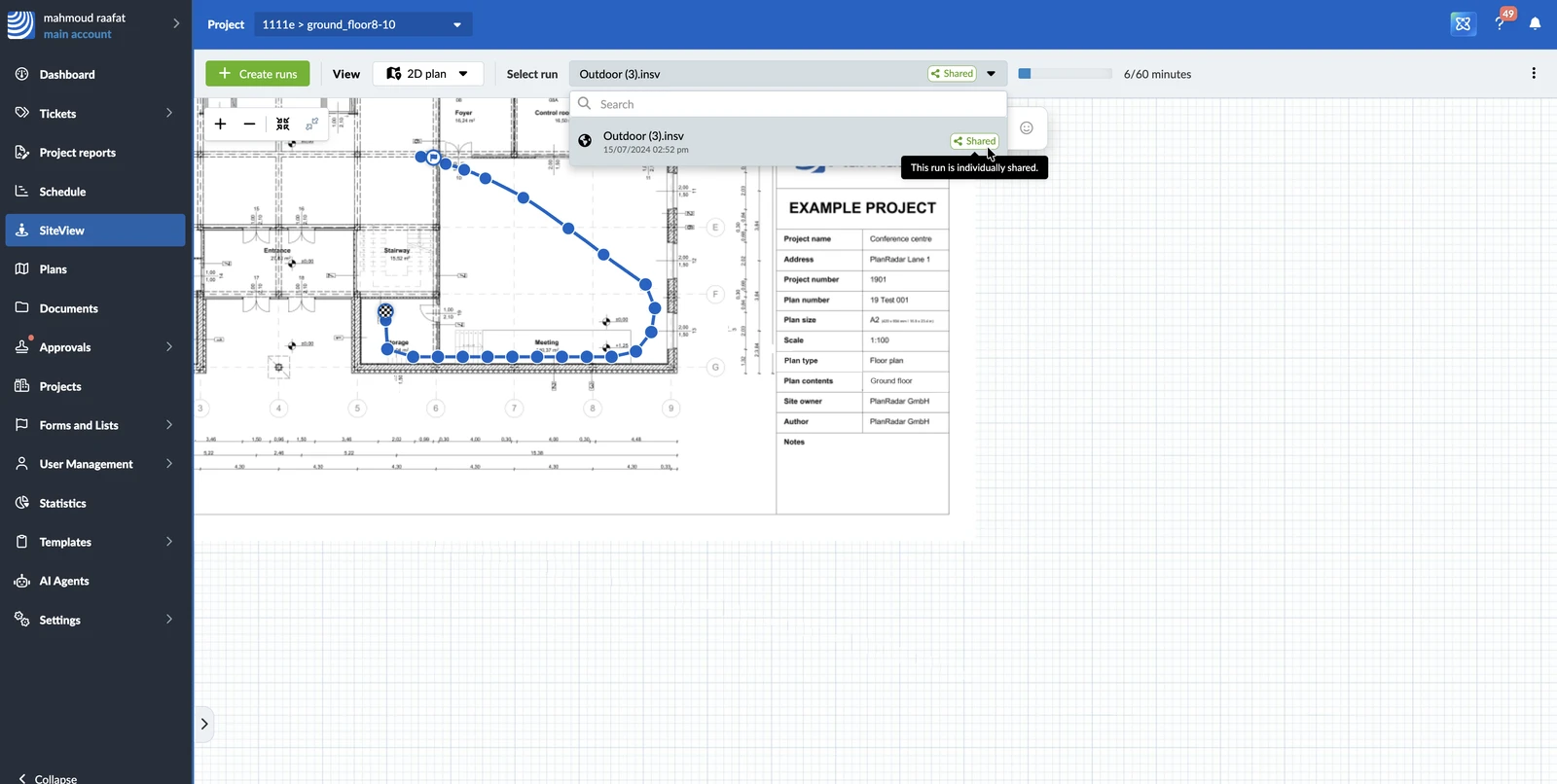
Im Dropdown-Menü Begehung auswählen sind geteilte Begehungen mit Geteilt gekennzeichnet. Wenn alle Begehungen des Orts geteilt sind, zeigt das Dropdown-Menü Alle Begehungen geteilt an.
Teilen einer Begehung ändern oder beenden
Sie können das Ablaufdatum oder das Passwort eines Links jederzeit ändern oder das Teilen beenden.
So ändern Sie die Einstellungen eines Links:
- Wählen Sie die geteilte Begehung (oder Alle Begehungen anzeigen) im Dropdown-Menü Begehung auswählen aus
- Öffnen Sie das Menü Mehr und klicken Sie auf Begehung teilen (oder Alle Begehungen teilen)
- Ändern Sie das Ablaufdatum oder das Passwort
- Klicken Sie auf Speichern
So beenden Sie das Teilen:
-
Öffnen Sie den Dialog zum Teilen wie oben beschrieben
-
Deaktivieren Sie Diese Begehung teilen (oder Alle Begehungen teilen)
-
Klicken Sie zur Bestätigung auf Teilen beenden
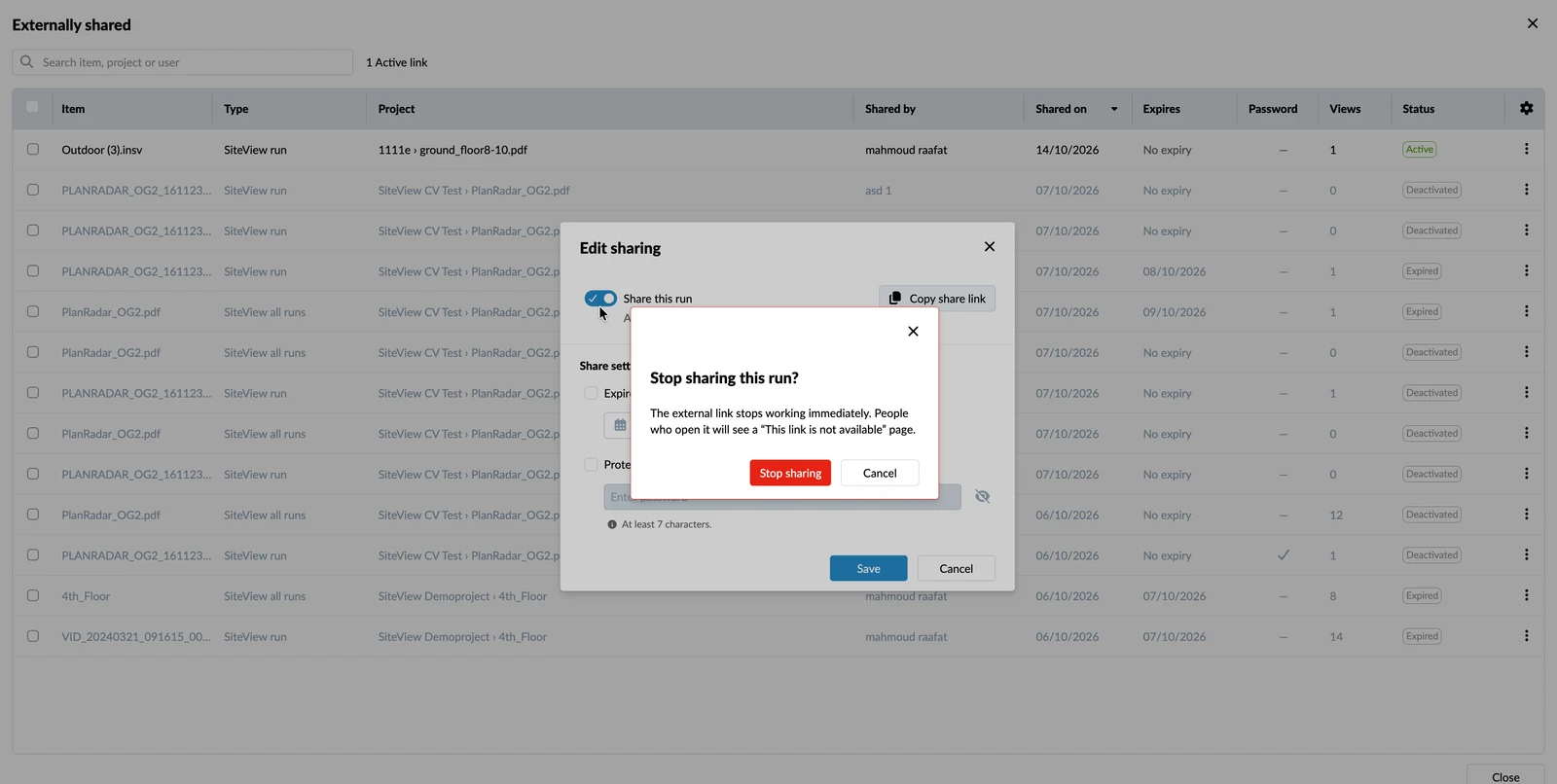
Der Link funktioniert sofort nicht mehr. Wer ihn öffnet, sieht eine Seite mit dem Hinweis, dass der Link nicht verfügbar ist.
Alle geteilten Begehungen Ihres Accounts verwalten
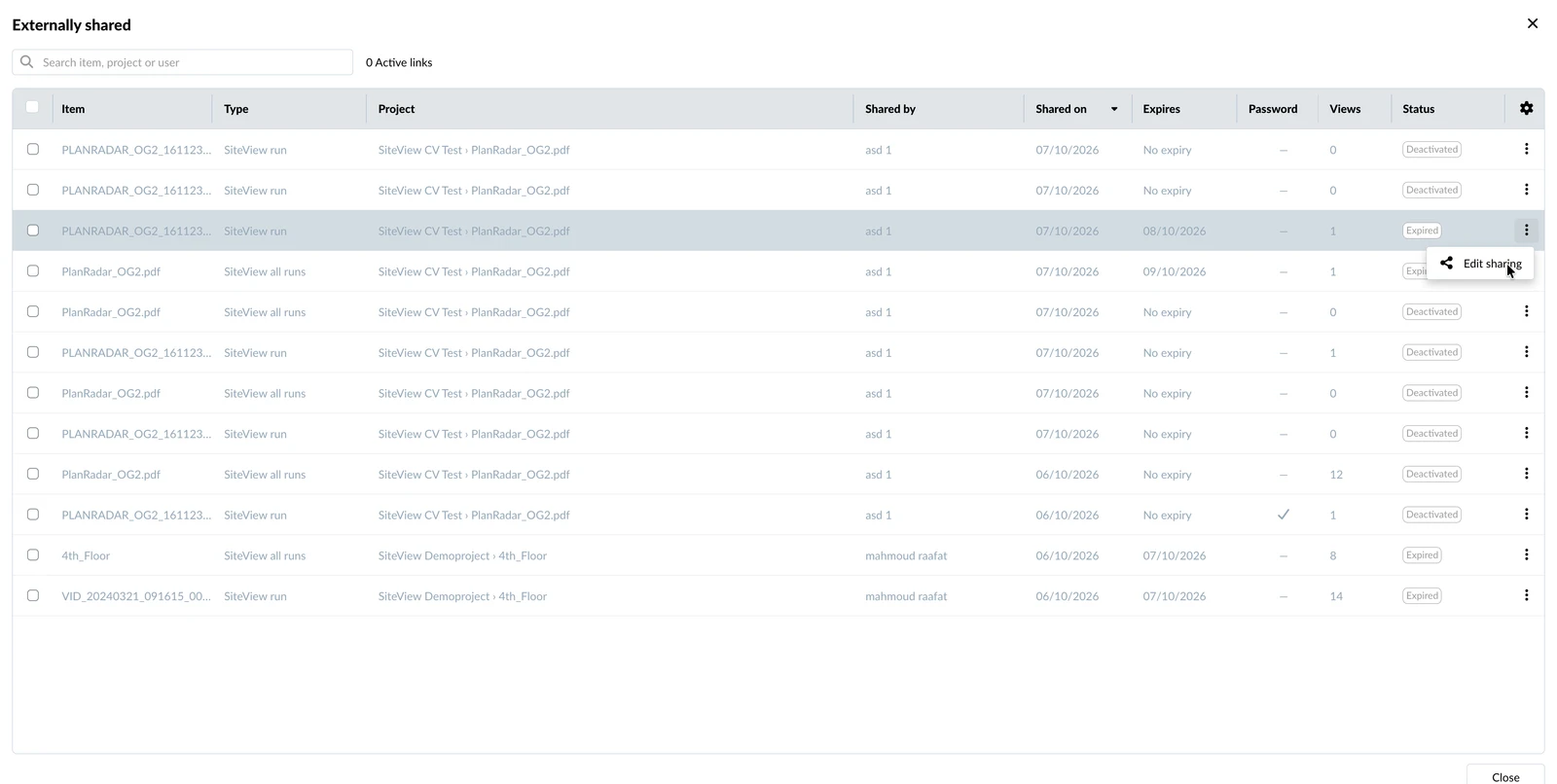
Die Liste Extern geteilt zeigt jeden Link, der in Ihrem Account erstellt wurde: aktive, abgelaufene und deaktivierte. Für jeden Link sehen Sie das Projekt, wer ihn wann geteilt hat, das Ablaufdatum, ob er ein Passwort hat, wie oft er geöffnet wurde, und seinen Status.
So öffnen Sie die Liste:
- Klicken Sie auf Einstellungen
- Klicken Sie auf Account
- Klicken Sie auf Account Einstellungen
- Klicken Sie auf Geteilte Begehungen anzeigen
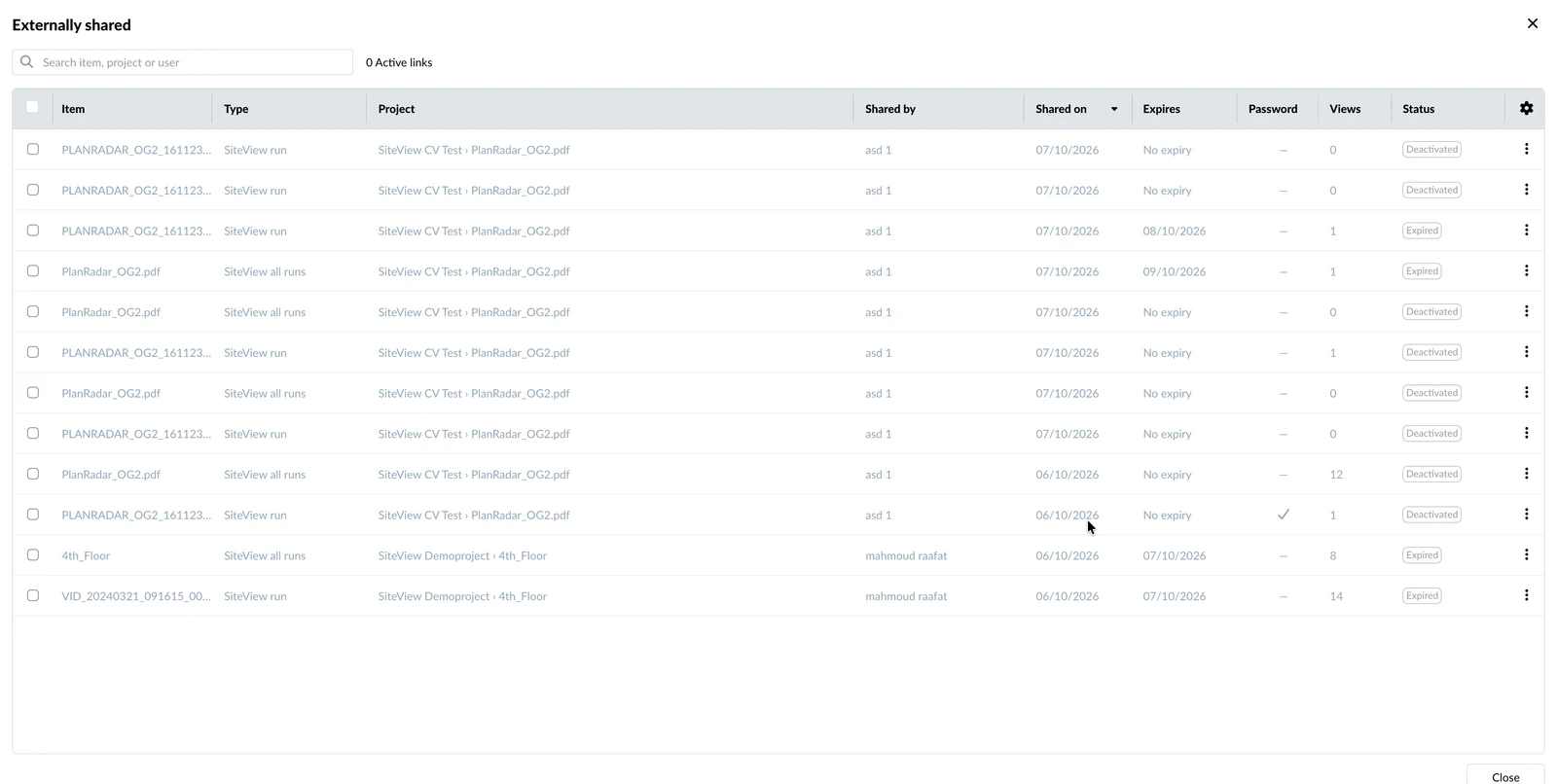
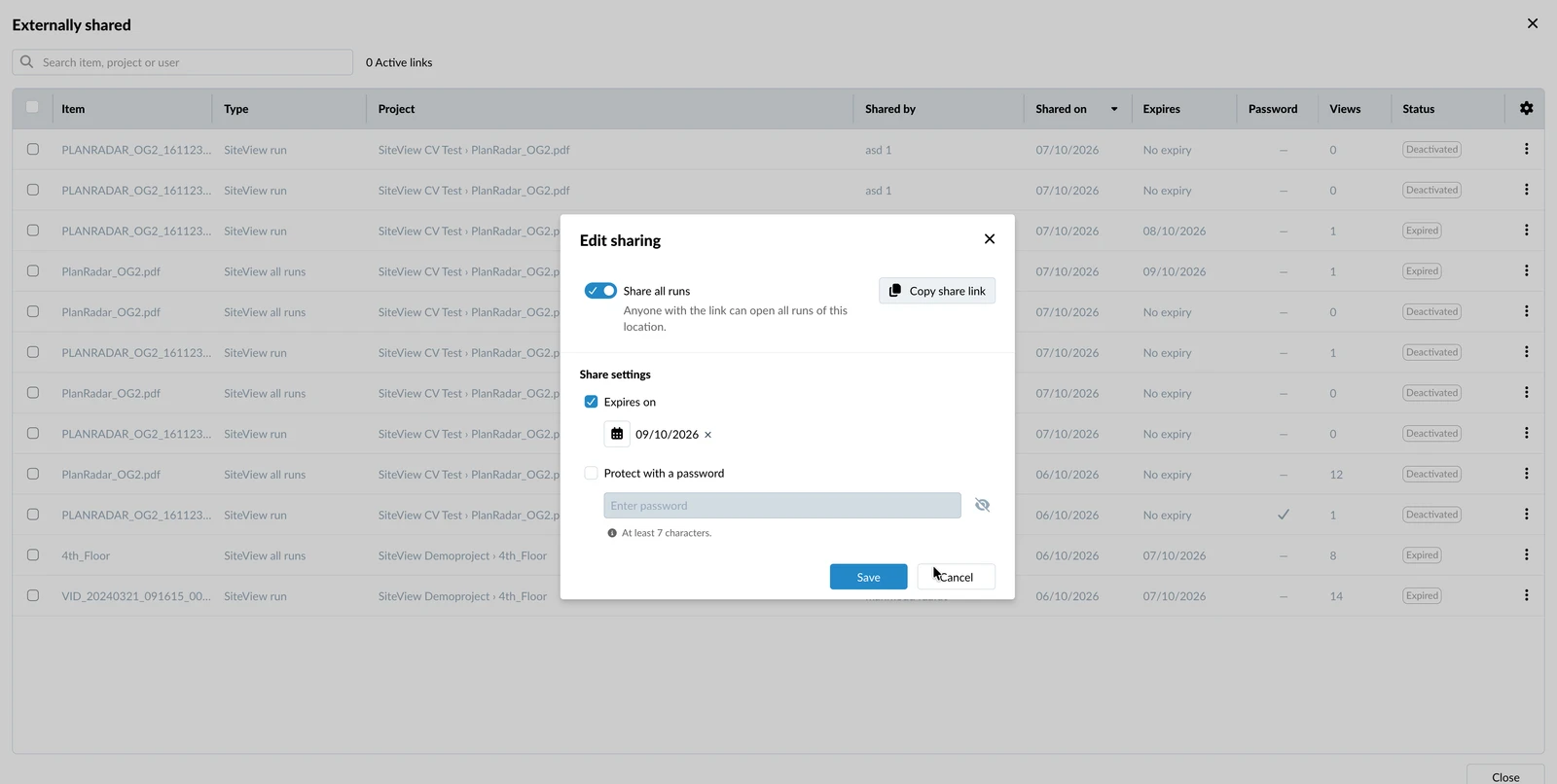
Um einen einzelnen Link zu ändern, öffnen Sie das Menü Mehr des Links und klicken Sie auf Geteilten Link bearbeiten.
So beenden Sie das Teilen mehrerer Links auf einmal oder setzen es fort:
- Wählen Sie die Links aus
- Klicken Sie auf Aktionen
- Klicken Sie auf Teilen beenden oder Teilen fortsetzen
Was Empfänger sehen
Empfänger öffnen den Link in einem beliebigen Webbrowser. Wenn der Link ein Passwort hat, geben sie es ein und klicken auf Link öffnen.
Die geteilte Ansicht ist schreibgeschützt und zeigt:
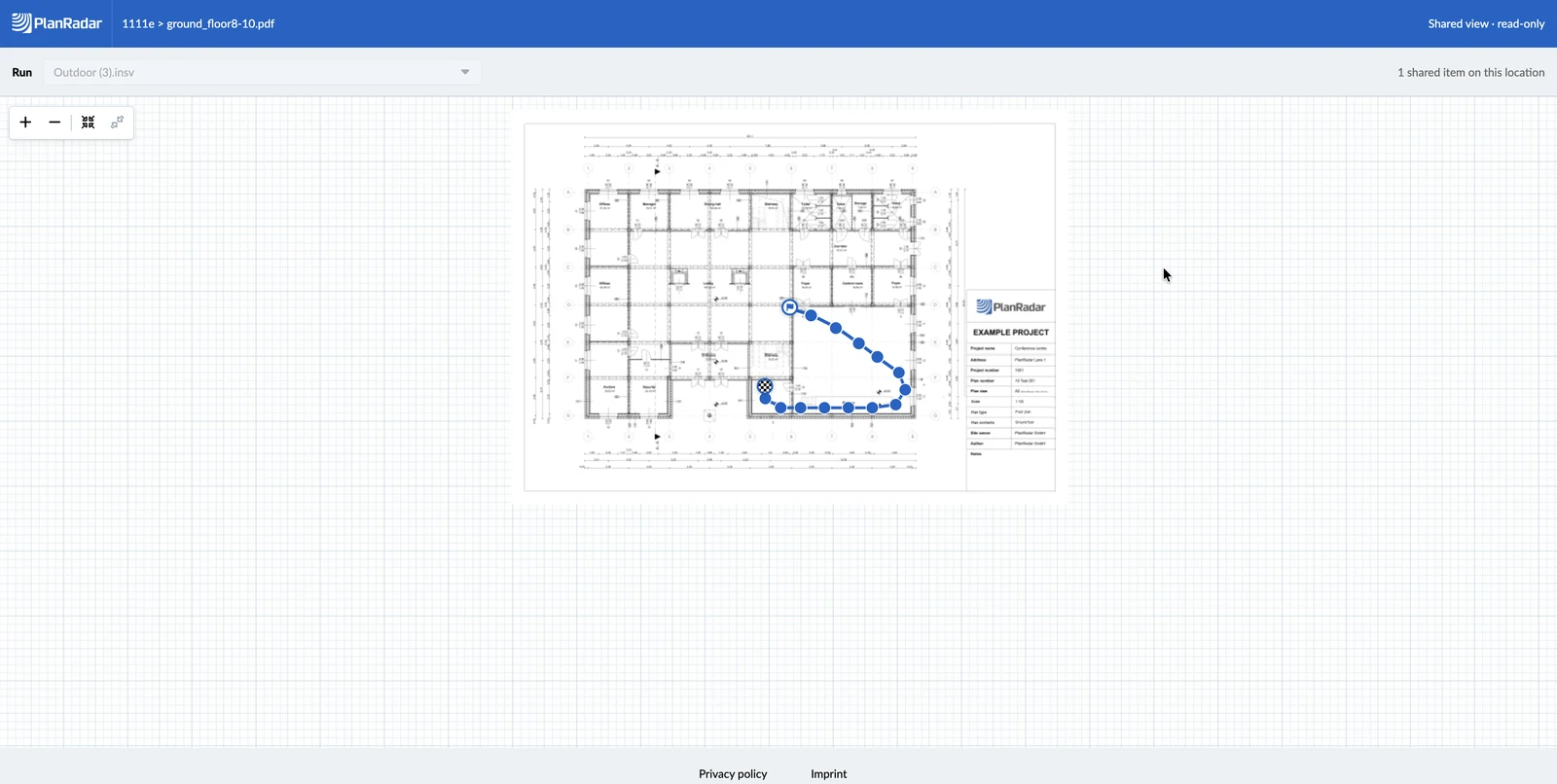
- das Projekt und den Ort
- den Plan mit dem Pfad der Begehung und den Bildpunkten
- die 360°-Bilder mit ihrem Datum
- 360° Bilder vergleichen, nur bei Links, die alle Begehungen eines Orts teilen
Tickets, Dokumente und Anhänge werden nicht geteilt. Die Person, die eine Begehung aufgenommen hat, wird nur mit ihren Initialen angezeigt.
Wenn ein Link abgelaufen ist, beendet wurde oder fehlerhaft ist, sehen Empfänger eine Seite mit dem Hinweis, dass der Link nicht verfügbar ist.
Aktualisiert am 13. Oktober 2026