

 English (UK)
 Deutsch
 Español
 Français
 Hrvatski
 Polski
 Português (BR)
Condividere esternamente i percorsi SiteView nella Webapp
Panoramica
Condivida i percorsi SiteView con committenti, consulenti, autorità e altre persone esterne a PlanRadar. Lei crea un link pubblico e chiunque lo apra può visualizzare il percorso nel proprio browser. I destinatari non hanno bisogno di un account PlanRadar e non devono effettuare l'accesso.
Può condividere:
- un singolo percorso
- tutti i percorsi di una posizione, con un unico link
- le immagini fisse di un giorno
I link condivisi sono di sola lettura. I destinatari vedono la planimetria, il tracciato del percorso e le immagini a 360°, ma nessun ticket, documento o allegato.
Accesso e permessi
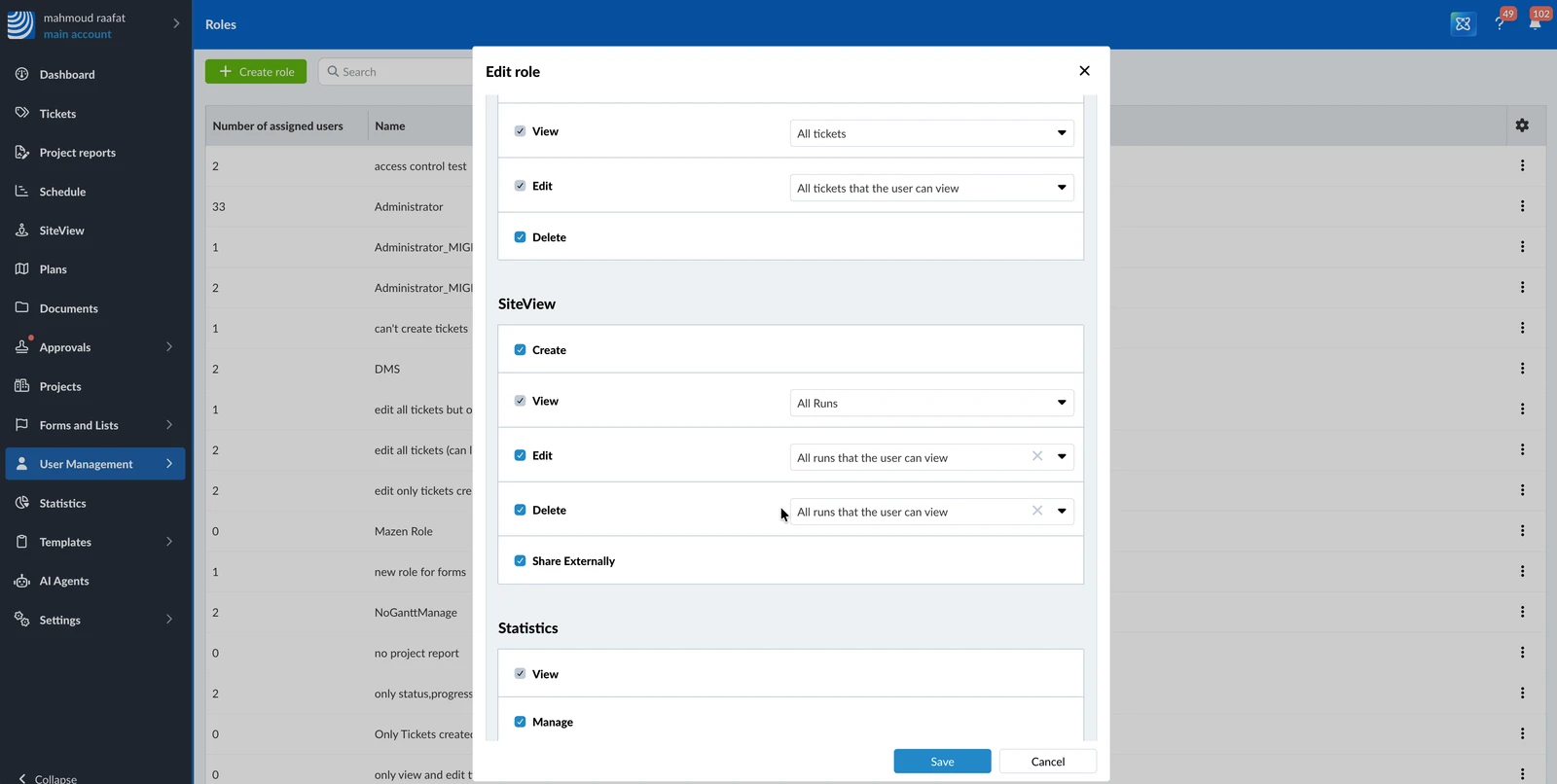
Attivare la condivisione esterna per il suo account
La condivisione esterna è disattivata per impostazione predefinita. Prima che qualcuno possa condividere un percorso, un amministratore dell'account la attiva nelle impostazioni dell'account.
Per attivare la condivisione esterna:
- Clicchi su Impostazioni
- Clicchi su Account
- Clicchi su Impostazioni dell'account
- Selezioni Attiva la condivisione esterna dei percorsi SiteView per questo account
- Clicchi su Attiva per confermare
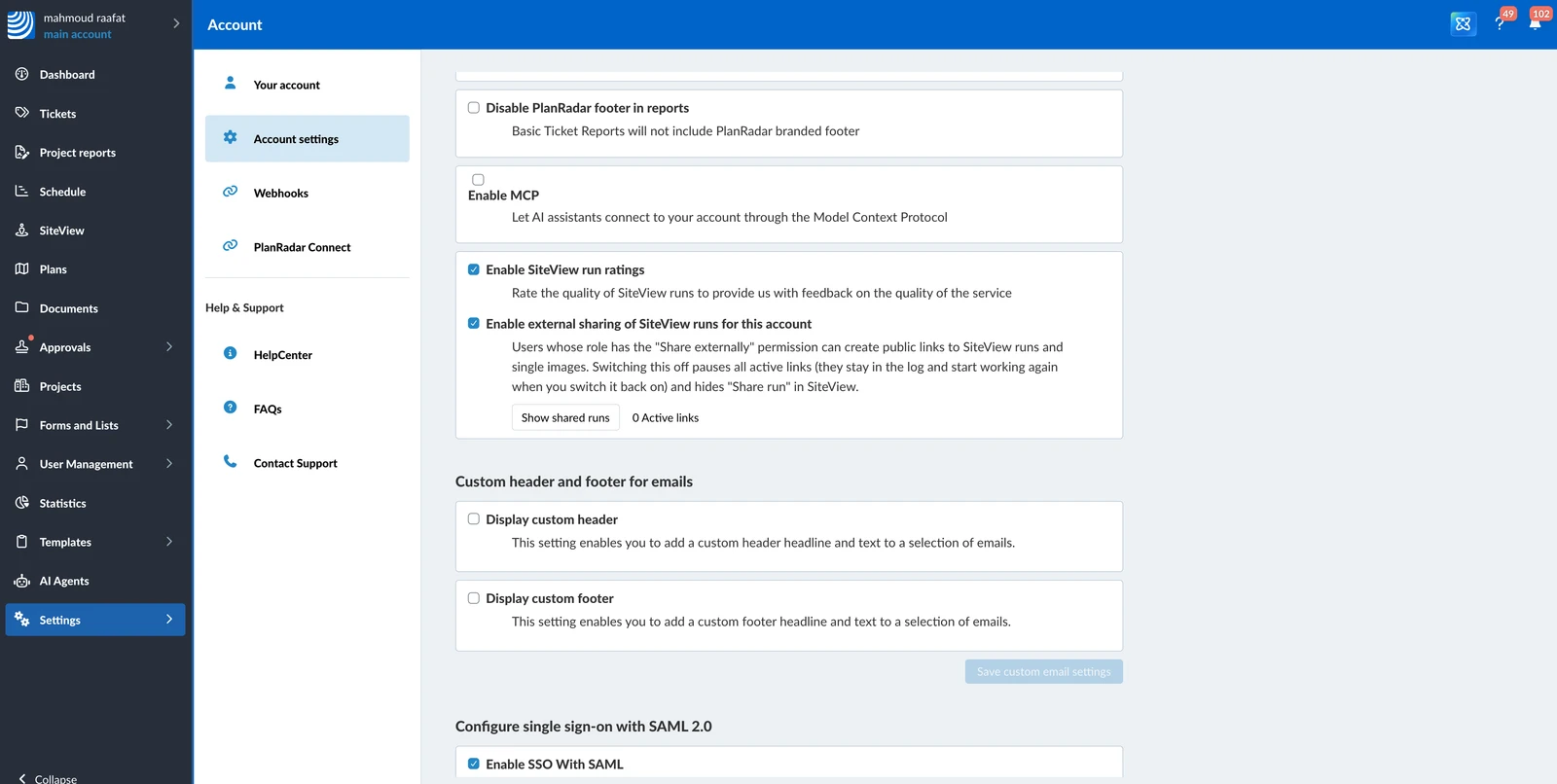
Se disattiva di nuovo la condivisione esterna, tutti i link attivi vengono sospesi e Condividi percorso viene nascosto in SiteView. Quando la riattiva, i link sospesi funzionano di nuovo.
Condividere un percorso
Per condividere un singolo percorso:
-
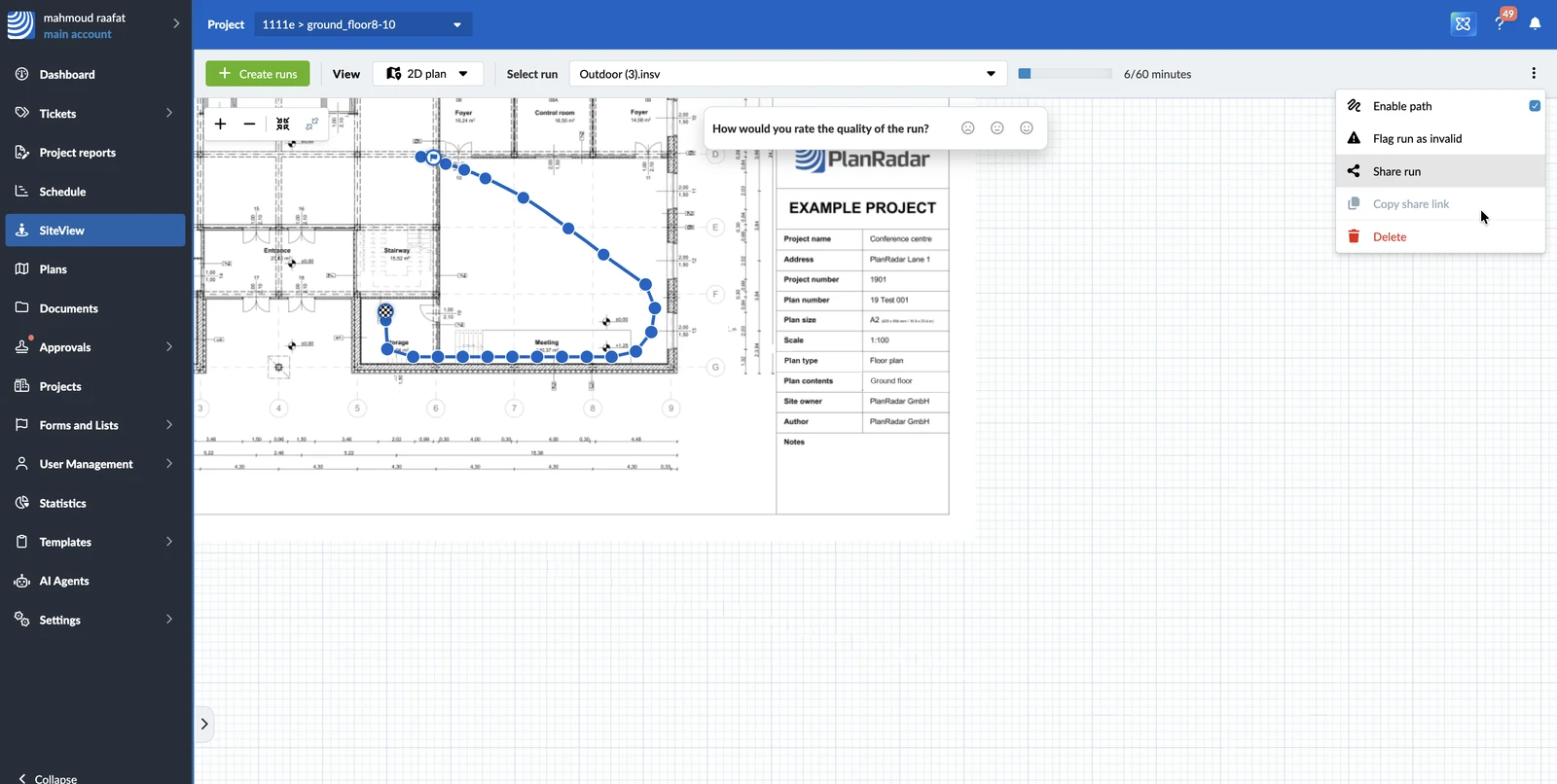
In SiteView, selezioni il percorso nel menu a tendina Seleziona percorso
-
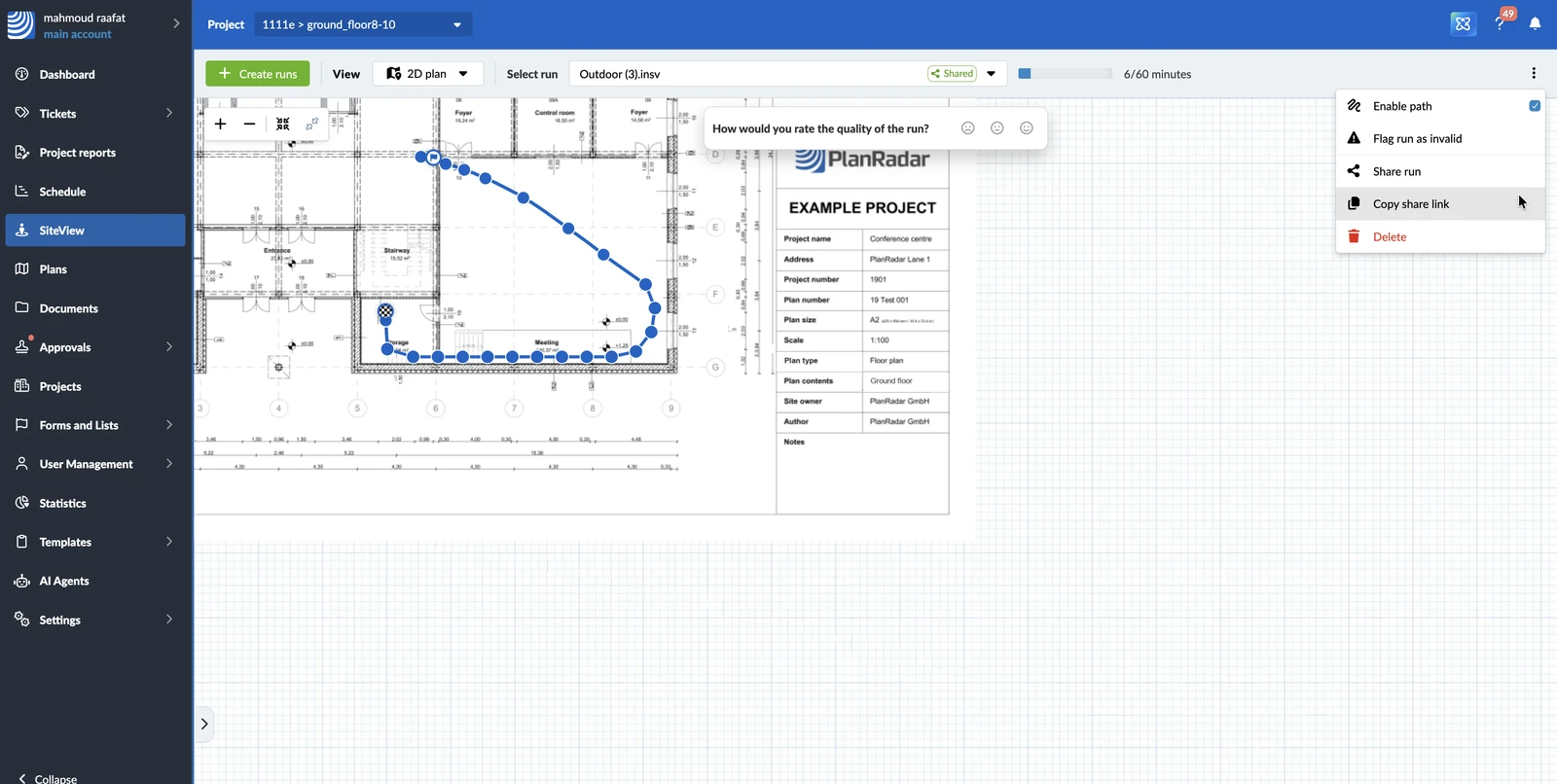
Apra il menu Altro, quindi clicchi su Condividi percorso
-
Attivi Condividi questo percorso
-
Facoltativo: selezioni Scade il e scelga la data a partire dalla quale il link smette di funzionare
-
Facoltativo: selezioni Proteggi con una password e inserisca una password di almeno 7 caratteri
-
Clicchi su Salva
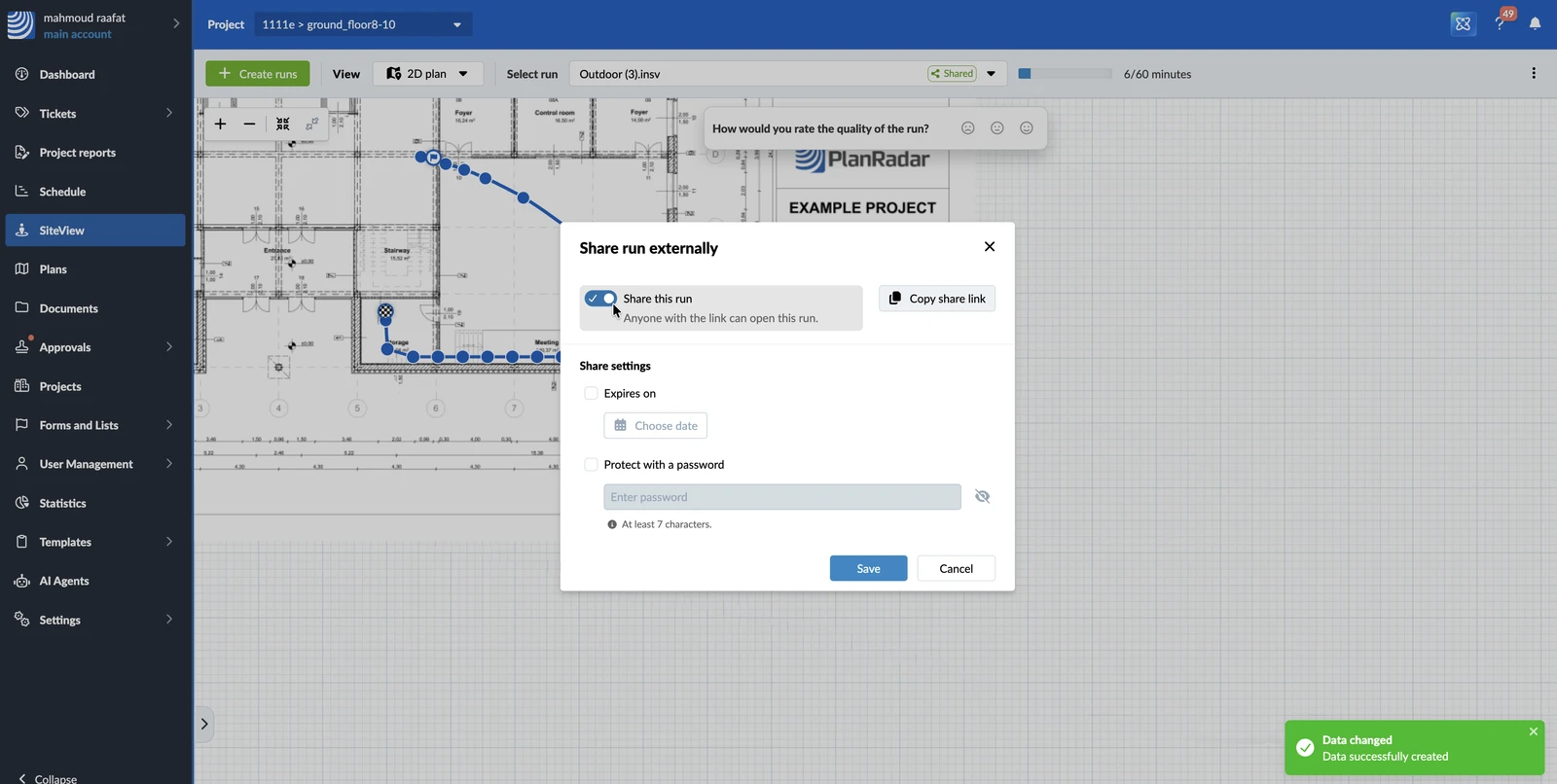
Per copiare il link e inviarlo ai destinatari, clicchi su Copia link di condivisione nella finestra di dialogo di condivisione.
Può copiare il link di un percorso condiviso anche in un secondo momento: apra il menu Altro, quindi clicchi su Copia link di condivisione.
Condividere tutti i percorsi di una posizione
Un unico link può comprendere tutti i percorsi e le immagini fisse di una posizione. I destinatari possono quindi passare da un percorso all'altro e confrontare immagini a 360° di date diverse.
Per condividere tutti i percorsi di una posizione:
- In SiteView, selezioni Mostra tutti i percorsi nel menu a tendina Seleziona percorso
- Apra il menu Altro, quindi clicchi su Condividi tutti i percorsi
- Attivi Condividi tutti i percorsi
- Facoltativo: imposti una data di scadenza e una password
- Clicchi su Salva
Se tutti i percorsi di una posizione sono già condivisi, la condivisione di un singolo percorso crea un link separato per quel percorso.
Vedere quali percorsi sono condivisi
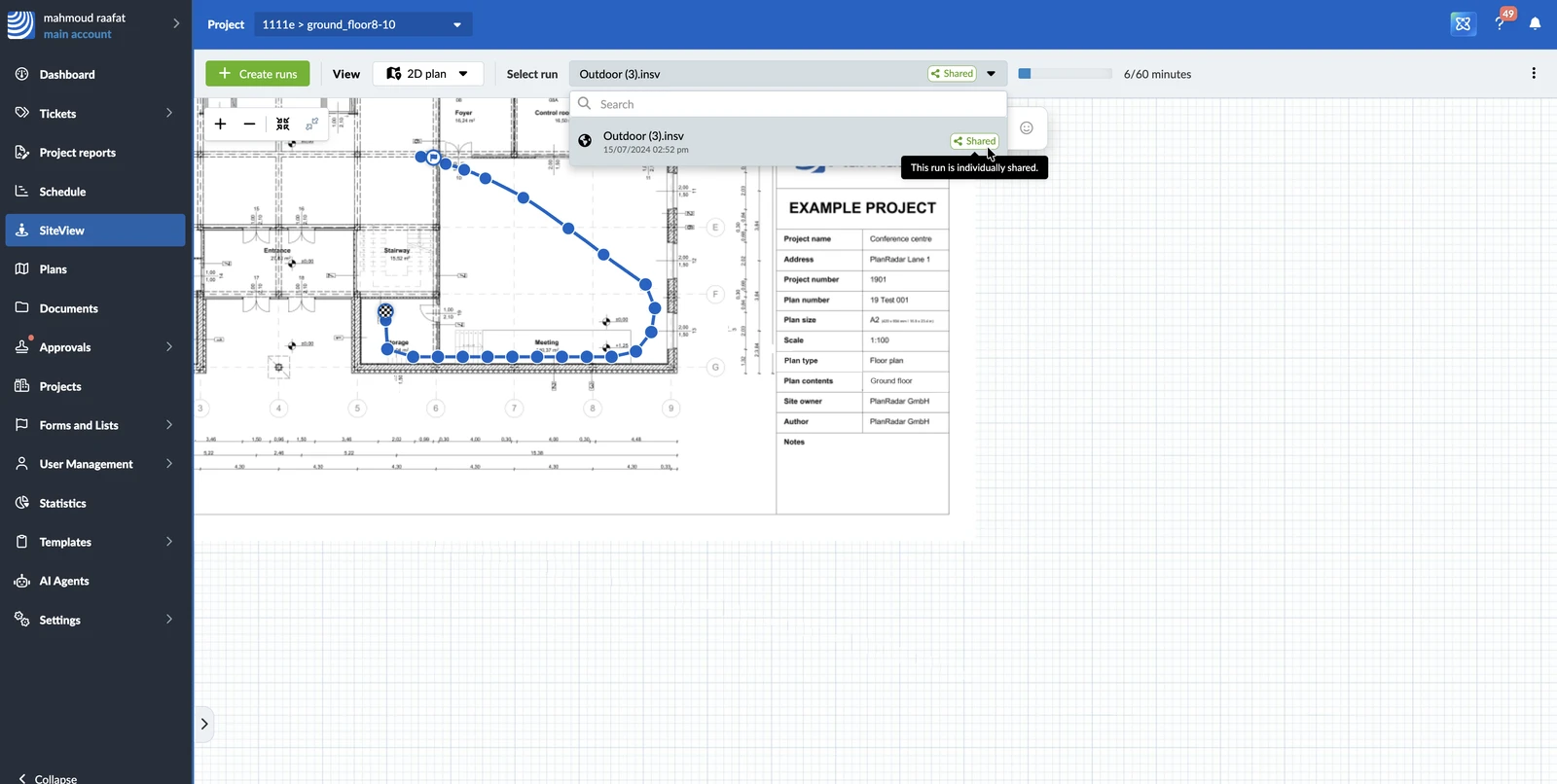
Nel menu a tendina Seleziona percorso, i percorsi condivisi sono contrassegnati con Condiviso. Se tutti i percorsi della posizione sono condivisi, il menu a tendina mostra Tutti i percorsi condivisi.
Modificare o interrompere la condivisione di un percorso
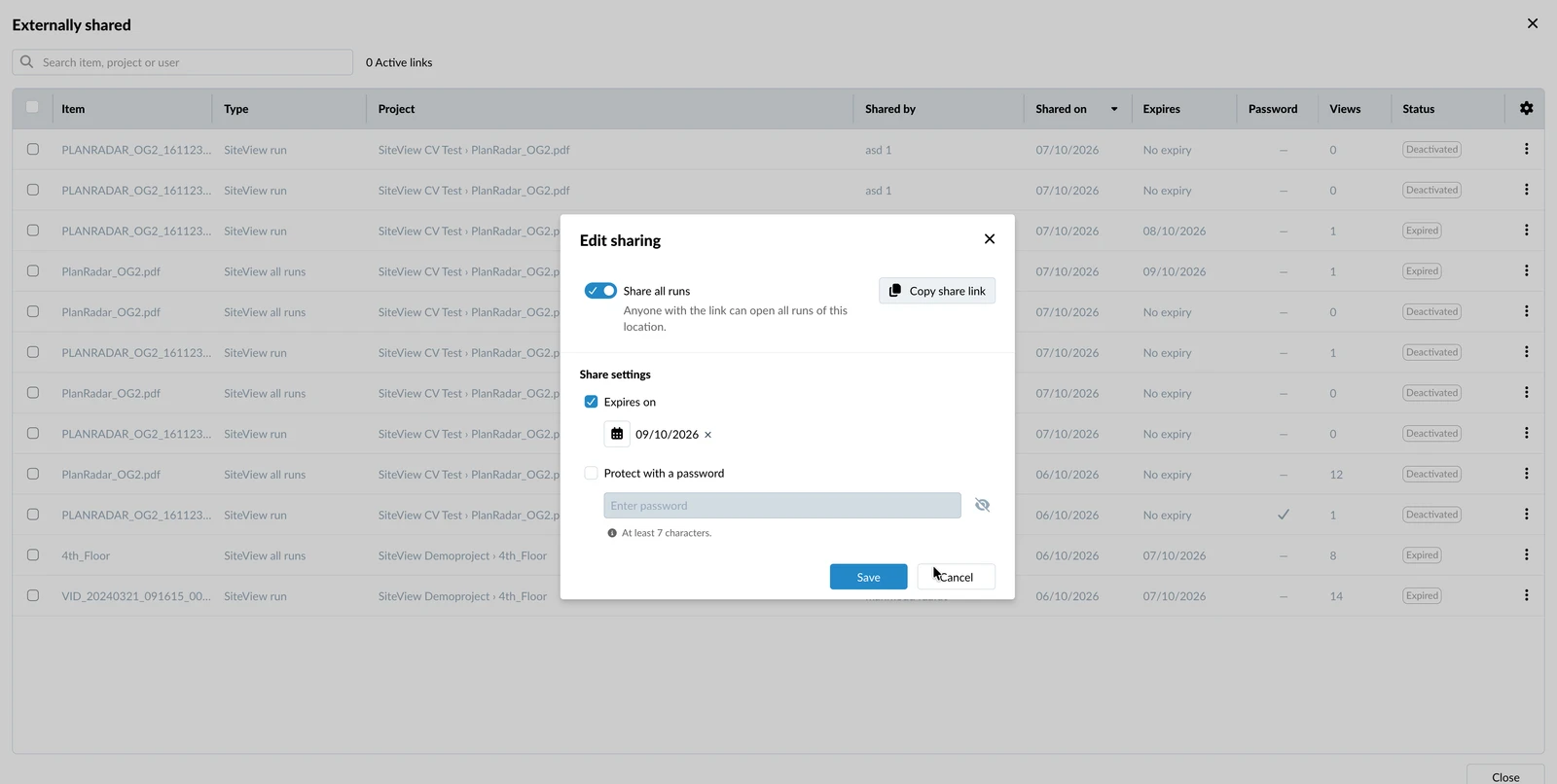
Può modificare in qualsiasi momento la data di scadenza o la password di un link, oppure interrompere la condivisione.
Per modificare le impostazioni di un link:
- Selezioni il percorso condiviso (oppure Mostra tutti i percorsi) nel menu a tendina Seleziona percorso
- Apra il menu Altro, quindi clicchi su Condividi percorso (oppure Condividi tutti i percorsi)
- Modifichi la data di scadenza o la password
- Clicchi su Salva
Per interrompere la condivisione:
-
Apra la finestra di dialogo di condivisione come descritto sopra
-
Disattivi Condividi questo percorso (oppure Condividi tutti i percorsi)
-
Clicchi su Interrompi condivisione per confermare
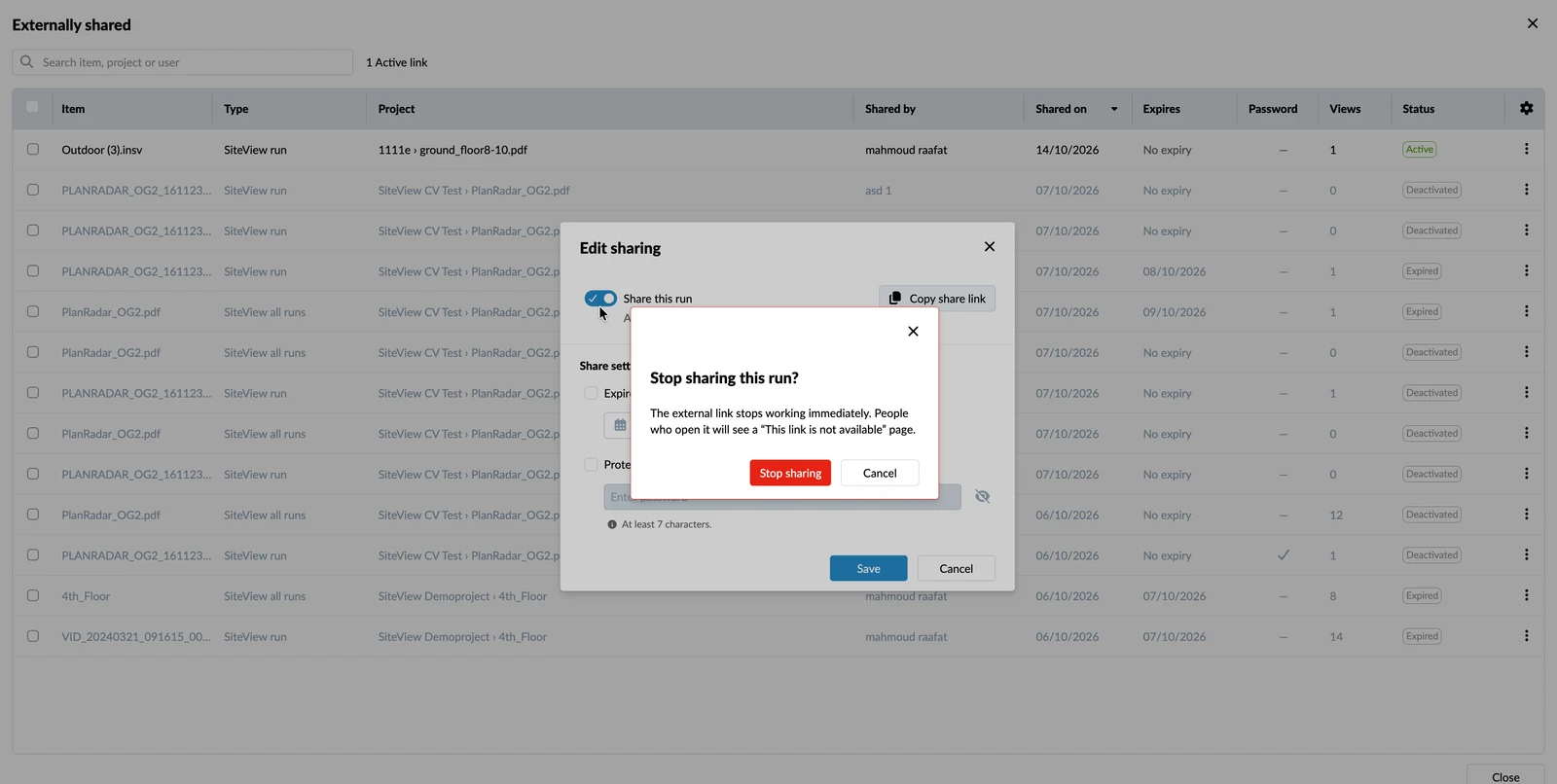
Il link smette di funzionare immediatamente. Chiunque lo apra vede una pagina che indica che il link non è disponibile.
Gestire tutti i percorsi condivisi del suo account
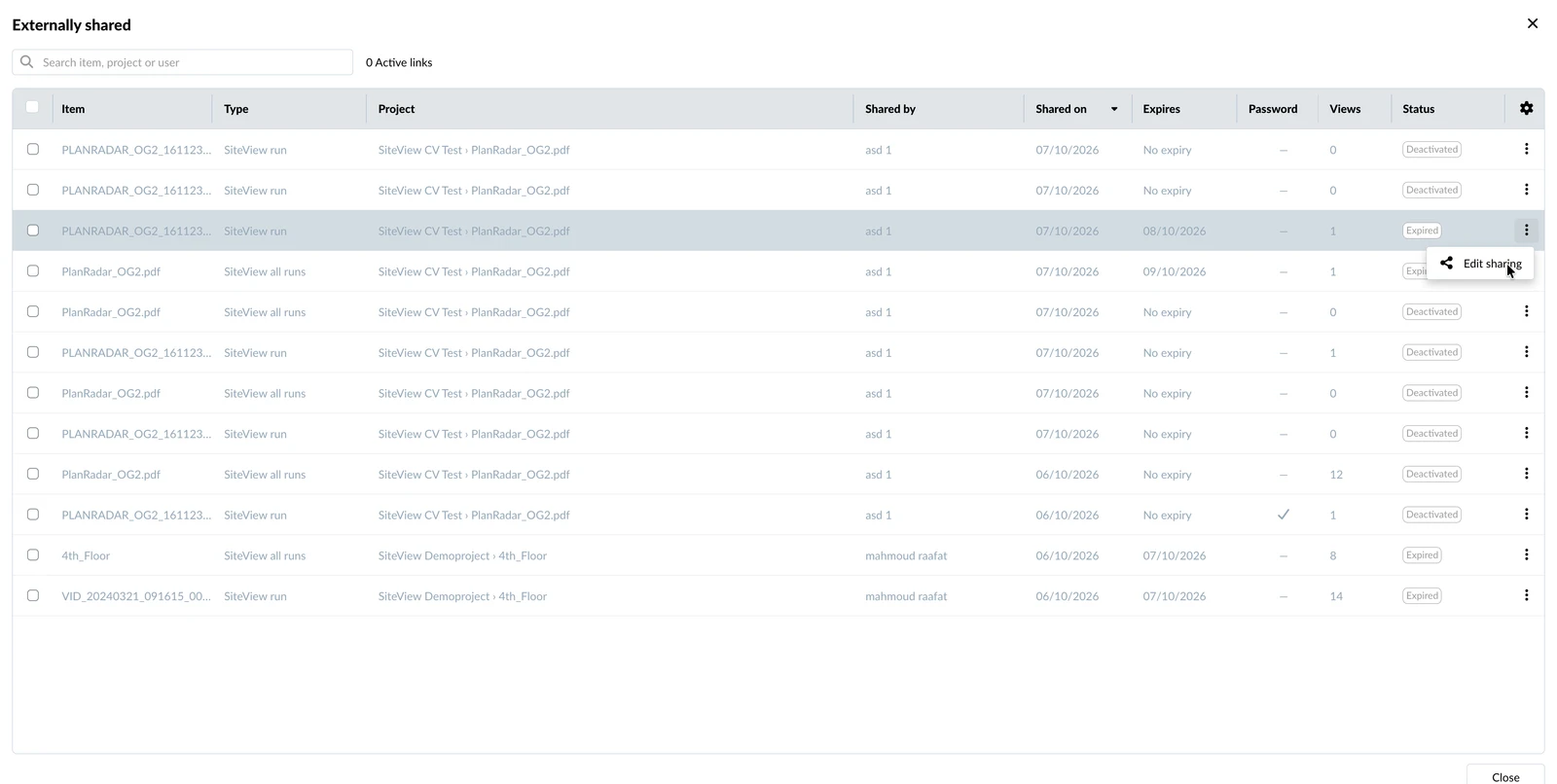
L'elenco Condivisi esternamente mostra tutti i link creati nel suo account: attivi, scaduti e disattivati. Per ogni link vede il progetto, chi lo ha condiviso e quando, la data di scadenza, se ha una password, quante volte è stato aperto e il suo stato.
Per aprire l'elenco:
- Clicchi su Impostazioni
- Clicchi su Account
- Clicchi su Impostazioni dell'account
- Clicchi su Mostra percorsi condivisi
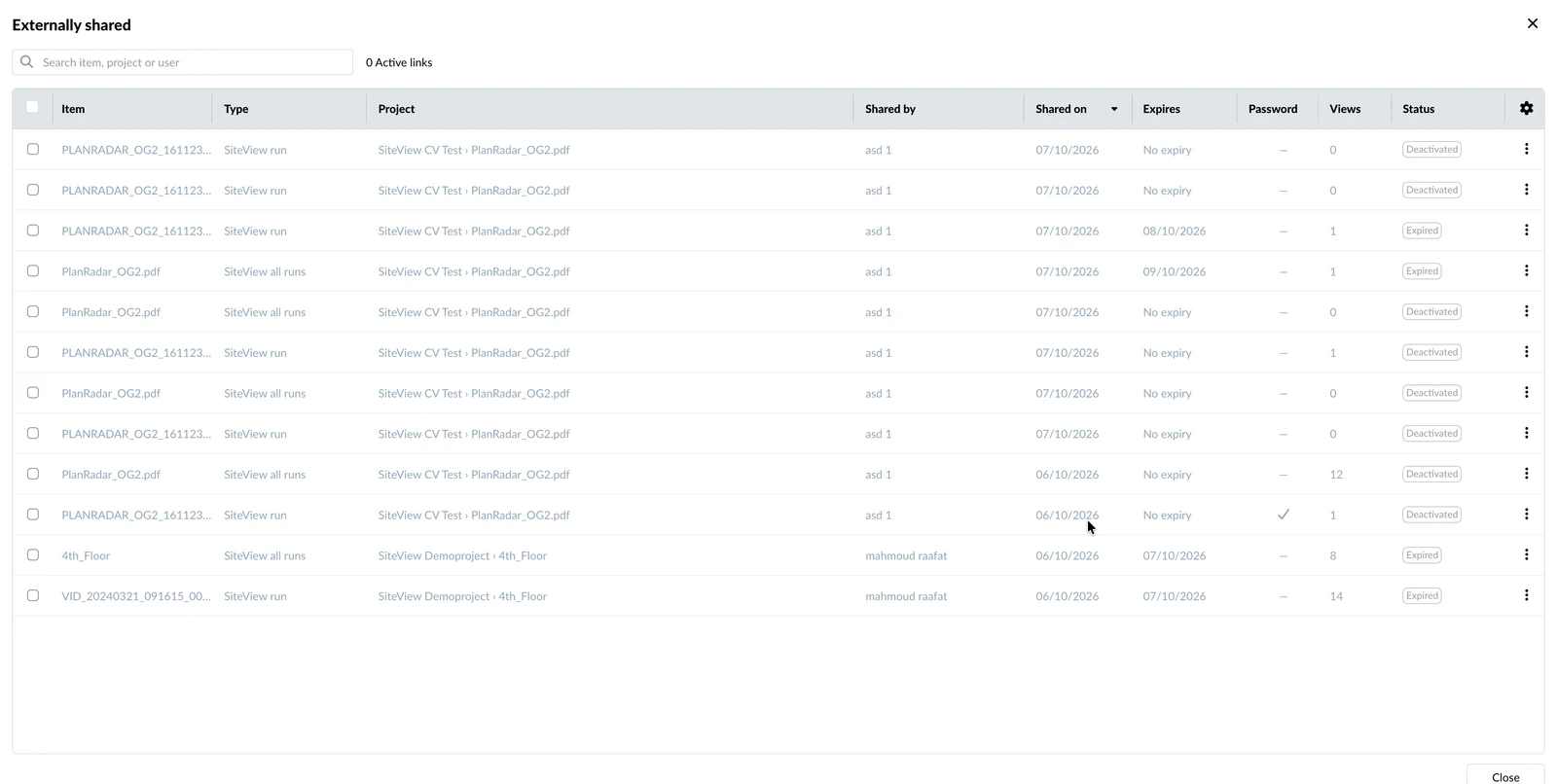
Per modificare un singolo link, apra il menu Altro del link, quindi clicchi su Modifica condivisione.
Per interrompere o riprendere la condivisione di più link contemporaneamente:
- Selezioni i link
- Clicchi su Azioni in blocco
- Clicchi su Interrompi condivisione o Riprendi condivisione
Cosa vedono i destinatari
I destinatari aprono il link in un qualsiasi browser web. Se il link ha una password, la inseriscono e cliccano su Apri link.
La vista condivisa è di sola lettura e mostra:
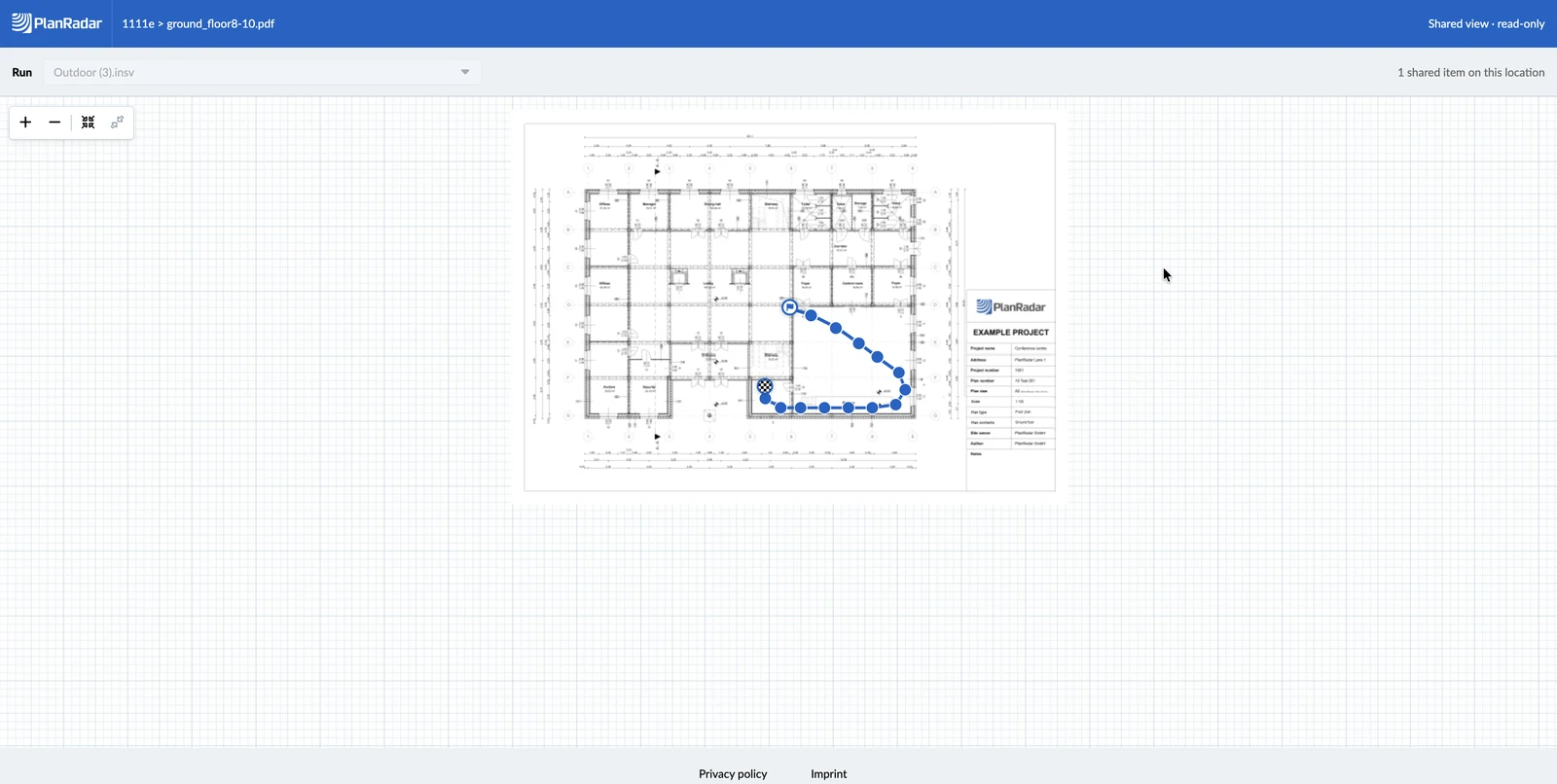
- il progetto e la posizione
- la planimetria con il tracciato del percorso e i punti immagine
- le immagini a 360° con la loro data
- Confronta le immagini a 360°, solo per i link che condividono tutti i percorsi di una posizione
Ticket, documenti e allegati non vengono condivisi. La persona che ha registrato un percorso viene mostrata solo con le sue iniziali.
Se un link è scaduto, è stato interrotto o non è corretto, i destinatari vedono una pagina che indica che il link non è disponibile.
Aggiornato il 13 ottobre 2026