

 English (UK)
 Deutsch
 Español
 Hrvatski
 Italiano
 Polski
 Português (BR)
Partager des parcours SiteView en externe dans l'application Web
Vue d'ensemble
Partagez des parcours SiteView avec des clients, des consultants, des autorités et d'autres personnes extérieures à PlanRadar. Vous créez un lien public, et toute personne qui l'ouvre peut consulter le parcours dans son navigateur. Elle n'a pas besoin de compte PlanRadar et n'a pas à se connecter.
Vous pouvez partager :
- un seul parcours
- tous les parcours d'un emplacement, avec un seul lien
- les images fixes d'une journée
Les liens partagés sont en lecture seule. Les destinataires voient le plan, le chemin du parcours et les images à 360°, mais pas les tickets, les documents ni les pièces jointes.
Accès et autorisations
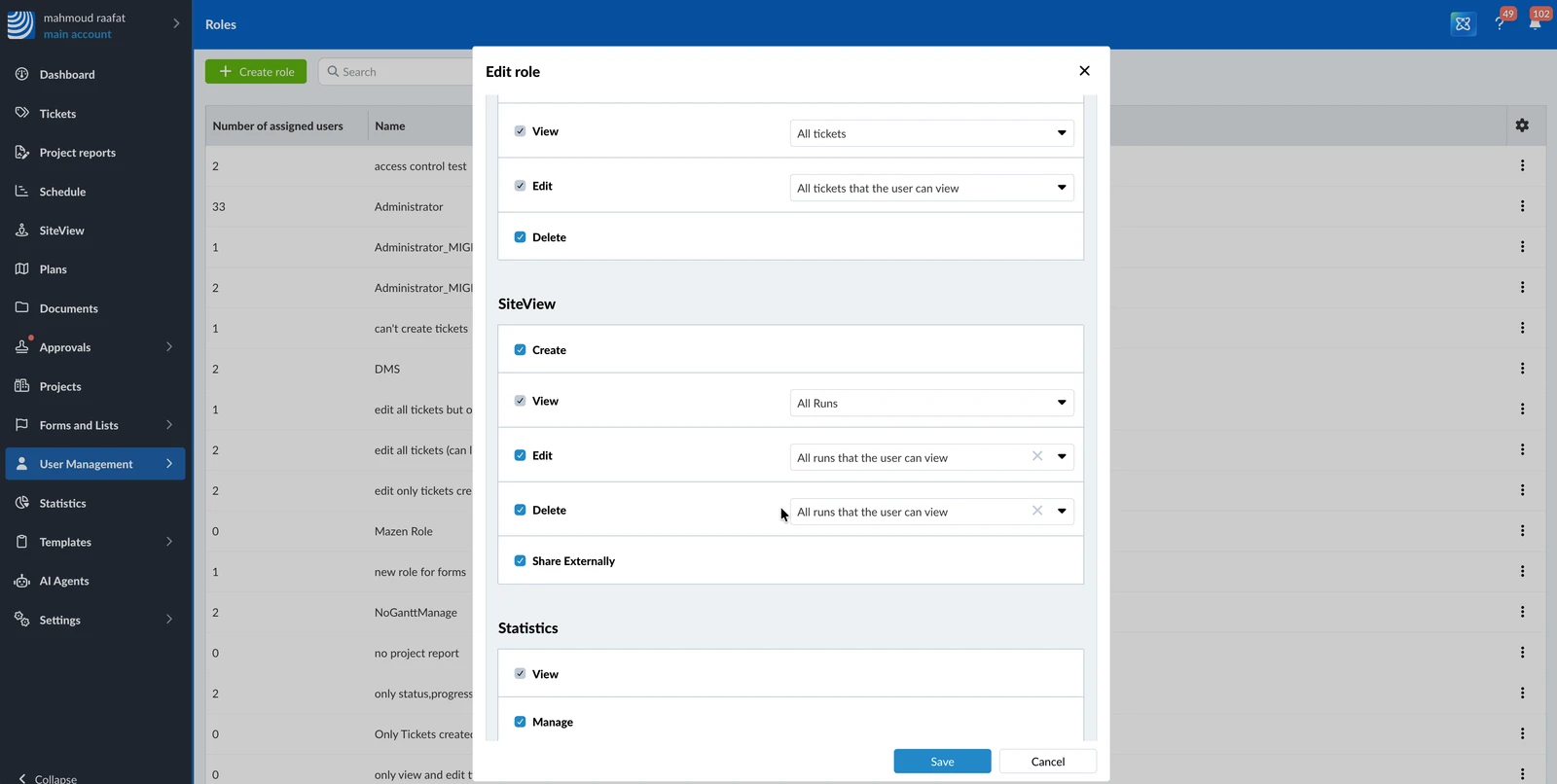
Activer le partage externe pour votre compte
Le partage externe est désactivé par défaut. Avant que quiconque puisse partager un parcours, un administrateur du compte l'active dans les paramètres du compte.
Pour activer le partage externe :
- Cliquez sur Settings
- Cliquez sur Account
- Cliquez sur Account Settings
- Sélectionnez Activer le partage externe des parcours SiteView pour ce compte
- Cliquez sur Activer pour confirmer
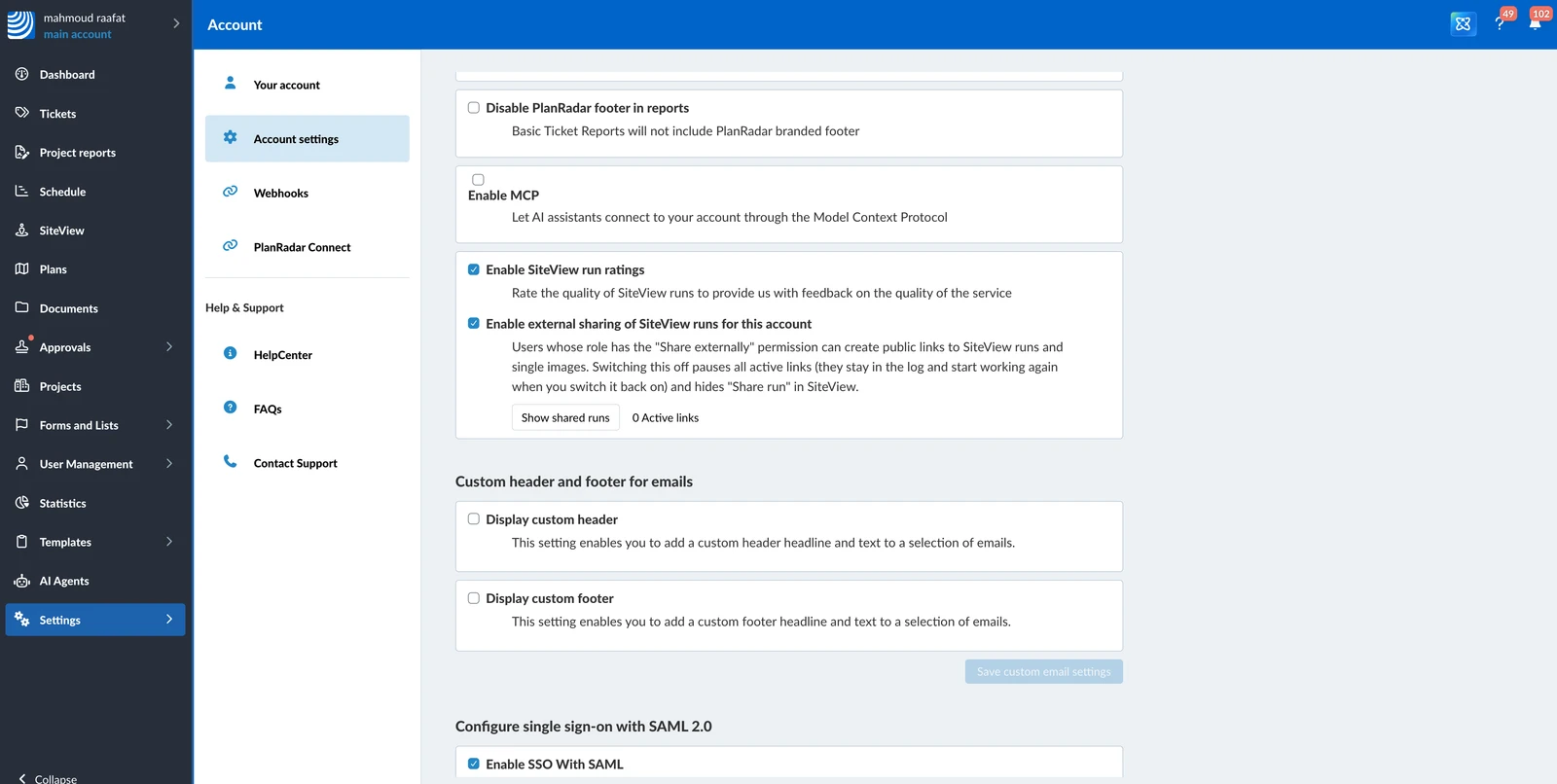
Si vous désactivez à nouveau le partage externe, tous les liens actifs sont suspendus et Partager le parcours est masqué dans SiteView. Lorsque vous le réactivez, les liens suspendus fonctionnent à nouveau.
Partager un parcours
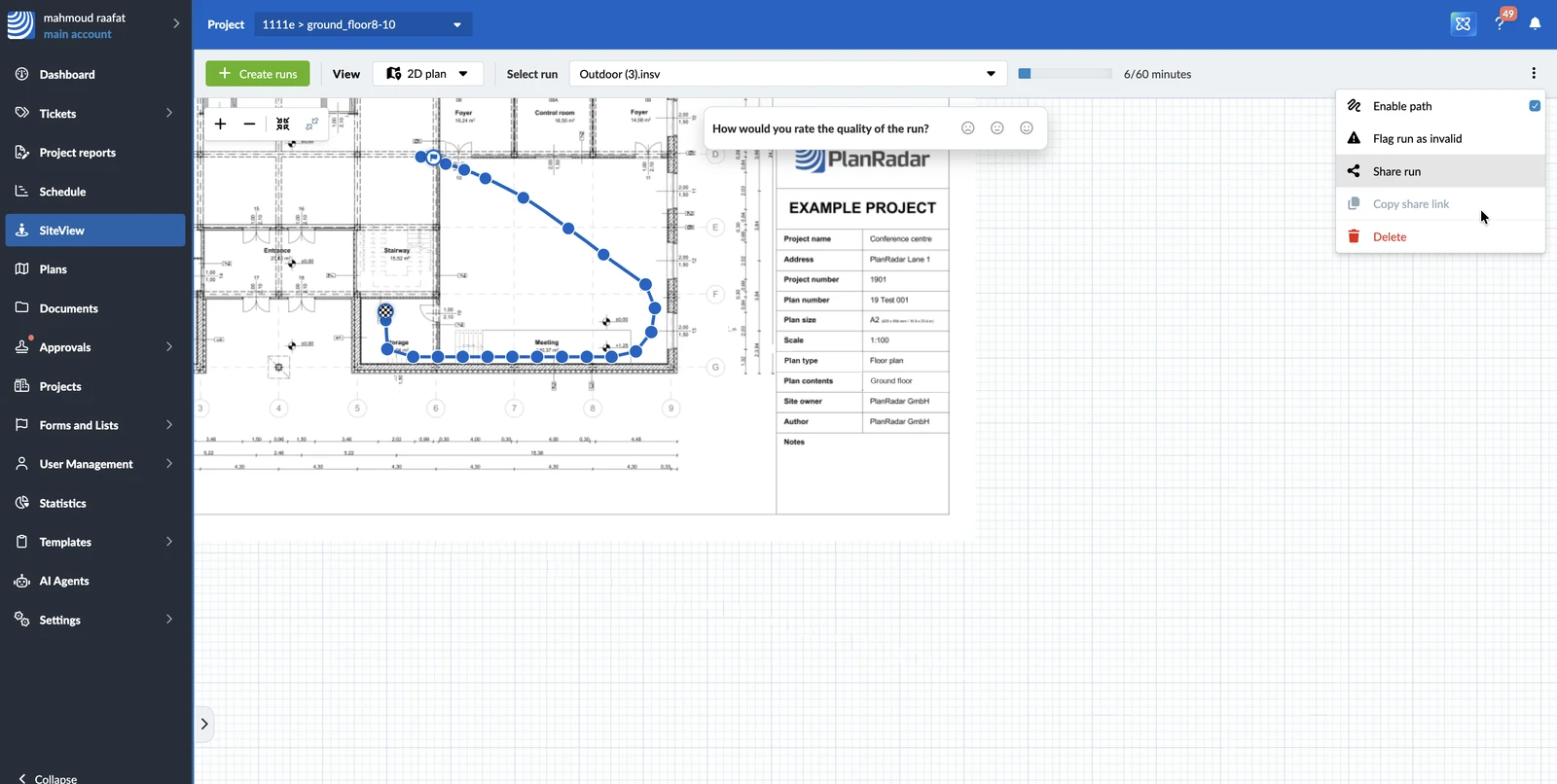
Pour partager un seul parcours :
-
Dans SiteView, sélectionnez le parcours dans le menu déroulant Sélectionner la visite
-
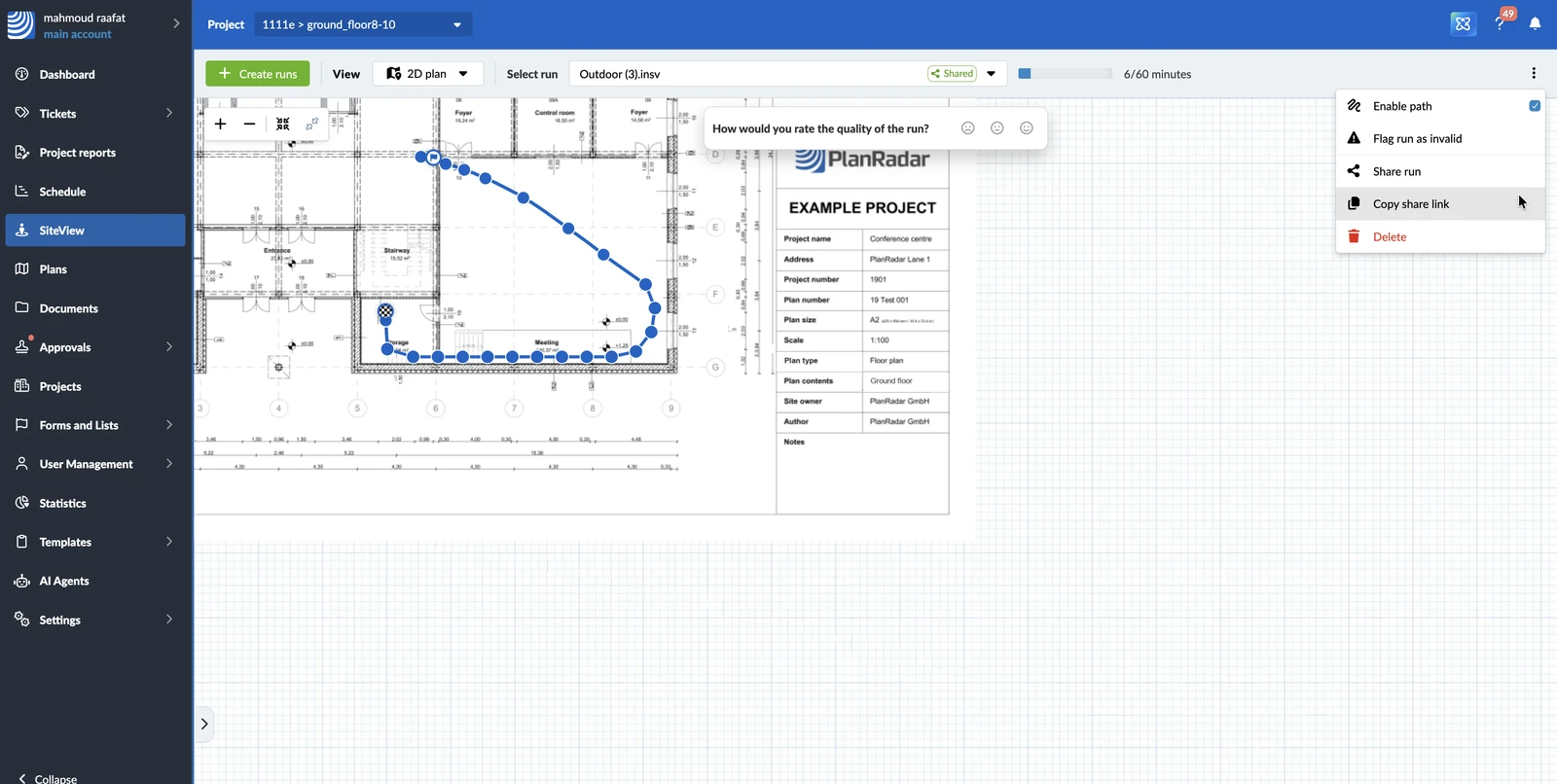
Ouvrez le menu More, puis cliquez sur Partager le parcours
-
Activez Partager ce parcours
-
Facultatif : sélectionnez Expire le et choisissez la date à laquelle le lien cesse de fonctionner
-
Facultatif : sélectionnez Protéger par un mot de passe et saisissez un mot de passe d'au moins 7 caractères
-
Cliquez sur Enregistrer
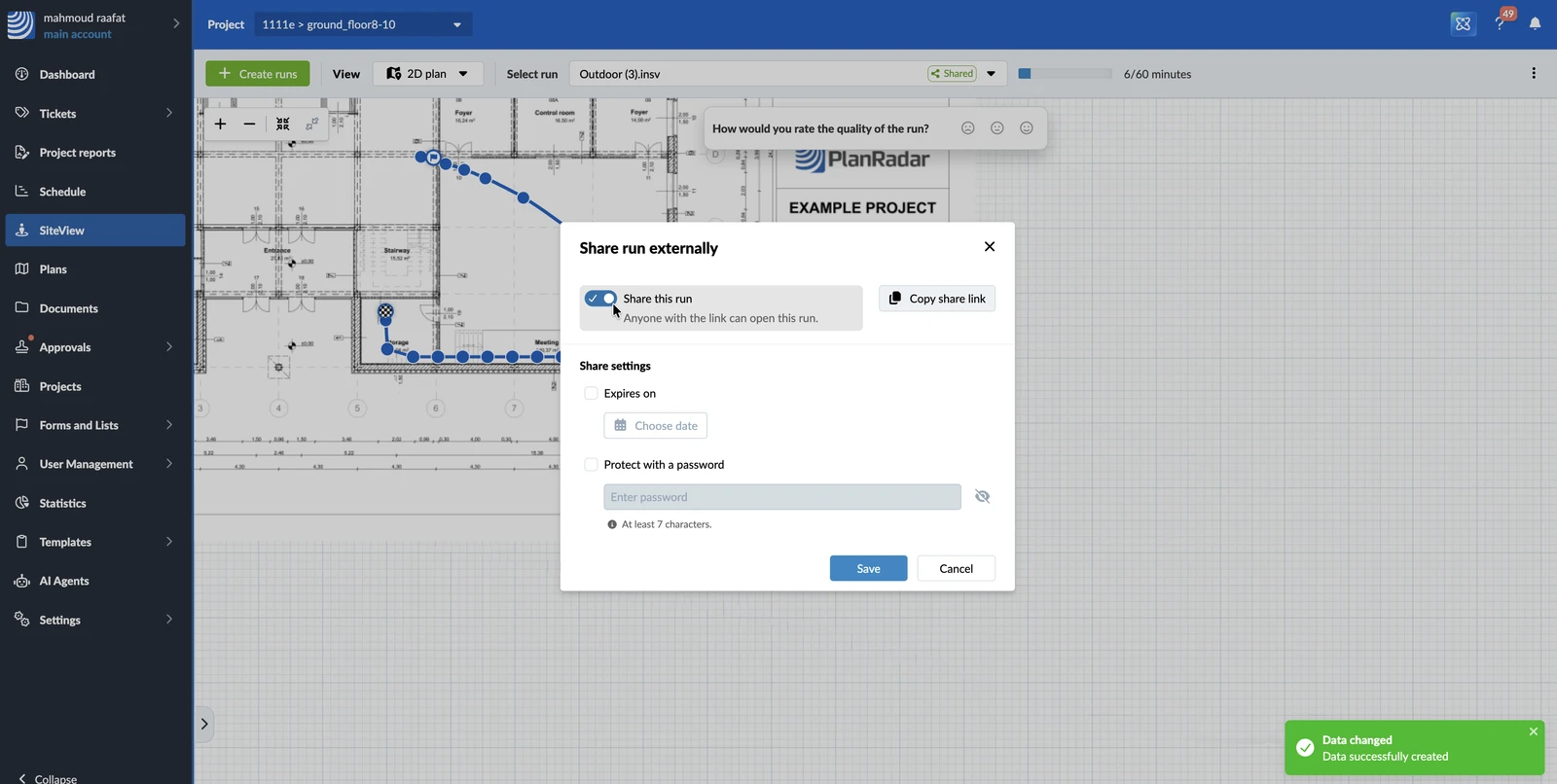
Pour copier le lien et l'envoyer à vos destinataires, cliquez sur Copier le lien de partage dans la boîte de dialogue de partage.
Vous pouvez également copier le lien d'un parcours partagé plus tard : ouvrez le menu More, puis cliquez sur Copier le lien de partage.
Partager tous les parcours d'un emplacement
Un seul lien peut couvrir tous les parcours et toutes les images fixes d'un emplacement. Les destinataires peuvent alors passer d'un parcours à l'autre et comparer des images à 360° de différentes dates.
Pour partager tous les parcours d'un emplacement :
- Dans SiteView, sélectionnez Afficher toutes les visites dans le menu déroulant Sélectionner la visite
- Ouvrez le menu More, puis cliquez sur Partager tous les parcours
- Activez Partager tous les parcours
- Facultatif : définissez une date d'expiration et un mot de passe
- Cliquez sur Enregistrer
Si tous les parcours d'un emplacement sont déjà partagés, le partage d'un seul parcours crée un lien distinct pour ce parcours.
Voir quels parcours sont partagés
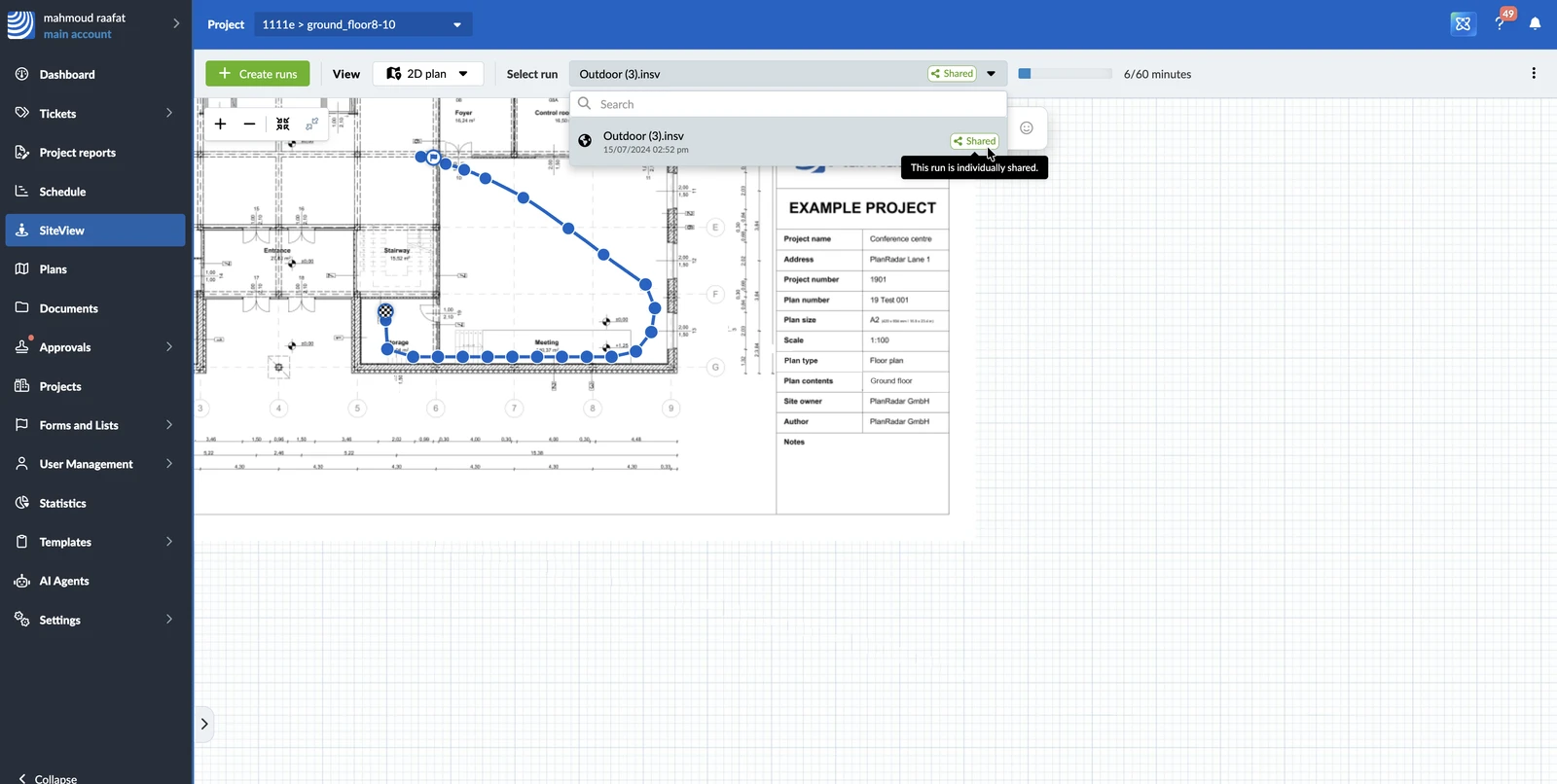
Dans le menu déroulant Sélectionner la visite, les parcours partagés sont marqués Partagé. Si tous les parcours de l'emplacement sont partagés, le menu déroulant affiche Tous les parcours sont partagés.
Modifier ou arrêter le partage d'un parcours
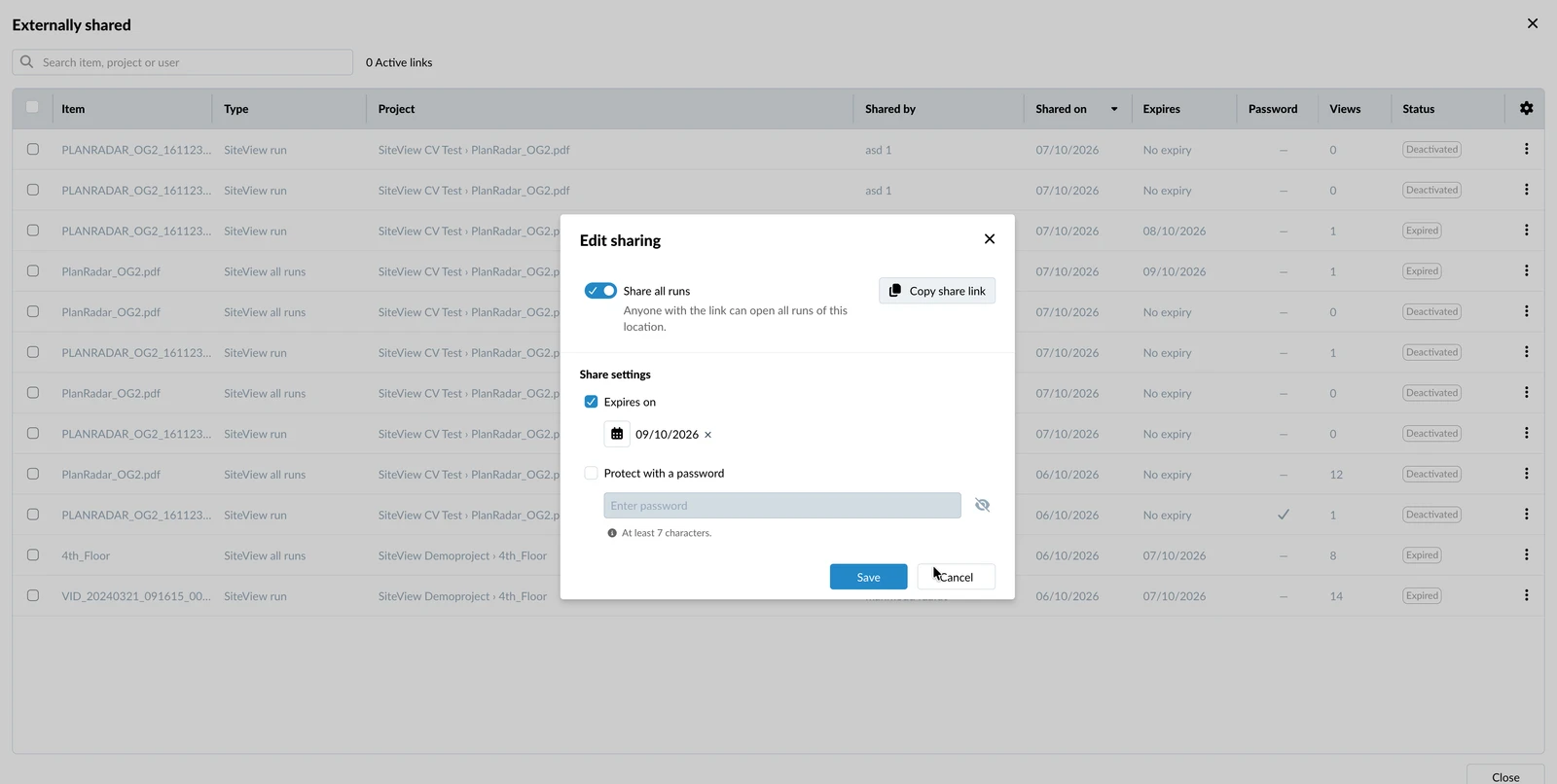
Vous pouvez à tout moment modifier la date d'expiration ou le mot de passe d'un lien, ou arrêter le partage.
Pour modifier les paramètres d'un lien :
- Sélectionnez le parcours partagé (ou Afficher toutes les visites) dans le menu déroulant Sélectionner la visite
- Ouvrez le menu More, puis cliquez sur Partager le parcours (ou Partager tous les parcours)
- Modifiez la date d'expiration ou le mot de passe
- Cliquez sur Enregistrer
Pour arrêter le partage :
-
Ouvrez la boîte de dialogue de partage comme décrit ci-dessus
-
Désactivez Partager ce parcours (ou Partager tous les parcours)
-
Cliquez sur Arrêter le partage pour confirmer
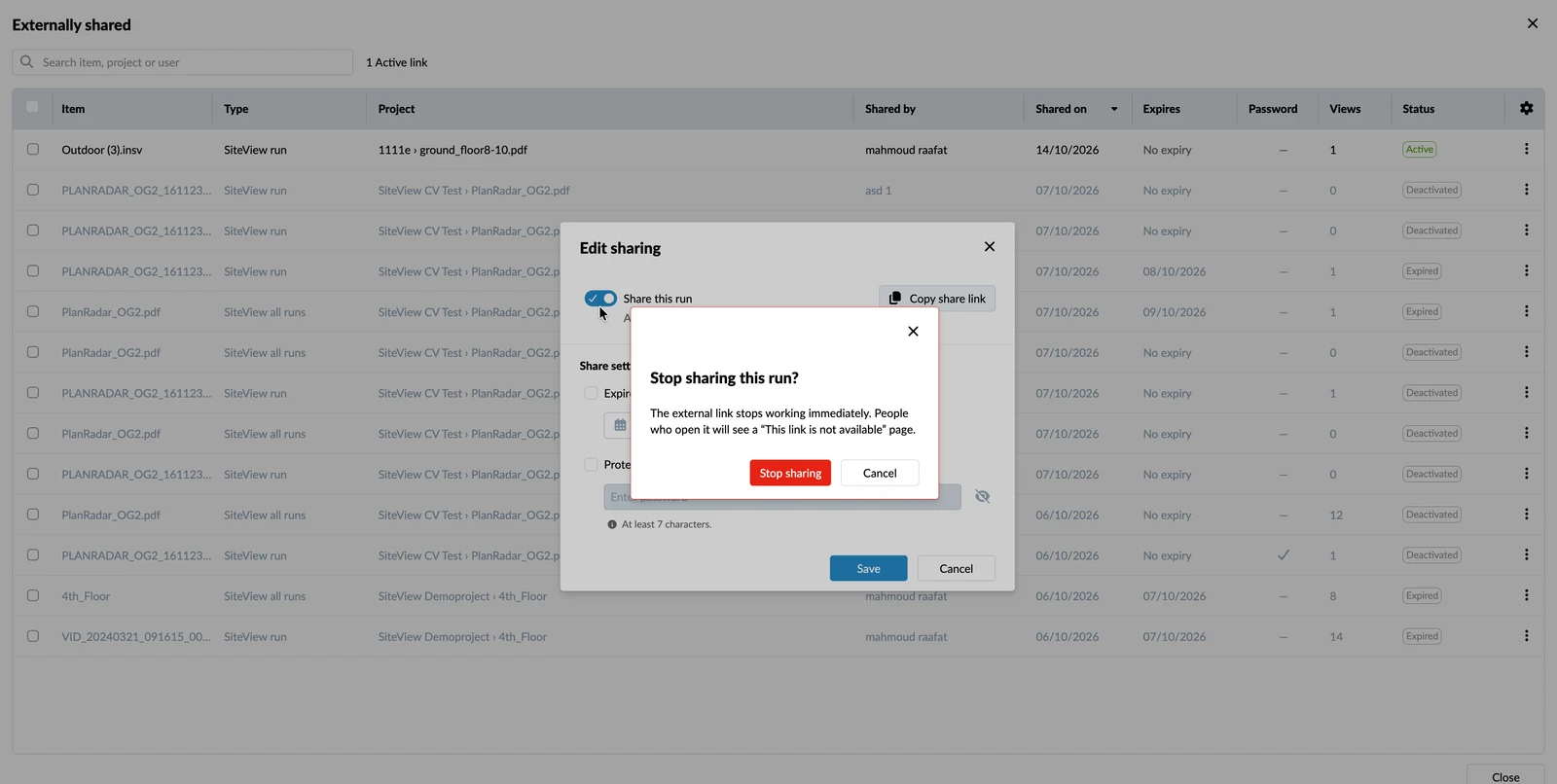
Le lien cesse immédiatement de fonctionner. Toute personne qui l'ouvre voit une page indiquant que le lien n'est pas disponible.
Gérer tous les parcours partagés de votre compte
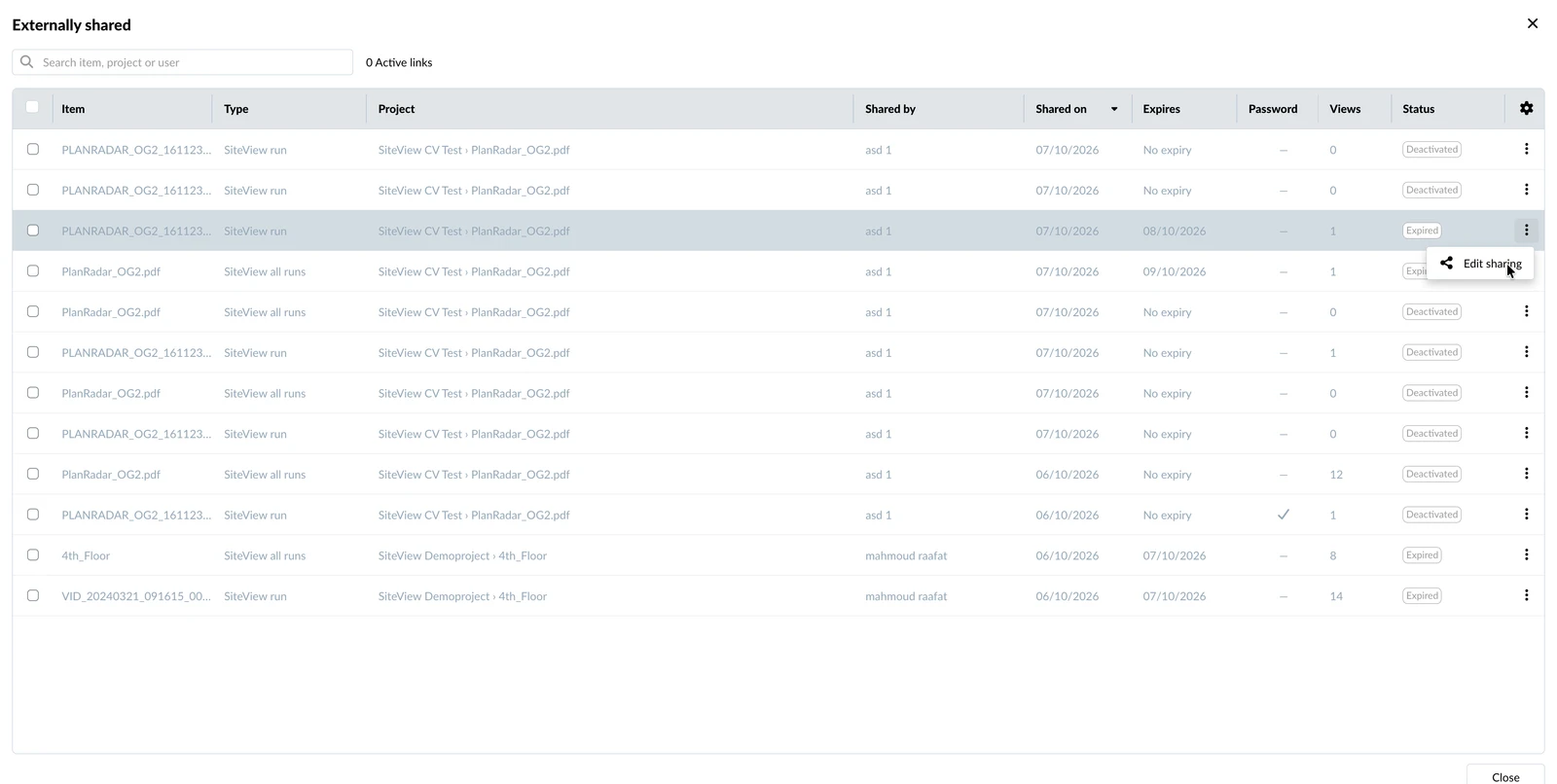
La liste Partagé en externe affiche tous les liens créés dans votre compte : actifs, expirés et désactivés. Pour chaque lien, vous voyez le projet, qui l'a partagé et quand, la date d'expiration, s'il est protégé par un mot de passe, combien de fois il a été ouvert, ainsi que son statut.
Pour ouvrir la liste :
- Cliquez sur Settings
- Cliquez sur Account
- Cliquez sur Account Settings
- Cliquez sur Afficher les parcours partagés
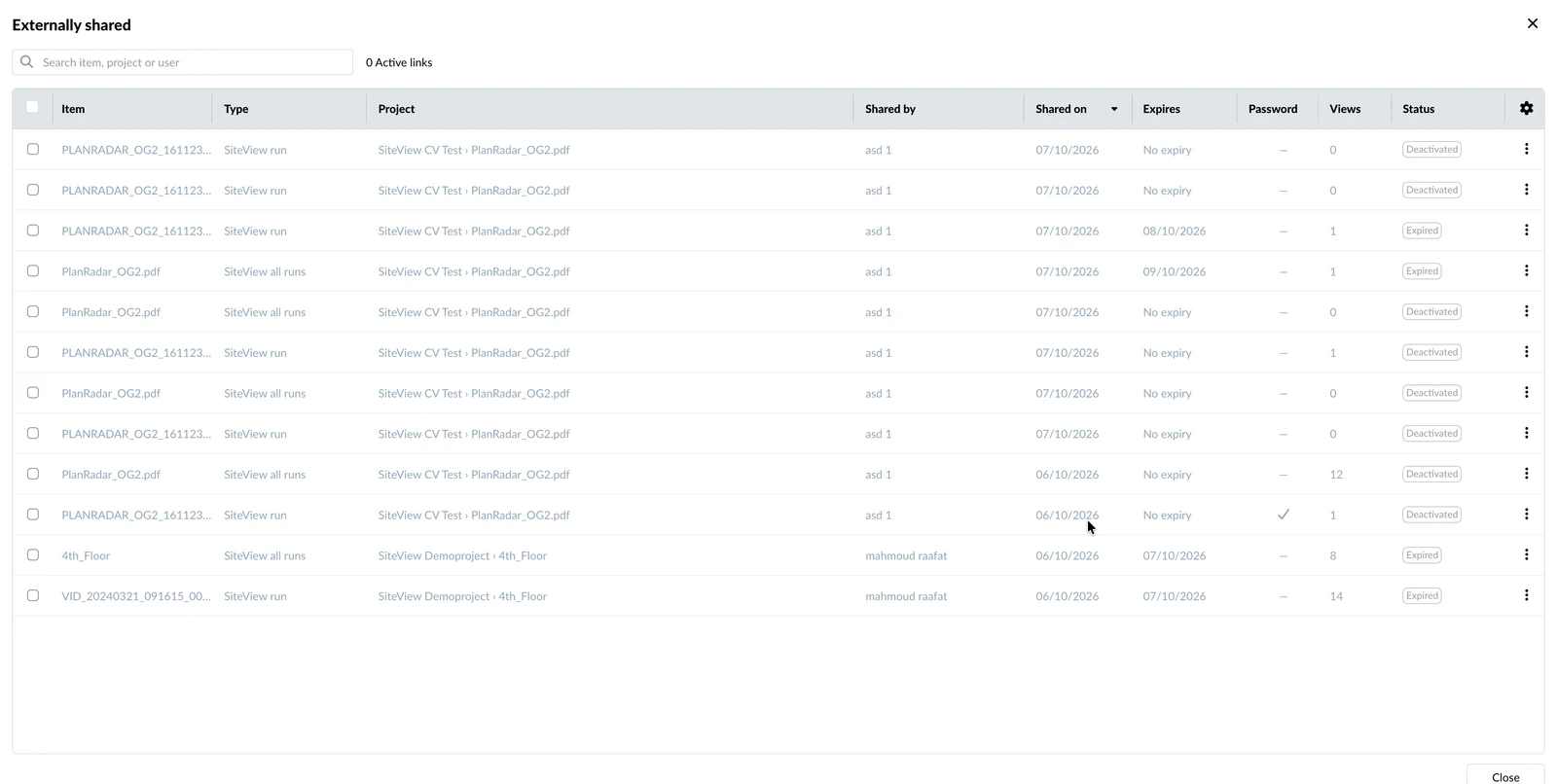
Pour modifier un lien, ouvrez le menu More du lien, puis cliquez sur Modifier le partage.
Pour arrêter ou reprendre plusieurs liens à la fois :
- Sélectionnez les liens
- Cliquez sur Actions en vrac
- Cliquez sur Arrêter le partage ou Reprendre le partage
Ce que voient les destinataires
Les destinataires ouvrent le lien dans n'importe quel navigateur Web. Si le lien est protégé par un mot de passe, ils le saisissent et cliquent sur Ouvrir le lien.
La vue partagée est en lecture seule et affiche :
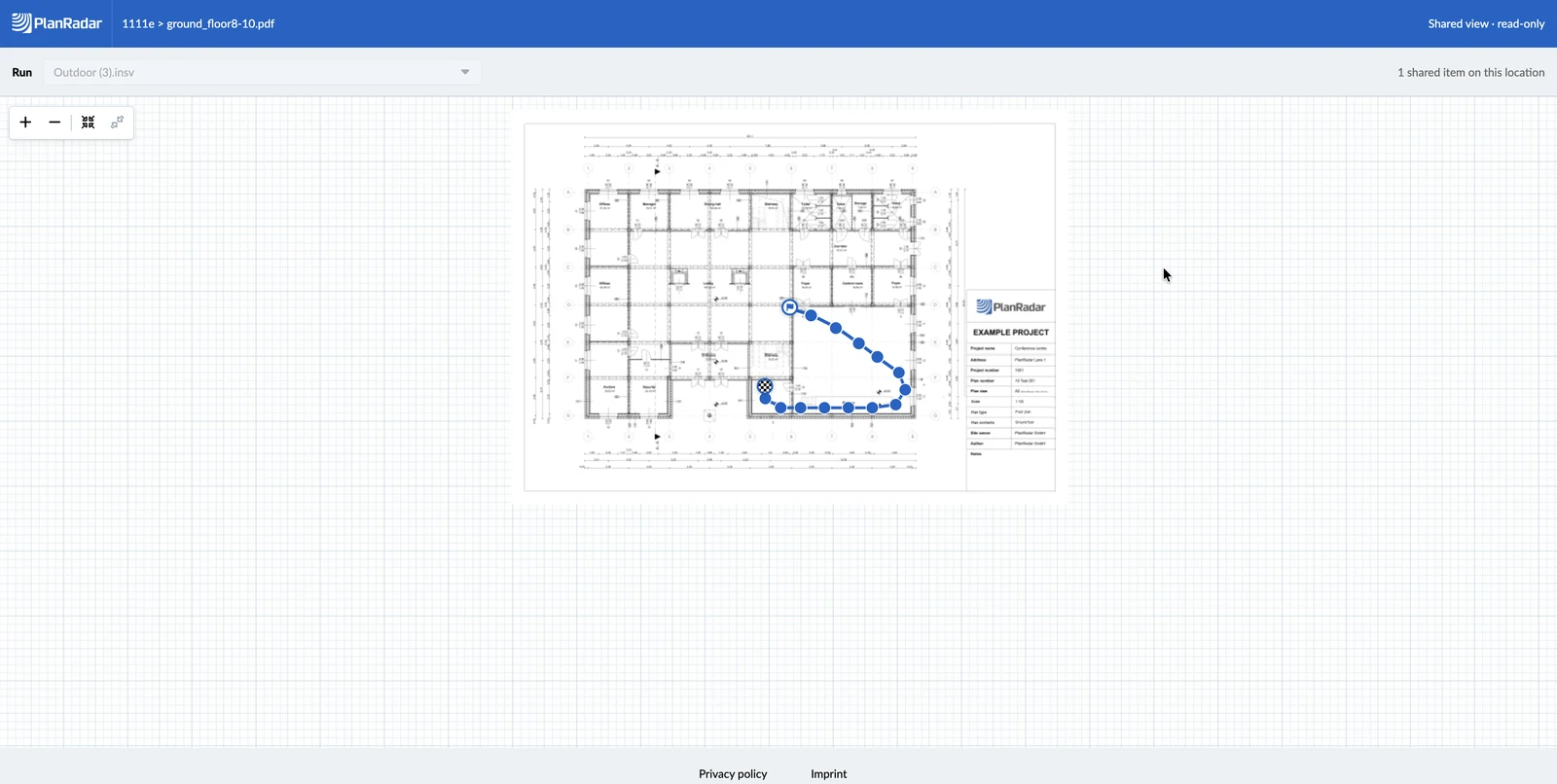
- le projet et l'emplacement
- le plan avec le chemin du parcours et les points d'image
- les images à 360° avec leur date
- Comparer les images à 360, uniquement pour les liens qui partagent tous les parcours d'un emplacement
Les tickets, les documents et les pièces jointes ne sont pas partagés. La personne qui a enregistré un parcours n'est indiquée que par ses initiales.
Si un lien a expiré, a été arrêté ou est incorrect, les destinataires voient une page indiquant que le lien n'est pas disponible.
Mis à jour le 13 octobre 2026