

 English (UK)
 Deutsch
 Español
 Français
 Italiano
 Polski
 Português (BR)
Podijelite SiteView ophodnje s vanjskim suradnicima u web aplikaciji
Pregled
Dijelite SiteView ophodnje s klijentima, konzultantima, nadležnim tijelima i drugim osobama izvan PlanRadara. Izradite javnu poveznicu i svatko tko je otvori može pregledati ophodnju u svom pregledniku. Nije im potreban PlanRadar račun i ne moraju se prijaviti.
Možete podijeliti:
- jednu ophodnju
- sve ophodnje jedne lokacije, jednom poveznicom
- pojedinačne slike jednog dana
Podijeljene poveznice su samo za čitanje. Primatelji vide plan, putanju ophodnje i slike od 360°, ali ne i tikete, dokumente ni privitke.
Pristup & Dozvole
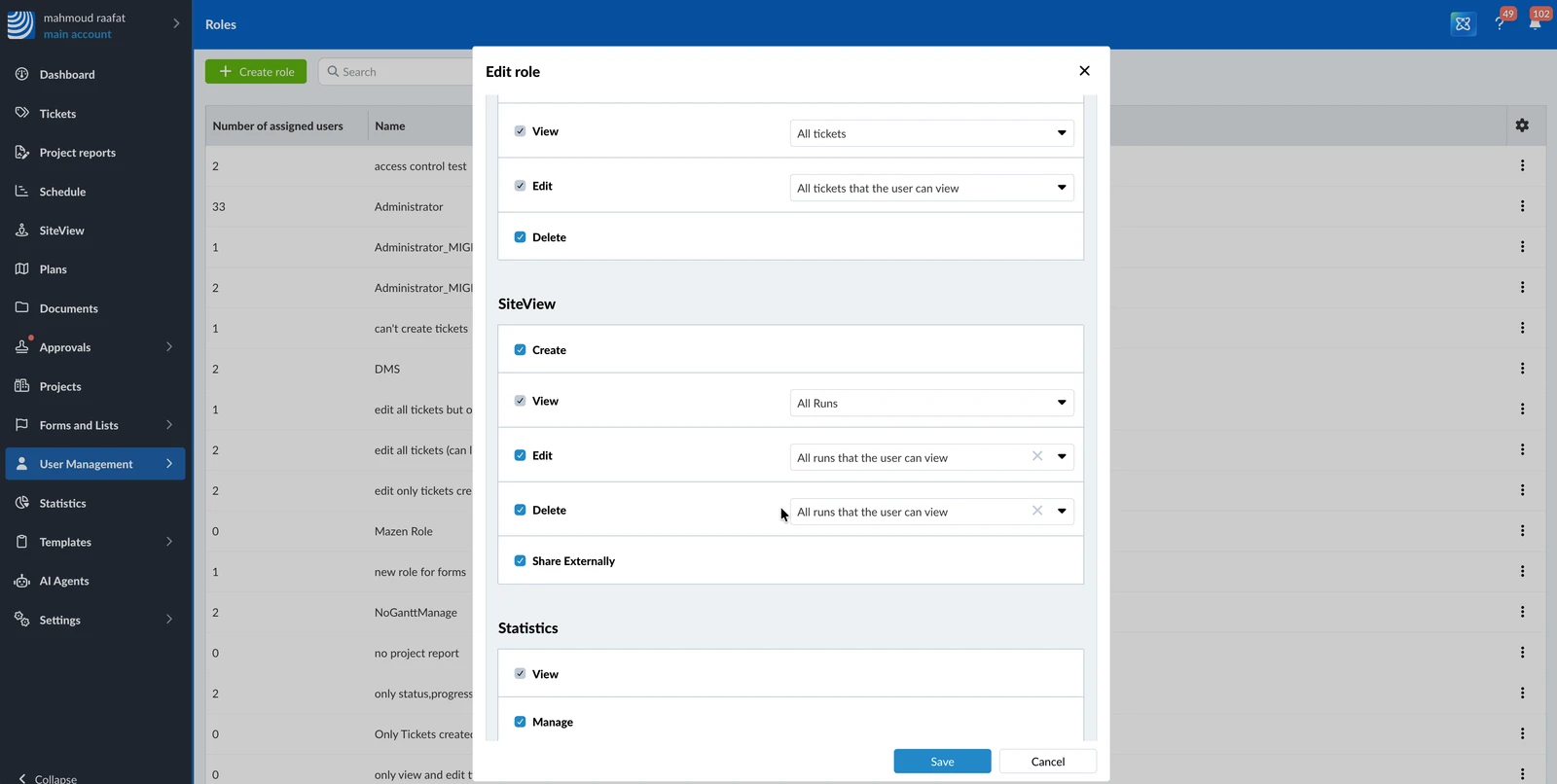
Uključite vanjsko dijeljenje za svoj račun
Vanjsko dijeljenje je prema zadanim postavkama isključeno. Prije nego što itko može podijeliti ophodnju, administrator računa mora ga uključiti u postavkama računa.
Za uključivanje vanjskog dijeljenja:
- Kliknite Postavke
- Kliknite Račun
- Kliknite Postavke računa
- Odaberite Omogući vanjsko dijeljenje SiteView ophodnji za ovaj račun
- Kliknite Uključi za potvrdu
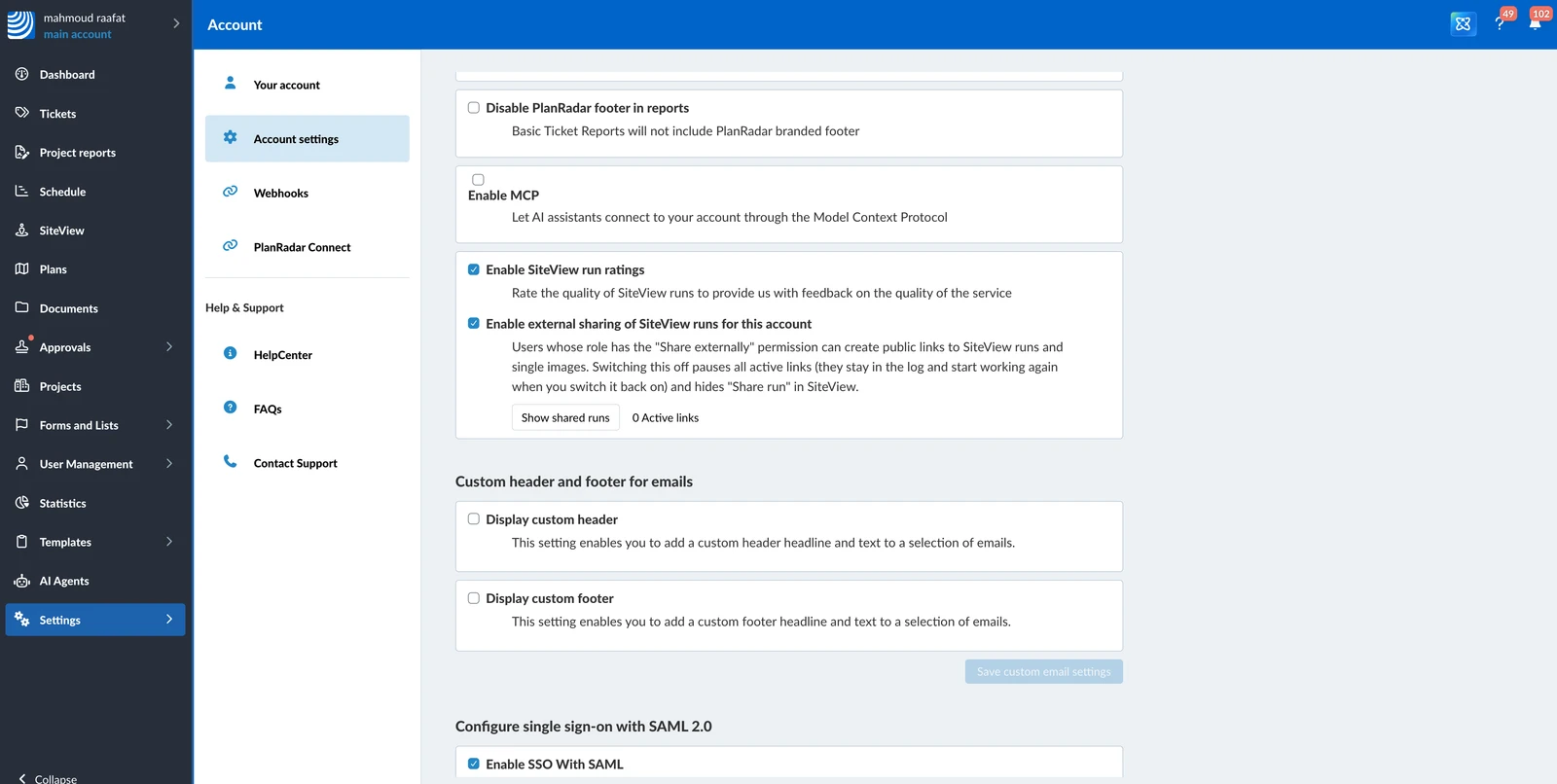
Ako ponovno isključite vanjsko dijeljenje, sve aktivne poveznice se pauziraju, a Podijelite ophodnju skriva se u SiteViewu. Kada ga ponovno uključite, pauzirane poveznice ponovno rade.
Podijelite ophodnju
Za dijeljenje jedne ophodnje:
-
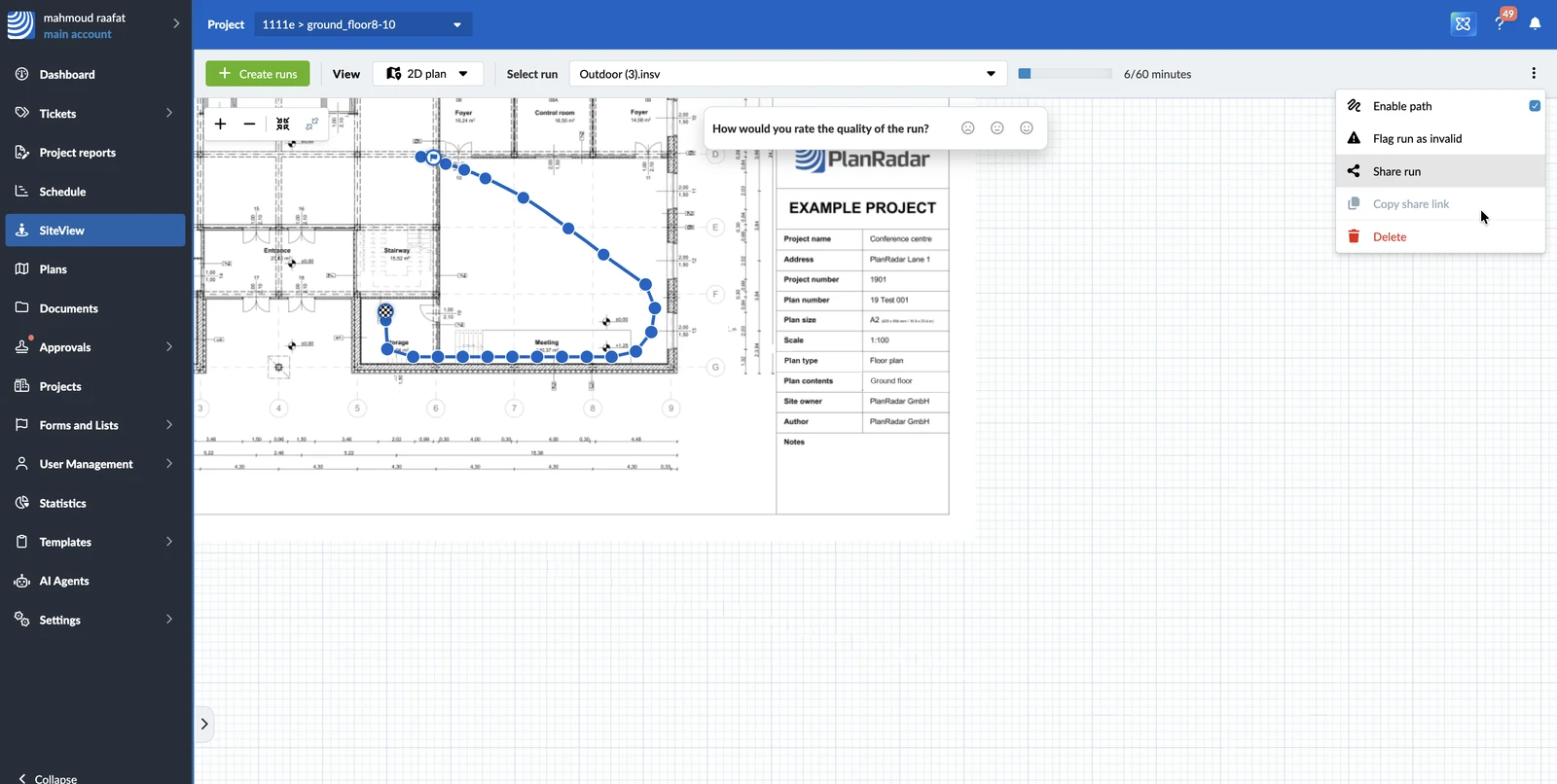
U SiteViewu odaberite ophodnju na padajućem izborniku Odaberi obilazak
-
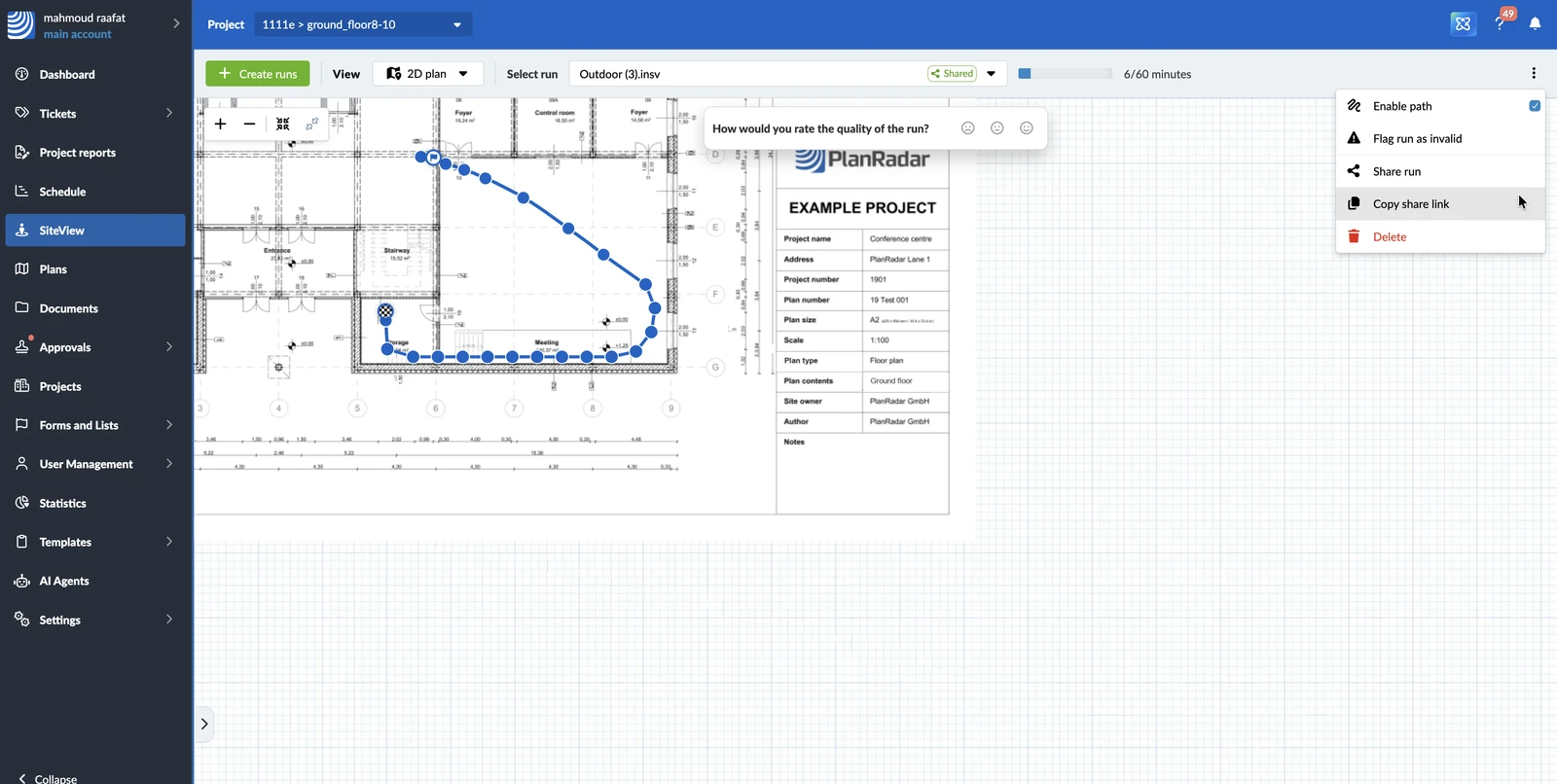
Otvorite izbornik više, zatim kliknite Podijelite ophodnju
-
Uključite Podijeli ovu ophodnju
-
Neobavezno: odaberite Istječe i odaberite datum kada poveznica prestaje raditi
-
Neobavezno: odaberite Zaštitite lozinkom i unesite lozinku od najmanje 7 znakova
-
Kliknite Spremi
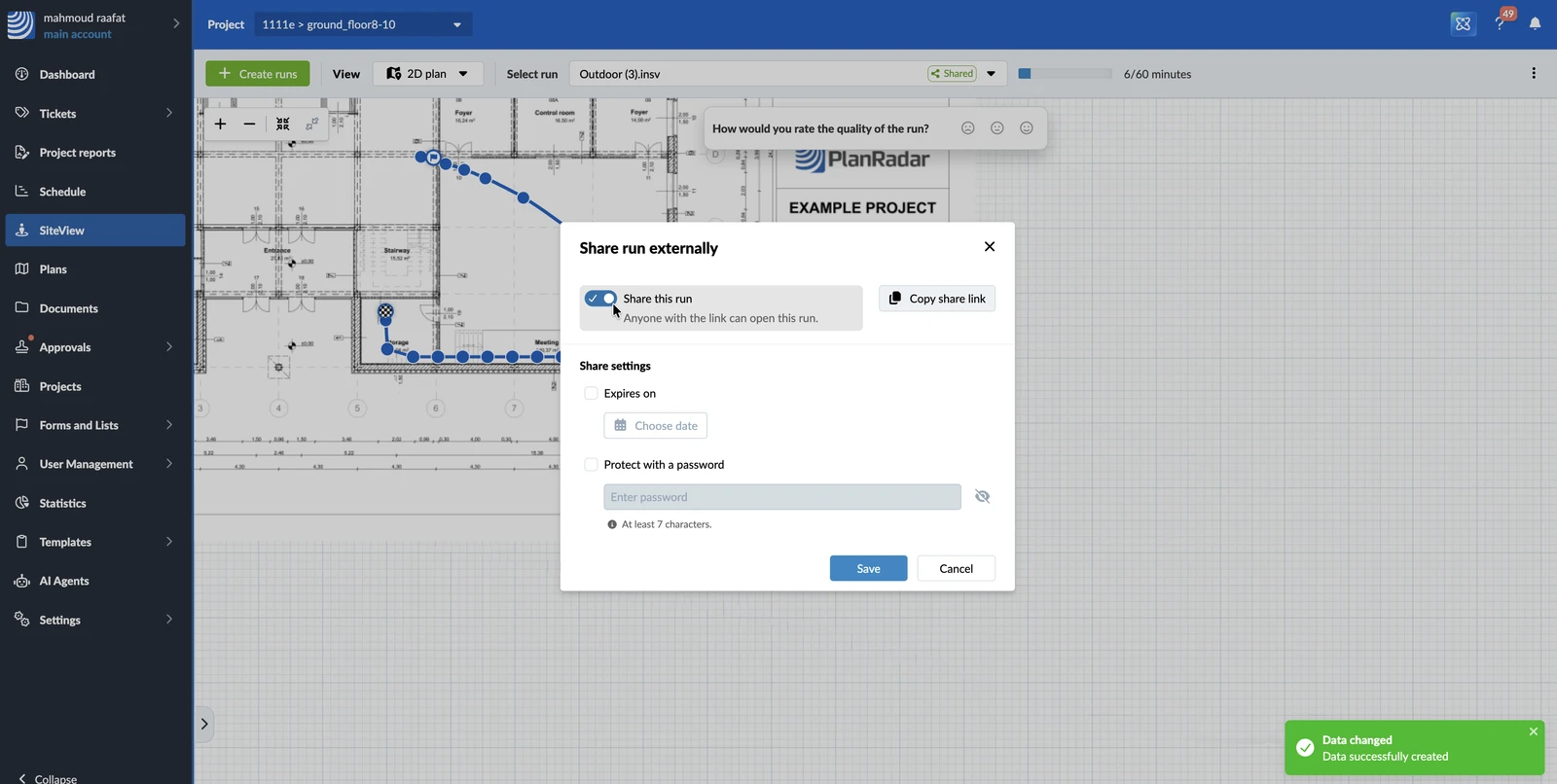
Da biste kopirali poveznicu i poslali je primateljima, kliknite Kopiraj poveznicu za dijeljenje u dijaloškom okviru za dijeljenje.
Poveznicu podijeljene ophodnje možete kopirati i kasnije: otvorite izbornik više, zatim kliknite Kopiraj poveznicu za dijeljenje.
Podijelite sve ophodnje lokacije
Jedna poveznica može obuhvatiti sve ophodnje i pojedinačne slike lokacije. Primatelji se tada mogu prebacivati između ophodnji i uspoređivati slike od 360° s različitih datuma.
Za dijeljenje svih ophodnji lokacije:
- U SiteViewu odaberite Prikaži sve obilaske na padajućem izborniku Odaberi obilazak
- Otvorite izbornik više, zatim kliknite Podijeli sve ophodnje
- Uključite Podijeli sve ophodnje
- Neobavezno: postavite datum isteka i lozinku
- Kliknite Spremi
Ako su sve ophodnje lokacije već podijeljene, dijeljenjem jedne ophodnje stvara se zasebna poveznica za tu ophodnju.
Pogledajte koje su ophodnje podijeljene
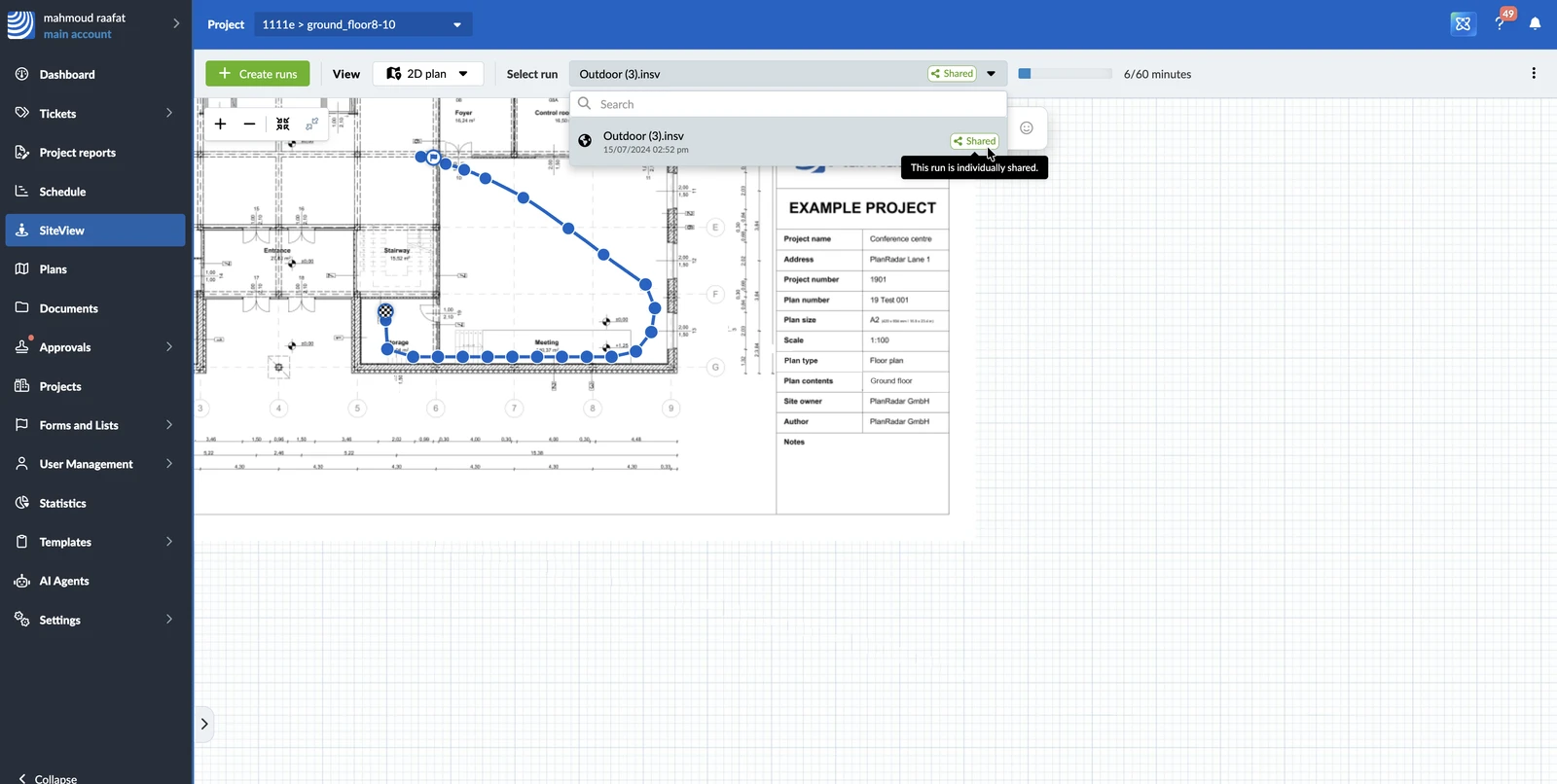
Na padajućem izborniku Odaberi obilazak podijeljene ophodnje označene su s Podijeljeno. Ako su podijeljene sve ophodnje lokacije, padajući izbornik prikazuje Sve ophodnje su podijeljene.
Promijenite ili prestanite dijeliti ophodnju
U bilo kojem trenutku možete promijeniti datum isteka ili lozinku poveznice ili prestati dijeliti.
Za promjenu postavki poveznice:
- Odaberite podijeljenu ophodnju (ili Prikaži sve obilaske) na padajućem izborniku Odaberi obilazak
- Otvorite izbornik više, zatim kliknite Podijelite ophodnju (ili Podijeli sve ophodnje)
- Promijenite datum isteka ili lozinku
- Kliknite Spremi
Za prestanak dijeljenja:
-
Otvorite dijaloški okvir za dijeljenje kao što je gore opisano
-
Isključite Podijeli ovu ophodnju (ili Podijeli sve ophodnje)
-
Kliknite Prestani dijeliti za potvrdu
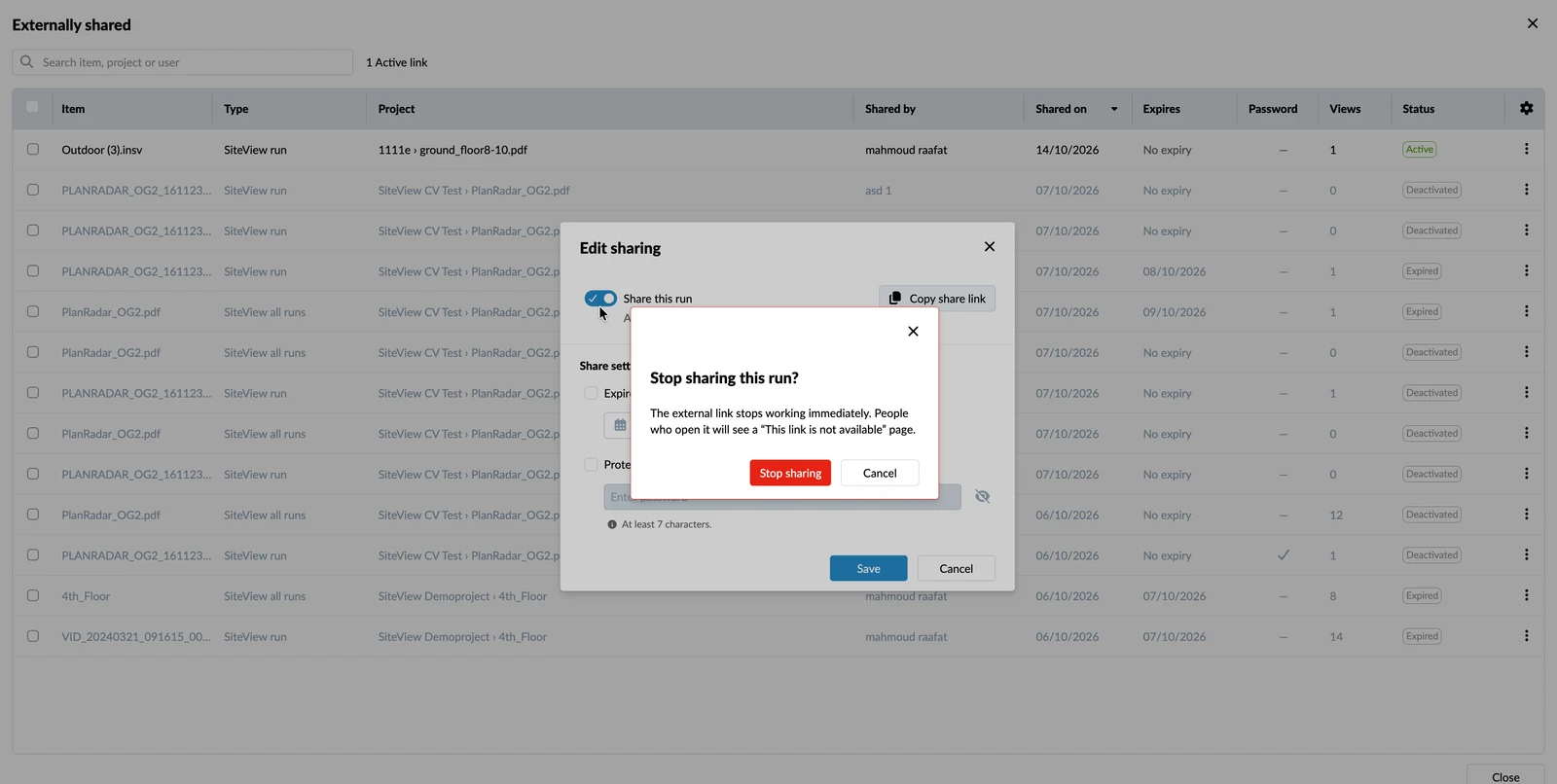
Poveznica odmah prestaje raditi. Svatko tko je otvori vidi stranicu s porukom da poveznica nije dostupna.
Upravljajte svim podijeljenim ophodnjama svog računa
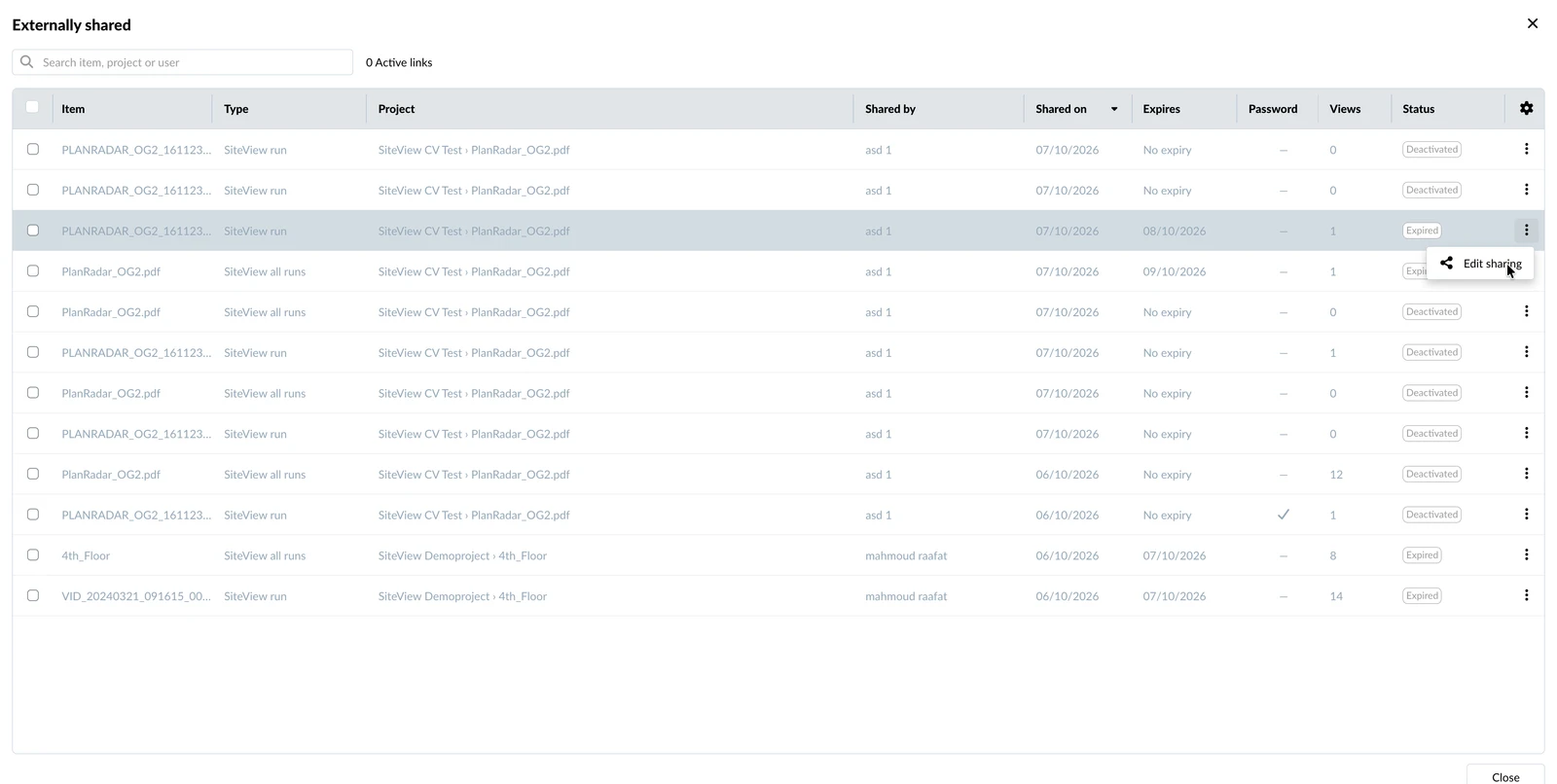
Popis Javno podijeljeno prikazuje svaku poveznicu izrađenu u vašem računu: aktivne, istekle i deaktivirane. Za svaku poveznicu vidite projekt, tko ju je i kada podijelio, datum isteka, ima li lozinku, koliko je puta otvorena te njezin status.
Za otvaranje popisa:
- Kliknite Postavke
- Kliknite Račun
- Kliknite Postavke računa
- Kliknite Prikaži podijeljene ophodnje
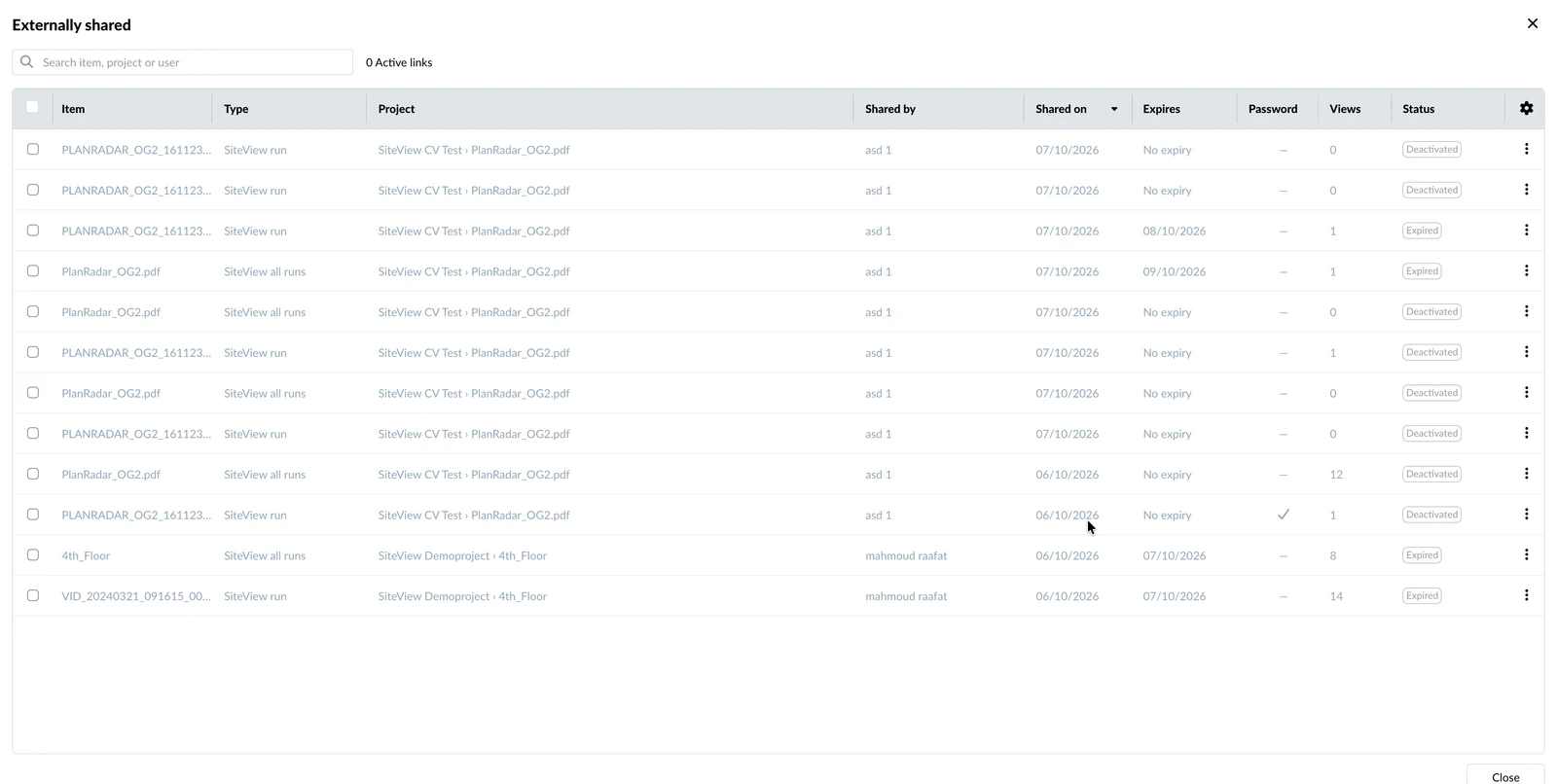
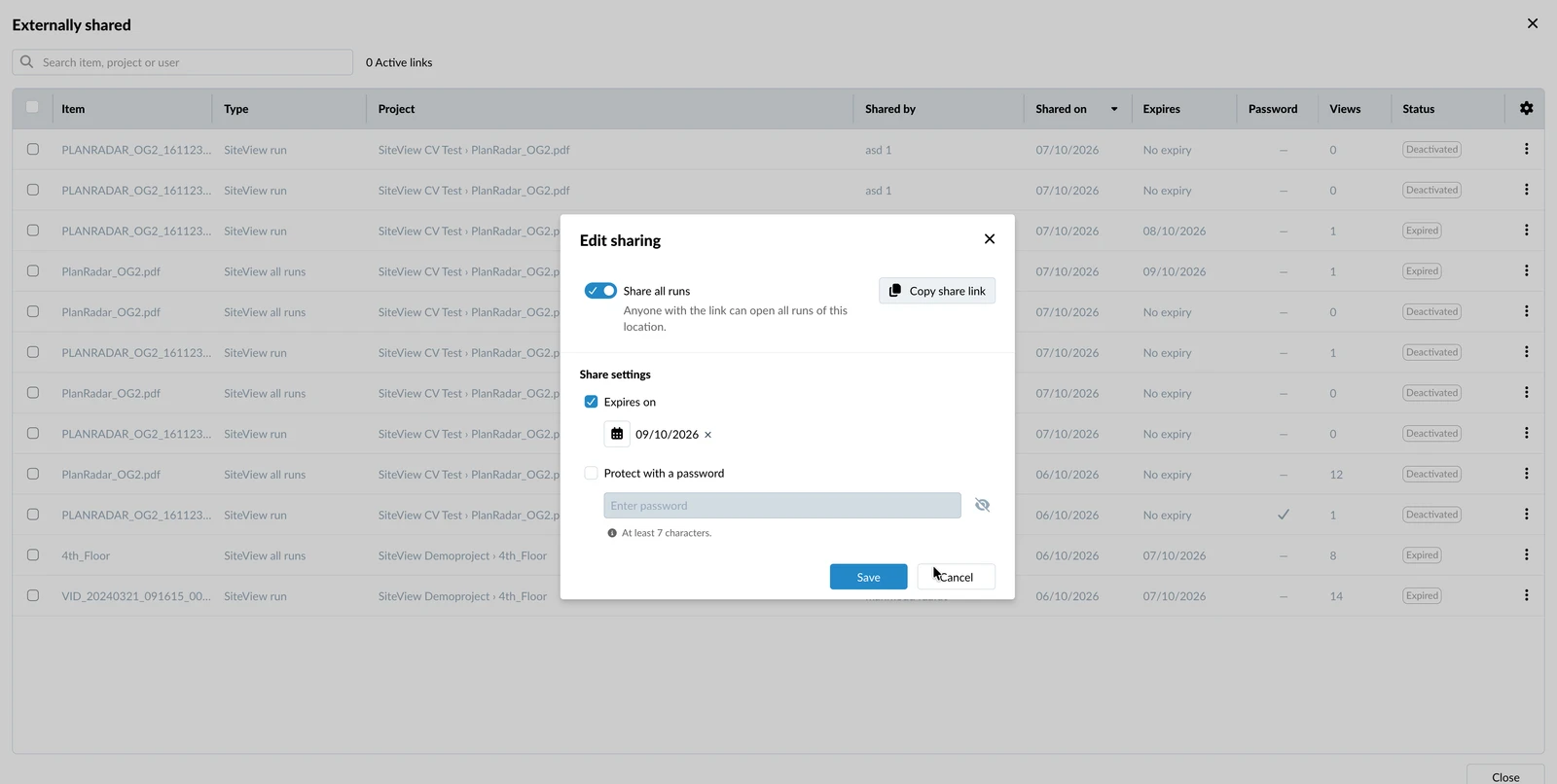
Za promjenu jedne poveznice otvorite izbornik više te poveznice, zatim kliknite Uredi dijeljenje.
Za zaustavljanje ili nastavak dijeljenja više poveznica odjednom:
- Odaberite poveznice
- Kliknite Akcije
- Kliknite Prestani dijeliti ili Nastavi dijeljenje
Što vide primatelji
Primatelji otvaraju poveznicu u bilo kojem web pregledniku. Ako poveznica ima lozinku, unose je i kliknu Otvori poveznicu.
Podijeljeni prikaz je samo za čitanje i prikazuje:
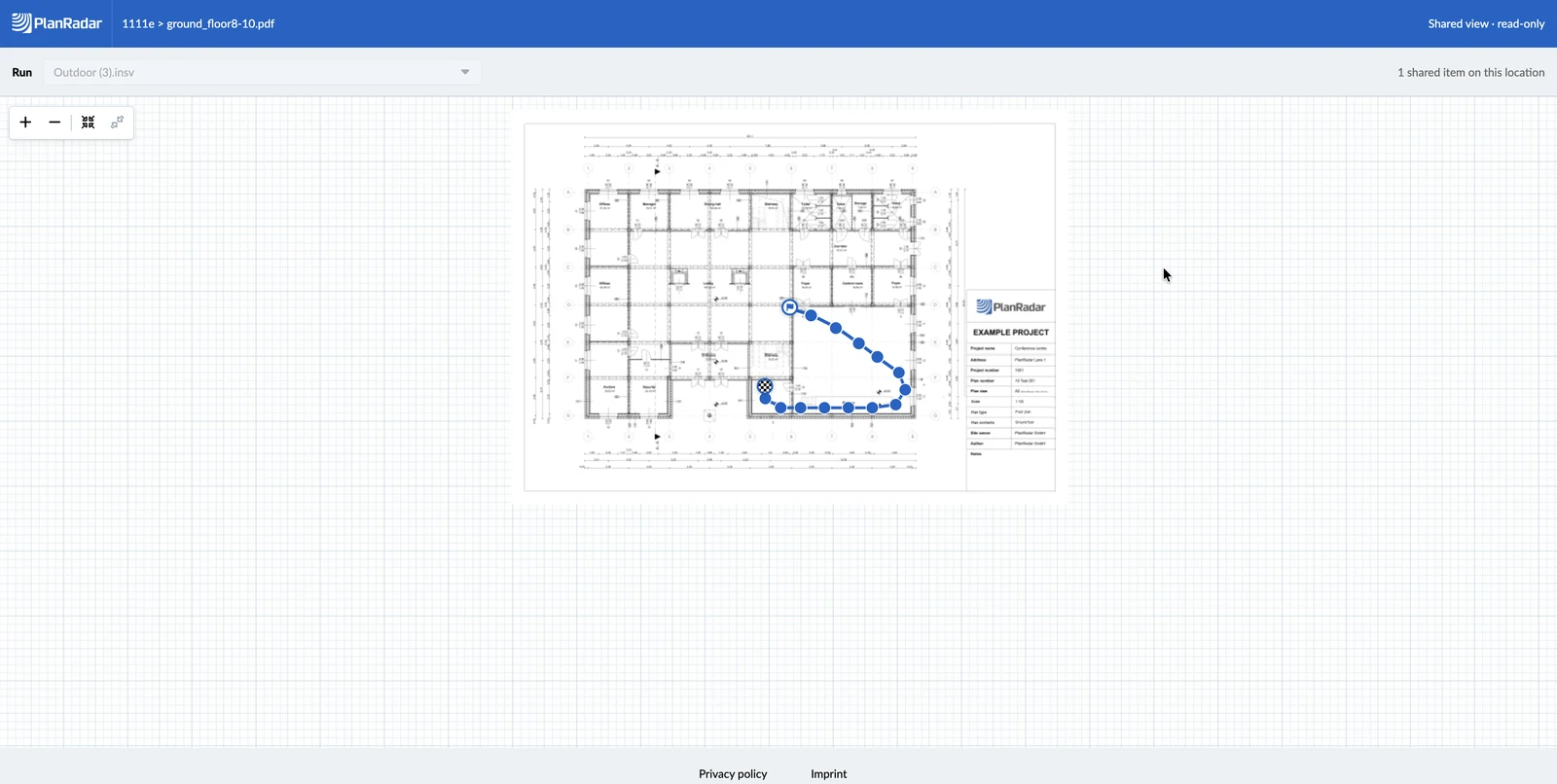
- projekt i lokaciju
- plan s putanjom ophodnje i točkama slika
- slike od 360° s njihovim datumom
- Usporedi slike od snimke u 360°, samo za poveznice koje dijele sve ophodnje lokacije
Tiketi, dokumenti i privici se ne dijele. Osoba koja je snimila ophodnju prikazuje se samo svojim inicijalima.
Ako je poveznica istekla, zaustavljena ili netočna, primatelji vide stranicu s porukom da poveznica nije dostupna.
Ažurirano 13. listopada 2026.