

 English (UK)
 Deutsch
 Français
 Hrvatski
 Italiano
 Polski
 Português (BR)
Utilizar subbilletes
Visión general
Gestione tareas más grandes con sub-tickets vinculándolos a su respectivo ticket padre.
Acceso y permisos
Entradas secundarias y para padres
Cualquier ticket puede convertirse en un sub-ticket de otro ticket, convirtiendo al otro en el ticket padre. Un sub-ticket puede utilizar un formulario diferente al de su padre y puede tener una ubicación diferente dentro del mismo proyecto. Un ticket padre no puede ser al mismo tiempo un sub-ticket.
Los billetes secundarios figuran en la parte inferior de un billete.
Campo de entradas para padres
Los sub-tickets deben utilizar un formulario con el campo Parent ticket asignado. Si un proyecto no dispone de tales formularios, el botón Crear sub-ticket estará oculto.
Crear un nuevo sub-ticket
Para crear un nuevo sub-ticket:
- Abrir un ticket o crear y guardar uno nuevo
- Desplácese hasta la sección Sub-Tickets
- Haga clic en Crear sub-ticket
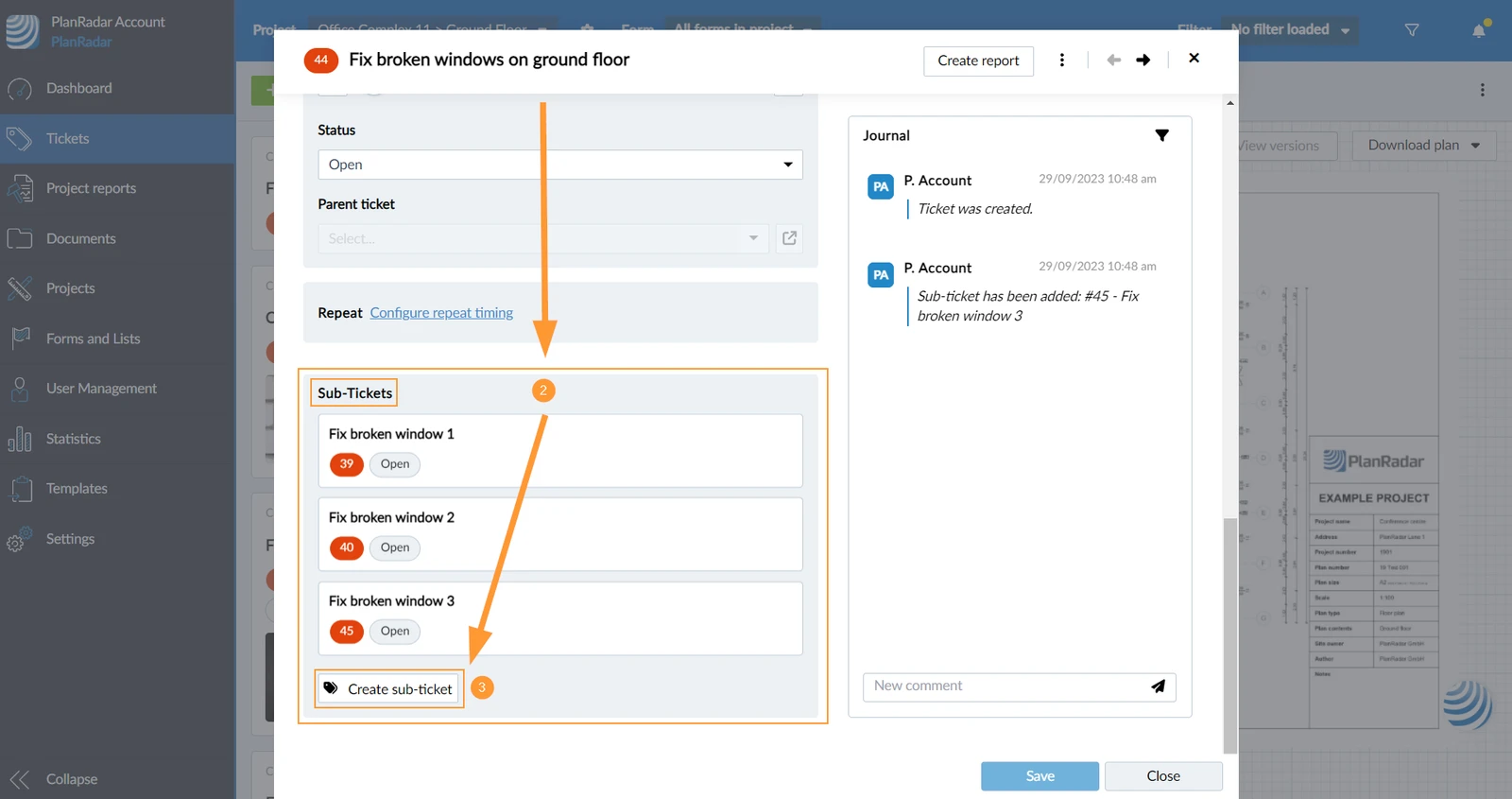
- Rellene el formulario de un billete y guárdelo.
- Abrir un ticket o crear y guardar uno nuevo
- Desplácese hasta la sección Subtickets
- Pulse + Añadir subticket
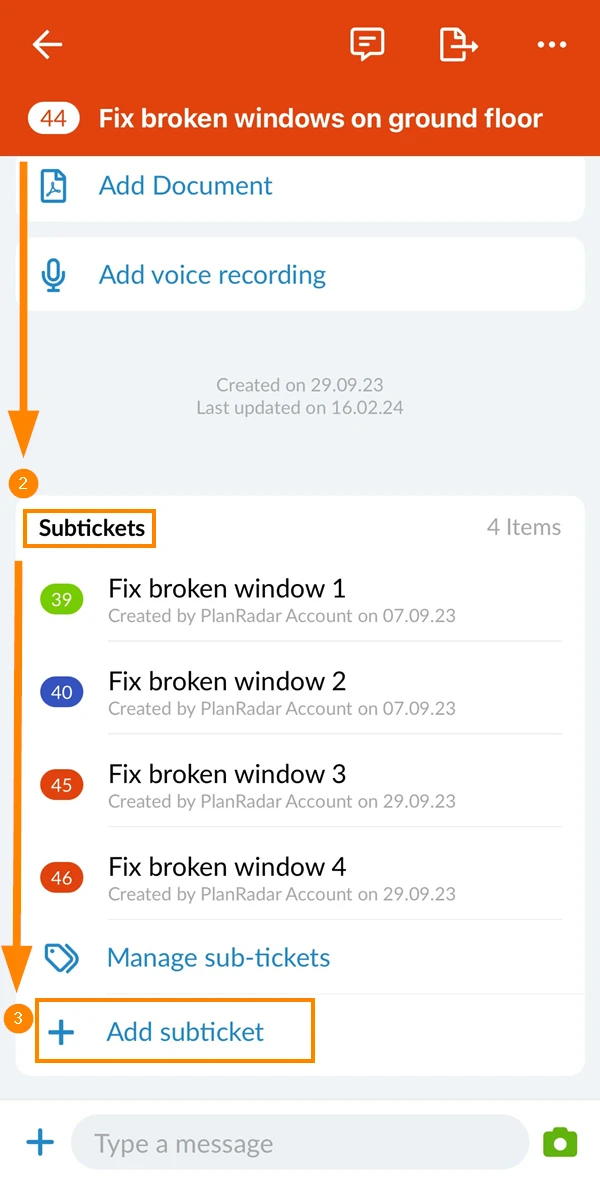
- Pulse Crear sub-ticket
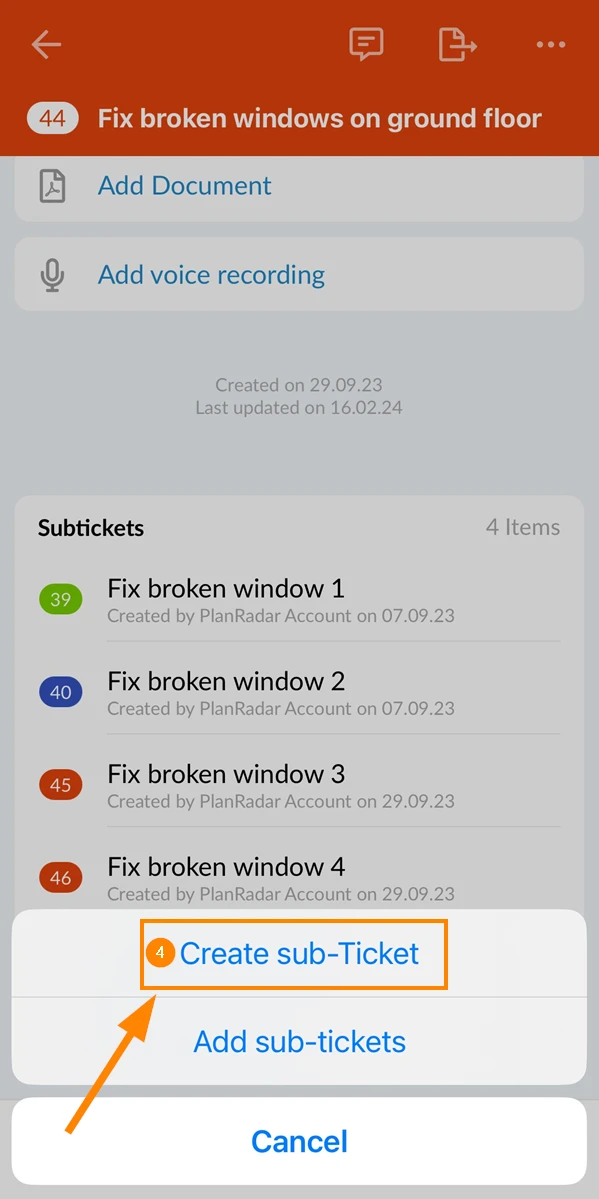
- Rellene el formulario de un billete y guárdelo.
Añadir entradas existentes como subentradas
Para añadir una o varias entradas existentes como subentradas:
- Abrir un ticket o crear y guardar uno nuevo
- Desplácese hasta la sección Subtickets
- Pulse + Añadir subticket
- Pulse Añadir subentradas
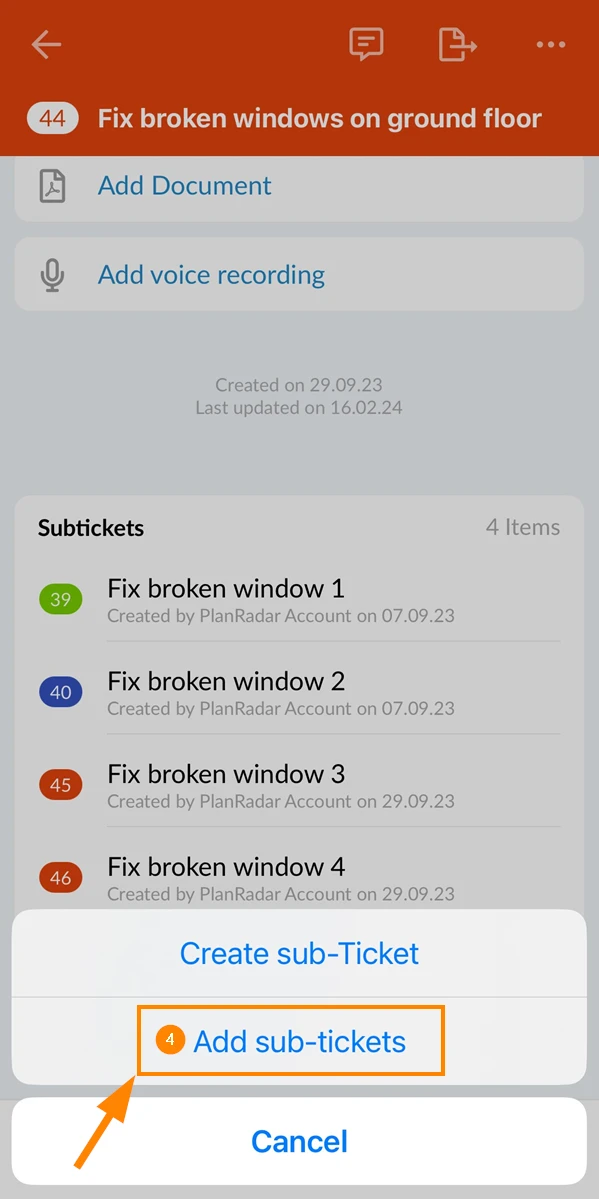
- Seleccione las casillas de verificación de las entradas que desee añadir
- Pulse Hecho
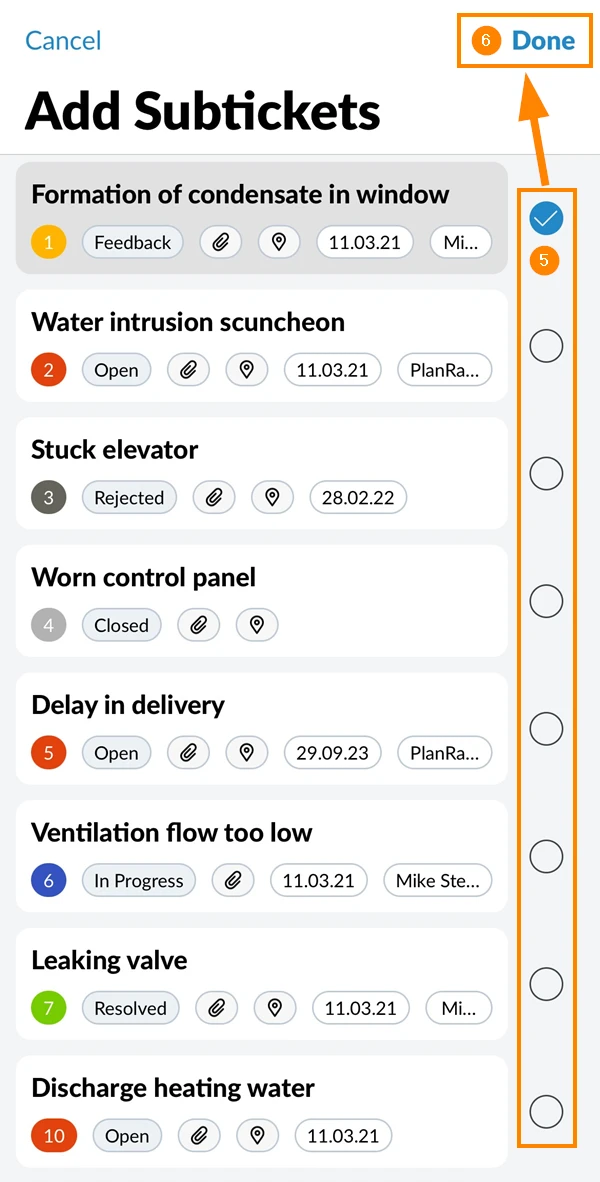
Convertir un ticket en un sub-ticket
Para convertir un ticket en un sub-ticket:
- Abrir un ticket o crear y guardar uno nuevo
- Desplácese hasta el campo Parent ticket
- Seleccione el ticket padre en el desplegable
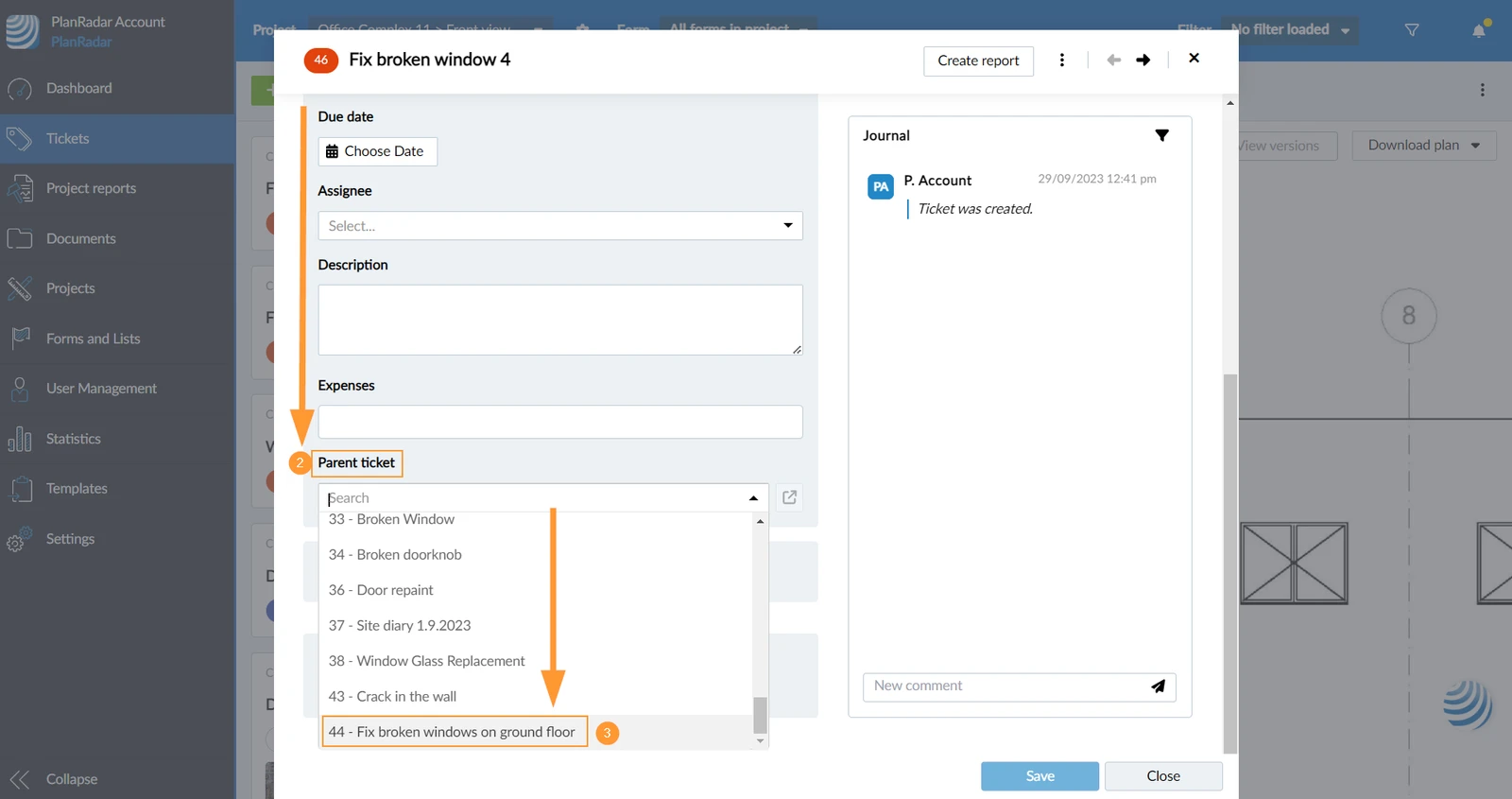
- Abrir un ticket o crear y guardar uno nuevo
- Desplácese hasta el campo Parent ticket
- Pulse Añadir ticket de padres
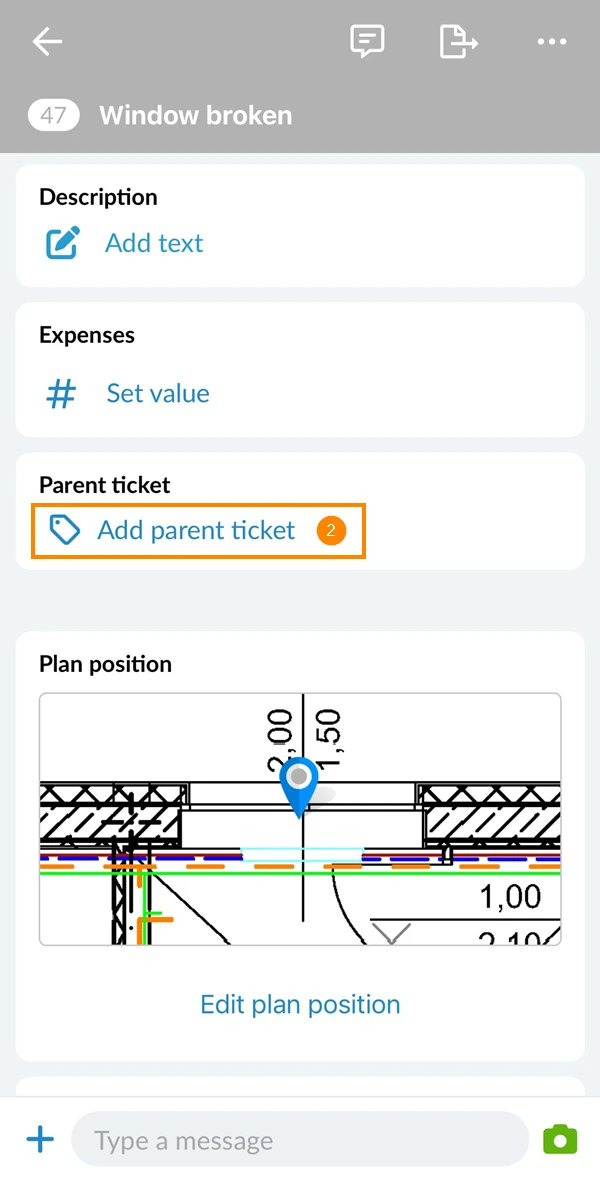
- Pulse sobre el ticket que debe convertirse en el ticket padre
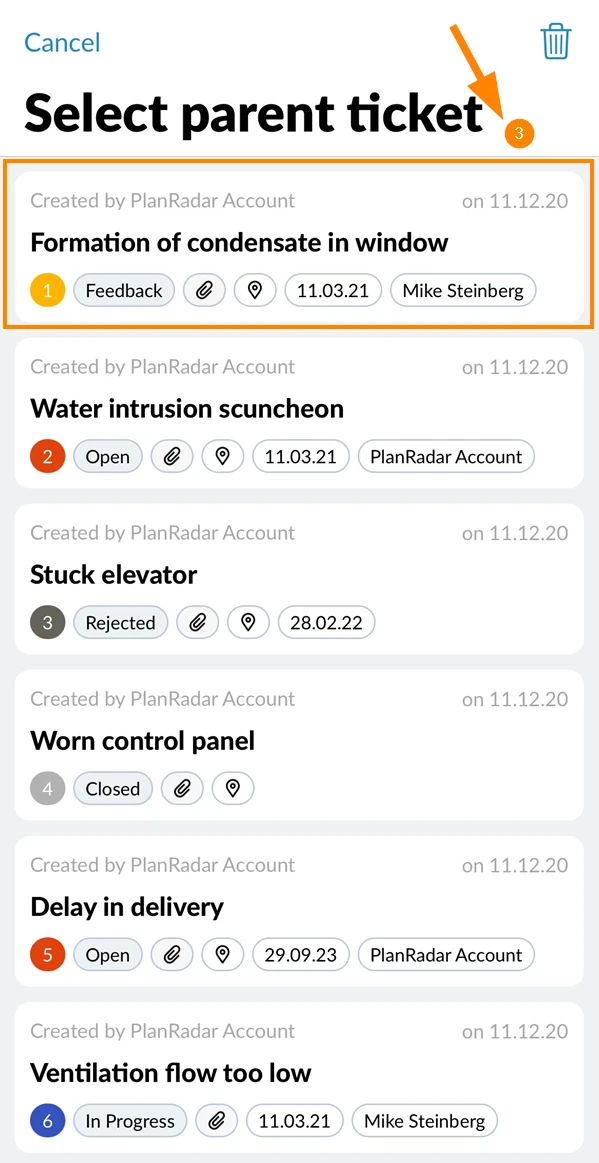
Abrir billete para padres
Para abrir un ticket padre desde dentro de un sub-ticket:
- Abrir un sub-ticket
- Desplácese hacia abajo hasta el campo Parent ticket
- Haga clic en el icono Abrir ticket padre
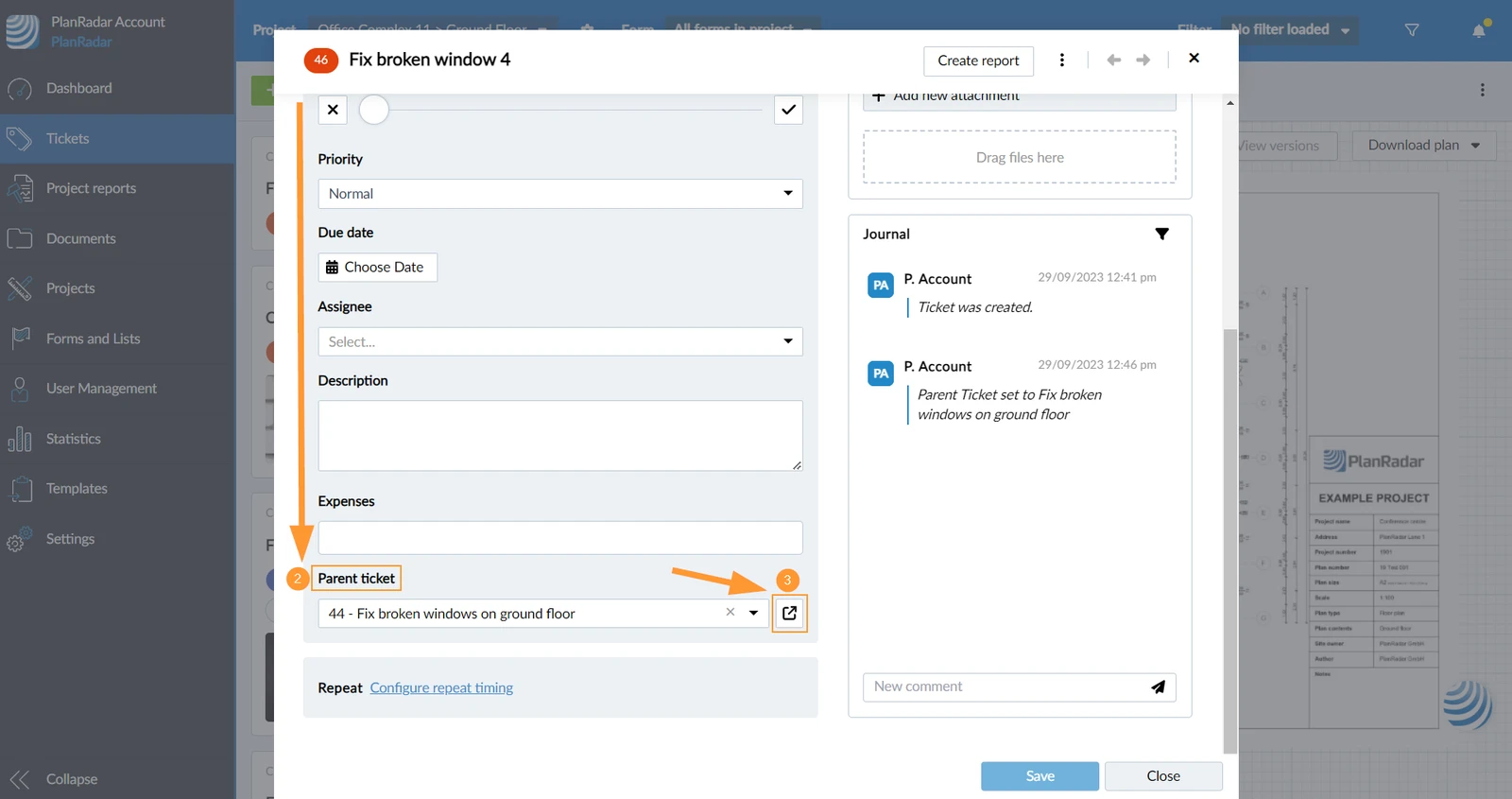
- Abrir un sub-ticket
- Desplácese hacia abajo hasta el campo Parent ticket
- Toque el icono Abrir ticket padre
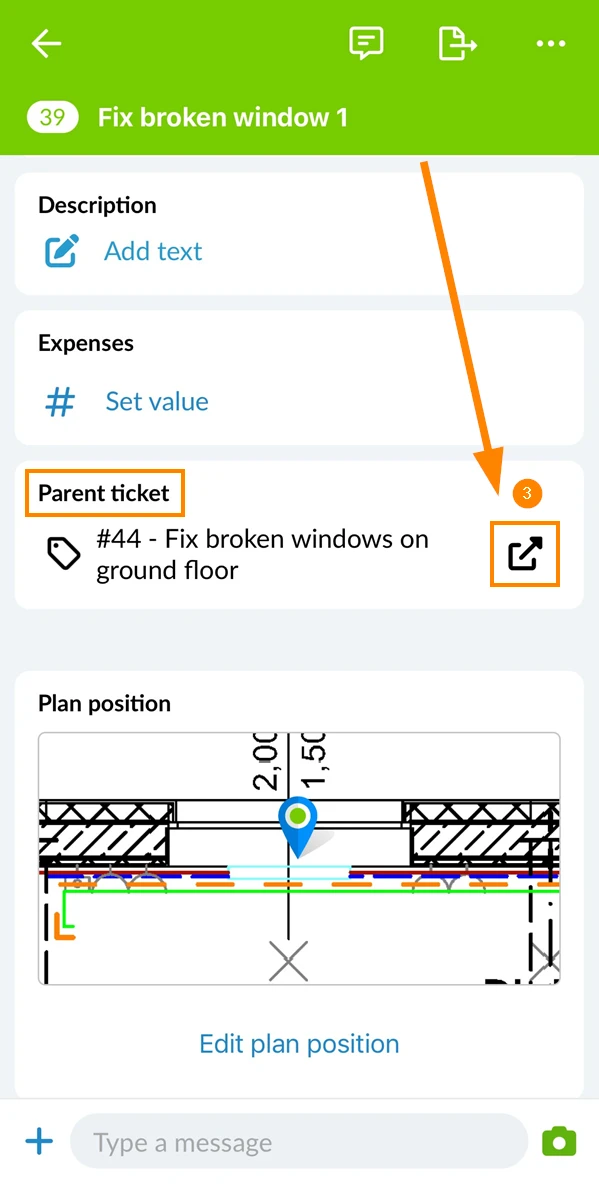
Ver y abrir entradas secundarias
Para ver y abrir los sub-tickets de un ticket padre:
- Abrir un ticket padre
- Desplácese hasta la sección Sub-Tickets
- Ver la lista de todas las sub-entradas (título, id, estado)
- Haga clic en una subcarpeta para abrirla
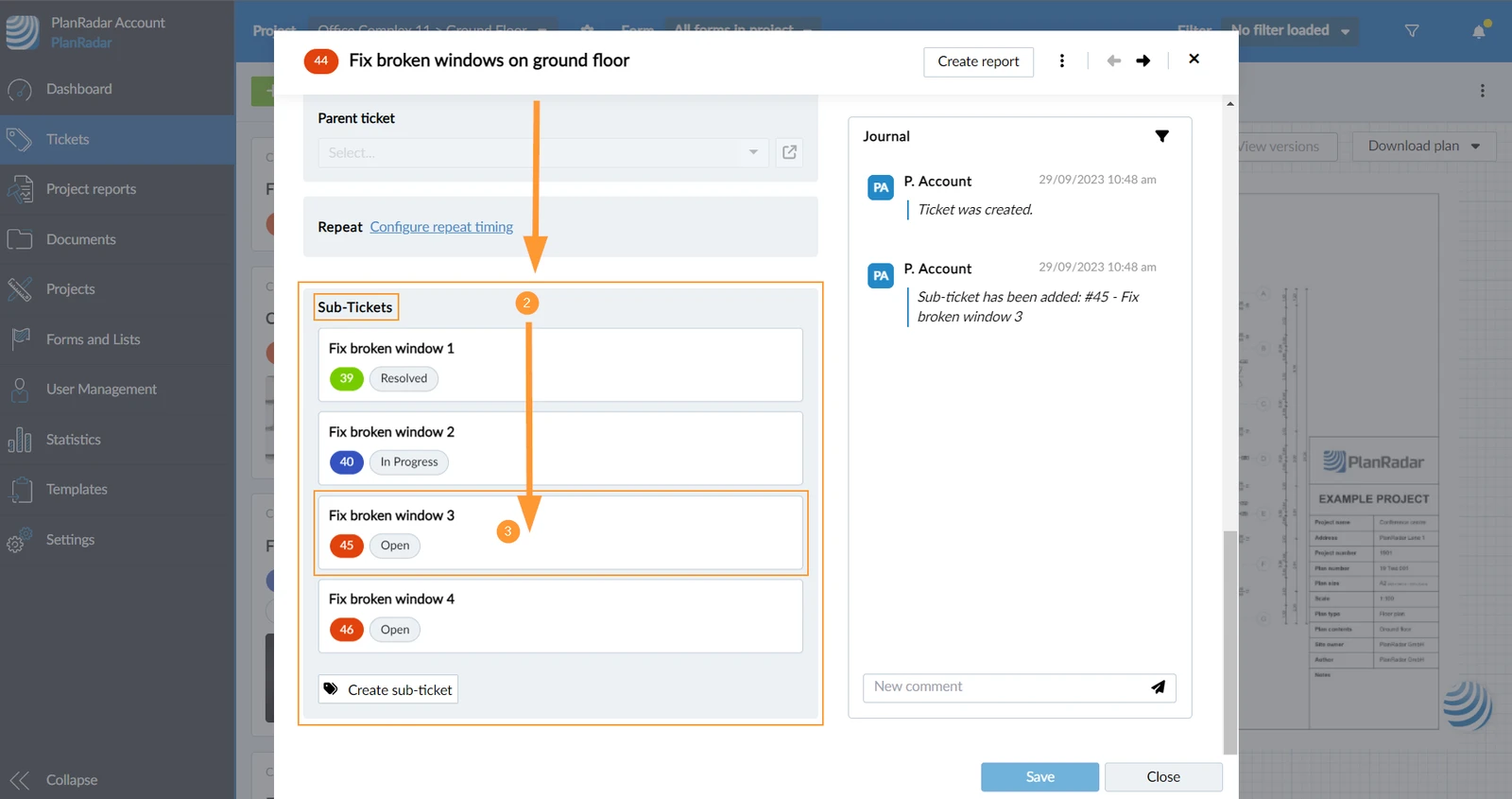
- Abrir un ticket padre
- Desplácese hasta la sección Subtickets
- Pulse sobre el billete secundario
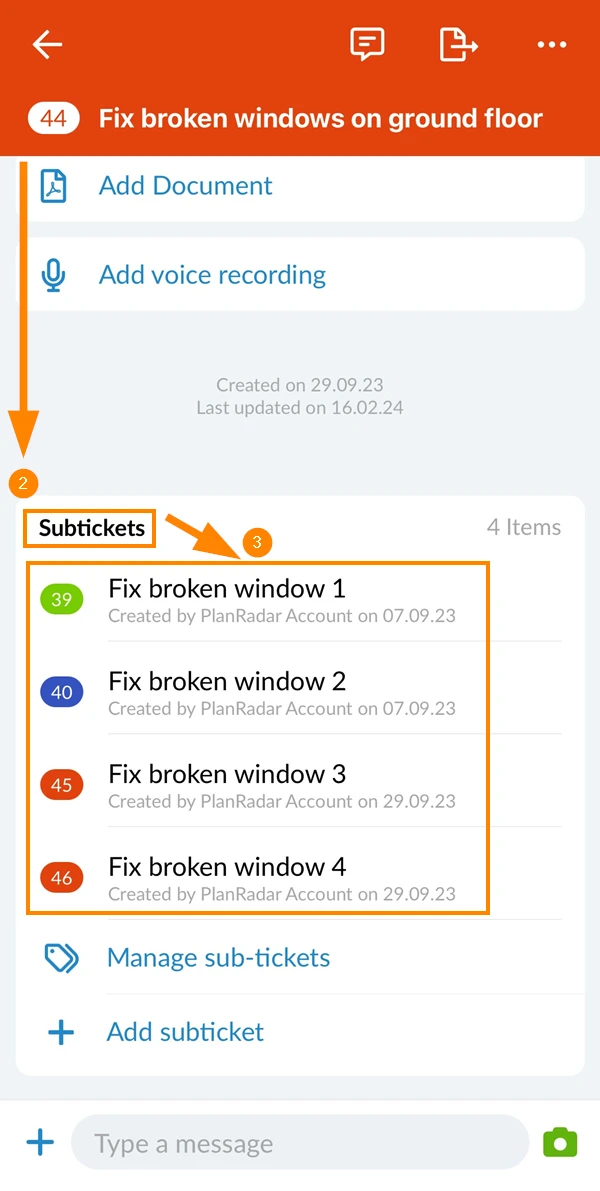
Ver subentradas en la vista de lista
Para ver los sub-tickets bajo su ticket padre en la vista de lista de tickets:
- Haga clic en Entradas
- En Ver desplegable seleccione Lista
- Véase el ticket de los padres, por ejemplo Arreglar la ventana rota de la planta baja
- Los sub-tickets tienen un fondo gris y aparecen debajo de su ticket padre
por ejemplo Arreglar ventana rota 1 (y 2)
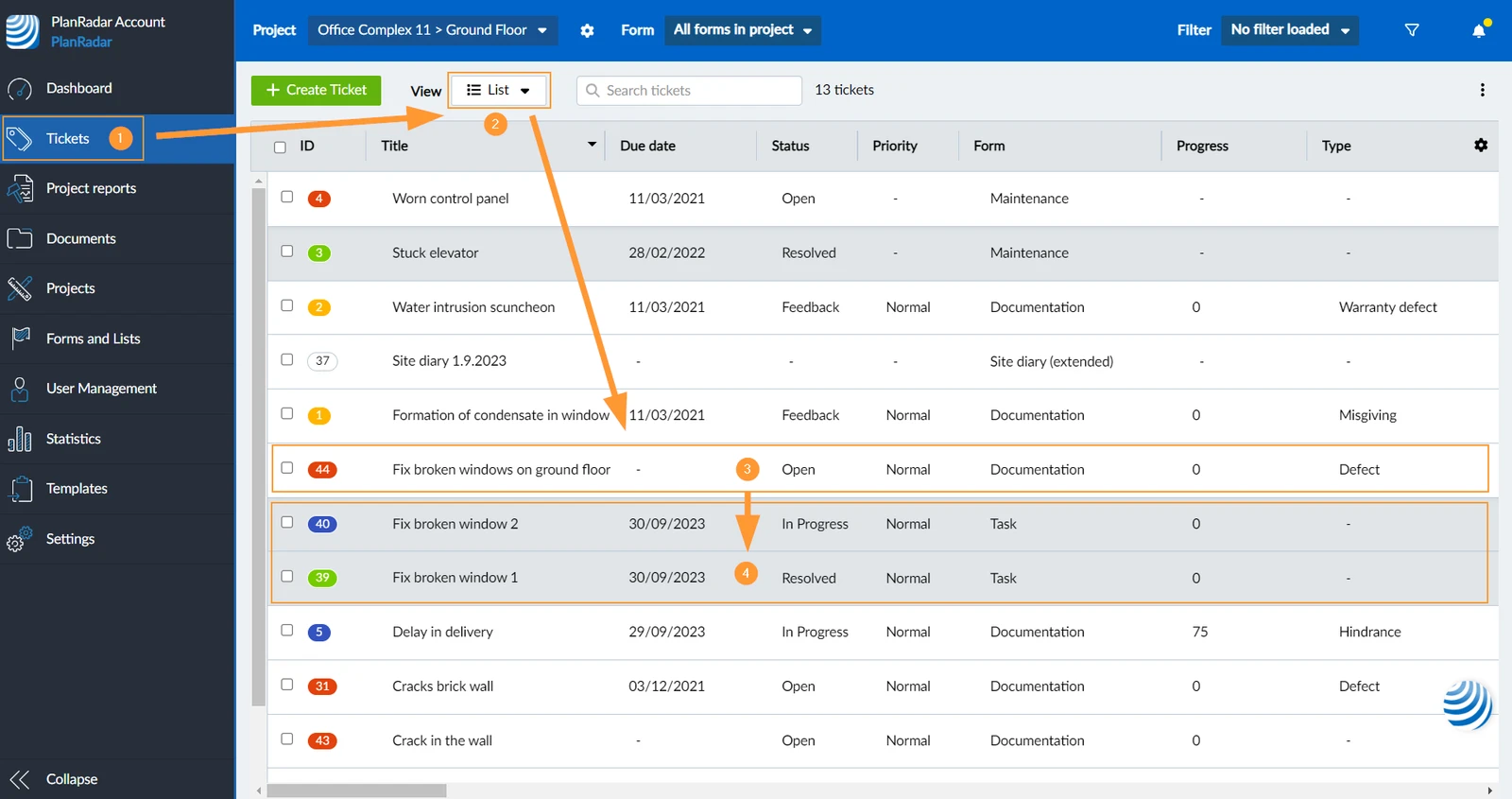
- En las entradas Lista vista
- Véase el ticket de los padres, por ejemplo Arreglar la ventana rota de la planta baja
- Los sub-tickets tienen un fondo gris con una flechita y aparecen debajo de su ticket padre
por ejemplo Arreglar ventana rota 1 (y 2)
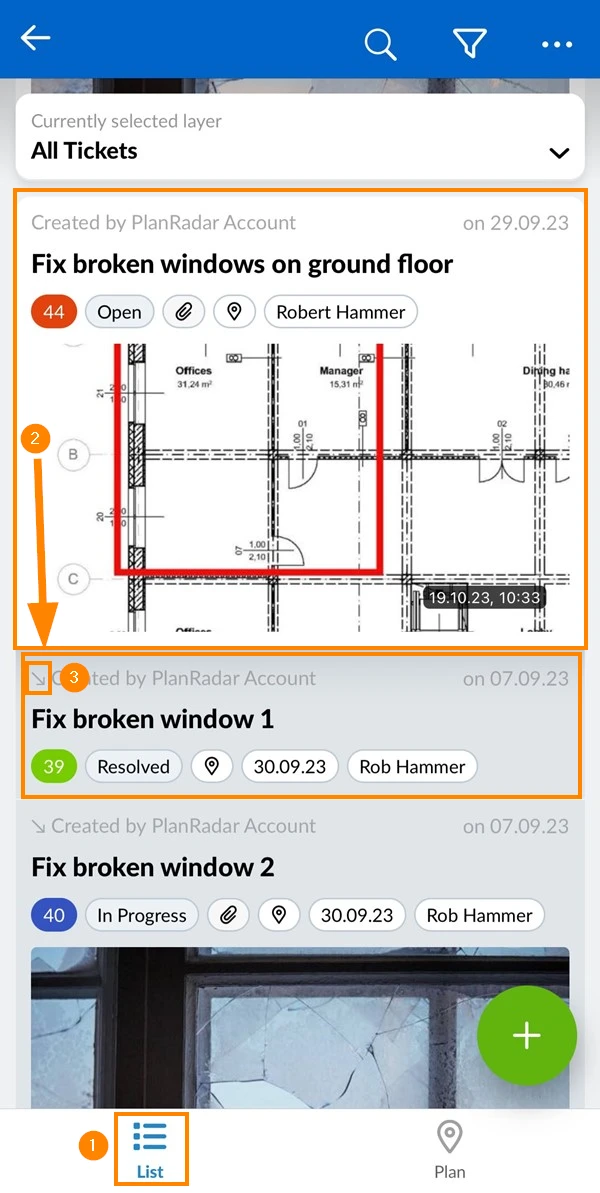
Actualizado el 31 de julio de 2026