

 English (UK)
 Deutsch
 Español
 Français
 Hrvatski
 Italiano
 Português (BR)
Proszę używać biletów cząstkowych
Przegląd
Zarządzanie większymi zadaniami za pomocą biletów podrzędnych poprzez powiązanie ich z odpowiednim biletem nadrzędnym.
Dostęp i uprawnienia
Subbilety i bilety dla rodziców
Każde zgłoszenie może stać się zgłoszeniem podrzędnym innego zgłoszenia, czyniąc to drugie zgłoszeniem nadrzędnym __. Zgłoszenie podrzędne może używać innego formularza niż jego rodzic i może mieć inną lokalizację w ramach tego samego projektu. Zgłoszenie nadrzędne nie może być jednocześnie zgłoszeniem podrzędnym.
Subbilety są wymienione na dole biletu.
Pole biletu rodzica
Bilety podrzędne muszą korzystać z formularza z przypisanym polem Parent ticket. Jeśli projekt nie ma takich formularzy, przycisk Utwórz bilet podrzędny jest ukryty.
Tworzenie nowego biletu podrzędnego
Aby utworzyć nowy bilet podrzędny:
- Otworzyć zgłoszenie lub utworzyć i zapisać nowe zgłoszenie
- Proszę przewinąć w dół do sekcji Sub-Tickets
- Proszę kliknąć Create sub-ticket
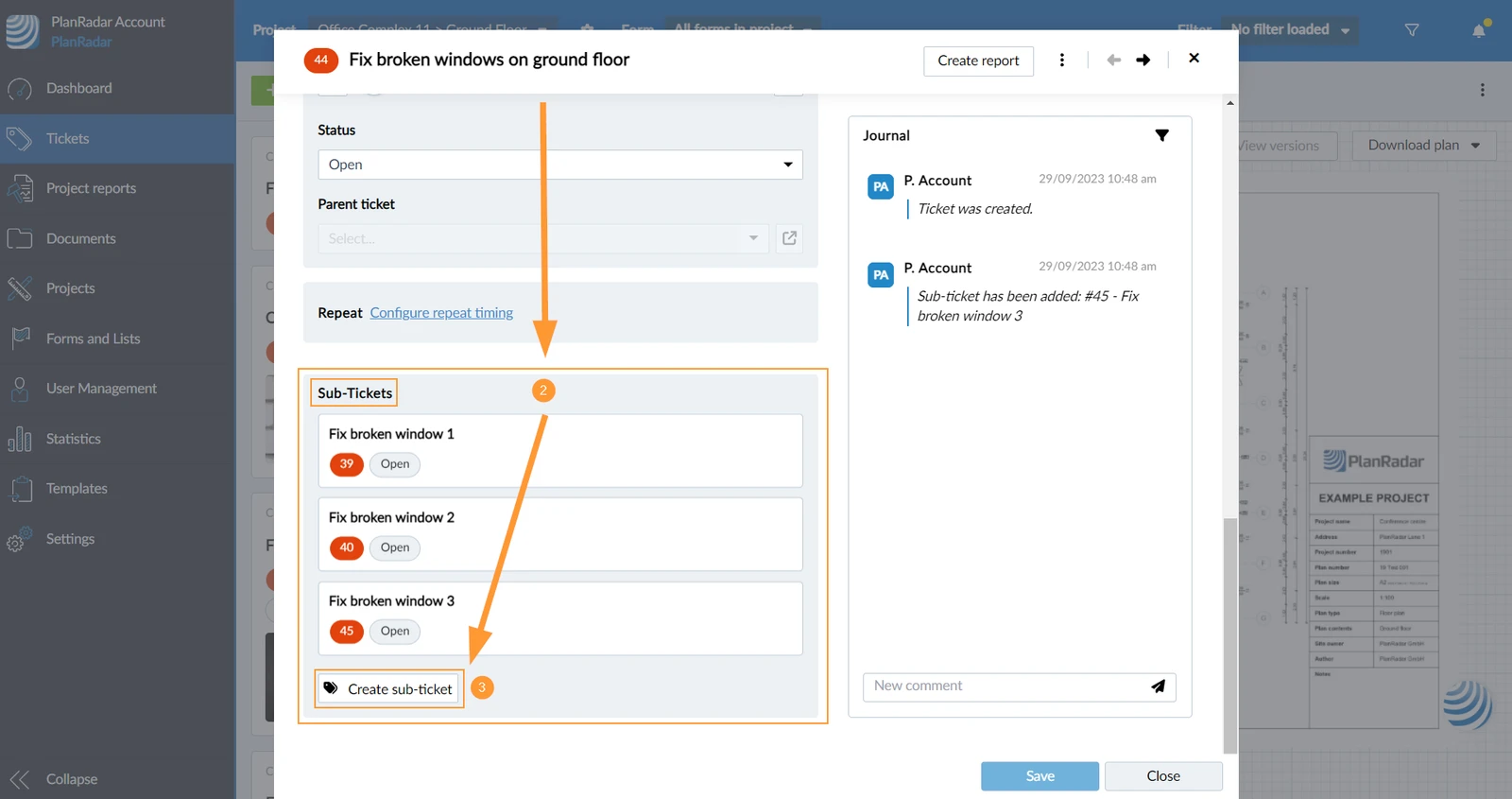
- Proszę wypełnić formularz biletu i zapisać go.
- Otworzyć zgłoszenie lub utworzyć i zapisać nowe zgłoszenie
- Proszę przewinąć w dół do sekcji Subtickets
- Proszę kliknąć + Dodaj bilet cząstkowy
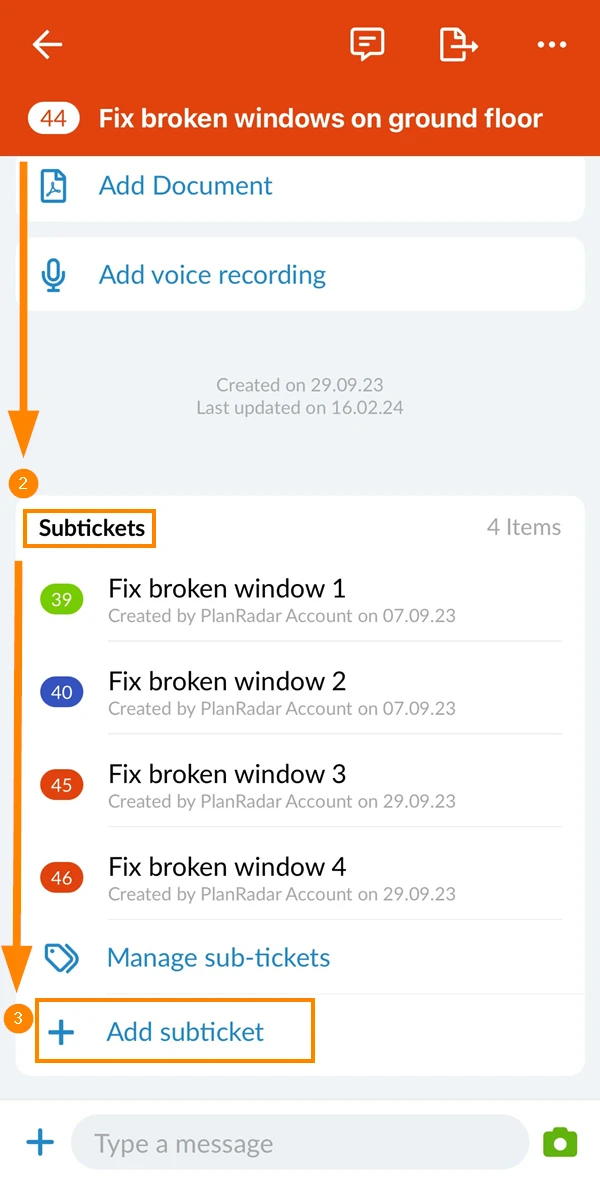
- Proszę kliknąć Utwórz bilet podrzędny
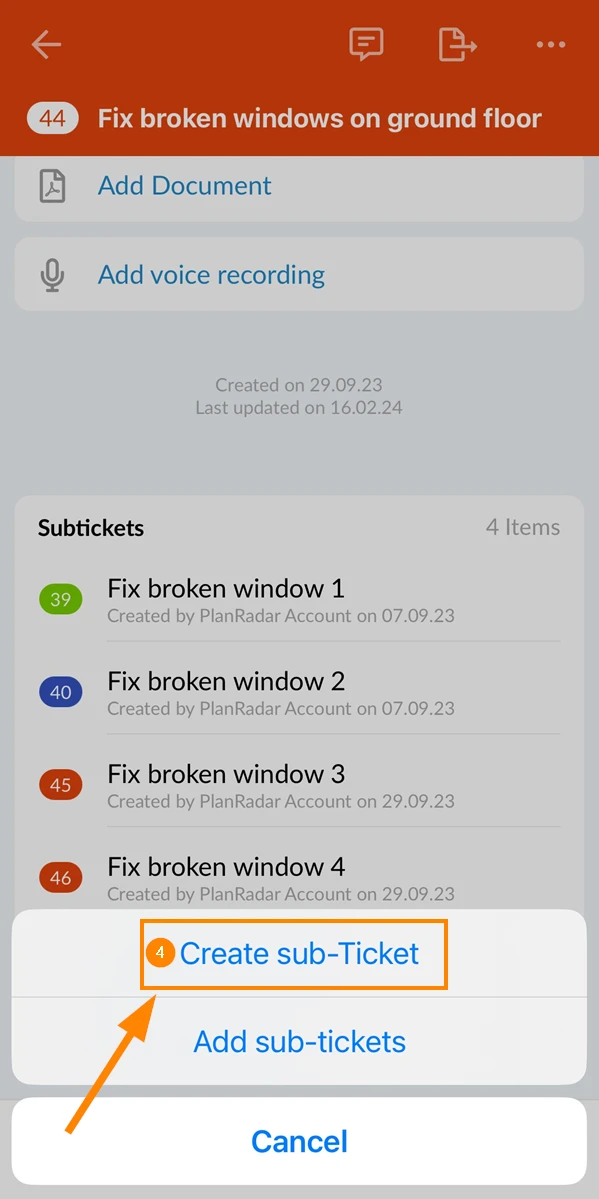
- Proszę wypełnić formularz biletu i zapisać go.
Dodawanie istniejących biletów jako biletów podrzędnych
Aby dodać jeden lub wiele istniejących biletów jako bilety podrzędne:
- Otworzyć zgłoszenie lub utworzyć i zapisać nowe zgłoszenie
- Proszę przewinąć w dół do sekcji Subtickets
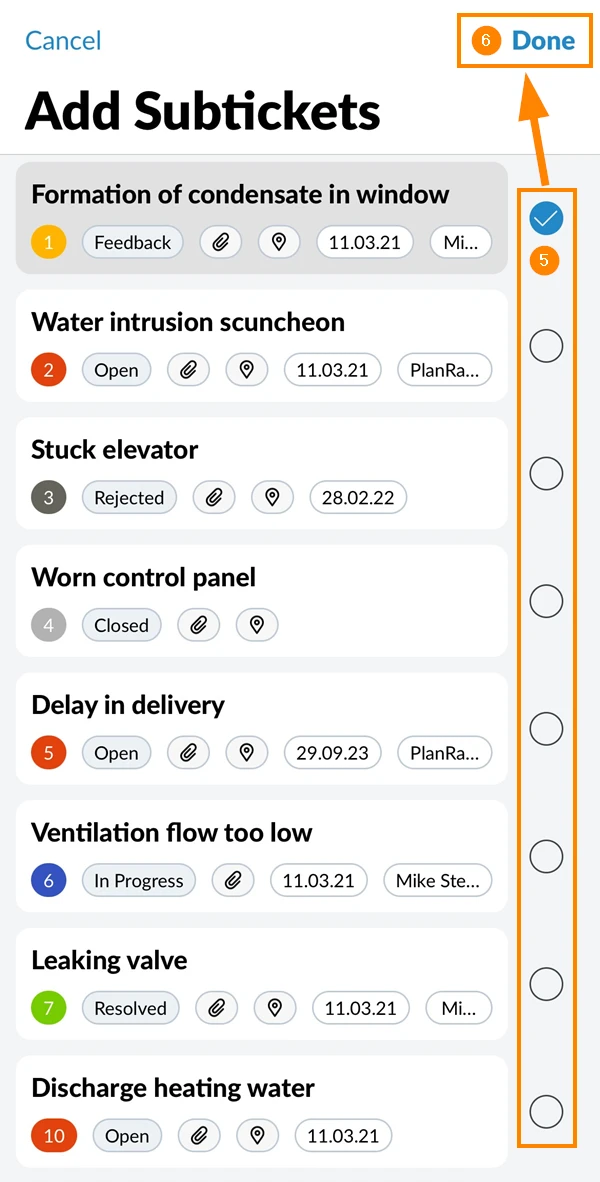
- Proszę kliknąć + Dodaj bilet cząstkowy
- Proszę kliknąć Dodaj bilety cząstkowe
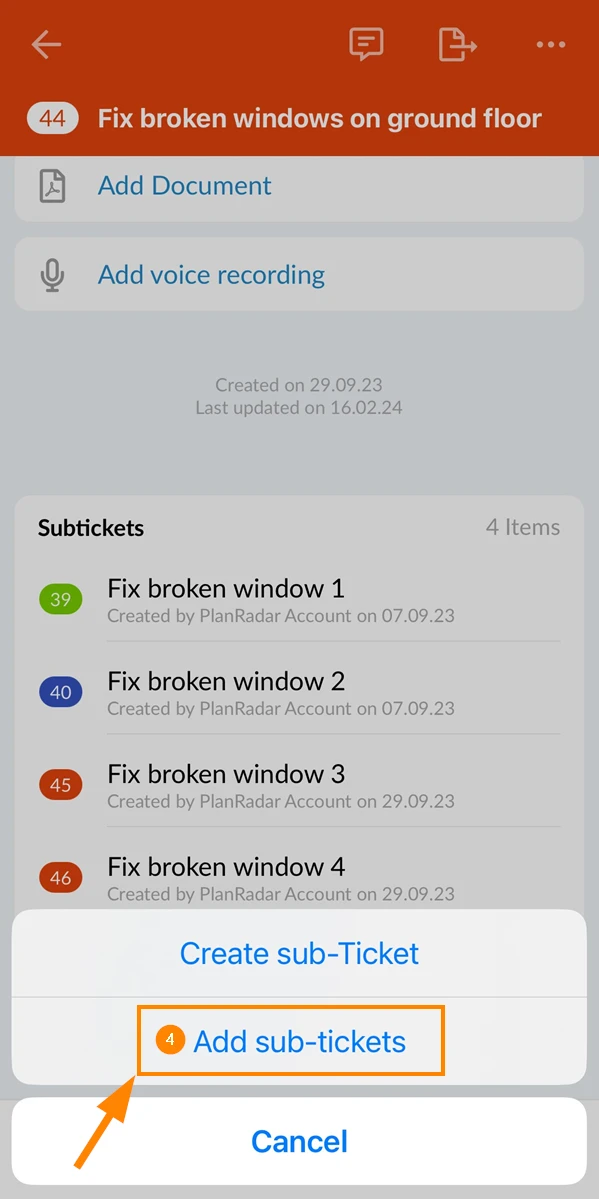
- Proszę zaznaczyć pola wyboru dla biletów, które mają zostać dodane
- Proszę dotknąć Gotowe
Przekształcenie biletu w bilet podrzędny
Aby przekształcić bilet w bilet podrzędny:
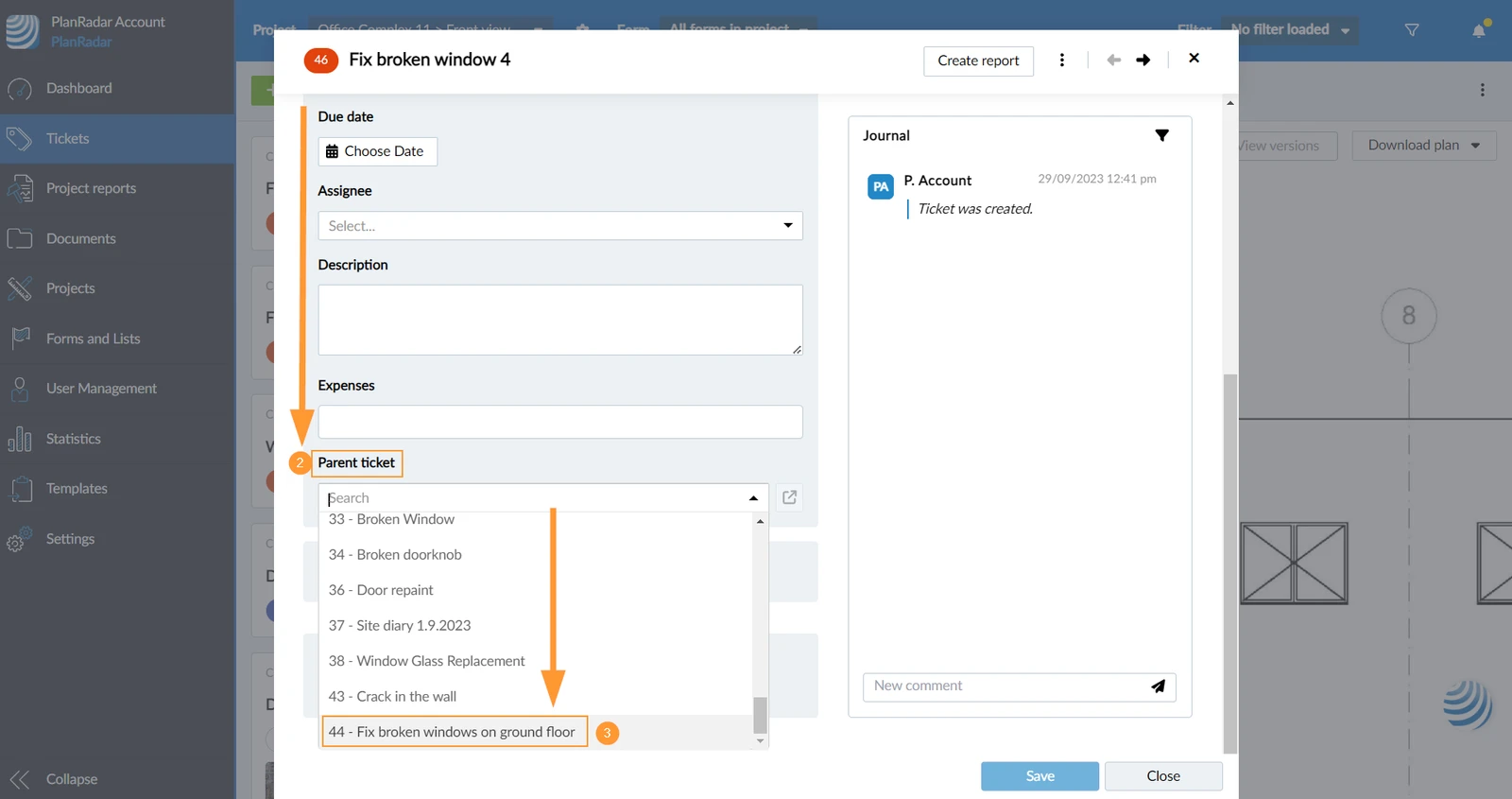
- Otworzyć zgłoszenie lub utworzyć i zapisać nowe zgłoszenie
- Proszę przewinąć w dół do pola Parent ticket
- Proszę wybrać bilet nadrzędny z listy rozwijanej
- Otworzyć zgłoszenie lub utworzyć i zapisać nowe zgłoszenie
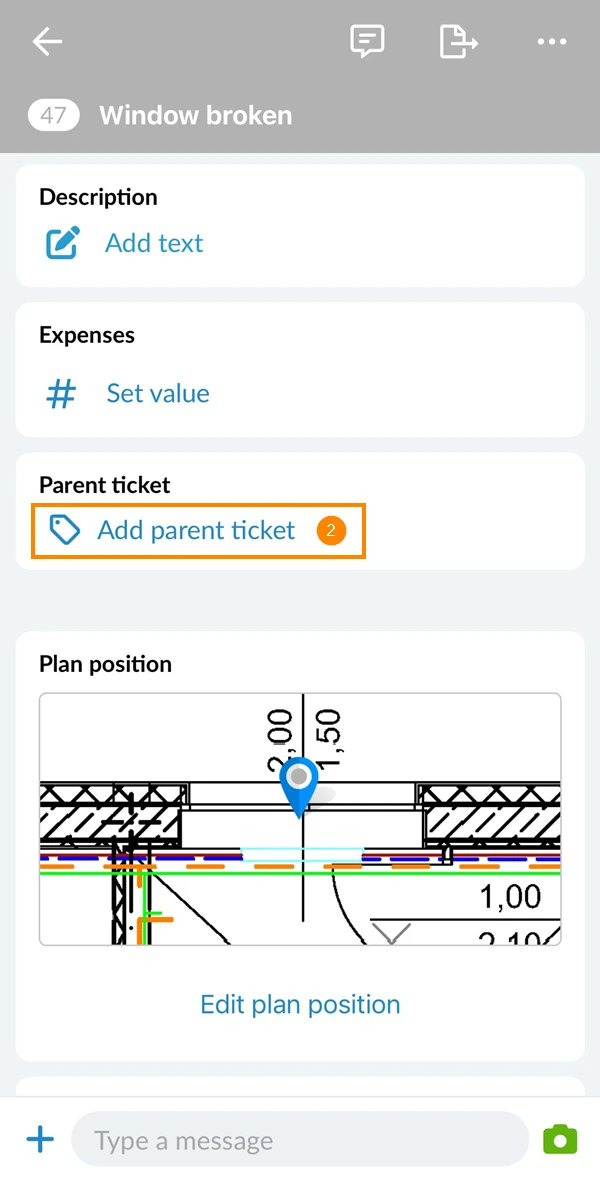
- Proszę przewinąć w dół do pola Parent ticket
- Proszę kliknąć Dodaj bilet rodzica
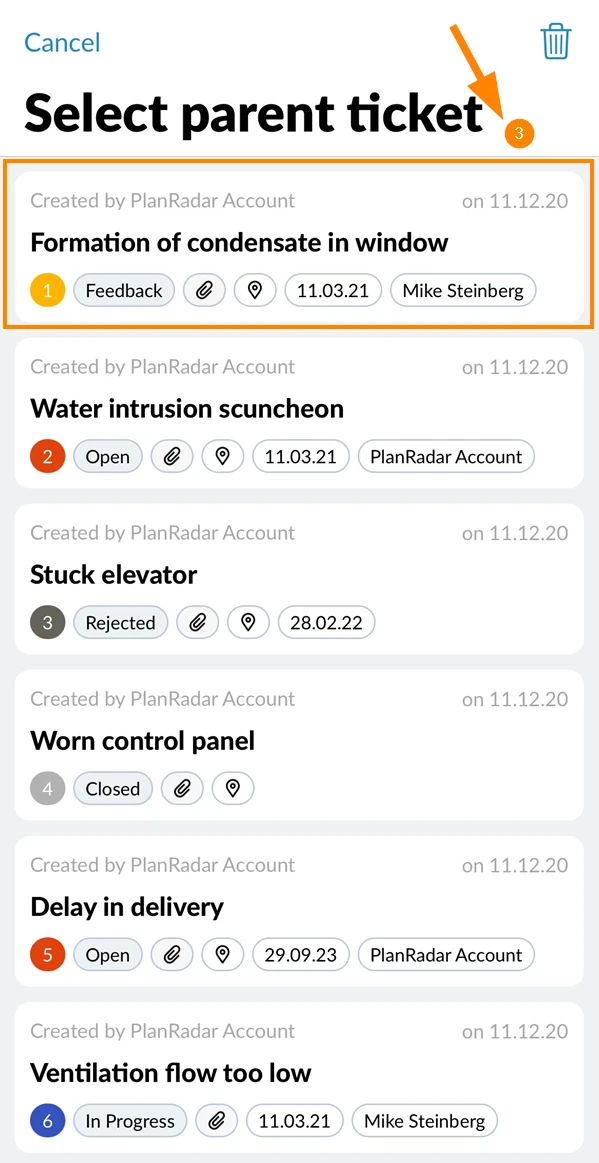
- Proszę dotknąć bilet, który powinien stać się biletem nadrzędnym
Otwarty bilet rodzica
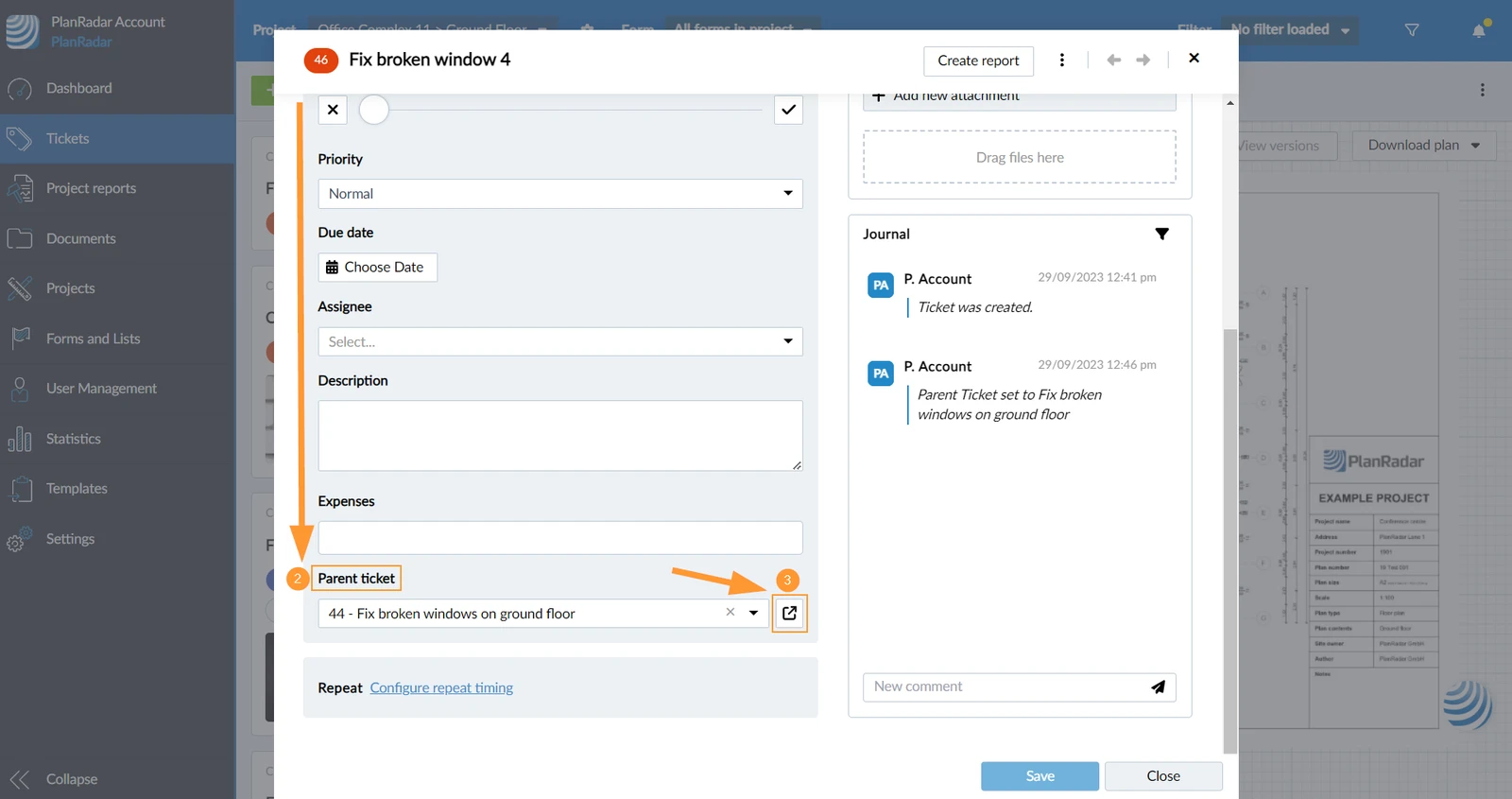
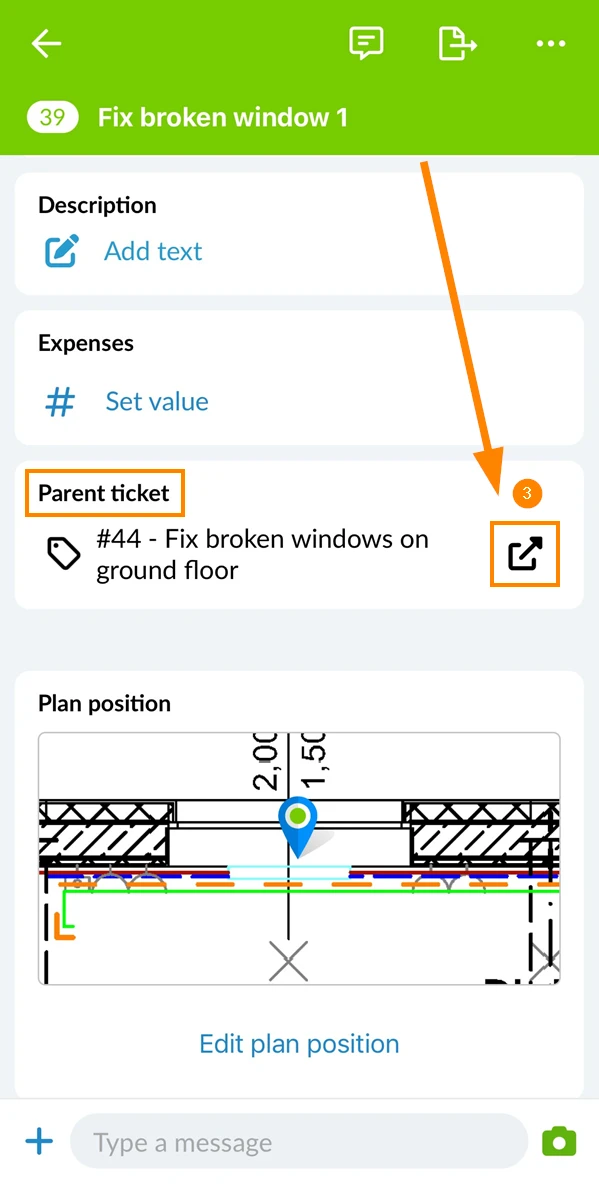
Aby otworzyć zgłoszenie nadrzędne z poziomu zgłoszenia podrzędnego:
- Proszę otworzyć bilet podrzędny
- Proszę przewinąć w dół do pola Parent ticket
- Proszę kliknąć ikonę Open parent ticket
- Proszę otworzyć bilet podrzędny
- Proszę przewinąć w dół do pola Parent ticket
- Proszę dotknąć ikony Otwórz bilet rodzica
Wyświetlanie i otwieranie biletów cząstkowych
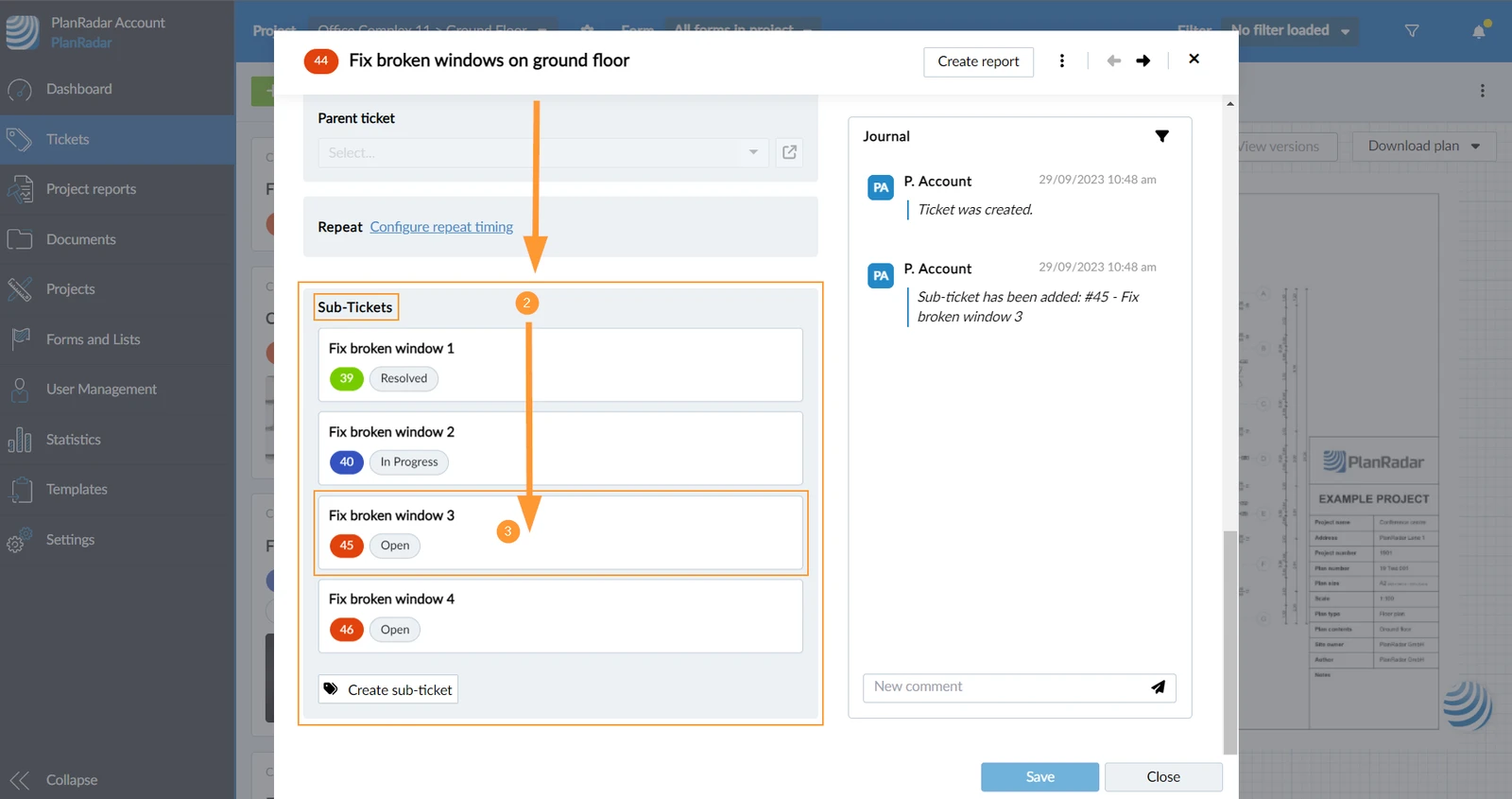
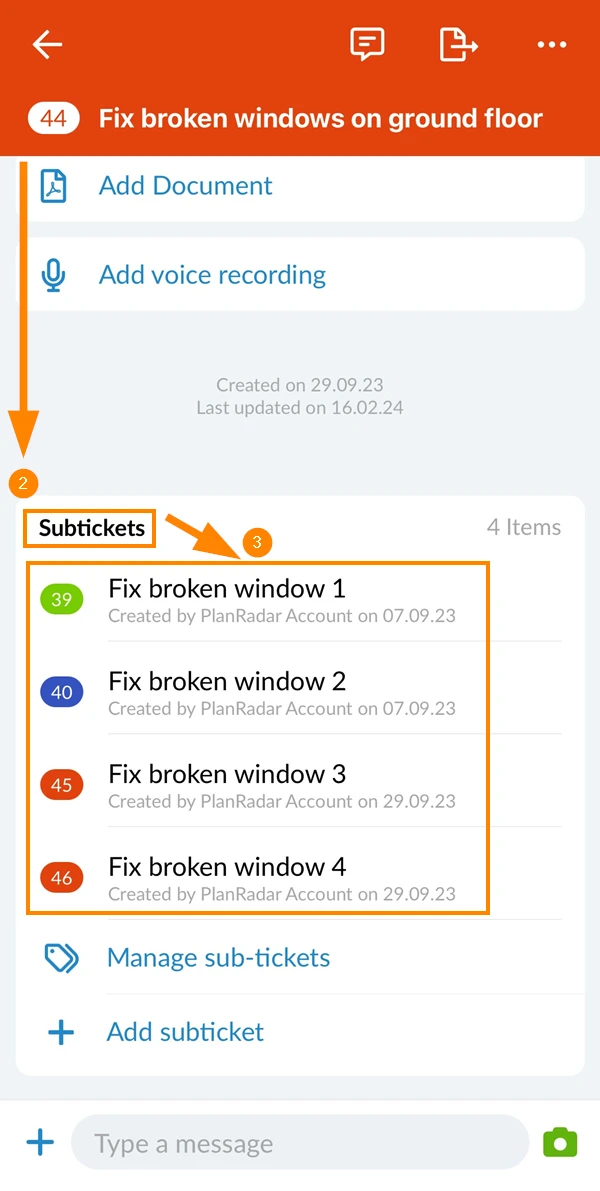
Aby wyświetlić i otworzyć bilety podrzędne biletu nadrzędnego:
- Proszę otworzyć zgłoszenie nadrzędne
- Proszę przewinąć w dół do sekcji Sub-Tickets
- Wyświetlanie listy wszystkich biletów podrzędnych (tytuł, identyfikator, status)
- Proszę kliknąć bilet podrzędny, aby go otworzyć
- Proszę otworzyć zgłoszenie nadrzędne
- Proszę przewinąć w dół do sekcji Subtickets
- Proszę dotknąć biletu podrzędnego
Proszę zobaczyć bilety podrzędne w widoku listy
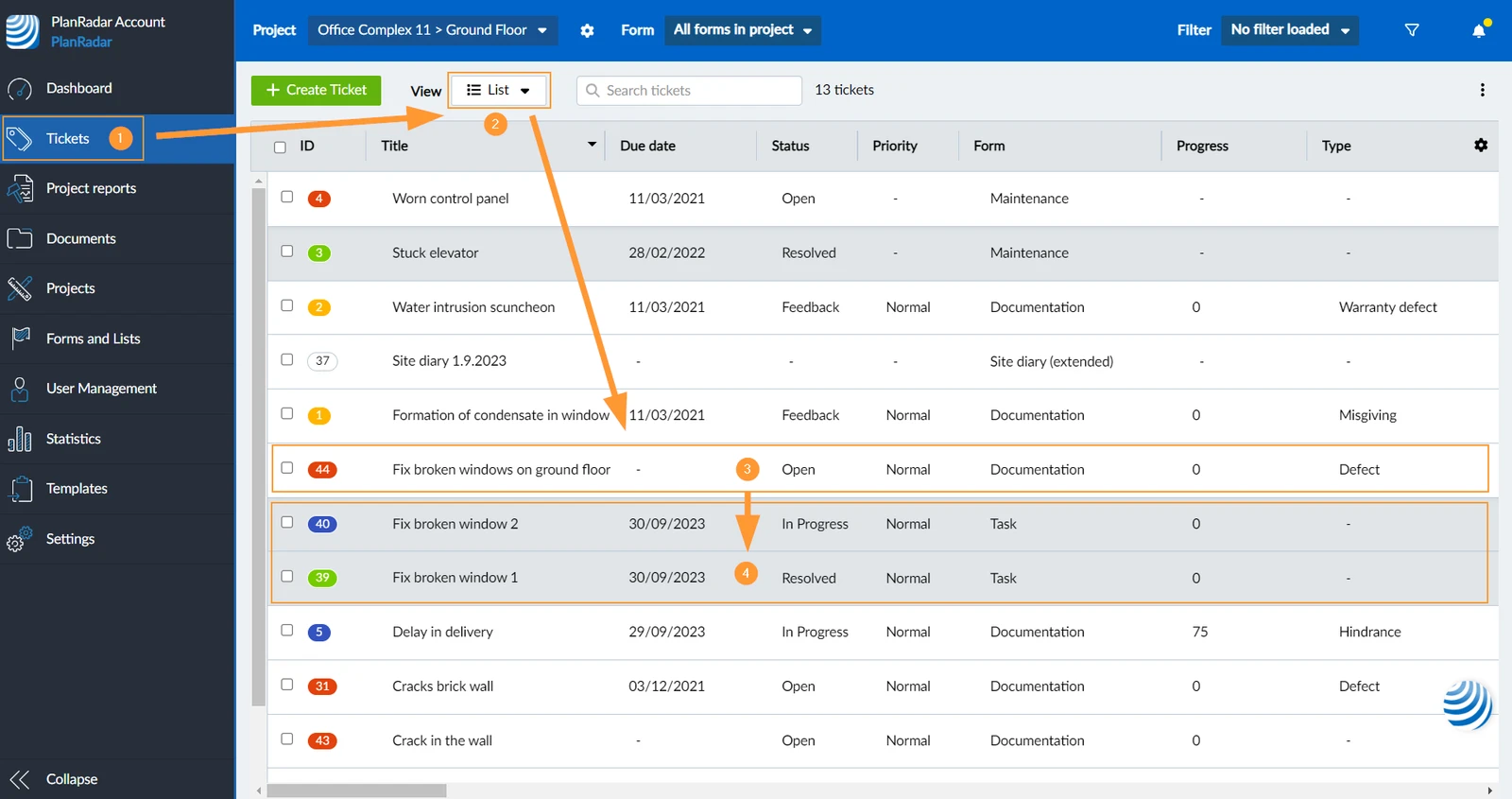
Aby wyświetlić bilety podrzędne pod biletem nadrzędnym w widoku listy biletów:
- Proszę kliknąć Bilety
- W menu rozwijanym Widok proszę wybrać Lista
- Proszę zobaczyć zgłoszenie rodzicielskie, np. Naprawa pękniętego okna na parterze
- Bilety podrzędne mają szare tło i są wymienione poniżej biletu nadrzędnego
np. Napraw uszkodzone okno 1 (i 2)
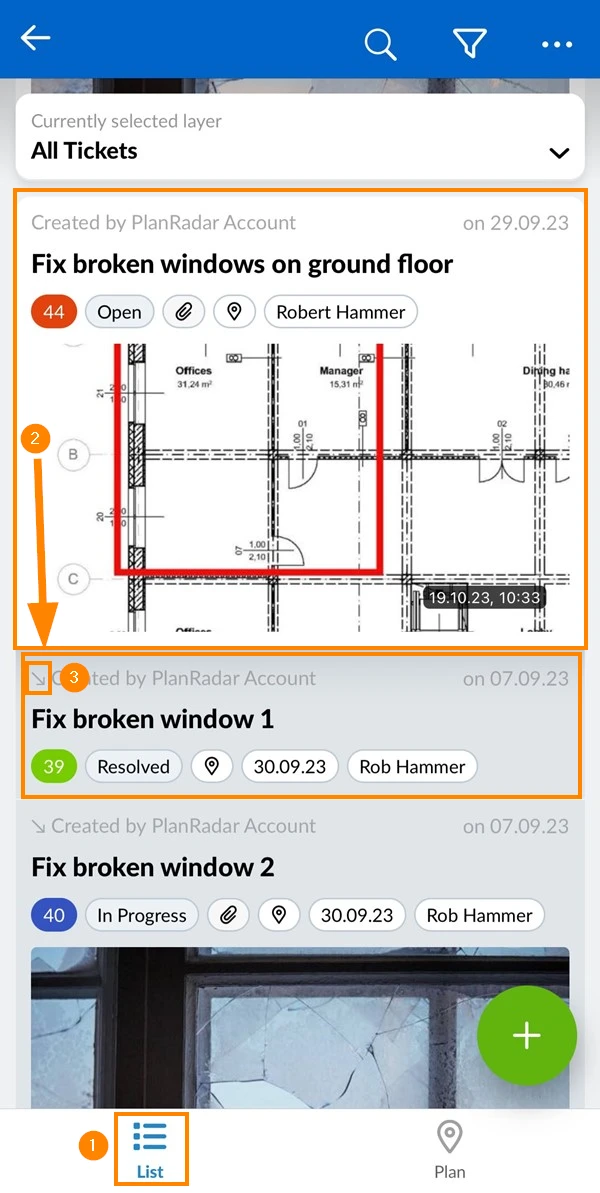
- W biletach Lista widok
- Proszę zobaczyć zgłoszenie rodzicielskie, np. Naprawa pękniętego okna na parterze
- Bilety podrzędne mają szare tło z małą strzałką i są wymienione poniżej biletu nadrzędnego
np. Napraw uszkodzone okno 1 (i 2)
Zaktualizowano dnia 31 lipca 2026