

 English (UK)
 Deutsch
 Français
 Hrvatski
 Italiano
 Polski
 Português (BR)
Utilizar tickets vinculados en listas de comprobación
Resumen
Mientras rellena un formulario, puede crear un ticket nuevo o vincular uno existente directamente desde un campo de lista de comprobación. El problema encontrado queda documentado como un ticket real, asociado a la comprobación exacta de la que procede, sin salir del formulario.
Un ticket vinculado es un ticket independiente. Tiene su propio formulario, asignado, estado y ubicación, y permanece en el proyecto cuando se elimina el ticket que contiene la lista de comprobación.
Los vínculos de tickets pueden activarse o desactivarse para cada campo de lista de comprobación, y un ticket vinculado puede hacerse obligatorio para una respuesta concreta.
Acceso y permisos
Cómo acceder a los tickets vinculados
- Haga clic en Tickets
- Abra un ticket
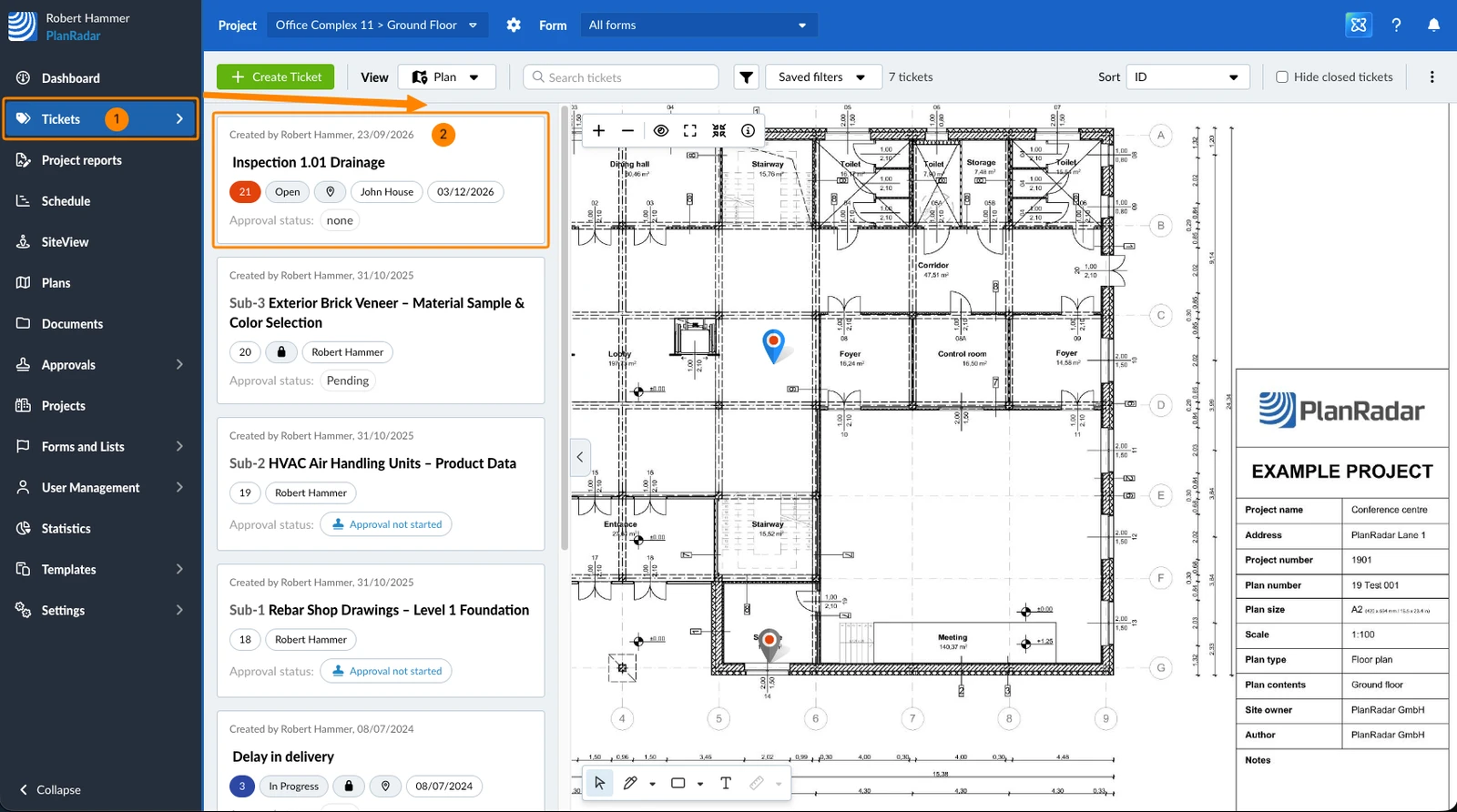
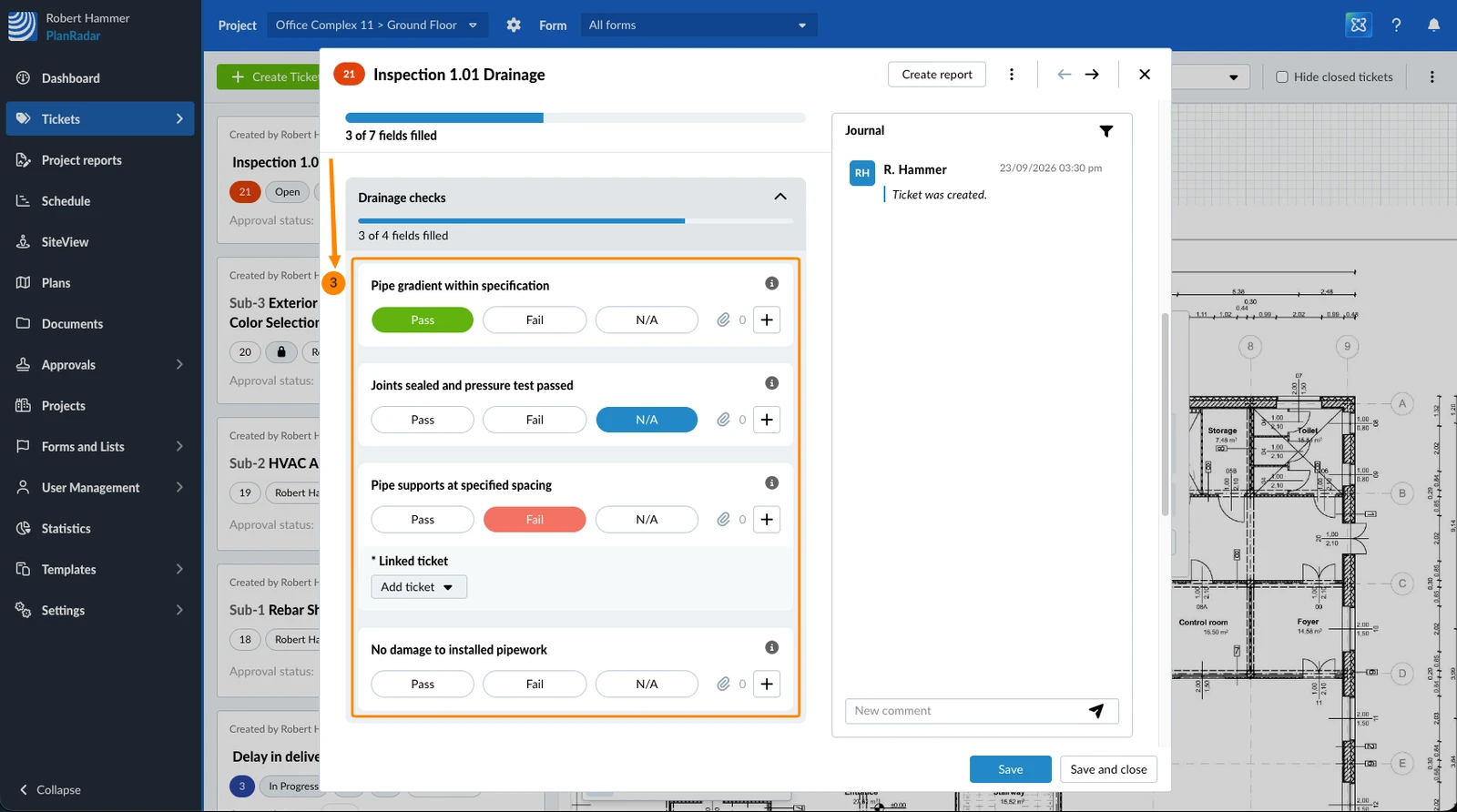
- Desplácese hasta un campo de lista de comprobación
- Toque Tickets en el menú principal
- Abra un ticket
- Desplácese hasta un campo de lista de comprobación
Crear un ticket vinculado
Utilice esta opción cuando encuentre algo que todavía no está documentado en ningún sitio, el caso habitual durante una inspección.
Para crear un ticket vinculado:
- Haga clic en el botón + del campo de lista de comprobación
- Haga clic en Crear nuevo ticket
- Rellene el nuevo ticket: ya incluye el proyecto, el ticket desde el que partió y el campo de lista de comprobación. Más información en Rellenar el formulario de una entrada
- Haga clic en Guardar o Guardar y cerrar
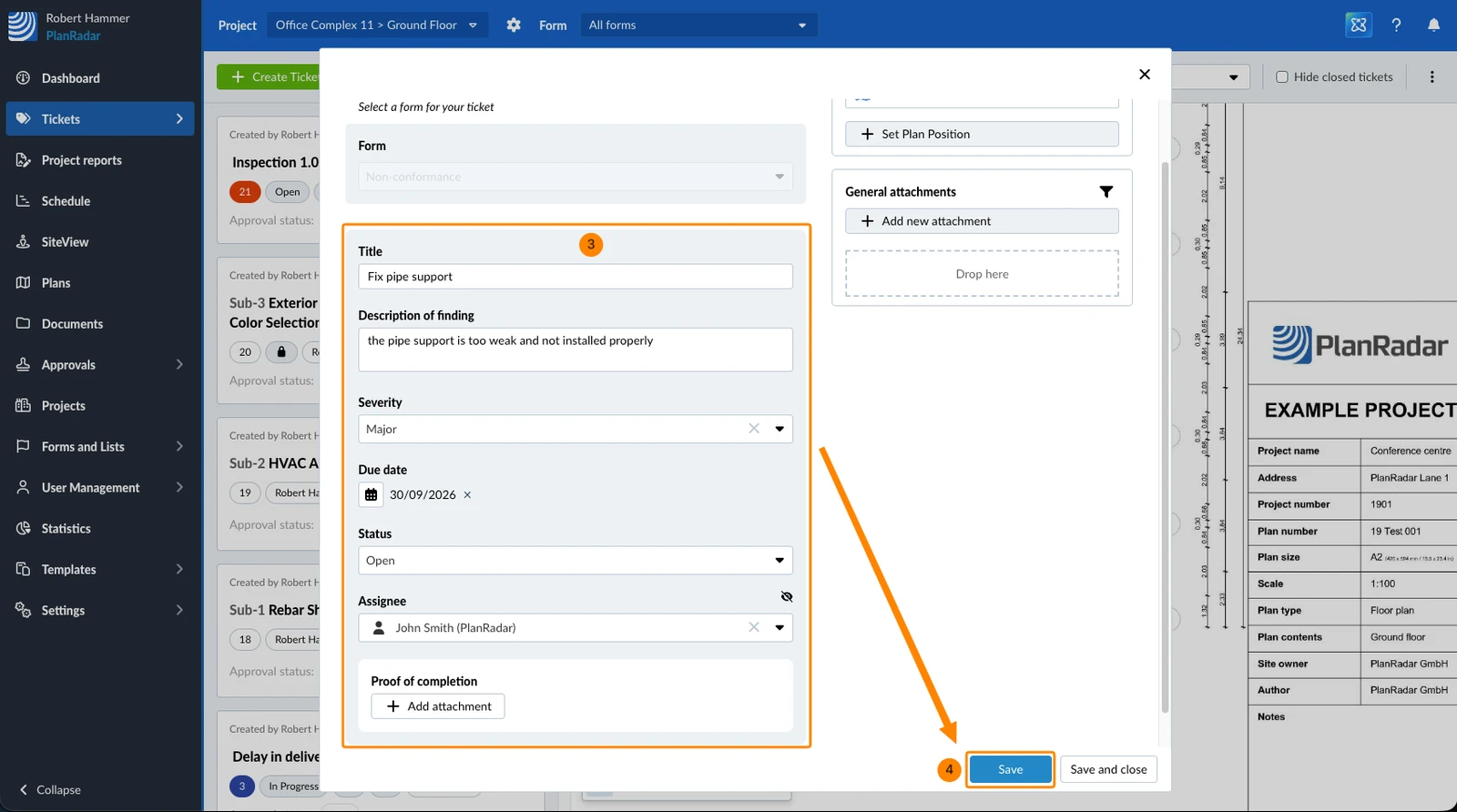
El ticket se guarda inmediatamente y existe por sí mismo desde ese momento: no tiene que guardar primero el ticket que contiene la lista de comprobación y puede continuar con el formulario después.
Si solo se permite un formulario para este campo de lista de comprobación, ese formulario se utiliza automáticamente. Si se permiten varios, usted elige uno de ellos. En caso contrario, elige entre los formularios con los que puede crear tickets.
Vincular un ticket existente
Utilice esta opción cuando el problema ya esté documentado, para conectar la inspección con él en lugar de crear un duplicado. Puede vincular varios tickets a la vez.
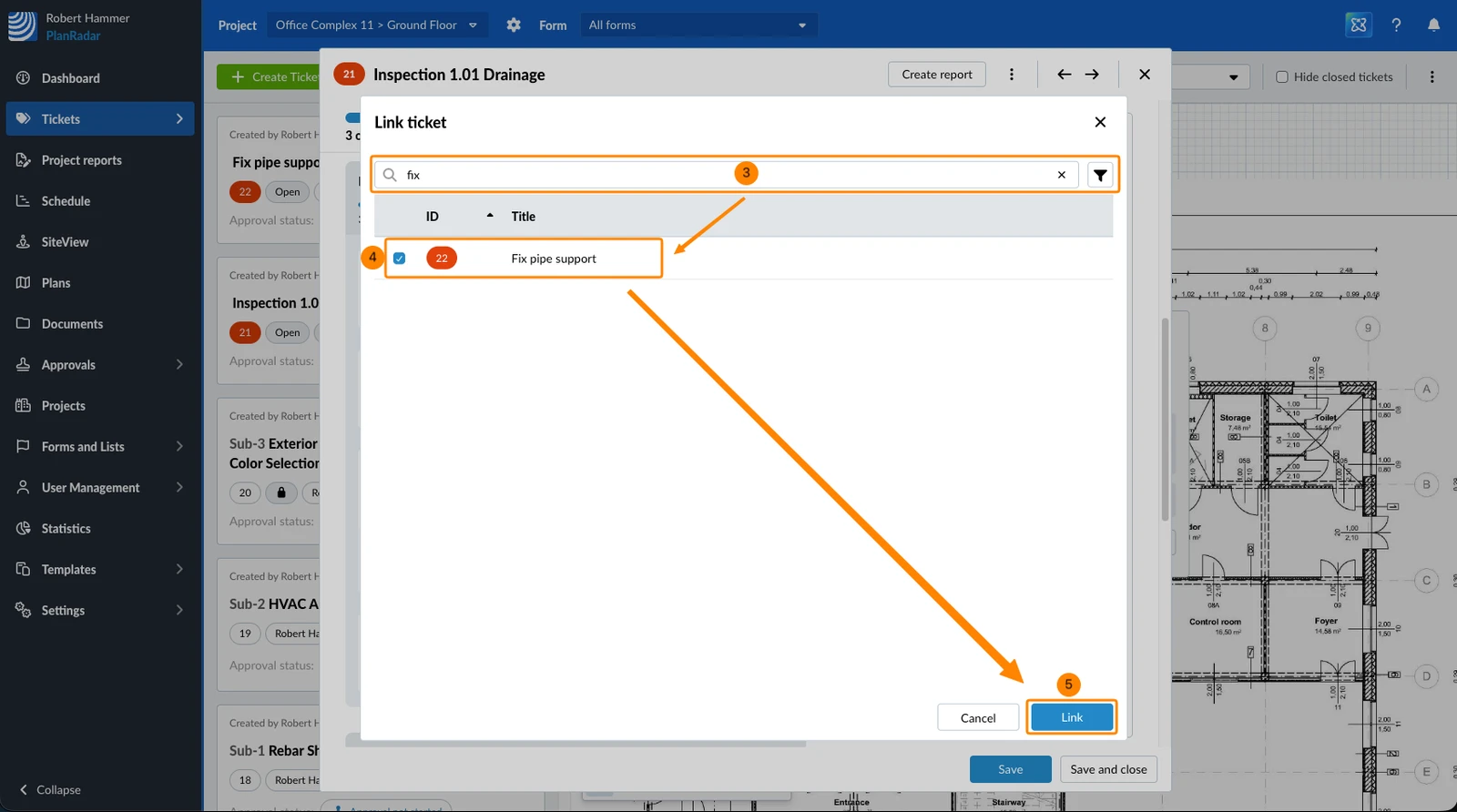
- Haga clic en el botón + del campo de lista de comprobación
- Haga clic en Añadir ticket existente
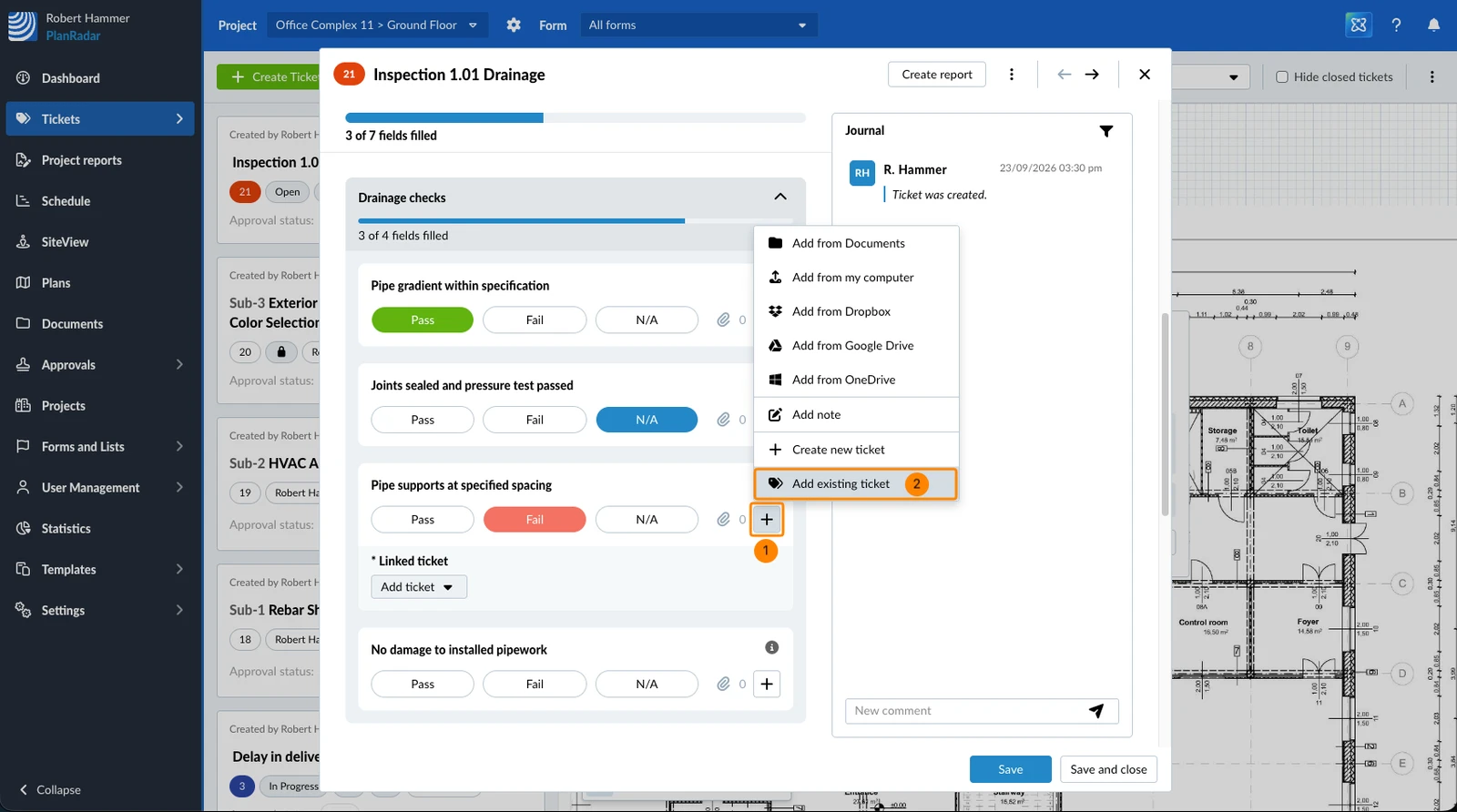
- Busque los tickets que desee con el campo de búsqueda y los filtros
- Marque la casilla de cada ticket que desee vincular
- Haga clic en Link
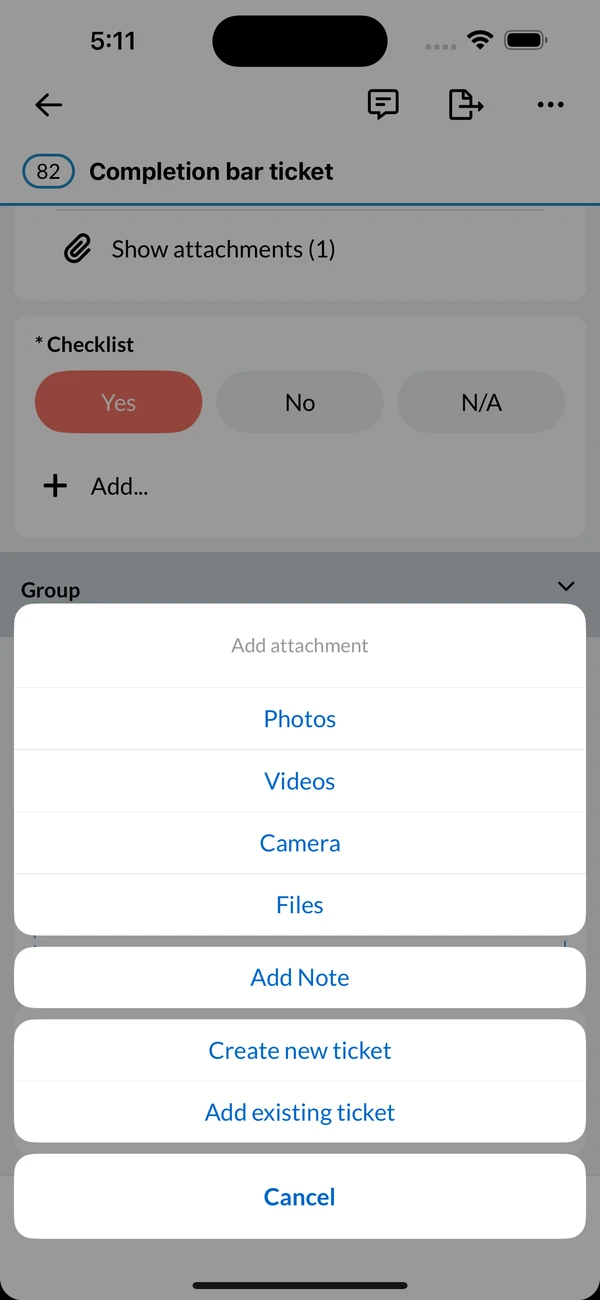
- Toque Añadir... en el campo de lista de comprobación
- Toque Añadir ticket existente
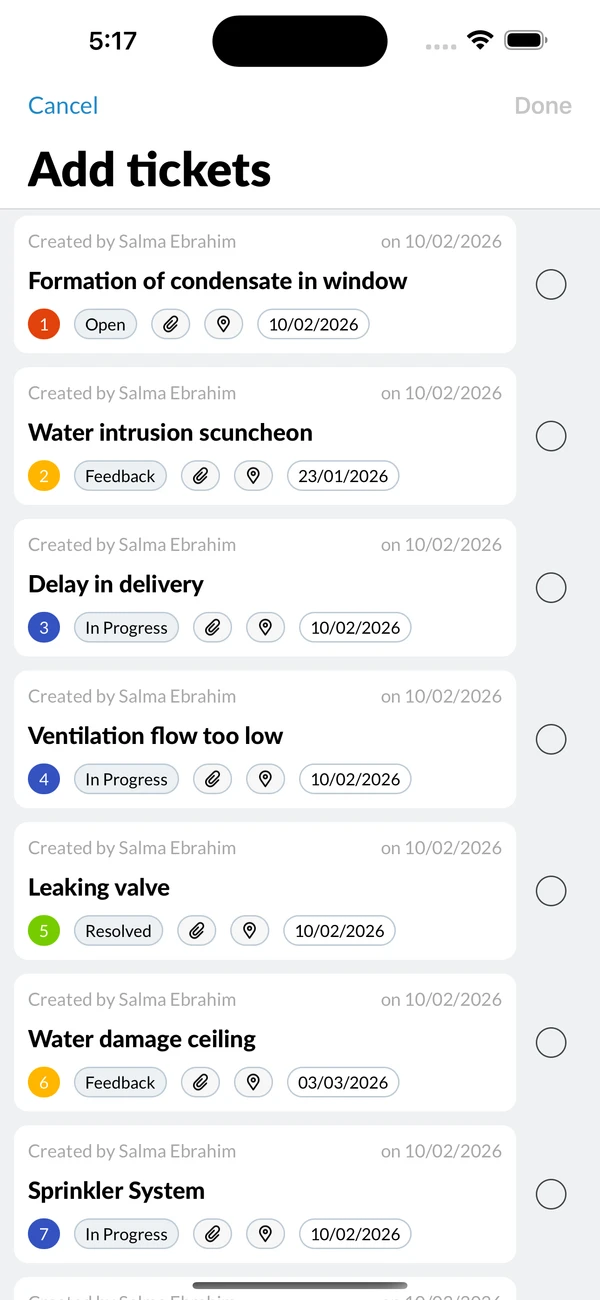
- Busque los tickets que desee en la pantalla Añadir tickets, con el campo de búsqueda y los filtros
- Seleccione cada ticket que desee vincular
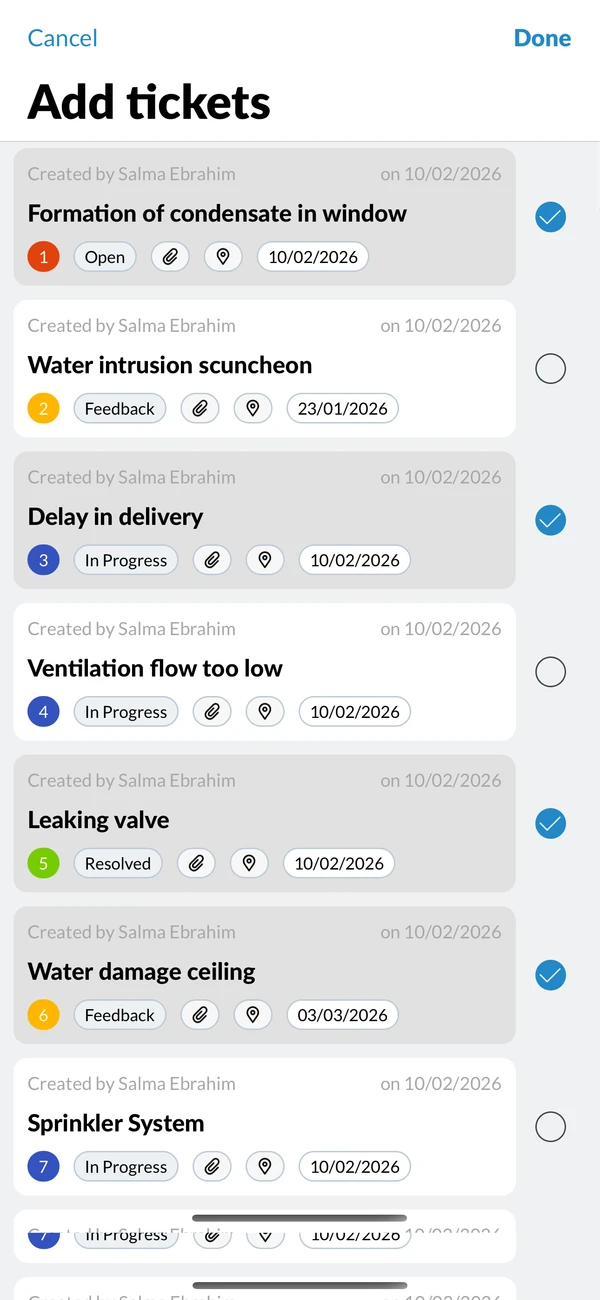
- Toque Listo
Solo puede vincular tickets que utilicen uno de los formularios permitidos para este campo de lista de comprobación. Los tickets que ya están vinculados al campo de lista de comprobación no se vuelven a ofrecer.
Ver y abrir tickets vinculados
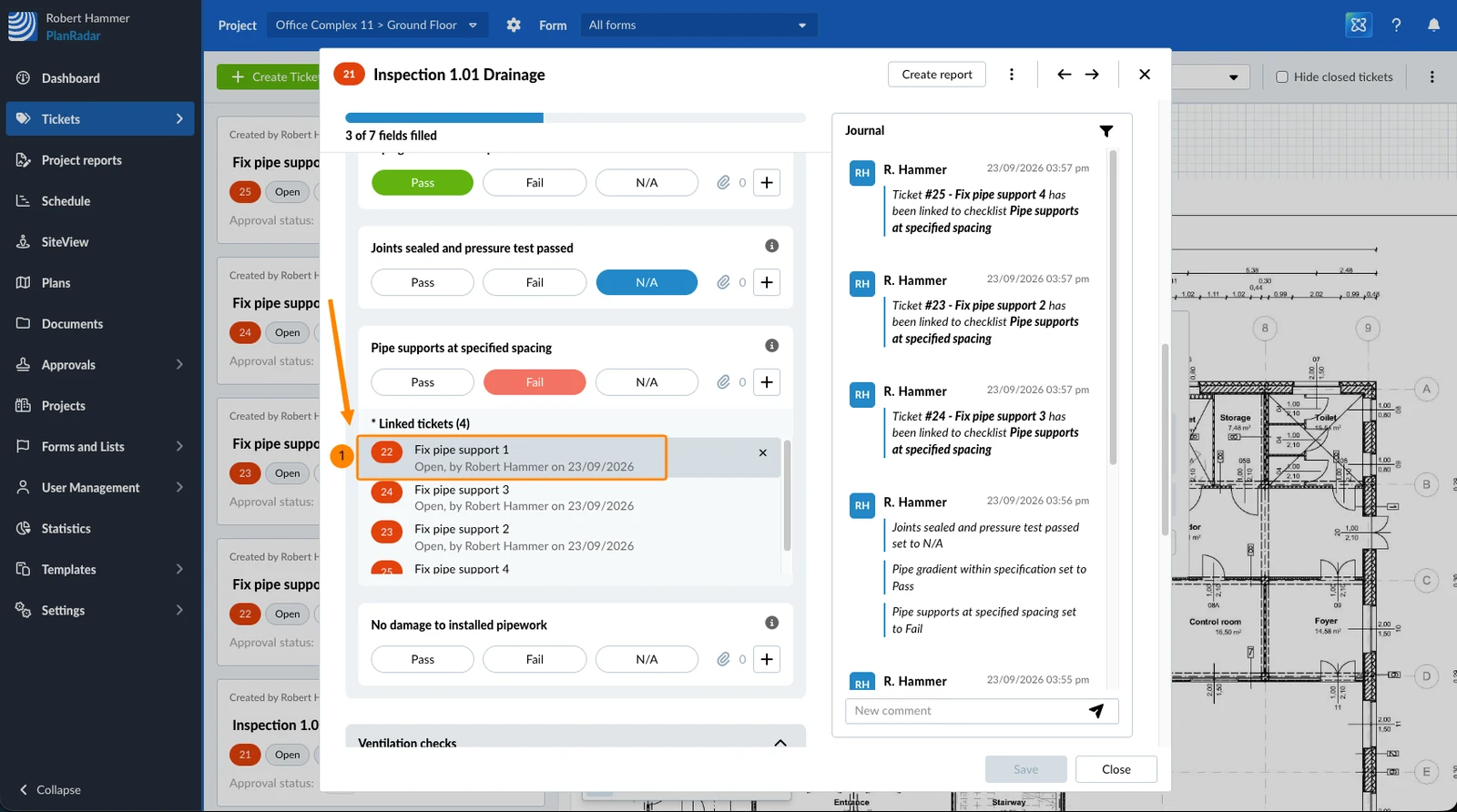
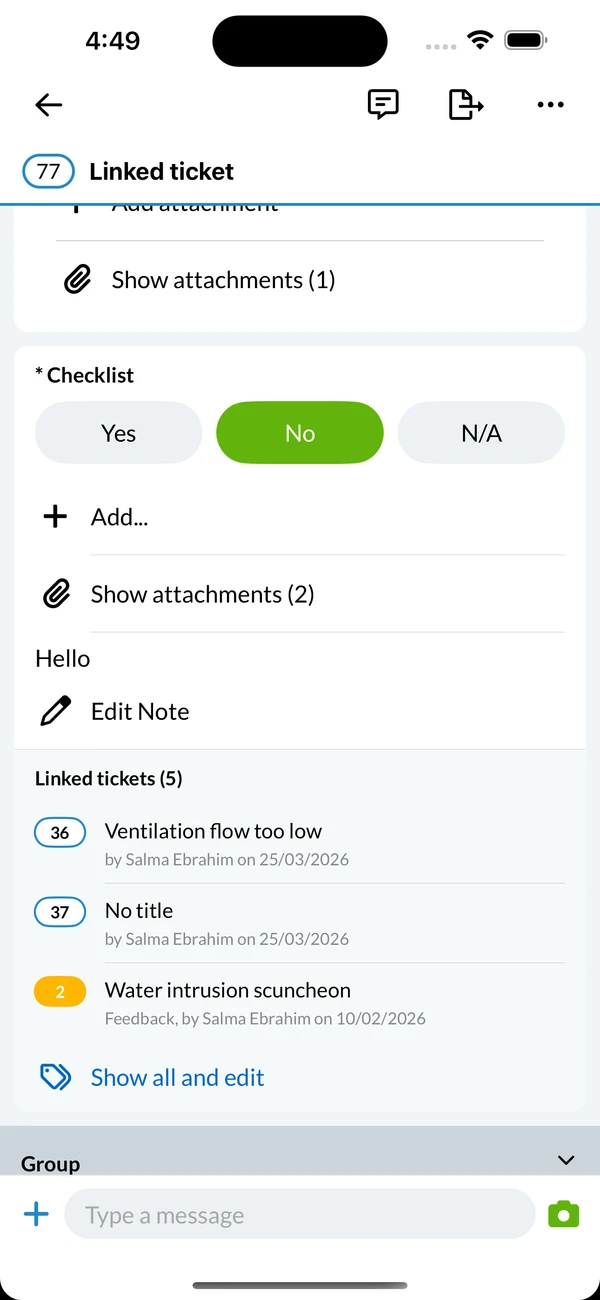
Los tickets vinculados se listan en el campo de lista de comprobación al que pertenecen. Cada entrada muestra el número del ticket, su título y su estado, el creador y la fecha.
Para abrir un ticket vinculado:
- Haga clic en el ticket vinculado
- Toque el ticket vinculado
Desvincular un ticket vinculado
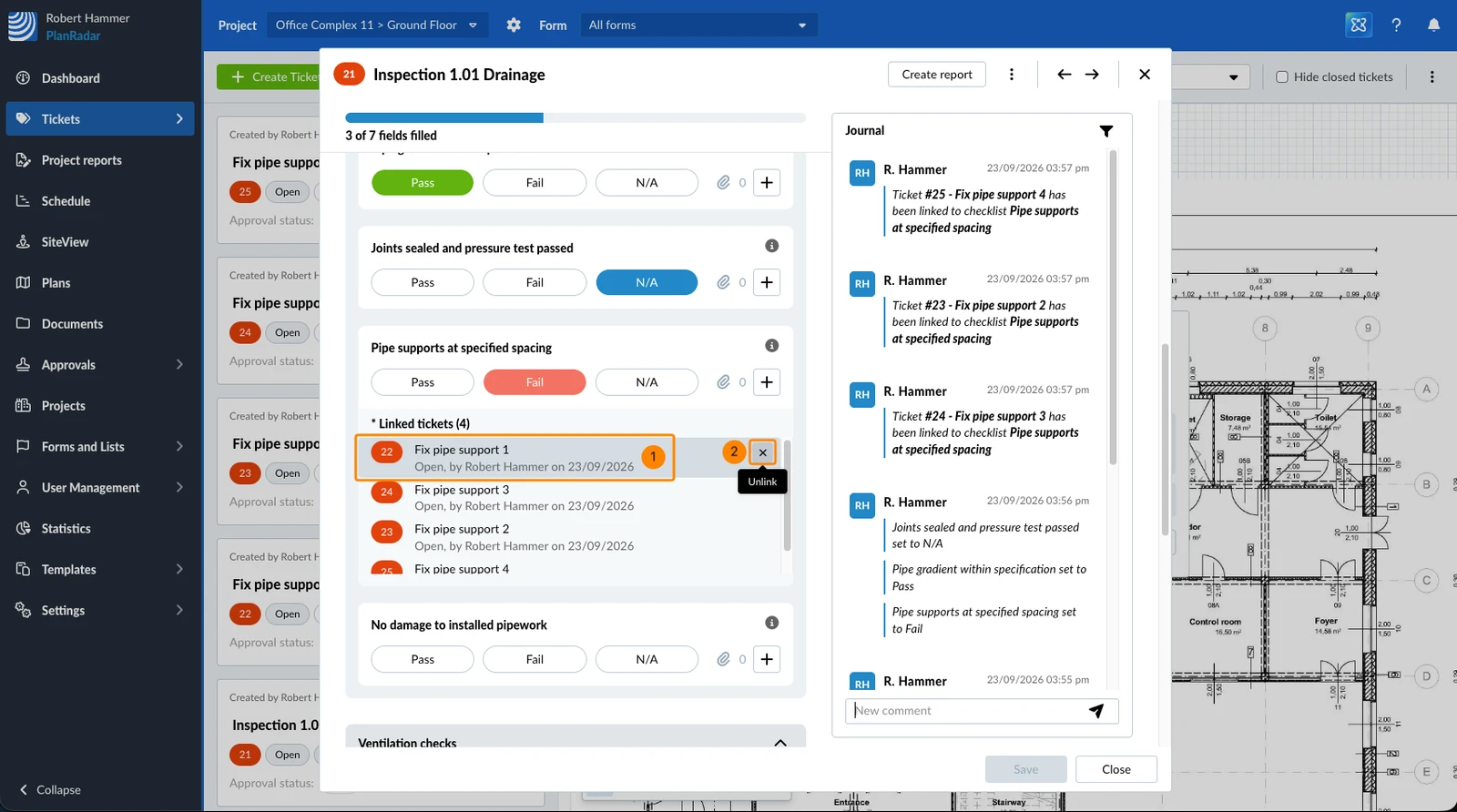
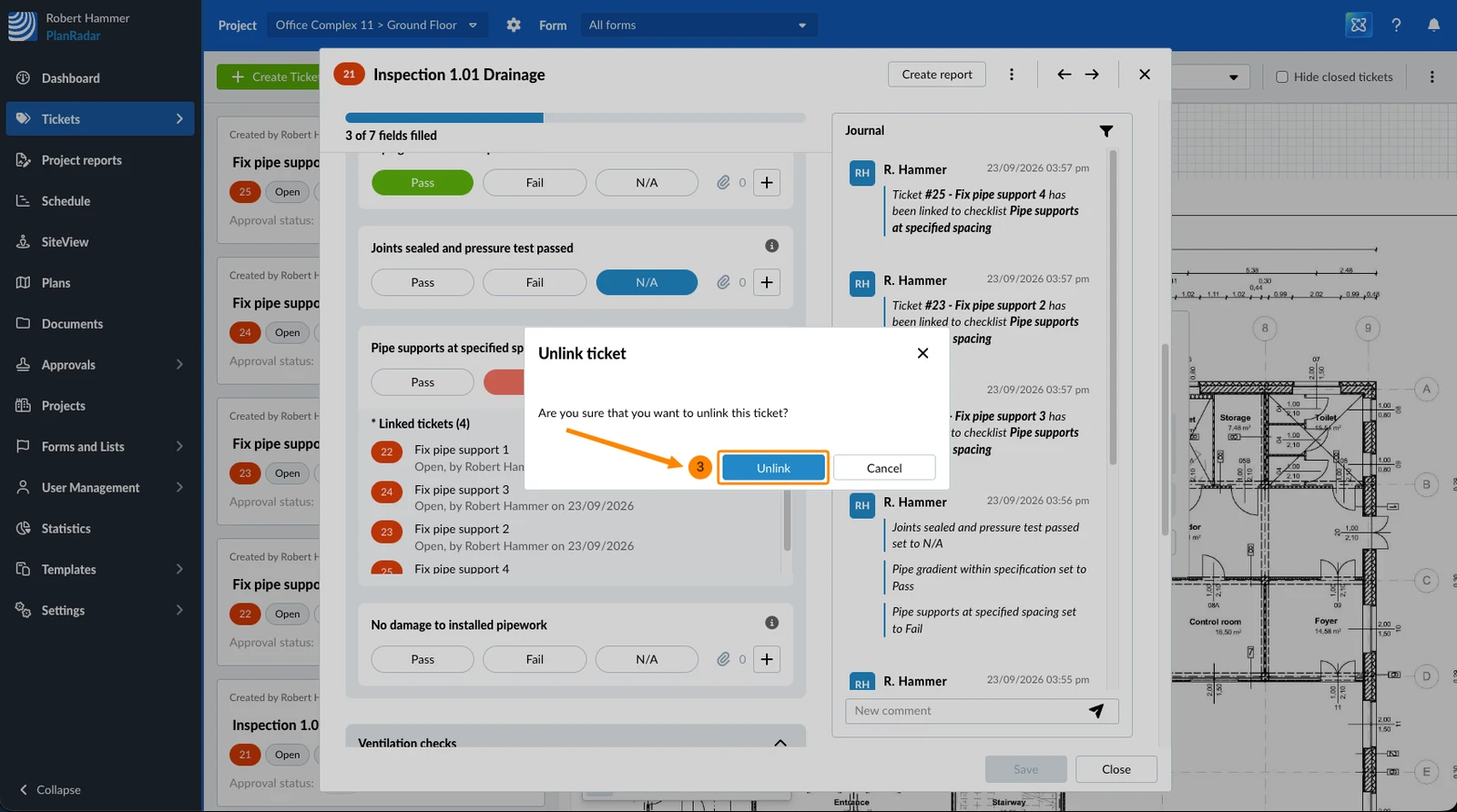
Al desvincular solo se elimina la conexión con el campo de lista de comprobación. El ticket en sí permanece en el proyecto.
- Pase el ratón por encima del ticket vinculado
- Haga clic en el icono X
- Haga clic en Desvincular para confirmar
- Toque Mostrar todo y editar para abrir la pantalla Tickets vinculados
- Deslice el dedo hacia la izquierda sobre el ticket vinculado
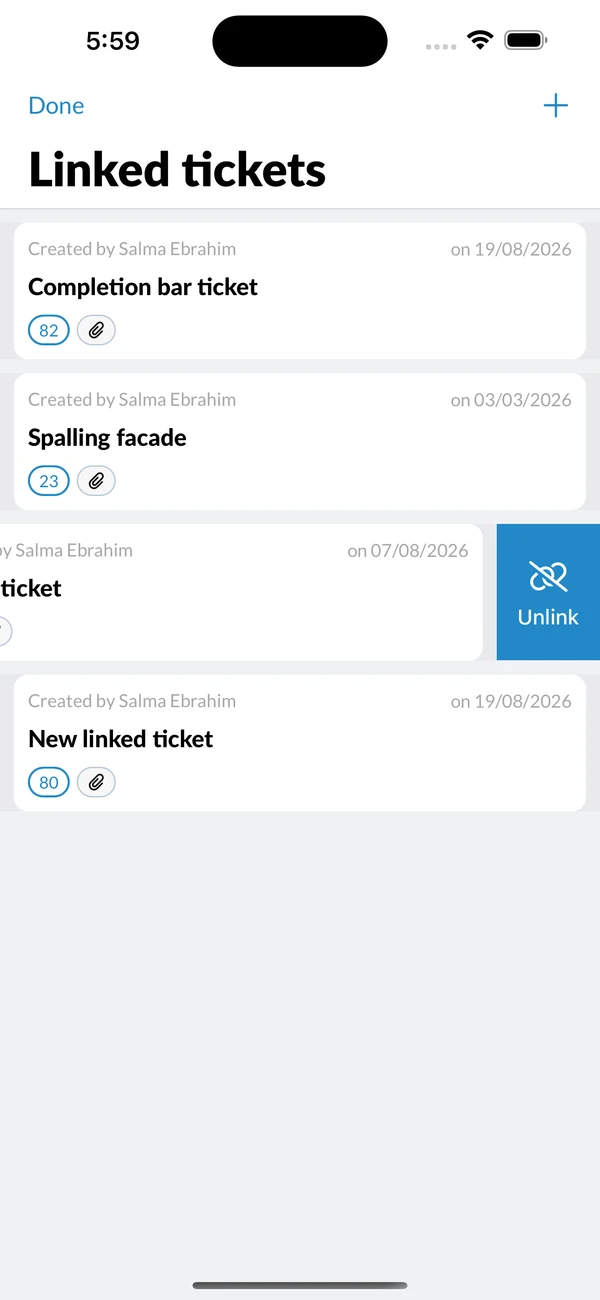
- Toque Desvincular
- Toque Desvincular para confirmar
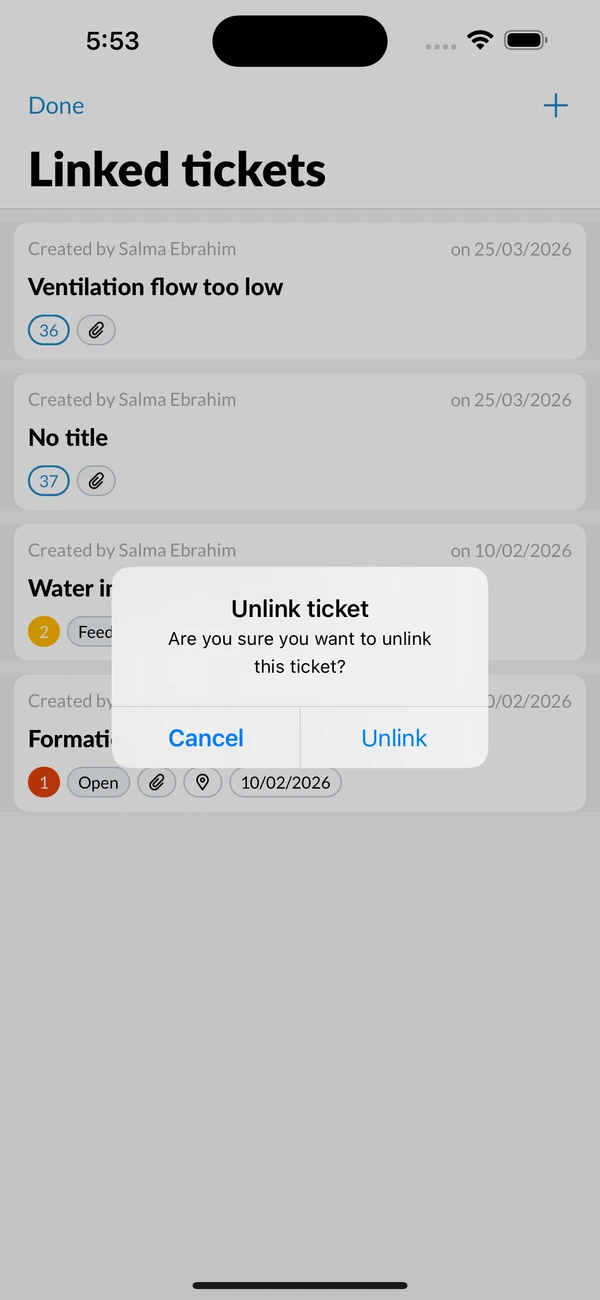
- Toque Mostrar todo y editar para abrir la pantalla Tickets vinculados
- Abra el menú Más del ticket vinculado y toque Desvincular
Encontrar tickets con tickets vinculados
Para encontrar los tickets cuyos campos de lista de comprobación tienen tickets vinculados, filtre la lista de tickets por Tiene tickets vinculados.
Ver a qué campos de lista de comprobación está vinculado un ticket
Un vínculo es visible desde ambos lados. Abra un ticket vinculado: el panel Vínculos a este ticket lista todos los tickets que lo vinculan, junto con el campo de lista de comprobación del que procede cada vínculo.
- Haga clic en una entrada para ir a ese ticket y utilice la navegación hacia atrás para volver
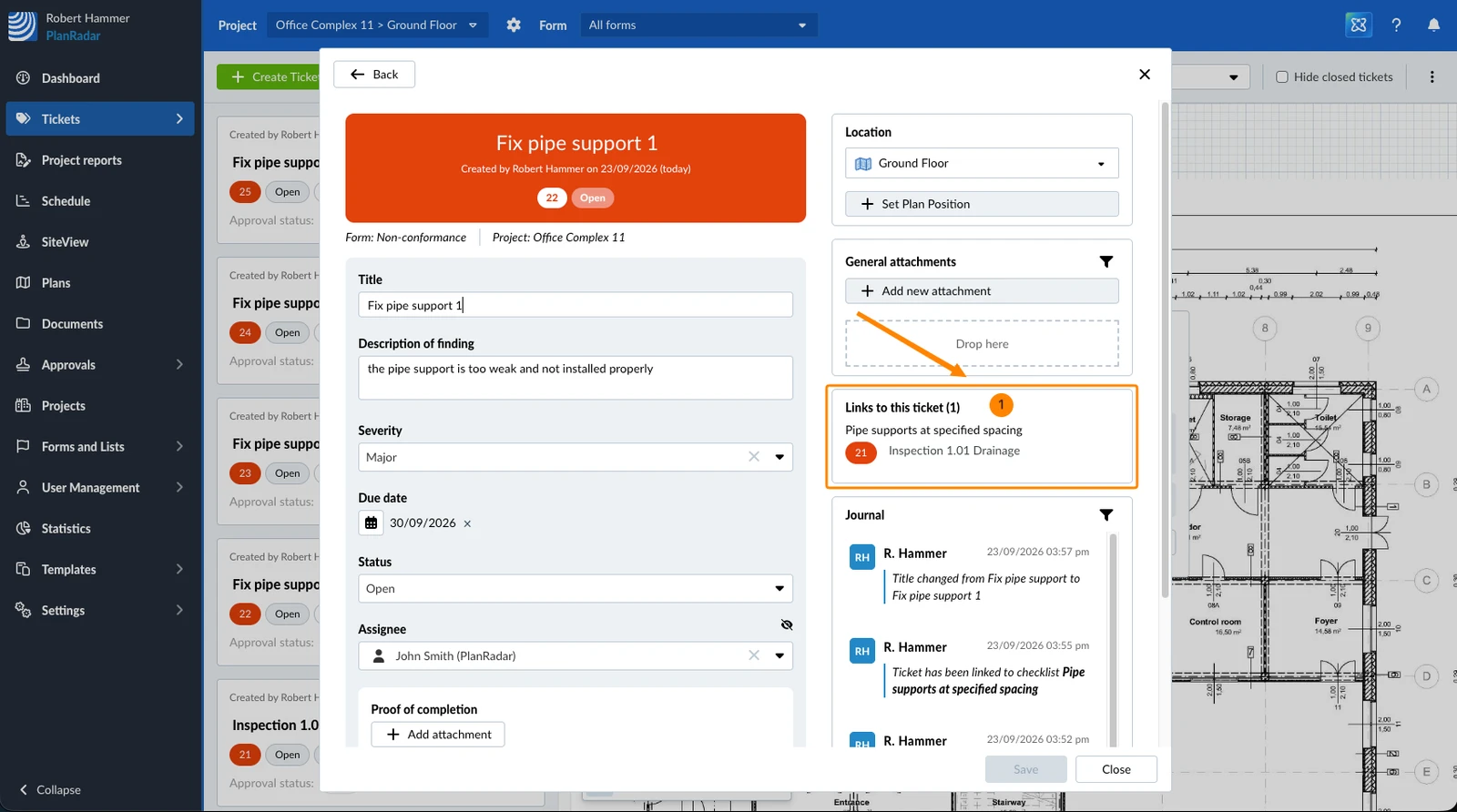
Actualizado el 16 de septiembre de 2026