

 English (UK)
 Deutsch
 Français
 Hrvatski
 Italiano
 Polski
 Português (BR)
Cambiar la ubicación de un ticket
Visión general
Cada ticket se guarda en una Location, el término que PlanRadar utiliza para una carpeta o un plano. Cambiarla es lo que hace cuando un ticket acaba en el sitio equivocado o cuando el trabajo se traslada a otra planta o a otro edificio.
Una ubicación puede ser tanto una carpeta como un plano. Un ticket situado en una carpeta no tiene posición de pin, así que se trabaja con él en la vista de lista y no sobre un plano.
Acceso y permisos
Cambiar la ubicación
Para cambiar la ubicación de un ticket:
- Abra el ticket.
- Abra el desplegable Location.
- Seleccione la carpeta o el plano al que pertenece el ticket.
- Haga clic en Guardar o Guardar y cerrar.
- Abra el ticket.
- Pulse Añadir posición del plan o la vista previa de la posición del plan si ya hay una fijada.
- Pulse Change Location.
- Pulse Change Location para confirmar. La posición del plano se pierde.
- Seleccione la carpeta o el plano al que pertenece el ticket.
- Abra el ticket.
- Pulse Añadir posición del plan o la vista previa de la posición del plan si ya hay una fijada.
- Pulse el icono +.
- Pulse Change location.
- Seleccione la carpeta o el plano al que pertenece el ticket.
- Pulse Guardar.
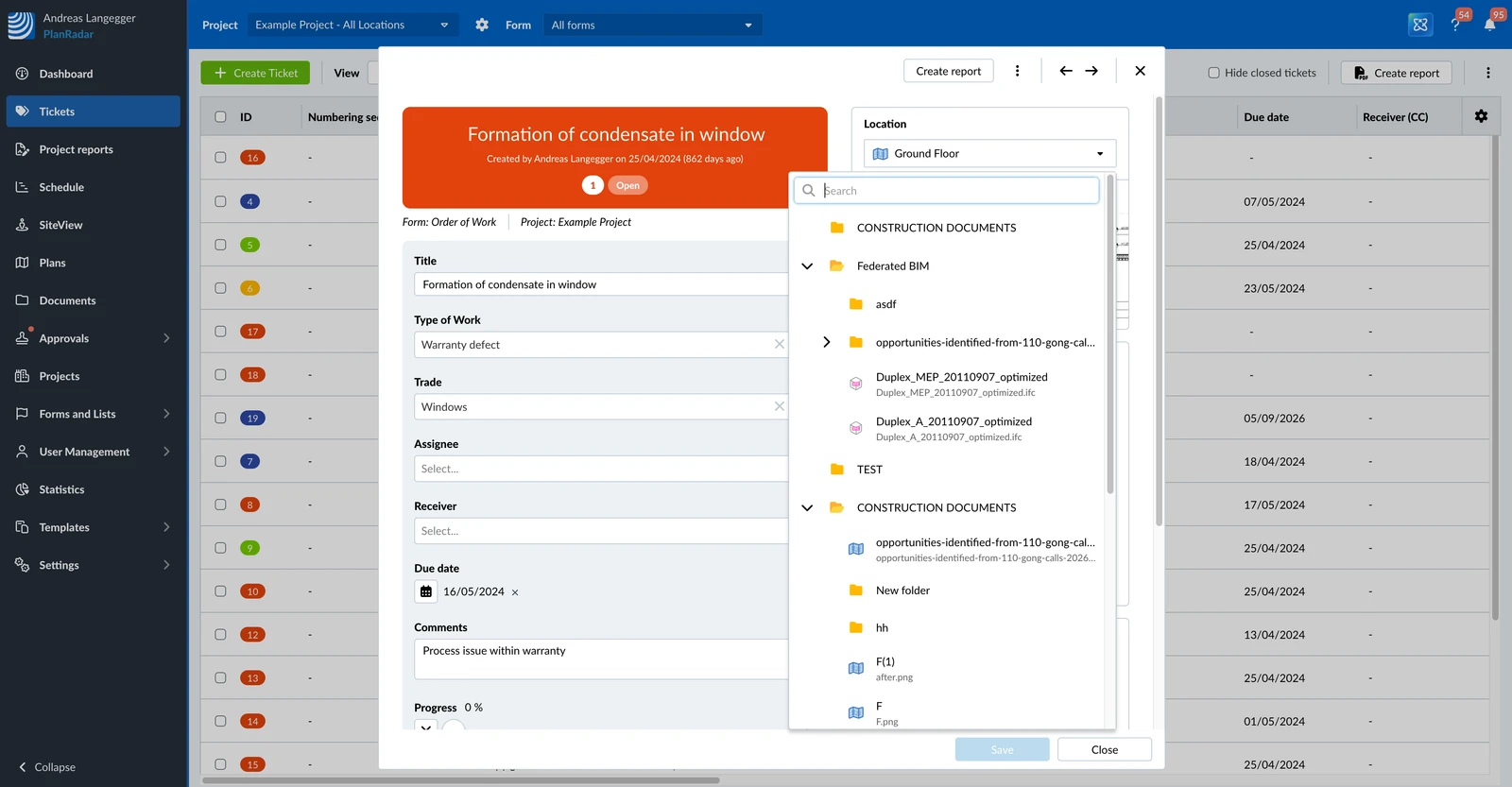
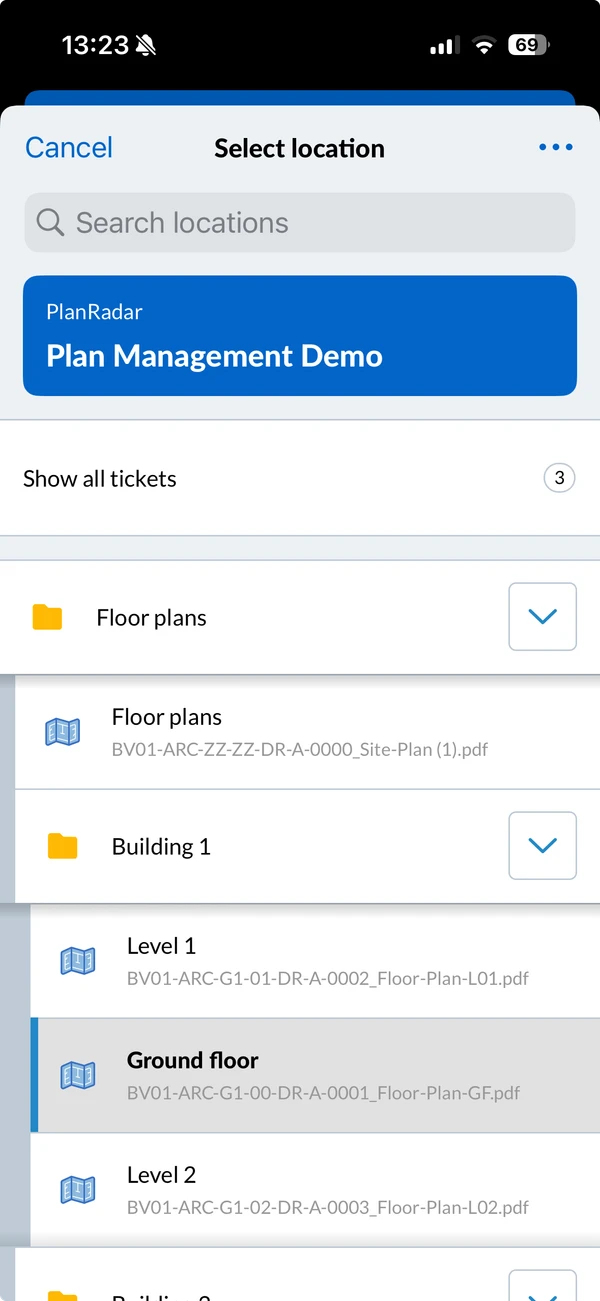
Buscar una ubicación en el selector
El selector muestra toda la estructura del proyecto, de modo que puede elegir cualquier carpeta o plano sin saber dónde está.
- Escriba al menos tres caracteres en la búsqueda para encontrar una ubicación en cualquier punto del proyecto. Cada resultado muestra la ruta de carpetas a la que pertenece.
- El número que aparece junto a un elemento indica cuántos tickets hay en él.
- Los iconos indican de qué se trata: una carpeta, un plano (verde cuando su escala está calibrada) o un modelo BIM.
- En un plano, pase el ratón por encima del elemento para acceder directamente a su vista de lista o a su vista en planta.
Al seleccionar una carpeta, el ticket se guarda de inmediato. Al seleccionar un plano, puede fijar después la posición en el plano, que es opcional.
Actualizado el 3 de septiembre de 2026