

 English (UK)
 Deutsch
 Español
 Français
 Hrvatski
 Polski
 Português (BR)
Utilizzi i ticket secondari
Panoramica
Gestisce i compiti più grandi con i sotto-ticket, collegandoli al rispettivo ticket principale.
Accesso e permessi
Ticket secondari e ticket per i genitori
Qualsiasi ticket può diventare un sotto-ticket di un altro ticket, rendendo l'altro ticket il ticket padre. Un sotto-ticket può utilizzare una forma diversa dal suo genitore e può avere una posizione diversa all'interno dello stesso progetto. Un ticket genitore non può essere contemporaneamente un sub-ticket.
I sub-ticket sono elencati in fondo al ticket.
Campo del ticket per i genitori
I sotto-ticket devono utilizzare un modulo con il campo Ticket padre assegnato. Se un progetto non dispone di tali moduli, il pulsante Crea sotto-ticket è nascosto.
Creare un nuovo sub-ticket
Per creare un nuovo sub-ticket:
- Apra un ticket o ne crei e salvi uno nuovo
- Scorri verso il basso fino alla sezione Sub-Tickets
- Clicchi su Crea sotto-ticket
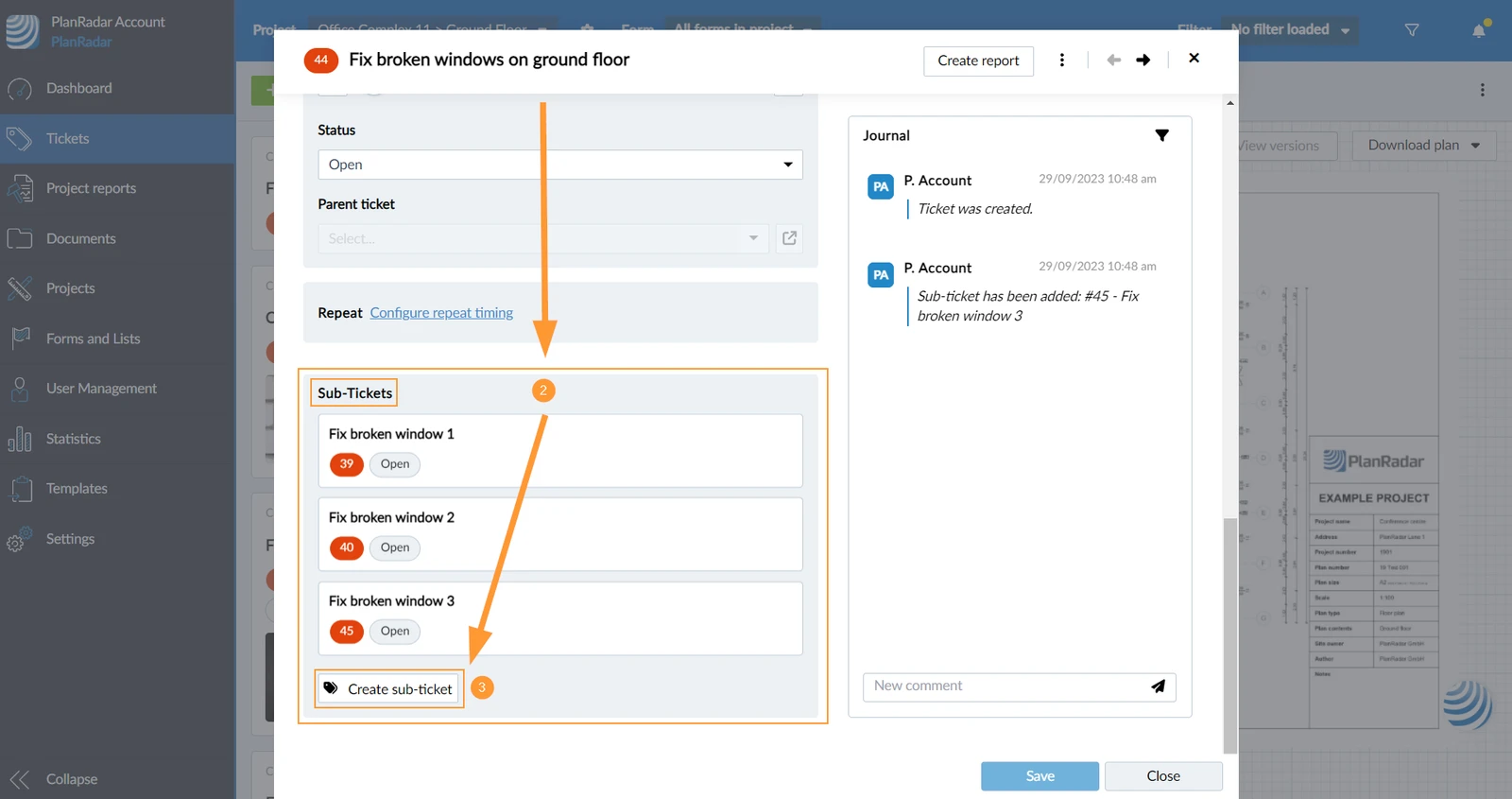
- Compili il modulo di un ticket e lo salvi.
- Apra un ticket o ne crei e salvi uno nuovo
- Scorri verso il basso fino alla sezione Subtickets
- Toccare + Aggiungi subticket
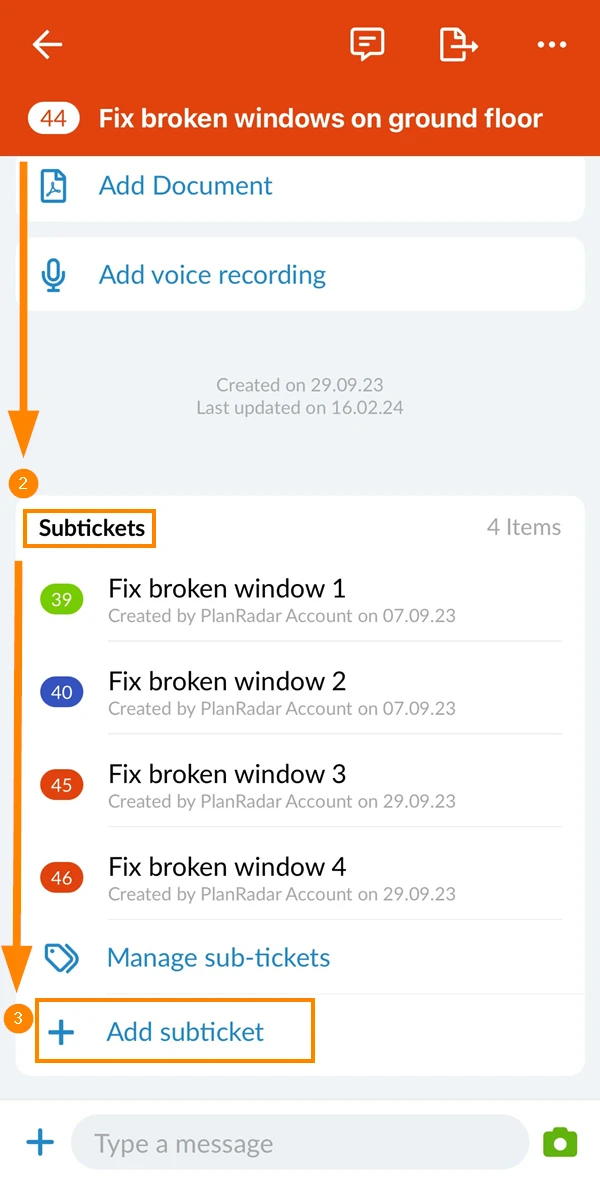
- Toccare Crea sub-ticket
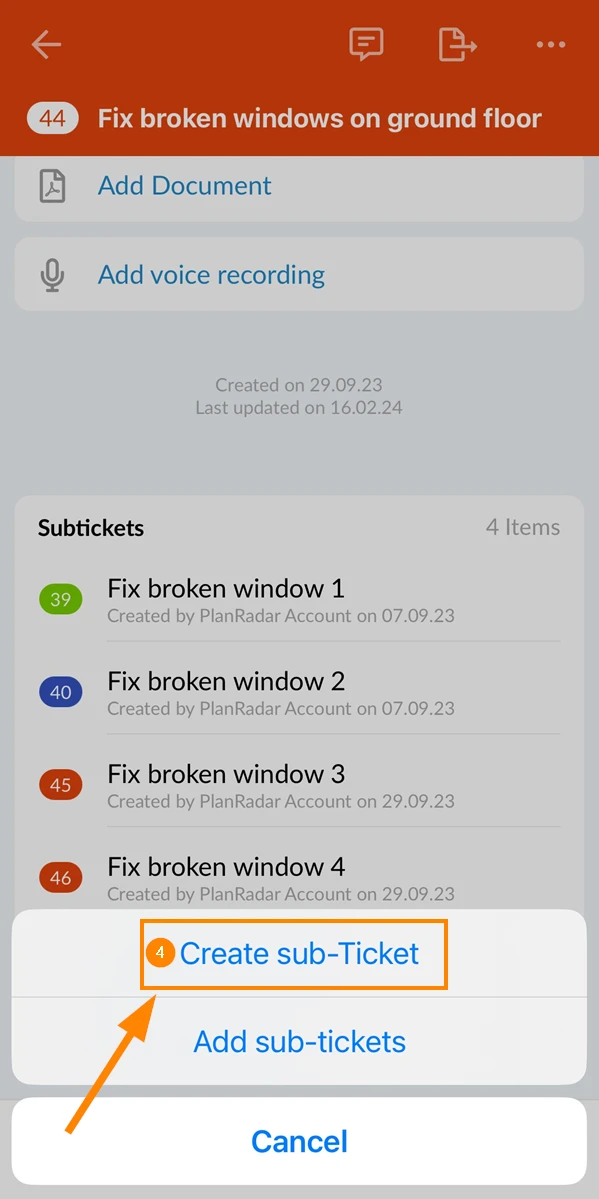
- Compili il modulo di un ticket e lo salvi.
Aggiunga i ticket esistenti come sub-ticket
Per aggiungere uno o più ticket esistenti come sub-ticket:
- Apra un ticket o ne crei e salvi uno nuovo
- Scorri verso il basso fino alla sezione Subtickets
- Toccare + Aggiungi subticket
- Toccare Aggiungere sub-ticket
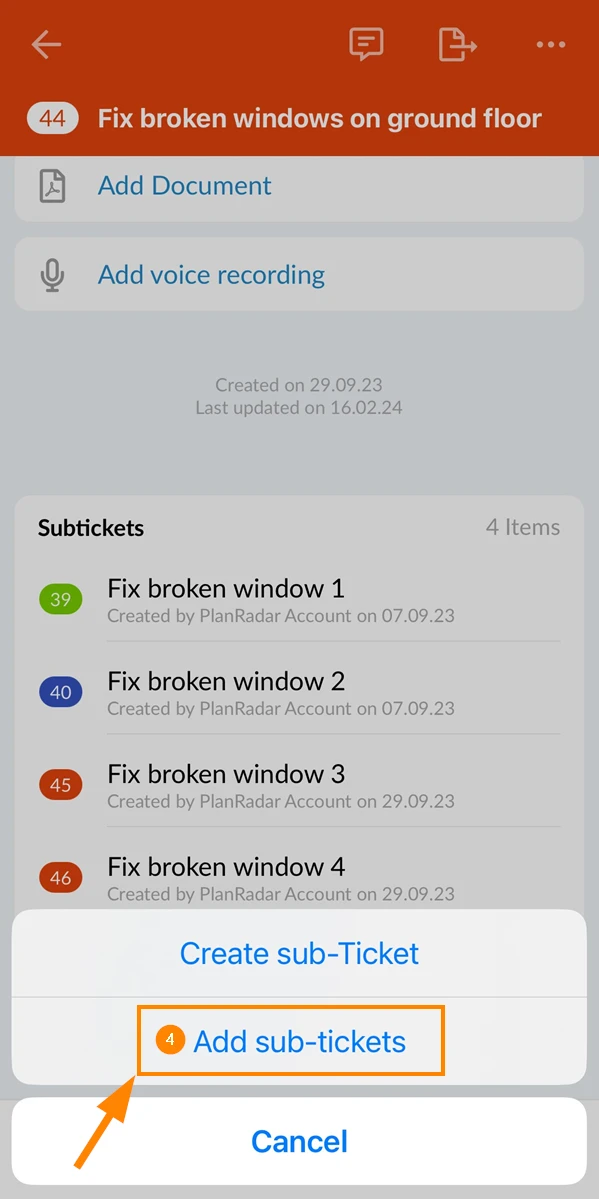
- Selezioni le caselle di controllo dei ticket che desidera aggiungere
- Toccare Fatto
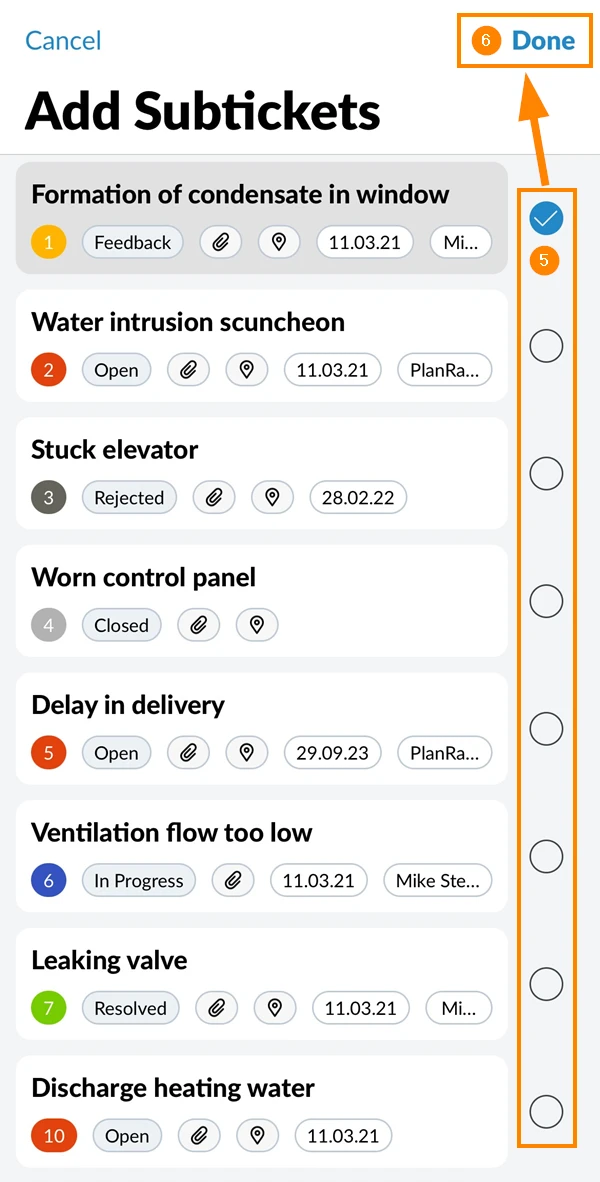
Trasforma un ticket in un sub-ticket
Per trasformare un ticket in un sub-ticket:
- Apra un ticket o ne crei e salvi uno nuovo
- Scorra fino al campo Ticket genitore
- Selezioni il ticket padre dal menu a tendina
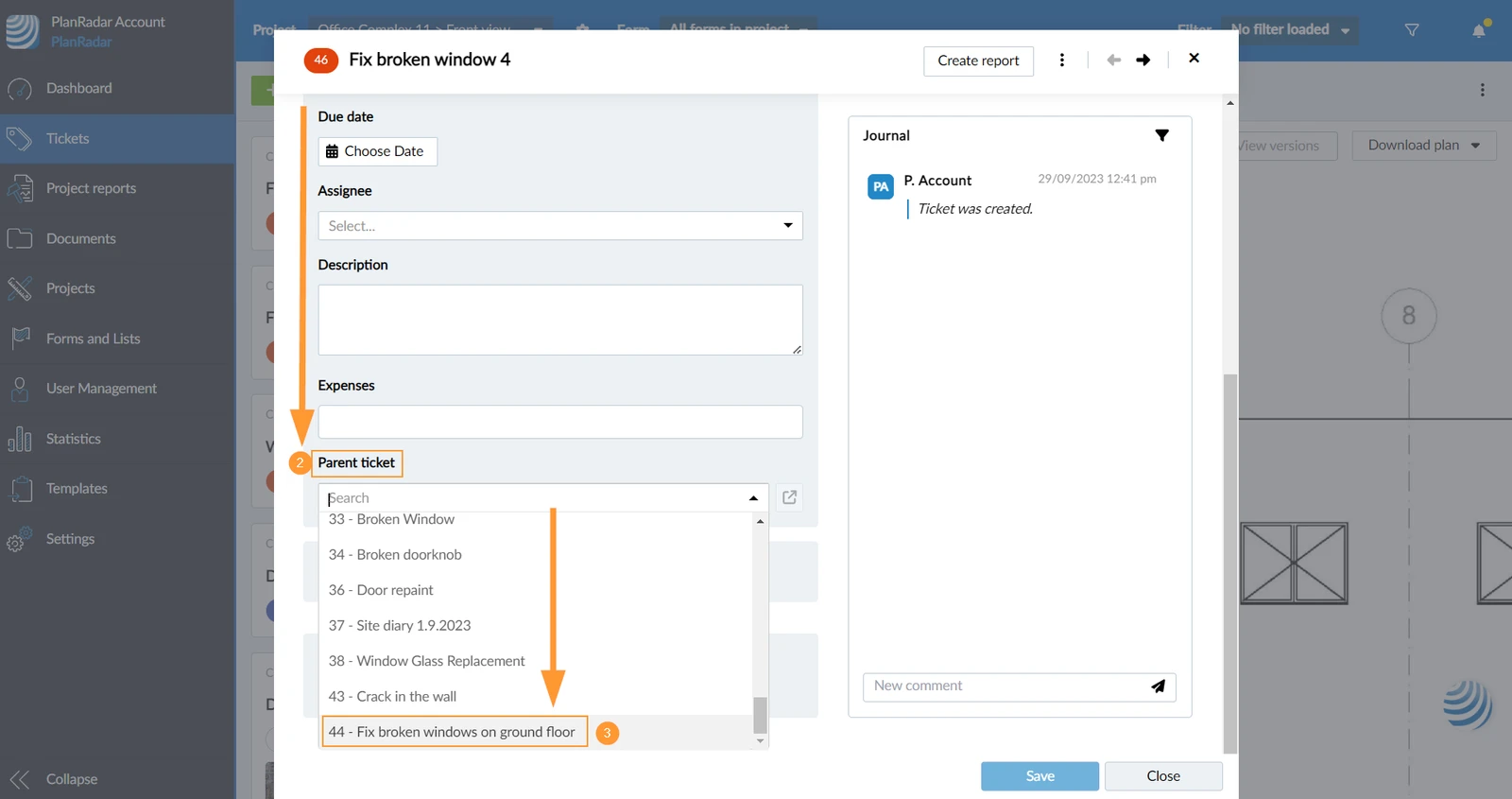
- Apra un ticket o ne crei e salvi uno nuovo
- Scorra fino al campo Ticket genitore
- Toccare Aggiungere il ticket del genitore
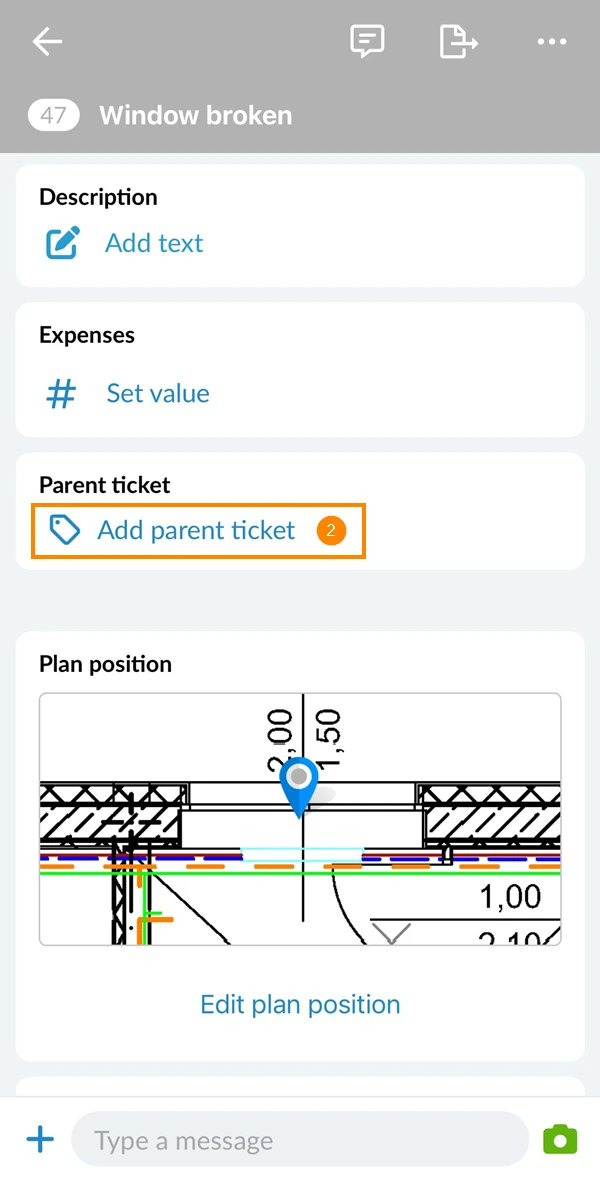
- Tocca il ticket che dovrebbe diventare il ticket padre
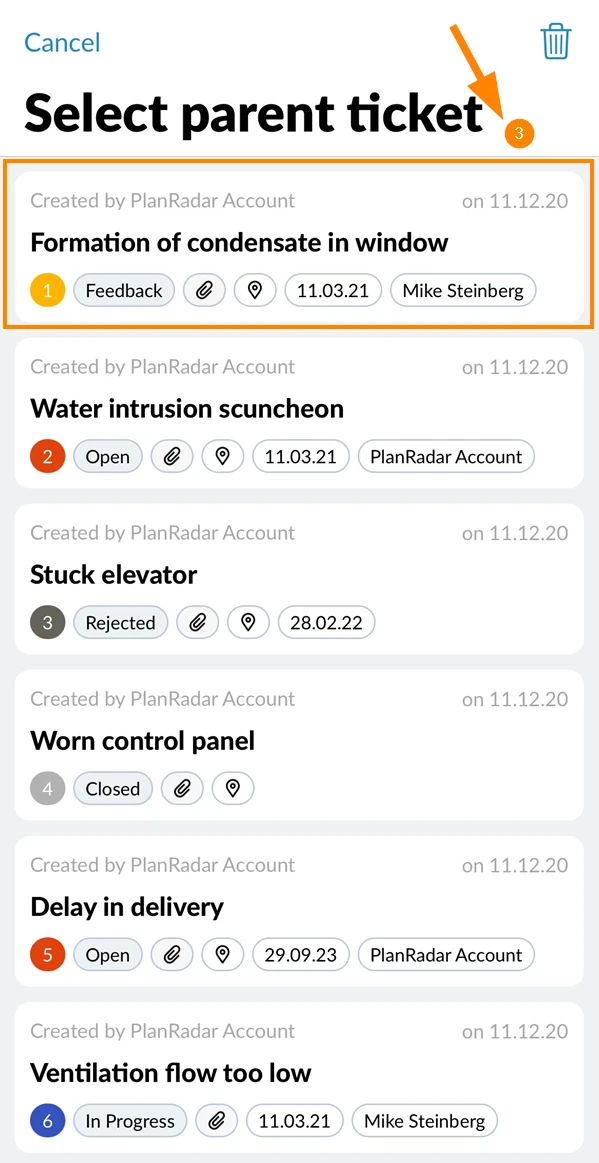
Aprire il ticket per i genitori
Per aprire un ticket principale dall'interno di un sub-ticket:
- Apra un sub-ticket
- Scorri verso il basso fino al campo Ticket genitore
- Clicchi sull'icona Aprire il ticket genitore
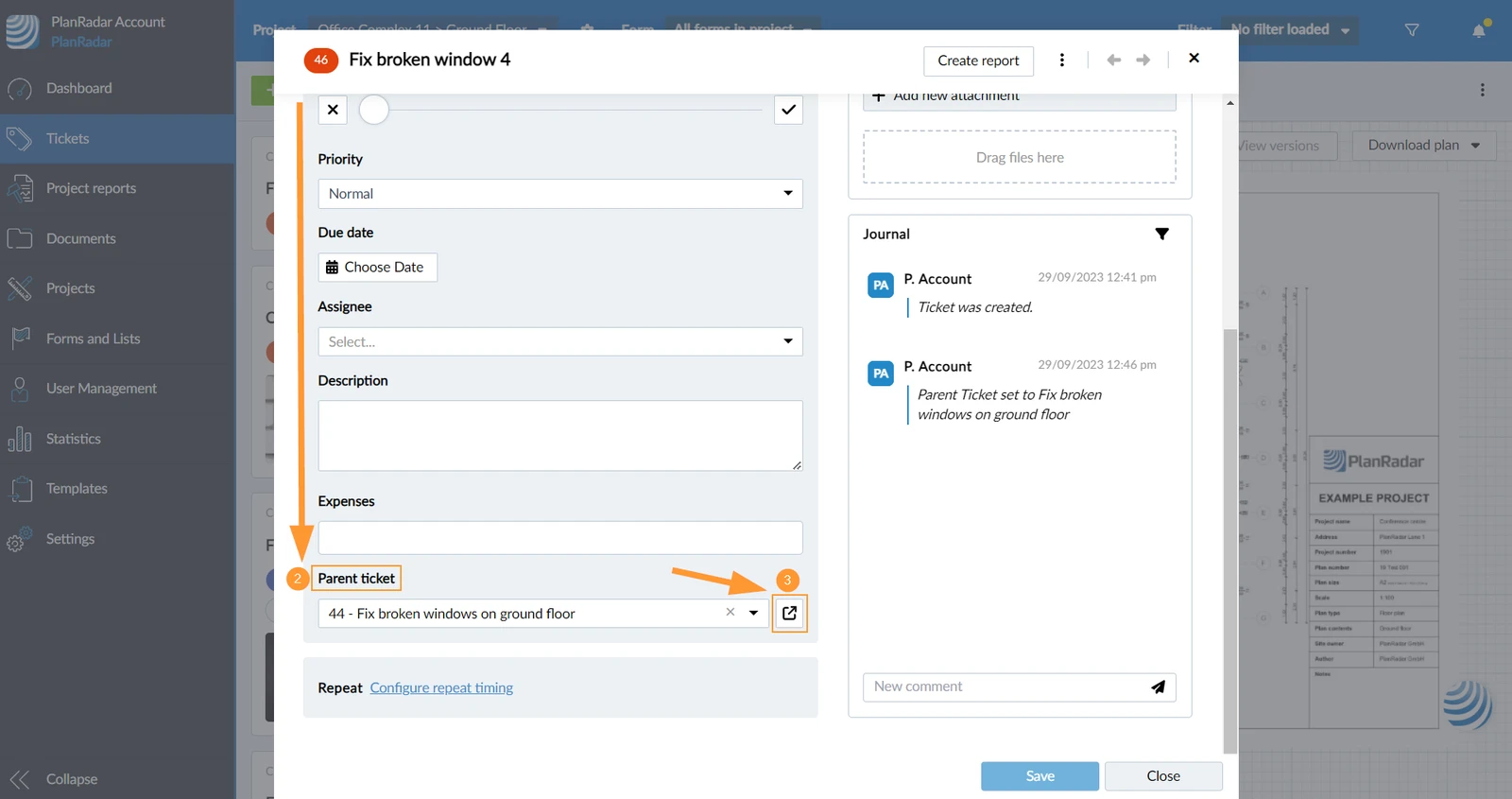
- Apra un sub-ticket
- Scorri verso il basso fino al campo Ticket genitore
- Tocca l'icona Aprire il ticket genitore
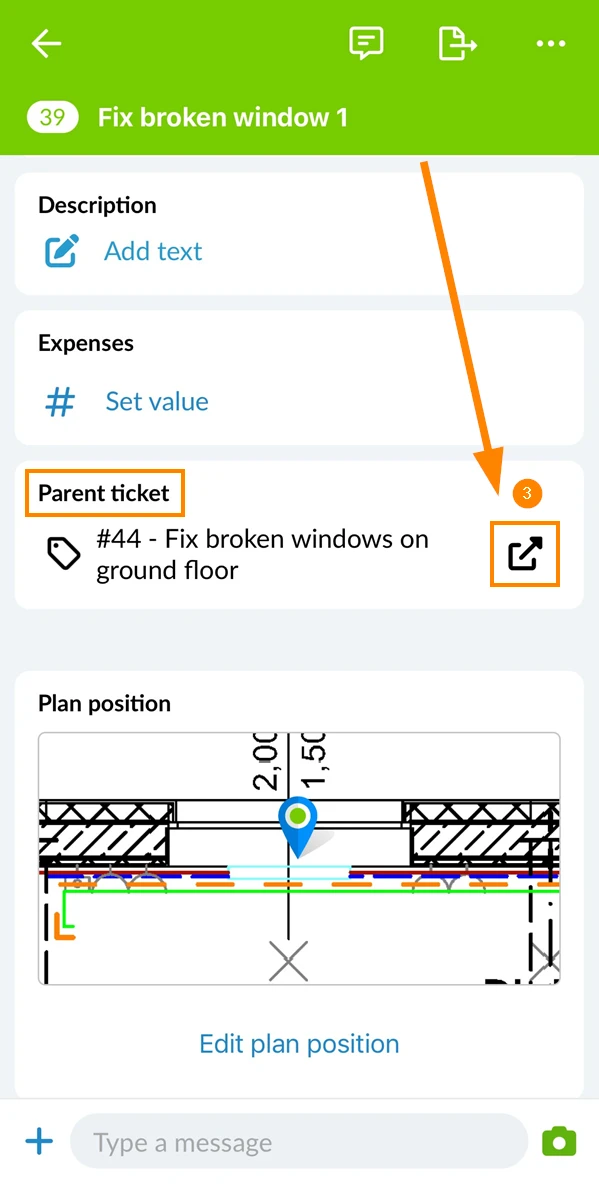
Visualizzare e aprire i ticket secondari
Per visualizzare e aprire i sub-ticket di un ticket padre:
- Apra un ticket per il genitore
- Scorri verso il basso fino alla sezione Sub-Tickets
- Visualizza l'elenco di tutti i sub-ticket (titolo, id, stato)
- Clicchi su un sub-ticket per aprirlo
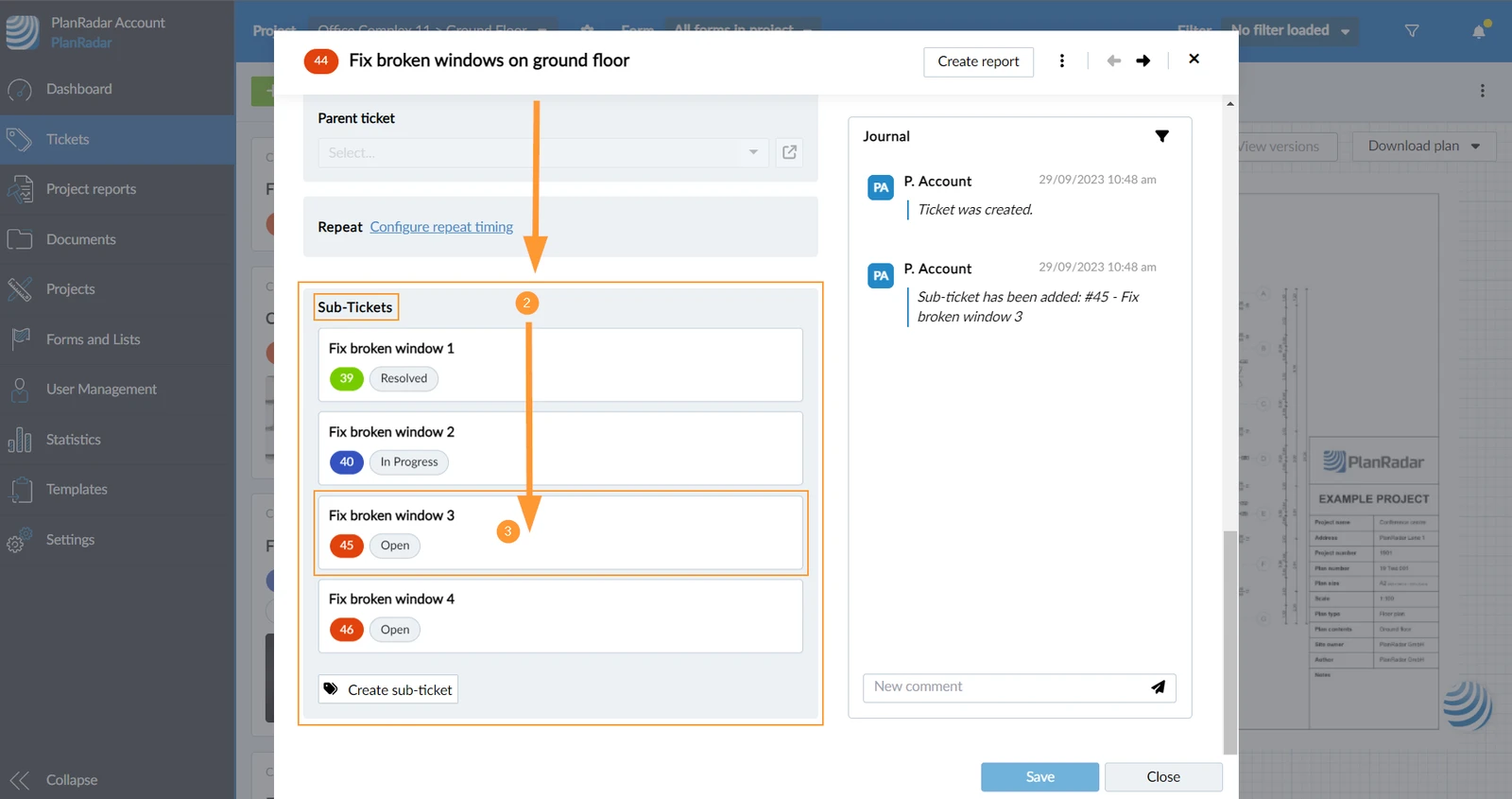
- Apra un ticket per il genitore
- Scorri verso il basso fino alla sezione Subtickets
- Tocca il sub-ticket
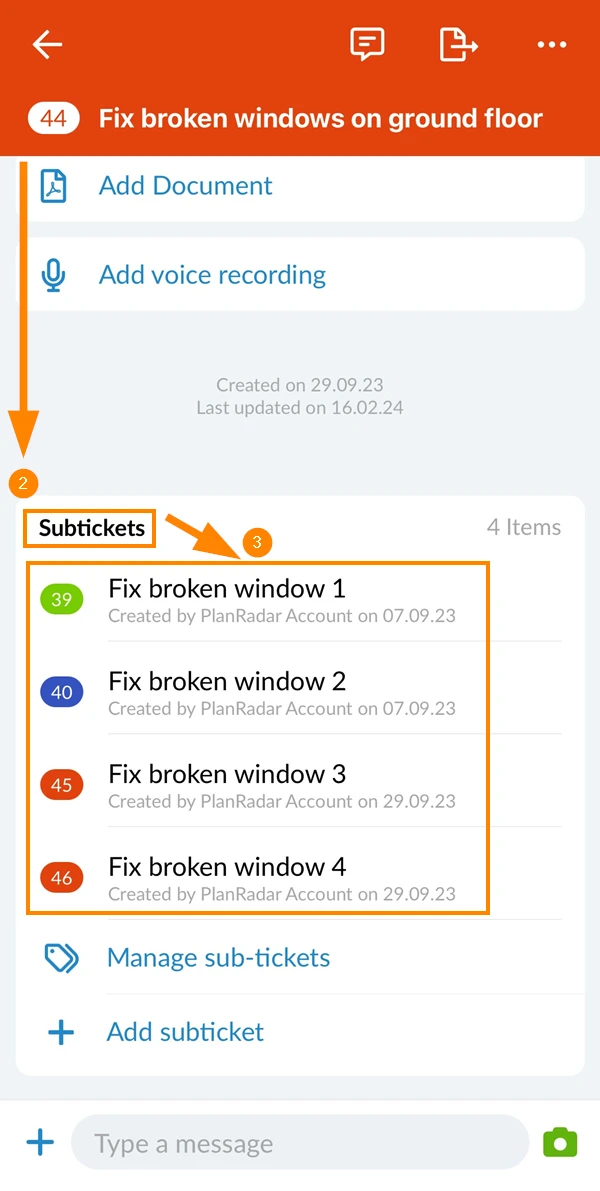
Vede i ticket secondari nella vista elenco
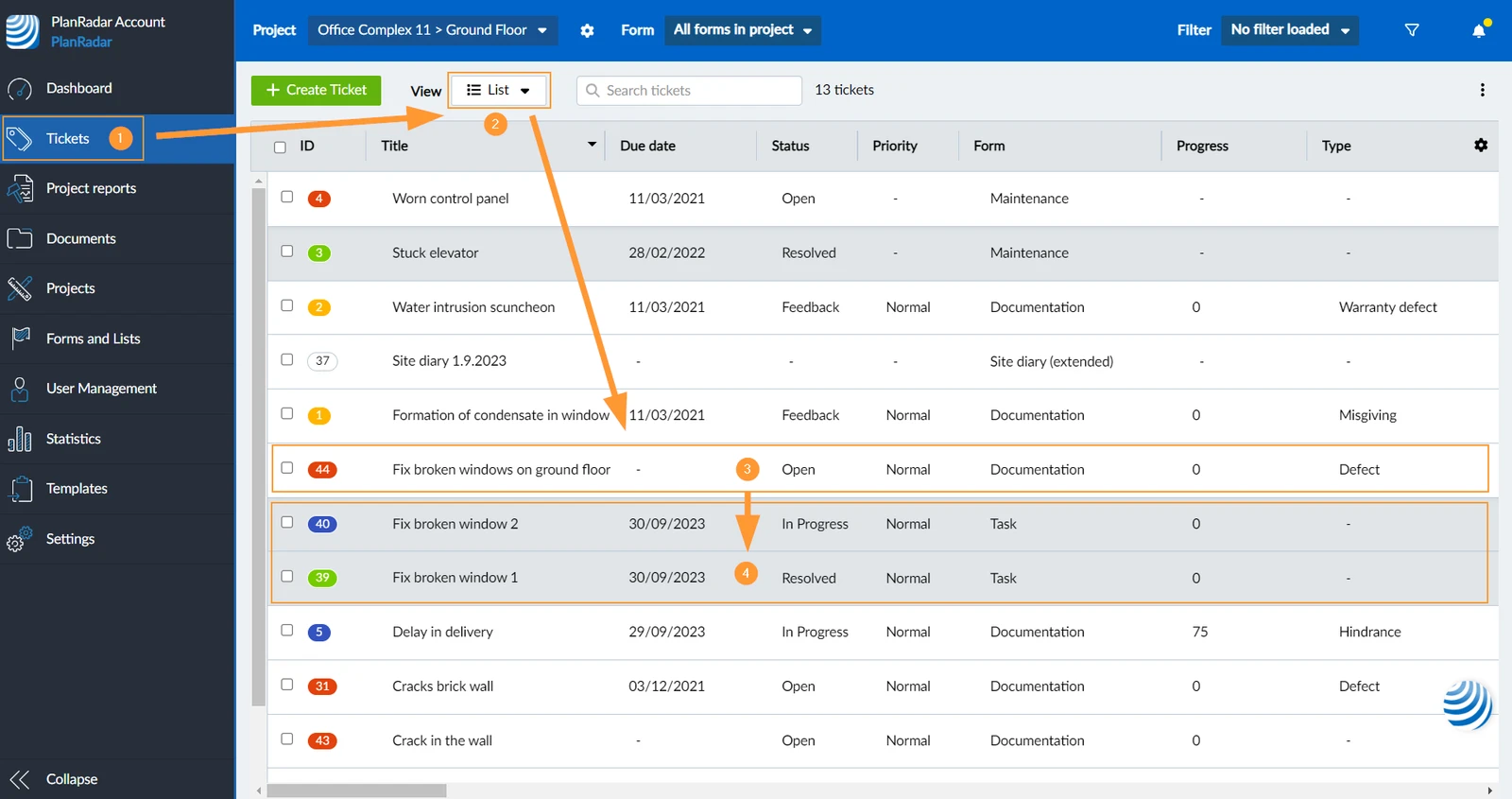
Per vedere i ticket secondari sotto il ticket principale nella visualizzazione dell'elenco dei ticket:
- Clicchi su Ticket
- Nel menu a tendina View selezioni List
- Veda il ticket per il genitore, ad esempio Riparare la finestra rotta al piano terra
- I ticket secondari hanno uno sfondo grigio e sono elencati sotto il ticket principale
, ad esempio Riparare la finestra rotta 1 (e 2)
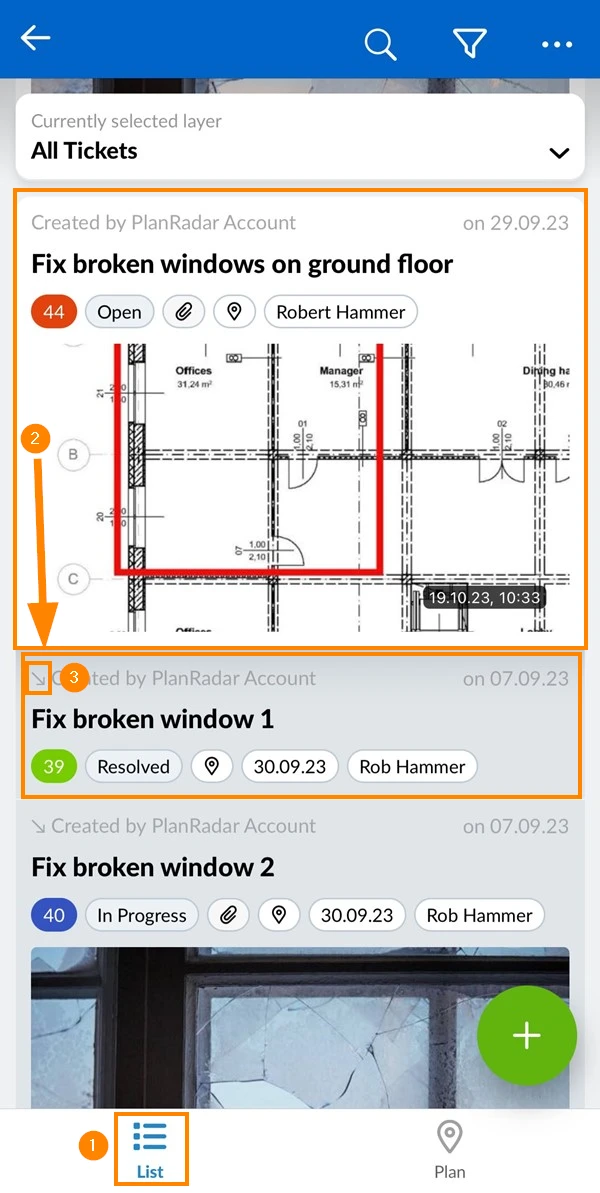
- Nella vista Ticket Elenco
- Veda il ticket per il genitore, ad esempio Riparare la finestra rotta al piano terra
- I sotto-ticket hanno uno sfondo grigio con una piccola freccia e sono elencati sotto il loro ticket principale
ad esempio Riparare la finestra rotta 1 (e 2)
Aggiornato il 31 luglio 2026