

 English (UK)
 Deutsch
 Español
 Hrvatski
 Italiano
 Polski
 Português (BR)
Consultez et parcourez les rapports de projet
Vue d'ensemble
Plusieurs options d'affichage, de filtrage et de tri vous aident à trouver rapidement un rapport de projet précis et à garder une vue d'ensemble.
Accès et autorisations
Comment accéder aux rapports de projet
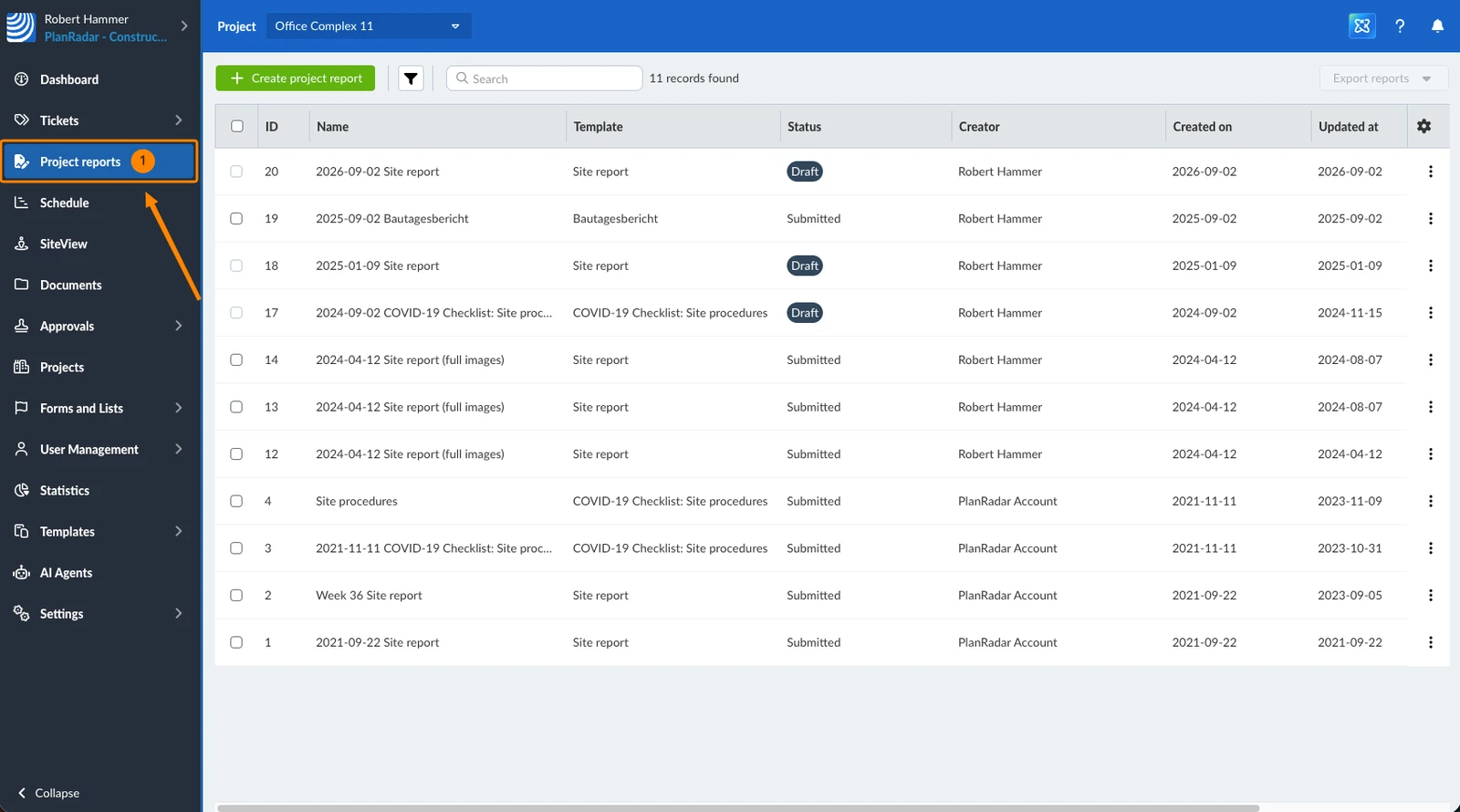
- Cliquez sur Rapports de projet
Consulter un rapport de projet
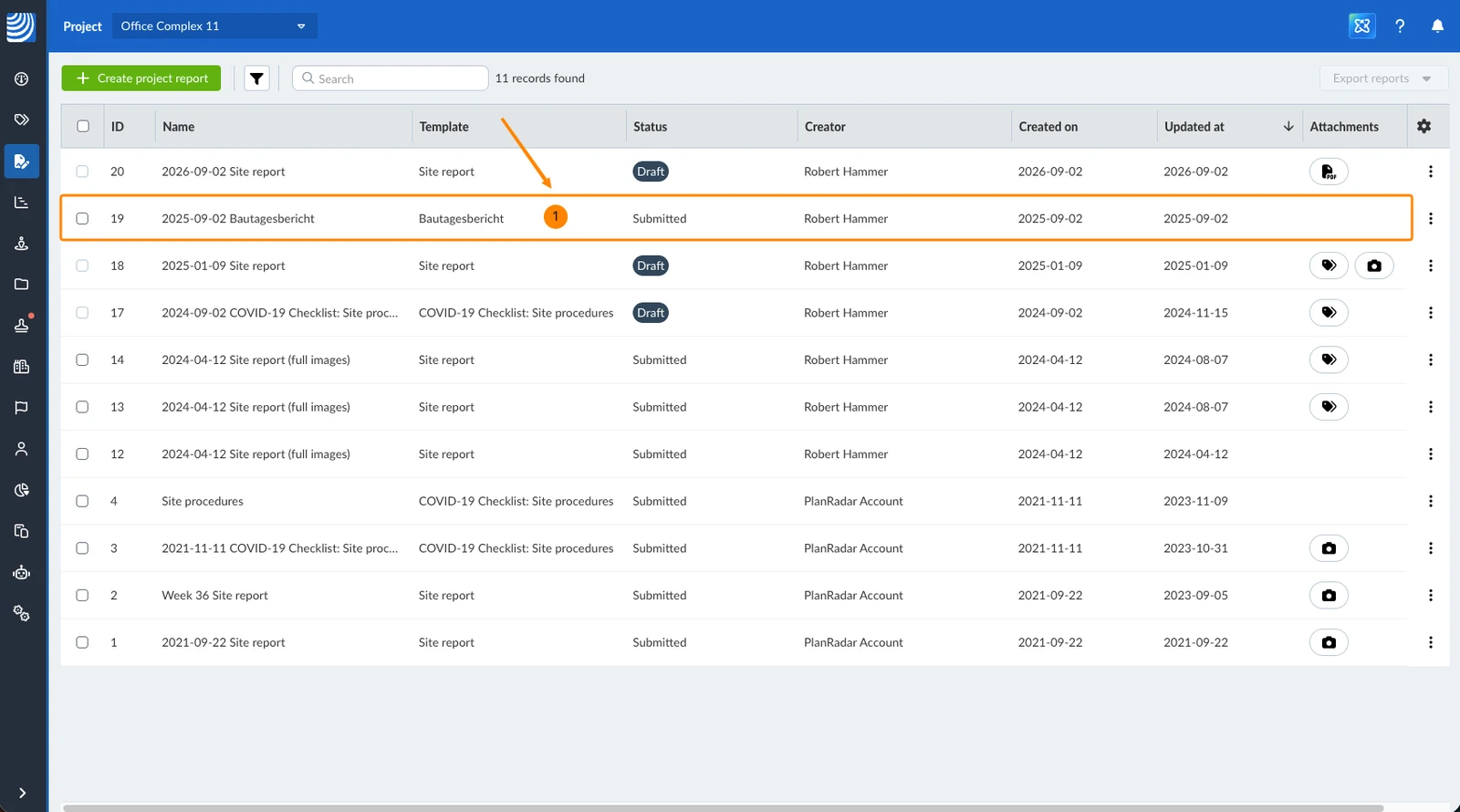
Pour consulter un rapport de projet :
- Cliquez sur le rapport de projet
Pièces jointes
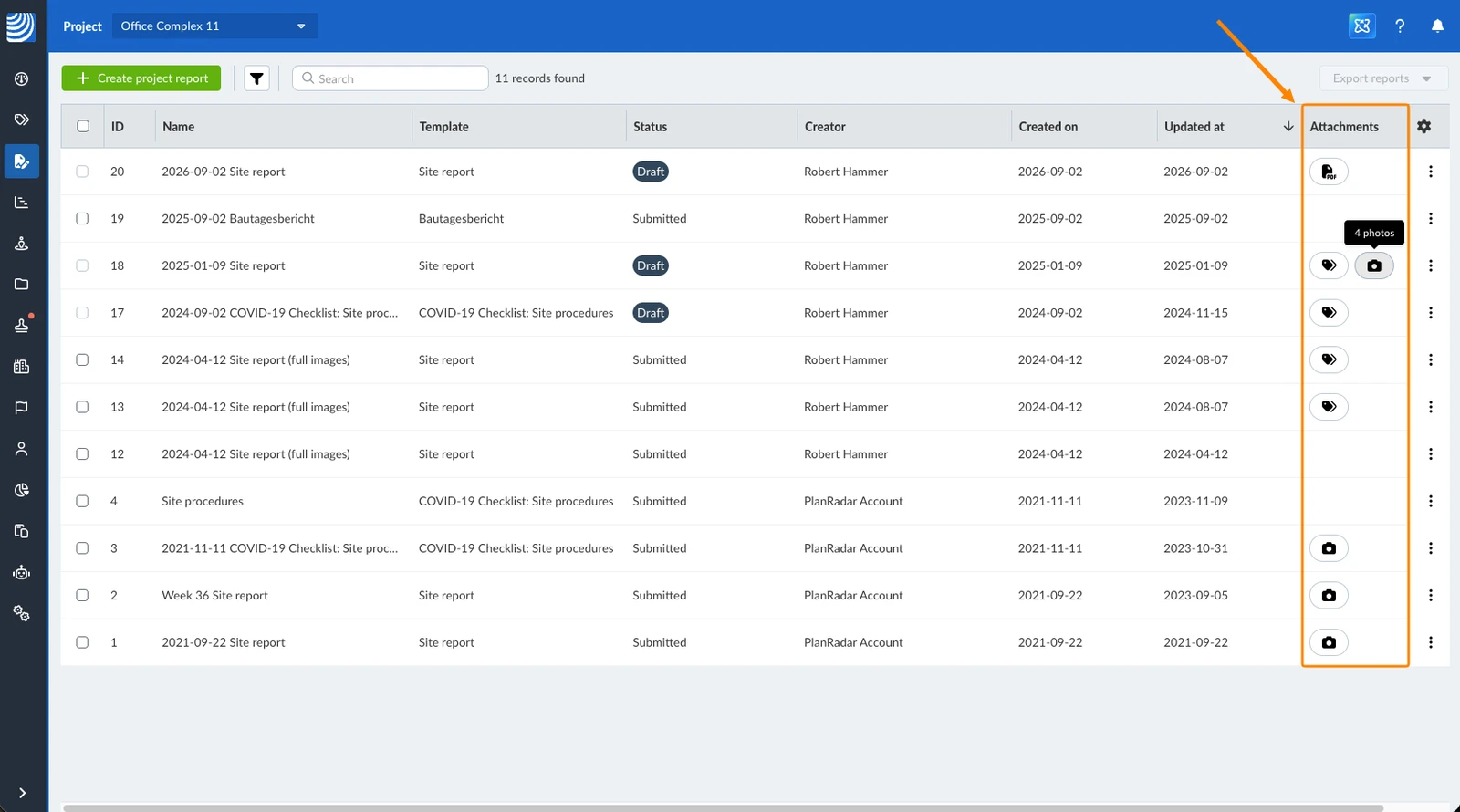
La colonne Pièces jointes indique ce qui est joint à un rapport de projet. Une icône s'affiche pour chaque type de pièce jointe présent dans le rapport : tickets, photos et fichiers PDF.
Survolez une icône pour voir combien de pièces jointes de ce type contient le rapport. Cliquez sur une icône pour ouvrir le rapport directement sur ce type de pièce jointe.
Icônes de pièces jointes dans la liste des rapports de projet :
Filtrer
Les filtres fonctionnent de la même manière que décrit dans Filtrer les billets.
Les critères de filtrage suivants sont disponibles pour le tableau des rapports de projet :
-
Ajoutés par défaut :
- Nom
- Modèle
- Statut
- Créé par
-
Non ajoutés par défaut :
- ID
- Créé le
- Mis à jour le
- Nombre de pièces jointes
- Contient des images
- A des tâches
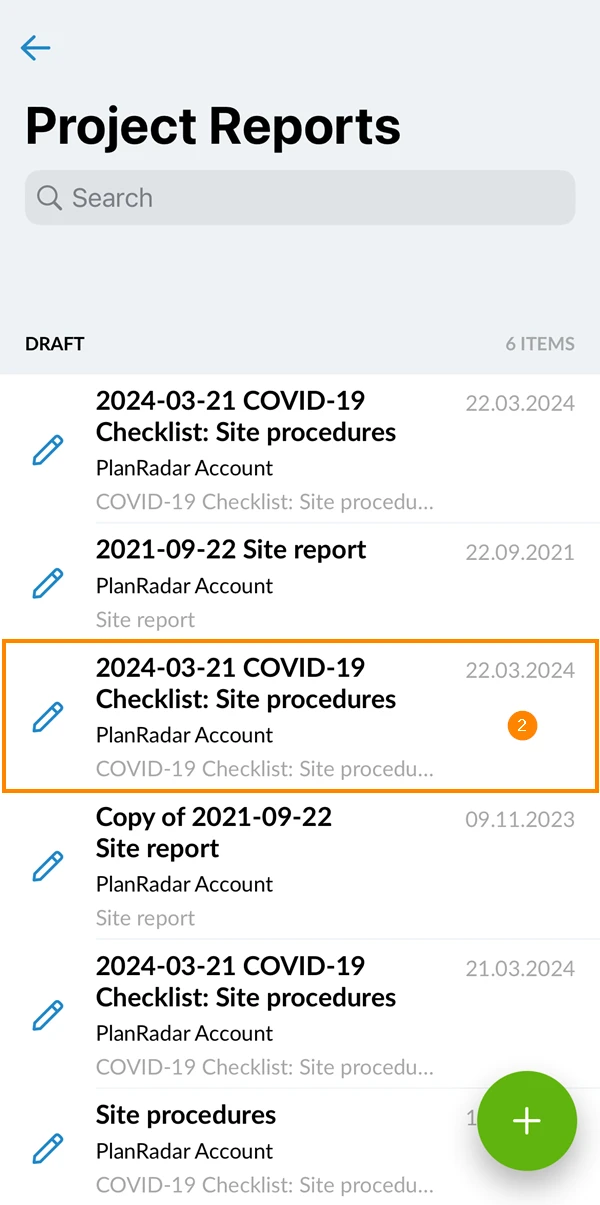
- Ouvrez Rapports de projet
- Appuyez sur le rapport de projet que vous souhaitez consulter
Rechercher des rapports de projet
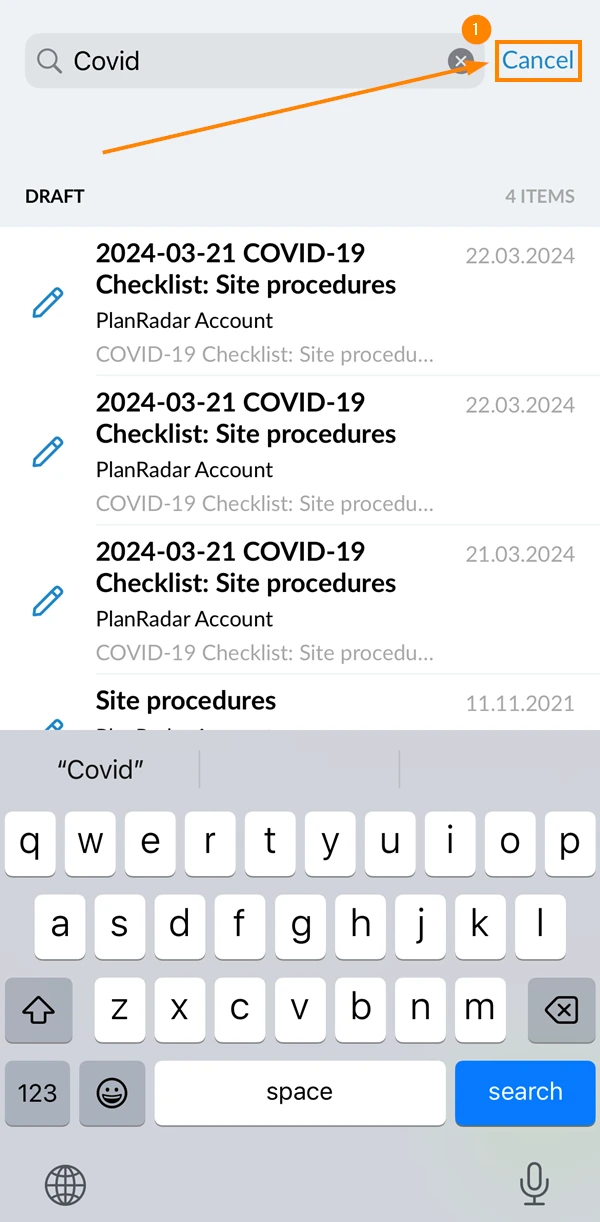
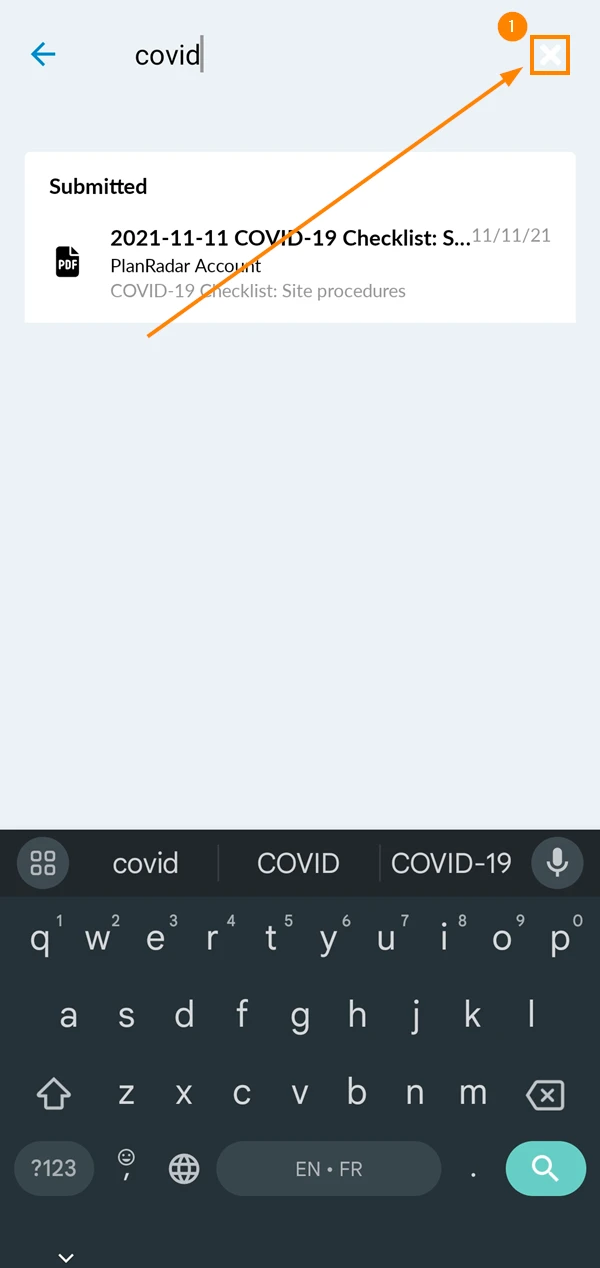
Utilisez la barre de recherche pour trouver rapidement les rapports de projet que vous cherchez :
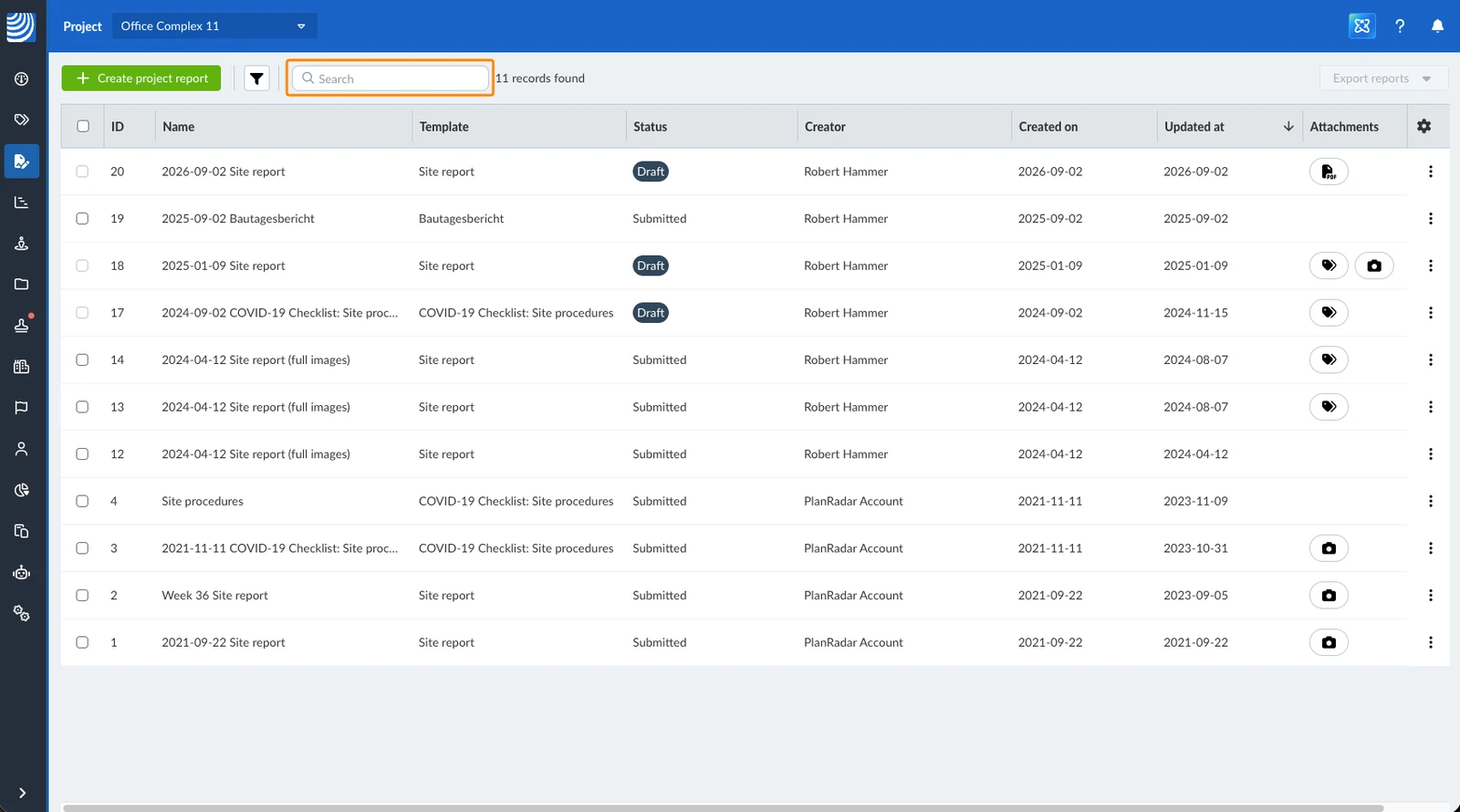
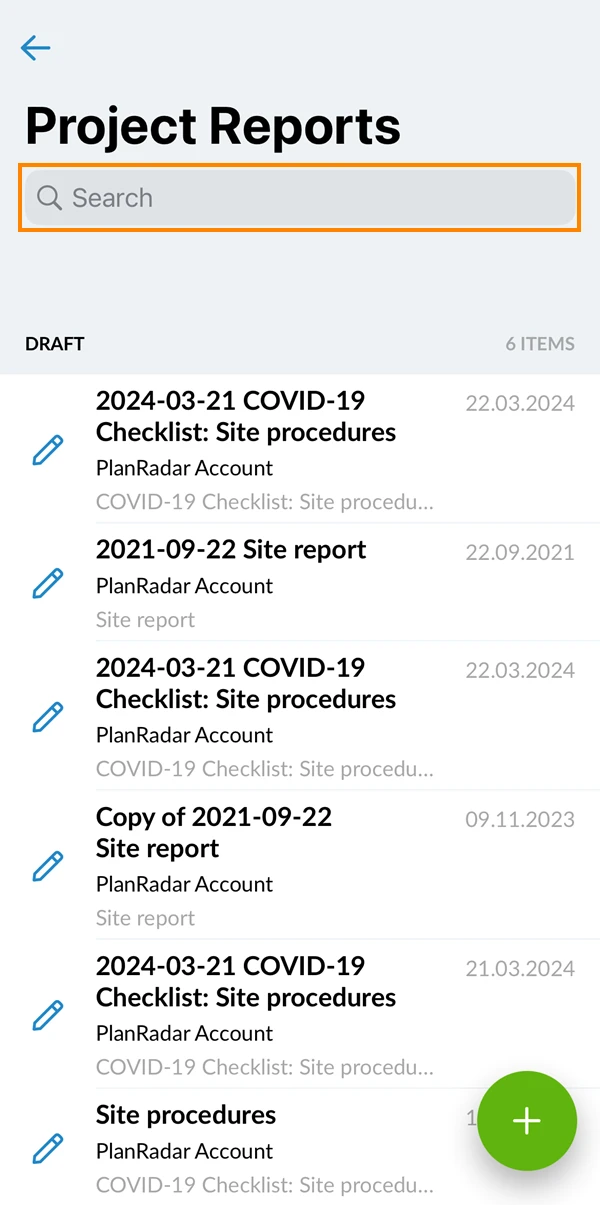
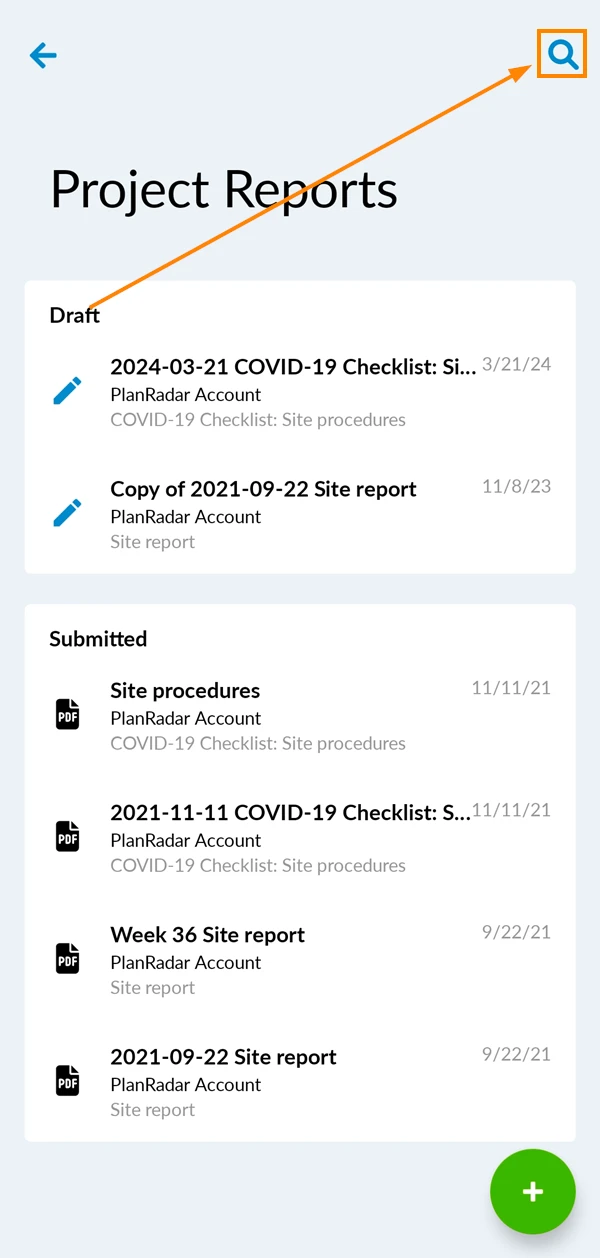
Les résultats de la recherche tiennent également compte des filtres actifs.
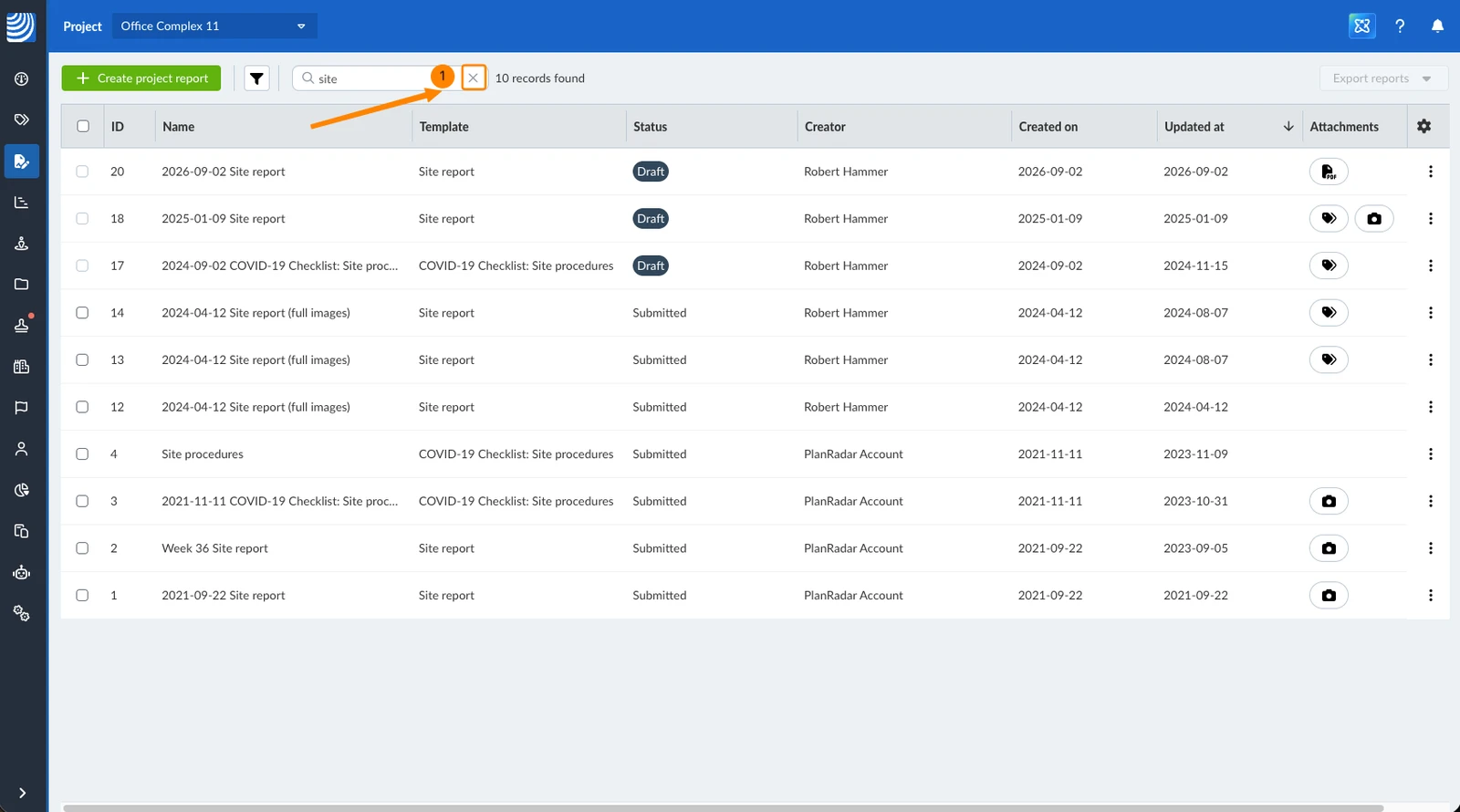
Pour effacer la recherche :
- Cliquez sur l'icône X
- Appuyez sur Annuler
- Appuyez sur l'icône X
Articles connexes
Créer et éditer des rapports de projet
Mis à jour le 2 septembre 2026