

 English (UK)
 Deutsch
 Español
 Hrvatski
 Italiano
 Polski
 Português (BR)
Joindre des fichiers PDF aux rapports de projet dans l'application Web
Vue d'ensemble
Joignez des fichiers PDF à un rapport de projet dans l'application Web pour fournir une documentation complémentaire au contenu du rapport. Lorsque le rapport de projet soumis est partagé au format PDF ou imprimé, les fichiers PDF joints sont listés après les photos. Vous pouvez joindre jusqu'à 50 fichiers PDF par rapport.
Accès et autorisations
Joindre des fichiers PDF aux rapports de projet
Vous pouvez joindre des fichiers PDF tant que le rapport de projet est un brouillon. Une fois le rapport soumis, ses pièces jointes ne peuvent plus être modifiées.
Pour joindre des fichiers PDF à un rapport de projet :
- Créez ou modifiez un rapport de projet comme décrit dans Créer et éditer des rapports de projet
- Cliquez sur Afficher les pièces jointes
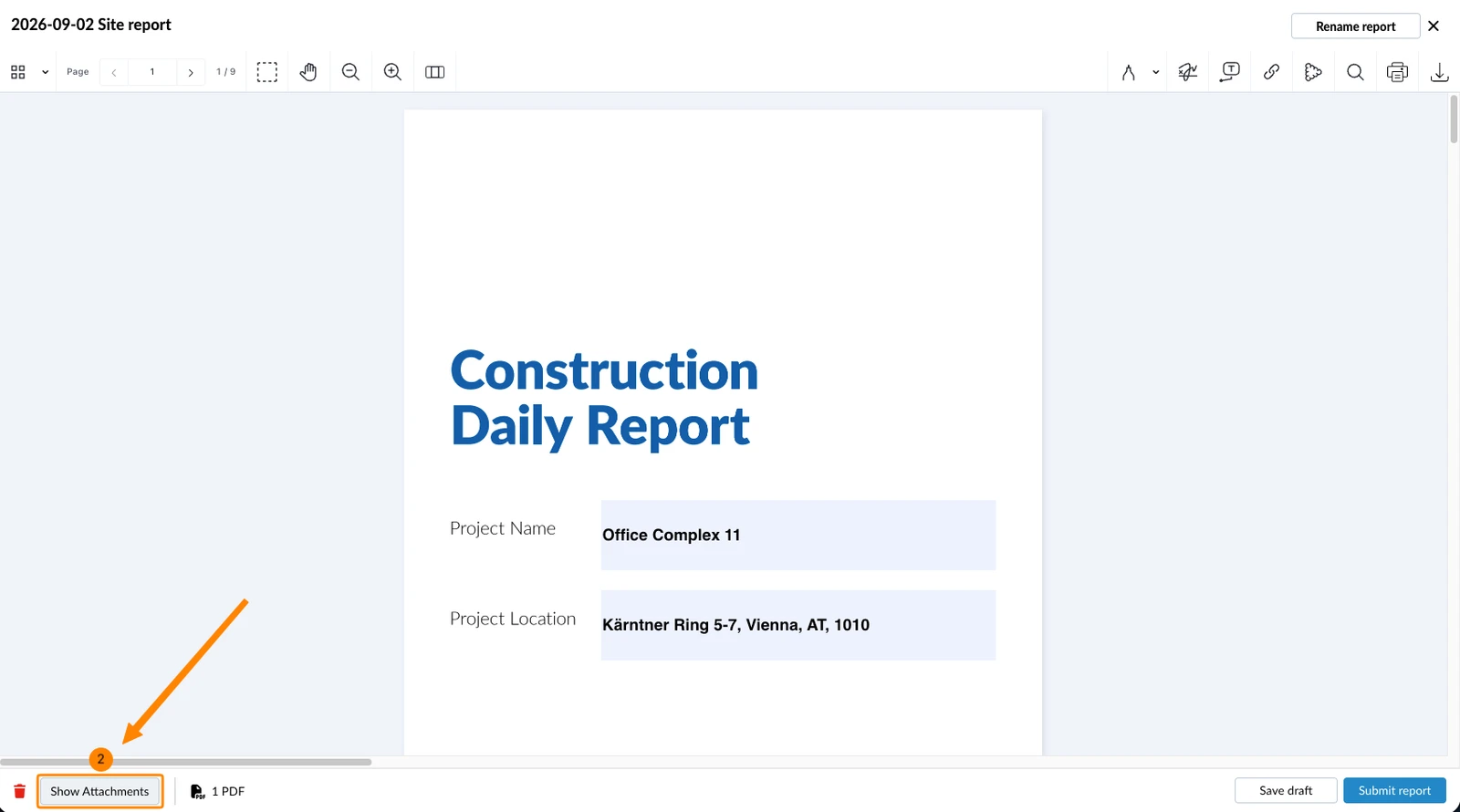
- Cliquez sur Ajouter des pièces jointes
- Cliquez sur Joindre des fichiers PDF
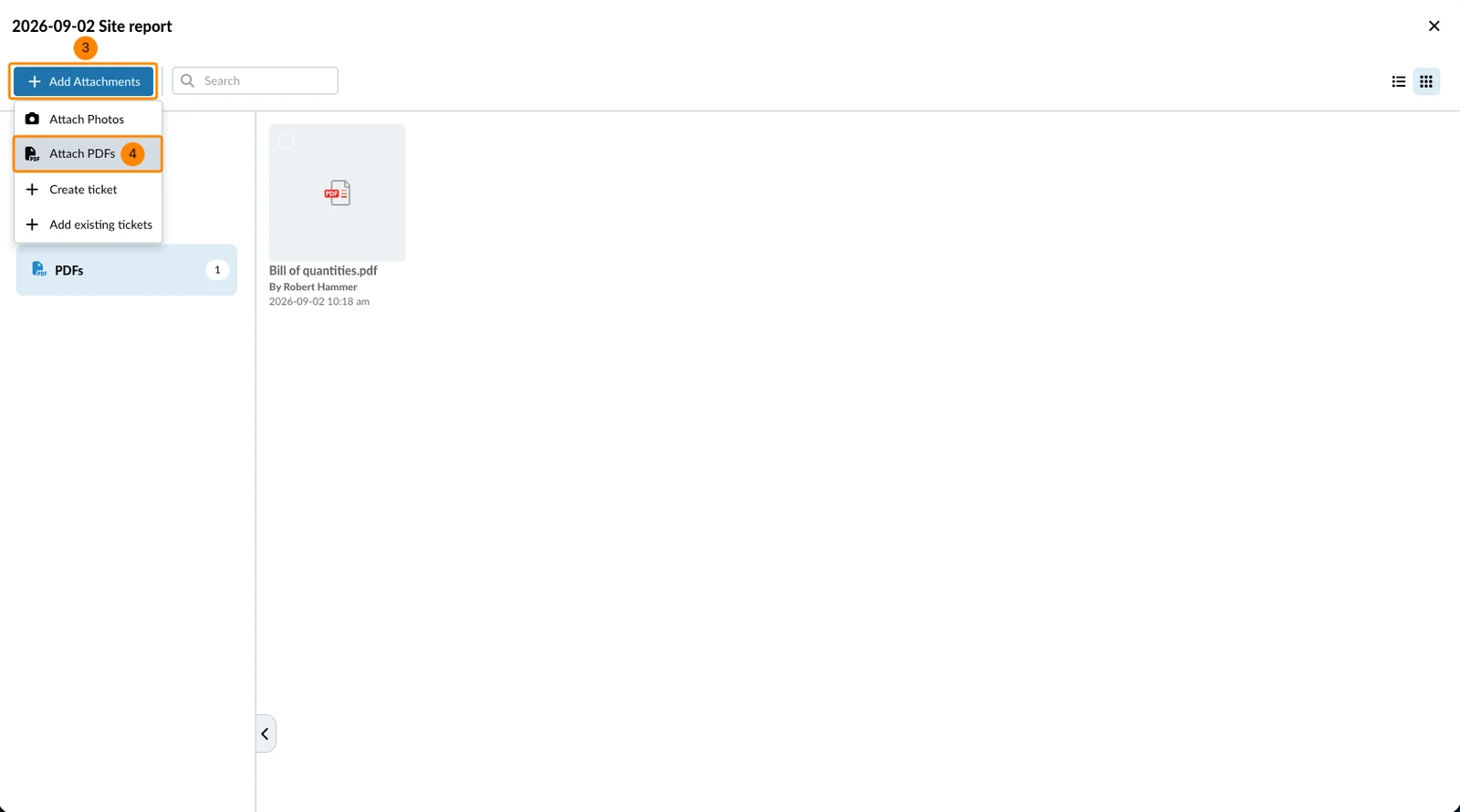
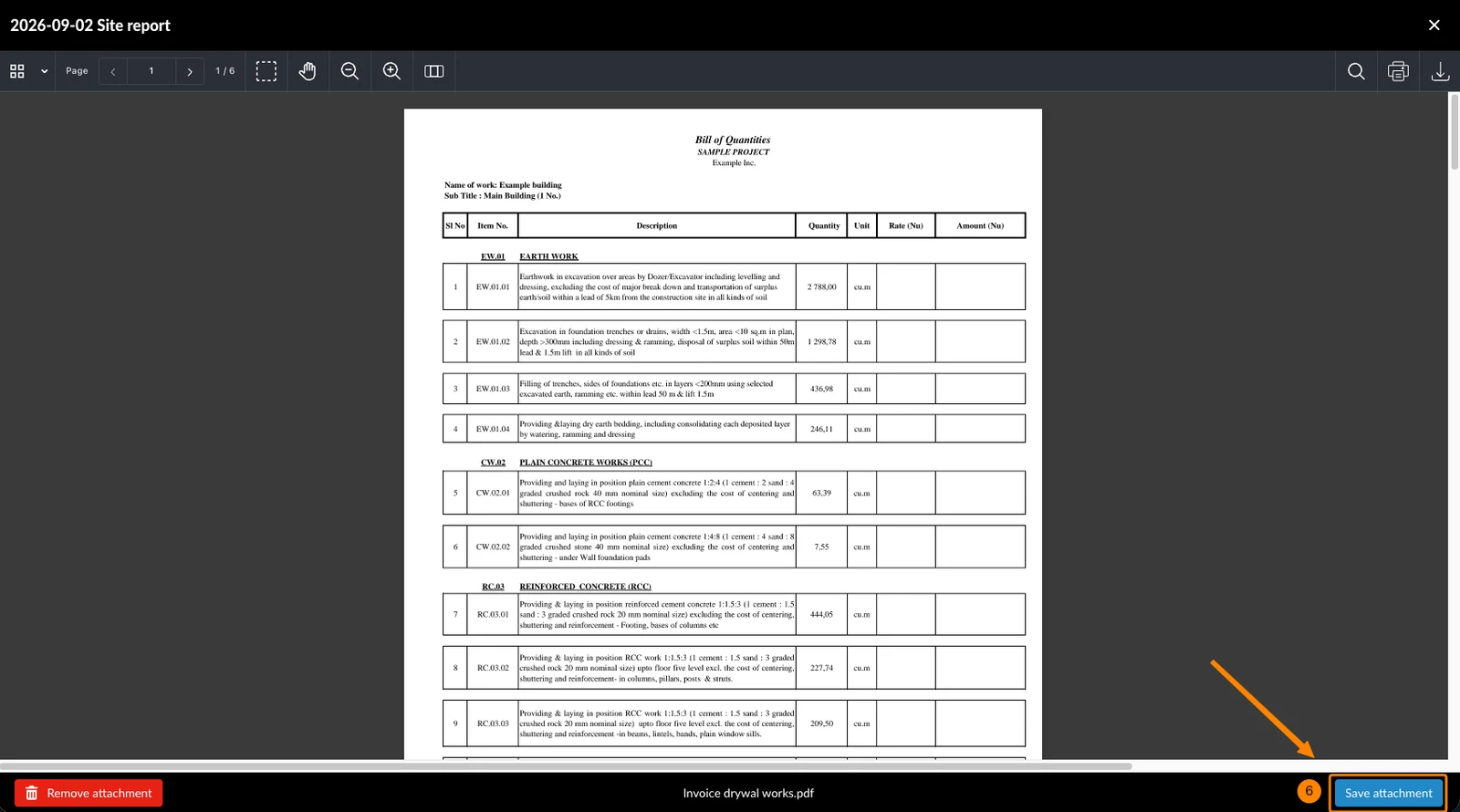
- Sélectionnez un ou plusieurs fichiers PDF sur votre appareil
- Cliquez sur Enregistrer la pièce jointe pour joindre un seul fichier, ou sur Sauvegarder tout pour joindre plusieurs fichiers à la fois
Voir les fichiers PDF joints aux rapports de projet
Pour visualiser les fichiers PDF joints à un rapport de projet :
- Consultez un rapport comme décrit dans Consultez et parcourez les rapports de projet
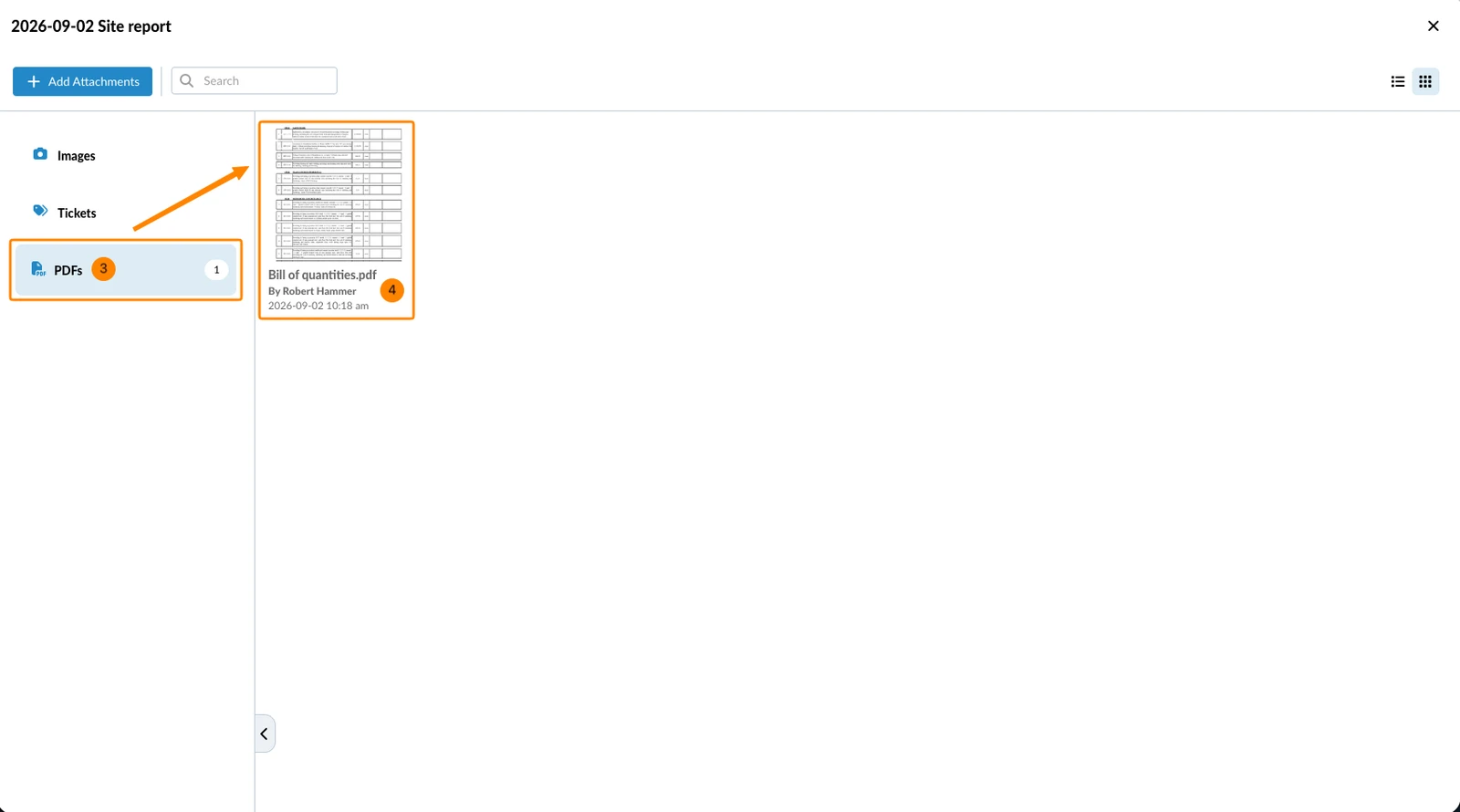
- Cliquez sur Afficher les pièces jointes
- Cliquez sur fichiers PDF
- Cliquez sur un fichier PDF pour l'ouvrir
Supprimer des fichiers PDF des rapports de projet
Pour supprimer un fichier PDF d'un rapport de projet qui n'a pas encore été soumis :
- Ouvrez un brouillon de rapport de projet
- Cliquez sur Afficher les pièces jointes
- Cliquez sur fichiers PDF
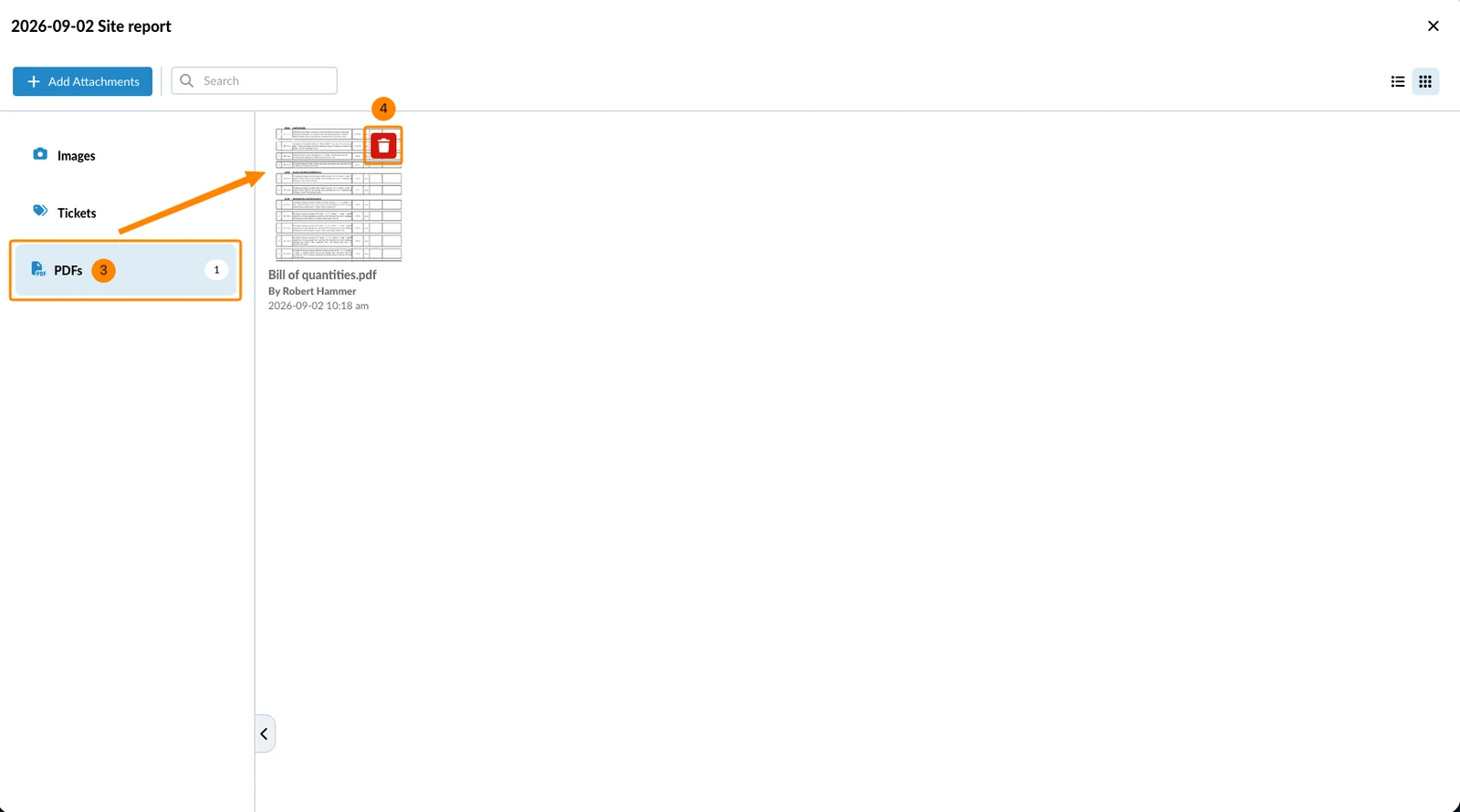
- Passez la souris sur le fichier PDF et cliquez sur l'icône Supprimer
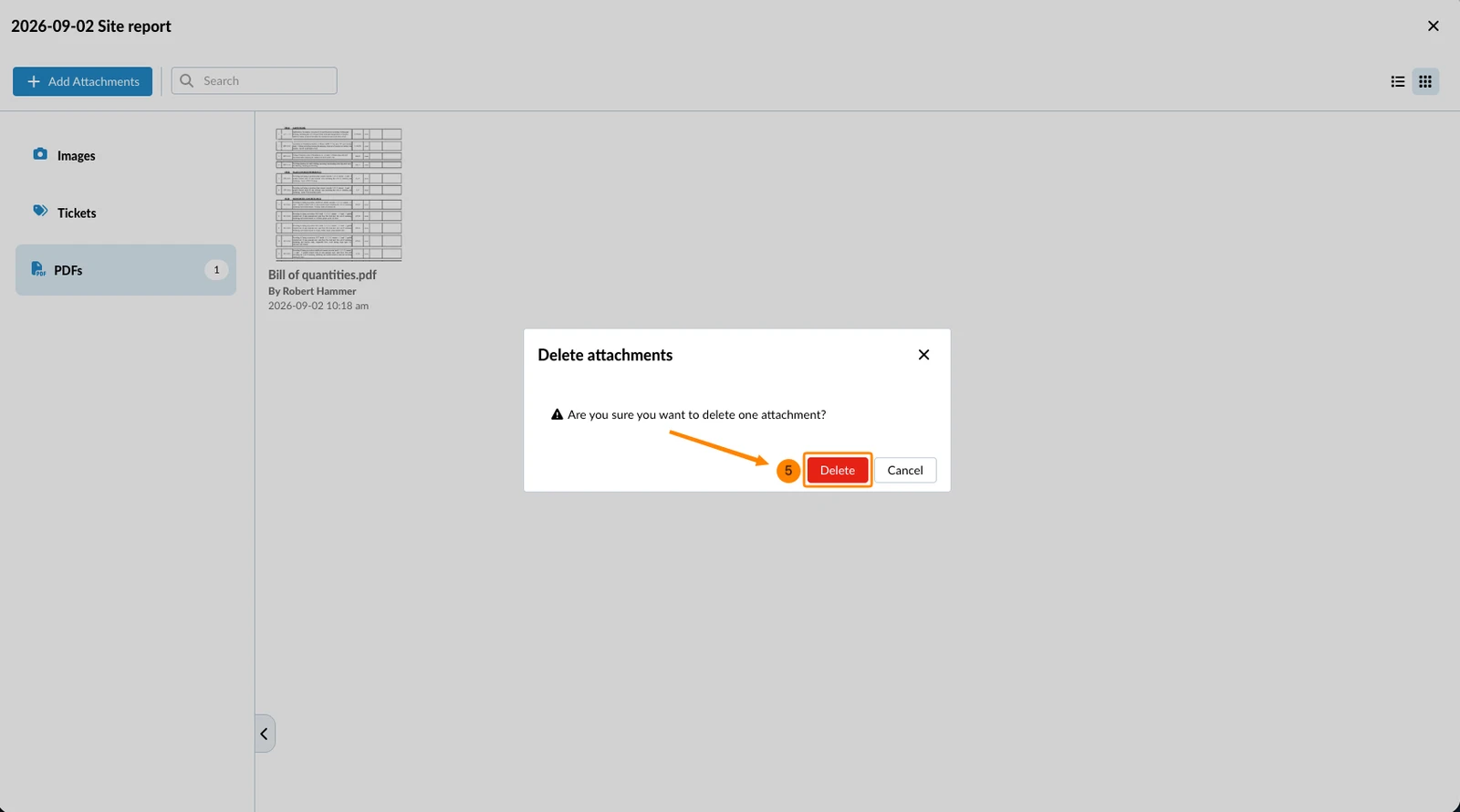
- Cliquez sur Supprimer pour confirmer
Pour supprimer plusieurs fichiers PDF d'un rapport de projet qui n'a pas encore été soumis :
- Ouvrez un brouillon de rapport de projet
- Cliquez sur Afficher les pièces jointes
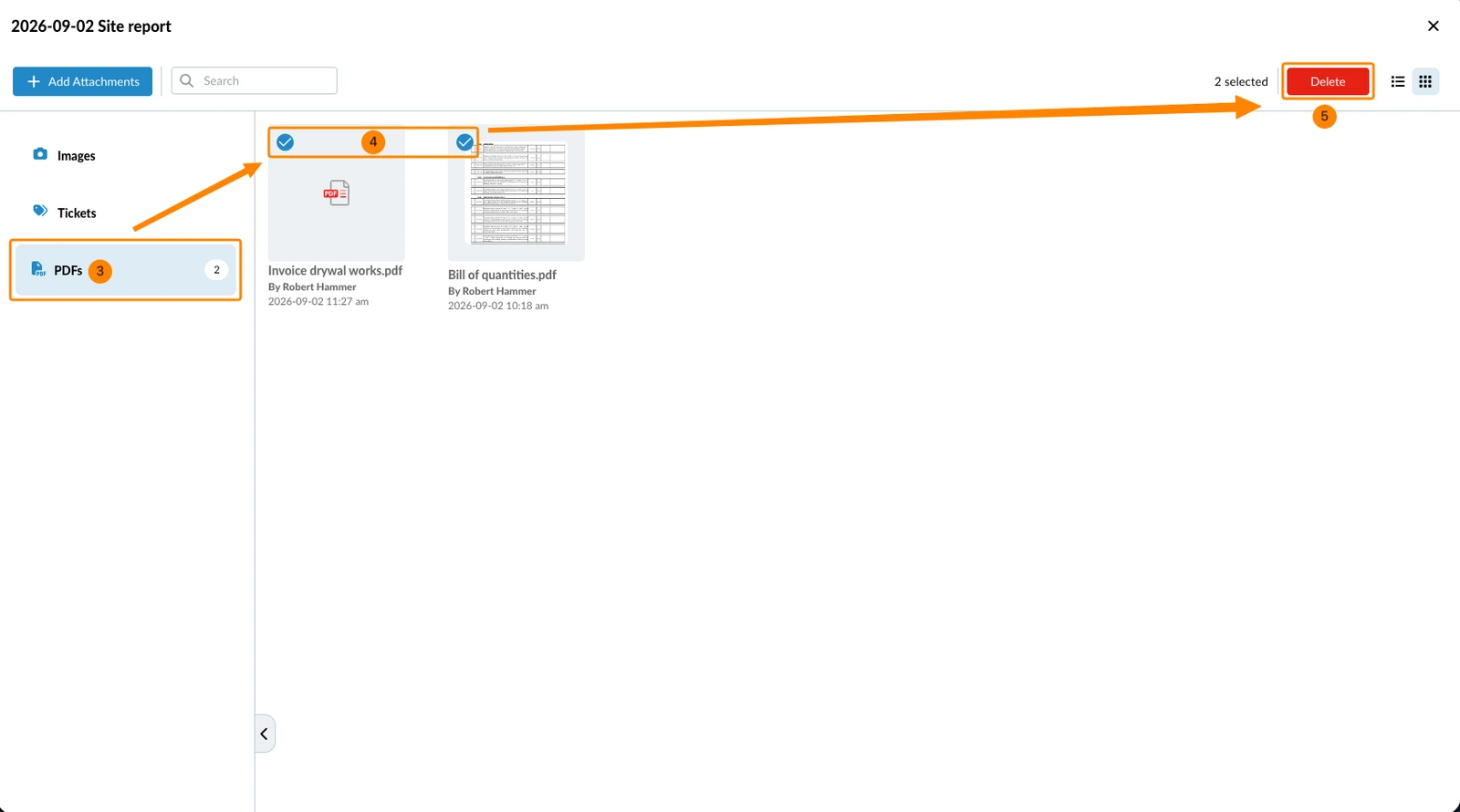
- Cliquez sur fichiers PDF
- Sélectionnez les fichiers PDF
- Cliquez sur Supprimer
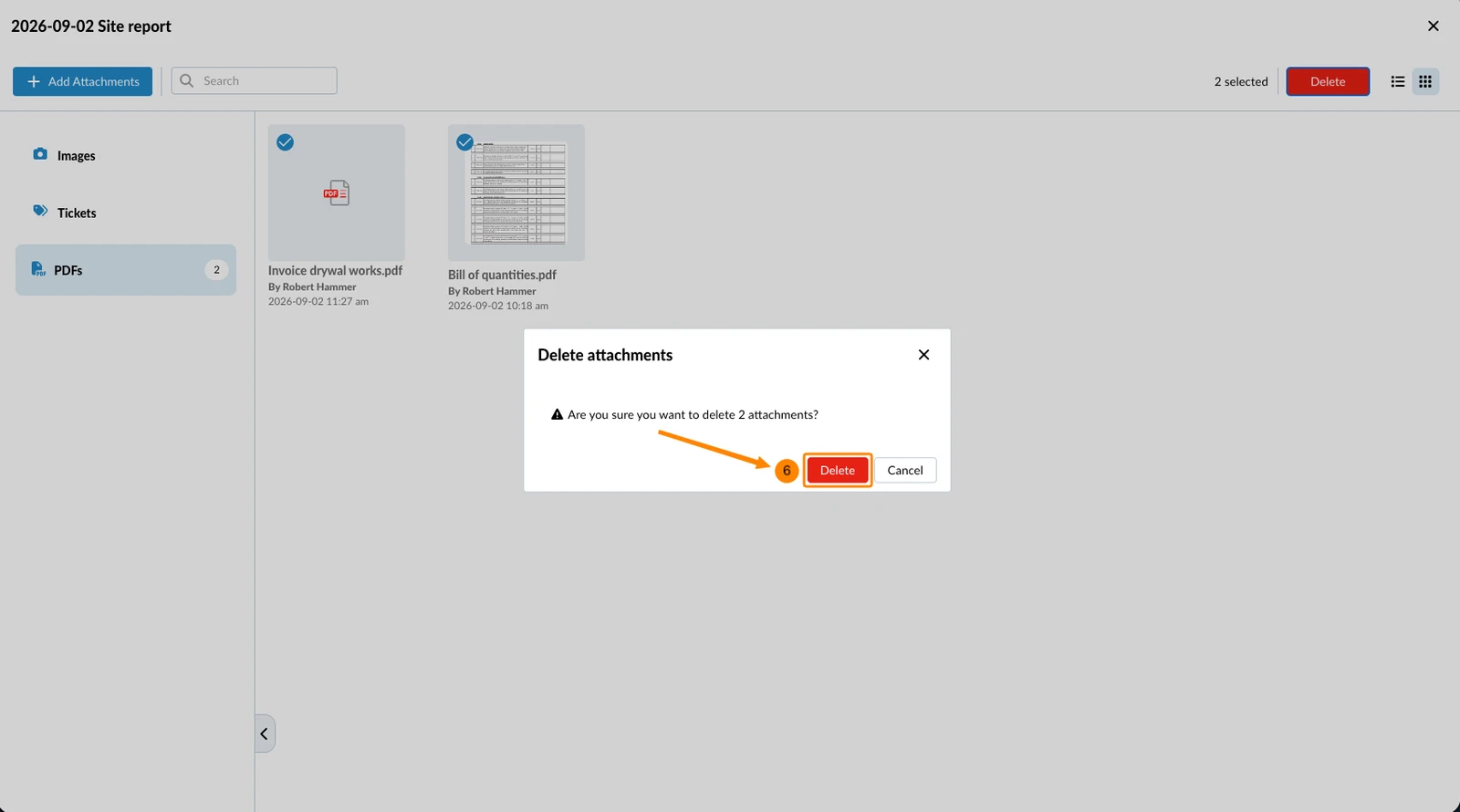
- Cliquez sur Supprimer pour confirmer
Mis à jour le 2 septembre 2026