

 English (UK)
 Deutsch
 Español
 Français
 Italiano
 Polski
 Português (BR)
Pregledajte i pregledajte izvješća o projektu
Pregled
Dostupno je nekoliko opcija prikaza, filtriranja i sortiranja koje vam pomažu brzo pronaći određeno izvješće o projektu i zadržati preglednost.
Pristup & Dozvole
Kako pristupiti izvješćima o projektu
- Kliknite Izvješća o projektu
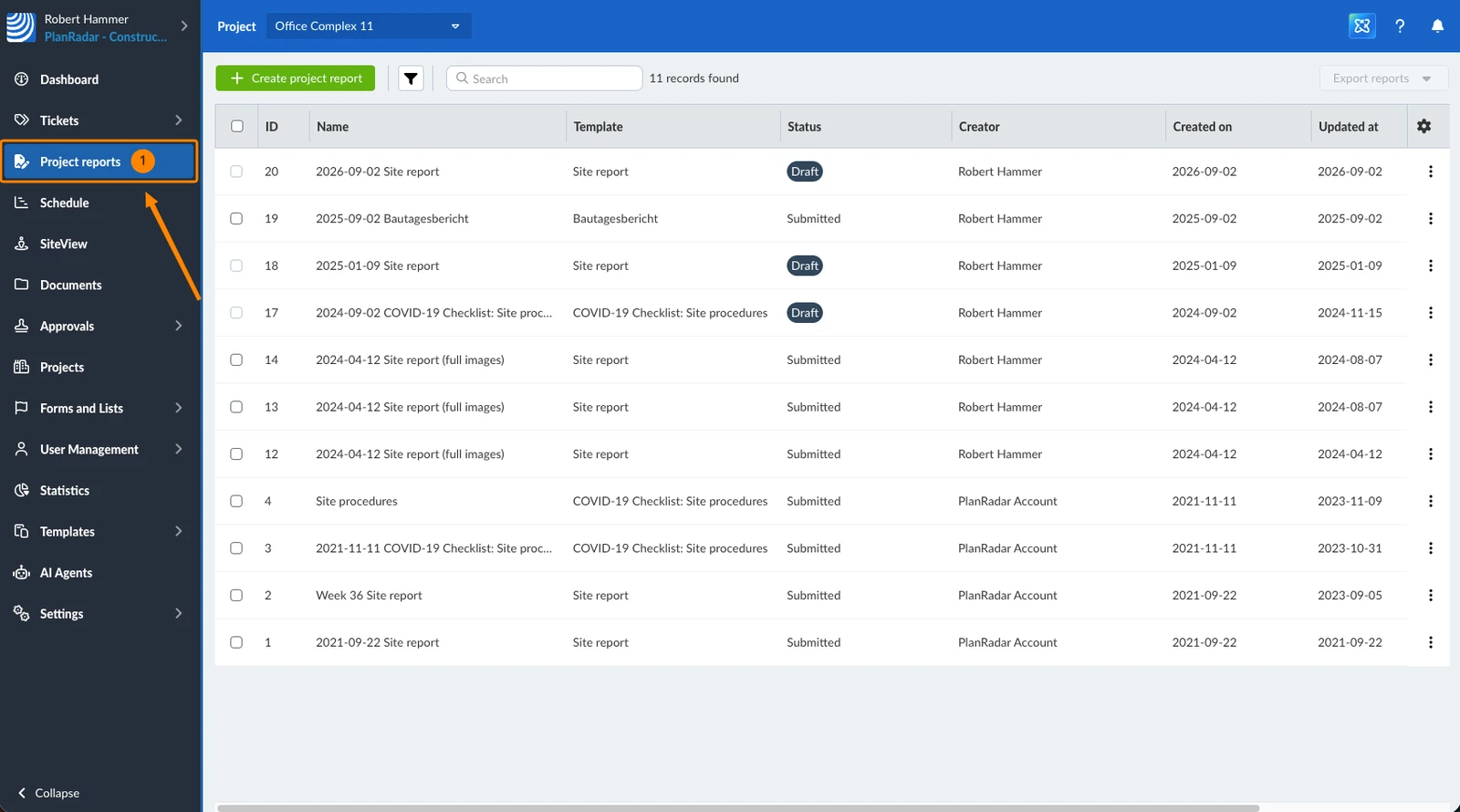
Pregled izvješća o projektu
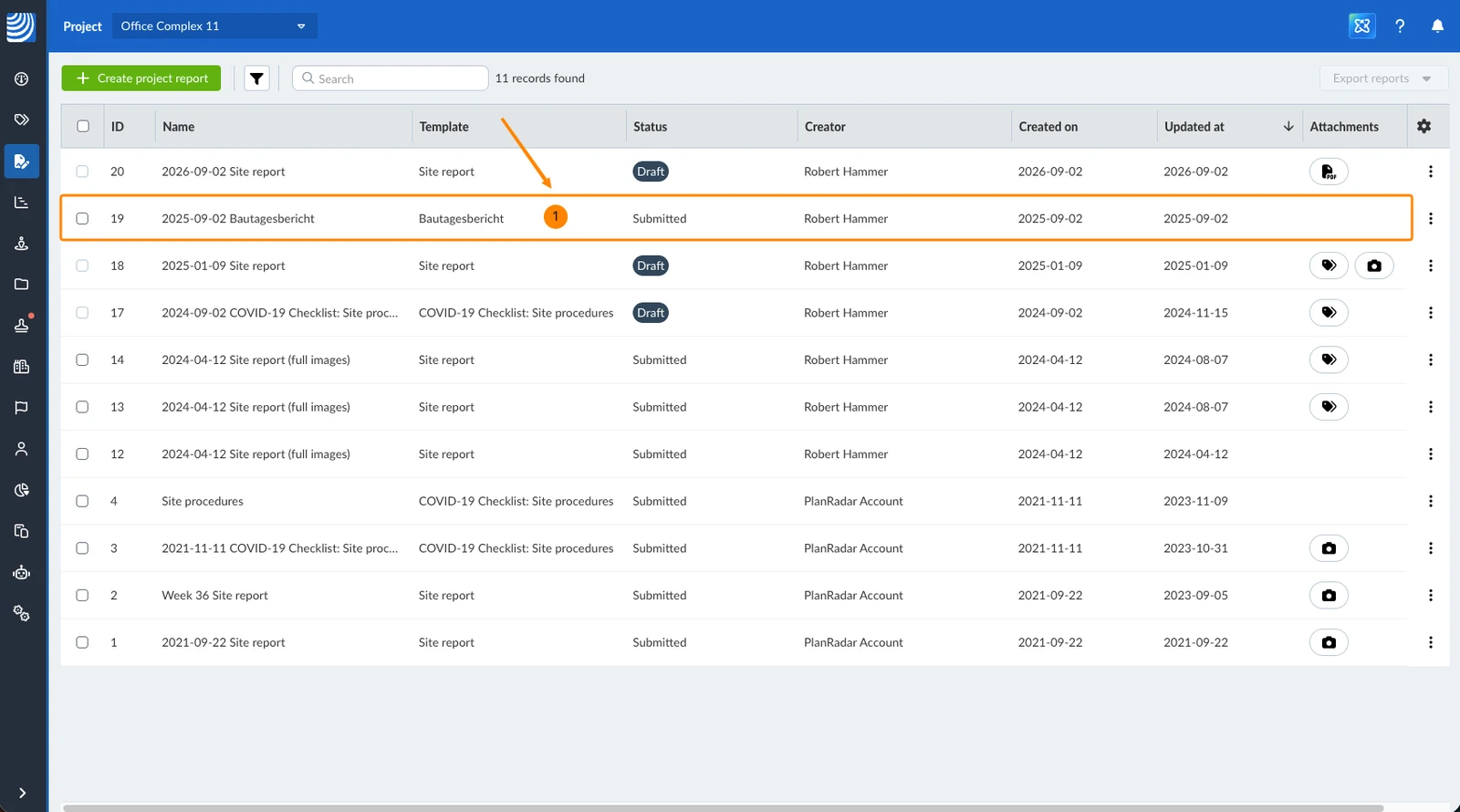
Za pregled izvješća o projektu:
- Kliknite izvješće o projektu
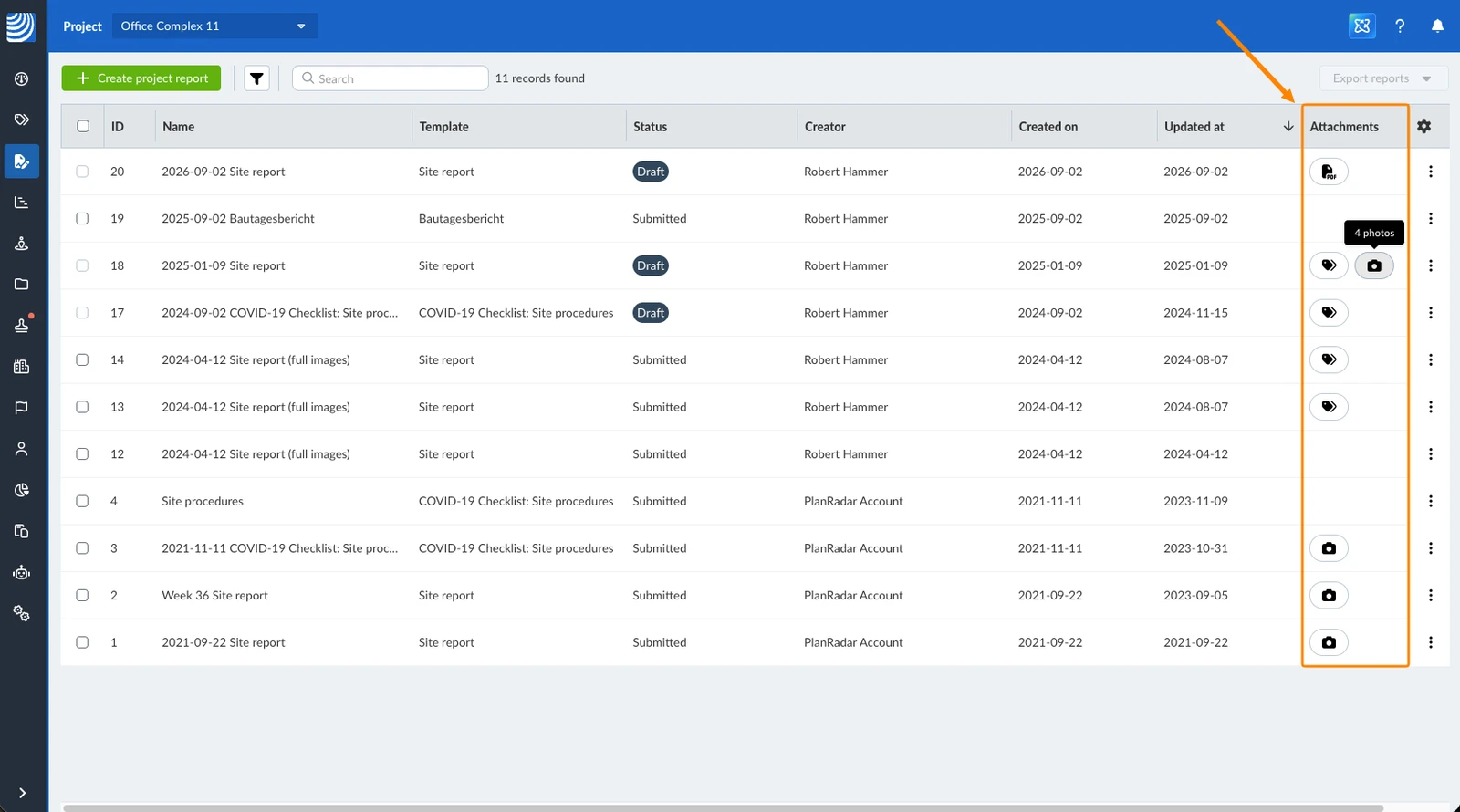
Privitci
Stupac Privitci prikazuje što je priloženo izvješću o projektu. Za svaku vrstu privitka koju izvješće sadrži prikazuje se ikona: tiketi, fotografije i PDF datoteke.
Zadržite pokazivač miša iznad ikone kako biste vidjeli koliko privitaka te vrste izvješće sadrži. Kliknite ikonu kako biste izvješće otvorili izravno na toj vrsti privitka.
Ikone privitaka na popisu izvješća o projektu:
Filtar
Filtri rade na isti način kao što je opisano u Filter ulaznice.
Za tablicu izvješća o projektu dostupni su sljedeći kriteriji filtriranja:
-
Dodano prema zadanim postavkama:
- Ime
- Predložak
- Status
- Autor
-
Nije dodano prema zadanim postavkama:
- ID
- Stvoren dana
- Ažurirano
- Broj priloženih datoteka
- Sadrži slike
- Ima tickete
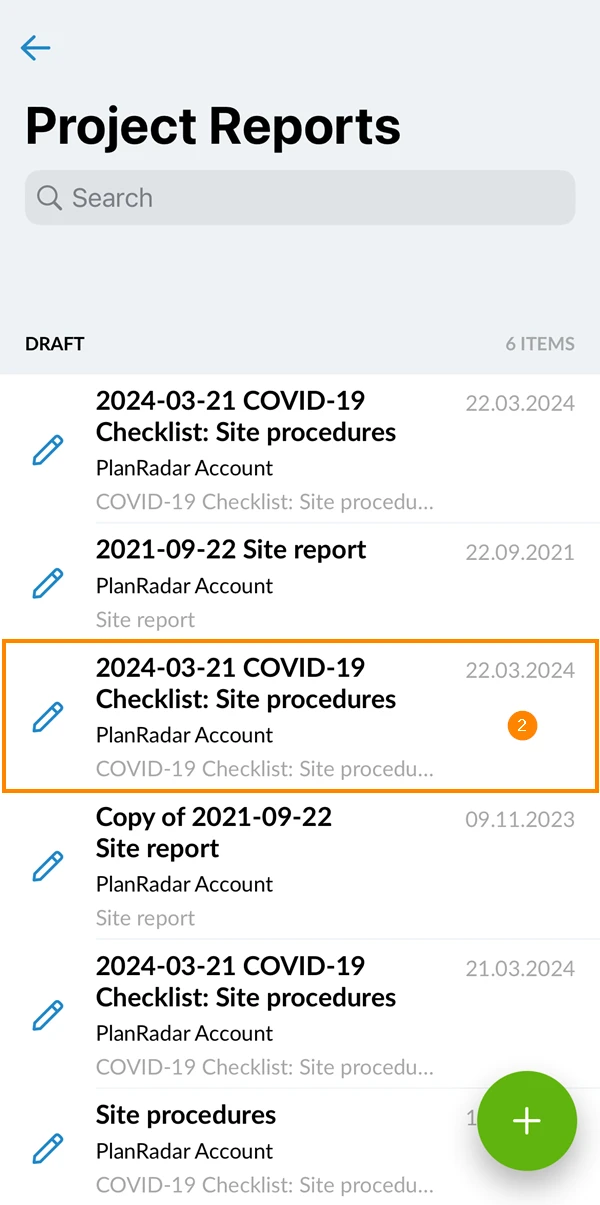
- Otvorite Izvješća o projektu
- Dodirnite izvješće o projektu koje želite pregledati
Pretraživanje izvješća o projektu
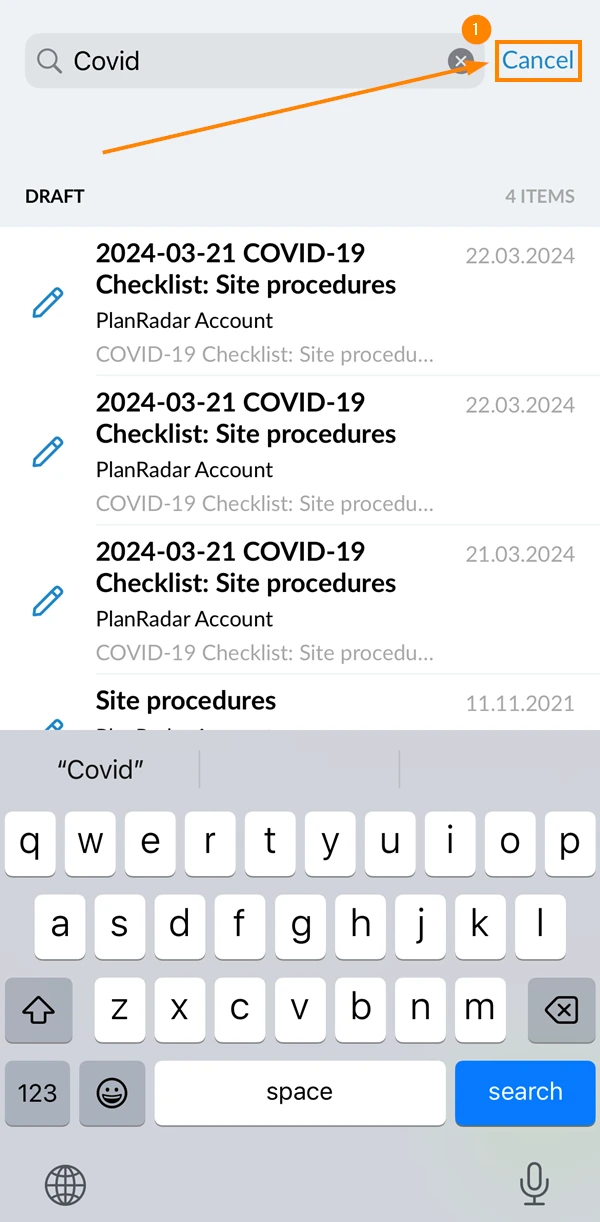
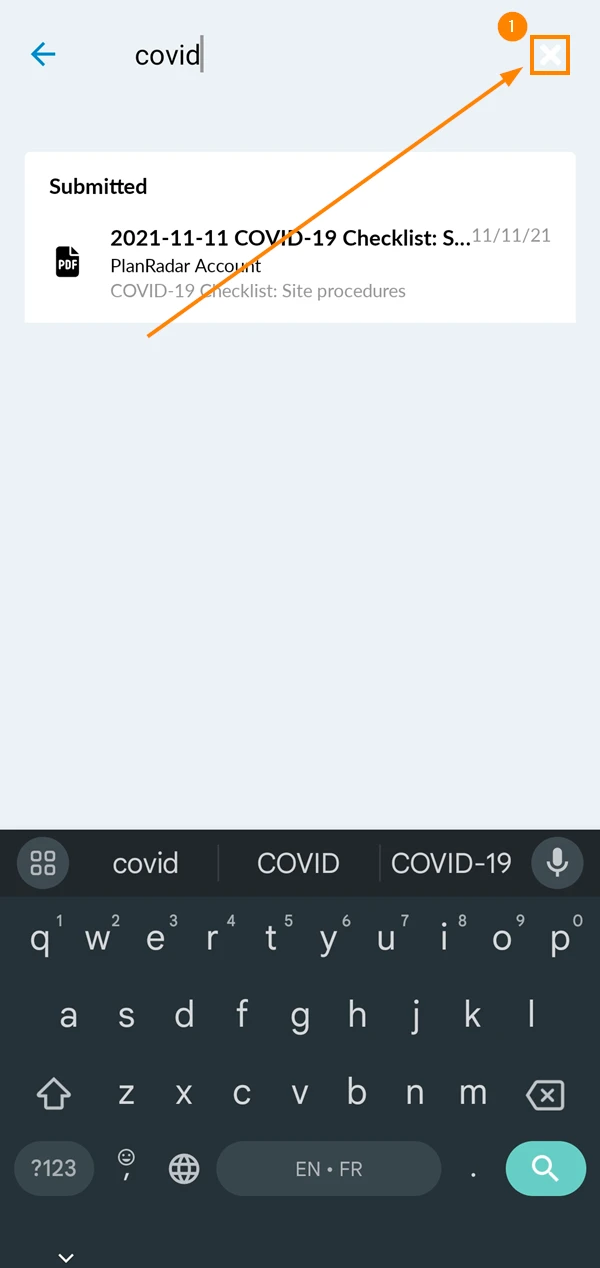
Upotrijebite traku za pretraživanje kako biste brzo pronašli izvješća o projektu koja tražite:
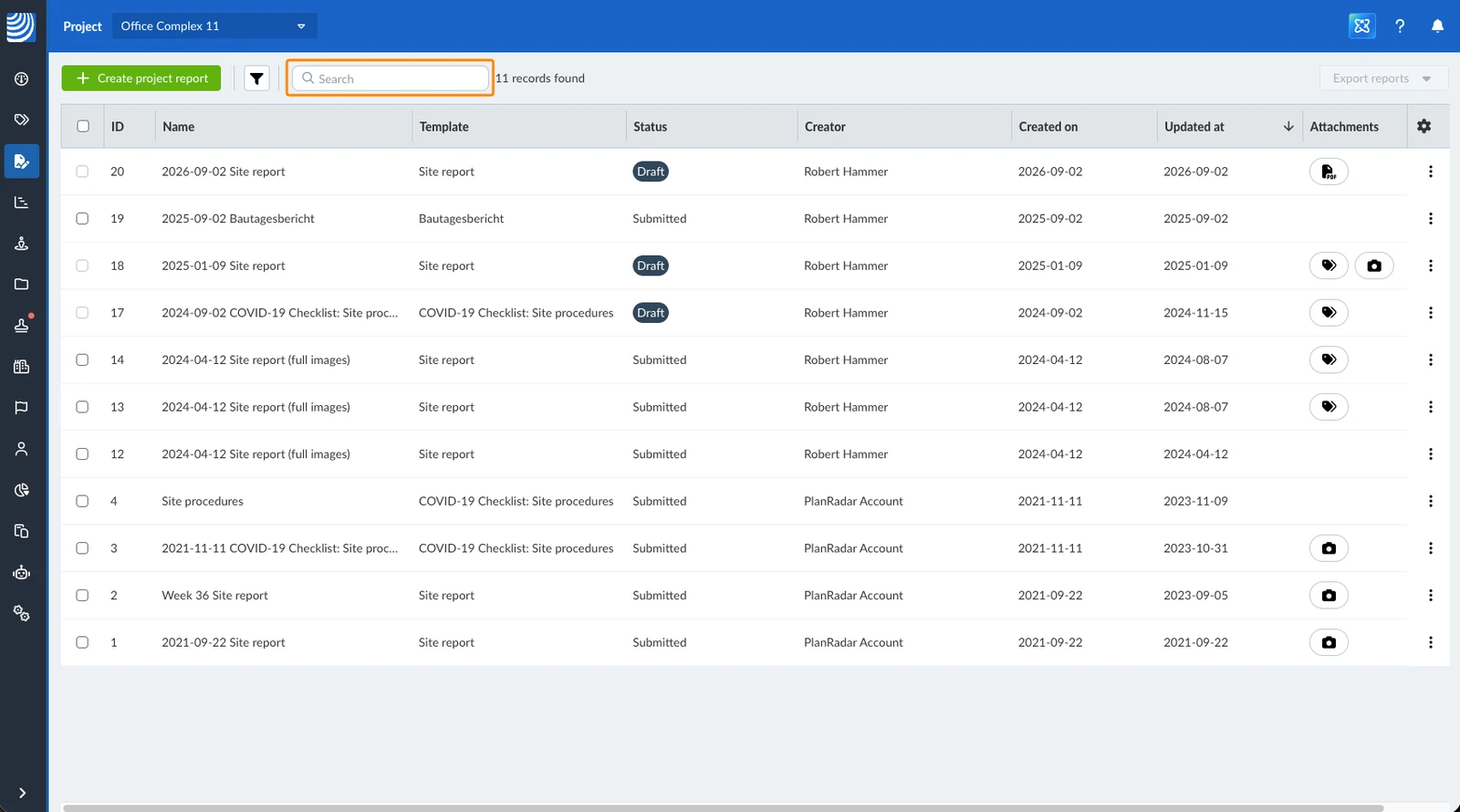
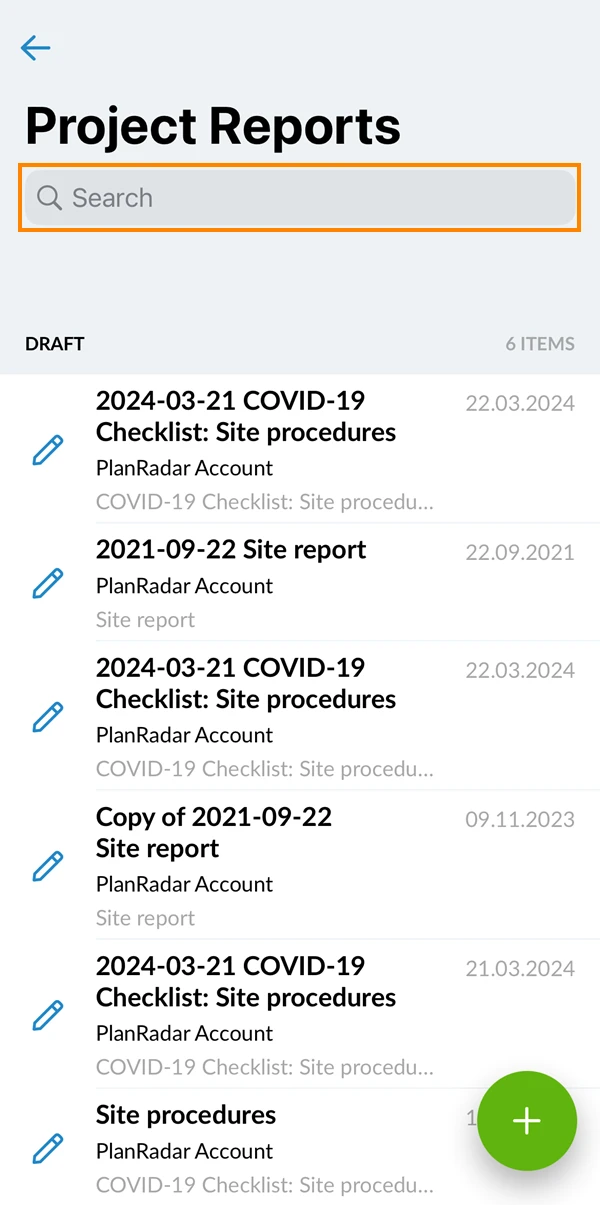
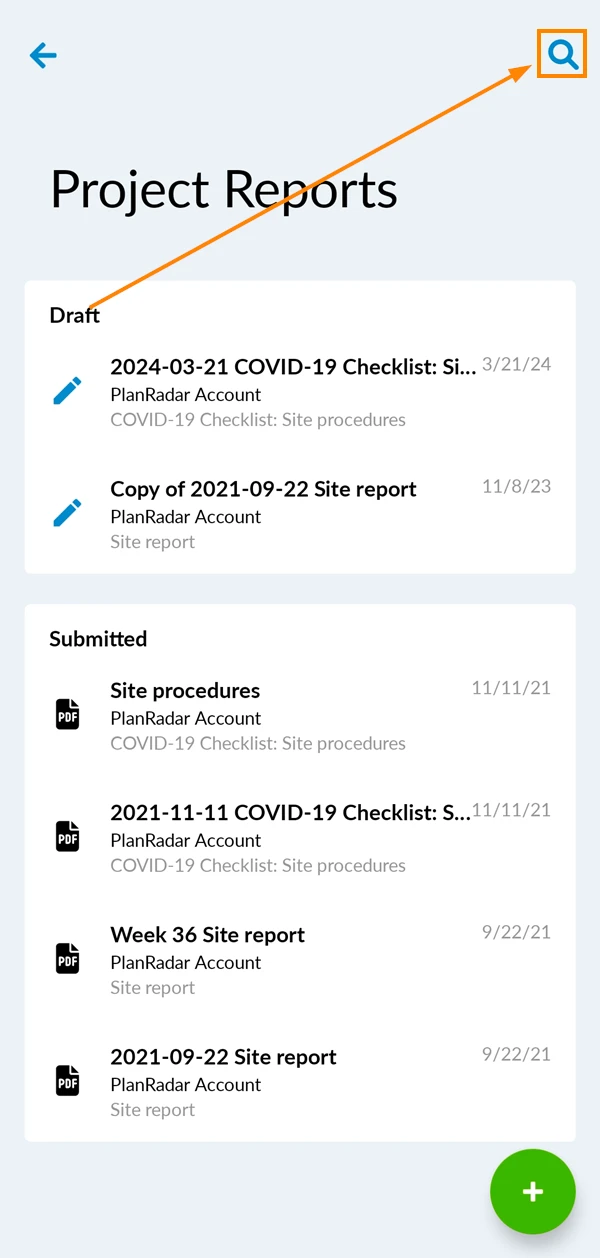
Rezultati pretraživanja uzimaju u obzir i sve primijenjene aktivne filtre.
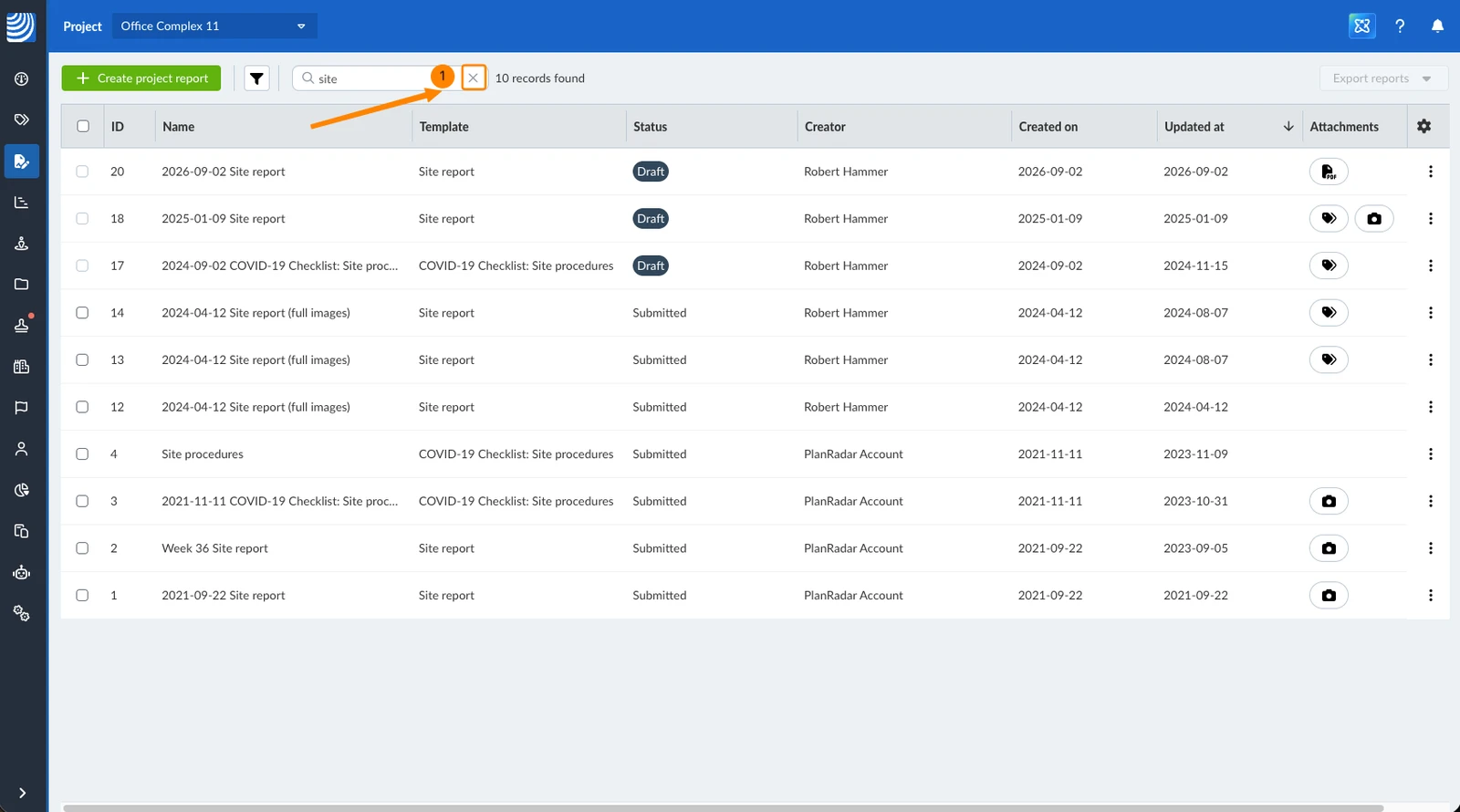
Za brisanje pretraživanja:
- Kliknite ikonu X
- Dodirnite Odustanite
- Dodirnite ikonu X
Povezani članci
Izrada i uređivanje izvješća o projektu
Ažurirano 2. rujna 2026.